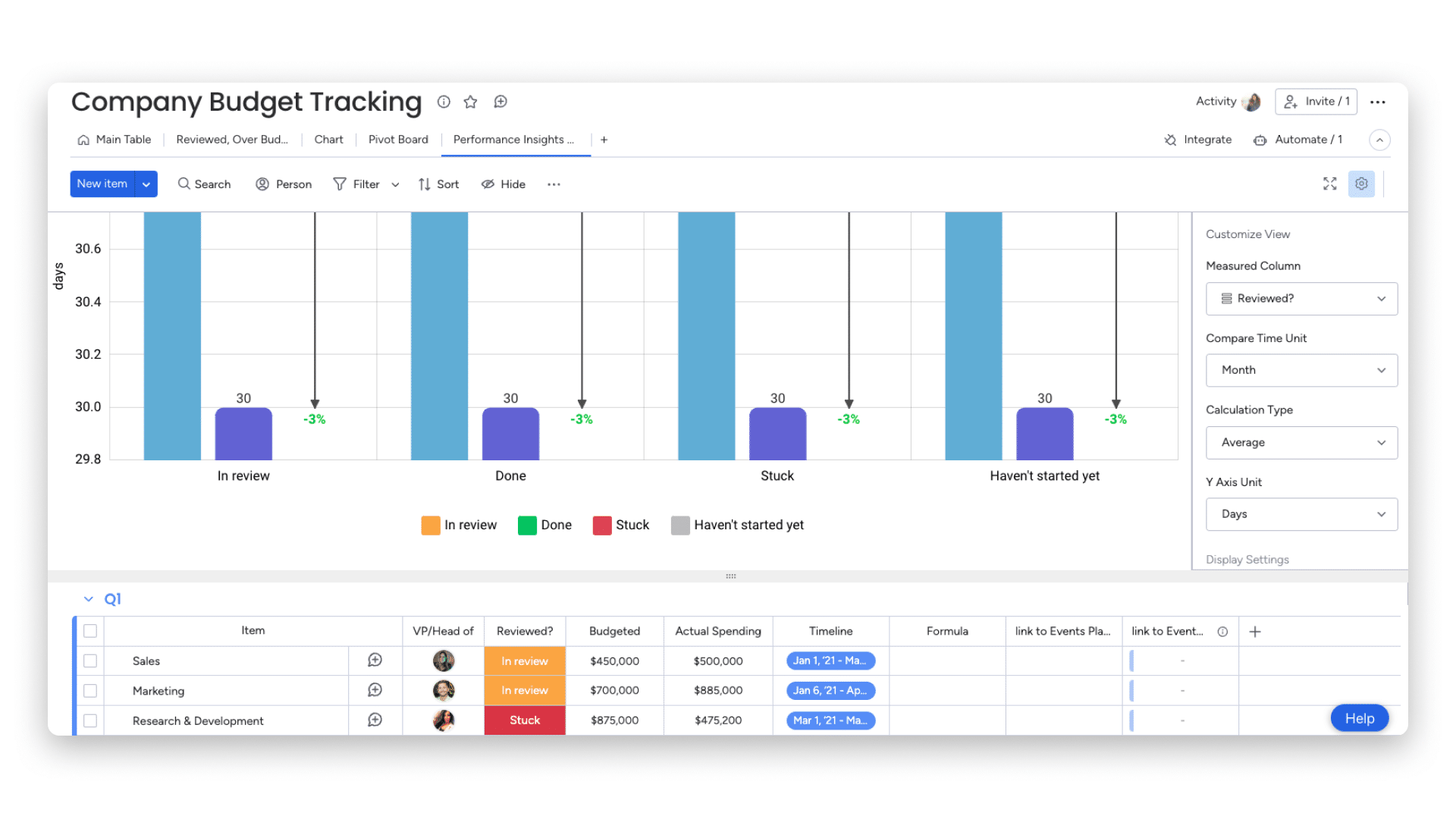
Performance Insights на monday.com: анализ и отслеживание

Хотите отслеживать производительность себя и своей команды в определенных проектах? Разве не было бы здорово иметь возможность отслеживать, сколько времени занял этап создания по сравнению с этапом производства или сколько времени потребовалось для заключения сделки по продаже? Благодаря нашему представлению Performance Insights вы теперь можете отслеживать, как долго ваши элементы находились в определенном состоянии или стадии, и гораздо лучше анализировать свою производительность!
Как добавить это представление?
Чтобы добавить представление Performance Insights, щелкните знак плюса рядом с вкладкой «Основная таблица» в левой верхней части панели мониторинга. Нажмите на «Приложения» (Apps) внизу меню. После этого нажмите «Исследовать другие приложения». Вы попадете в область приложений в центре дисплеев. 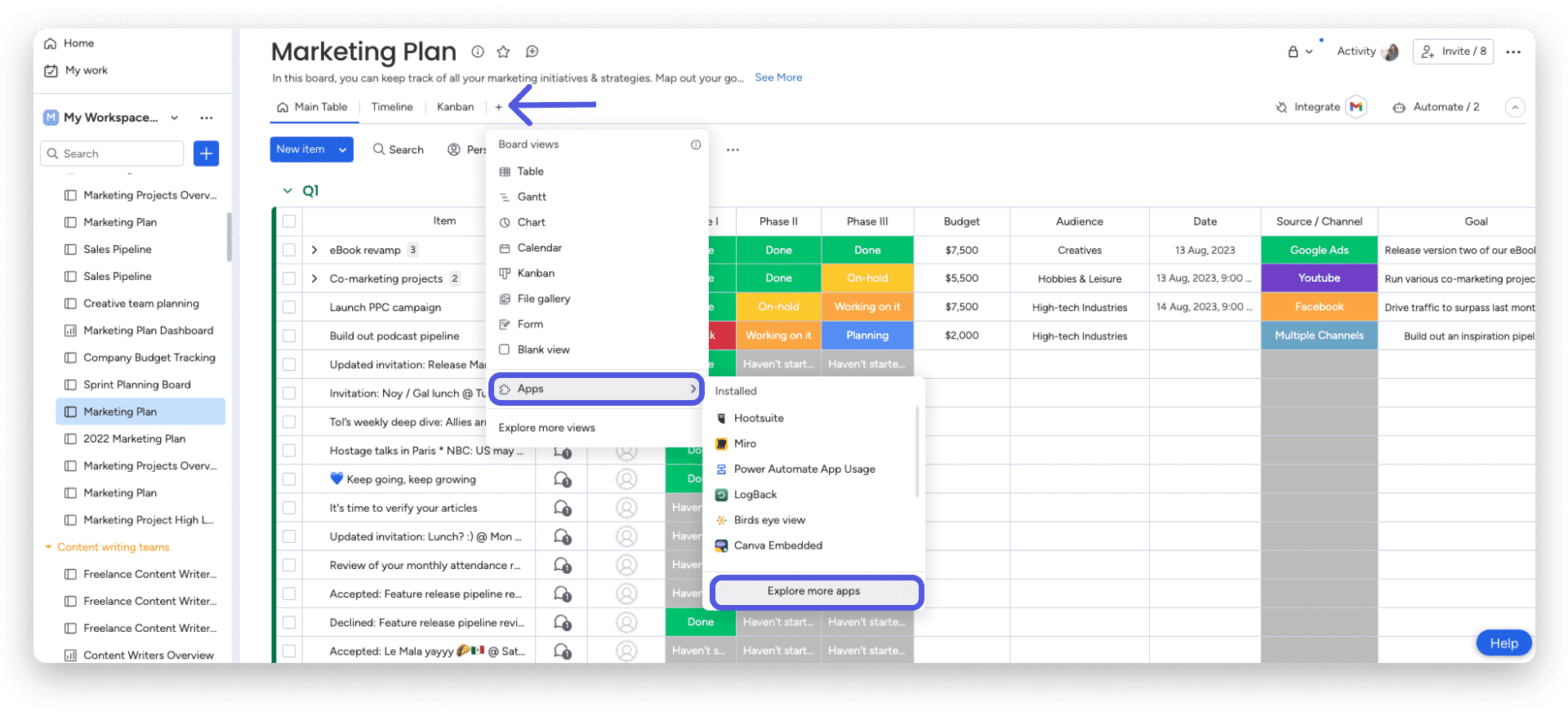
Затем найдите «Анализ производительности» и добавьте его на свою доску.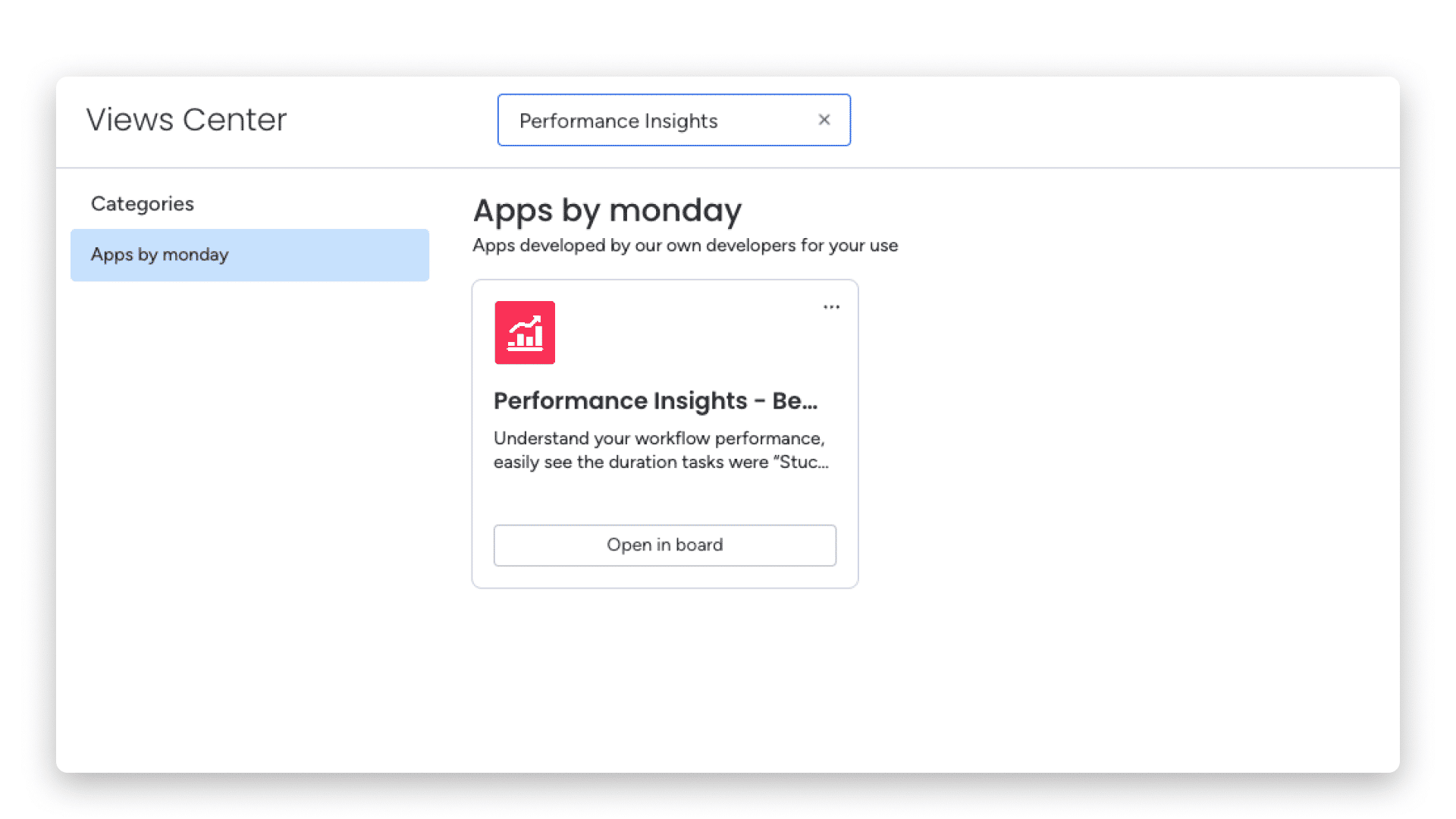
Сделав свой выбор, вы найдете набор различных настроек, которые позволят вам настроить отображение так, чтобы оно отображало искомую информацию.

как это работает
Настроив представление Performance Insights (см. ниже), вы сможете отслеживать и взвешивать время, потраченное в конкретных ситуациях за любой заданный период времени. Информация о продолжительности будет взята из дня активности (журнала активности) в вашем календаре. Если в течение выбранного периода не произошло никаких изменений в статусе журнала, отображаемая информация будет основана на теге статуса элемента на момент начала периода до конца периода (т. е. сейчас).
Анализируя свой график, обязательно посмотрите на интересующий вас тег статуса, чтобы понять, сколько времени на него было потрачено. Например, если вы хотите узнать, сколько времени было потрачено на работу над проектом до его завершения, вам нужно посмотреть на тег статуса «Работает», а не «Завершено». 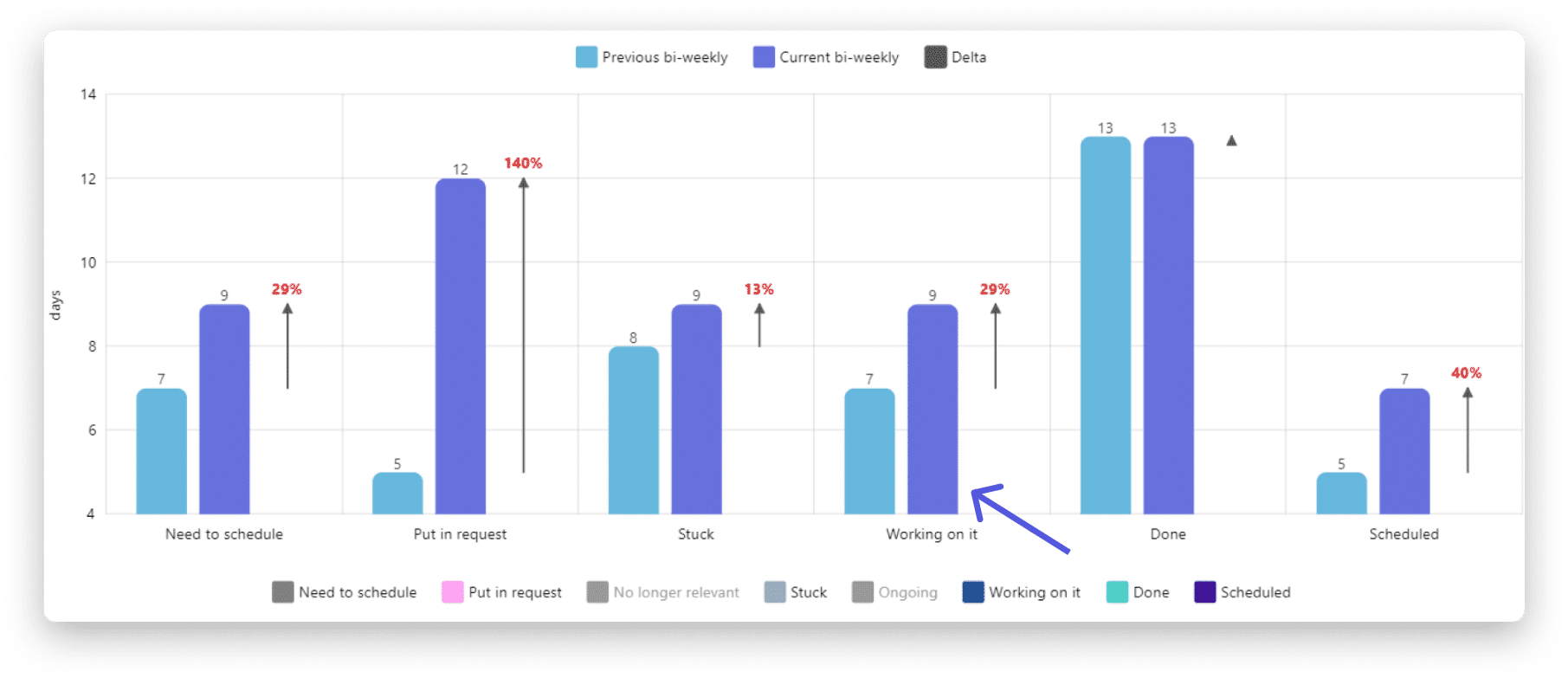
Как это настроить?
Шаг 1. Выберите столбец состояния для измерения.
Нажмите на значок настроек в правом верхнем углу экрана. Здесь вы можете выбрать, какой столбец состояния вы хотите измерить. Если вам интересно узнать, как долго ваши проекты находятся на определенном этапе процесса, на определенном приоритете или на чем-то еще.
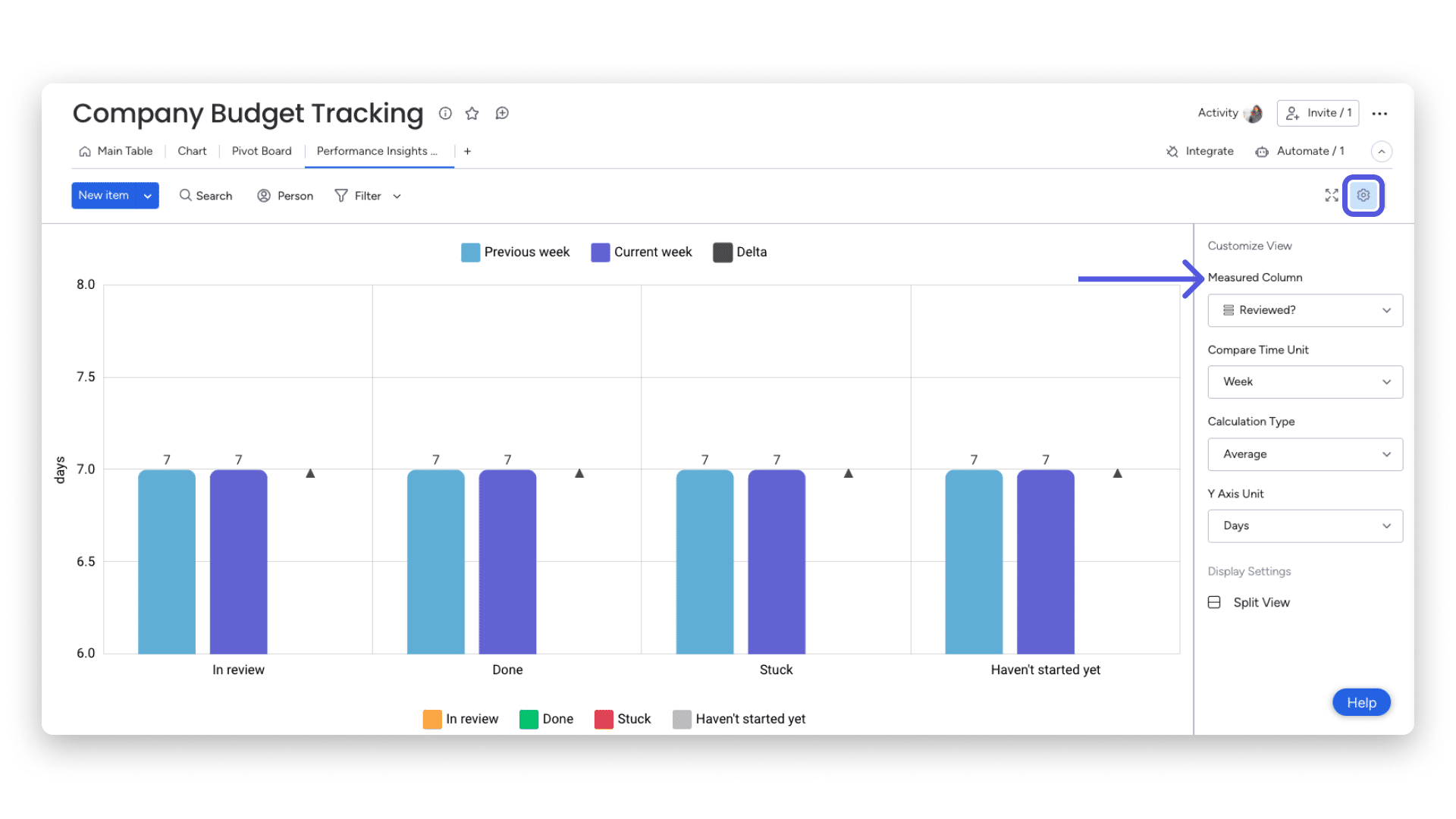
Шаг 2. Выберите интересующий вас период времени.
Здесь имеется в виду период времени, который вам интересно проанализировать и сравнить. Например, если вы хотите узнать, сколько времени было потрачено на каждый этап вашего проекта в течение последнего месяца, и сравнить его с предыдущим месяцем, выберите «Месяц». 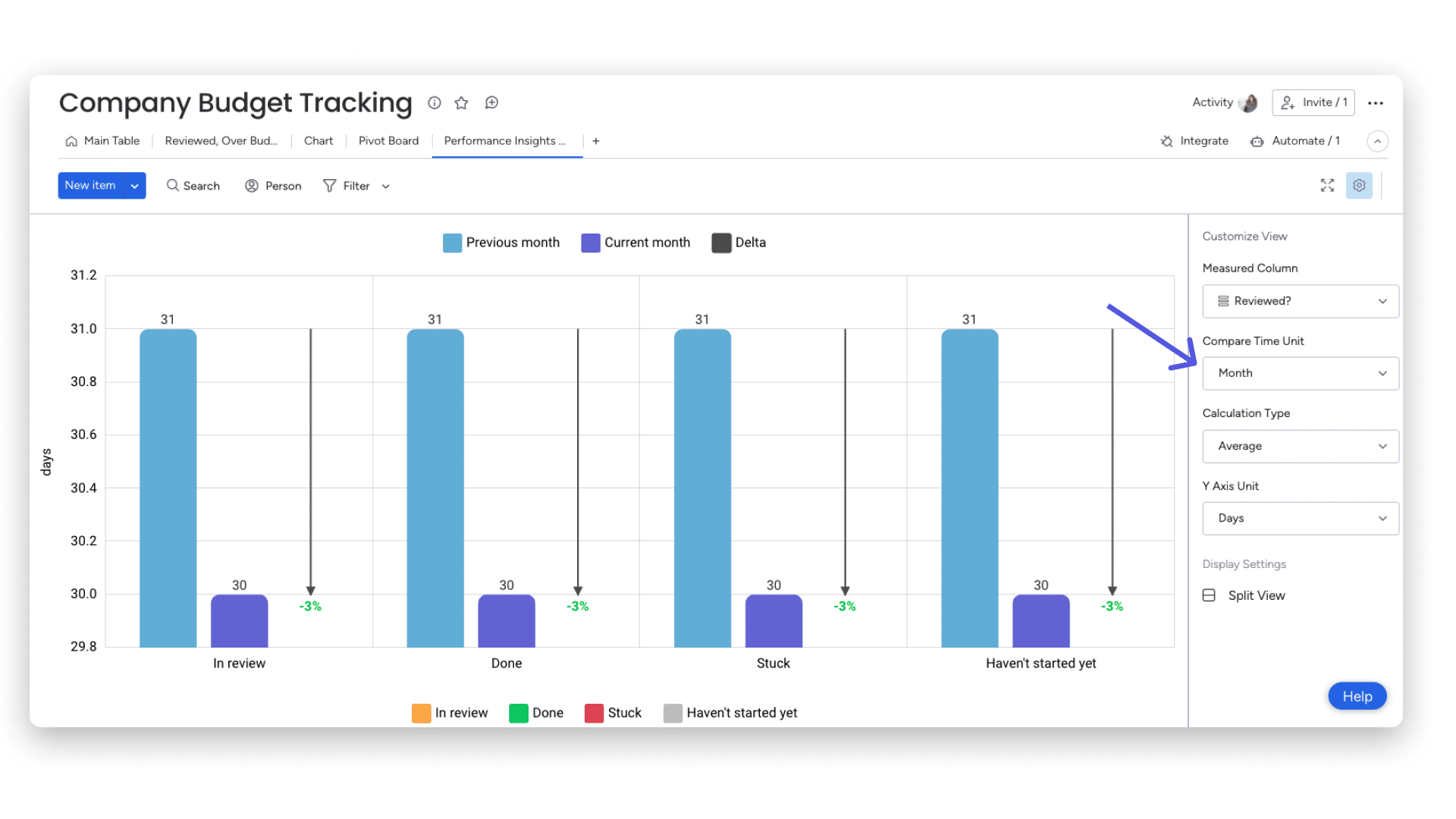
Шаг 3: Выберите тип расчета
Здесь вы можете решить, хотите ли вы видеть среднее время, потраченное на ситуацию, или совокупное затраченное время. 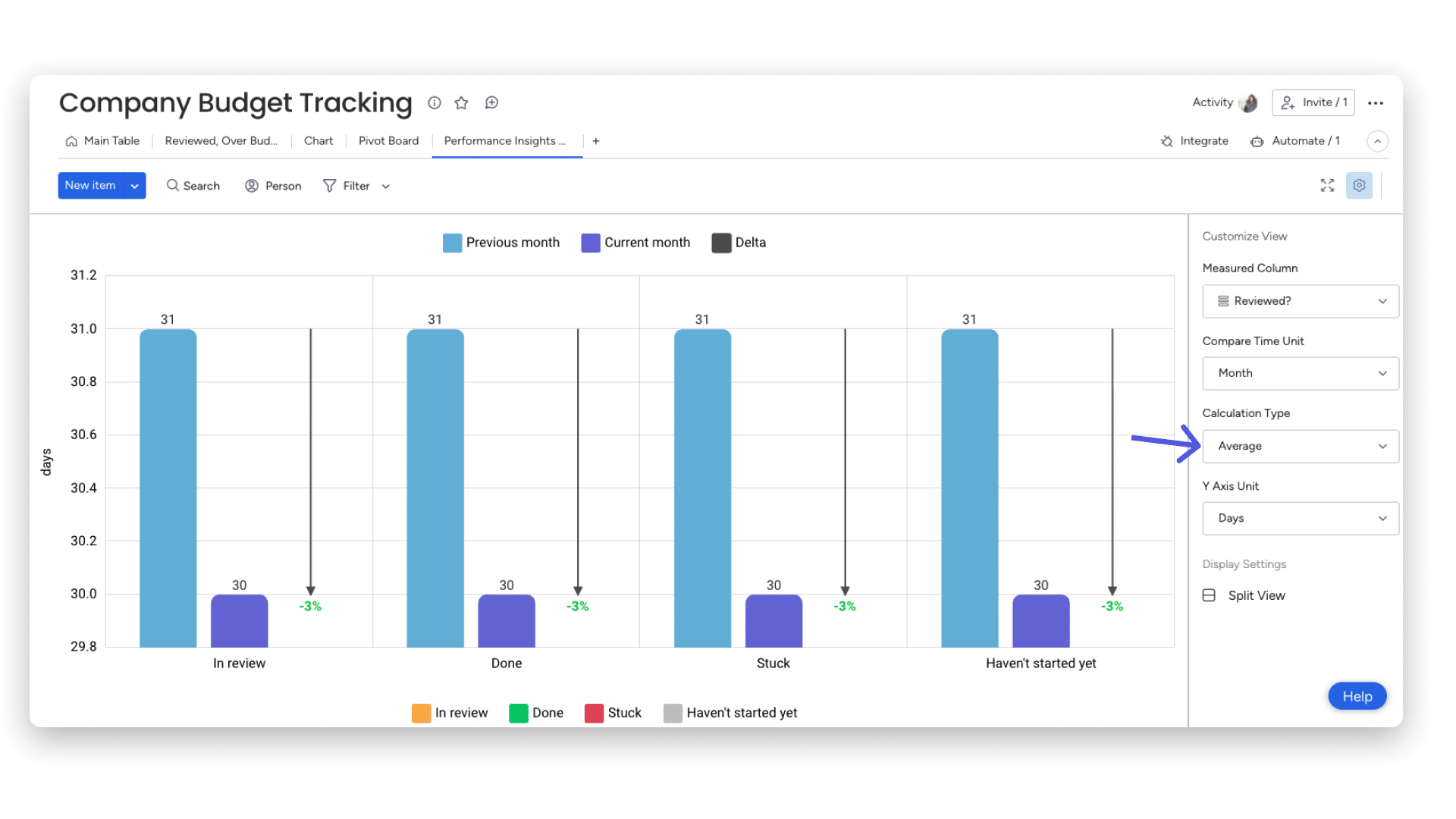
Шаг 4. Выберите единицу измерения оси Y.
Если вы хотите увидеть среднее или совокупное значение в неделях, днях, часах или минутах, вы можете установить его здесь в соответствии со своими потребностями. Нас интересует среднее количество дней, потраченных на конкретную ситуацию, поэтому мы выбрали «дни». 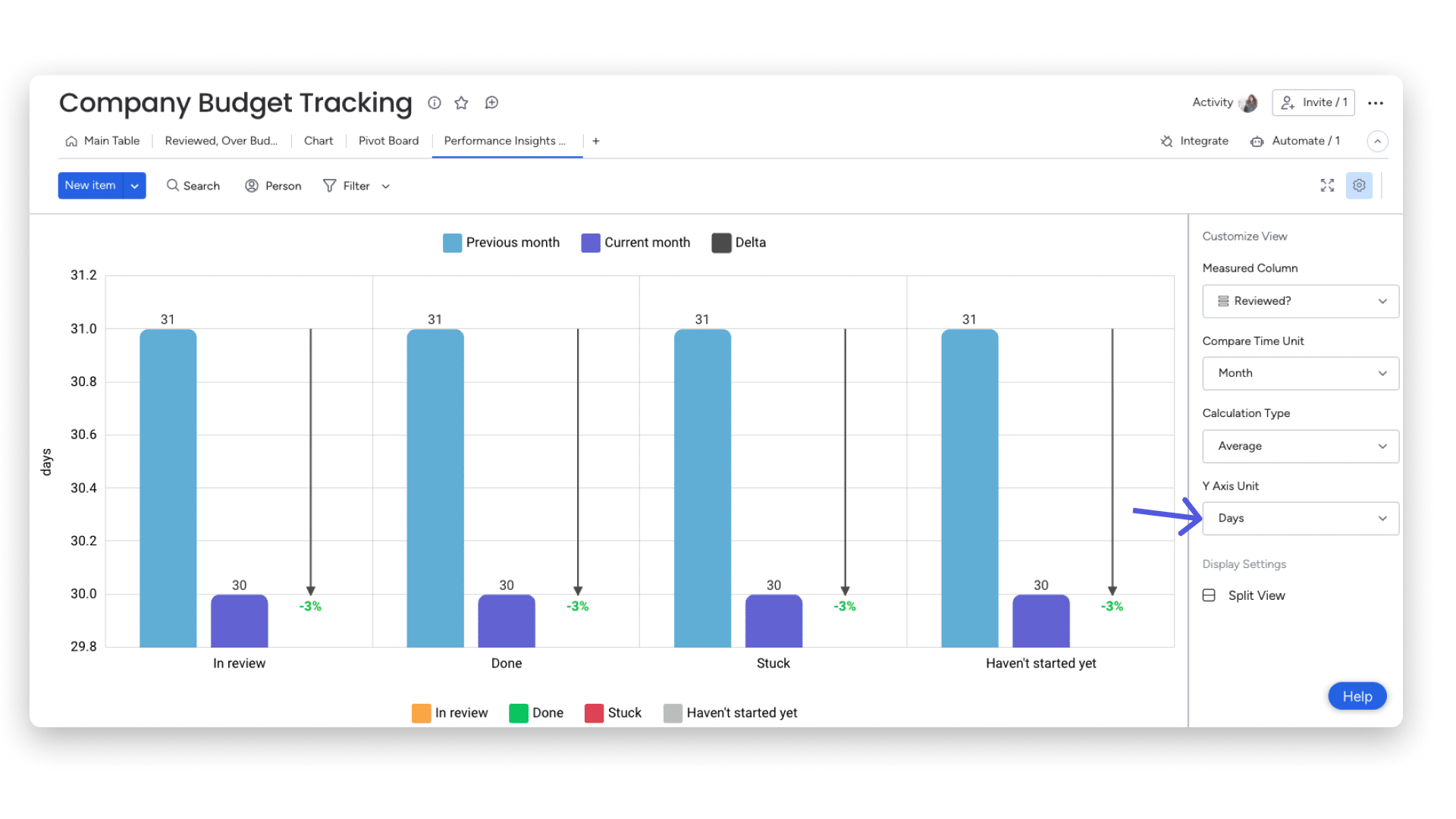
Шаг 6. Проведите углубленный анализ ваших данных
Если вы хотите поближе рассмотреть данные и получить более четкую картину, вы можете временно удалить ненужные теги с графика, просто щелкнув сам тег состояния (внизу дисплея), чтобы уменьшить шум. Допустим, мы хотим увидеть все теги статуса, кроме «застряло». 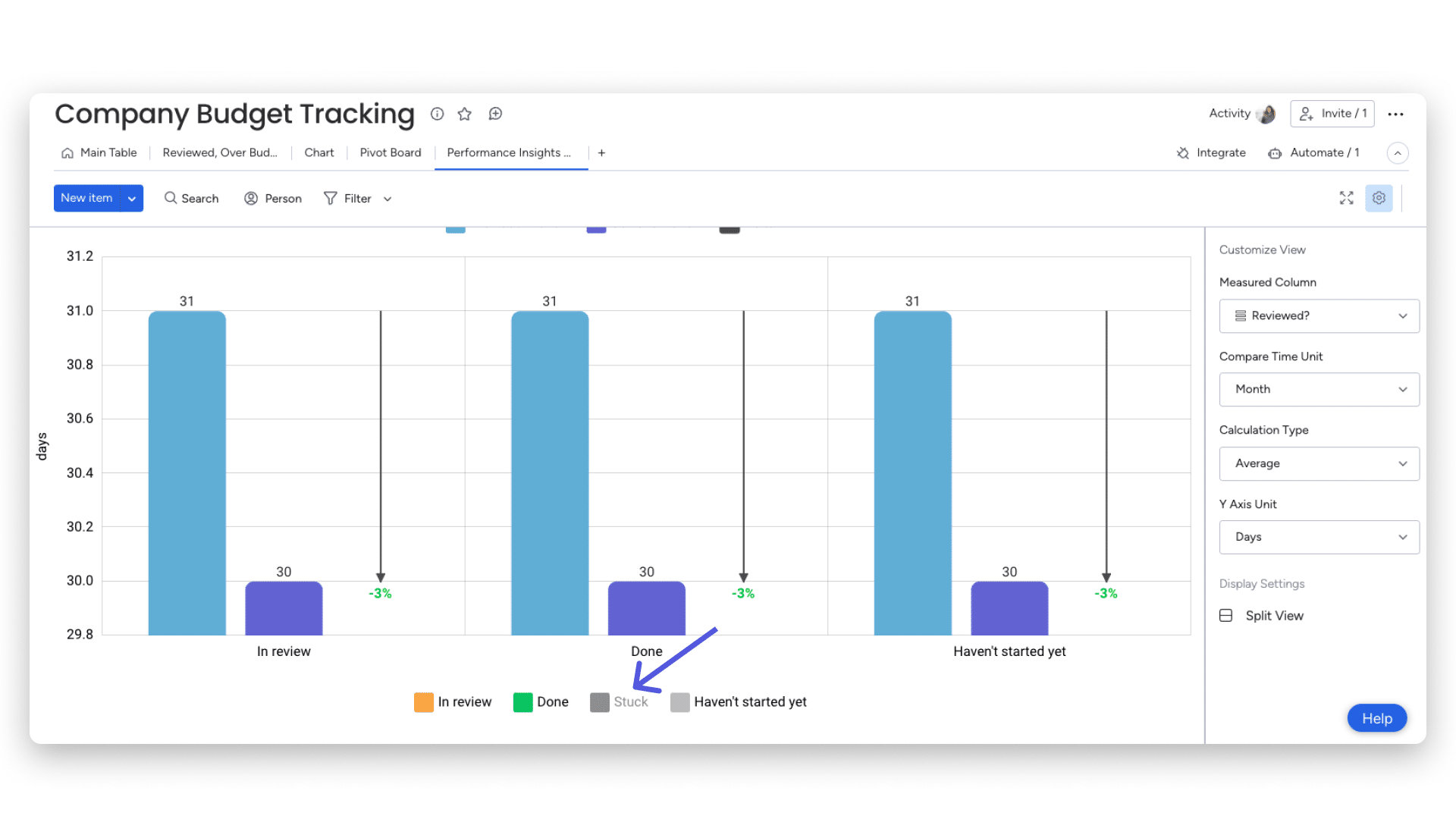
Чтобы удалить контрольные данные или параметр «дельта», просто нажмите на сам тег (вверху дисплея), и он также будет временно удален. 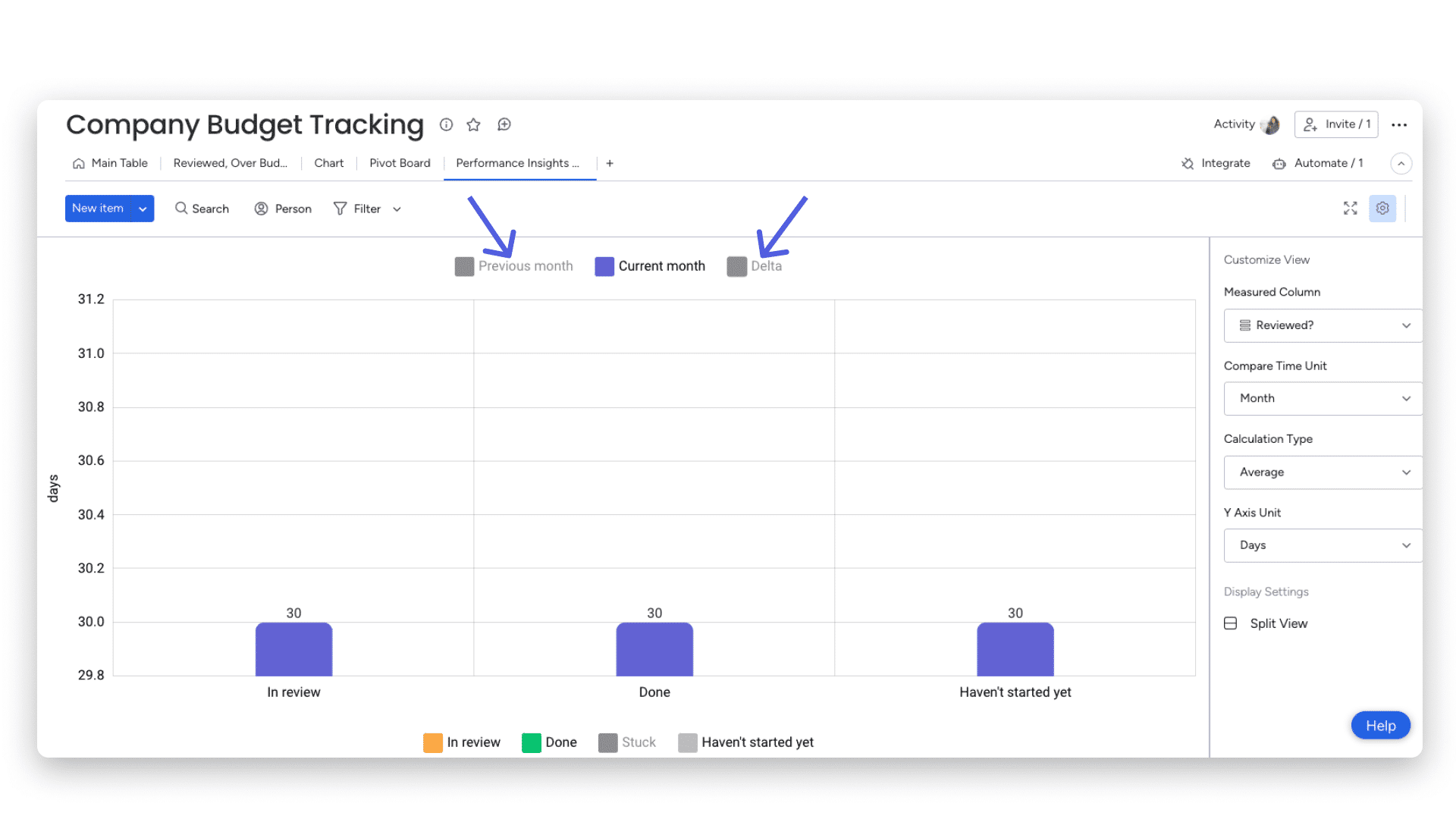
Еще больше отфильтруйте свой график
Вы можете фильтровать данные прямо на графике, используя фильтры панели. Это отличный способ отобразить именно ту информацию, которая вам нужна. Допустим, нас интересуют только те задачи на моей доске из группы «Текущие», которые относятся к категории высокого и среднего приоритета. Выбрав соответствующие группы, имена или любой другой тег, фильтр сузит все связанные элементы и отобразит только их. 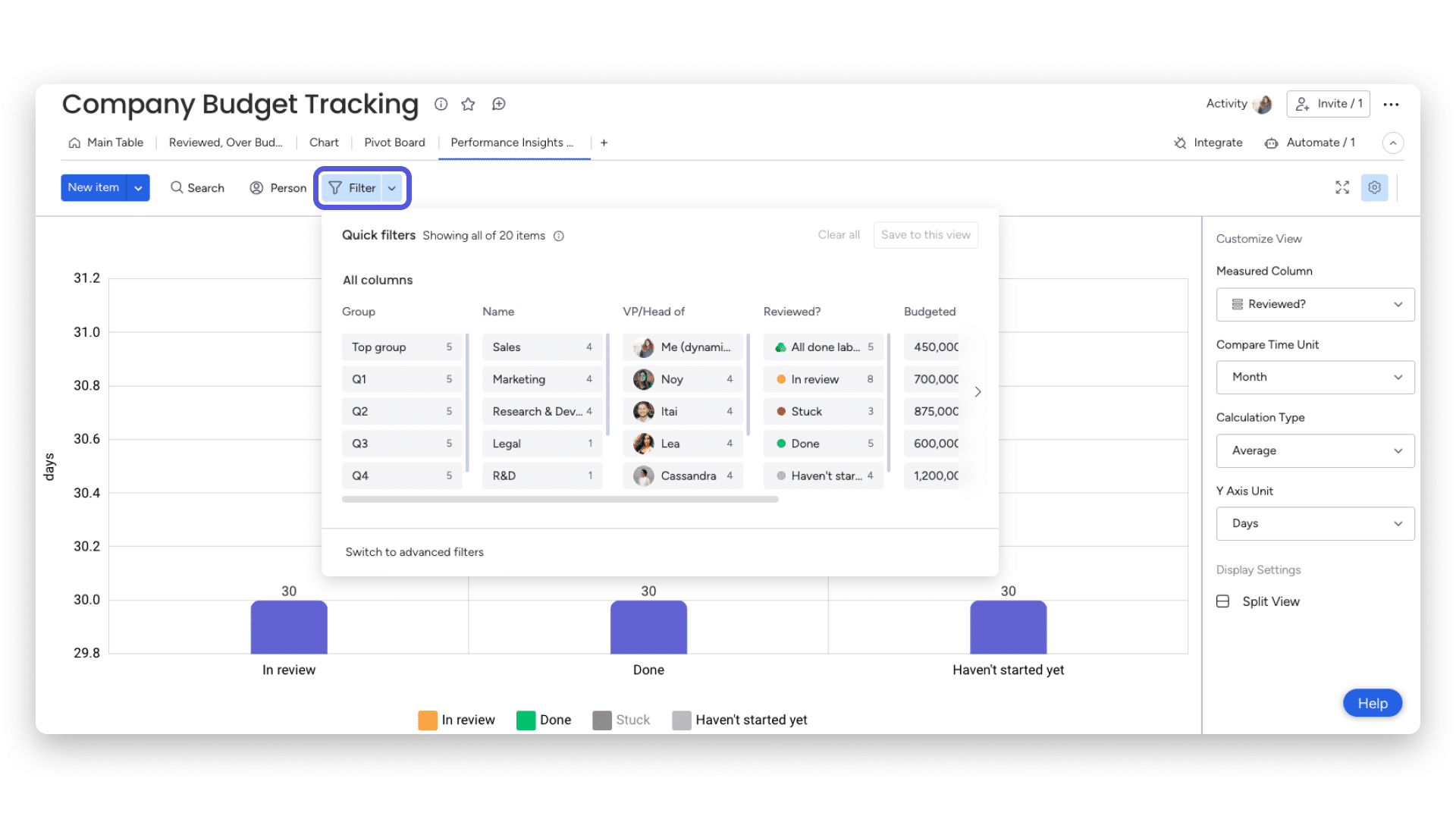
Вы также можете получить доступ к более расширенным и более узким фильтрам из этого раскрывающегося меню. Просто нажмите «Перейти к расширенным фильтрам», как показано ниже: 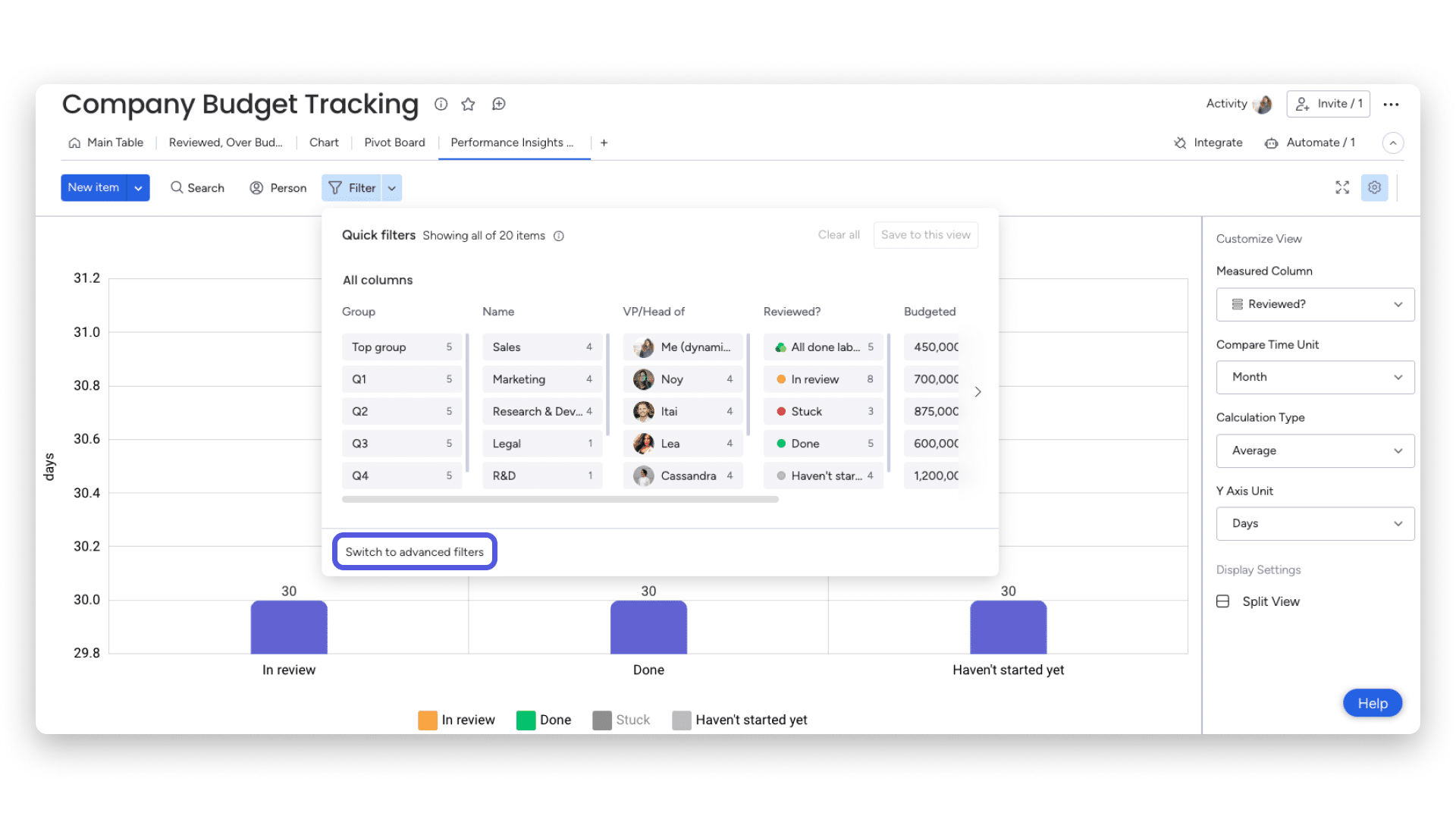
Вы можете переключаться между «быстрыми фильтрами» и «расширенными фильтрами» с помощью кнопки внизу меню фильтров.
настройки дисплея
Вы можете выбрать, хотите ли вы, чтобы ваш график отображался в полном или разделенном виде. Если вы выберете разделенное представление, вы сможете увидеть график и саму доску в одном представлении, как показано ниже: