
Интеграция рекламы Facebook с monday.com

Благодаря интеграции с рекламой Facebook вы можете использовать monday.com для управления своими кампаниями и сбора потенциальных клиентов в одном месте. Легкое управление! Читайте дальше, чтобы узнать, как настроить эту комбинацию.
Прежде чем настроить комбинацию
У нас есть три рецепта интеграции рекламы в Facebook:
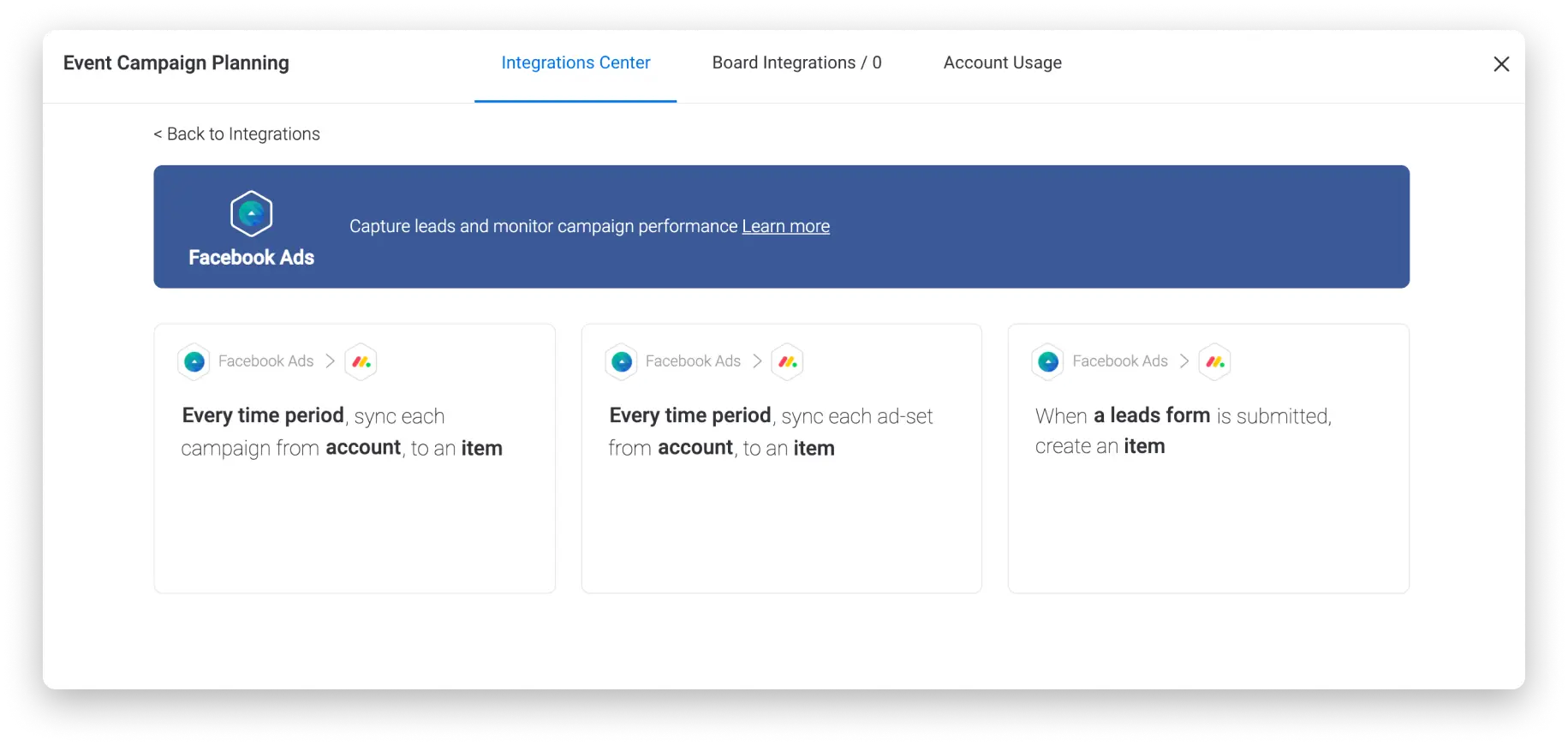
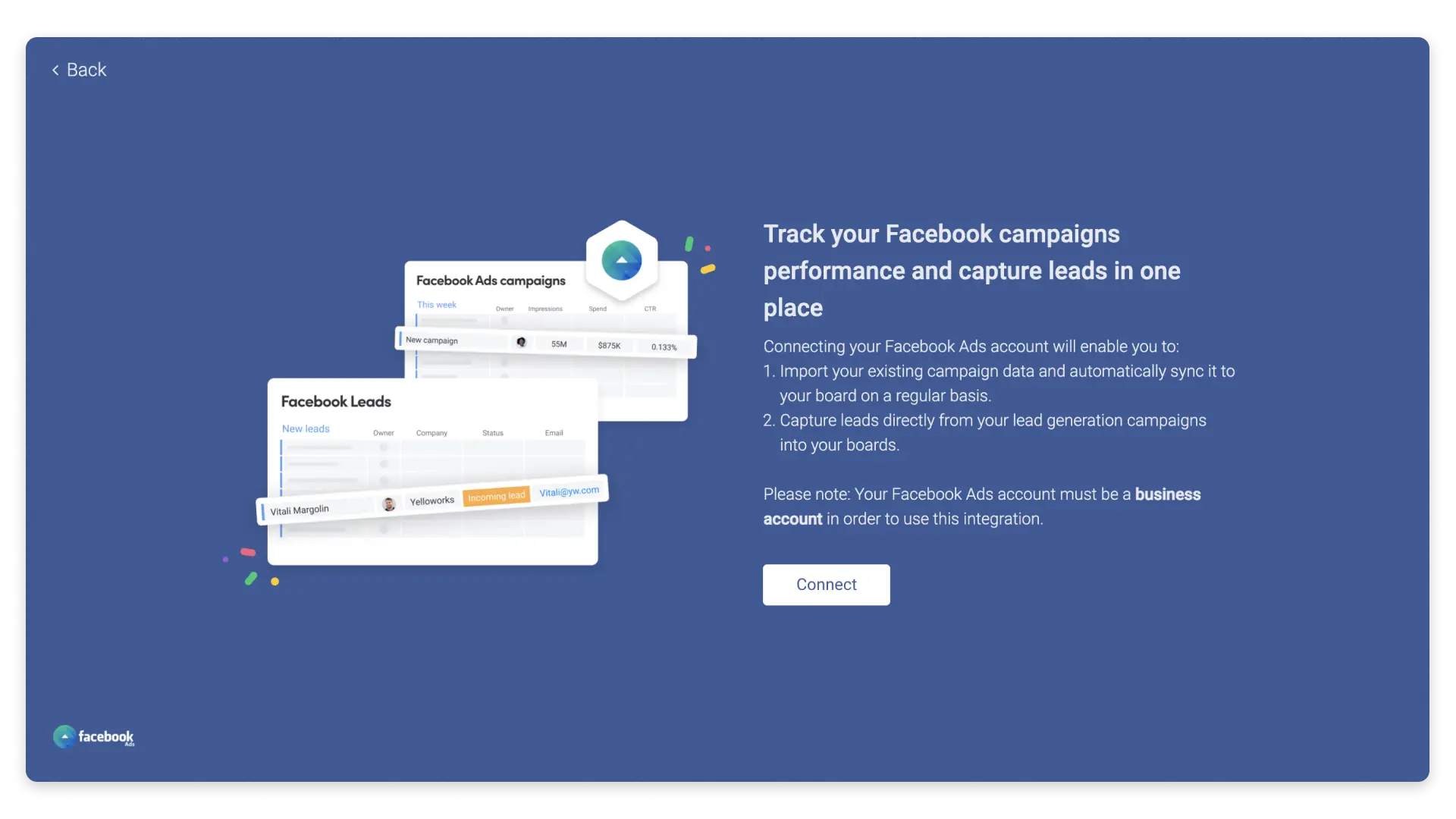
1. В каждый период мы синхронизировали каждую кампанию от аккаунта к товару . Это комбинация импорта, означающая, что вы сначала импортируете активные кампании, а затем интеграция завершается. Этот рецепт автоматически добавляется на вашу доску, как только вы импортируете данные из рекламного аккаунта Facebook. Мы рассмотрим этот рецепт в разделе « Как импортировать кампании » этой статьи.
2. В каждом периоде мы синхронизировали каждую группу объявлений от аккаунта к элементу . Этот рецепт позволяет группировать объявления внутри элемента на вашей доске.
3. После отправки формы для потенциальных клиентов создайте элемент . Мы рассмотрим этот рецепт в разделе « Как собирать лиды » этой статьи.
Как импортировать кампании
Шаг 1
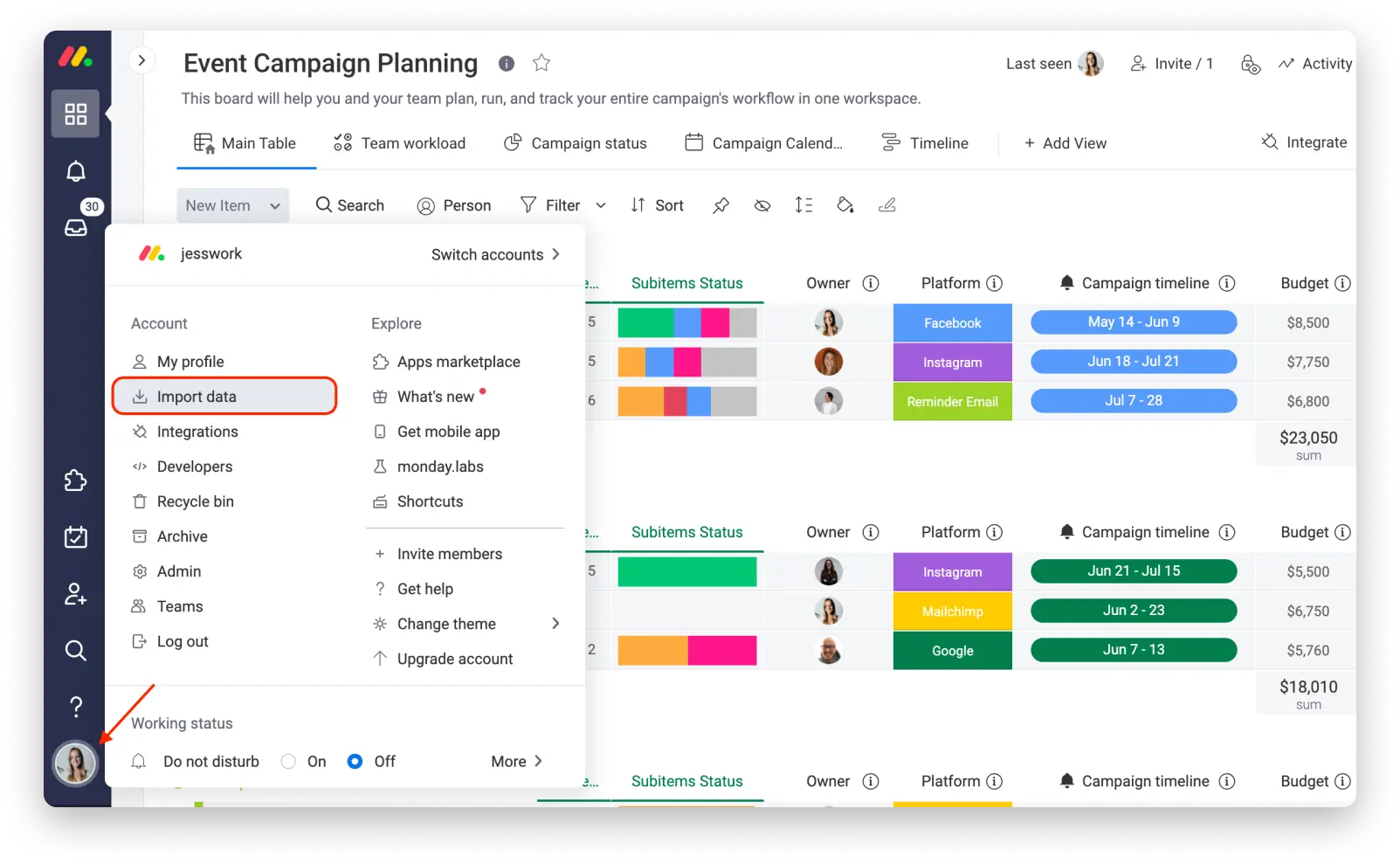
Чтобы добавить комбинацию, нажмите на изображение своего профиля и выберите «Импортировать данные»:
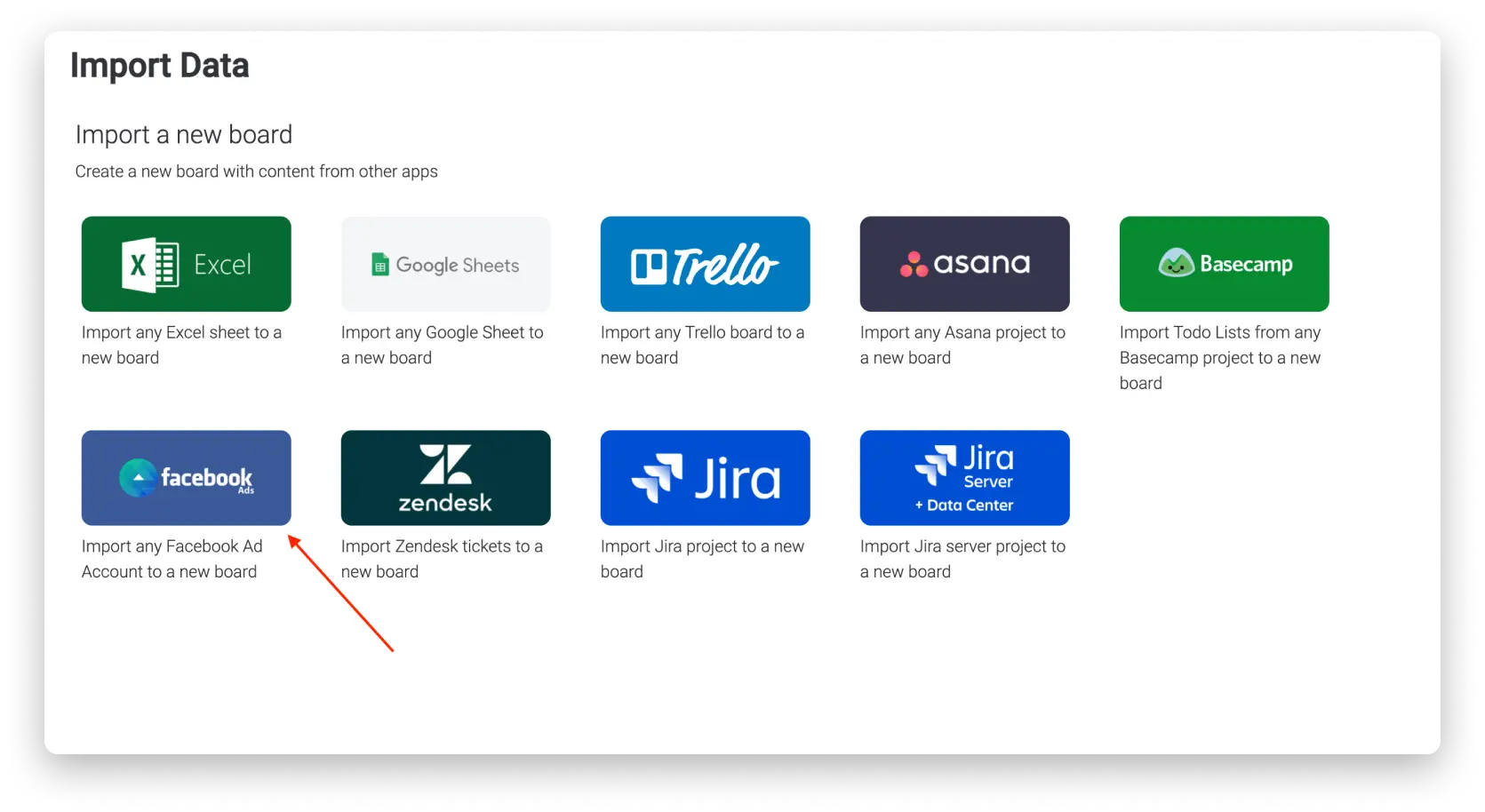
Вы попадете на нашу страницу импорта. На странице вы увидите все приложения, из которых можно импортировать, затем выберите «Реклама в Facebook»:
Шаг 2
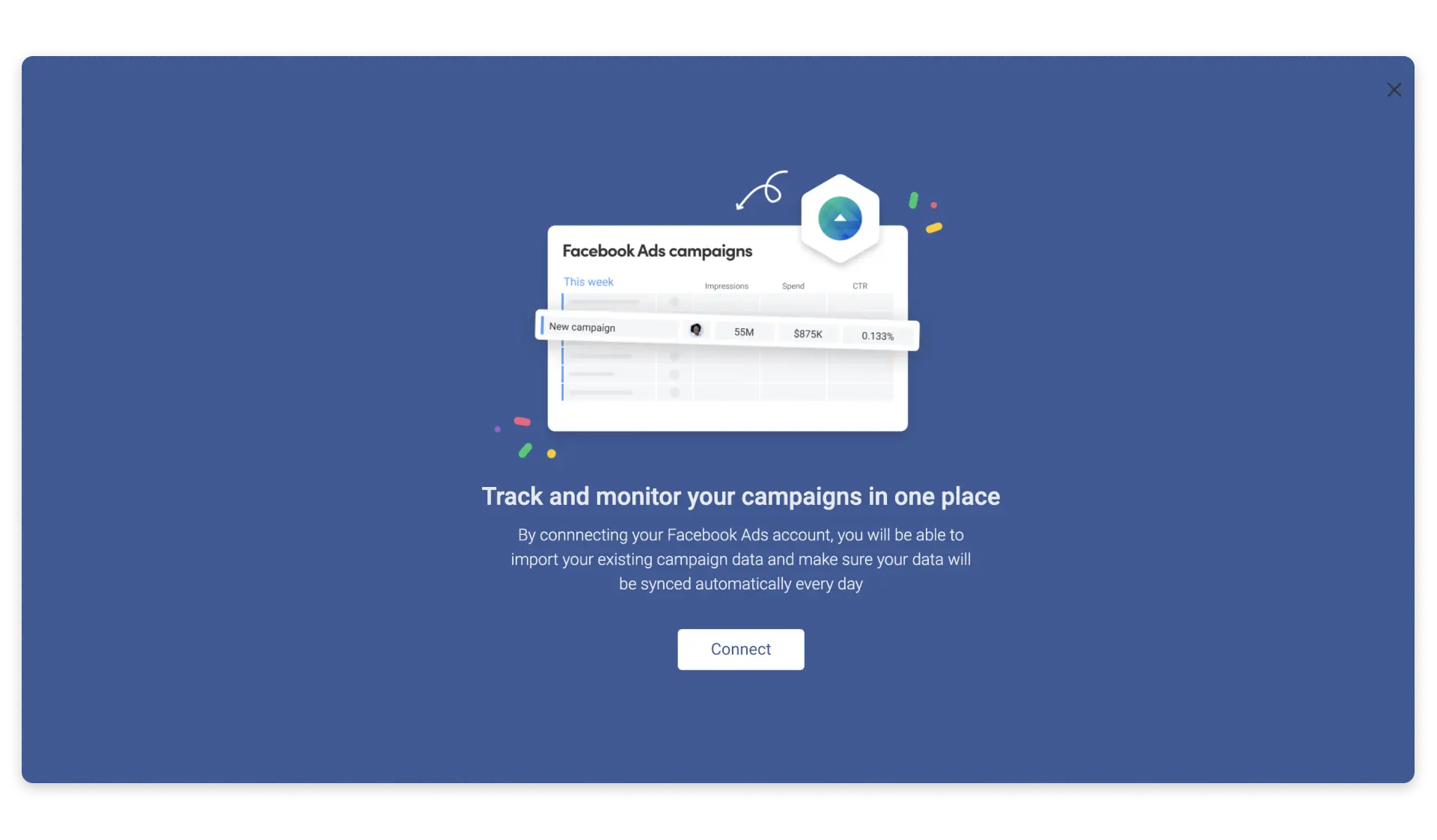
После того, как вы нажмете «Импортировать рекламу из Facebook», вам будет предложено связать вашу учетную запись monday.com с вашей учетной записью Facebook:
Шаг 3
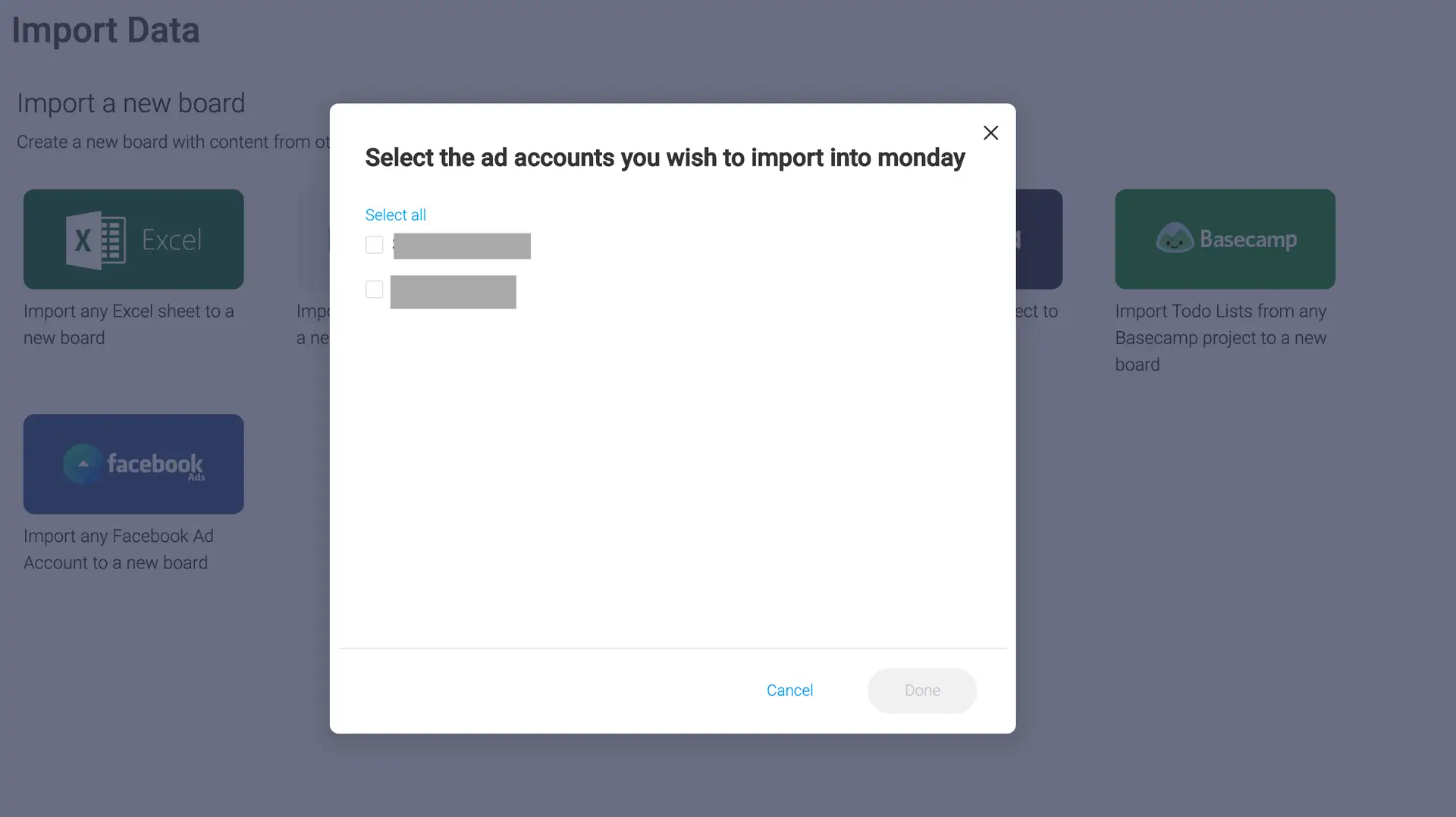
После того, как вы соединили две учетные записи, вы попадете на страницу импорта и попросите выбрать кампании, которые вы хотите импортировать.
Шаг 4
Выберите рекламные аккаунты, которые вы хотите импортировать, и будет создана доска со всеми активными кампаниями, которые вы создали за последние 24 месяца!
Шаг 5
Хорошо, следующий шаг СУПЕР ЗАХВАТЫВАЮЩИЙ, так что будьте готовы! После завершения импорта комбинация будет создана автоматически.
Обратите внимание, что период синхронизации по умолчанию — «каждый день», поэтому, если вы хотите изменить его и выбрать другой период, нажмите кнопку «Объединить».

Зайдя на страницу, вы увидите все удивительные комбинации, которые мы предлагаем. Выберите «комбинации досок»:
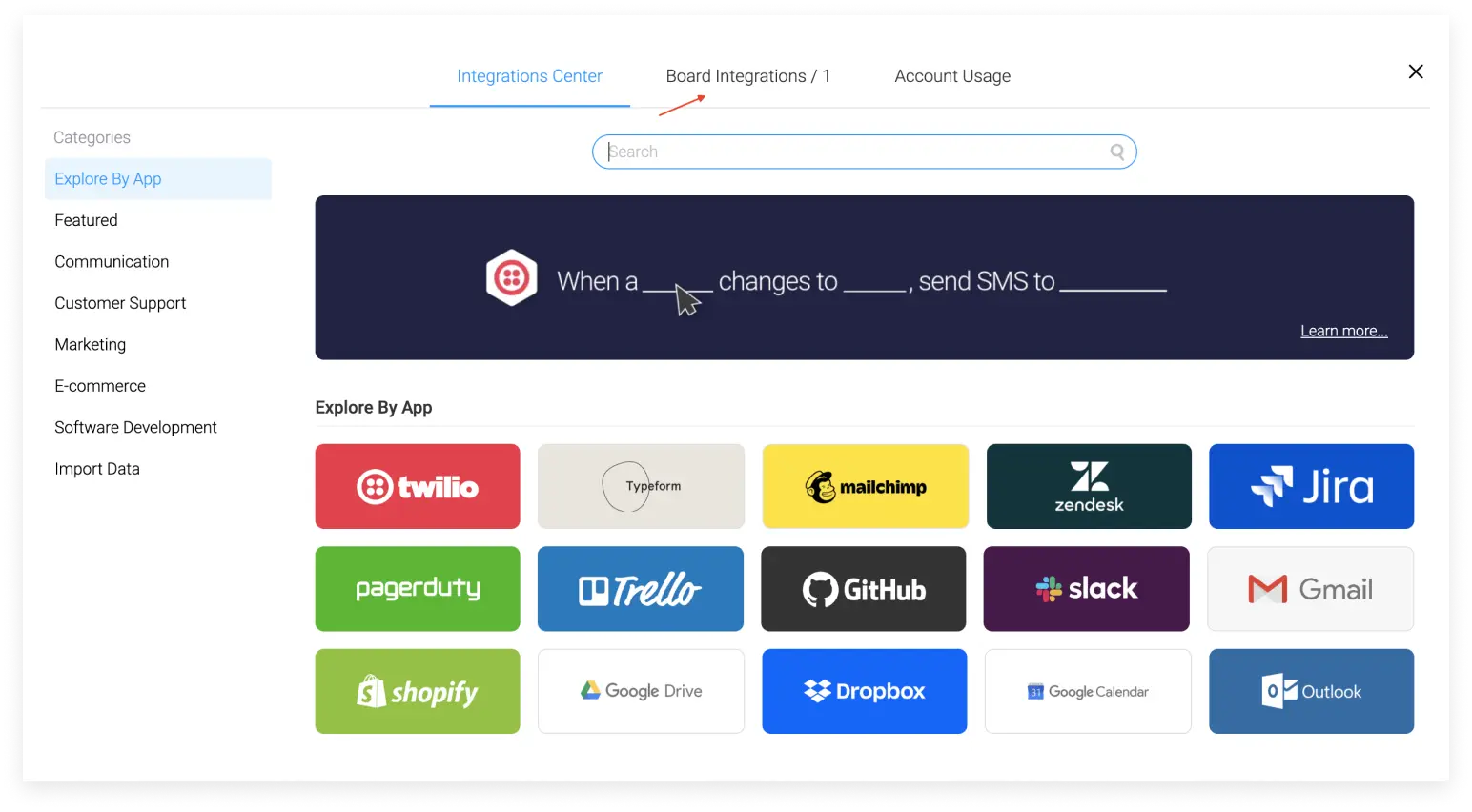
Это приведет вас к списку активных комбинаций, имеющихся на доске. Когда вы окажетесь там, выберите трехточечное меню справа от рецепта, который хотите отредактировать. Выберите «Редактировать комбинацию»:
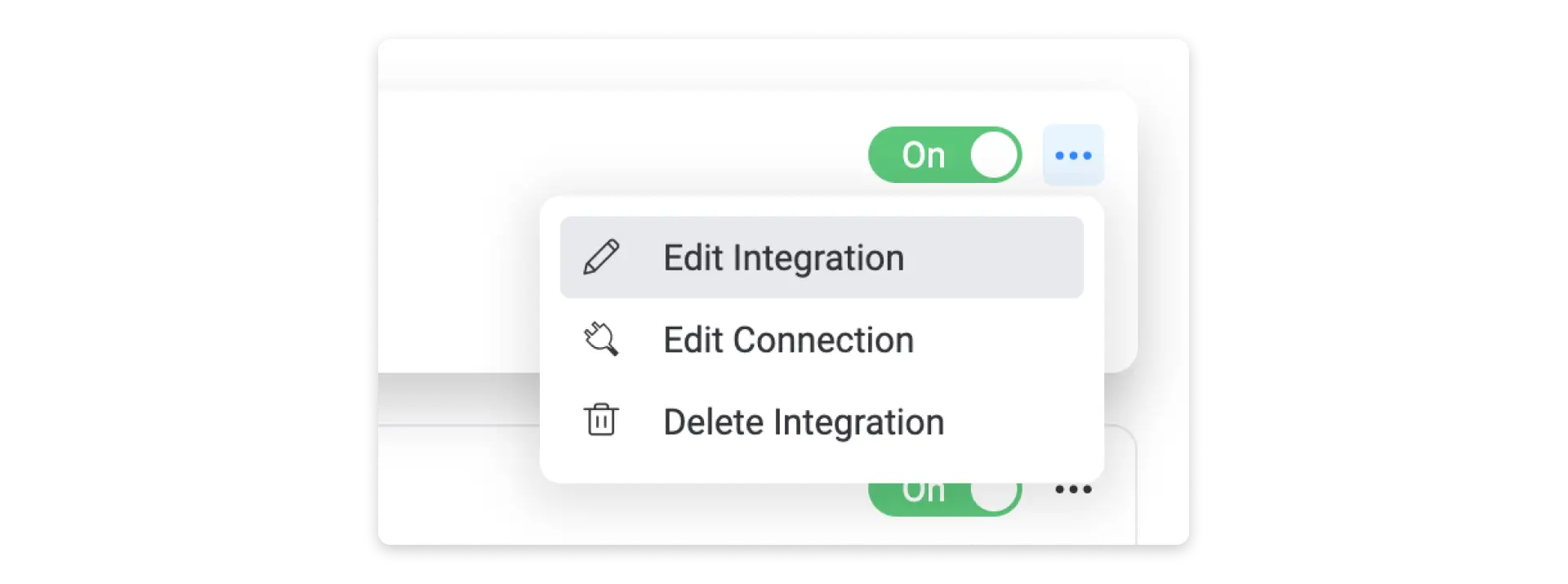 После этого вы можете редактировать первое поле ( в любой период ). Выберите, как часто вы хотите синхронизировать рекламу Facebook с доской на monday.com. У вас есть ежедневный, еженедельный или ежемесячный вариант и определенное время.
Столбец интеграции рекламы Facebook
Когда вы выбираете, какие данные будут сопоставлены с каждым столбцом, комбинированный столбец будет автоматически добавлен для поддержания связи между параметрами в обоих приложениях:
Поля сопоставления поддерживаются
В настоящее время при сопоставлении рецепта для импорта поддерживаются следующие поля:
3 секундных просмотра видео, добавление платежных данных, добавление в корзину, добавление в список оценок, взаимодействие с приложением, установки приложения, использование приложений, история приложения, стратегия назначения ставок, заблокированные вызовы, оставшийся бюджет, тип покупки, цена за клик, цена за тысячу показов, цена за клик, CTR, CTR K-ins, клики, завершенная регистрация, потраченные кредиты, специальные события, определенные рекламодателем, ответы на события, частота, Игры, идентификатор, показы, инициативы при оформлении заказа, просмотры целевой страницы, потенциальные клиенты, потенциальные клиенты (форма), клики по ссылкам, клики CTR, начало общения в сообщениях, достижения в приложении, добавление в корзину в приложении, покупки в приложении, контент в приложении Просмотры, расходование средств в приложении, разблокировка функций в приложении, установки в приложении, сведения о платежах в приложении, покупки в приложении, рейтинги в приложении, регистрации в приложении, Поиск в приложении, запуск в приложении, завершение обучения в приложении, имя, новые сообщения, конверсии за пределами сайта, взаимодействие за пределами сайта, покупки в Facebook, выполнение действий на Facebook, конверсии на веб-сайте, дополнительные действия на мобильных устройствах, исходящие сообщения клики, CTR исходящих кликов, Вовлеченность страницы, лайки страницы, просмотры фотографий страницы, история страницы, комментарии к публикациям, вовлеченность в публикации, комментарии к публикациям, сохранения Публикации, репосты публикаций, истории публикаций, покупки, охват, поисковые запросы, расходы, дата начала и дата окончания, статус, уникальный CTR, уникальные клики, уникальные клики по ссылкам, уникальные исходящие клики и просмотры контента.
Как собирать лиды
Третий рецепт интеграции рекламы Facebook позволяет вам легко управлять каждым лидом, полученным из формы, созданной с помощью рекламы Facebook.
Шаг 1
Для начала создайте таблицу с полями, которые вы хотите собирать из формы. Если вы собираете на этой доске потенциальных клиентов из разных источников, рассмотрите возможность добавления столбца «Источник», чтобы указать, из каких потенциальных клиентов Facebook они пришли. Подробнее о столбце «Источник» на шаге 5 .
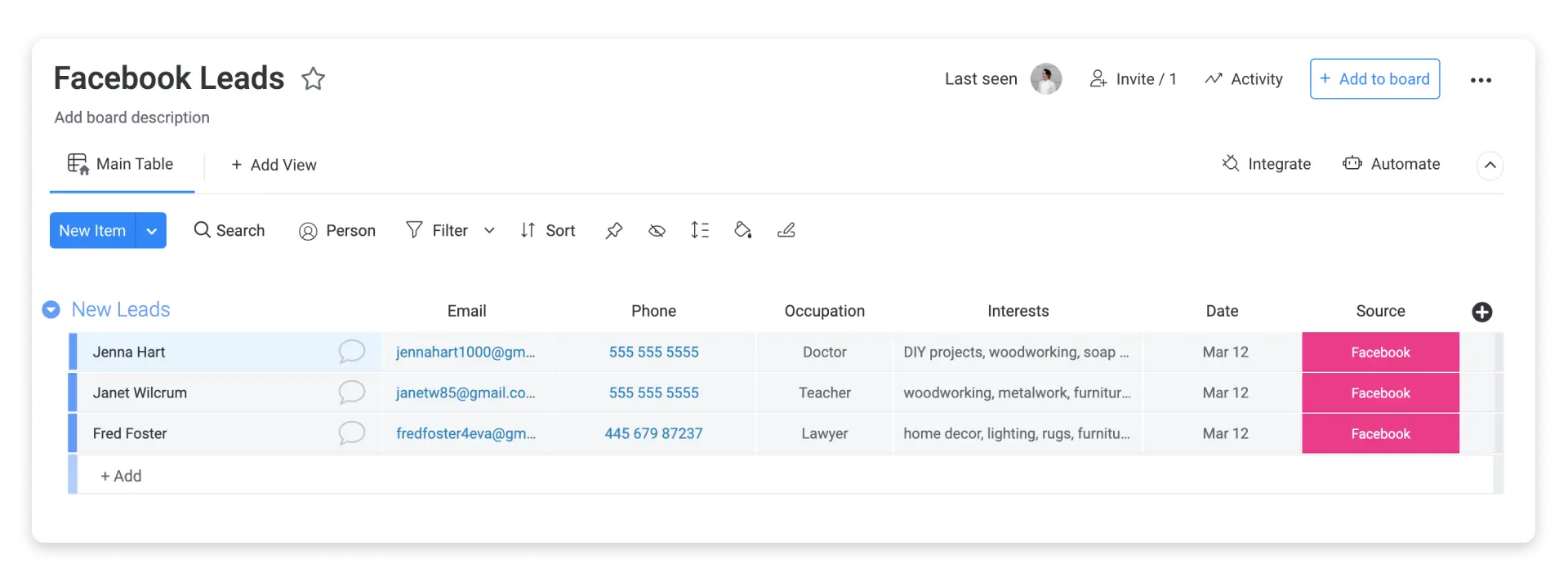
В то же время создайте кампанию лидогенератора с формой, подходящей для вашей доски объявлений.
Шаг 2
Когда доска будет готова, перейдите к значку «Комбинация» в верхней части доски, чтобы настроить комбинацию. Для сбора потенциальных клиентов можно использовать следующий рецепт: При отправке формы создайте элемент .
После того, как вы выберете рецепт, войдите в свою рекламную учетную запись Facebook:
Шаг 3
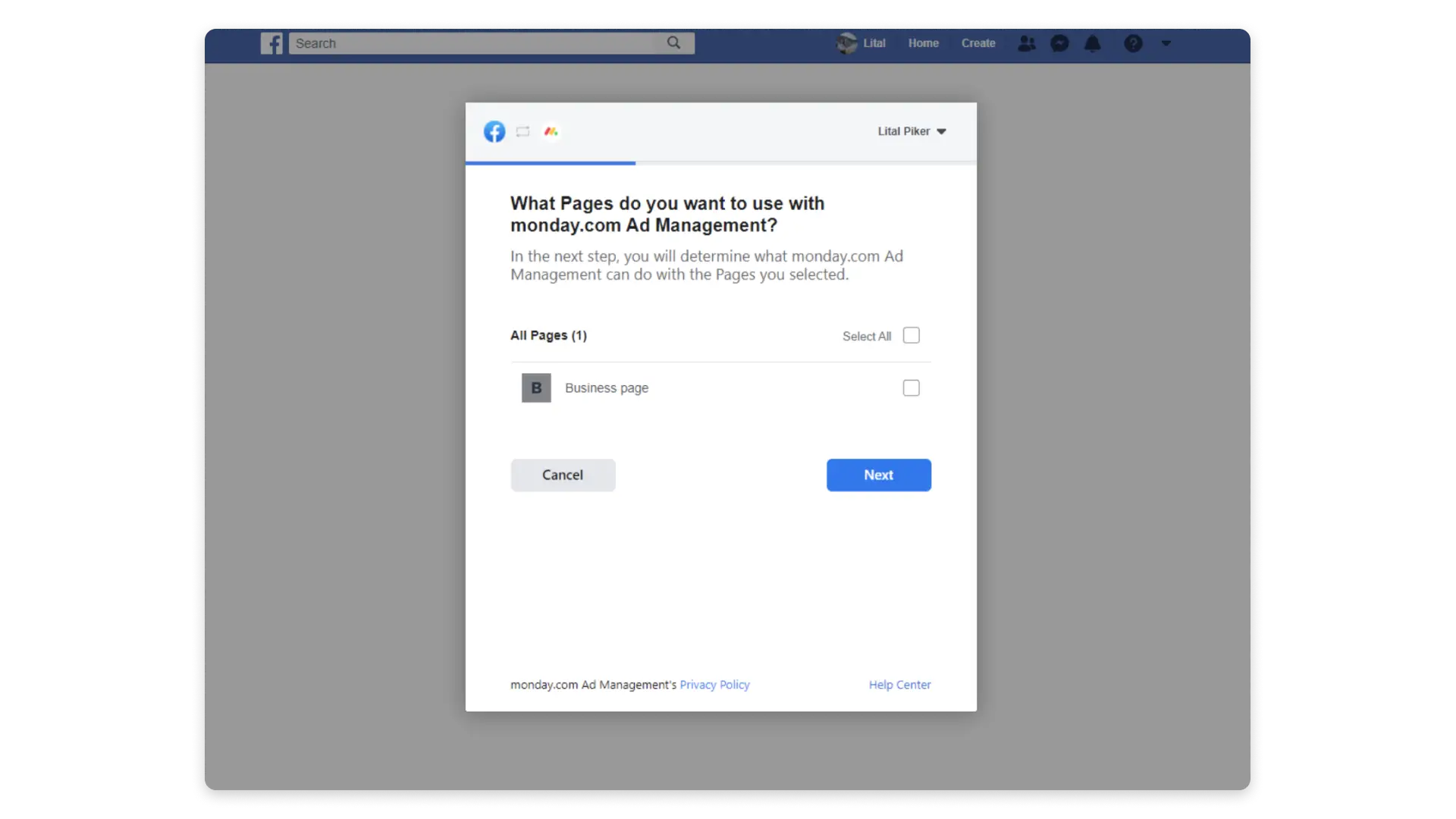
На следующем экране подключитесь к Facebook или выберите вариант продолжения использования учетной записи, к которой вы сейчас подключены. Итак, выберите страницы, которые вы хотите использовать, и нажмите «Далее»:
Шаг 4
На следующем экране вы увидите набор разрешений. Важно помнить, что комбинация может работать некорректно, если нарушить один из вариантов.
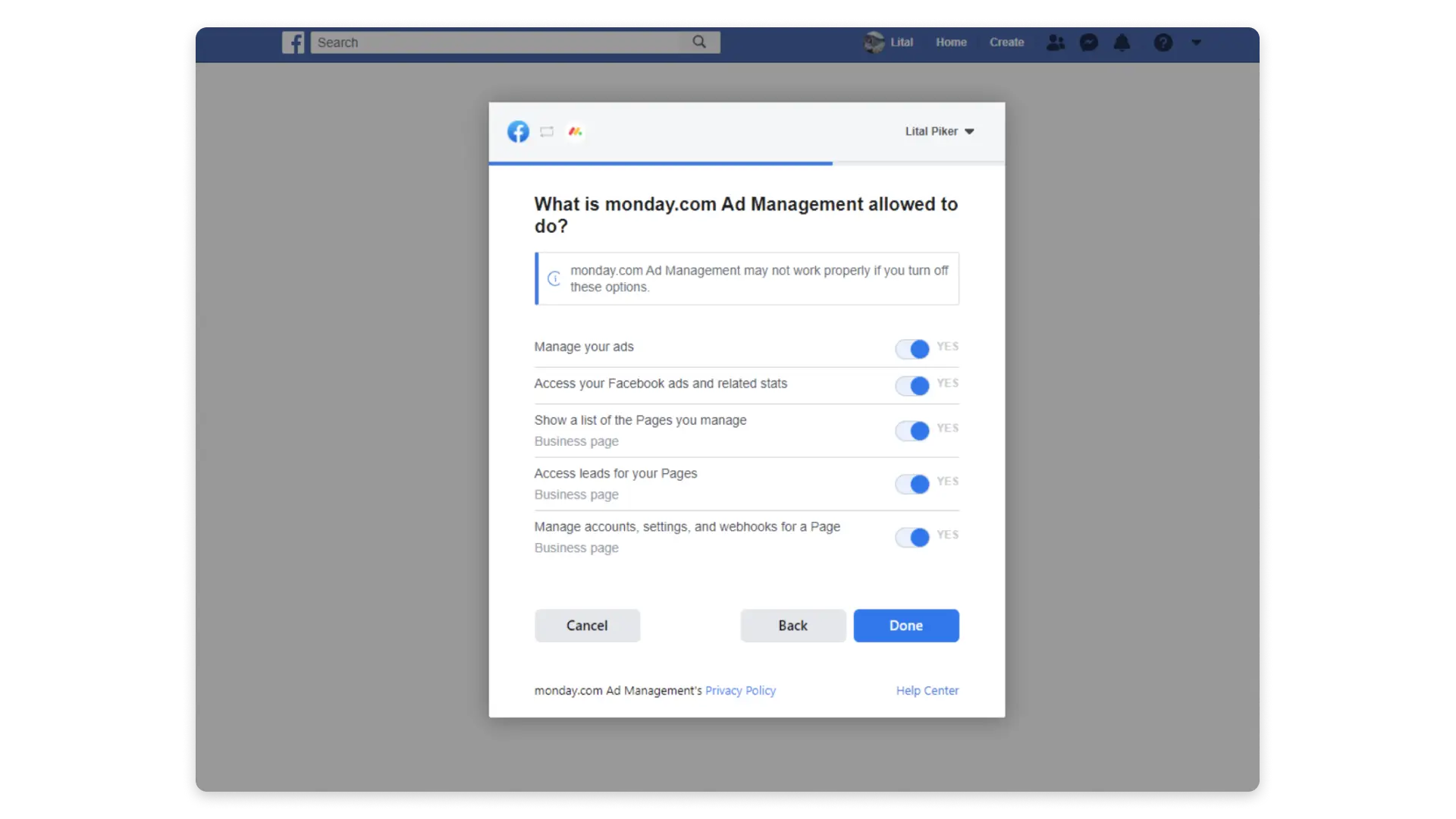
Выберите Готово, чтобы перейти к экрану подтверждения. Если вы передумаете использовать какое-либо из этих разрешений после выхода из этого экрана, вы можете обновить эти параметры в настройках бизнес-интеграции.
Теперь пришло время создать форму на Facebook, которую вы будете использовать для сбора потенциальных клиентов. Когда вы создадите форму, вы готовы определить остальную часть комбинации.
Шаг 5
Вернувшись к настройке интеграции на monday.com, вы увидите следующее:
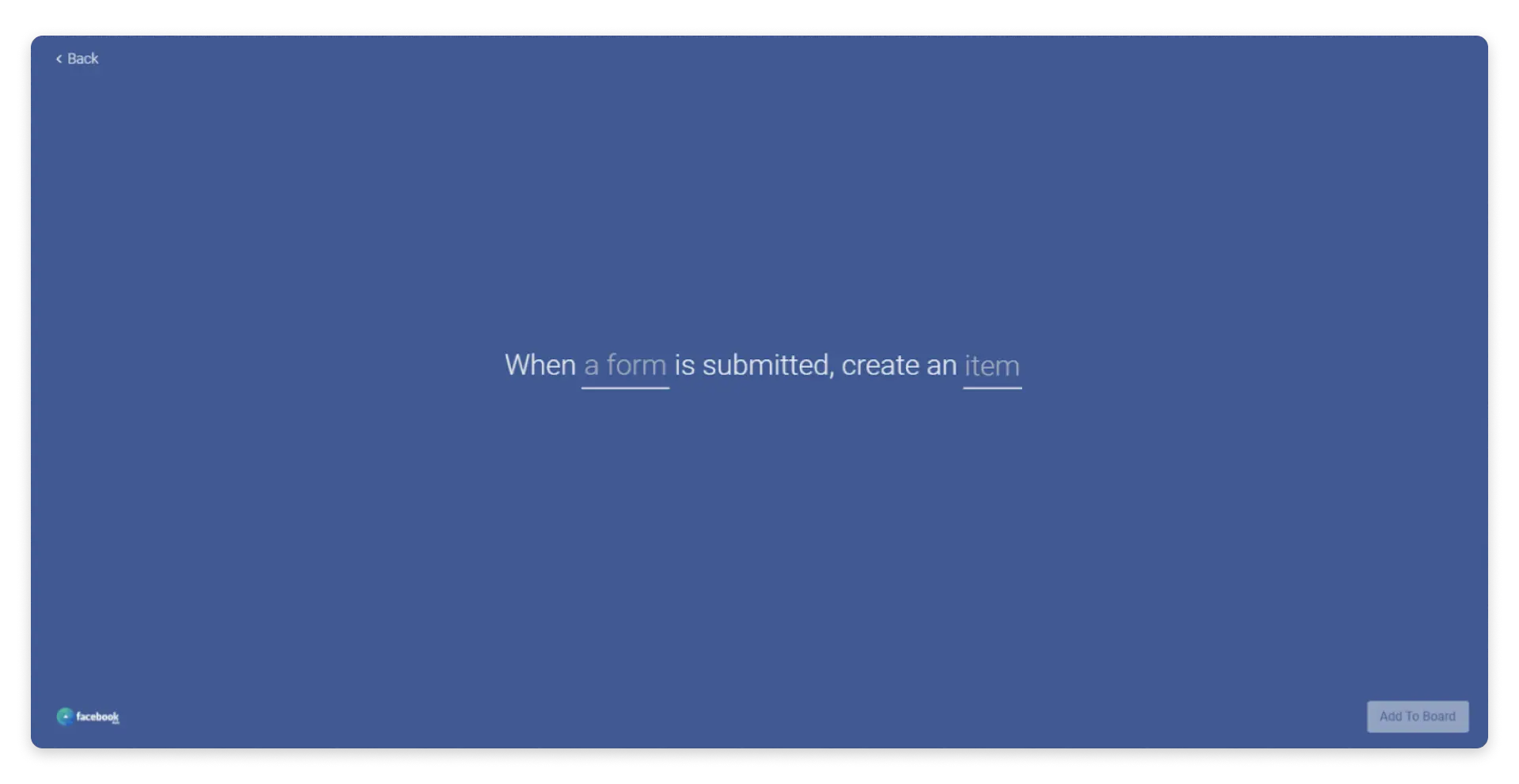
Отсюда вы можете выбрать форму Facebook, которую хотите перенести на доску. Затем, когда вы выберете опцию «Элемент», у вас будет возможность сопоставить информацию из вашей формы с доской monday.com. Например, это означает, что вы можете выбрать, какой столбец на вашей информационной панели будет содержать информацию из поля электронной почты в вашей форме.
Помните столбец «Источник», который мы предложили на шаге 1 ? Здесь вы можете написать слово «Facebook» в поле «Источник», чтобы для каждого лида, созданного с помощью этого комбинированного рецепта, в качестве источника указывалось «Facebook»:
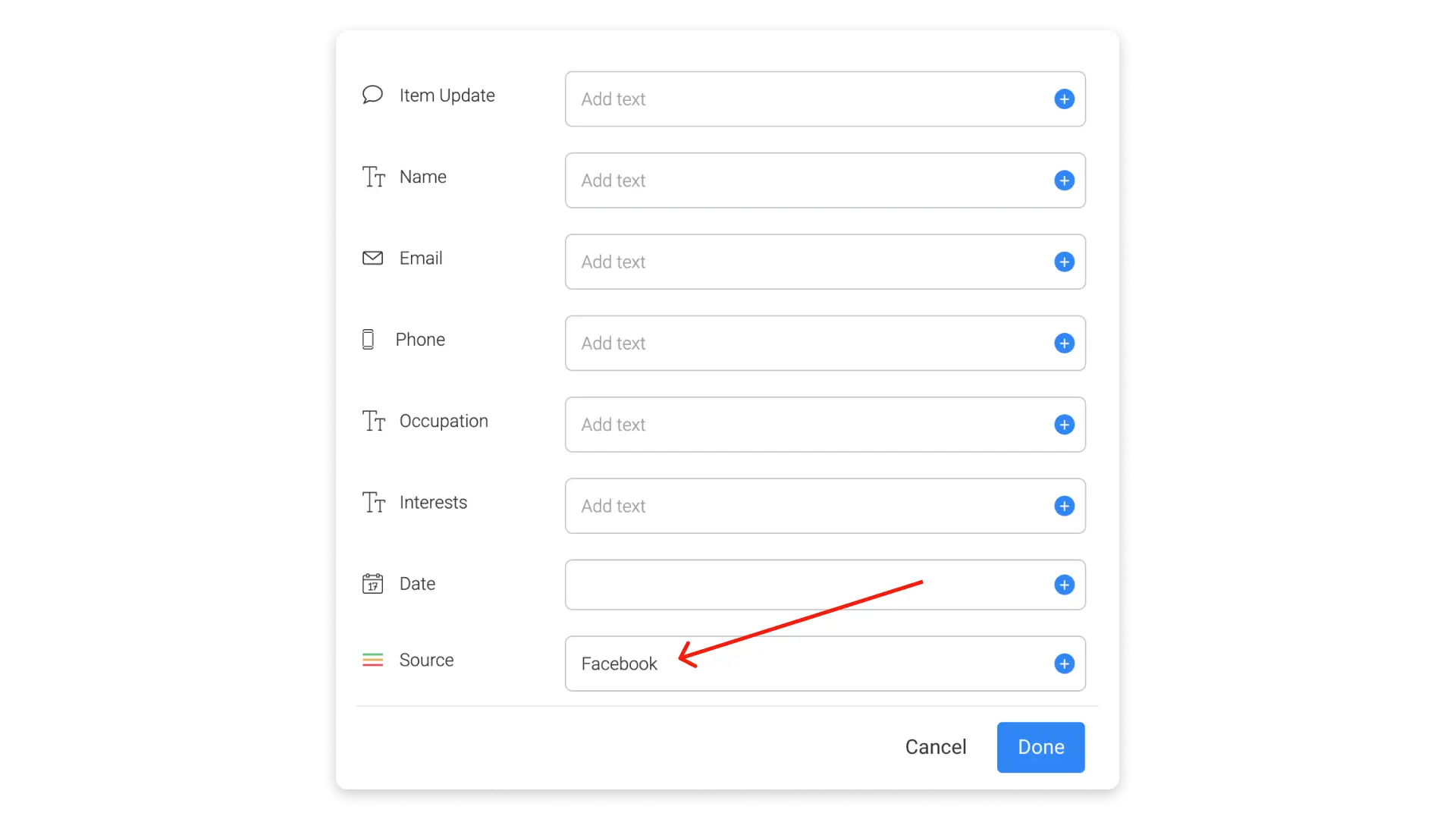
Теперь каждый раз, когда кто-то заполняет форму Facebook, на вашей доске будет создаваться ссылка! ⚡️
Поздравляем! Вы вошли в свою учетную запись Facebook!