
 Доступно только в планах Enterprise. Обратите внимание: эта функция постепенно внедряется в учетных записях Enterprise, поэтому, если вы ее еще не видите, она скоро появится.
monday.com предлагает множество инструментов, которые помогут вам построить эффективный и результативный рабочий процесс. Есть два конструктора, которые помогут вам упростить повседневную работу: настраиваемый автоматический конструктор и рабочие процессы по понедельникам. В этой статье мы рассмотрим основные различия между ними. Ознакомьтесь с этим простым руководством, чтобы узнать больше о том, какой инструмент подойдет вашей команде.
Что такое индивидуальный конструктор?
Пользовательский конструктор используется для создания пользовательских средств автоматизации. Это позволяет вам создавать комбинации автоматизации, соответствующие потребностям вашей команды, и идеально адаптировать их к вашему рабочему процессу. Вы также можете использовать наши самые популярные комбинации с помощью специального конструктора. 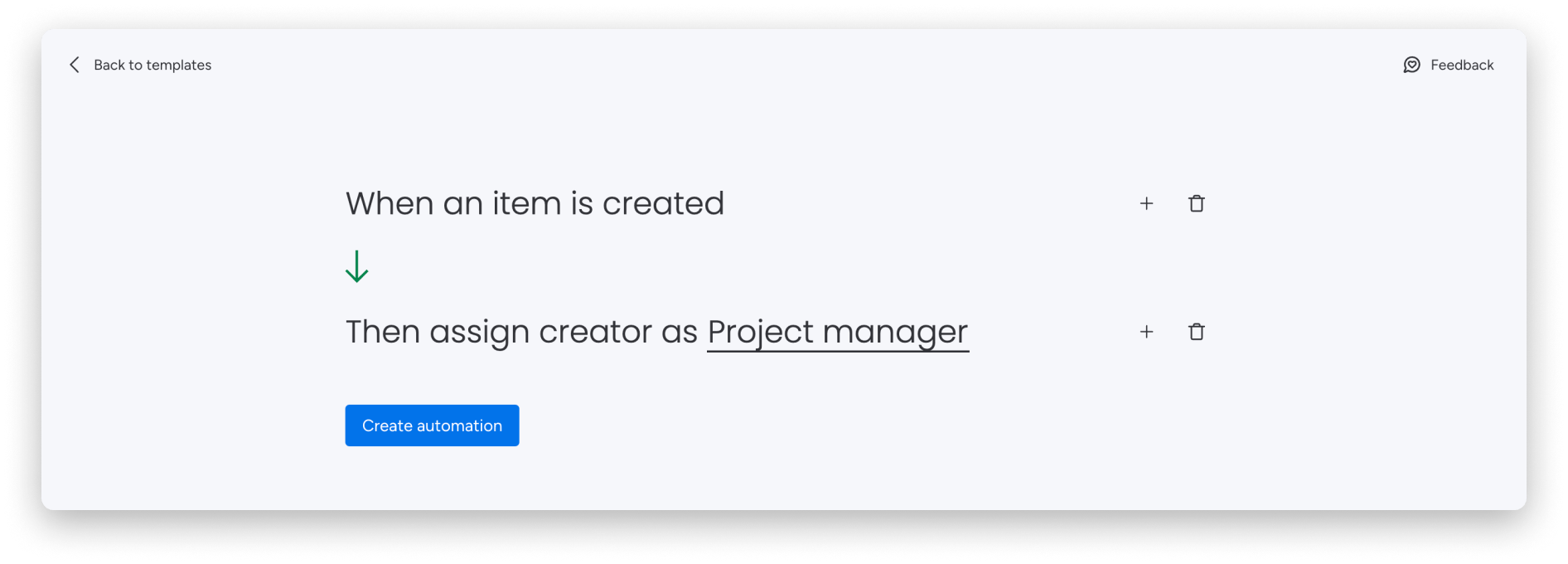
Когда использовать пользовательский конструктор
Использовать специальный конструктор автоматизации в рабочих процессах понедельника полезно, если:
- Вы хотите построить автоматизацию с одним или несколькими шагами на одной доске.
- У вас есть простая автоматизация с несколькими простыми шагами
Что такое рабочие процессы понедельника?
Monday Workflows — это ваш инструмент для объединения всех элементов рабочего процесса. Рабочие процессы понедельника включают в себя автоматизацию, интеграцию, условия и простой конструктор, которые помогут вам создать гармонию, необходимую для вашей работы. Полностью настраиваемый и визуальный конструктор использует функцию щелчка и перетаскивания, чтобы воплотить ваши мечты о рабочем процессе в реальность.
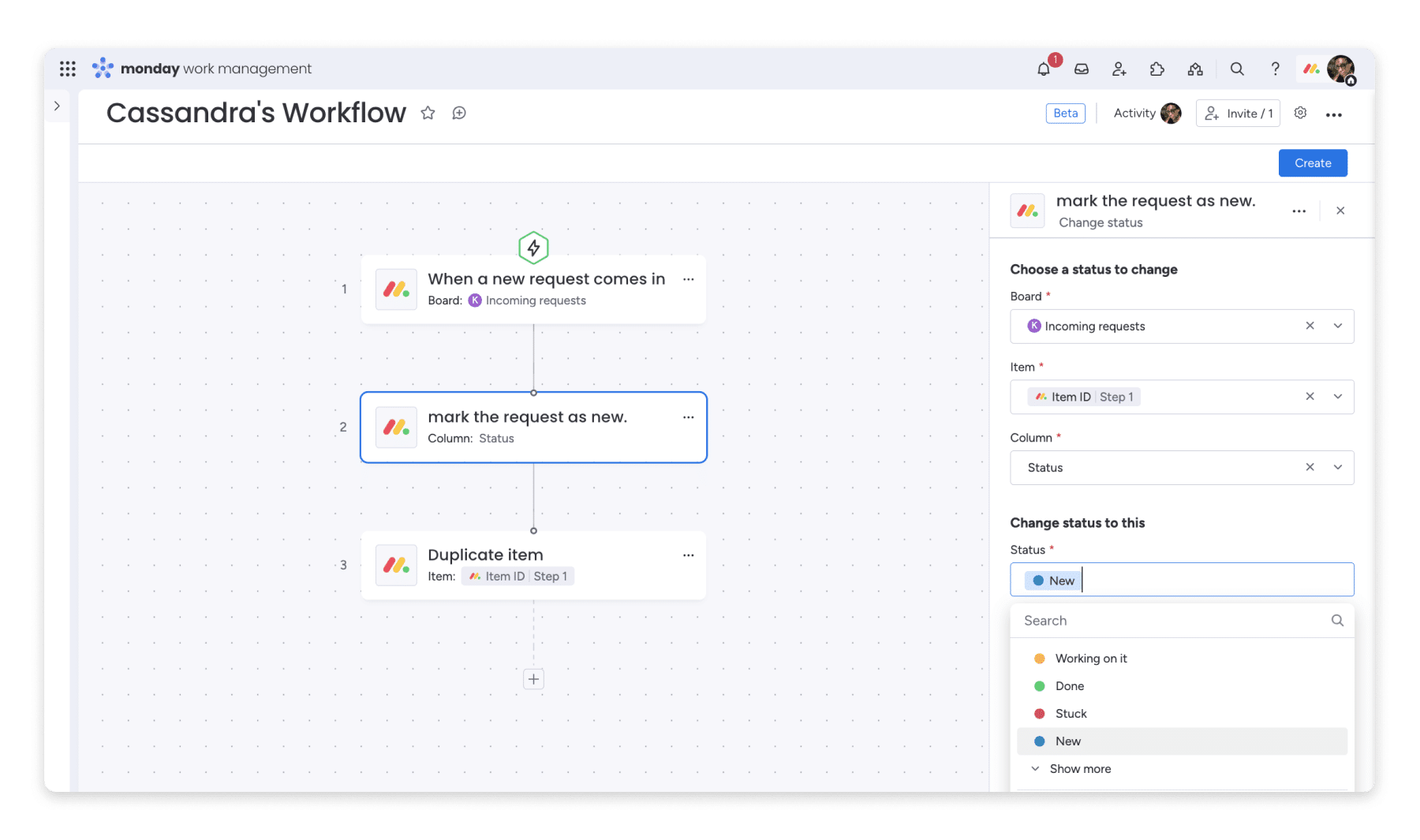
Когда использовать рабочие процессы понедельника
Лучше использовать рабочие процессы понедельника вместо индивидуальной автоматизации, если:
- У вас есть сложная автоматизация, состоящая из нескольких шагов. После 6-7 шагов может быть сложно понять, что делает автоматизация, особенно если вы используете автоматизацию, созданную членом команды.
- Вы хотите управлять несколькими средствами автоматизации в своем аккаунте и одновременно нуждаетесь в прозрачности этих средств автоматизации.
- У вас сложный рабочий процесс с множеством условий, и вам нужны средства автоматизации для выполнения разных функций в зависимости от разных сценариев.
Ложь между двумя строителями
Для быстрого сравнения этих инструментов взгляните на эту таблицу:
| атрибут | Создание индивидуальных средств автоматизации | рабочие процессы понедельника |
Так что же означают все эти особенности и различия? Давайте посмотрим поближе
Функции доступны в обеих сборках
Автоматизация между платами
Вы можете работать между досками как в пользовательском конструкторе автоматизации, так и в рабочих процессах понедельника. Однако в пользовательском конструкторе автоматизации это можно сделать только в том случае, если это одна автоматизация.
Например, вы можете использовать действие «Создать элемент» на другой доске и связать его с настраиваемым конструктором автоматизации. Вот пример индивидуальных плат подключения автоматики: 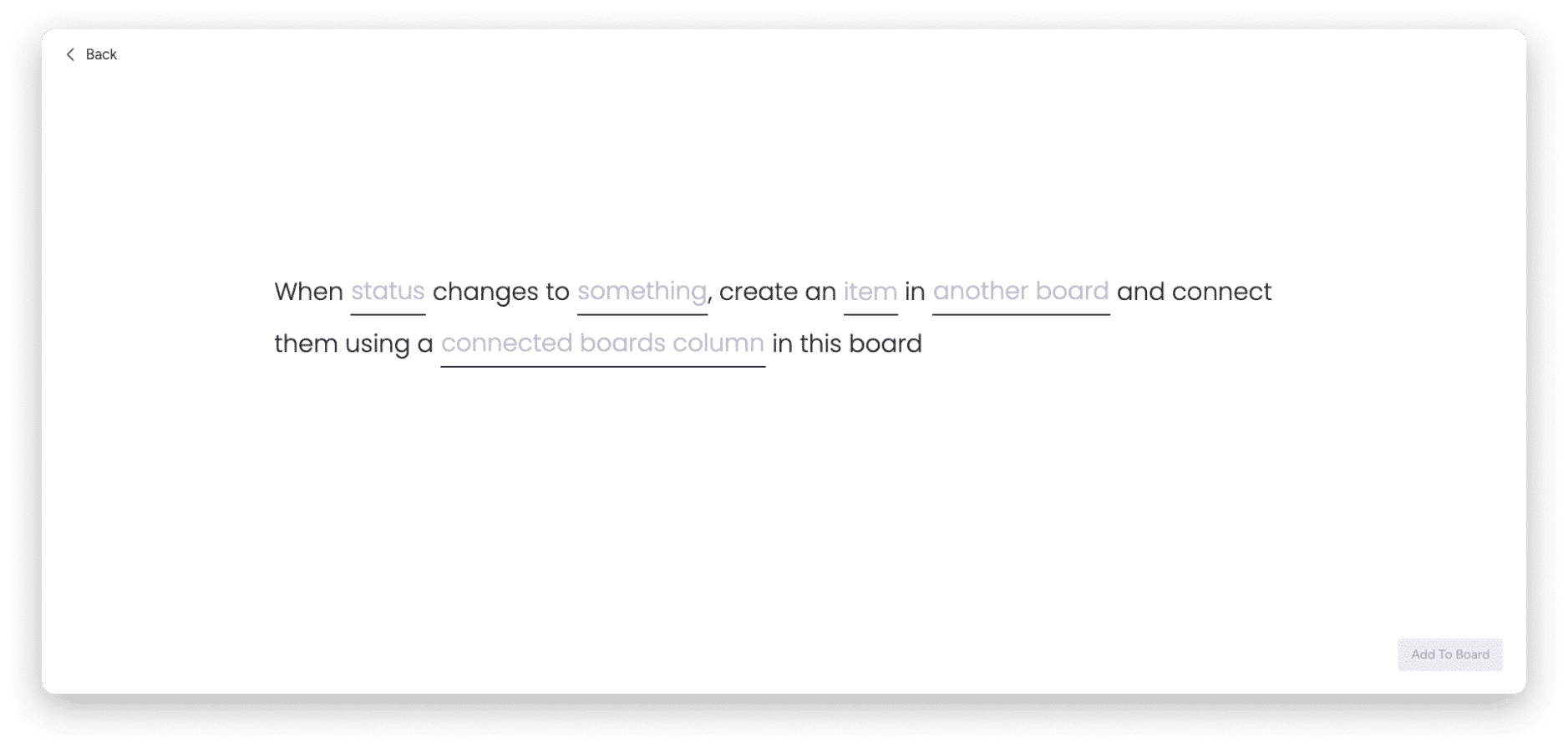
С другой стороны, рабочие процессы понедельника дают вам возможность создавать очень четкие сценарии использования для совместной работы между советами и позволяют создавать более одной автоматизации одновременно.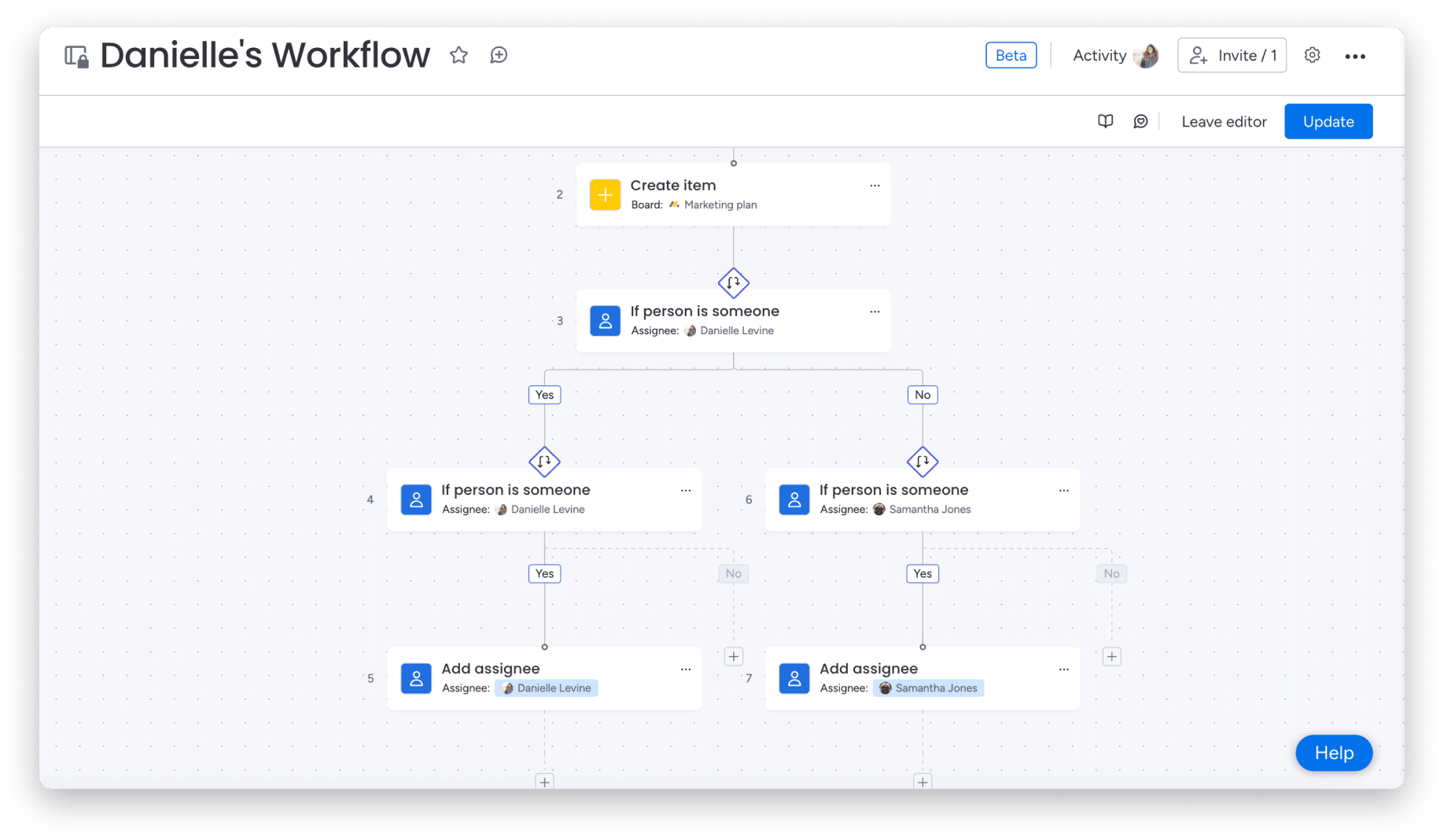
Функции доступны только в рабочих процессах понедельника.
Условия «если/иначе»
С помощью специального конструктора автоматизации вы можете задавать в своей автоматизации только условия «если».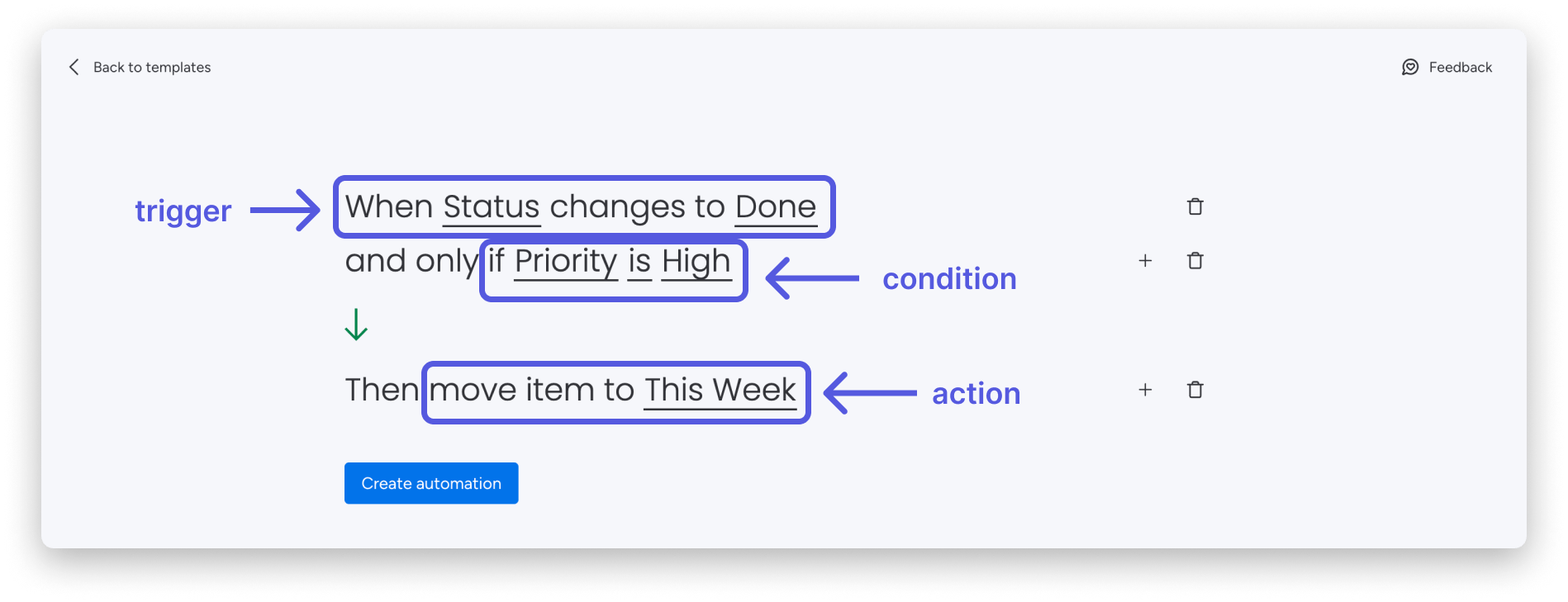
С помощью рабочих процессов вы можете установить несколько условий, поскольку опция готова распространяться на несколько возможных условий. Например, вы можете установить разные автоматические шаги для разных пользователей, назначенных этому элементу, например: 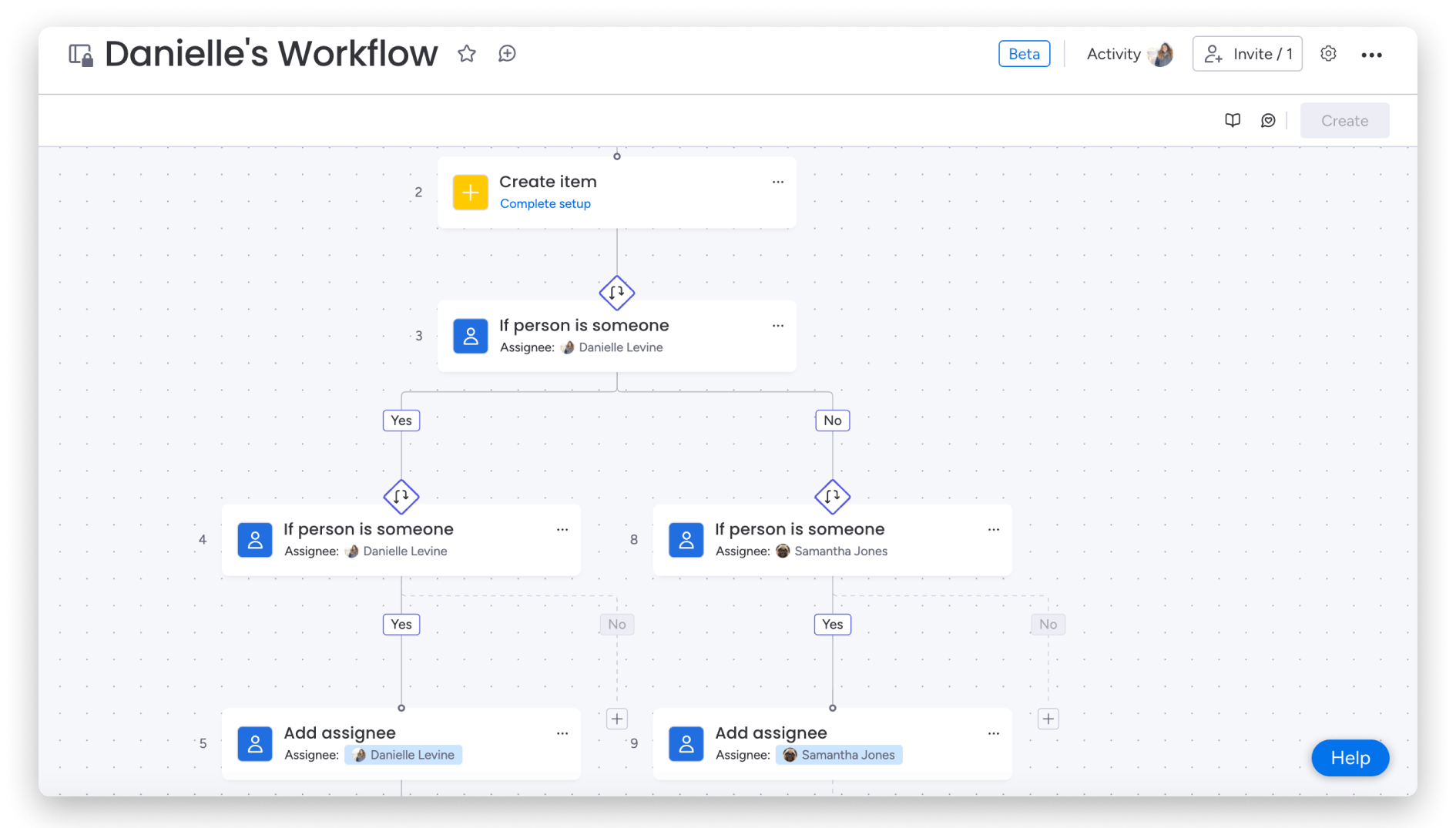
проект/активный статус
Режим черновика. В этом режиме вы можете создавать и редактировать рабочий процесс, не будучи активным. Затем нажмите «Создать» или «Обновить», чтобы активировать его.
Активное состояние. В этом состоянии рабочий процесс выполняется. Пауза остановит рабочий процесс до тех пор, пока вы его не возобновите. 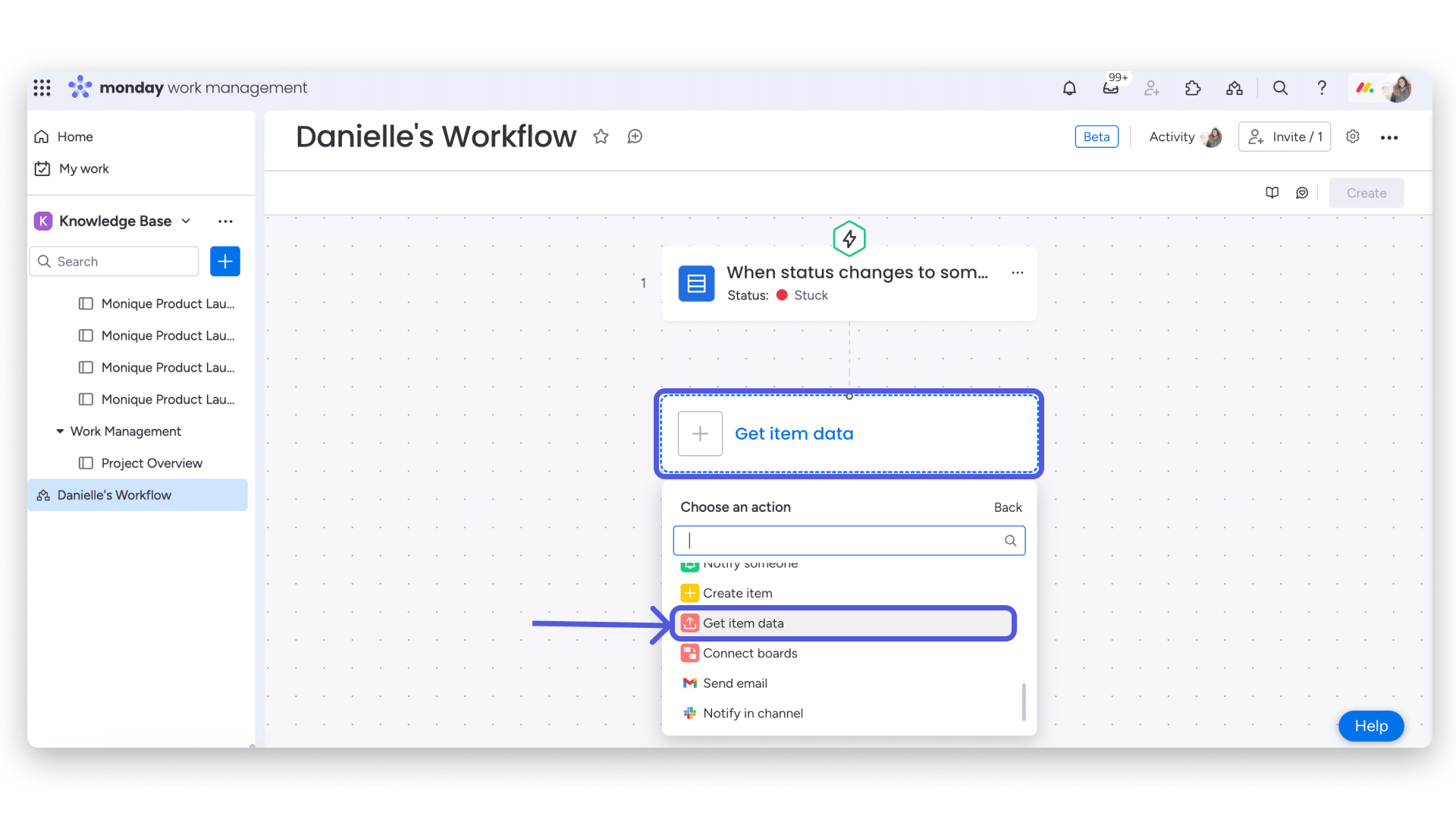
Динамические значения из каждого предыдущего блока
При работе с автоматизацией вы можете ссылаться только на тот привод, который используете. При работе с рабочими процессами, если вы хотите получить информацию от предыдущего хоста, который использовался в другом блоке рабочего процесса, вы можете выбрать действие «Получить данные элемента». Он автоматически заполнит информацию с выбранного вами шага. Вы даже можете добавить эту характеристику к предмету на совершенно другой доске! 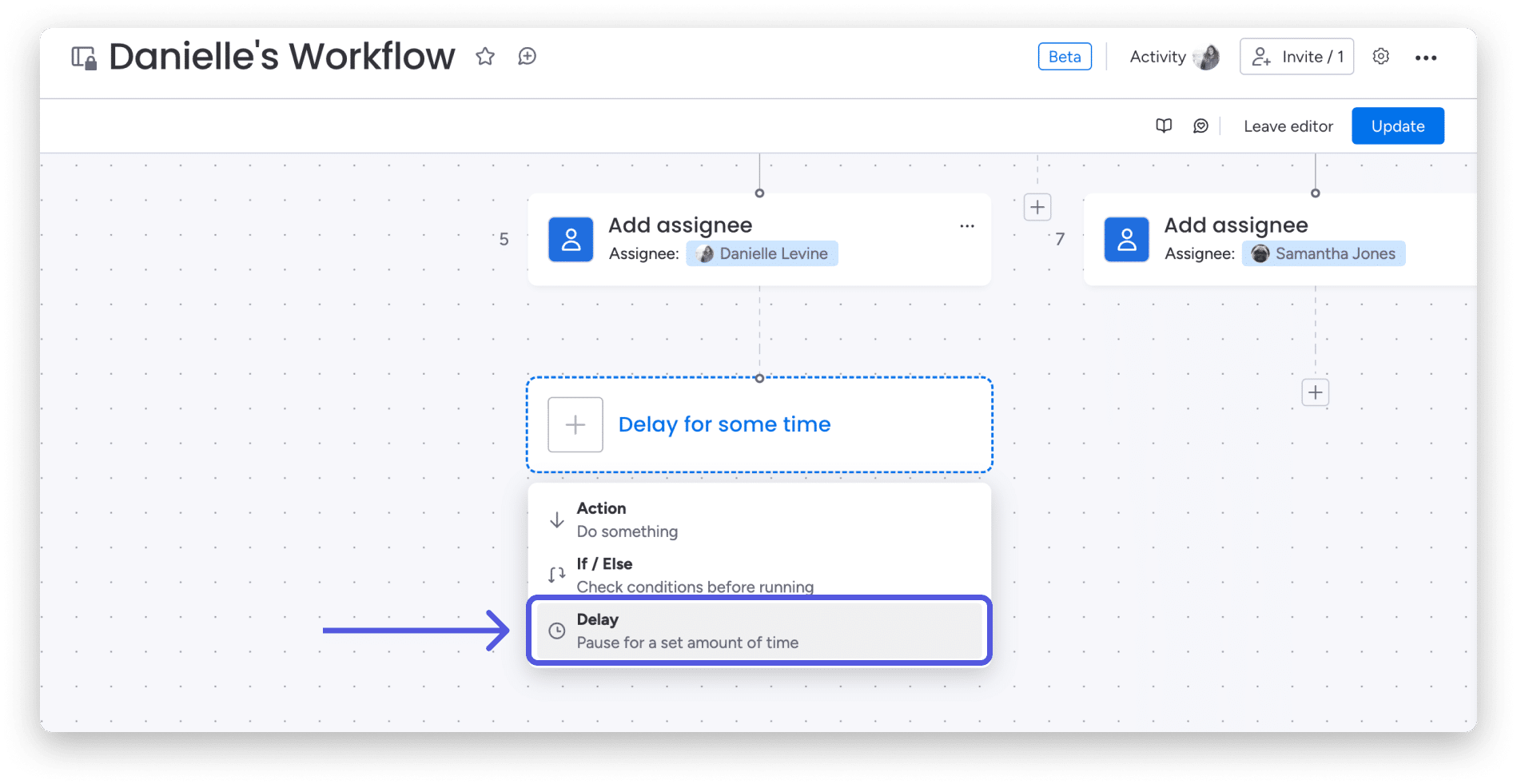
расположение
Местоположение поддерживается рабочими процессами понедельника. Это означает, что если вы измените язык своей учетной записи в системе понедельника, это изменение будет применено ко всей вашей учетной записи, включая рабочие процессы понедельника. 