

Typeform помогает вам привлекать аудиторию с помощью диалоговых форм и опросов, предлагая простой способ отображения и анализа ваших данных. Теперь вы можете получать всю информацию из Typeform, организованную в вашей учетной записи monday.com, преобразуя ее в рабочие процессы для более эффективного управления потенциальными клиентами, заказами, проектами и многим другим…
Как добавить его в свой рабочий процесс
Шаг 1
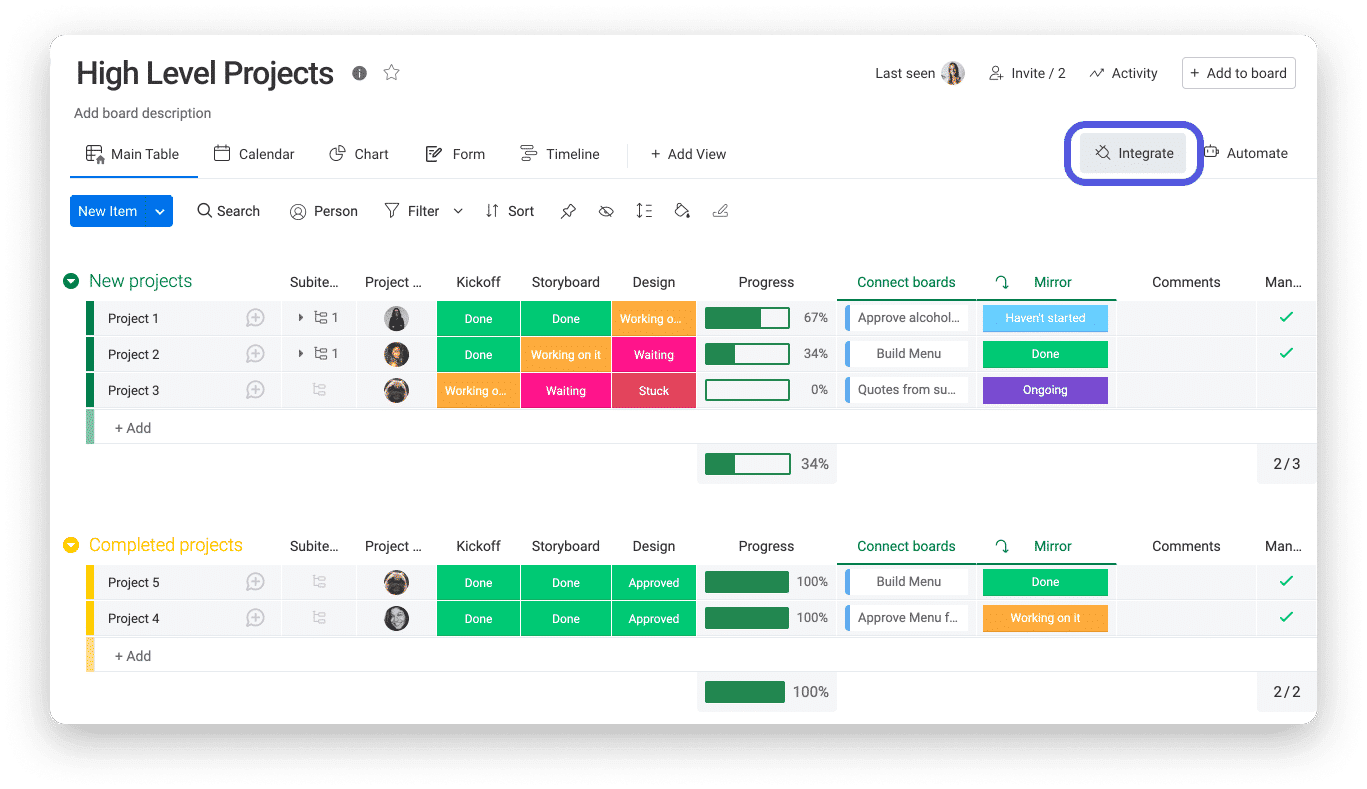
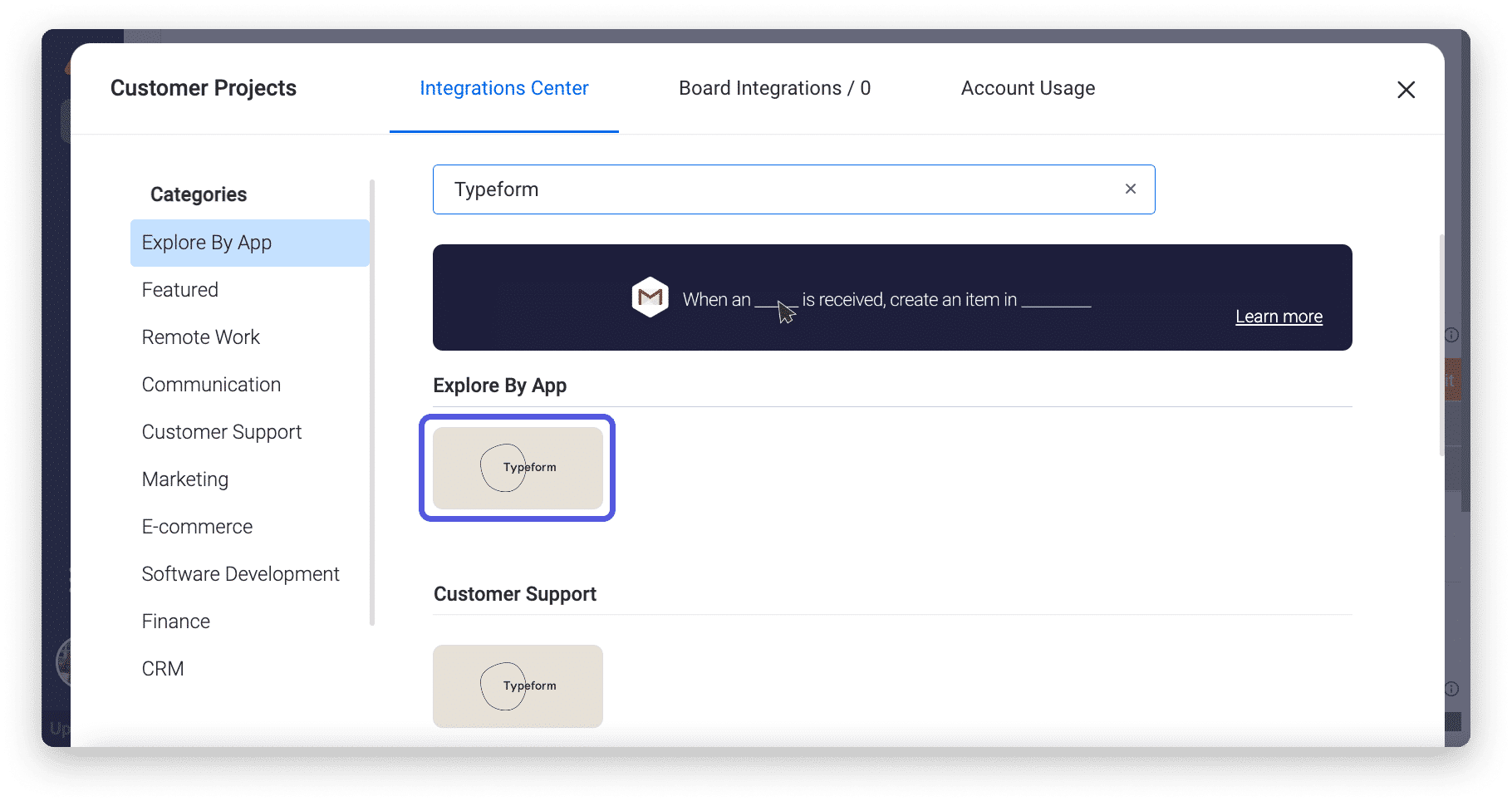
Шаг 2
Нажав на баннер интеграции Typeform, вы увидите два рецепта, которые предлагает интеграция:
- Когда форма будет отправлена, создайте элемент в этой группе.
- Когда форма будет отправлена, создайте обновление для этого элемента.
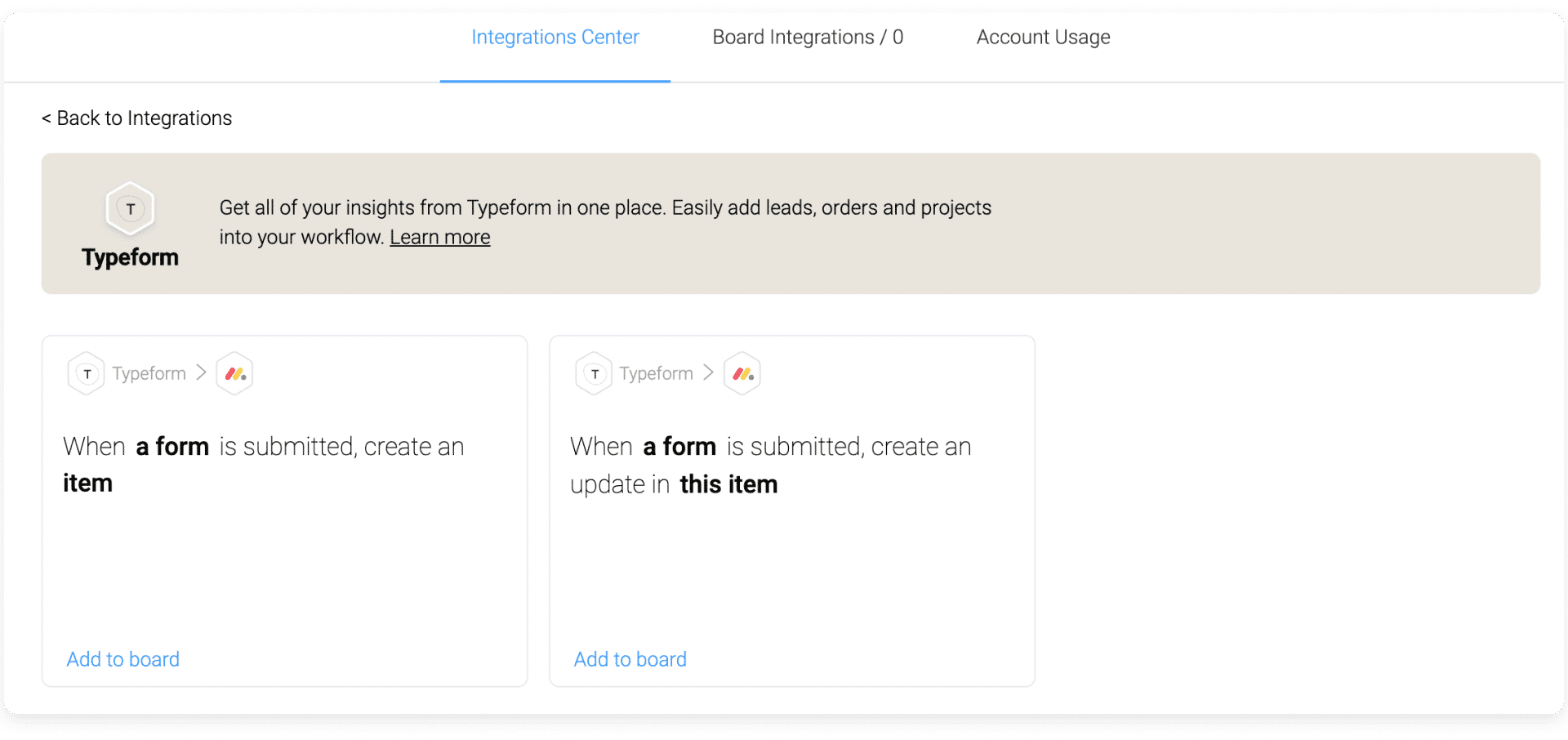
Выберите автоматизацию, которую хотите создать.
Шаг 3
Как только вы нажмете на один из рецептов, вам будет предложено связать вашу учетную запись monday.com с вашей учетной записью Typeform:
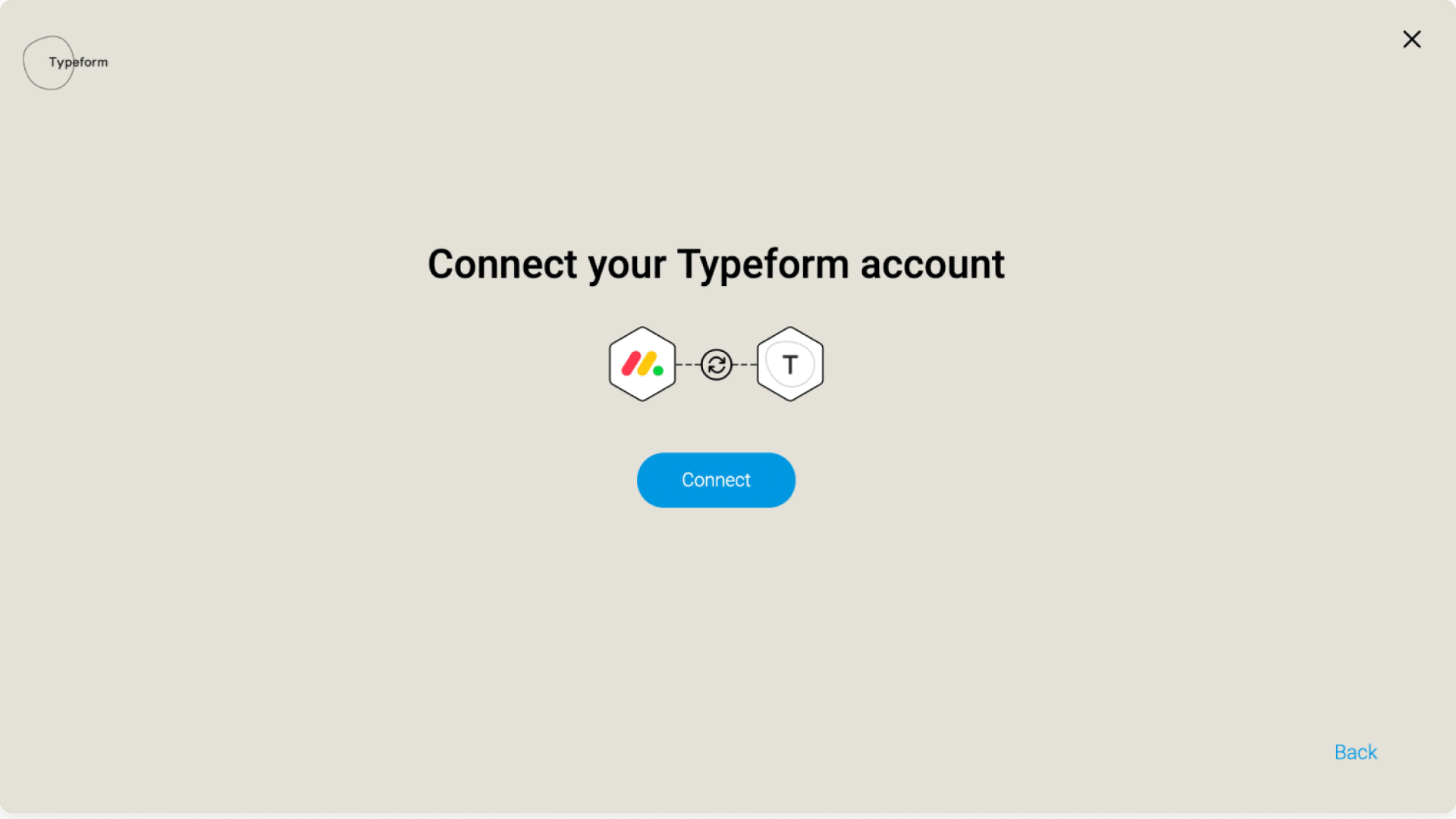
Затем вам будет предложено войти в систему, используя данные для входа в свою учетную запись Typeform, как показано ниже:
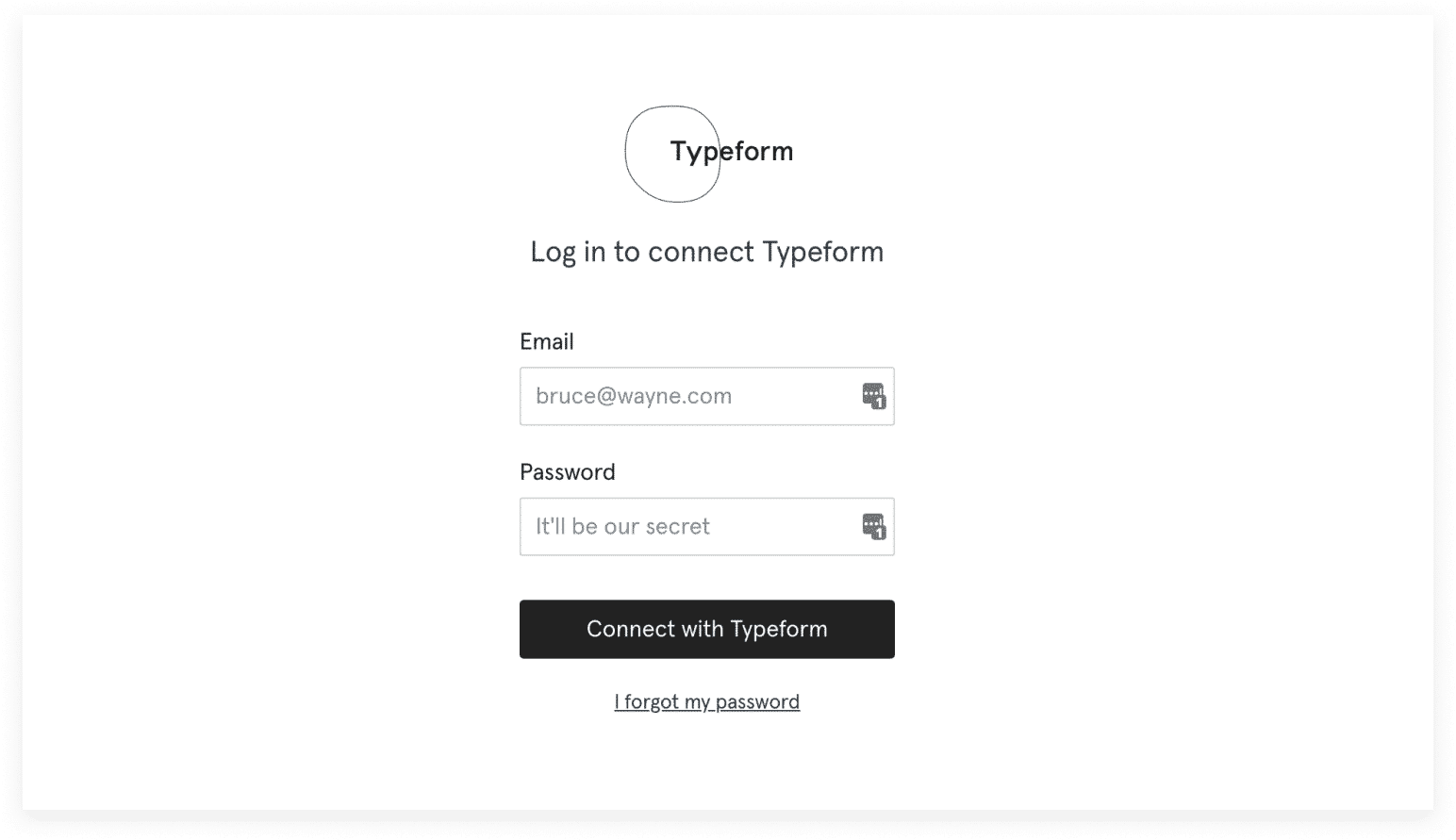
Поздравляем 🙂 Вы вошли в свою учетную запись Typeform, давайте двигаться вперед.
Шаг 4
Как только вы выберете один из двух рецептов и введете свой токен, вы попадете в окно интеграции. Здесь вы можете настроить автоматизацию.

Поддерживаемые поля Typeform
В настоящее время благодаря нашей интеграции с monday.com поддерживаются следующие поля Typeform:
- текст
- Краткий текст
- Длинный текст
- Электронная почта
- веб-сайт
- файл
- замечание: Столбец файла monday.com в настоящее время не поддерживается при сопоставлении. Вместо этого URL-адрес файла из Typeform можно сопоставить с текстовым столбцом на monday.com.
- URL-адрес
- Загрузка файла
- число
- рейтинг
- Шкала мнений
- дата
- юридический
- Да/Нет (это можно сопоставить со столбцом флажка)
- Выпадающее меню
Следующие поля поддерживаются только для рецепта интеграции, который может «создать обновление»:
- изображение
- Контактная информация
- самолет
- НПС
- телефон
Следующие поля в Typeform в настоящее время не поддерживаются:
- Логические пружины
- Множественный выбор
- заявление
- набор вопросов
- изображение
- скрытые поля
- видео
- оплата
- рейтинг
Пример использования
Пример: при отправке формы создайте элемент в этой группе.
Полезно отслеживать формы, отправленные в определенную группу (отзывы о потенциальных клиентах/функциях или даже запросы). Эта опция позволит вам детализировать каждый опрос по отдельности и добавить имя элемента, отражающее имя отправителя опроса.
Сначала вам нужно будет выбрать соответствующий опрос из опросов, созданных вами в Typeform.
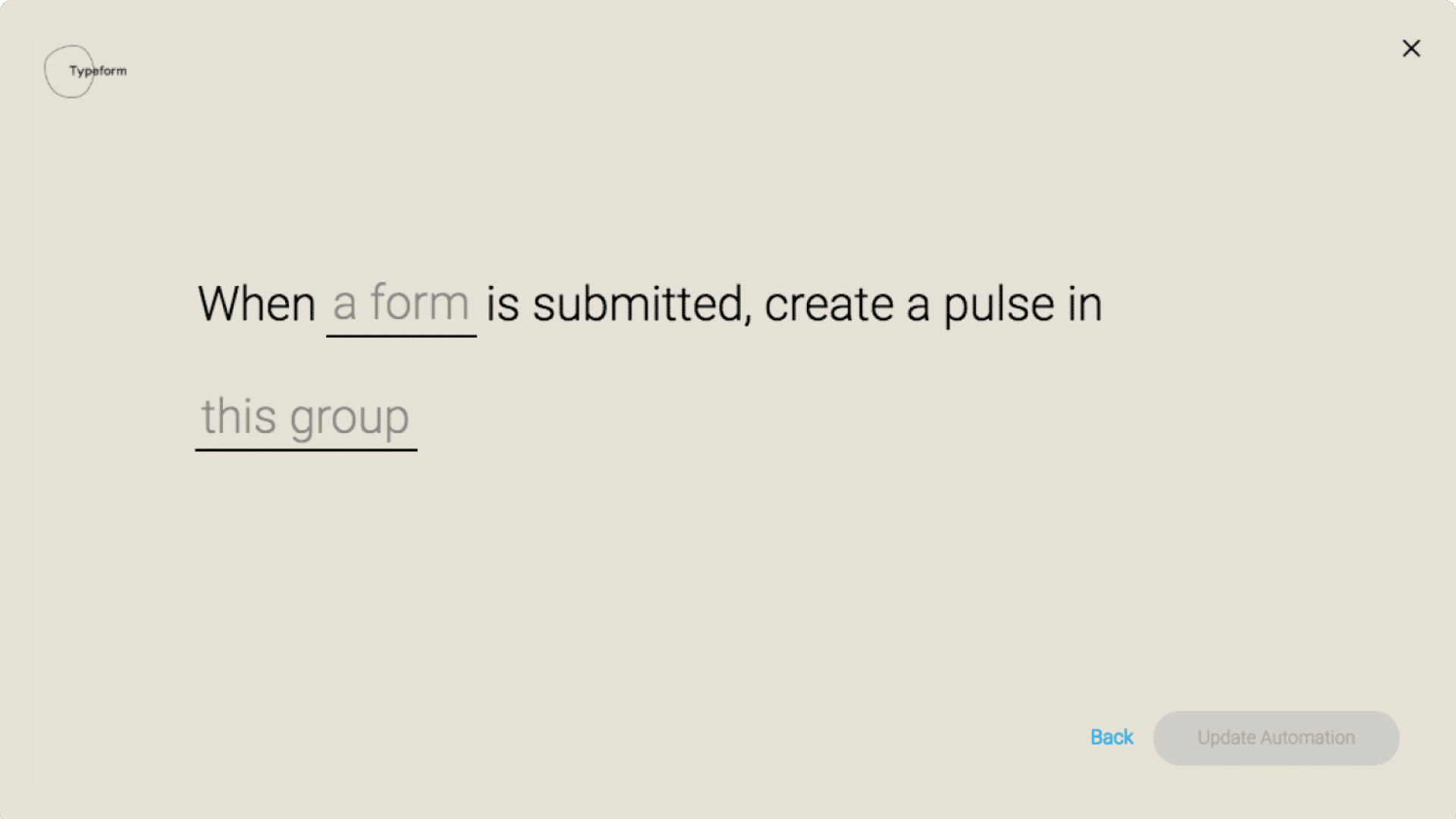
После этого выберите группу, в которой вы хотите, чтобы ваш элемент появился.
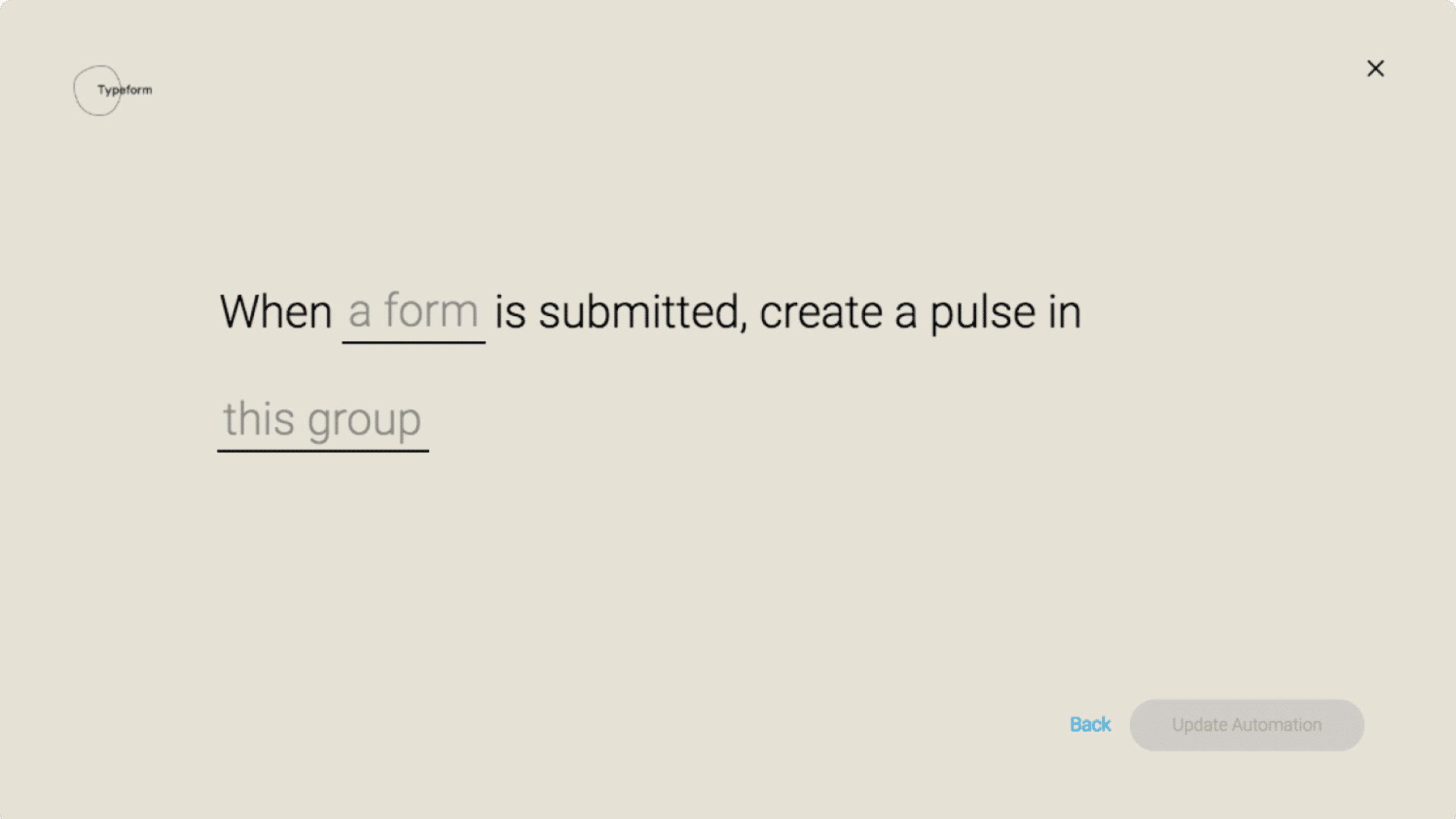
После настройки интеграции вы можете выбрать, какие данные будут сопоставлены с каждым столбцом:
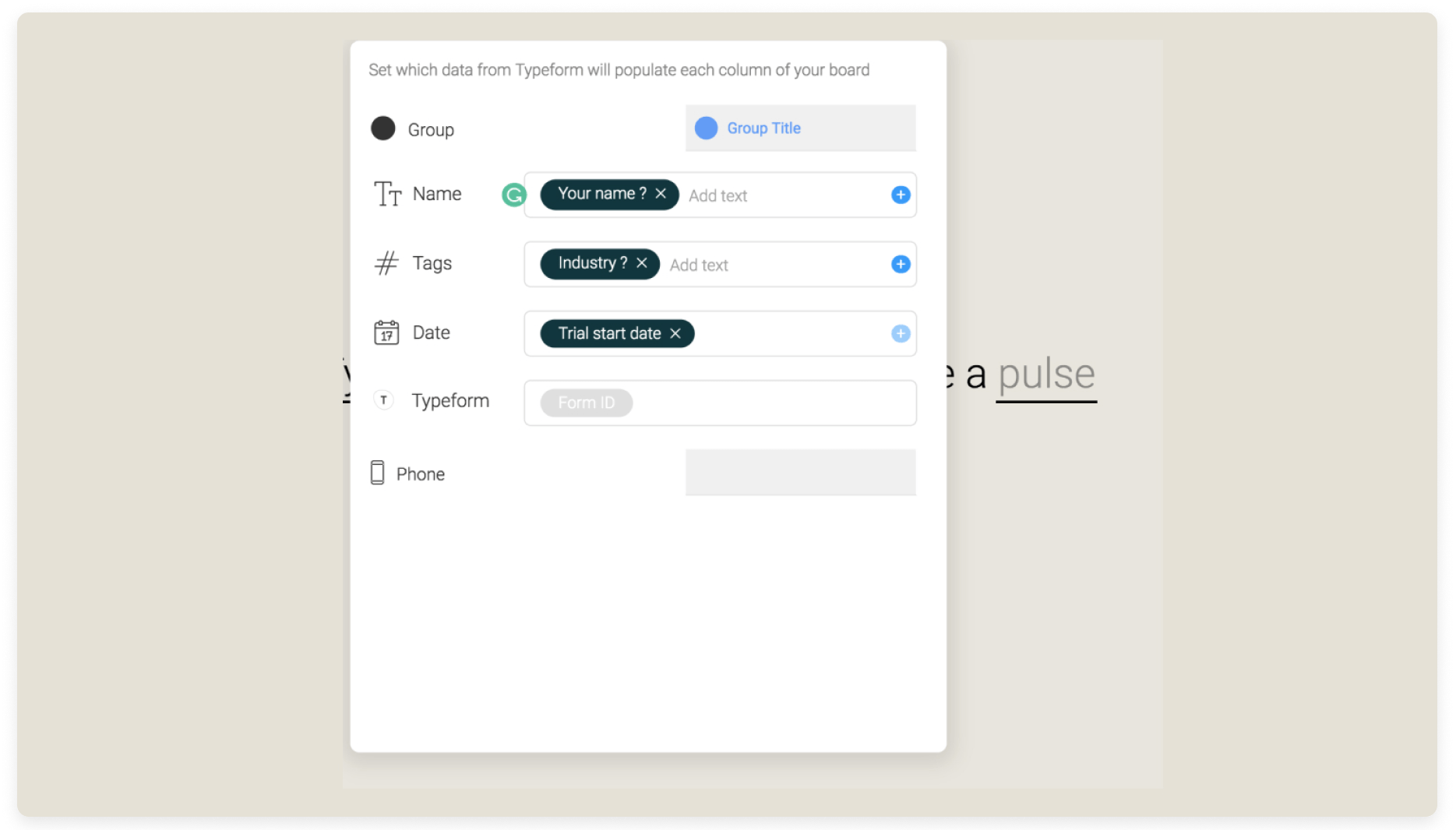

Столбец интеграции типовой формы
Когда вы выбираете, какие данные будут сопоставлены с каждым столбцом, столбец интеграции будет автоматически добавлен с помощью TIFF, который объяснит назначение столбца, чтобы поддерживать взаимосвязь между параметрами в обоих приложениях.
Пример использования
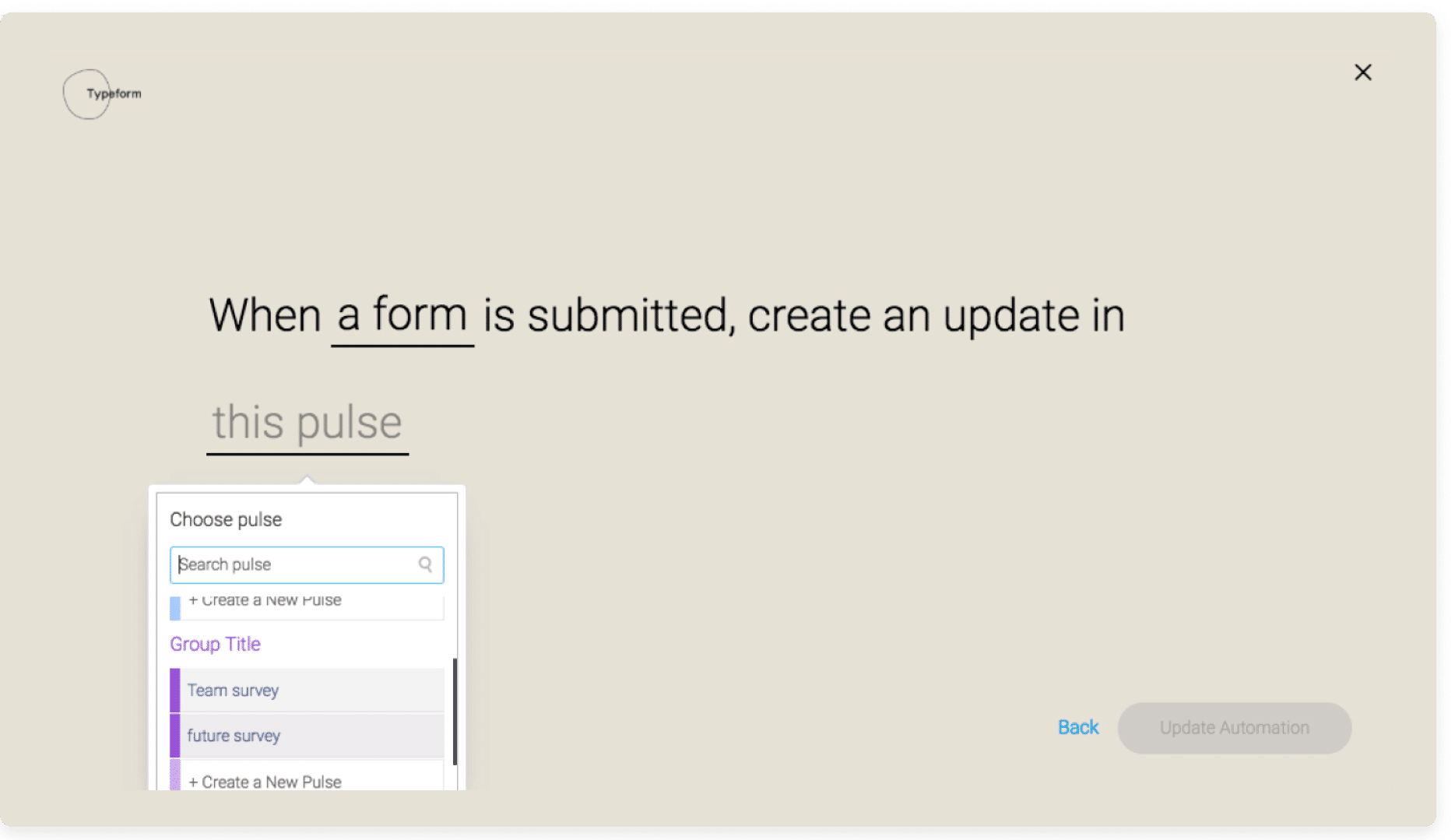
- Когда форма будет отправлена, создайте обновление для этого элемента.
Эта опция даст вам возможность объединить все опросы в один элемент, который будет отражать тему опроса. В этом режиме каждый опрос будет отображаться как новая часть обновления в самом столбце элементов.
Выберите соответствующую форму — выберите подходящий опрос из опросов, созданных вами в Typeform. Затем выберите соответствующий элемент, чтобы автоматически обновлять его каждый раз при отправке формы.
Что дальше
Вскоре у вас появится возможность определять определенные столбцы для отражения различных типов вопросов, которые Typeform предлагает для использования в своих замечательных формах!