
Совместная работа на доске в понедельник
Вам когда-нибудь приходилось рисовать блок-схему, чтобы объяснить что-то на онлайн-встрече, или создавать макет продукта? Как насчет мозгового штурма идей во время совместной работы с командой над одним документом в режиме реального времени? Доска для совместной работы уже здесь и готова дать вам возможность проявить творческий подход!
Благодаря этому представлению у вас и вашей команды есть свободное пространство для совместной визуализации и обмена идеями в Интернете и в режиме реального времени, поэтому вы можете управлять всеми своими процессами в одном месте.
В этой статье мы поговорим о том, как настроить и создать мощные интерактивные доски для совместной работы, которые можно использовать при мозговом штурме и выработке идей, проведении собеседований, исследованиях и планировании, обучении и т. д. 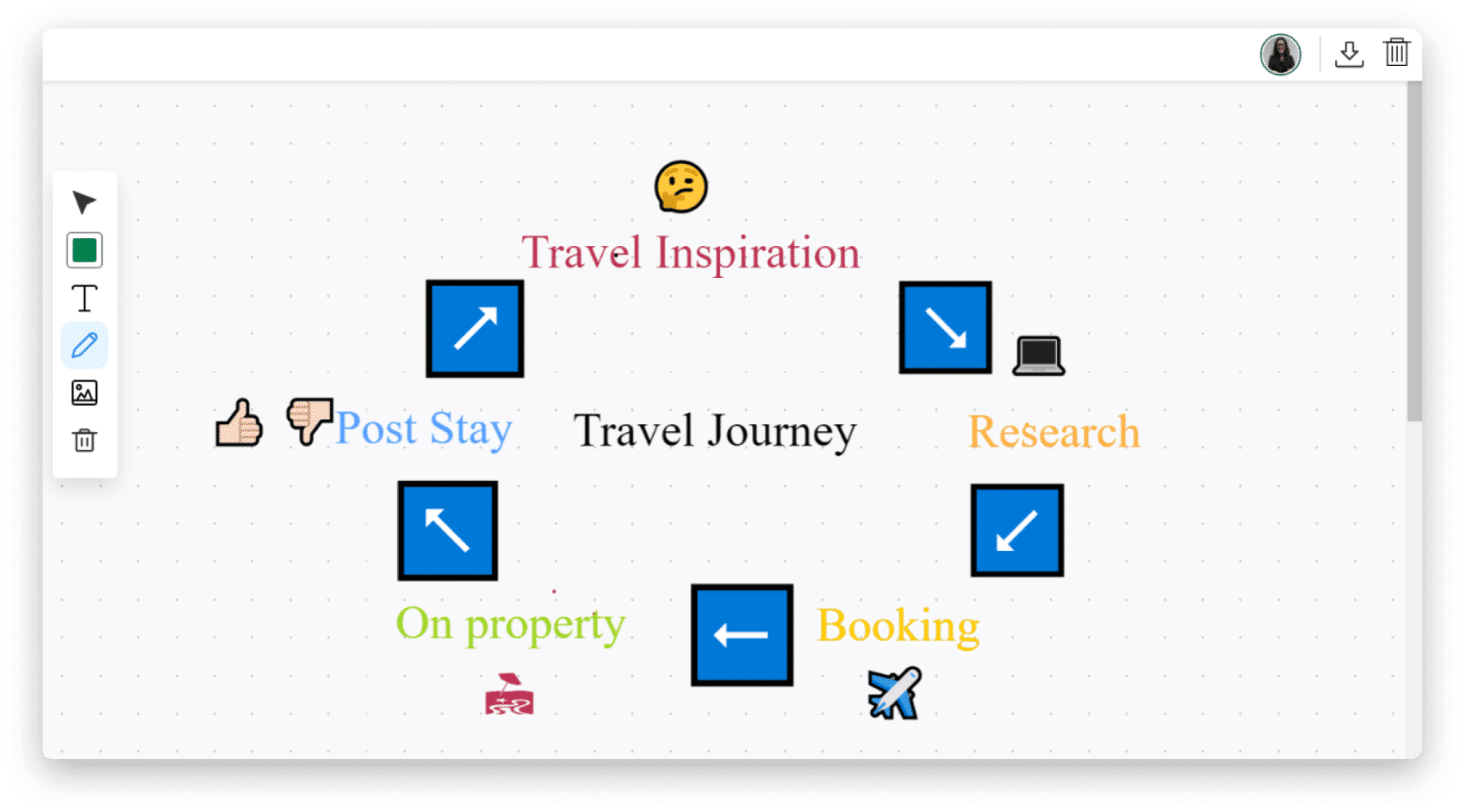
Как добавить его на свою доску и панель управления
- вид на доску
Чтобы добавить на доску совместную работу, щелкните стрелку рядом с кнопкой «Основная доска», расположенной в левом верхнем углу доски. Нажмите «Открыть больше представлений», чтобы перейти в Центр просмотра. 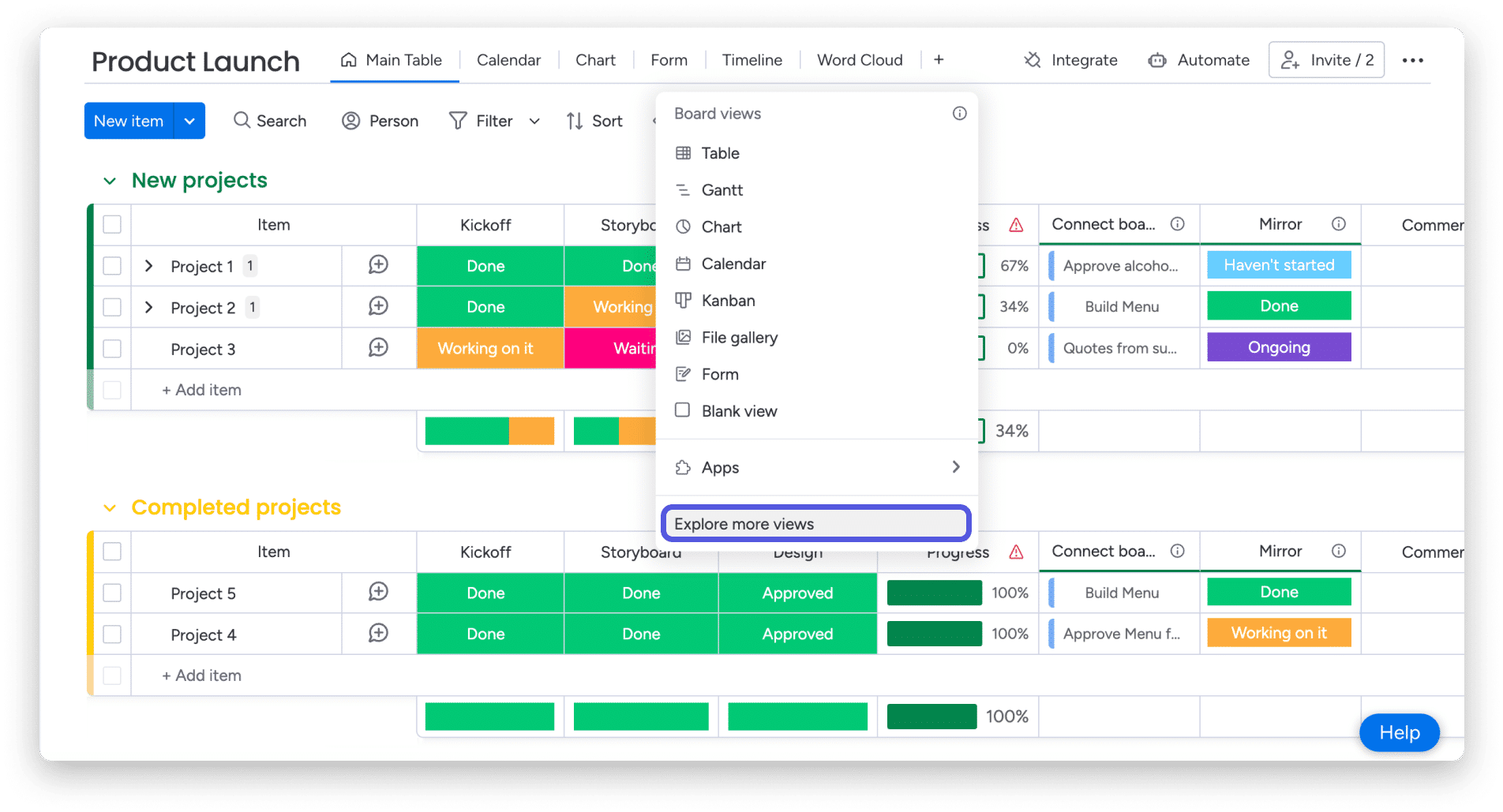
В центре дисплея найдите «Доска общего доступа» и добавьте ее на свою доску. 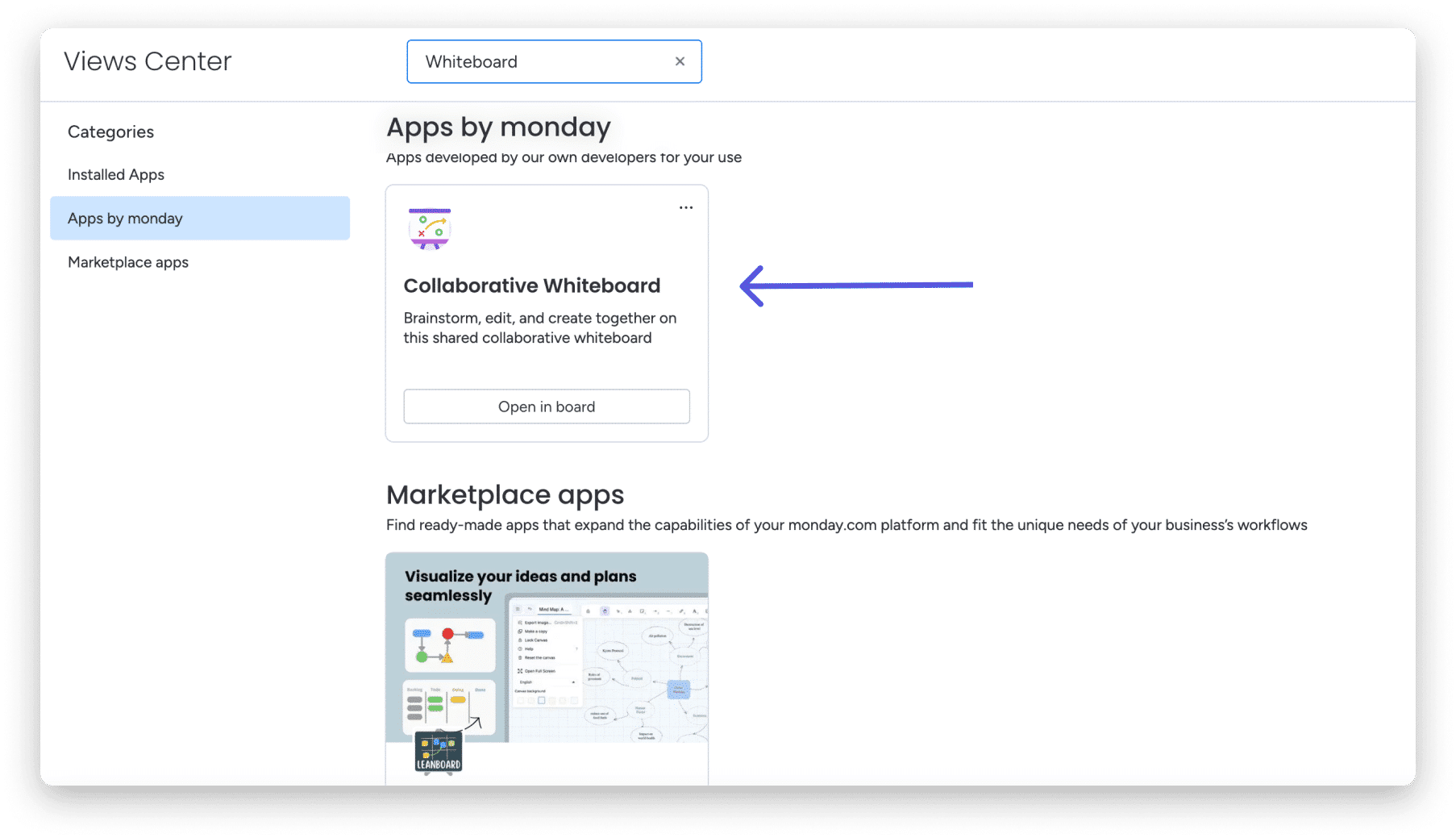
- Виджет информационной панели
Чтобы добавить виджет доски на свою информационную панель, нажмите кнопку «Добавить виджет» в левом верхнем углу информационной панели. Нажмите «Другие виджеты», чтобы перейти в центр виджетов. 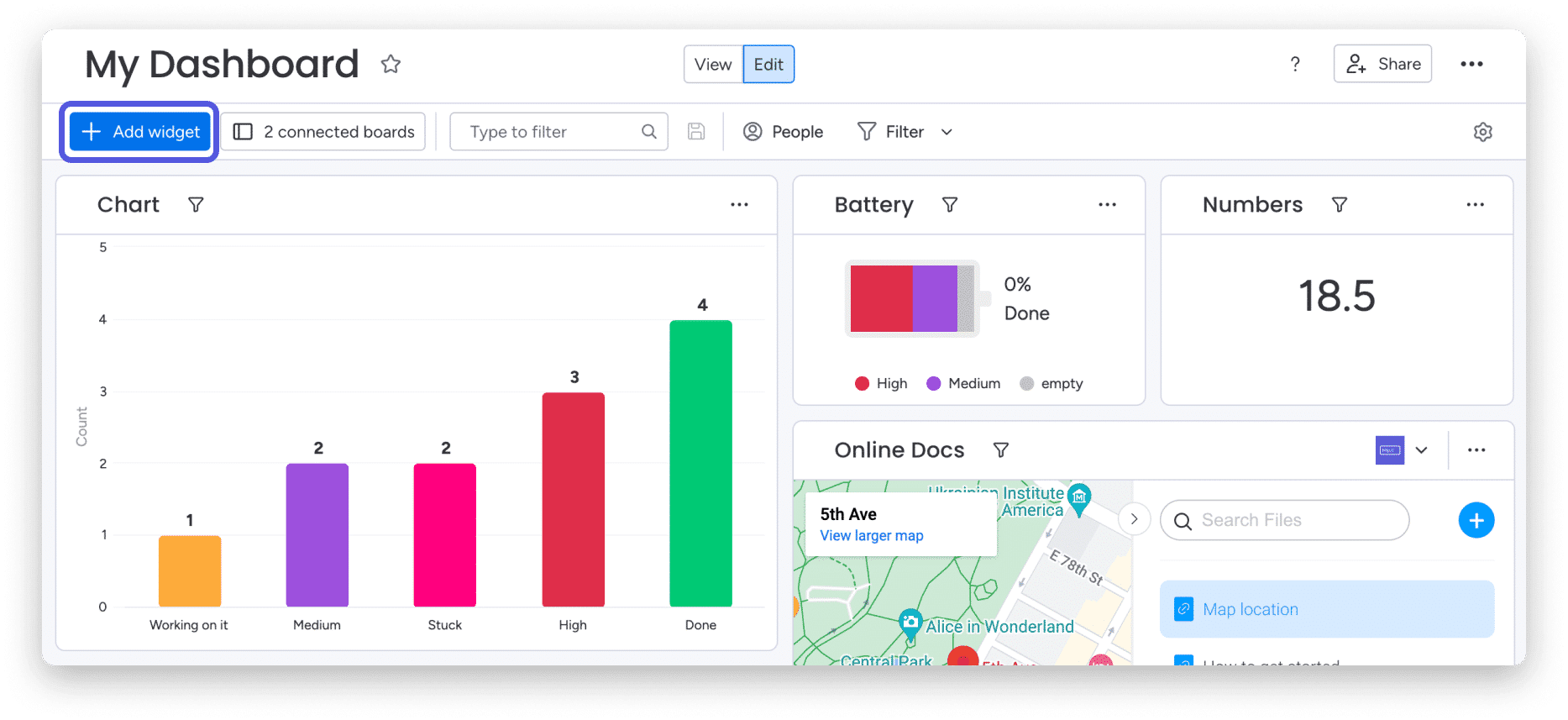
В центре виджетов найдите «Доска» и добавьте ее на свою панель управления. 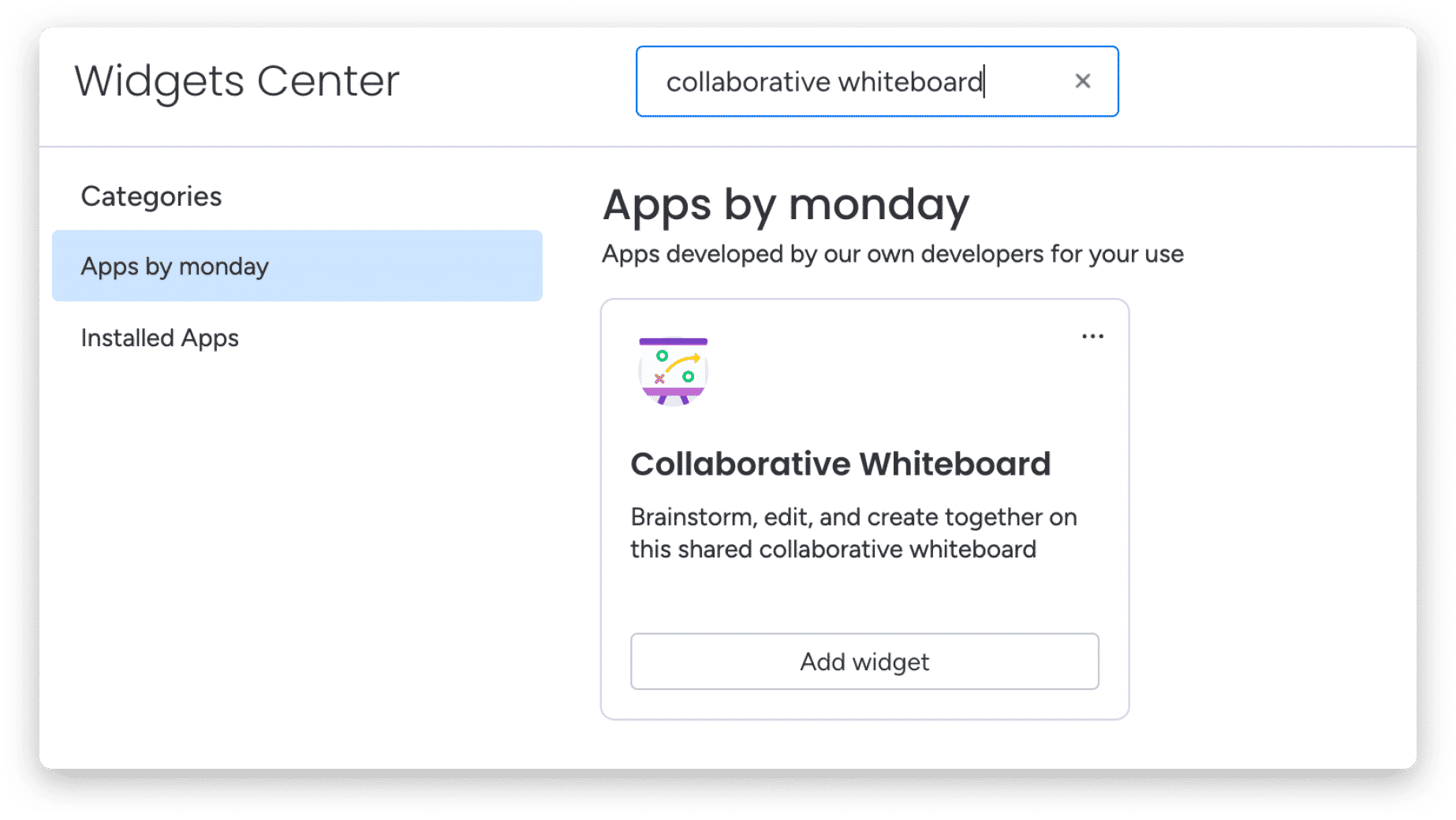
Когда вы закончите, на экране появится чистая доска, с которой вы сможете начать играть.
Как совместно работать над доской
Все члены команды, у которых есть доступ к доске и информационной панели, могут просто перейти к доске, открыв ее через главное меню доски или на самой информационной панели. Вы сможете точно увидеть, кто находится с вами на доске в данный момент, по значку людей, который появляется в верхнем левом углу доски. Вы также сможете наблюдать за всеми дополнениями в прямом эфире в режиме реального времени! 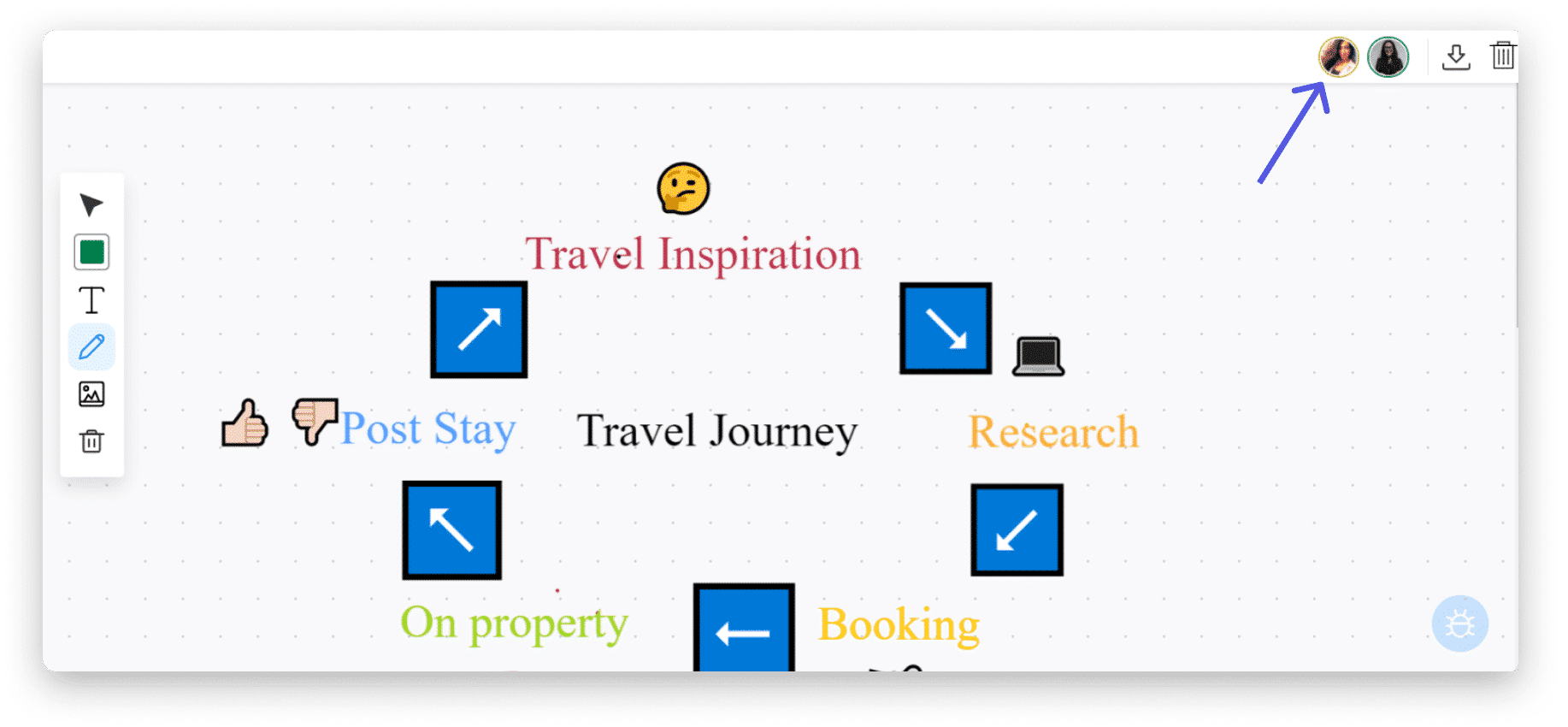
Как начать добавлять информацию на доску
На доске слева вы увидите панель инструментов, на которой появится несколько опций. Каждый вариант позволит вам добавить на доску отдельный элемент и превратить ее в творческий шедевр!
Значение иконок :
 Этот значок позволит вам выбрать любой элемент, который уже добавлен на доску.
 Здесь вы можете выбрать цвет, которым хотите рисовать.
 Это позволит вам рисовать и писать все, что вы захотите.
 Этот значок позволит вам прикреплять изображения к доске — см. раздел ниже.
 Это позволит вам добавить текст на доску, создав текстовое поле.
 Выбрав элемент, который хотите удалить с доски, щелкните значок корзины.
Как прикреплять изображения к доске
Добавить изображения на доску можно, щелкнув значок изображения на панели инструментов. После того, как вы нажмете на него, откроется экран, где вам нужно будет добавить URL-адрес изображения, чтобы добавить его на доску. 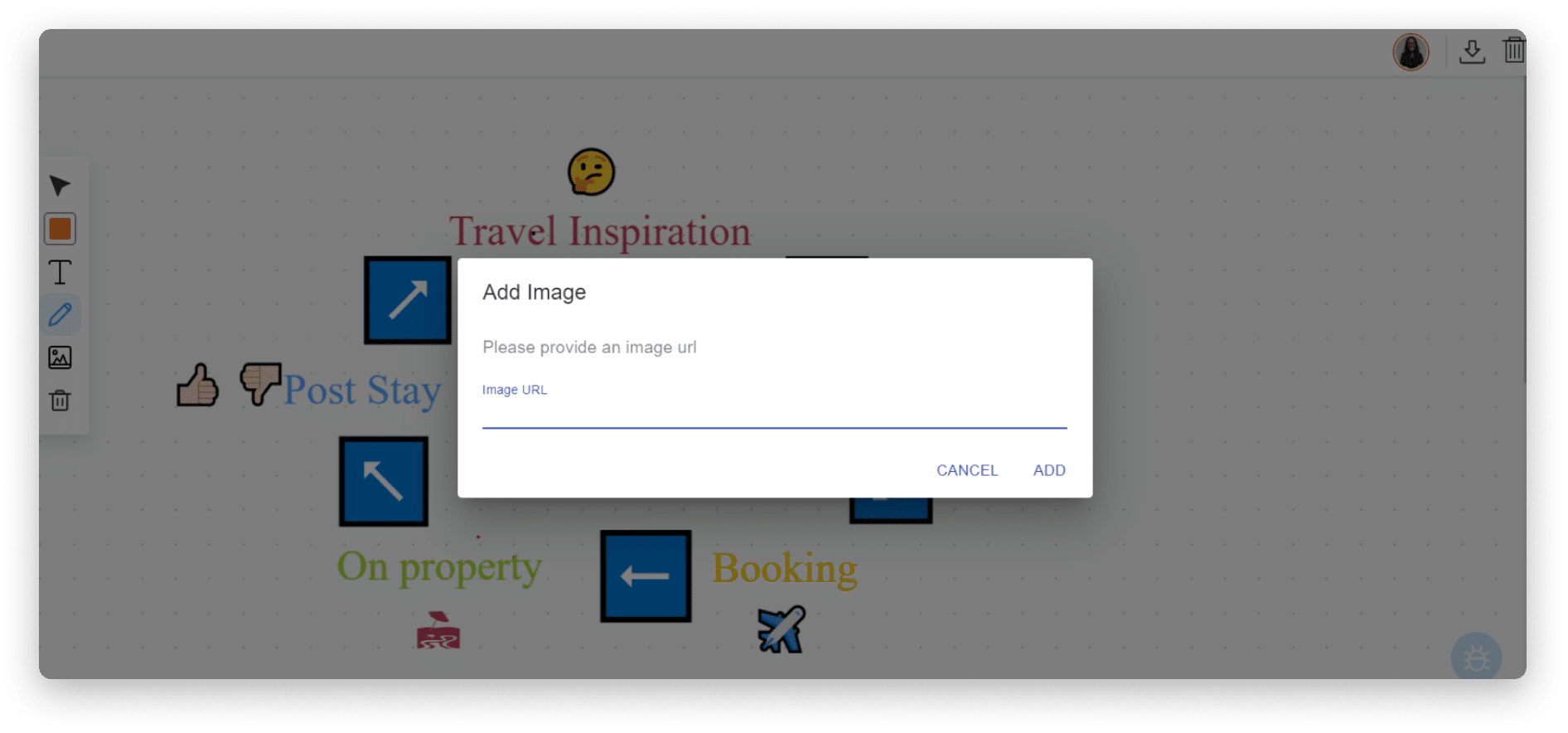
Чтобы добавить URL-адрес изображения, это должна быть прямая ссылка на изображение. То есть с прямым путем к файлу изображения с расширением файла. Если вы не можете добавить ссылку с файлового хостинга, вы можете загрузить файл в область обновлений на monday.com, а затем скопировать и вставить ссылку, как показано ниже. 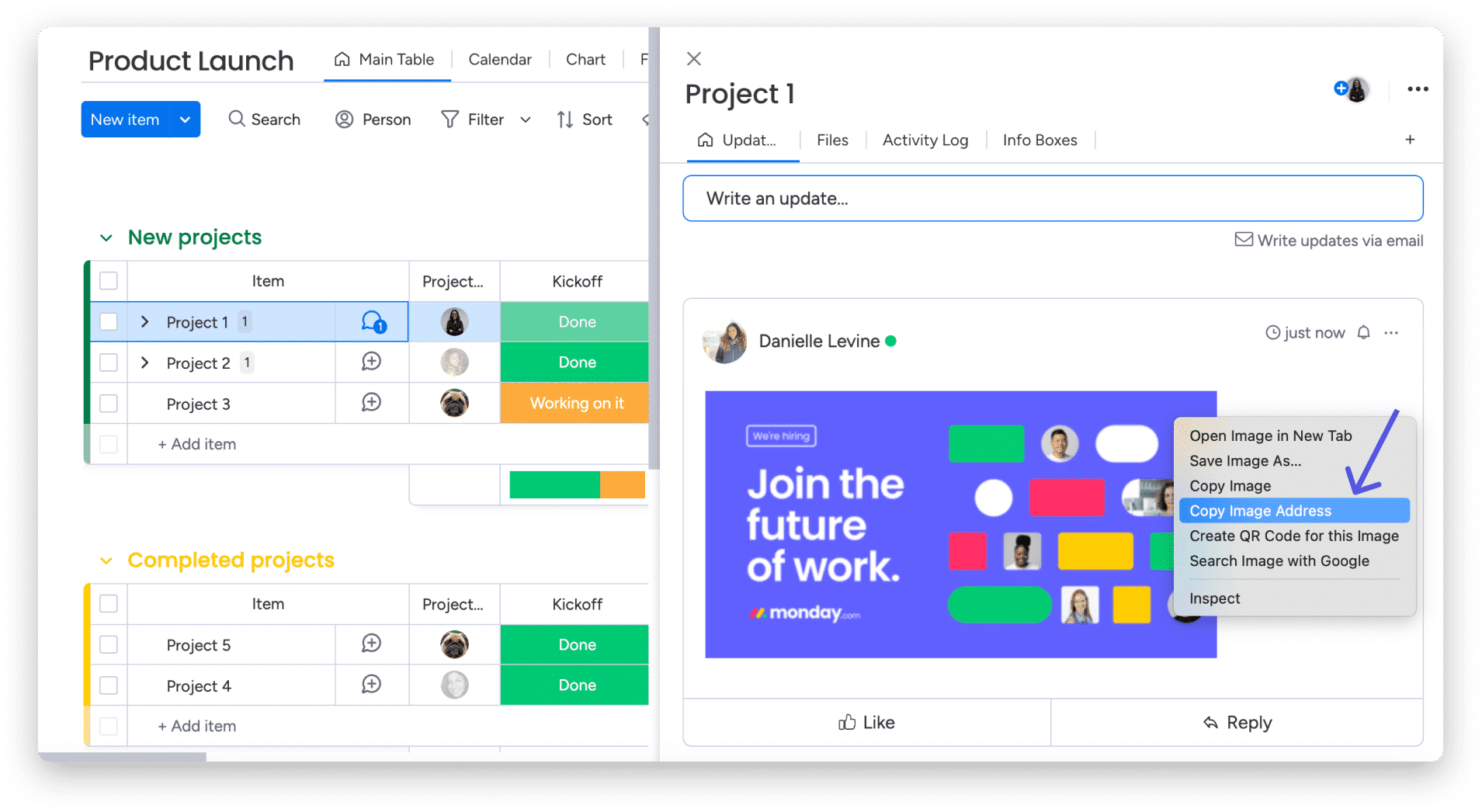
После того, как вы скопировали ссылку на доску, обязательно нажмите «Добавить», чтобы добавить изображение.
Как сохранить доску
Когда вы начнете добавлять данные на доску, они автоматически сохранятся как новое представление или виджет. Чтобы загрузить его и сохранить на свой компьютер, щелкните значок экспорта в правом верхнем углу доски. 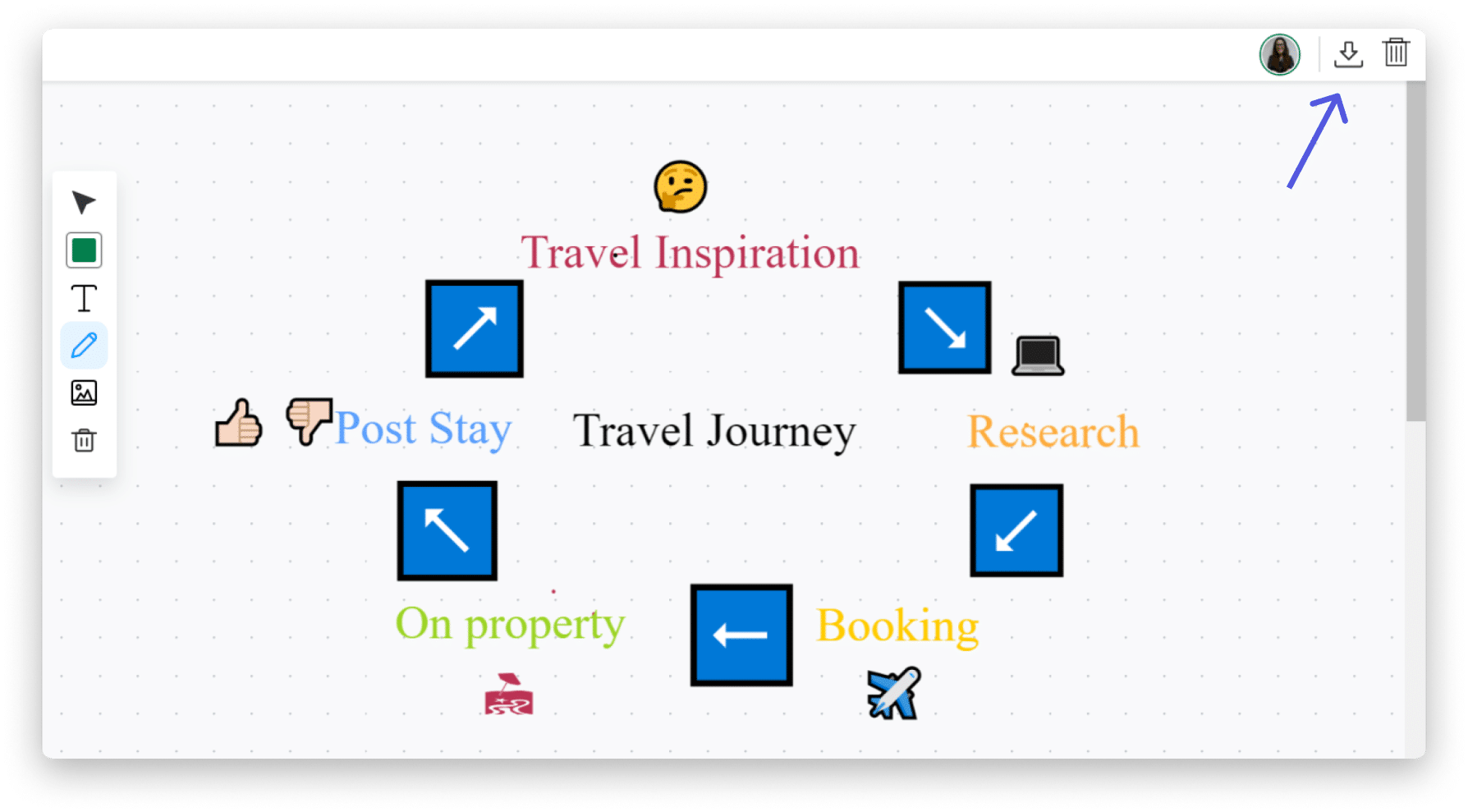
Вы всегда можете переименовать дисплей доски, просто щелкнув внутри имени доски и изменив его на любое имя. 
Как очистить доску
Чтобы очистить всю доску и начать все сначала, щелкните значок корзины в правом верхнем углу экрана рядом со значком загрузки. 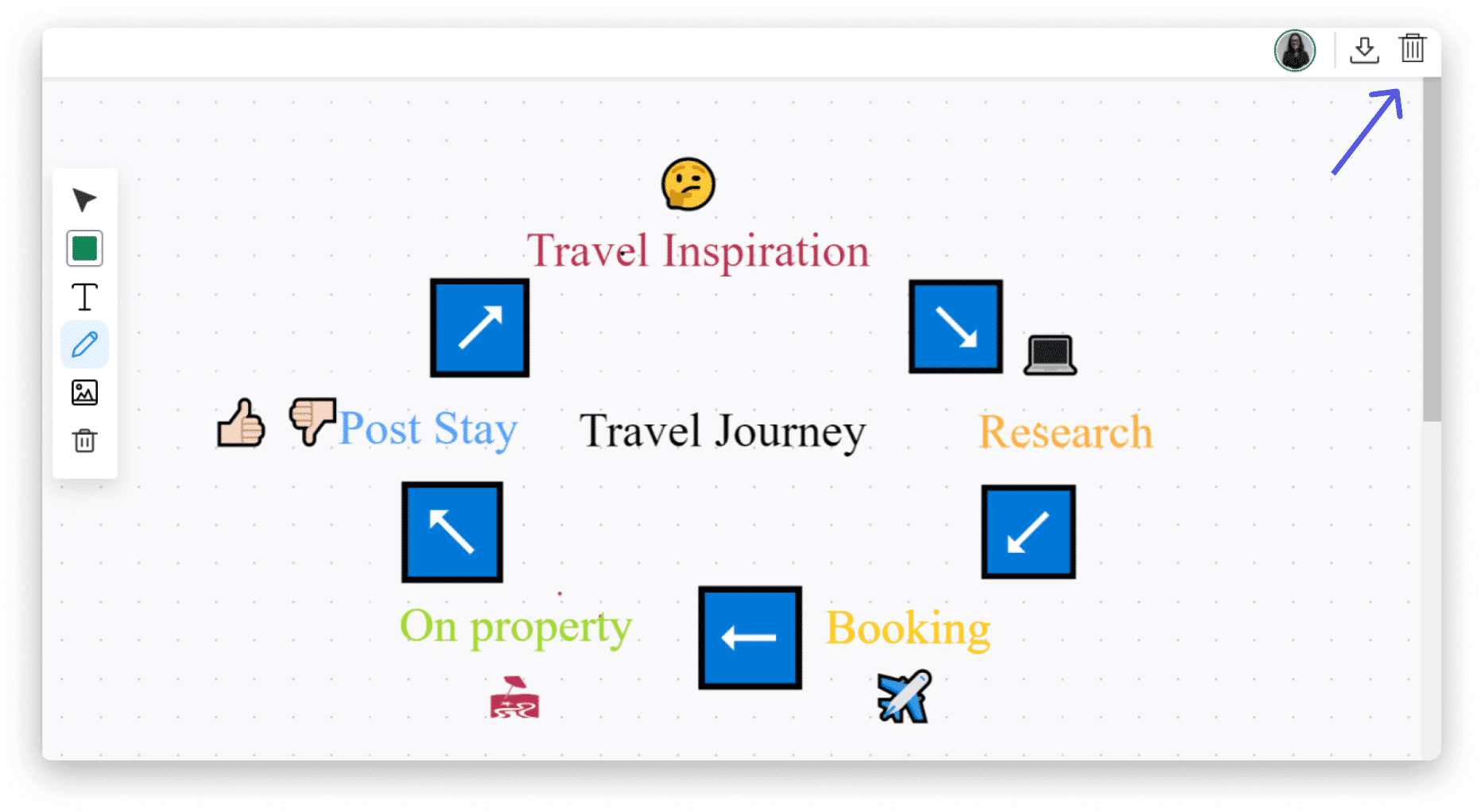
Как изменить настройки дисплея
Измените доску на темную или светлую в соответствии с вашими предпочтениями, выбрав темный/светлый режим в настройках дисплея.
В режиме доски вы также можете выбрать, хотите ли вы, чтобы ваша доска была полностью видна или разделена. Выбрав разделенное представление, вы сможете видеть диаграмму и саму доску в одном представлении, как показано ниже: 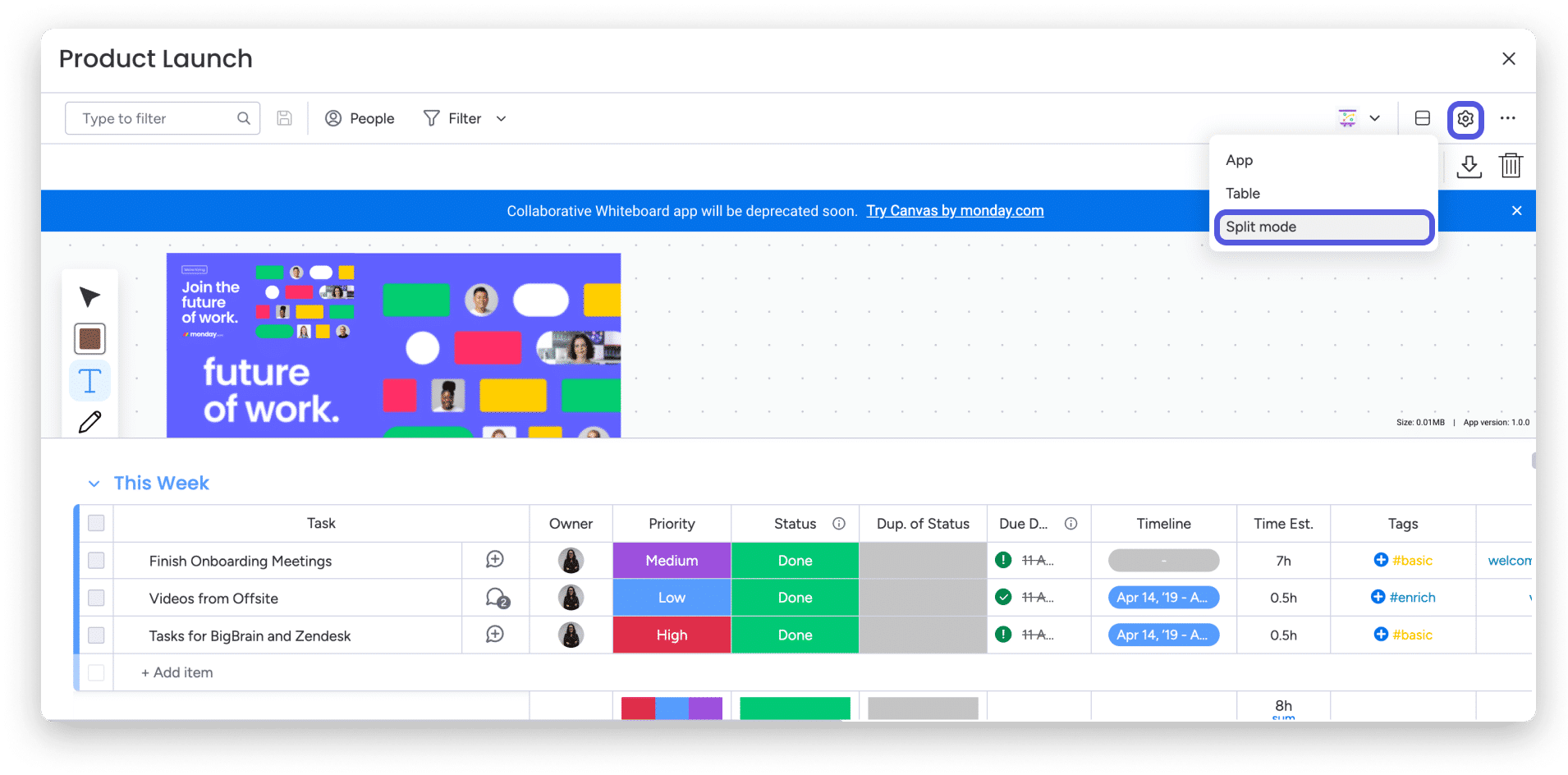

Если у вас есть какие-либо вопросы, пожалуйста, свяжитесь с нашей командой прямо здесь . Мы доступны 24/7 и рады помочь.