

Благодаря нашей интеграции с Microsoft Teams вы можете вносить обновления, новые элементы и изменения конкретного элемента в сообщения в MS Teams, чтобы все были в курсе последних событий, могли работать на обеих платформах и оставаться синхронизированными!
Как добавить его в свой рабочий процесс

- Шаг 1

- Шаг 2
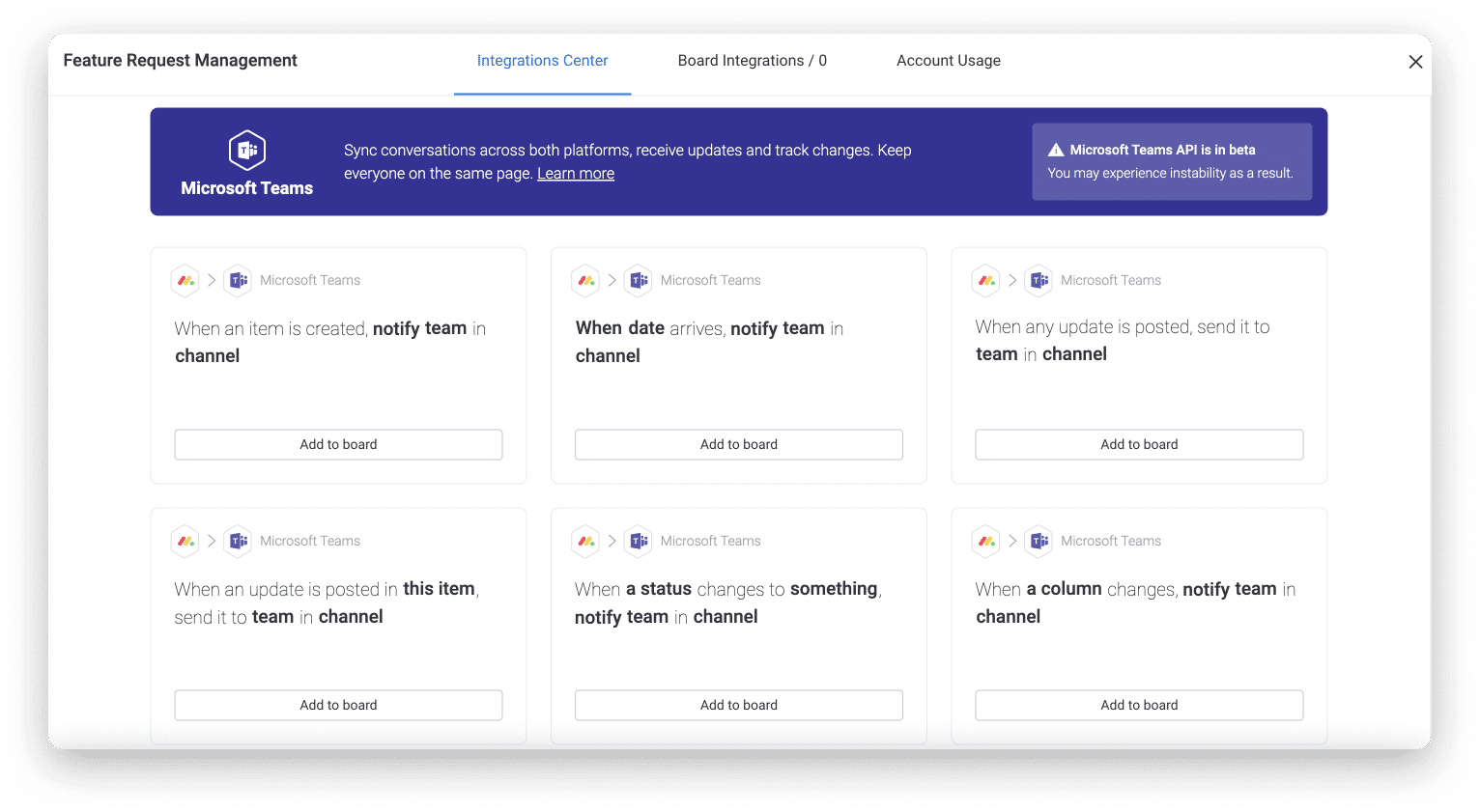
После того, как вы нажмете на баннер интеграции MS Teams, вы найдете рецепты, которые предлагает интеграция. Просто выберите рецепт интеграции, который вы хотите использовать, чтобы продолжить!
- Шаг 3
После того, как вы нажмете на один из рецептов, вам будет предложено подключить вашу учетную запись monday.com к вашей учетной записи MS Teams. Нажмите кнопку «Войти», как показано на изображении ниже, а затем следуйте инструкциям на экране, чтобы войти в свою учетную запись.
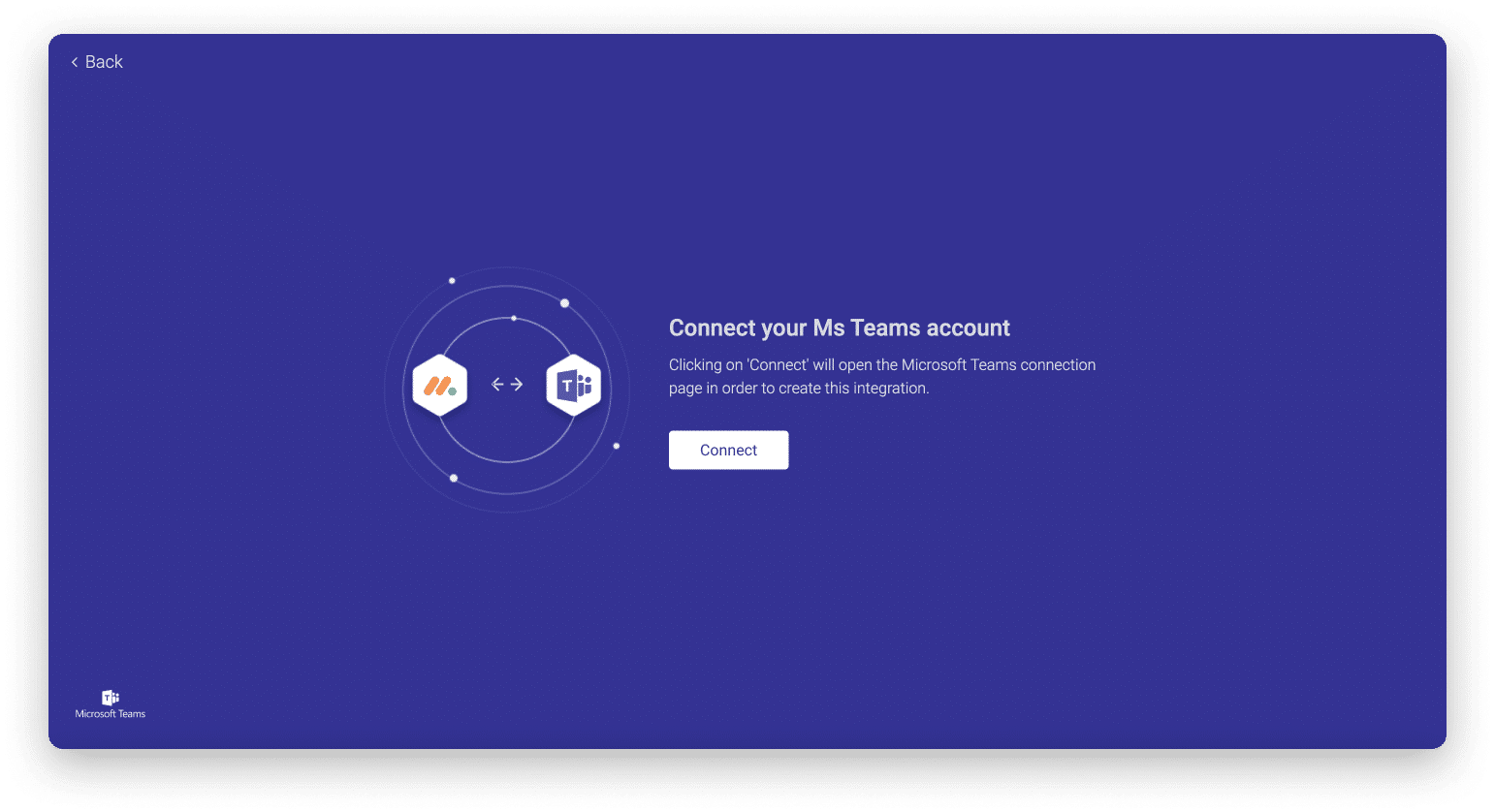
красота! Вы успешно подключили свою учетную запись к MS Teams. Теперь вы можете приступить к созданию рецептов для эффективного общения со своей командой!
как это работает
После того, как вы выбрали один из рецептов и одобрили интеграцию monday.com с MS Teams, вы попадете в окно интеграции. Здесь вы можете настроить свою интеграцию и настроить сообщение, которое будет отправлено команде в MS Teams в канале.
- Использование 1: при создании элемента уведомить команду в канале.
Этот рецепт поможет вам быть в курсе новых задач и элементов, добавляемых на доску, чтобы вы могли получать мгновенные уведомления о новых задачах и быть уверенными в координации всей команды!
Вы можете начать с нажатия на поле «Сообщение», чтобы настроить сообщение, которое вы хотите отображать в MS Teams. Вы можете настроить и добавить имя пользователя, создавшего его, имя доски и название элемента, а также свое индивидуальное сообщение об этом! Закончив, выберите любой канал в любой команде в своей учетной записи MS Teams, где вы хотите получать уведомления об этом сообщении.

- Вариант 2. При изменении ситуации уведомите команду в канале.
Этот рецепт интеграции поможет вам оставаться в курсе хода выполнения ваших проектов и задач. Вы сможете уведомлять тех, кому необходимо знать, когда что-то застряло или завершилось, без необходимости проверять или назначать встречи. Просто расслабьтесь и знайте: когда оно обновится, вся ваша команда будет в курсе последних событий!
Все, что вам нужно сделать, это выбрать статус, который вы хотите отслеживать, выбрать нужную метку статуса, настроить оповещение и выбрать команду и канал для получения оповещения!

Вот как будет выглядеть сообщение в MS Teams, чтобы вы знали, что оно пришло с monday.com:
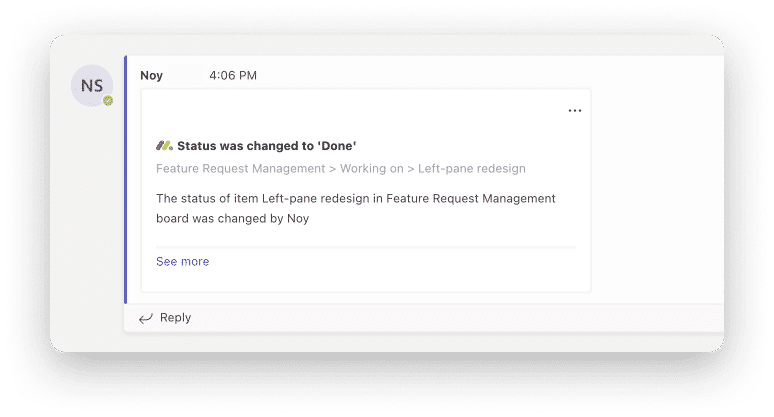
Это действительно помогает командам эффективно и тесно работать над проектами, особенно со многими владельцами задач и зависимыми задачами.
Устранение неполадок интеграции с Microsoft Teams
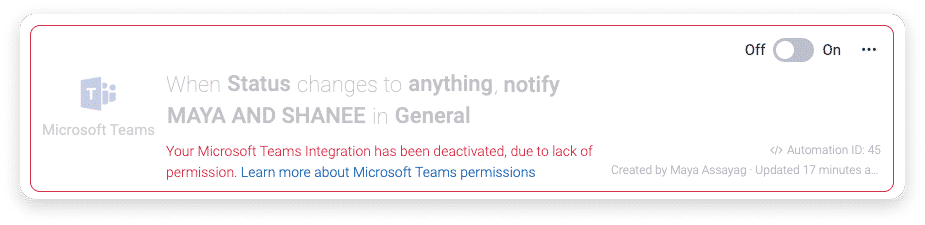
Интеграция отключена
Если вы заметили, что одна из ваших интеграций Microsoft Teams отключена с сообщением об ошибке ниже, это связано с тем, что у вас нет соответствующих разрешений в MS Teams.
Ошибка аутентификации
Аутентификация через разговорного бота недоступна в версии приложения Microsoft Teams. После входа в систему через браузер вы можете свободно использовать чат-бота в приложении.
Приложение Microsoft Teams
Помимо интеграции с Microsoft Teams, вы также можете использовать приложение Microsoft Teams. Вы можете задаться вопросом, в чем разница между ними? Читайте дальше, чтобы узнать
- Приложение Microsoft Teams
Приложение Microsoft Teams позволяет добавлять любую доску monday.com непосредственно в каналы Microsoft Teams. С помощью этого приложения вы также можете настроить сообщения, которые хотите получать со своих досок monday.com. Эти сообщения будут отправлены вам только через бот monday.com.
- Интеграция с командами Microsoft
Интеграция с Microsoft Teams позволяет запускать определенные действия при выполнении определенного условия. В отличие от приложения Microsoft Teams, благодаря интеграции каждое сообщение сеанса будет отправлено на весь канал.
