

Хотите подключить свой почтовый ящик к учетной записи monday.com? Благодаря интеграции с Gmail вы можете превращать электронные письма в задачи, автоматически согласовывать работу всей вашей команды и легко оставаться на связи.
Если вас интересует интеграция с Outlook (Интеграция Outlook), см. эту статью. Если Gmail вам больше подходит, читайте дальше!
Добавьте это в свой рабочий процесс
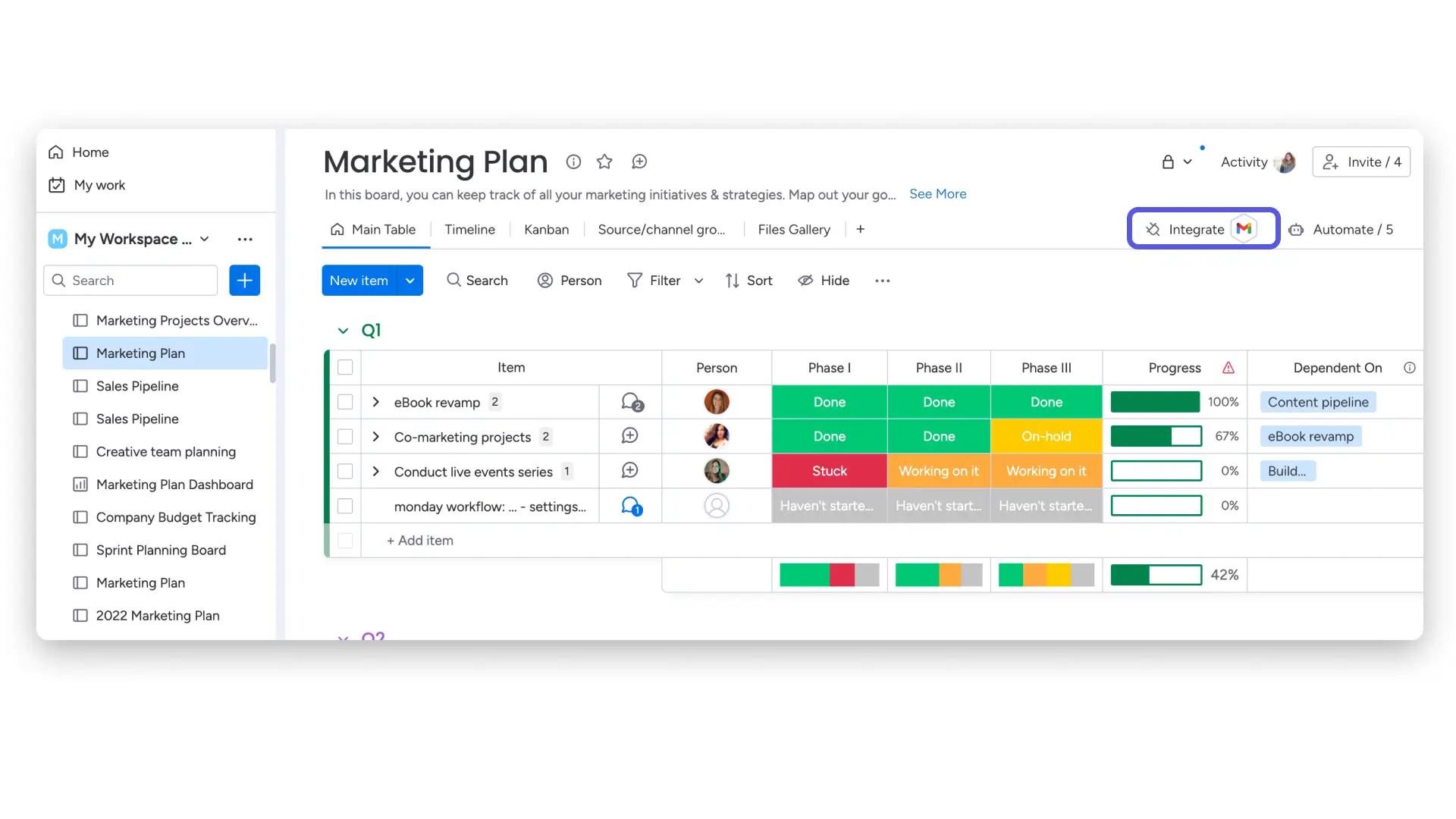
Оттуда выберите «Gmail»: 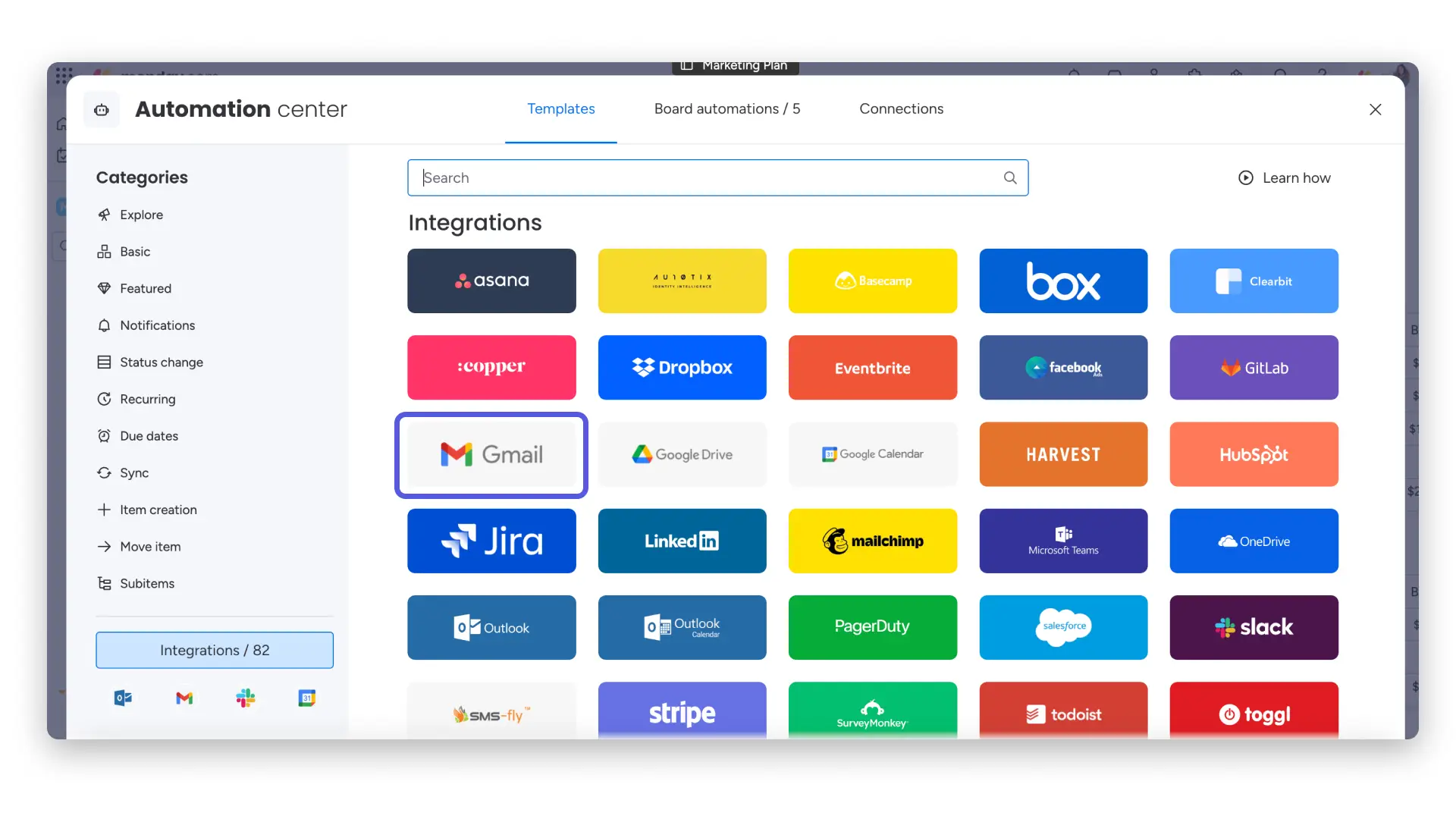
Нажав на баннер интеграции Gmail, вы найдете рецепты, доступные для этой интеграции: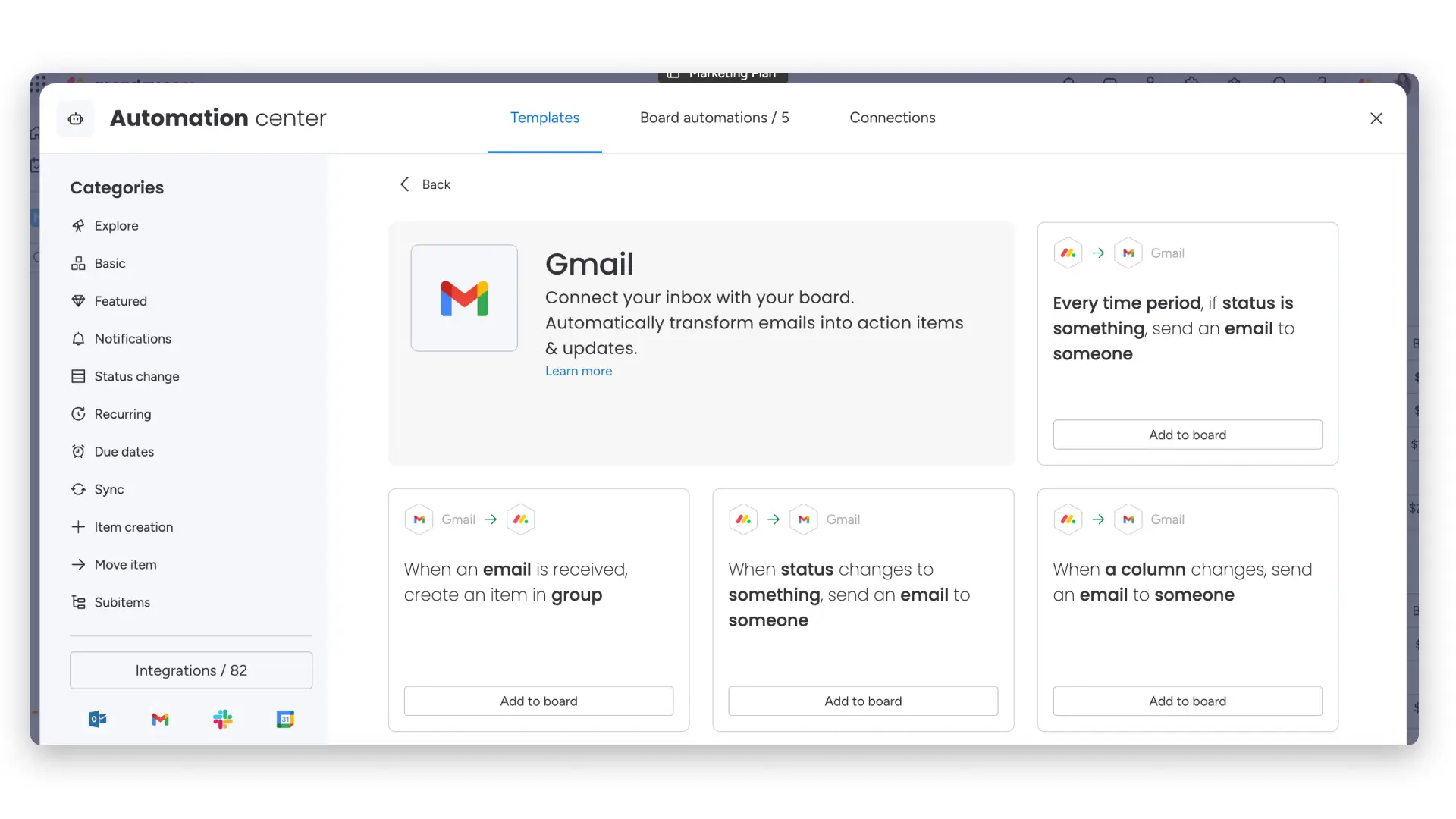
Затем вы можете выбрать рецепт, который хотите создать! С помощью каждого из рецептов вы можете настроить письмо, которое будет отправлено посредством интеграции. Вы можете вводить значения или автоматически заполнять электронное письмо, используя поля из вашего товара.
Затем вам будет предложено подключить вашу учетную запись Gmail к учетной записи monday.com.
Подключите свой аккаунт
Как только вы нажмете на один из рецептов, вам будет предложено связать вашу учетную запись monday.com с учетной записью Gmail: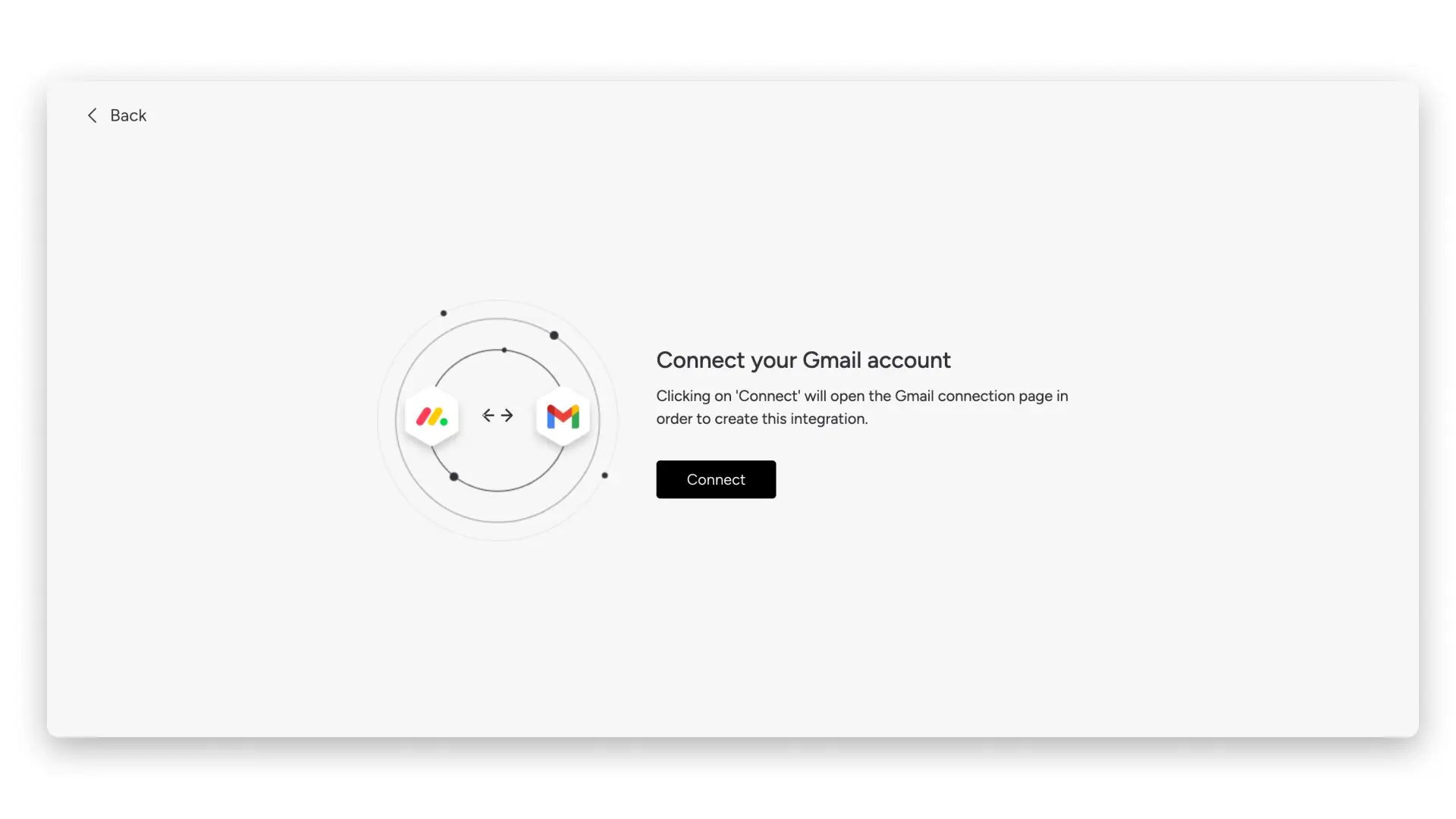
Затем выберите учетную запись электронной почты, которую вы хотите связать с monday.com.
Ух ты! Это так просто. Вы успешно подключили свою учетную запись к Gmail. Теперь вы можете приступить к созданию рецептов для эффективного общения со своей командой! 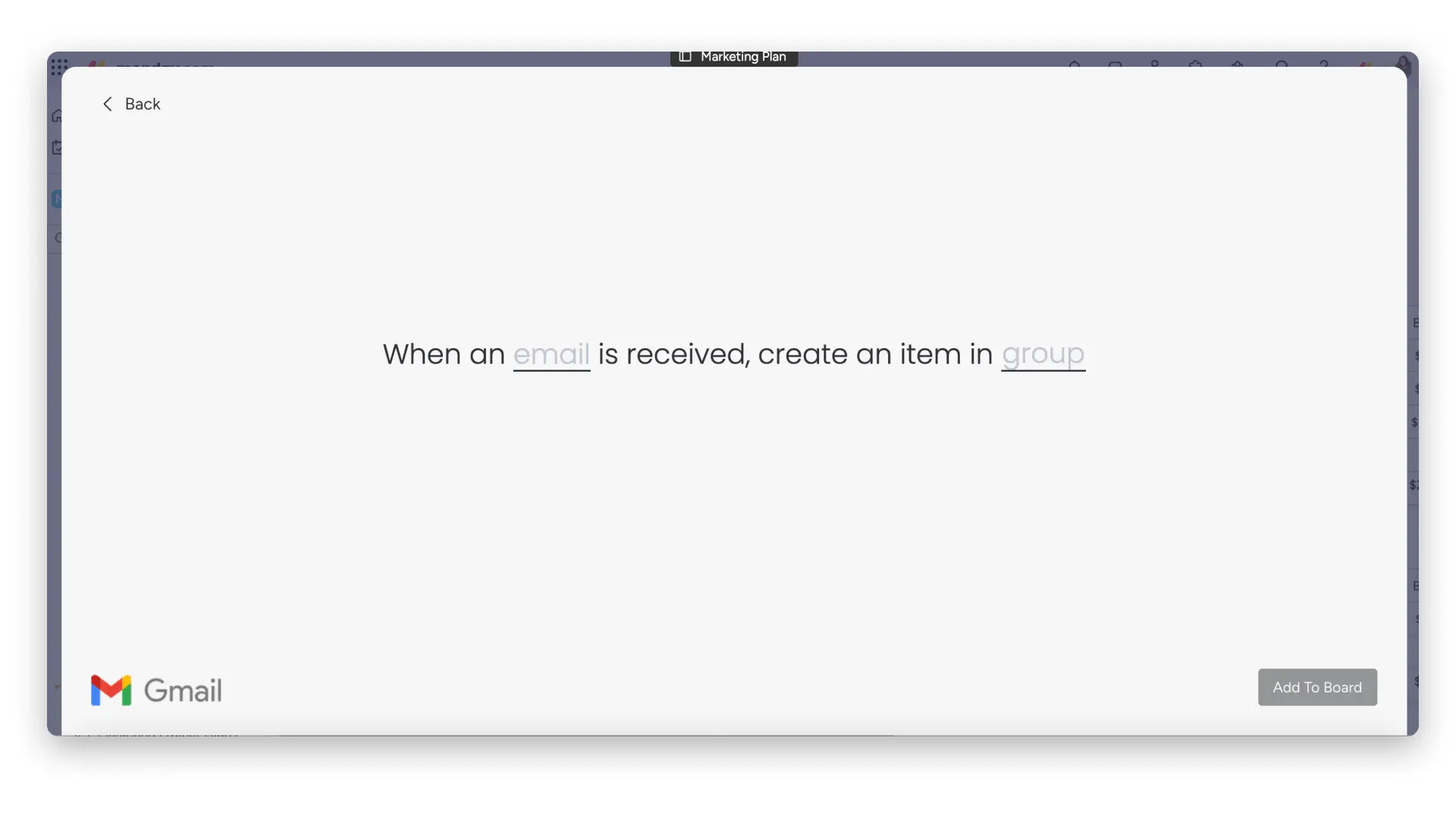

Ошибка при подключении
Если вы видите сообщение об ошибке при попытке подключить свою учетную запись, подключение к этой учетной записи Gmail может быть ограничено. Если вы получили следующее сообщение об ошибке,

Есть два варианта:
- Вы пытаетесь подключить учетную запись Gmail, которая в настоящее время используется с другой учетной записью monday.com (то есть учетной записью, отдельной от учетной записи, для которой вы пытаетесь настроить интеграцию).
- Вы пытаетесь подключить учетную запись Gmail, которая в настоящее время используется другим пользователем, к той же учетной записи monday.com , используя рецепт входящей интеграции (из Gmail в monday.com).
Если вы хотите отменить любое предыдущее подключение, следуйте инструкциям, чтобы отменить доступ для других пользователей и учетных записей monday.com из нужной учетной записи Gmail:
- Войдя в Gmail, перейдите по адресу https://myaccount.google.com/permissions.
- Прокрутите вниз и нажмите «Управление доступом третьих лиц».
- Нажмите на monday.com, а затем нажмите синюю кнопку «Удалить доступ».
После того как вы отменили доступ, вы можете следовать инструкциям в этой статье, чтобы повторно подключиться к интеграции Gmail.
Если вы используете приложение «Электронная почта и события» и вам нужны дополнительные инструкции о том, как установить соединение с приложением, посетите раздел «Ошибка при подключении» в статье «Электронная почта и события».
Поддерживает ли интеграция файлы?
Интеграция Gmail поддерживает файлы! Если вы получите электронное письмо с файлом, используя один из следующих рецептов, файл будет перенаправлен в область обновлений: 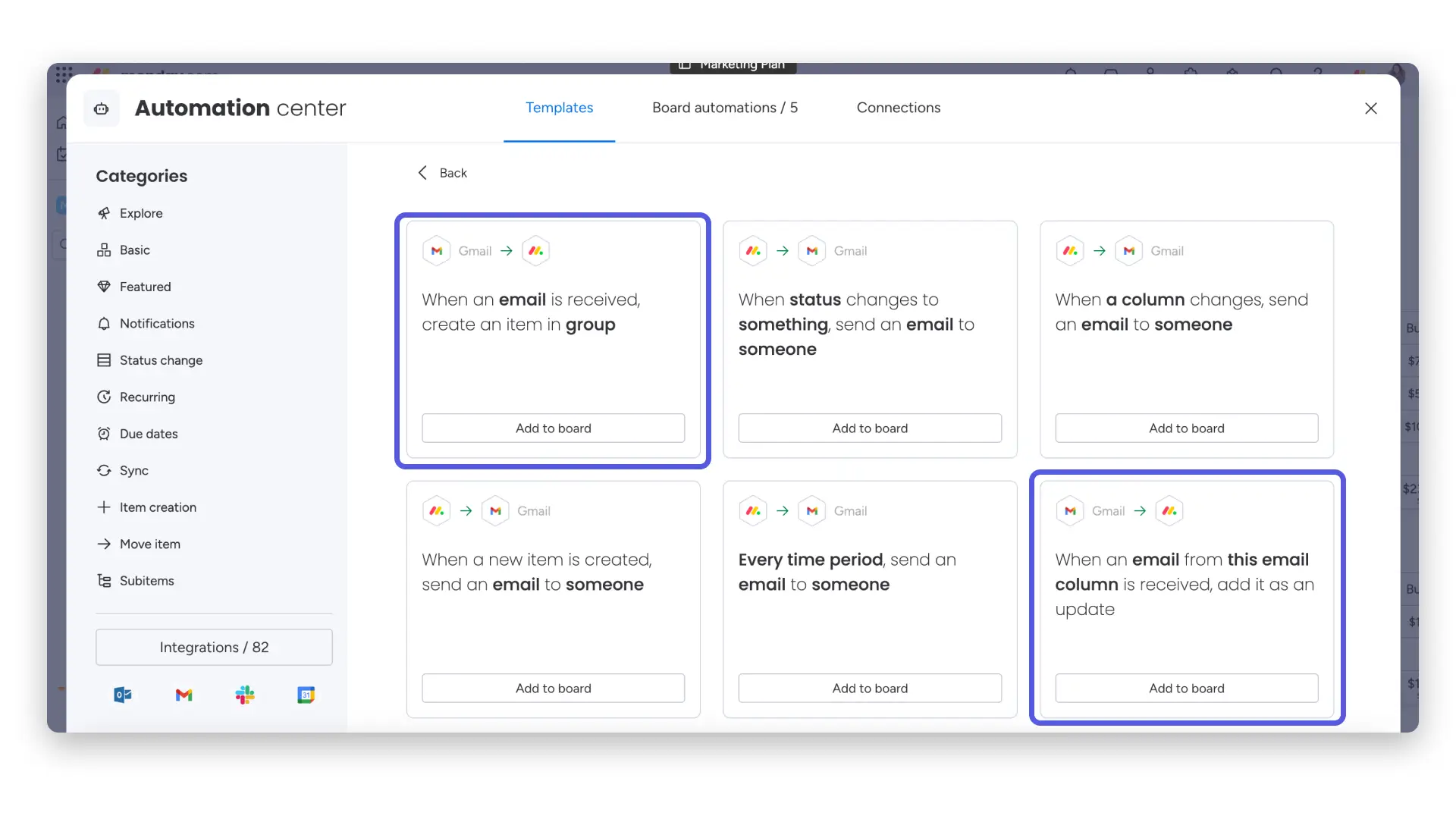
Вы также можете отправлять файлы из столбца «Файлы». Если файл в столбце «Файлы» находится на таком диске, как Google Drive или OneDrive, файл будет отправлен на каждый из них в виде URL-адреса. Его доступ к этому файлу будет зависеть от настроек вашего диска.
Если файл в столбце «Файлы» был загружен с чьего-то компьютера, этот файл также будет отправлен всем в виде URL-адреса. Однако, если человек, получивший электронное письмо, не является участником вашей учетной записи monday.com и не вошел в нее, он не сможет загрузить этот файл.
Поддерживает ли интеграция несколько адресов электронной почты?
Интеграция Gmail поддерживает несколько электронных писем! Вы можете определить несколько адресов электронной почты в текстовом столбце, разделенном знаком «;». И письмо будет отправлено на каждый из этих адресов отдельно.
Например, в этом рецепте: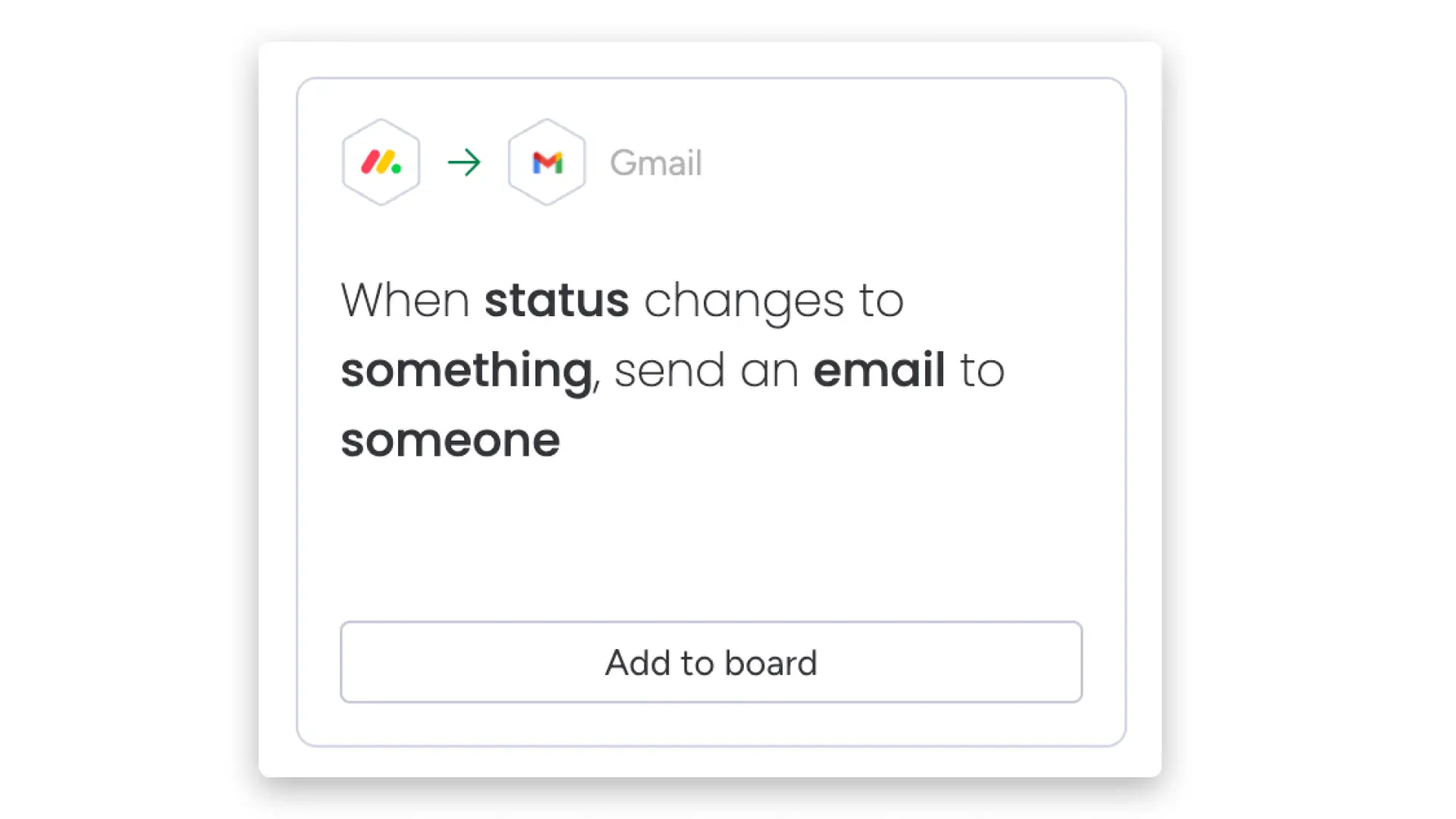
Выберите опцию «Электронная почта» в меню «Кто-то», а затем выберите текстовый столбец:
Вы можете установить значения (адрес электронной почты) текстового столбца следующим образом: example@monday.com ; example.monday@gmail.com;
И интеграция отправит электронное письмо на адрес example@monday.com & example.monday@gmail.com!
Отменить синхронизацию для вашей учетной записи

Изменить отправителя
Если ваше имя отображается неправильно в исходящих письмах, отправленных через интеграцию Gmail, вы можете быстро это исправить, выполнив несколько шагов:
- Войдите в свою учетную запись Gmail
- Нажмите «Просмотреть все настройки» в правой части экрана:
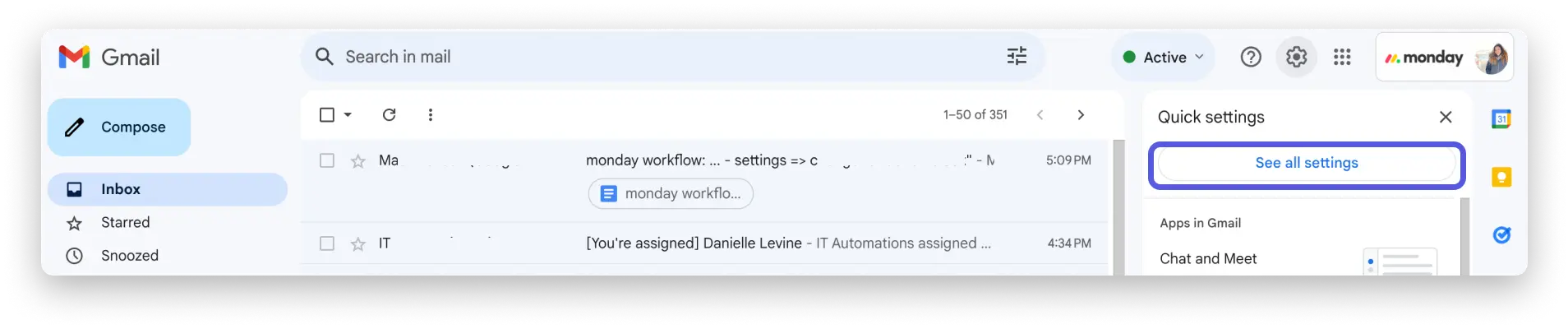
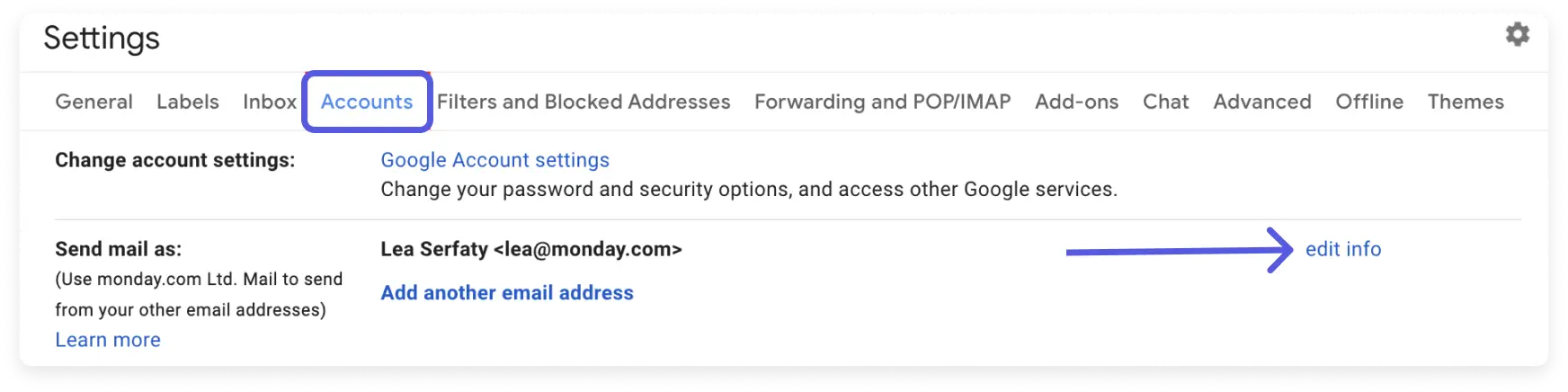
- Далее нажмите «Аккаунты», затем «Редактировать информацию»:
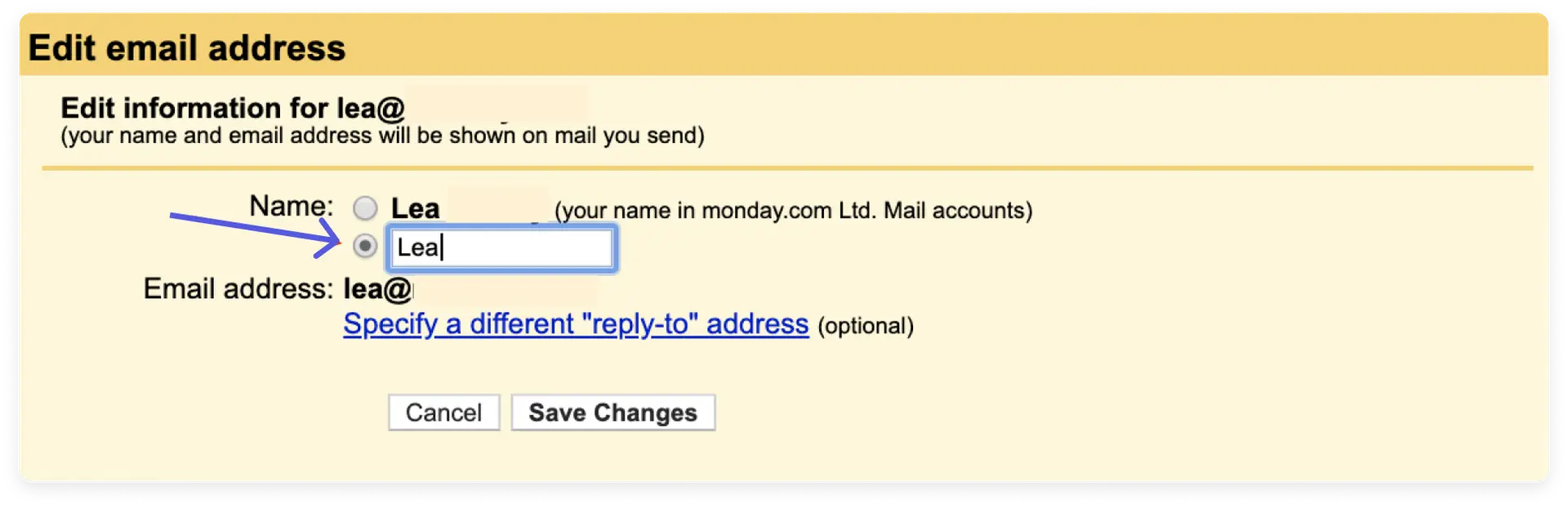
- Добавьте желаемое имя в пустое поле. Затем обязательно установите флажок и нажмите «Сохранить изменения».
Добавьте свою подпись
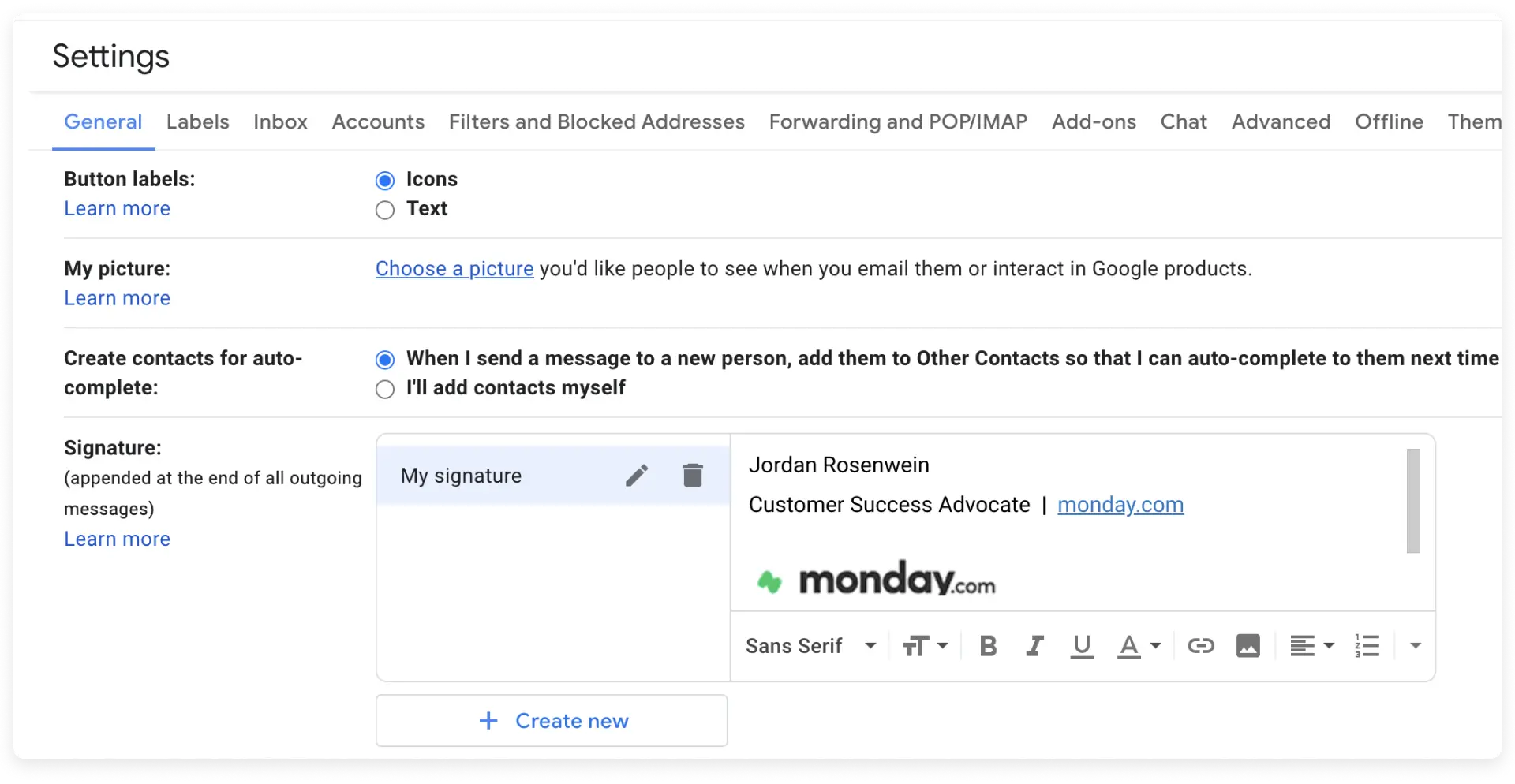
Вы можете добавить свою подпись ко всем электронным письмам, отправленным с monday.com, благодаря интеграции с Gmail. Для этого нажмите «Просмотреть все настройки» в своей учетной записи Gmail.
Затем выберите «Общие» и добавьте свою подпись, как показано ниже:
И вот оно!
Помогите — не работает!
Вариант 1 – массовая рассылка писем
Если вы пытаетесь отправить массовую рассылку по электронной почте, но ваша интеграция не работает, возможно, вы превысили ограничения, установленные Google. Дополнительную информацию об этих ограничениях можно найти в нашей статье об ограничениях интеграции Gmail.
Вариант 2. Обновите соединение.
Если вы не отправляете массовую рассылку и ваша интеграция не работает, попробуйте восстановить соединение. Для этого нажмите на кнопку «Интеграция», расположенную в правом верхнем углу вашей доски. Находясь в Центре автоматизации, выберите «Подключения»: 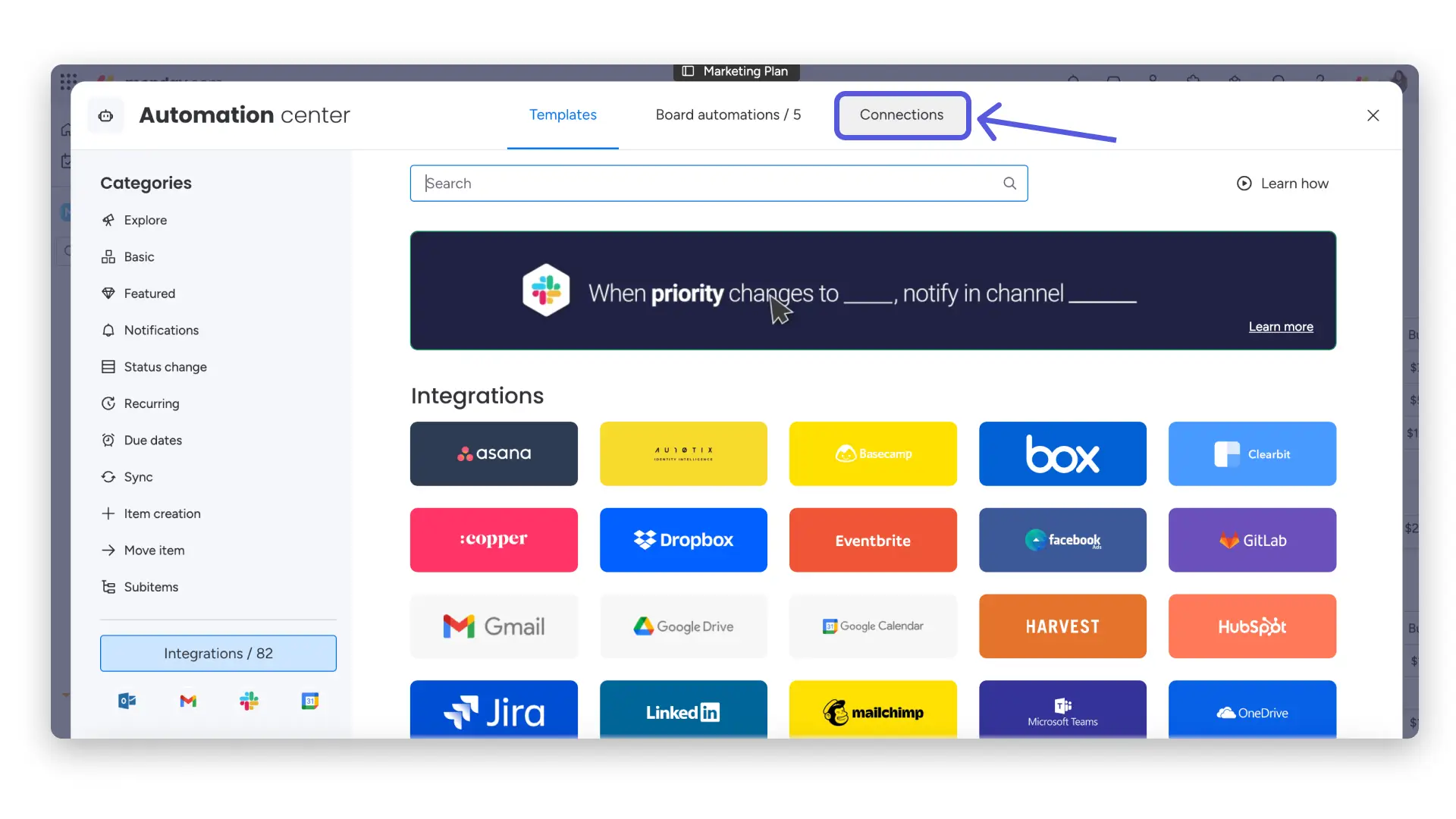
Затем щелкните трехточечное меню на учетной записи, которой вы хотите управлять, и выберите «Восстановить соединение» в раскрывающемся меню: 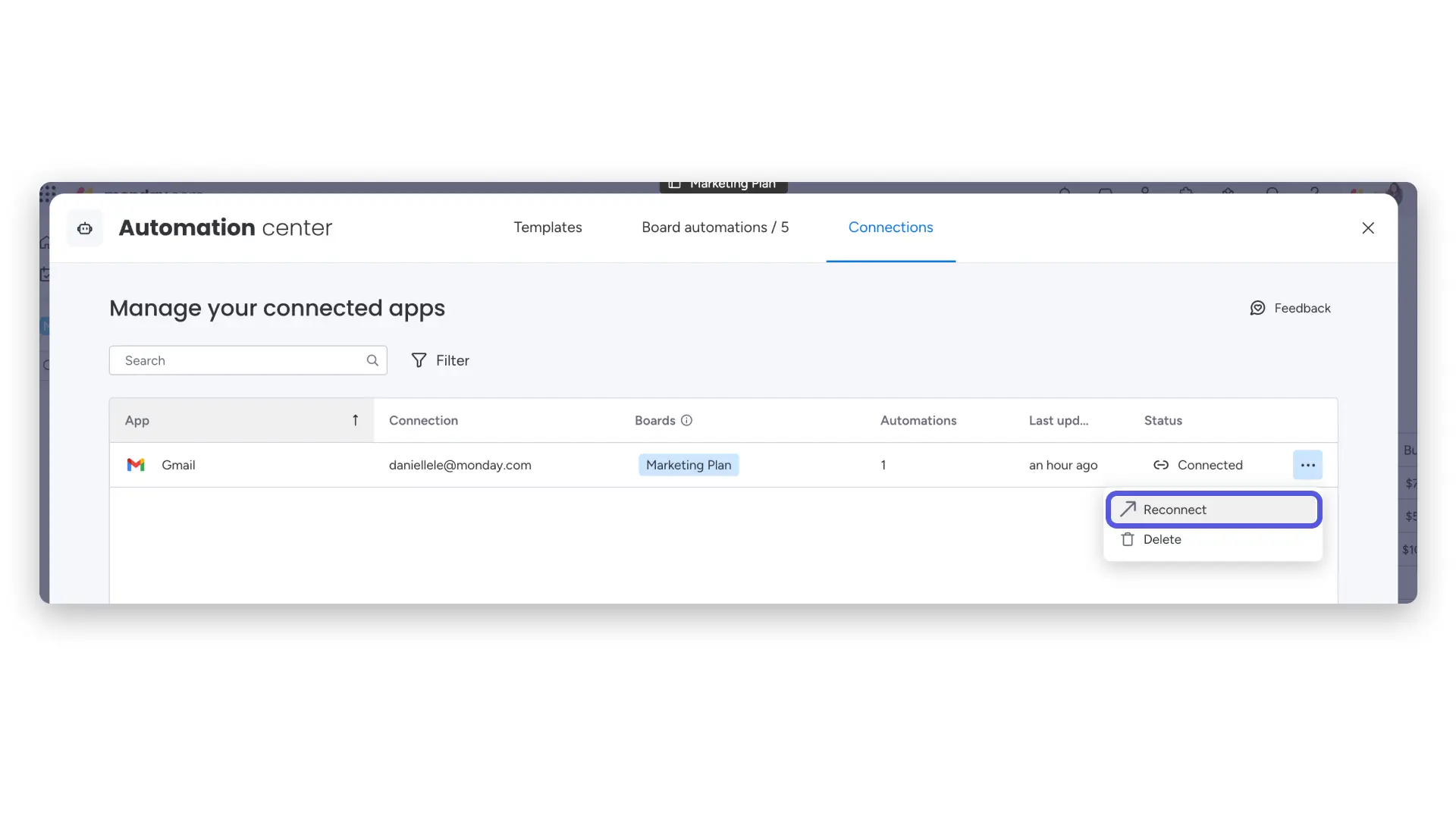
Затем нажмите «Использовать другую учетную запись»: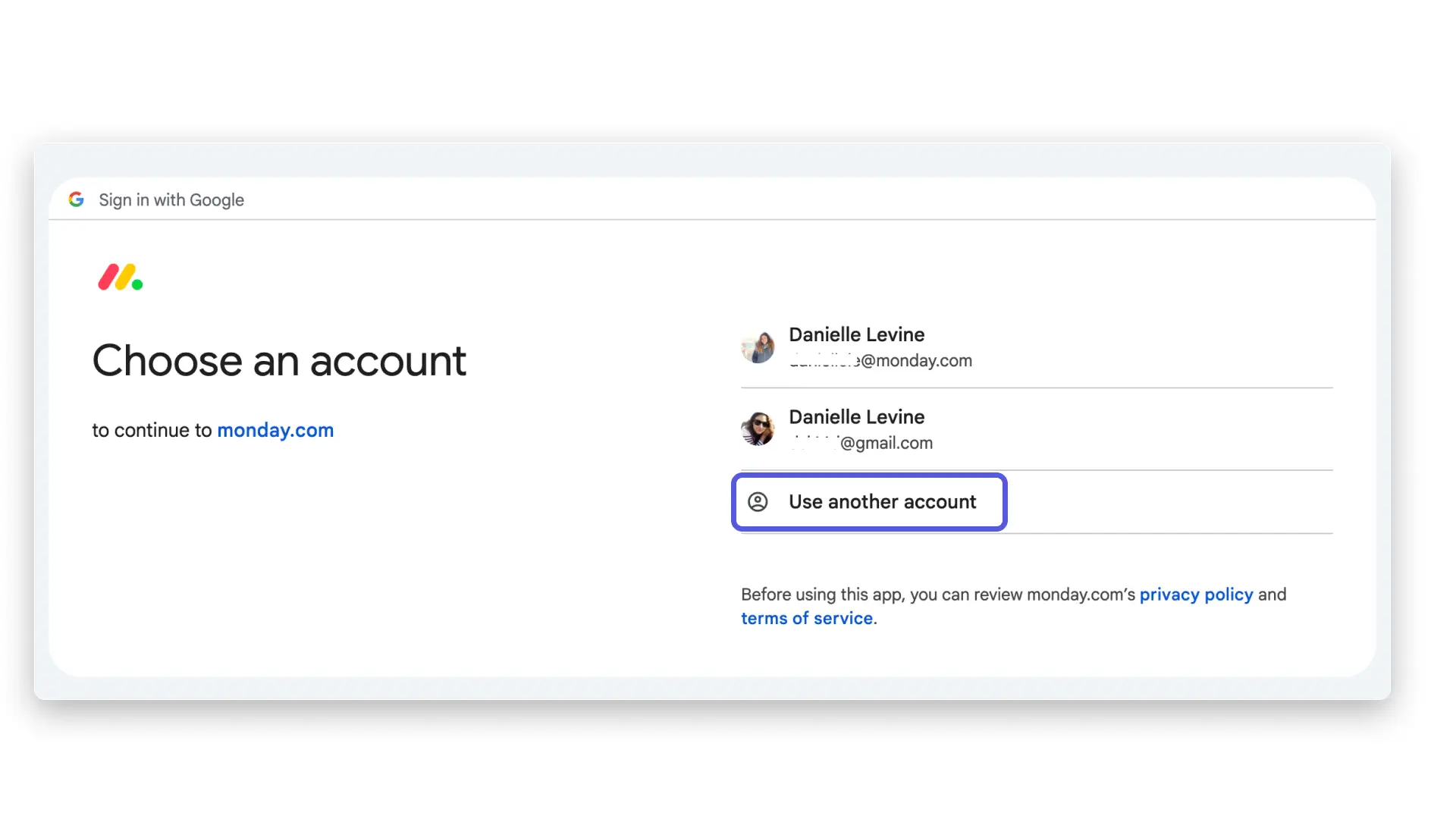
Оттуда вы можете восстановить соединение. Это должно решить проблему. Если нет, см. вариант 3 ниже.
Вариант 3. Отключить синхронизацию для интеграции.
Вариант 4. Проверьте, есть ли у вас в почтовом ящике автоматическая переадресация или фильтр.
Если у вас по-прежнему возникают проблемы, проверьте, включена ли у вас автоматическая переадресация или есть ли в вашем почтовом ящике фильтр, который автоматически сортирует входящую почту по папкам. Если да, попробуйте отключить эти настройки и посмотрите, подойдет ли вам интеграция.
Цикл автоматизации электронной почты
Когда вы отправляете электронное письмо в понедельник, на вашей доске автоматически создается обновление. Итак, если вы настроите автоматизацию, например «При создании обновления отправить кому-нибудь электронное письмо», произойдет цикл автоматизации. Отправленное электронное письмо автоматически создаст обновление элемента на вашей доске, что активирует рецепт автоматизации.

Чтобы завершить цикл автоматизации, отключите рецепт автоматизации из Центра автоматизации. Выберите «Автоматизация платы» в верхней части центра автоматизации, найдите рецепт автоматизации, вызывающий цикл, и отключите его.

Если у вас есть какие-либо вопросы, не стесняйтесь обращаться к нашей команде здесь . Мы доступны 24/7 и будем рады помочь.