Руководство по интеграции Календаря Google с monday.com
У вас уже есть четкий и организованный рабочий процесс в вашей учетной записи monday.com, но как насчет встреч и напоминаний во внешнем календаре? Мы объясним, как синхронизировать все ваши элементы и задачи с внешним календарем, чтобы вы могли видеть все в одном месте. Читайте дальше, чтобы узнать, как использовать их с нашей интеграцией Календаря Google! 
давайте начнем
Есть два способа связать свою учетную запись monday.com с Календарем Google:
- Двусторонняя синхронизация: если что-то обновляется во внешнем календаре, оно также будет обновляться в вашей учетной записи monday.com (и наоборот).
- Односторонняя синхронизация – которая позволит вам отображать даты с вашего личного кабинета прямо в календаре.
Двусторонняя синхронизация
- Шаг 1. Добавьте столбец даты и найдите рецепты интеграции.
Сначала убедитесь, что в вашем листе данных есть столбец даты, и начните заполнять все свои данные. Затем откройте центр интеграции, расположенный в правом верхнем углу панели управления, и выберите «Календарь Google»:

Там вы найдете три отдельных рецепта интеграции с Google. Чтобы двусторонняя синхронизация работала, вам нужно будет добавить на доску два рецепта :
- Тот, который создает событие Календаря Google на основе действия на monday.com.
- Тот, который создает элемент на основе нового события Календаря Google.
- Шаг 2. Добавьте первый рецепт и подключите свою учетную запись.
Выберите рецепт, который создаст событие Календаря Google на основе элемента вашего календаря (одного из двух, описанных выше).


Затем, если вы еще не подключили свою учетную запись Google, вы увидите следующий экран с предложением подключиться. Нажмите «Подключиться», чтобы продолжить. 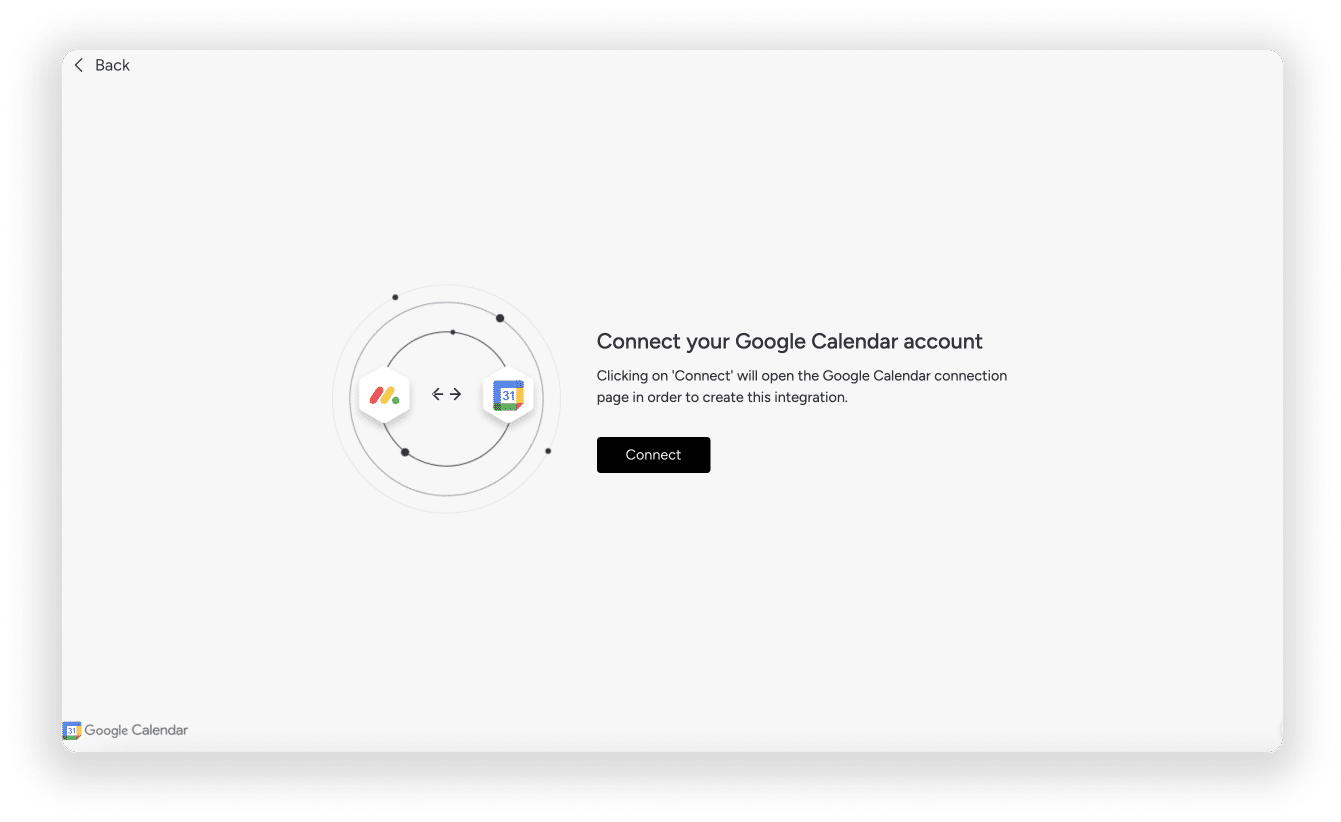
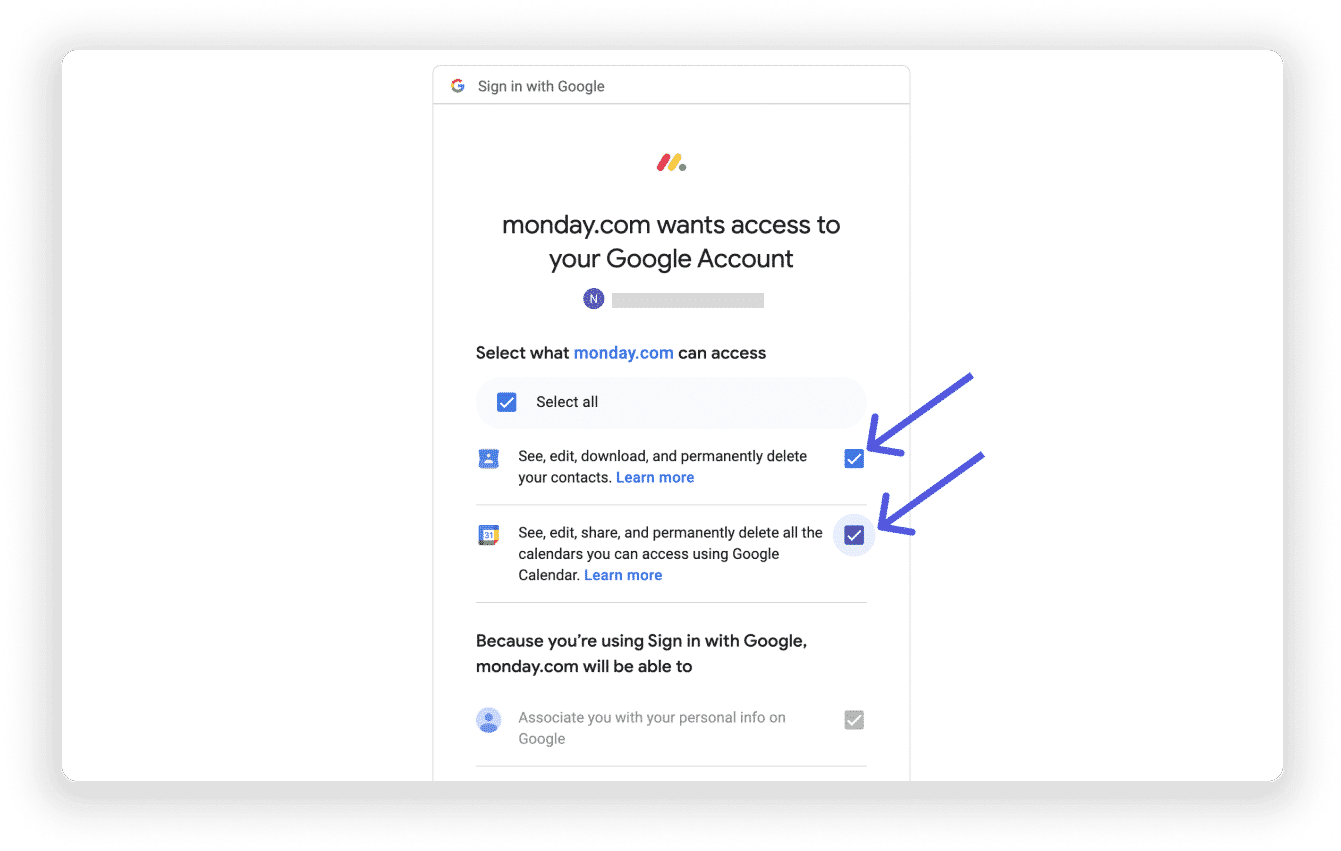
Затем на следующем появившемся экране обязательно установите оба флажка, как показано ниже. Это предоставит monday.com необходимые разрешения для подключения к вашей учетной записи Google и позволит вашей информации правильно синхронизироваться между двумя платформами.
- Шаг 3. Определите первый рецепт интеграции
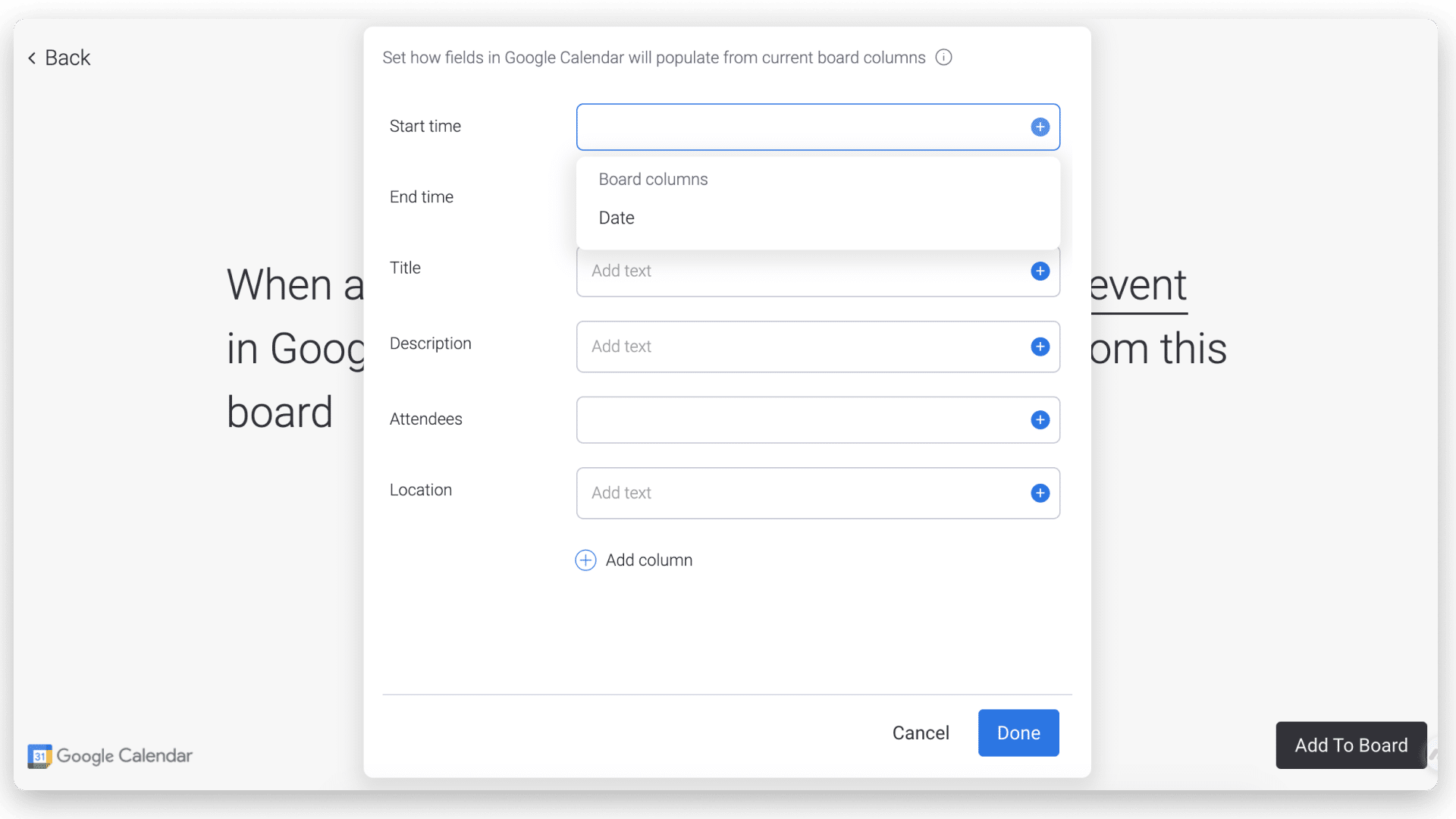
Как только вы завершите подключение своей учетной записи, вы будете перенаправлены на выбранный вами рецепт. Там нажмите на выделенные поля в рецепте, чтобы настроить его. В нашем примере ниже мы выбрали поле «Событие», чтобы сопоставить, как событие будет отображаться в Календаре Google в соответствии со столбцами нашего календаря.
- Шаг 4. Добавьте второй рецепт и настройте его.
Теперь, когда ваш первый рецепт готов, который будет вводить событие Календаря Google на основе элемента в вашем календаре, пришло время добавить второй рецепт, который создаст элемент в вашем календаре на основе события Календаря Google.
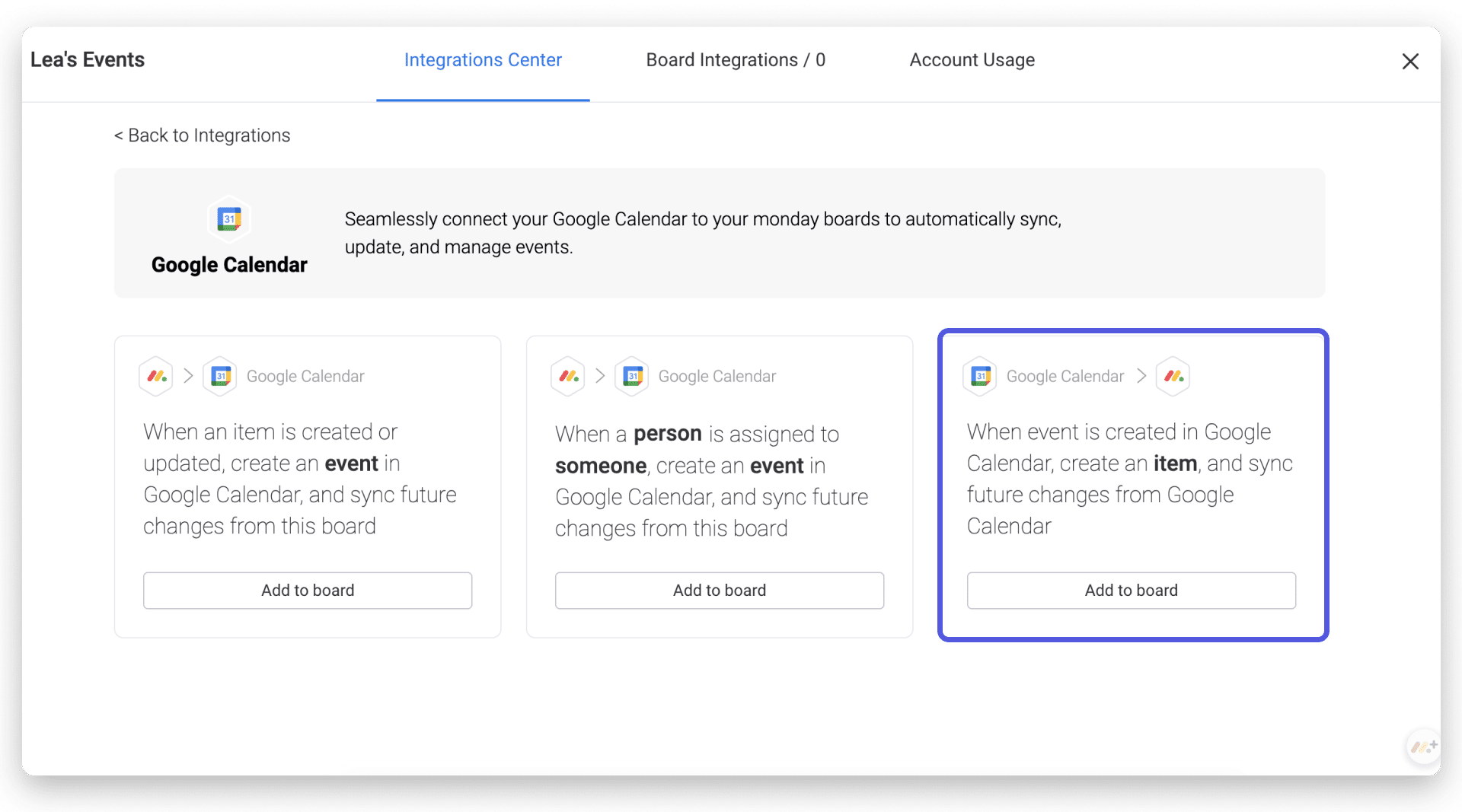
На этот раз выберите поле «Элемент» и укажите, как вы хотите создать новый элемент в своем календаре на основе событий Календаря Google, которые будут добавлены.

Шаг 5 – Посмотрите, как происходит волшебство!
После настройки двух рецептов интеграции Календаря Google у вас должна быть полная двусторонняя синхронизация! Теперь каждый новый элемент, созданный или назначенный конкретному человеку, будет отображаться как событие в подключенном календаре, а каждое новое событие в календаре будет материализовываться как элемент в вашем календаре.
Столбец интеграции
Когда вы добавляете какой-либо рецепт интеграции Календаря Google, в ваш календарь автоматически добавляется столбец интеграции со ссылкой на каждое событие Календаря Google. Нажав на ссылку здесь, вы перейдете прямо к событию в своем календаре!

Поддерживаемые поля
Следующие поля поддерживаются при использовании нашей двусторонней синхронизации Календаря Google.
Поддерживаемые поля из Календаря Google на monday.com

Поддерживаемые поля с monday.com в Календарь Google
Односторонняя синхронизация
Синхронизация вашего календаря с Календарем Google позволит всем датам из вашего календаря отображаться непосредственно в вашем календаре. Односторонняя синхронизация осуществляется с понедельника на Google, поэтому, если вы обновите что-то в календаре Google, это не отразится в вашем календаре на понедельник.
- Шаг 1
Во-первых, убедитесь, что на вашей информационной панели есть столбец даты или столбец временной шкалы. После того как вы заполнили все свои данные в столбце даты или времени, вы готовы синхронизировать свой календарь. Нажмите стрелку справа от столбца, выберите «Настройки», а затем «Настроить столбец даты», как показано ниже:
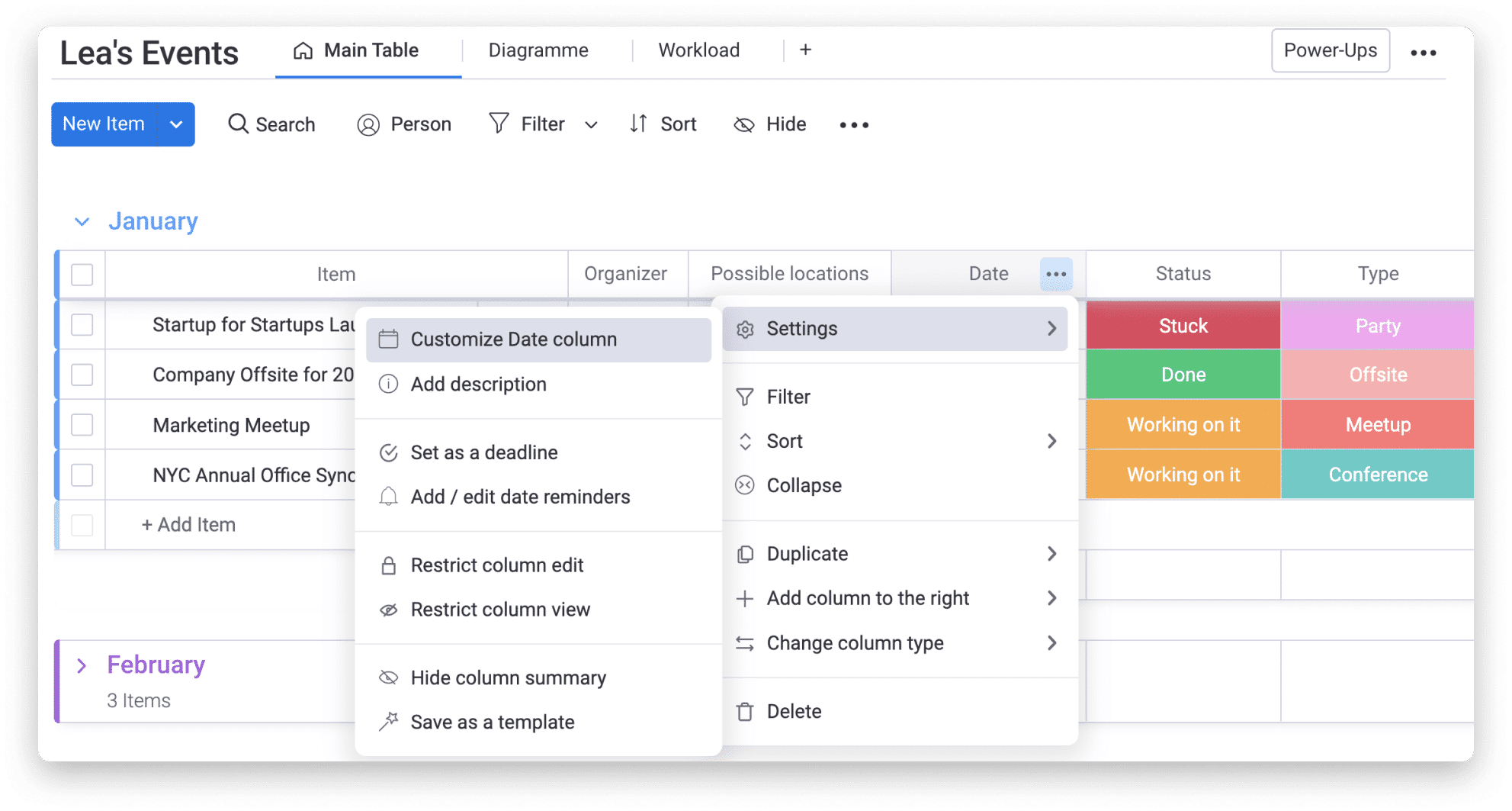
- Шаг 2
Календарь Google является календарем по умолчанию, поэтому он уже указан здесь в разделе «Синхронизировать столбец с календарем». Все, что вам нужно сделать, это нажать «Синхронизировать»:
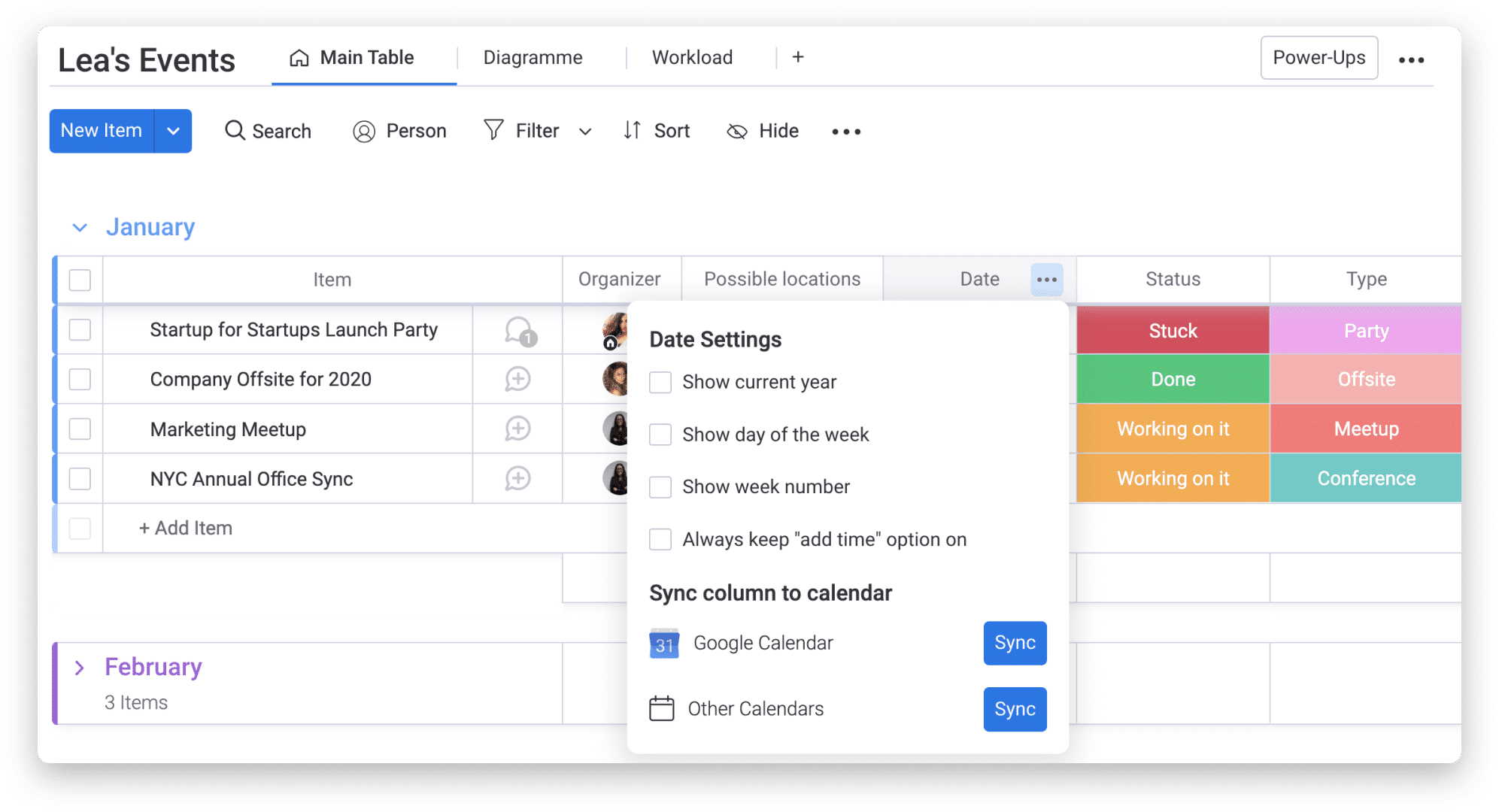
- Шаг 3
Появится это окно, позволяющее нам выбрать, хотим ли мы синхронизировать только «назначенные мне элементы» или «все элементы на этой доске». Как только опция выбрана, нам просто нужно нажать «Синхронизировать», и все готово!
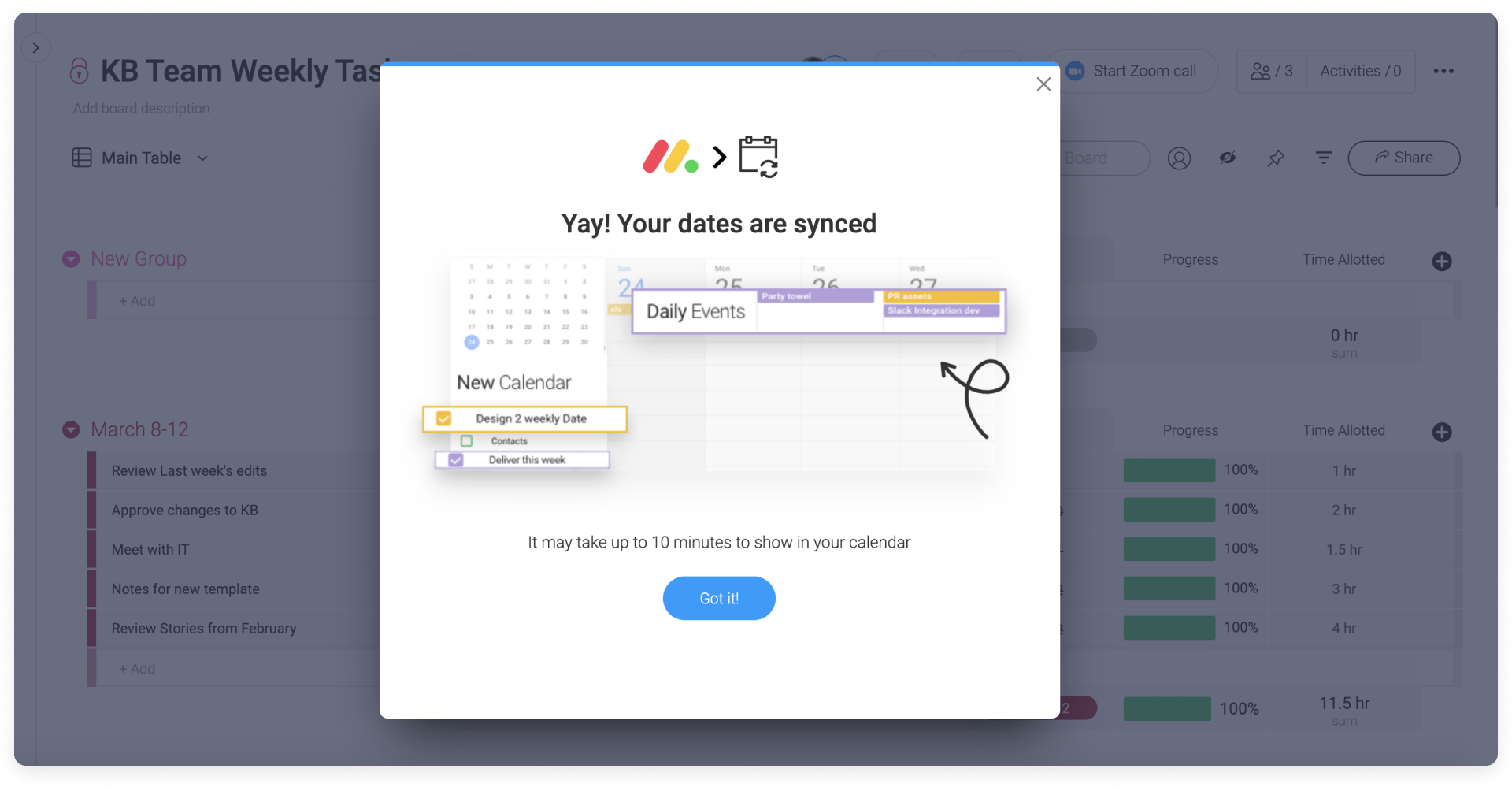
- Шаг 4
Включите напоминания для ваших задач! Зайдите в настройки Календаря Google и в разделе «Настройки событий» выберите «Уведомления на рабочем столе» и «Оповещения»!
Удалить интеграцию с Календарем Google
Если в какой-то момент вы захотите удалить элементы monday.com из Календаря Google, вы можете просто выполнить следующие простые шаги:
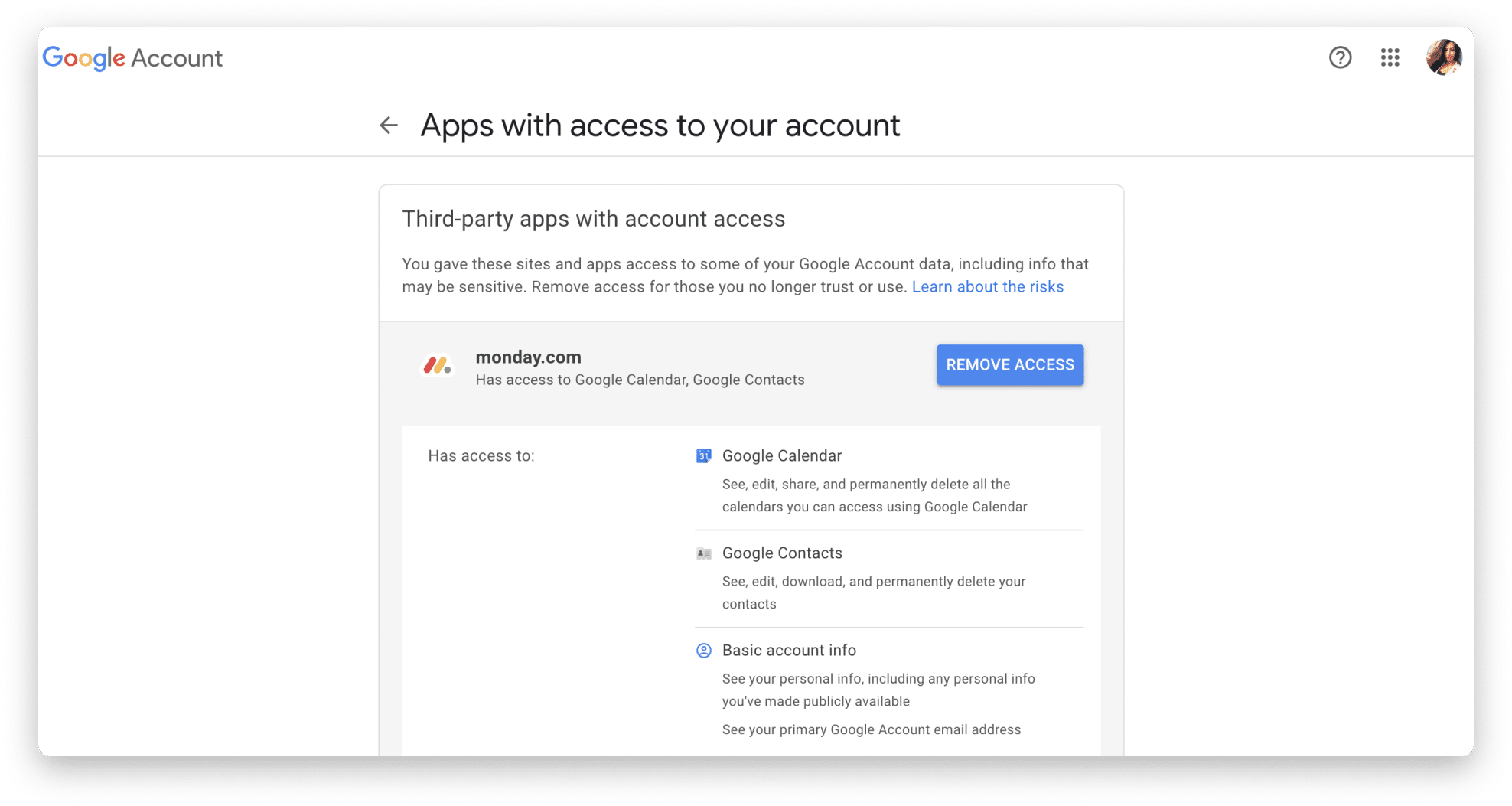
1. Нажмите эту ссылку , чтобы открыть настройки разрешений для Календаря Google.
2. Прокрутите список до пункта «Сторонние приложения с доступом к учетной записи» и нажмите «Управление сторонним доступом»:
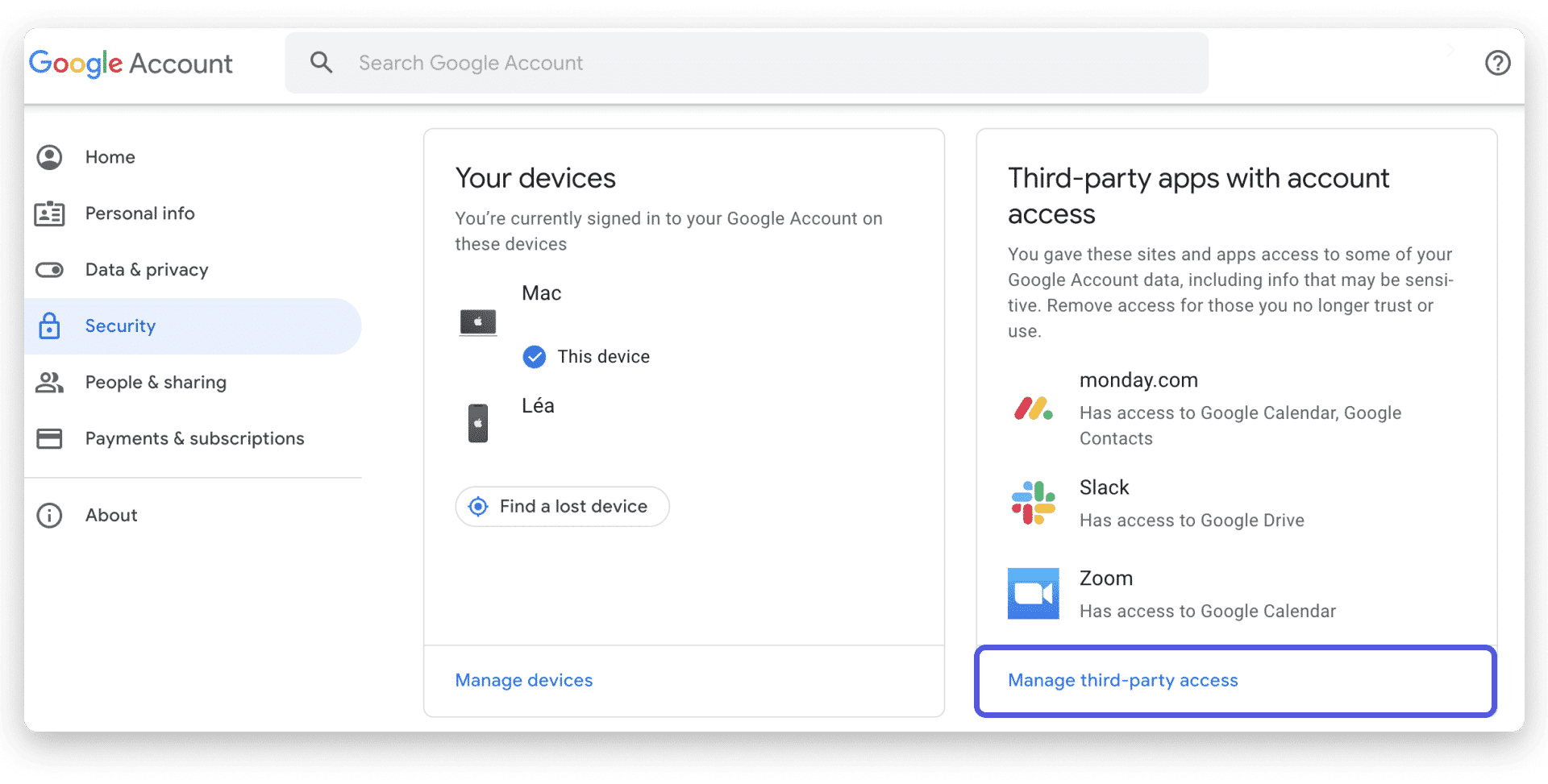
3. Нажмите «monday.com имеет доступ к Календарю Google», чтобы управлять этими настройками.
4. Наконец, нажмите «Удалить доступ», и наша учетная запись monday.com будет отключена от нашего Календаря Google.