

С помощью нашего приложения легко соединяйте свои проекты monday.com с Microsoft Teams! С помощью этой замечательной функции вы можете подключить доски monday.com к выбранным каналам в Microsoft Teams и просматривать их в виде вкладок. В отличие от интеграции с MS Teams, вам не нужно быть администратором Office 365, чтобы получить доступ к приложению и использовать его.
Чтобы поднять все это на новый уровень, используйте бота monday.com, чтобы получать уведомления с ваших любимых досок и превращать призывы к действию!
Читайте дальше, чтобы узнать, как его настроить.
разрешения
Чтобы успешно настроить приложение, вам необходимо сначала проверить некоторые разрешения. Необходимо проверить два разрешения:
- Сначала проверьте, есть ли у вашей доски разрешения на уровне элементов. Если да, убедитесь, что у человека, пытающегося настроить приложение, есть разрешение на просмотр всех элементов на доске.
- Затем проверьте разрешения доски. Лицо, пытающееся настроить приложение, должно иметь разрешение на изменение содержимого и структуры доски.
Когда эти два разрешения установлены правильно, все готово! Если нет, обязательно внесите необходимые изменения, чтобы продолжить установку и увидеть свою доску в приложении Microsoft Teams.
Добавьте доску monday.com в свой канал MS Teams.
Эта замечательная функция позволяет вам добавить доску в качестве вкладки на выбранный канал и пользоваться всеми функциями monday.com.
Шаг 1. Установите приложение.
Чтобы установить приложение, перейдите на нужный канал или беседу и нажмите на значок «+».
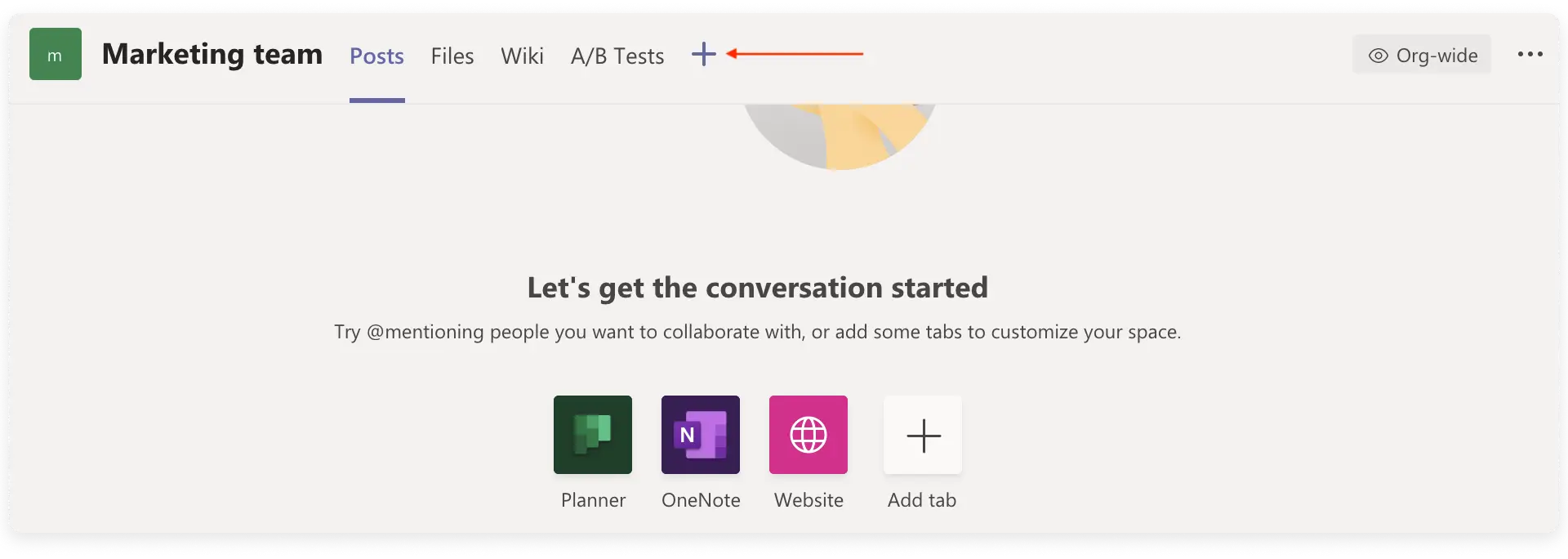
Затем найдите и выберите monday.com. После этого вам будет предложено войти в систему. Если у вас нет учетной записи на monday.com, вы можете зарегистрироваться прямо здесь.
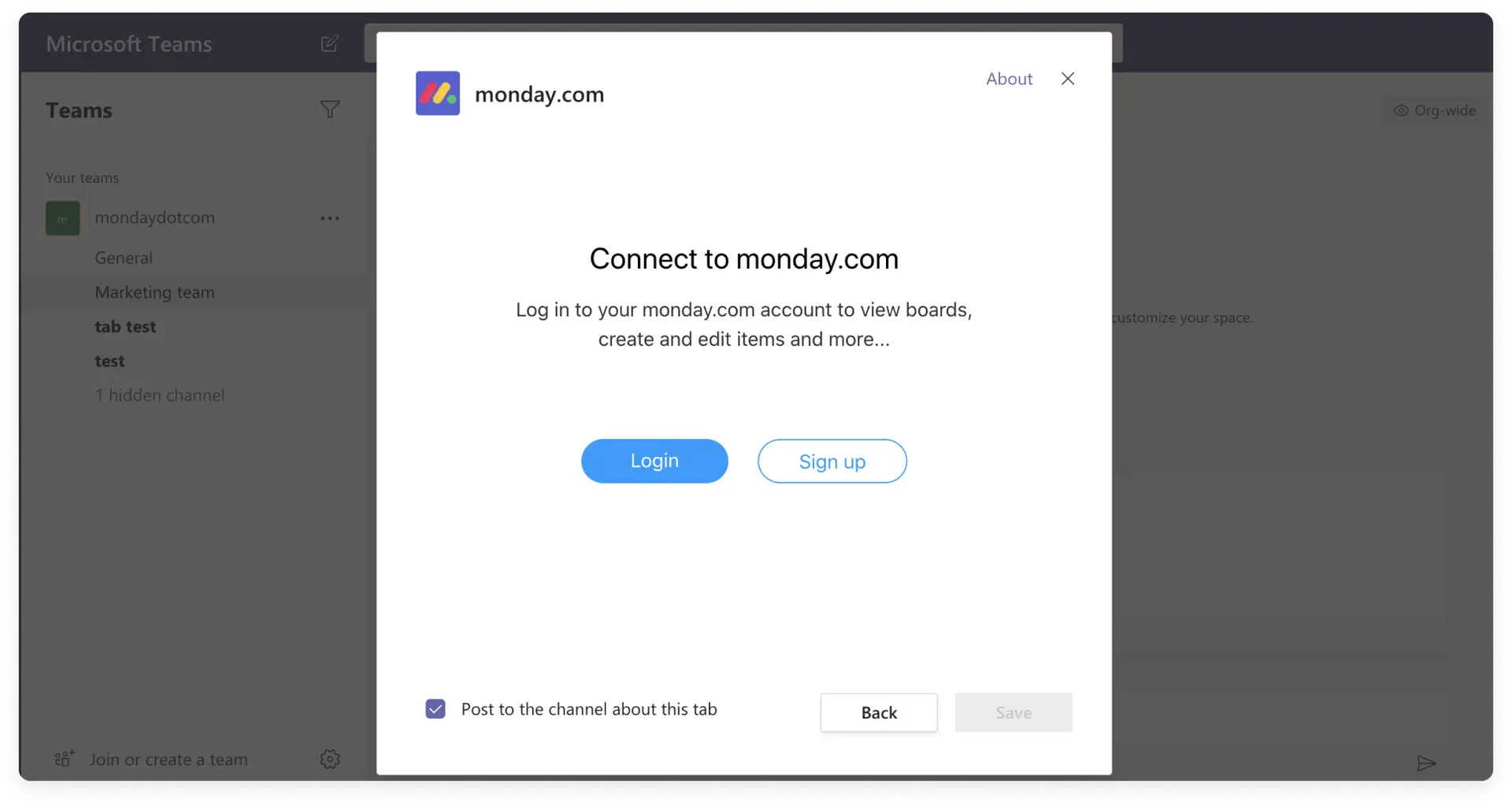
И все, вы готовы! Теперь можно приступить к выбору доски!

Шаг 2. Выберите доску.
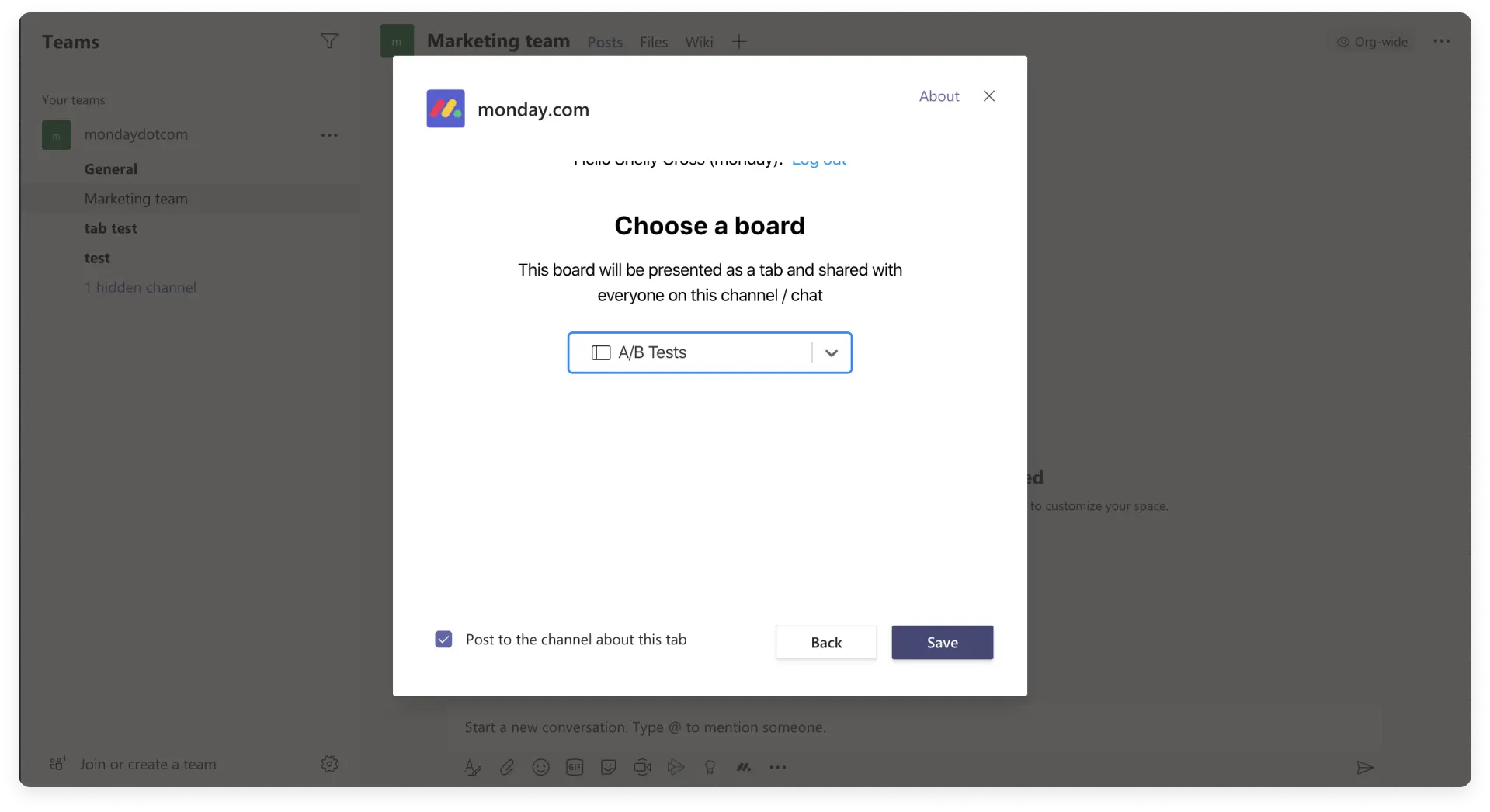
Выберите доску, которую хотите видеть на канале.
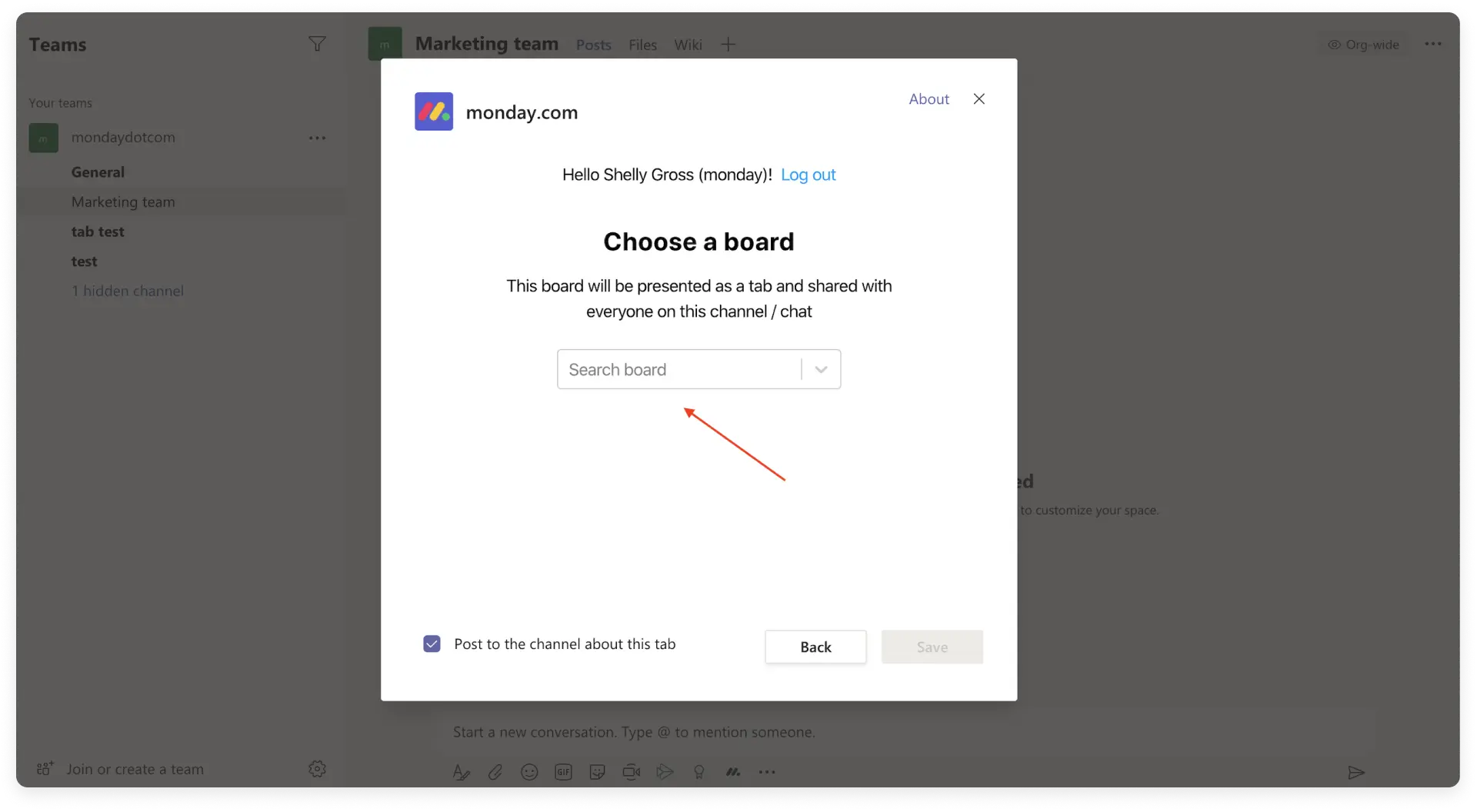 Или создайте новую доску!
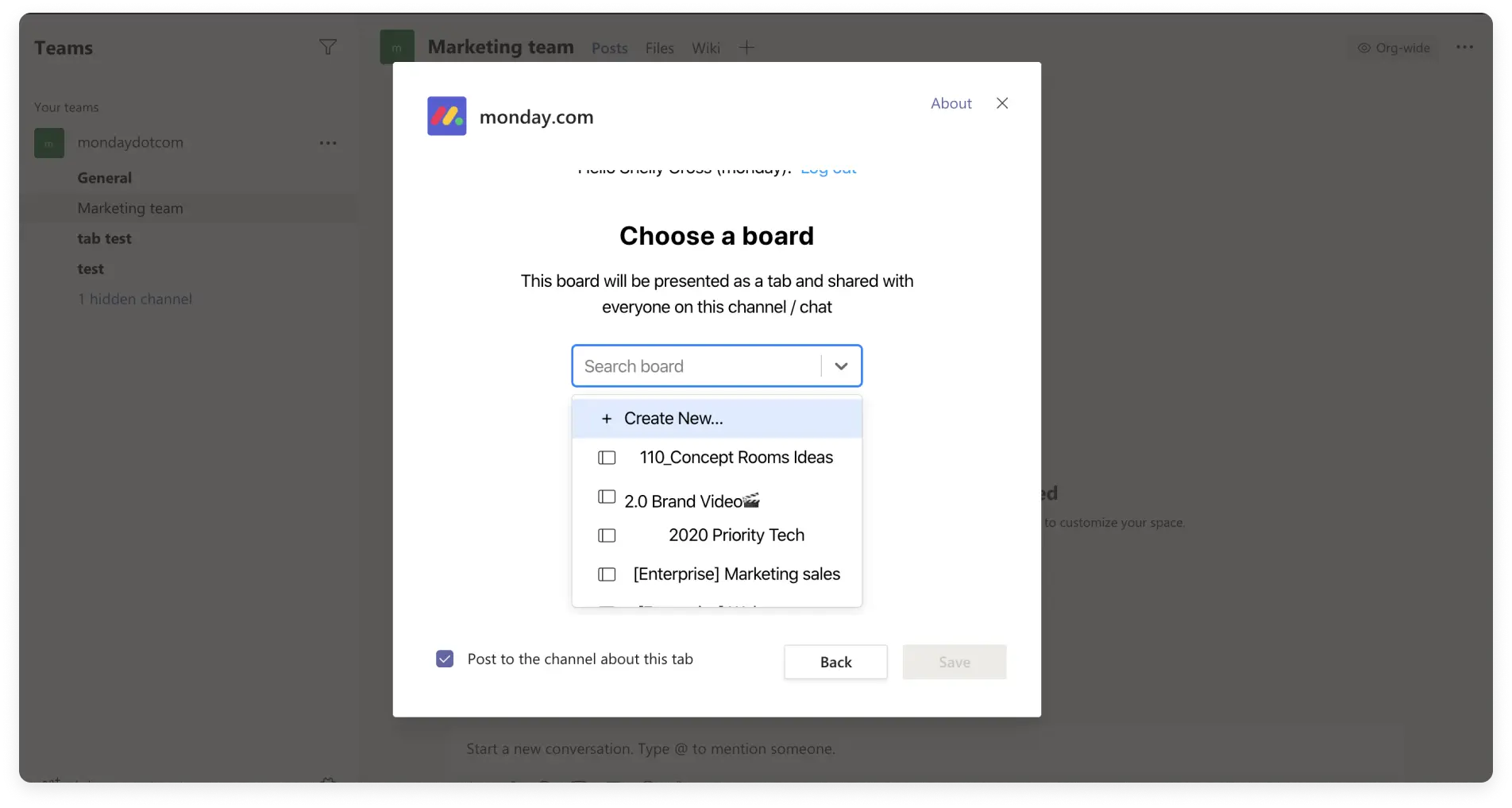

Выберите доску и добавьте ее на канал в виде вкладки.
Шаг 3. Наслаждайтесь всеми функциями
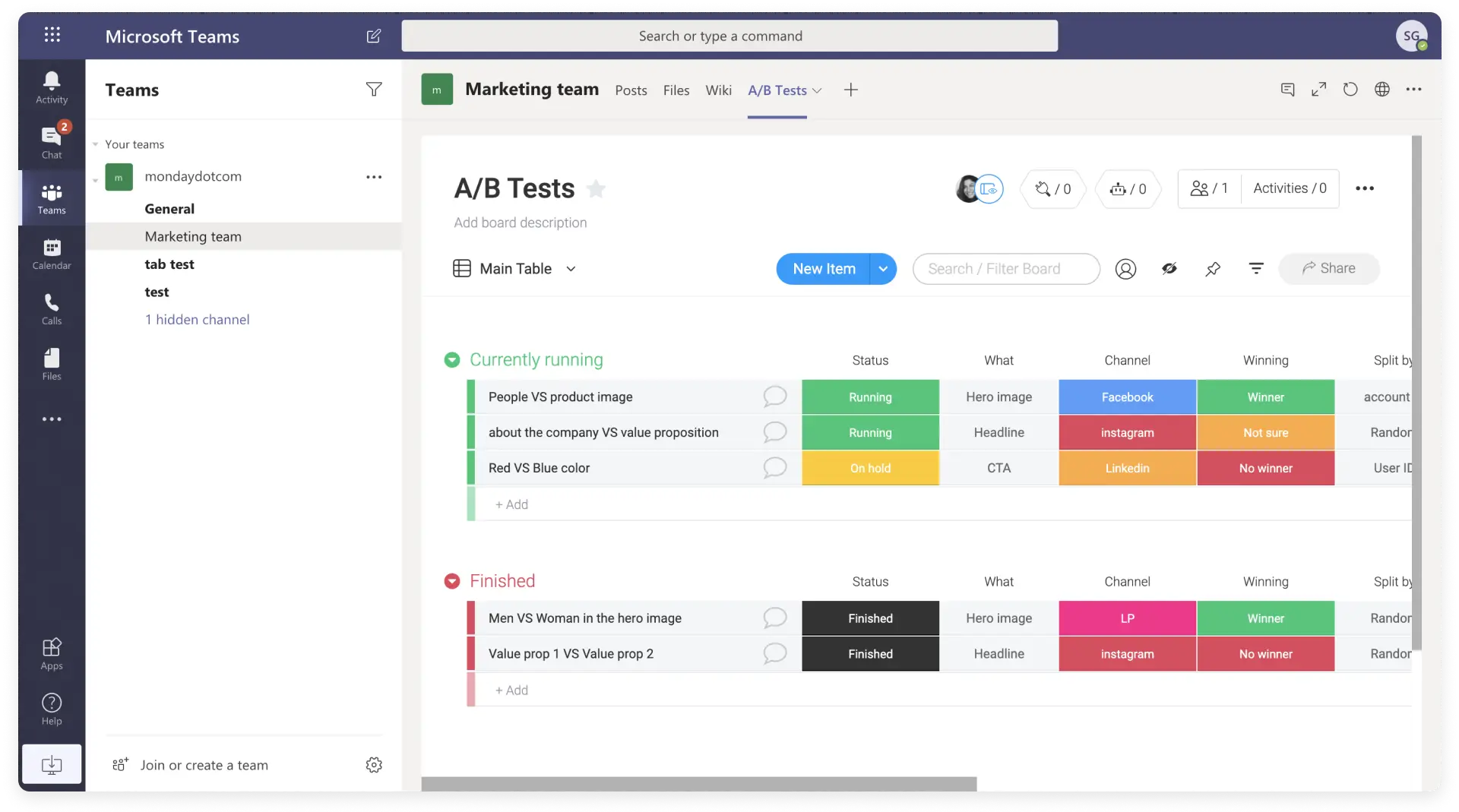
Как только доска будет добавлена в качестве вкладки канала, вы сможете использовать все наши замечательные функции, такие как автоматизация, интеграция, просмотр доски, расширенные фильтры и многое другое. Фактически, вы можете редактировать и управлять своей доской, а также работой своих команд, прямо не выходя из своего канала!
Можно ли получить вкладки с досками из разных учетных записей monday.com?
да! Когда вы добавляете новую доску, вы можете выйти из своей учетной записи monday.com, войти в другую учетную запись и выбрать доску из этой учетной записи.
Кто может видеть мои доски monday.com, которые я открываю?
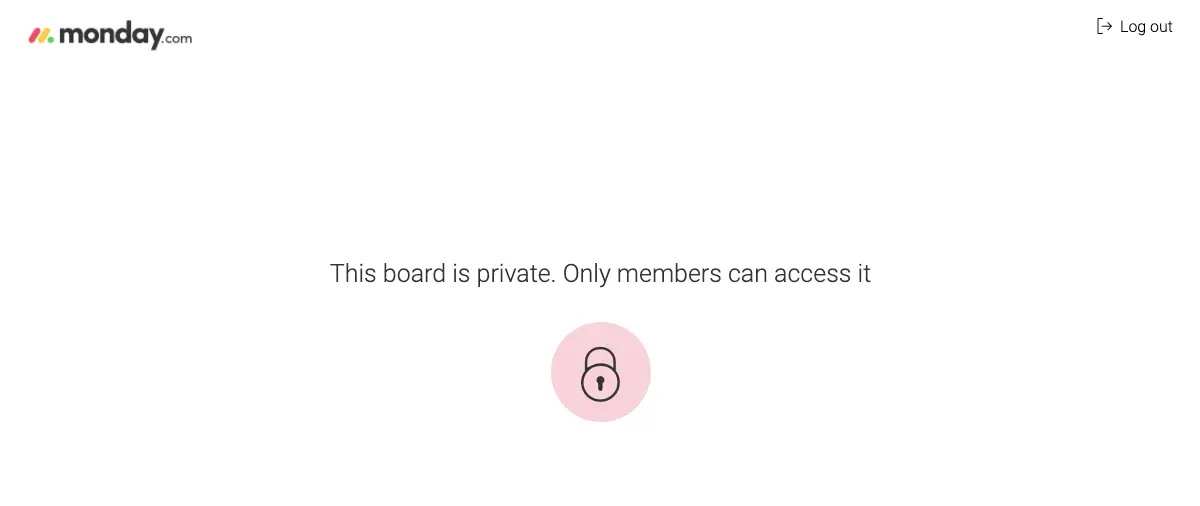
Все участники канала смогут видеть вкладки, которые вы открыли на своих досках monday.com, но только те, у кого есть доступ к этим доскам, смогут видеть их содержимое.
Если доска является частной, любой, кто не зарегистрирован на этой доске, сможет ее увидеть:
Получайте уведомления с monday.com в MS Teams
С помощью бота monday.com вы можете подключиться к своей учетной записи monday.com, чтобы получать уведомления с выбранных досок непосредственно в Microsoft Teams. Вы также можете превращать разговоры в элементы, создавая новые элементы прямо из разговора!
Шаг 1. Установите бота.
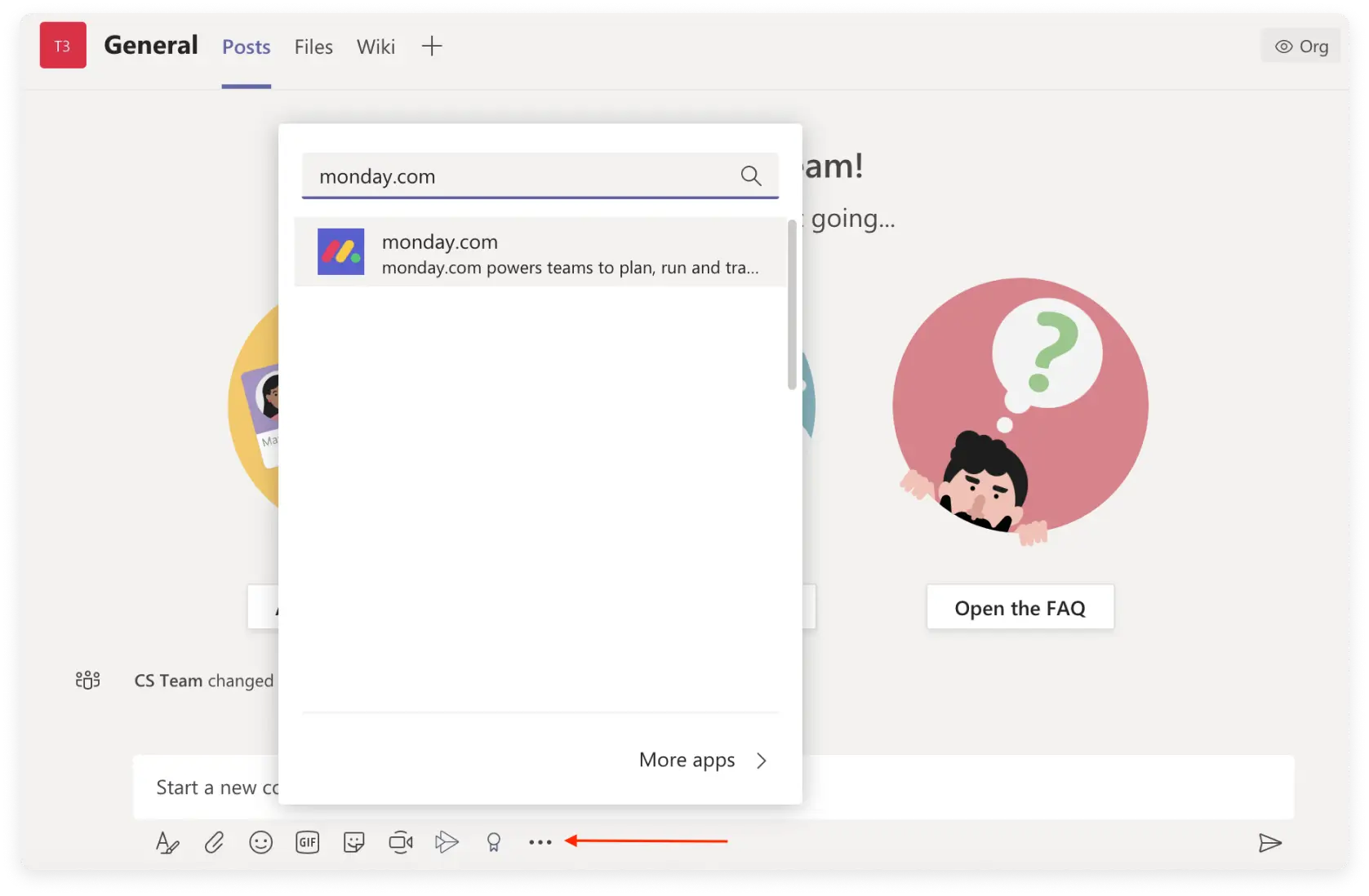
Чтобы установить бота, нажмите на меню с тремя точками внизу вашего разговора/канала и введите monday.com.
Шаг 2. Подключение к monday.com.
Перейдите к функции беседы в левой части Microsoft Teams, где вы найдете беседу с ботом monday.com.
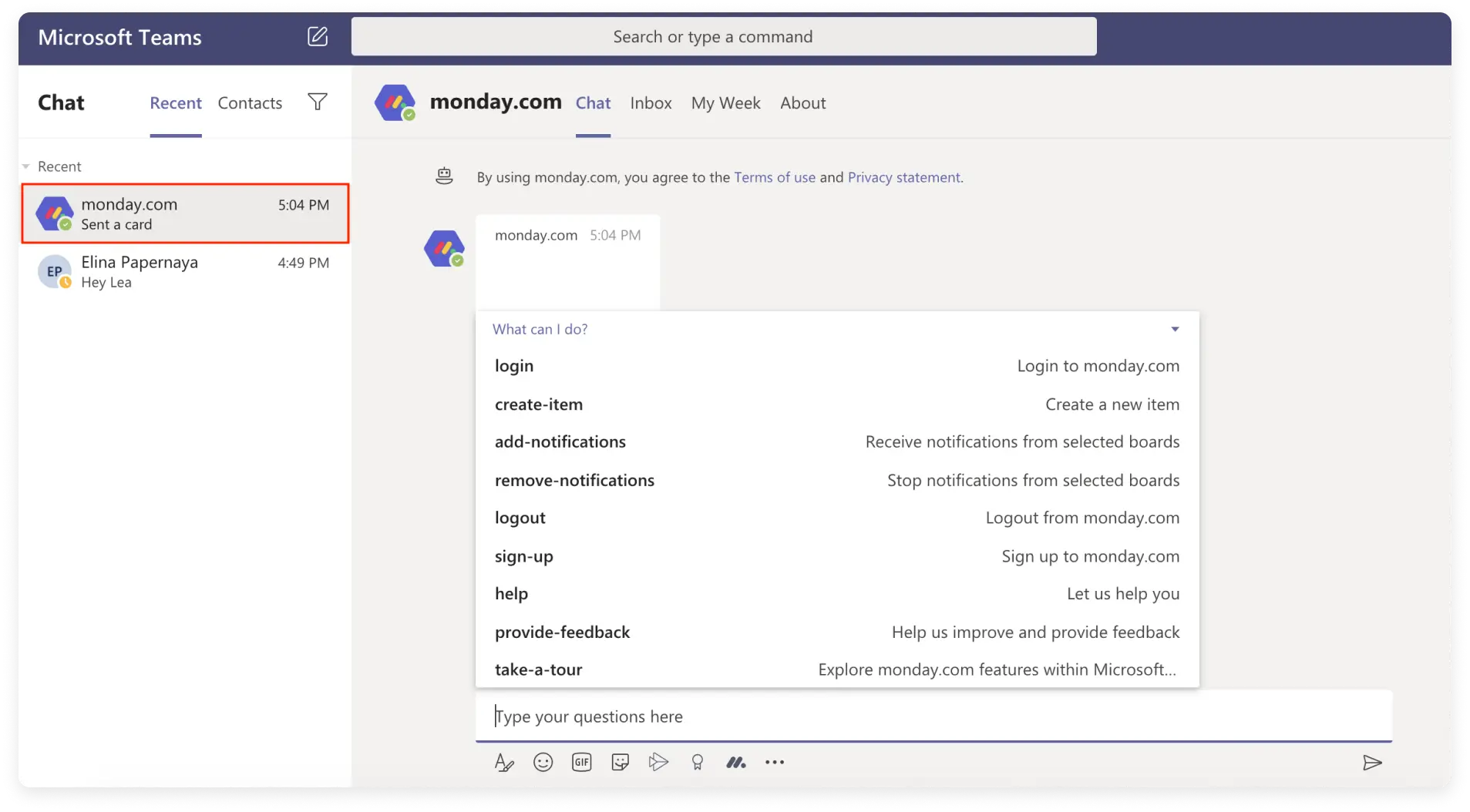
Прежде всего, войдите в свою учетную запись monday.com, выбрав «участник» или введя команду «вход».
Шаг 3. Команды бота monday.com
- зачисление
Если у вас нет учетной записи на monday.com и вы хотите использовать бота monday.com, вы можете использовать команду регистрации и начать бесплатную пробную версию на monday.com!
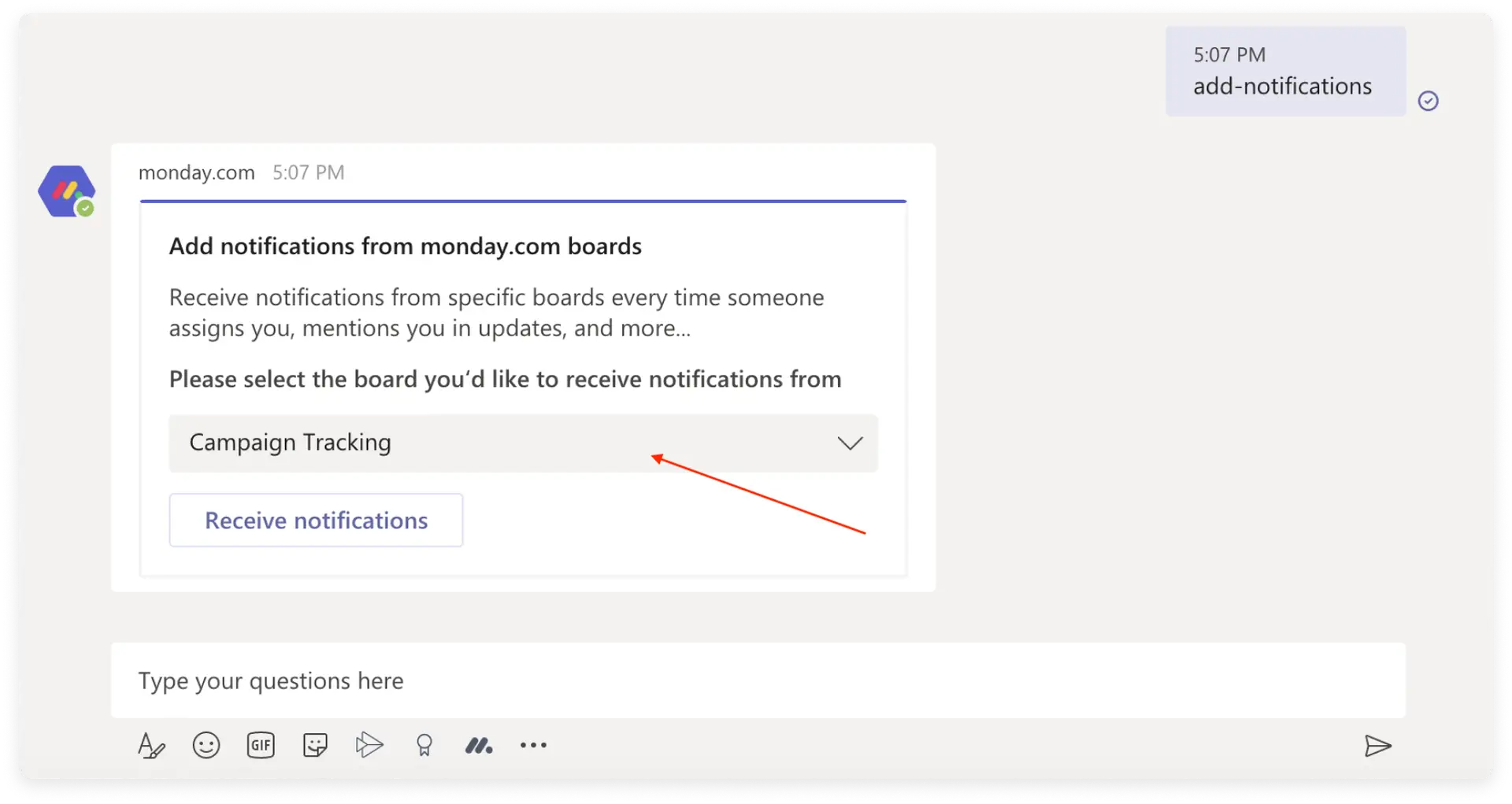
- добавить оповещение
Эта команда позволяет добавлять оповещения с выбранных досок monday.com. Как только вы подключитесь, введите в разговоре команду «добавить уведомления» и выберите доску, от которой вы хотите получать уведомления.
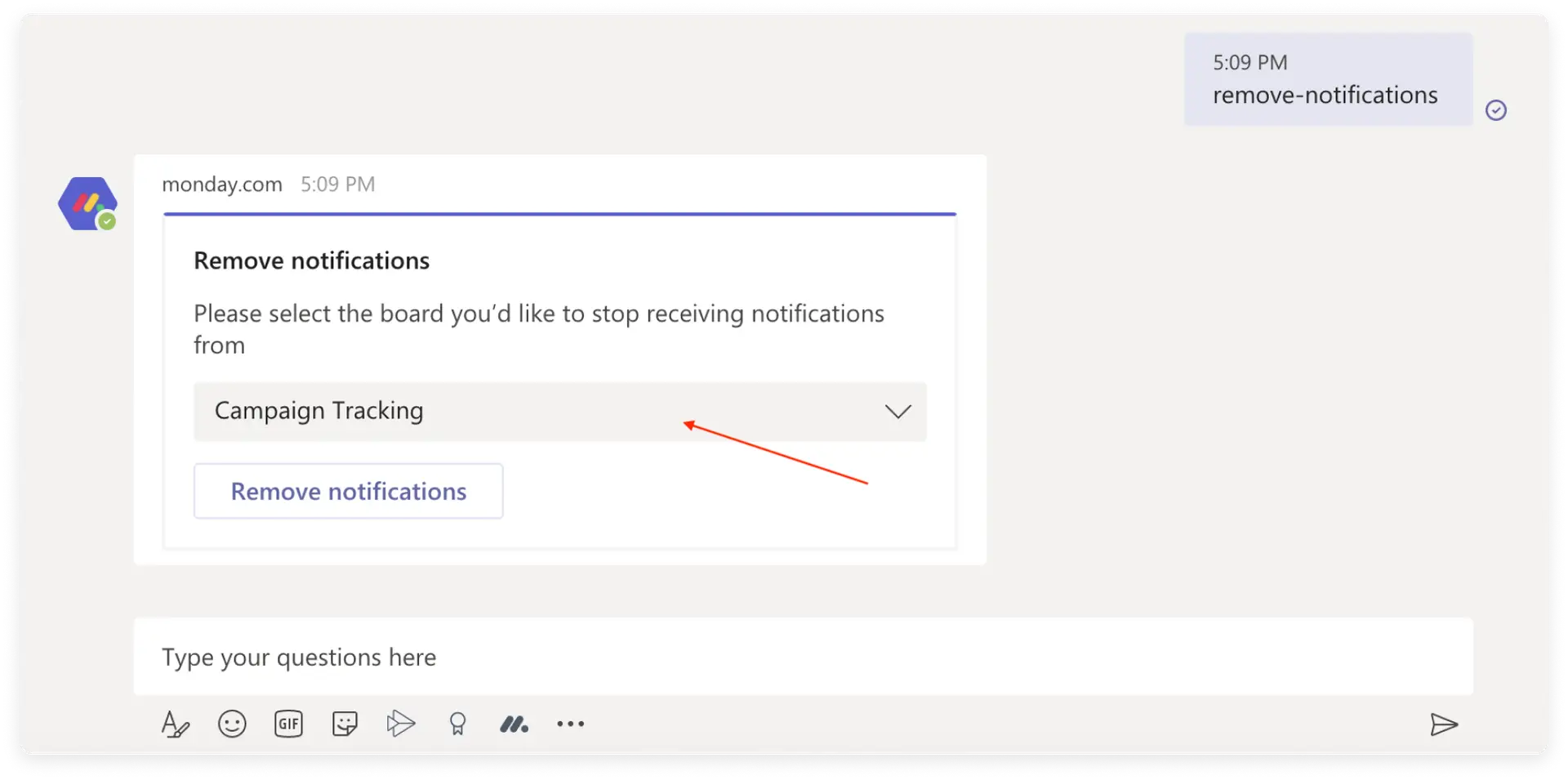
- удаление оповещений
Эта команда позволит вам удалить уведомления с досок monday.com.
- создать элемент
Эта команда позволит вам создавать элементы на выбранной доске monday.com прямо из бота. Это здорово, когда вы проводите мозговой штурм со своей командой и вам нужно сразу же добавить практические элементы!
Прежде всего, вам нужно будет выбрать доску, на которой вы хотите создать предмет:
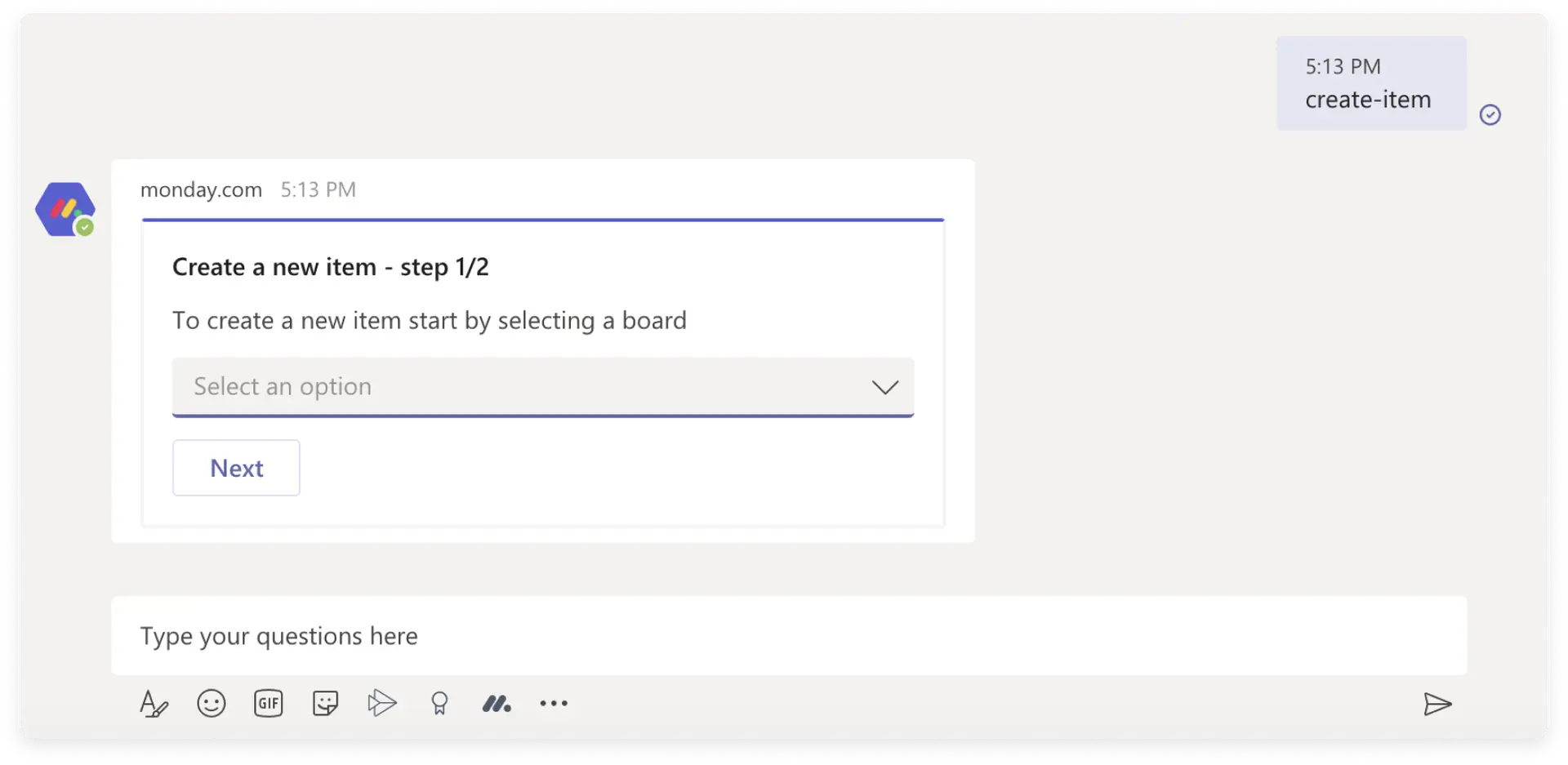
Во-вторых, выберите группу, в которой вы хотите создать элемент, и выберите имя элемента:
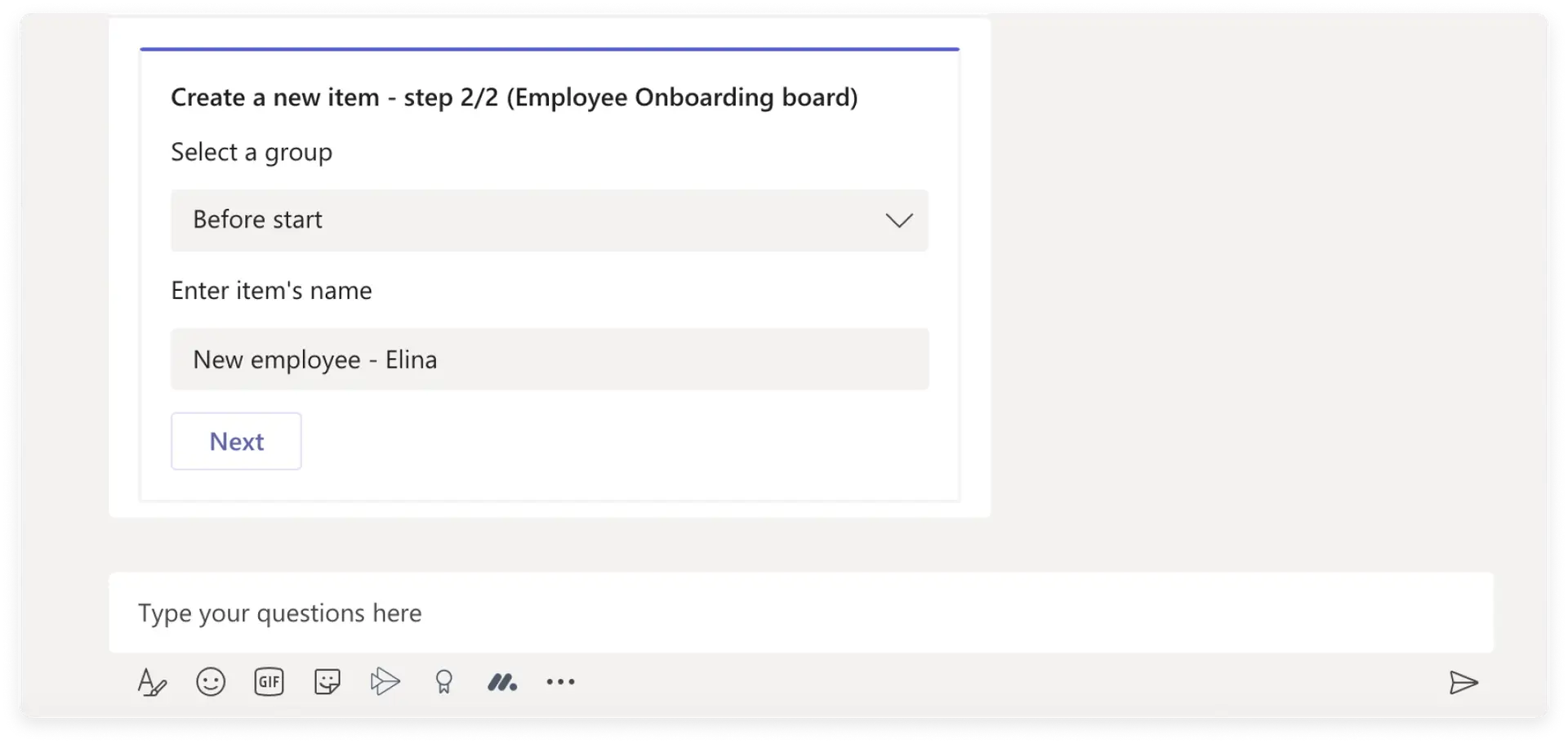
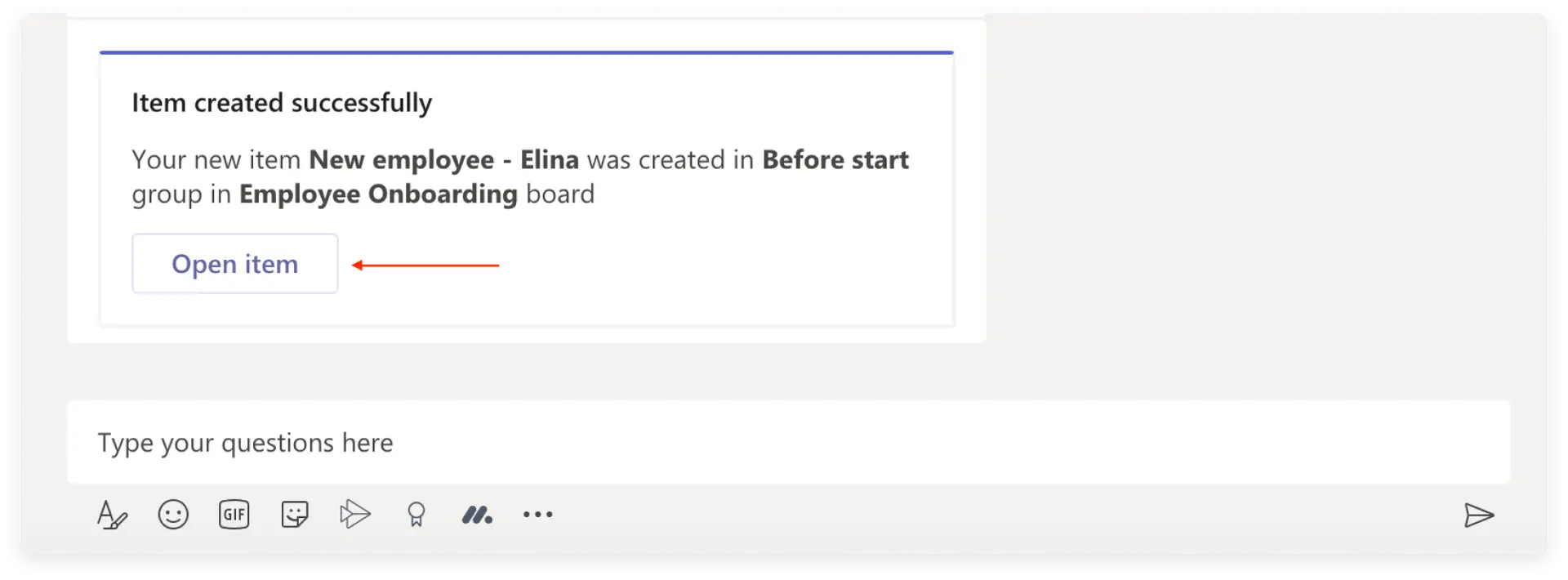
Нажмите «Далее» и все готово! После этого вы сможете увидеть свой предмет на доске в понедельник, нажав «Открыть предмет», как показано ниже:
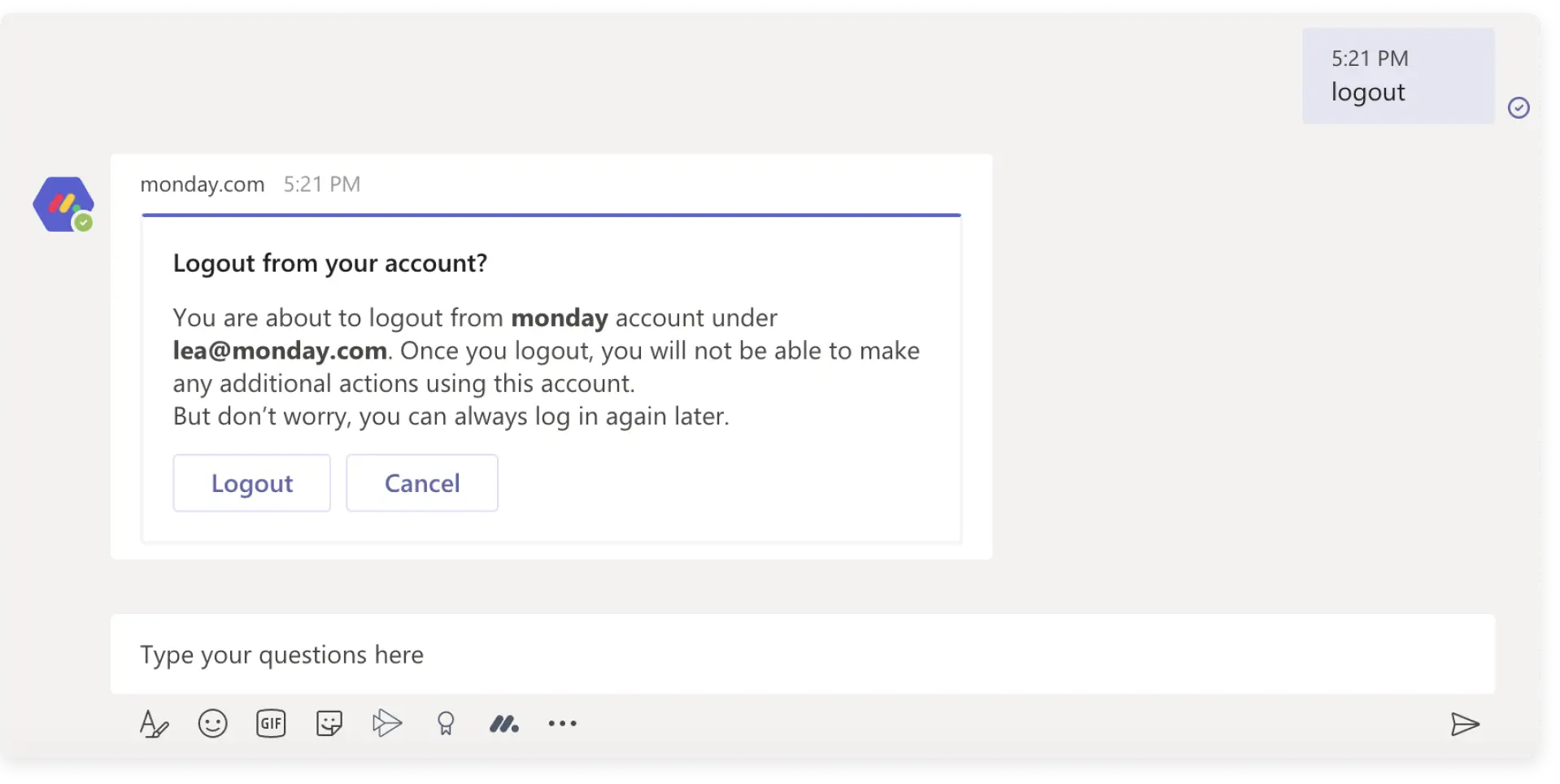
- Отключено
Если вы хотите отключить свою учетную запись monday.com или переключиться между учетными записями monday.com, просто используйте команду выхода из системы. Не волнуйтесь, вы всегда сможете подключиться позже.
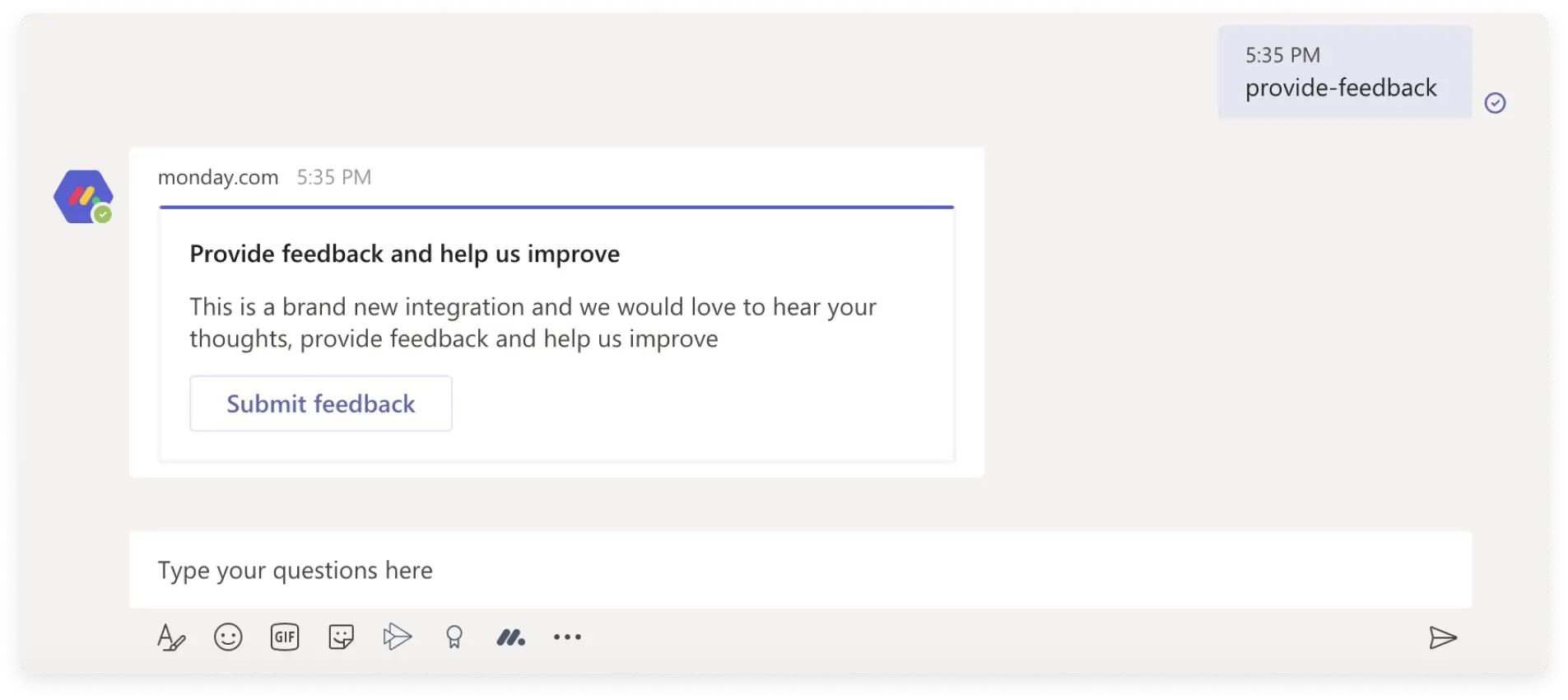
- Оставить отзыв
Поскольку это совершенно новая интеграция, нам бы хотелось услышать ваше мнение. Ваш отзыв поможет нам стать лучше, и мы с нетерпением ждем его!
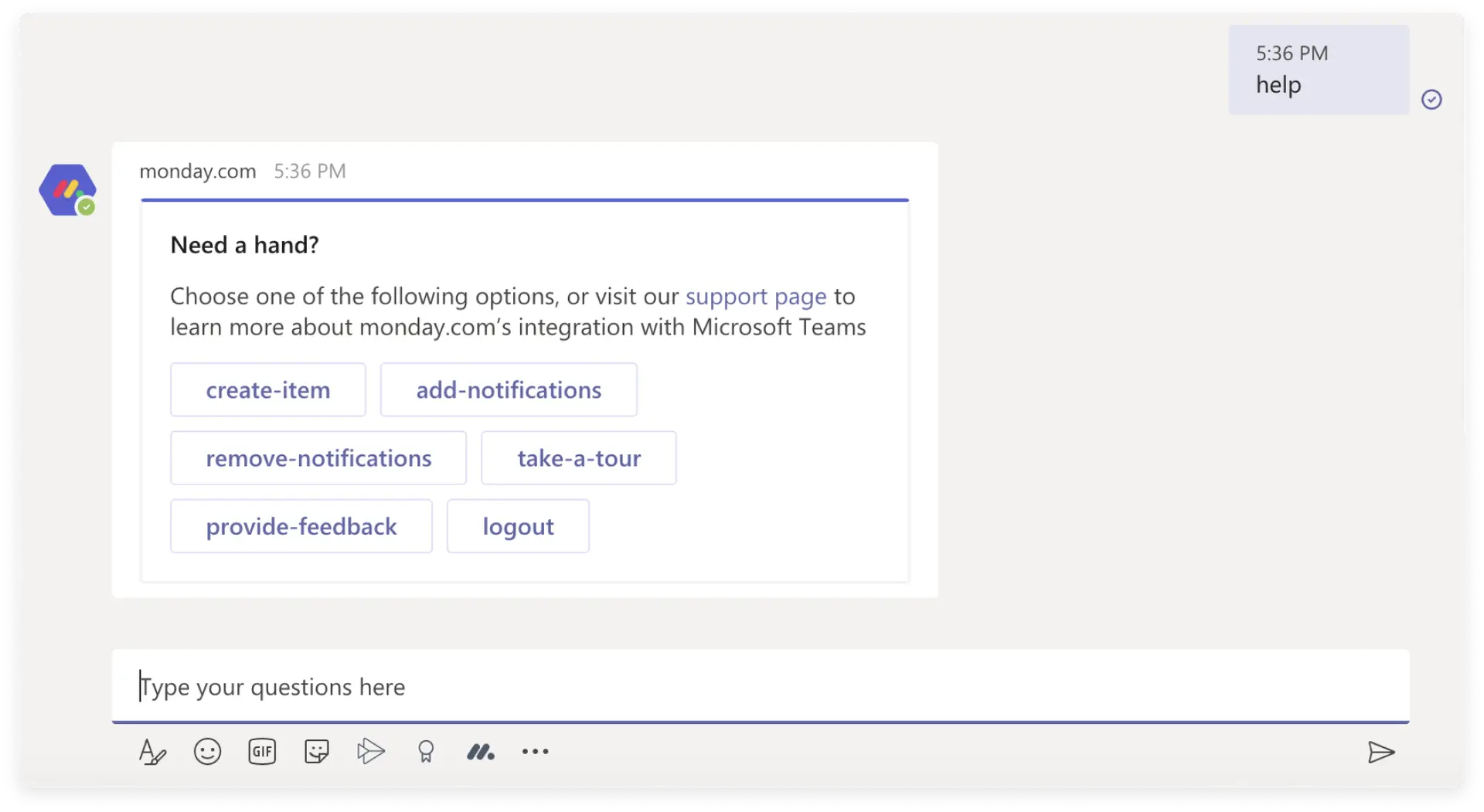
- помощь
Если вы чувствуете, что вам нужна помощь, просто используйте команду help.
Ищите и ищите нужные предметы и доски
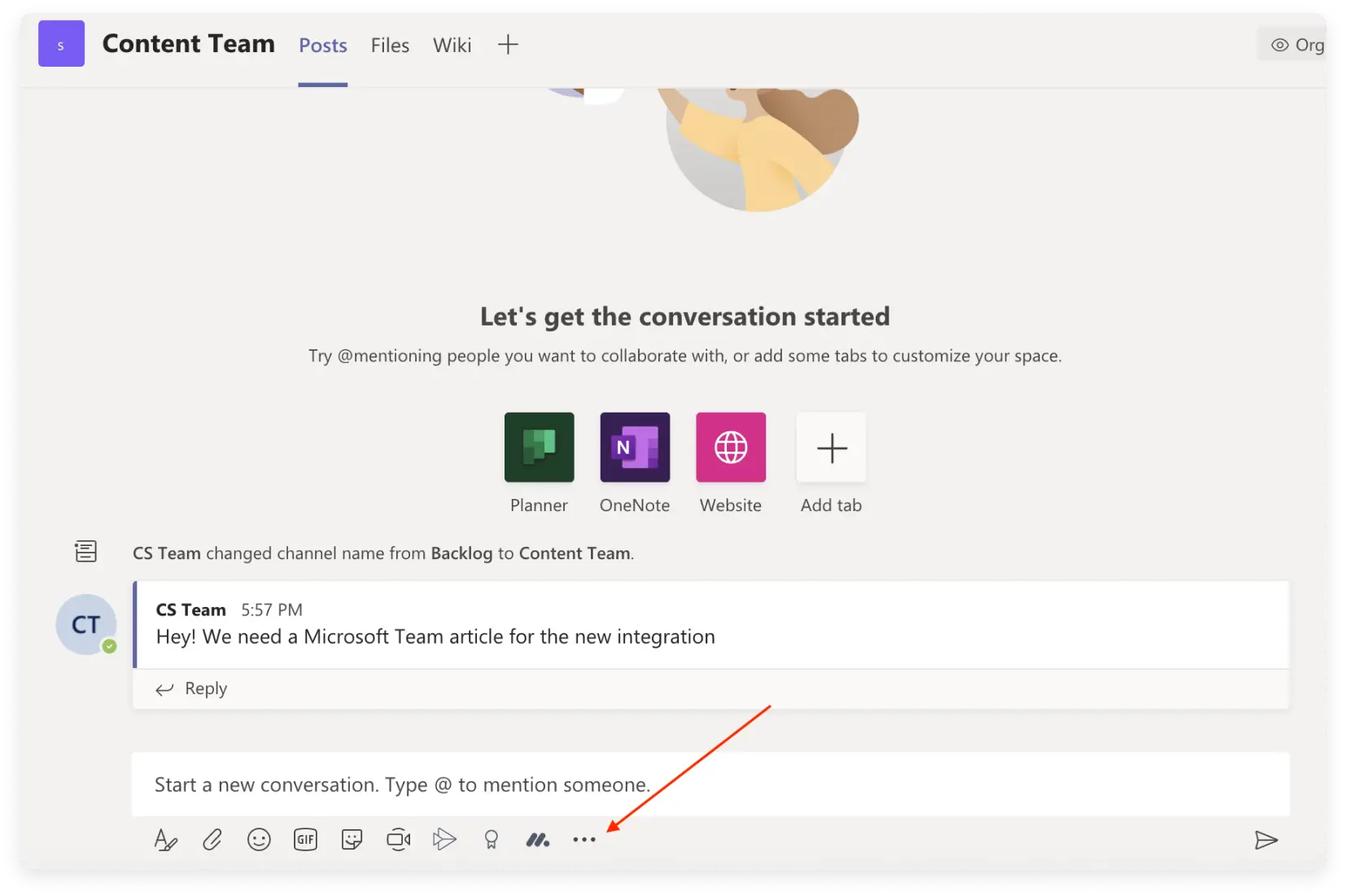
Эта замечательная функция позволяет вам делиться досками и элементами из своей учетной записи monday.com прямо в чате или канале MS Teams!
Откройте любой из своих каналов и нажмите на меню из трех точек ниже:
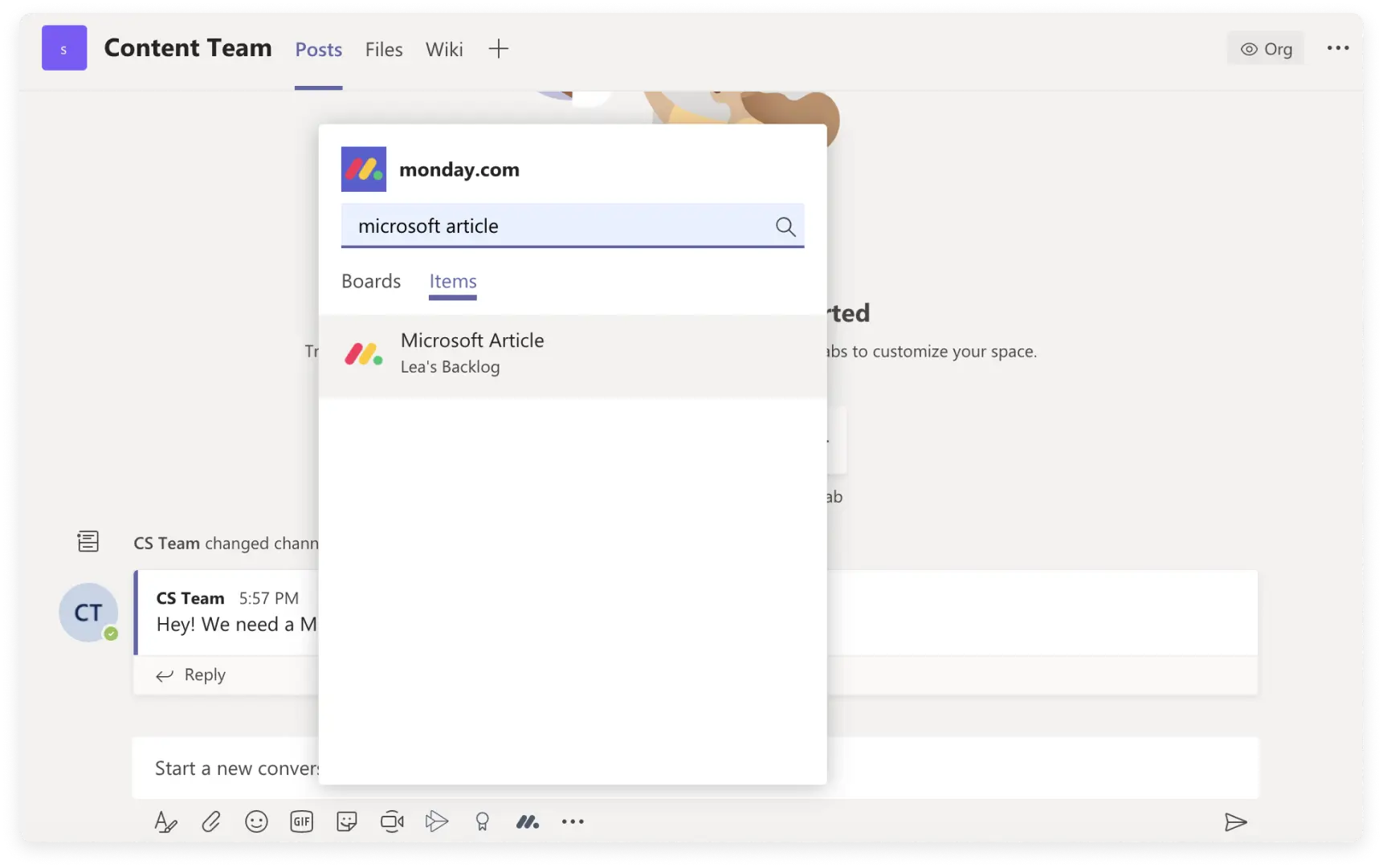
Затем найдите элемент, которым хотите поделиться на своем канале, в своей учетной записи monday.com.
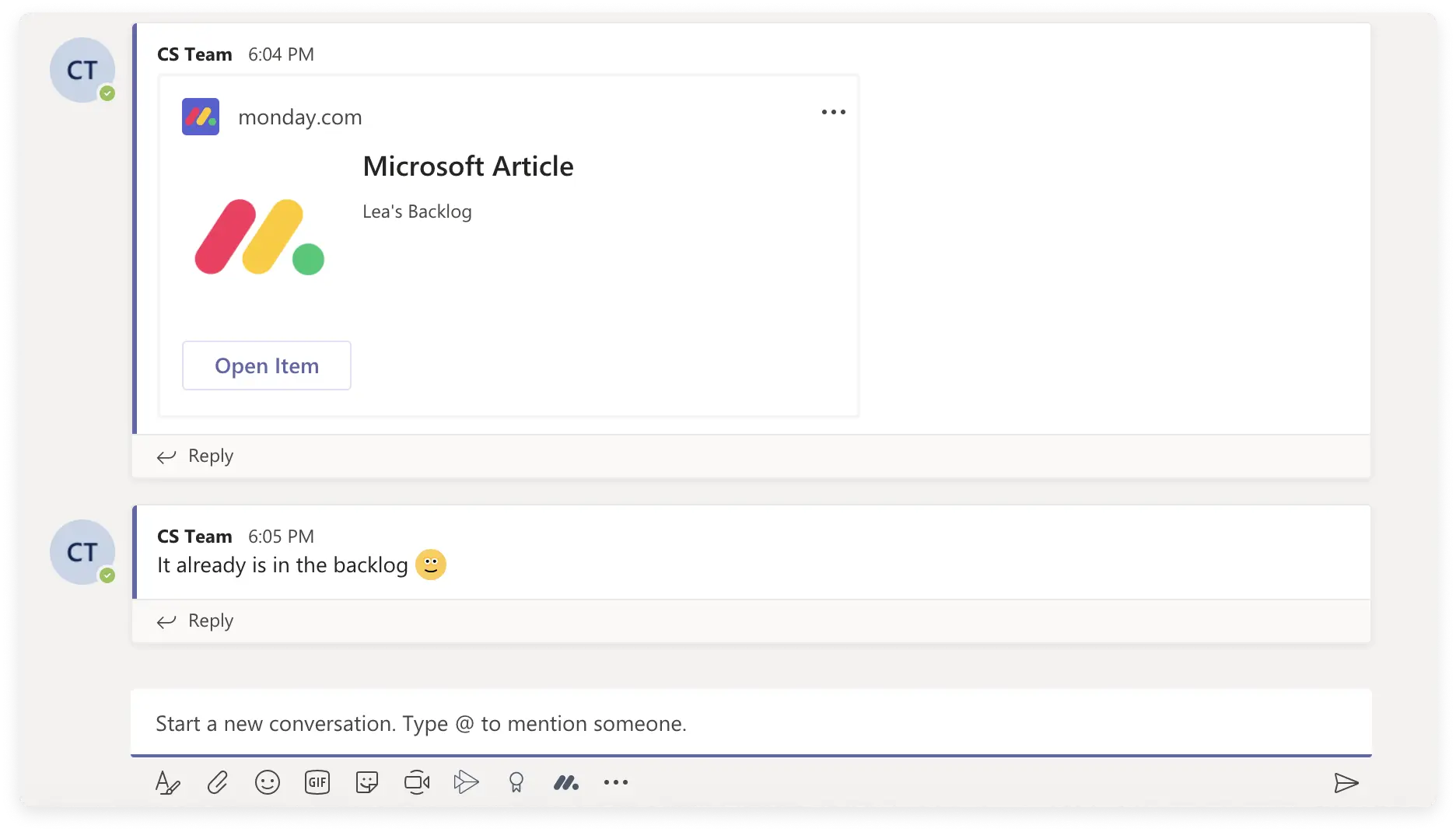
И все, все готово!
Интеграция Microsoft Teams
Помимо приложения Microsoft Teams, вы также можете использовать интеграцию Microsoft Teams. Вы можете спросить, в чем разница между ними? Читайте дальше, чтобы узнать
- Приложения Microsoft Teams
Приложение Microsoft Teams позволяет добавлять любые доски monday.com непосредственно в каналы Microsoft Teams. С помощью этого приложения вы также можете настроить, какие уведомления с досок monday.com вы хотите получать. Эти уведомления будут отправлены вам только через бота понедельника.
- Интеграция Microsoft Teams
Интеграция Microsoft Teams позволяет запускать определенные действия при выполнении определенного условия.
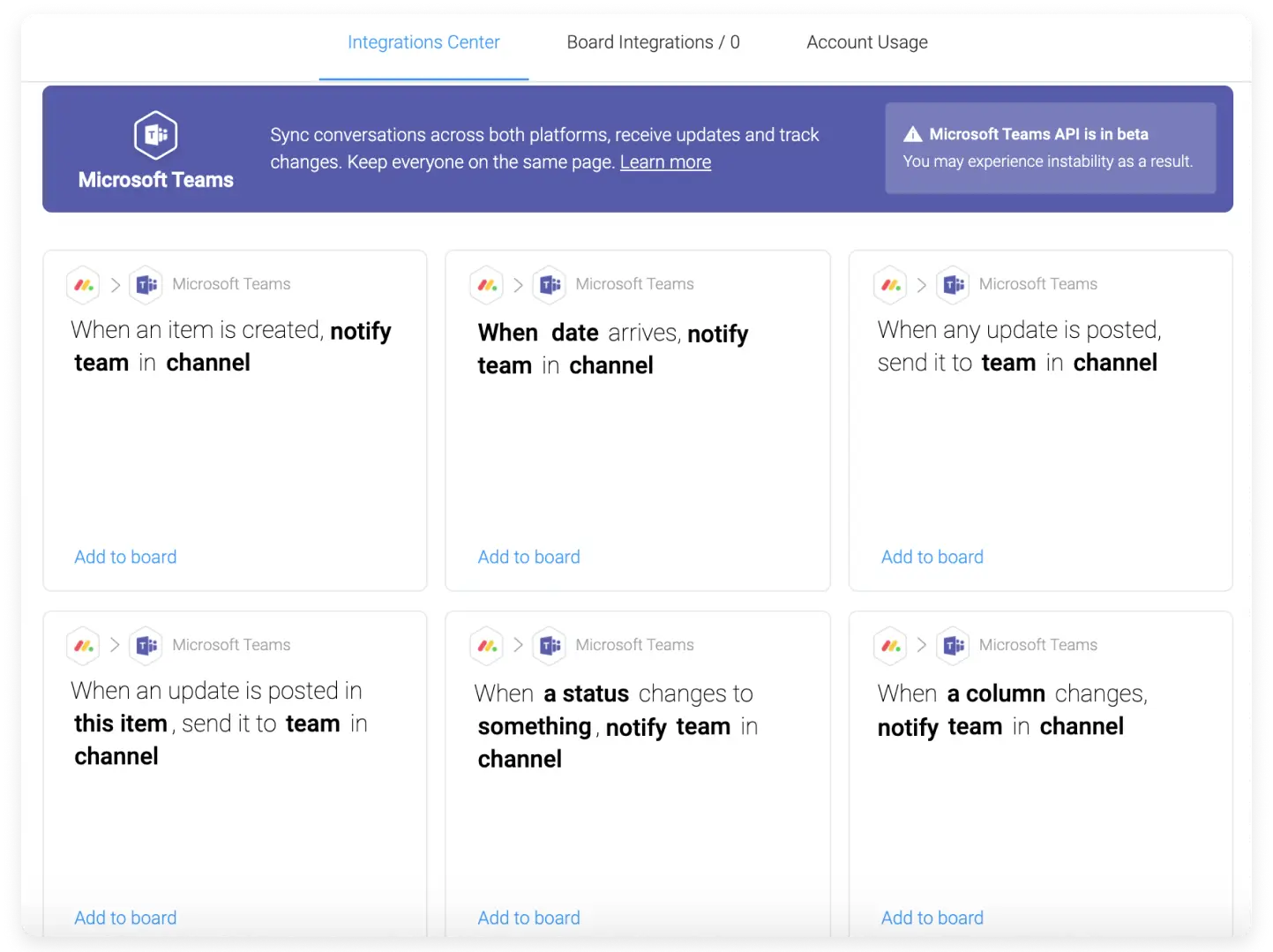
В отличие от приложения Microsoft Teams, благодаря интеграции Microsoft каждое уведомление об активации будет отправляться по всему каналу.
Более подробную информацию о нашей интеграции с Microsoft можно найти в этой статье.
Дополнительная помощь
Если вам нужна помощь в создании индивидуальной интеграции, у нас также есть возможность платной помощи через нашу сеть авторизованных партнеров monday.com. Если вы заинтересованы, пожалуйста, заполните эту форму , и кто-нибудь свяжется с вами в ближайшее время!
Если у вас есть какие-либо вопросы, пожалуйста, свяжитесь с нашей командой прямо здесь . Мы здесь 24/7 и будем рады помочь.