
Считаете ли вы, что ваши информационные панели перегружены данными, но из них сложно извлечь ключевую информацию? Ищете визуальное представление всех текстовых данных, которые вы собрали с помощью форм и опросов? Нет необходимости смотреть дальше. С помощью облака слов вы можете преобразовать текстовые данные на доске в осмысленные визуализации, которые позволят вам глубоко анализировать информацию и при необходимости передавать важную информацию.
как это работает
Облако слов помогает превратить текстовые базы данных в ценные сведения, отображая ключевые термины из ваших текстов в потрясающем визуальном представлении. Слова, которые будут переданы большее количество раз, будут более заметными и крупными. так что эти условия появится на вашей доске. Быстро пройдя через облако слов, вы сможете получить ключевую информацию! 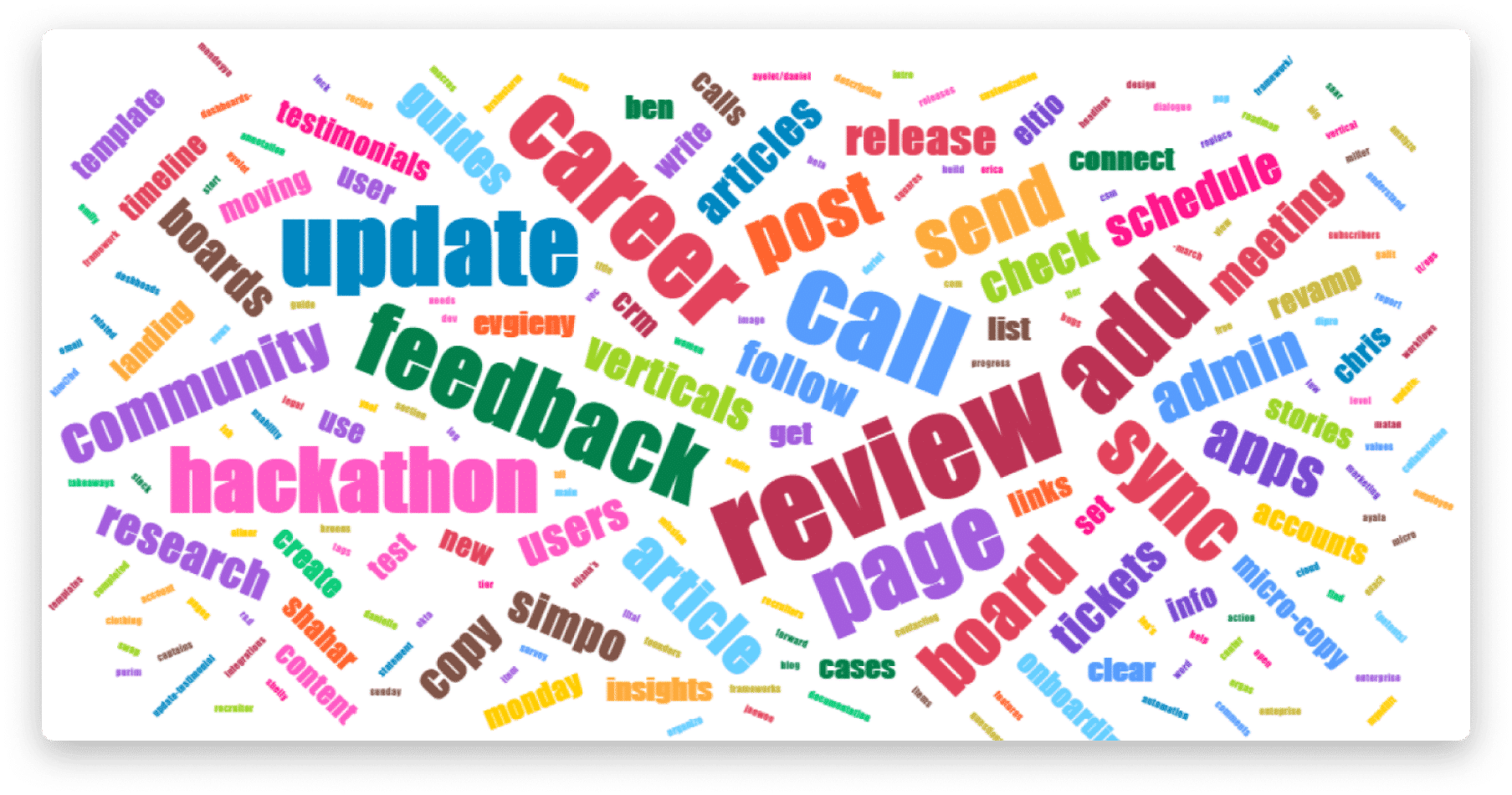

Как добавить его в свой дашборд и дашборд
вид на доску
Чтобы добавить представление облака слов на доску, щелкните знак плюса рядом с кнопкой «Основная таблица», расположенной в верхней части доски. Нажмите «Приложения», а затем «Исследовать другие приложения», чтобы перейти в Центр просмотра. 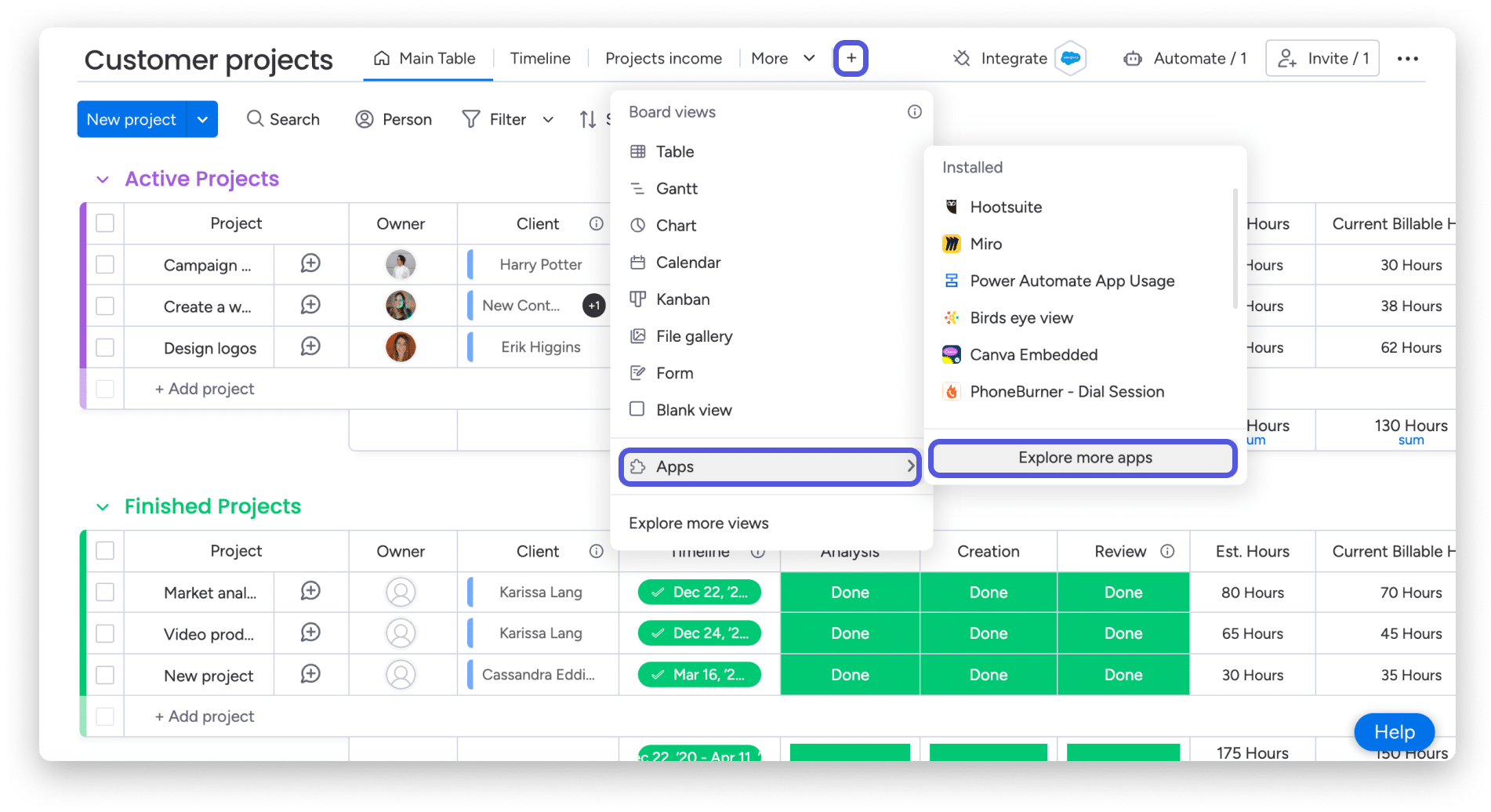
В Центре просмотра найдите «Облако слов» и добавьте его на свою доску.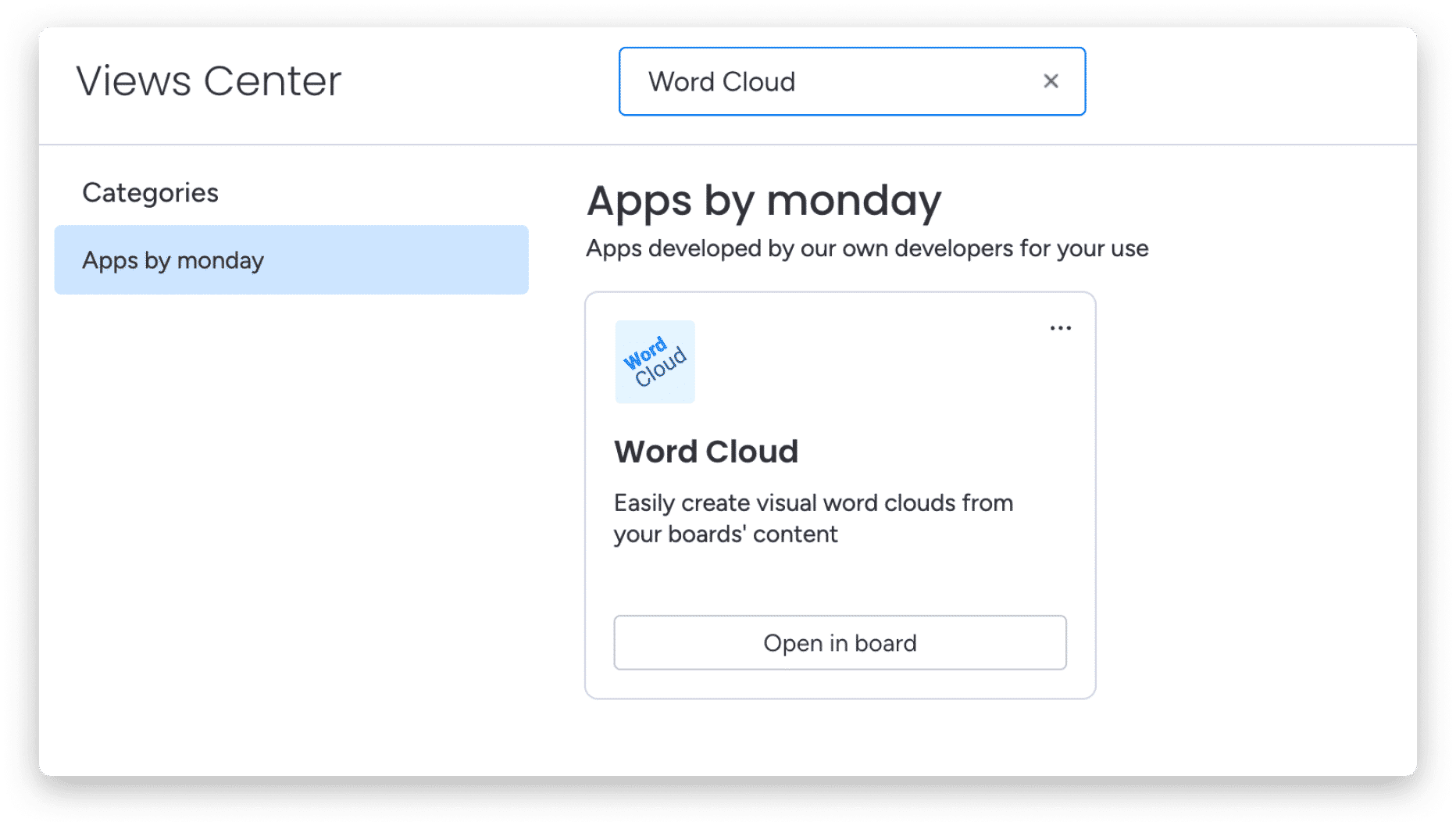
Виджет информационной панели
Чтобы добавить облако слов на панель управления, нажмите кнопку «Добавить виджет» в левом верхнем углу панели управления. Нажмите «Дополнительные виджеты», чтобы перейти в центр виджетов. 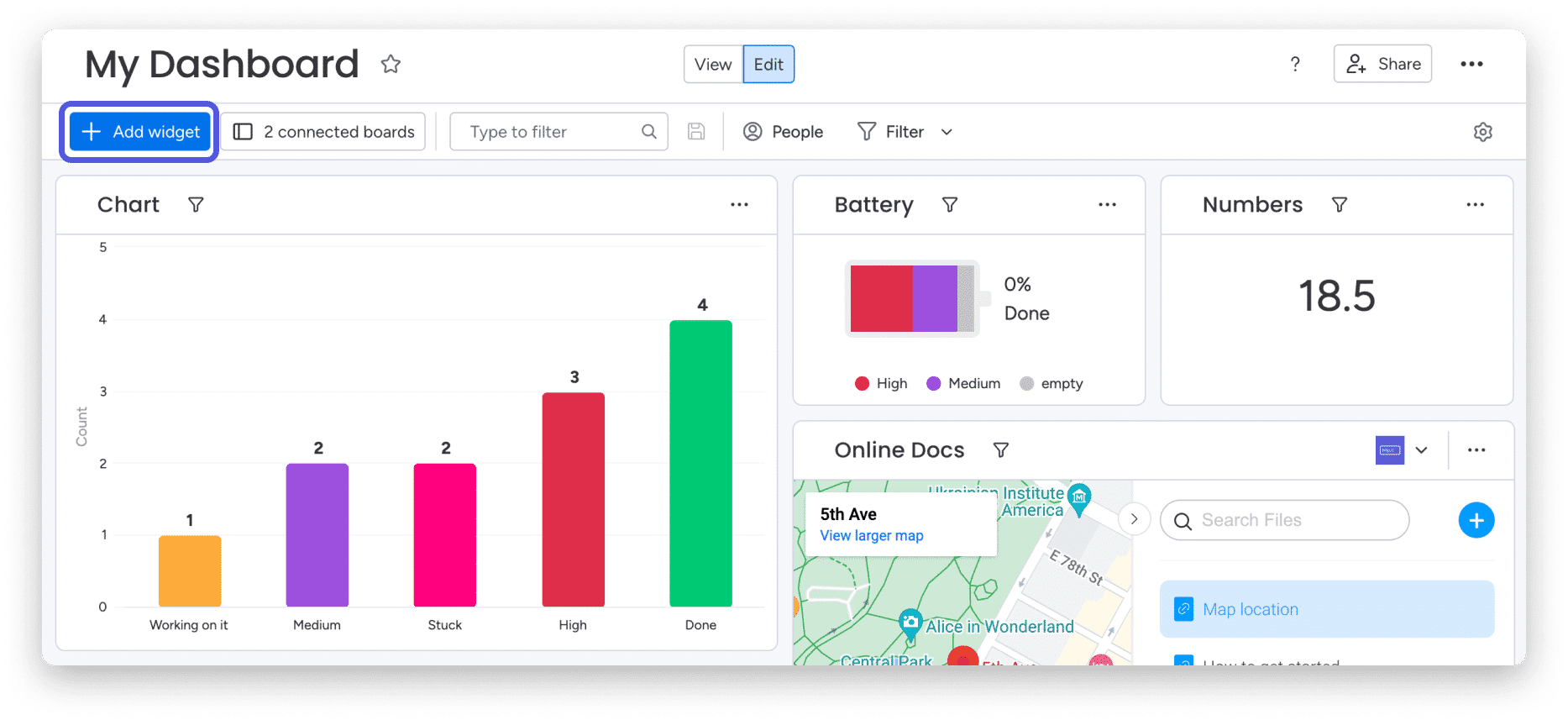
В центре виджетов найдите «облако слов» и добавьте его на свою панель инструментов.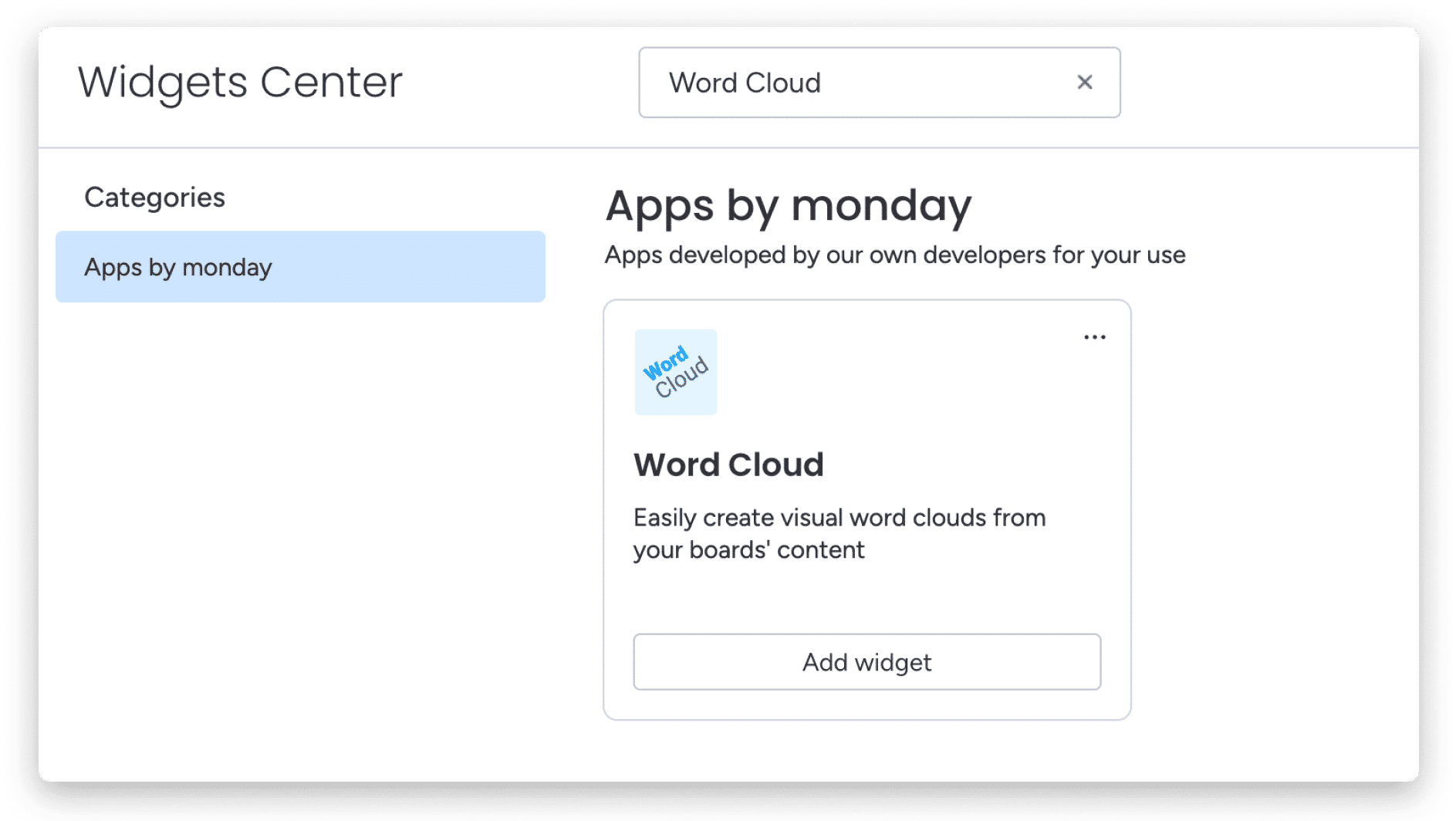
Как только это будет завершено, ваше облако слов появится на экране, и вы сможете начать настраивать его в соответствии со своими потребностями.
Как настроить его
Благодаря этим параметрам вы можете быть уверены, что облако слов не только позволит вам лучше анализировать ваши данные и видеть тенденции, но вы также сможете экспериментировать с настройками, чтобы создать красивое визуальное представление, которое вы ищете.
Выберите столбцы, которые вы хотите проанализировать
По умолчанию облако слов будет извлекать данные из названий ваших элементов. Вы можете настроить это, чтобы выделить важные текстовые данные из одного из других столбцов на вашей информационной панели.
Для виджета «облако слов» вам нужно будет выбрать, какой столбец анализировать на каждой доске, к которой вы подключились.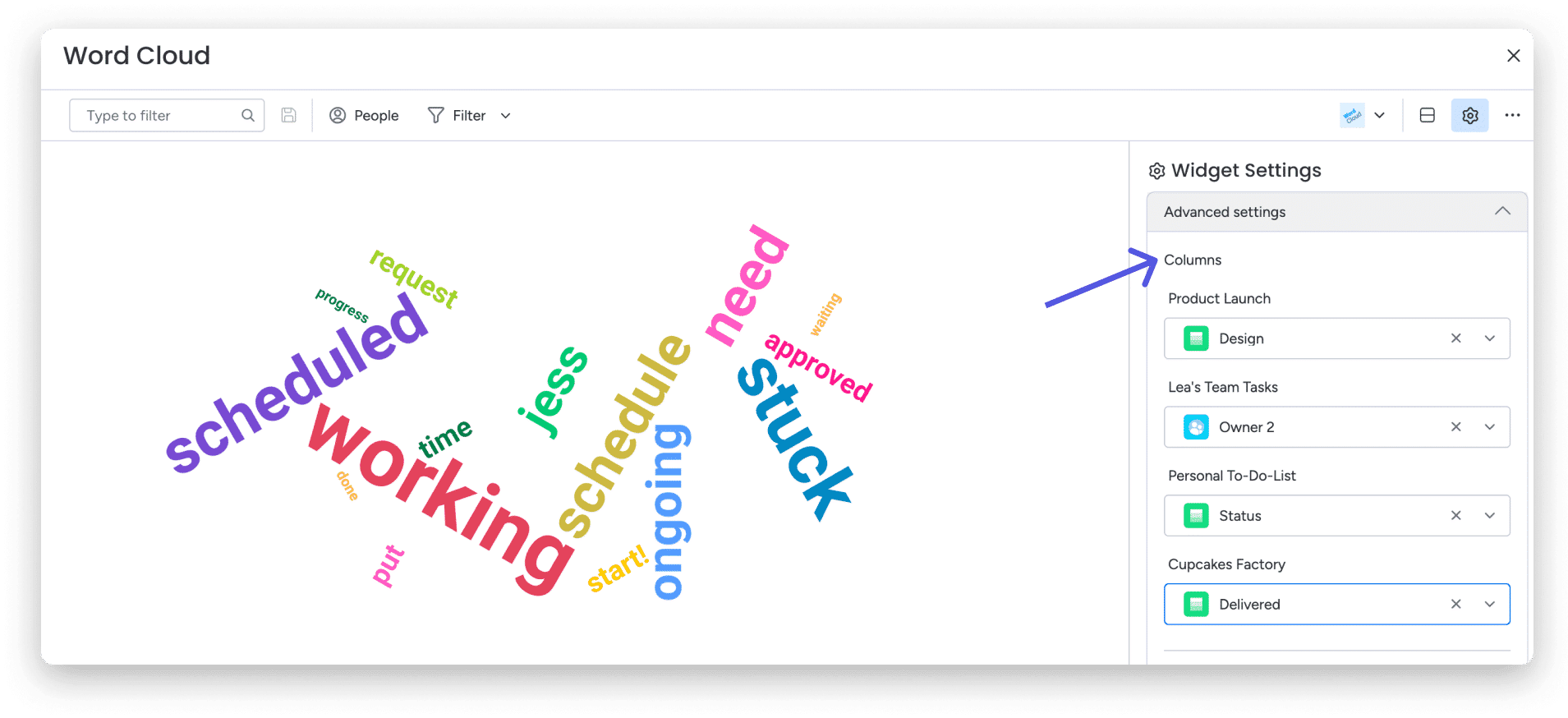
Выберите максимальное количество слов
С помощью этой настройки вы можете точно выбрать, сколько слов вы хотите, чтобы ваше облако слов содержало.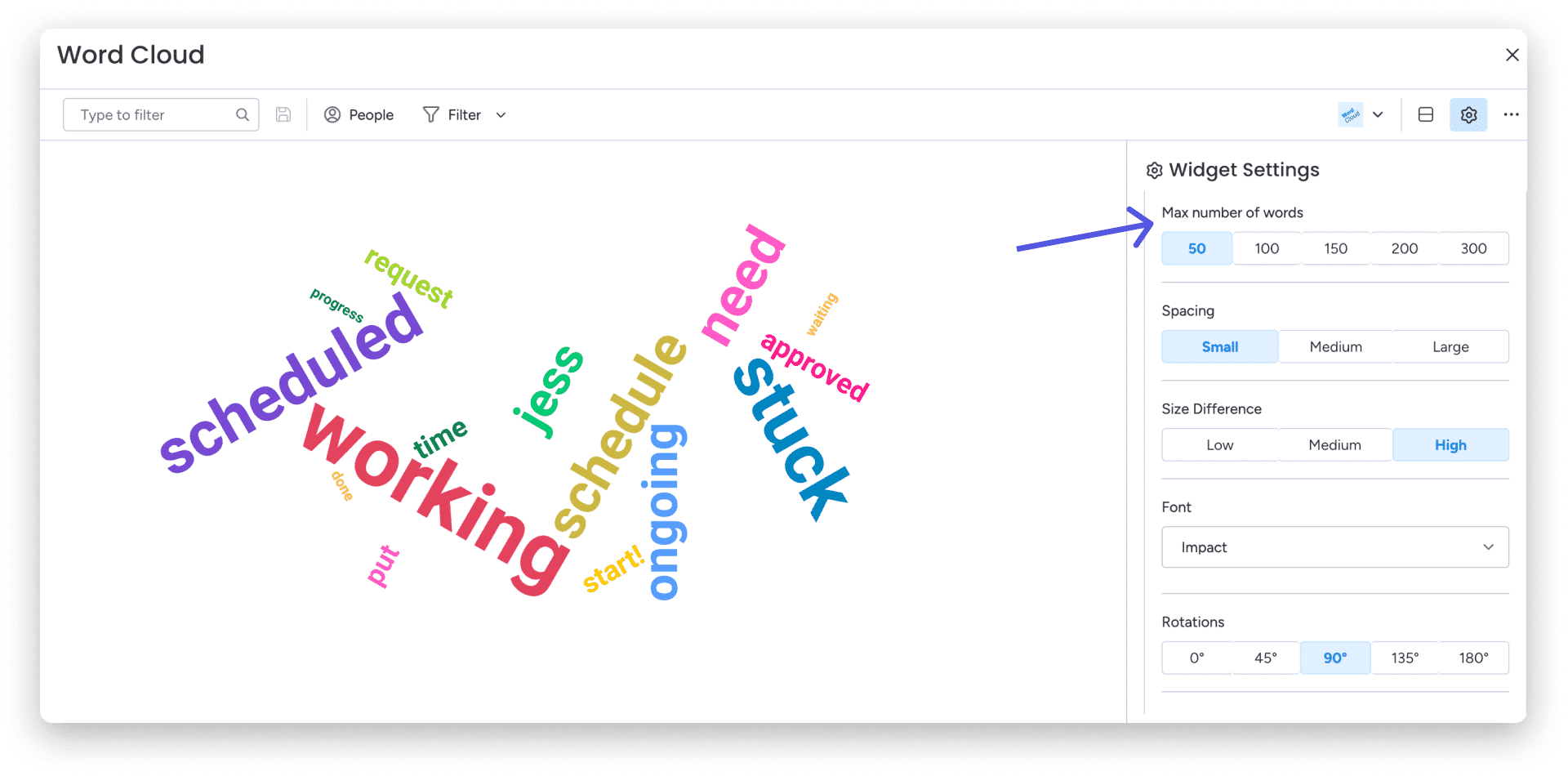
Выберите интервал
Хотите ли вы, чтобы слова были ближе друг к другу или дальше друг от друга, ваше облако слов может сделать все это. 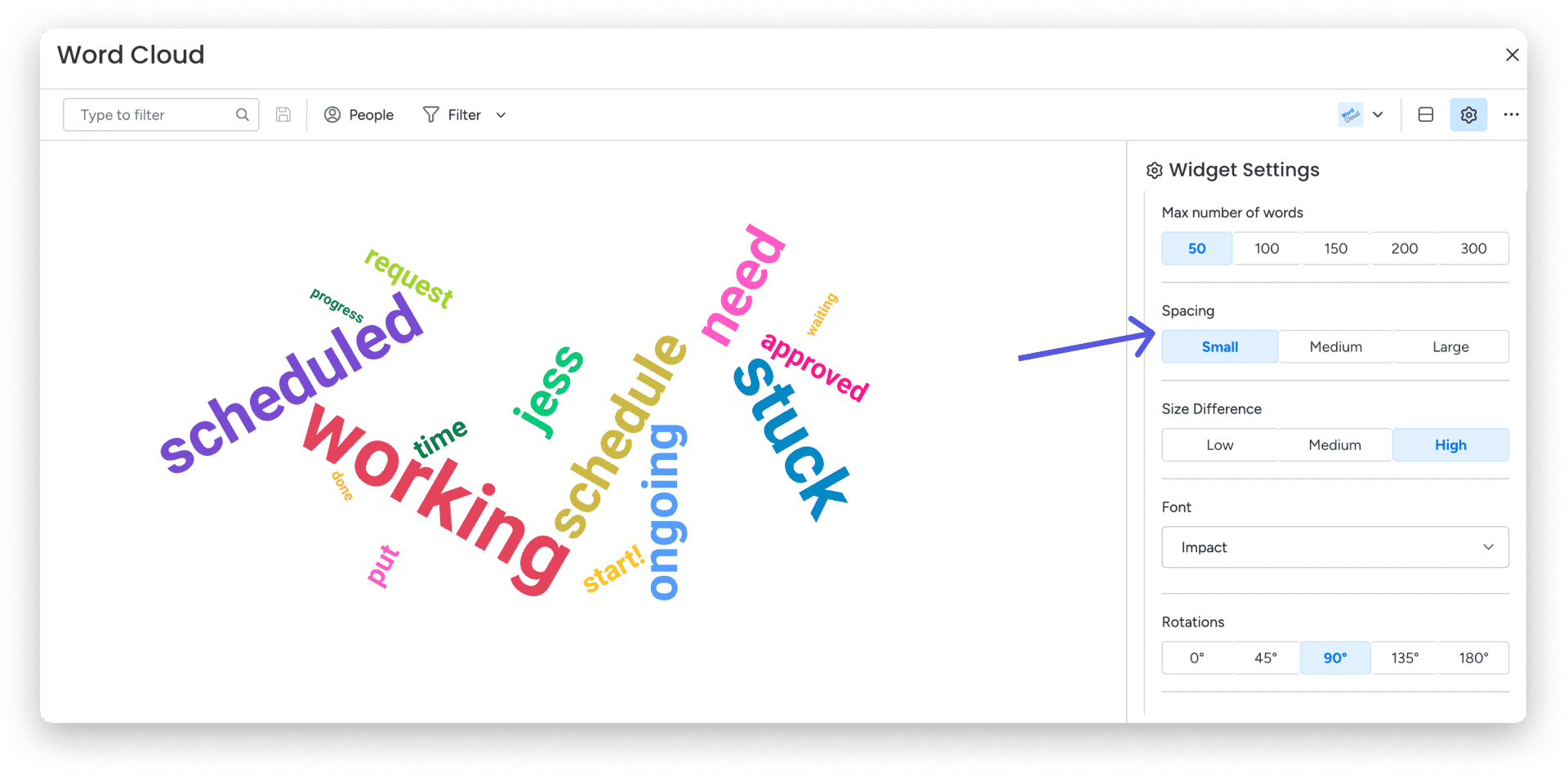
Выберите разницу в размерах между словами
Иногда вам может потребоваться, чтобы одни слова выделялись больше, а другие — нет. Здесь вы можете выбрать, насколько разными будут слова в облаке слов. 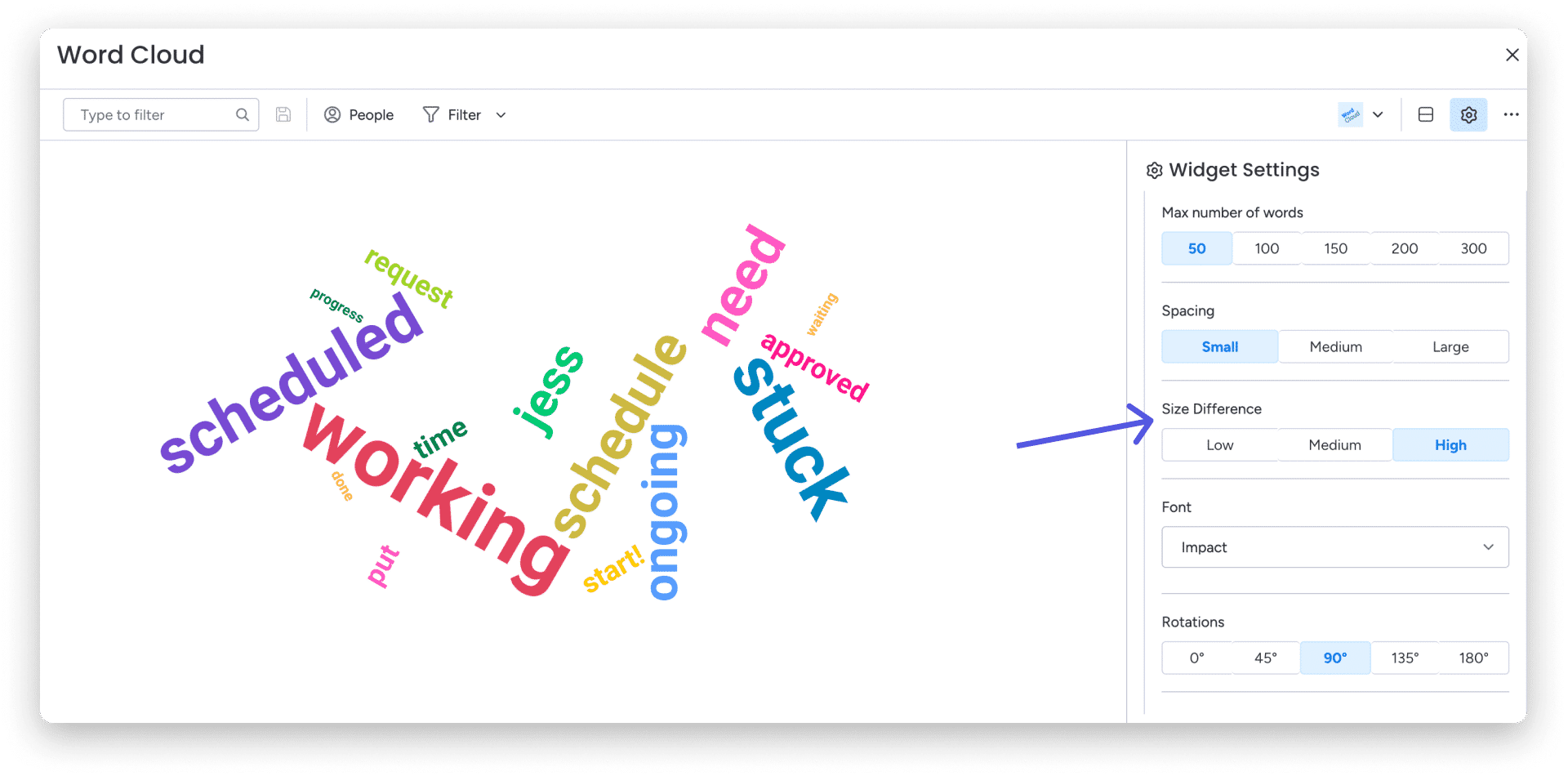
Выберите свой шрифт
Вы можете выбрать один из нескольких разных шрифтов в своем облаке слов, чтобы настроить его представление для всех ваших презентаций!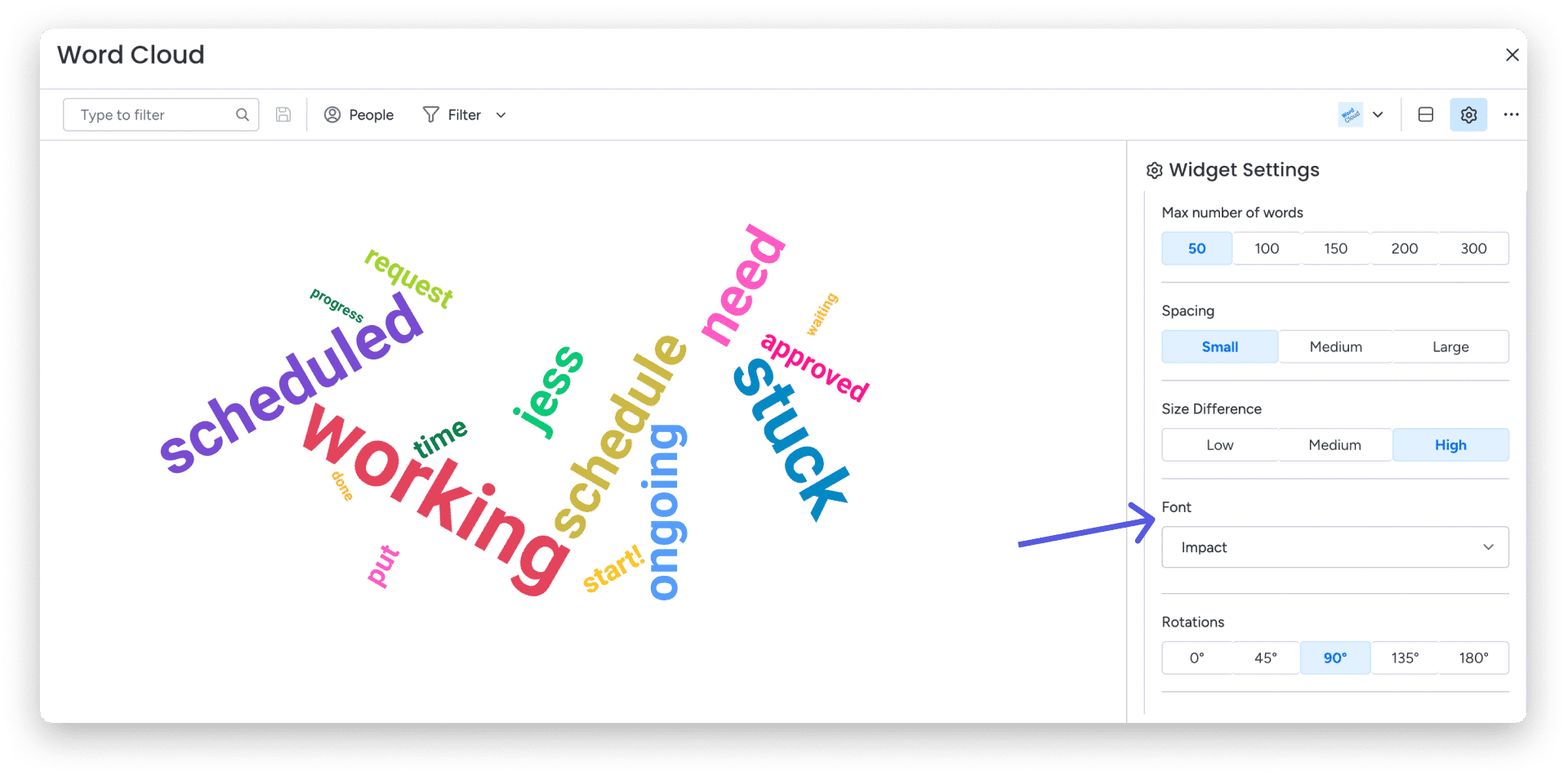
Извращайте свои слова правильно
Вы можете определить, насколько вы хотите повернуть текст в облаке слов, чтобы точно удовлетворить ваши потребности в дизайне. 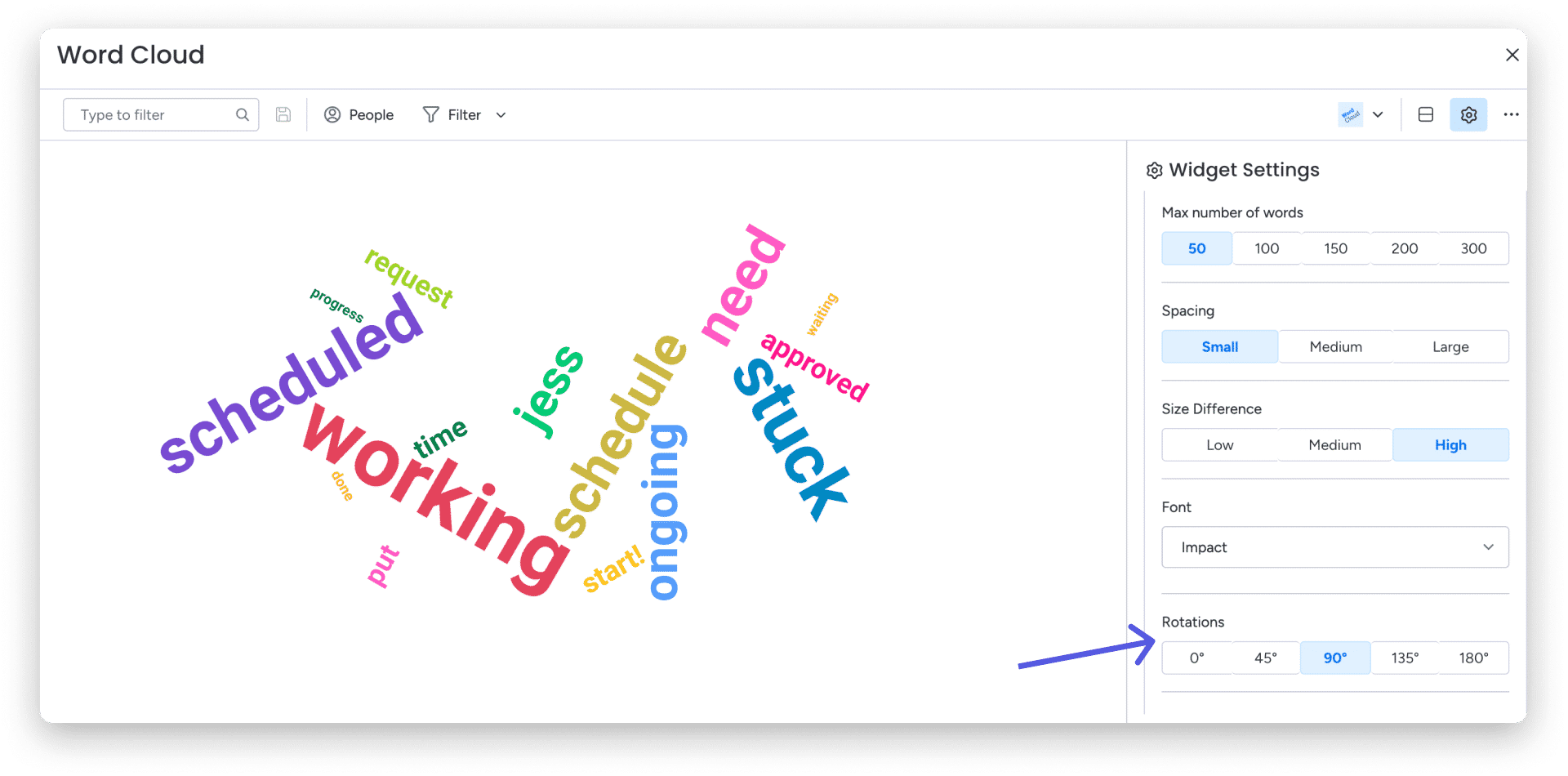
При значении 0 градусов все слова будут выровнены прямо, а при значении 180 градусов они будут полностью перевернуты. 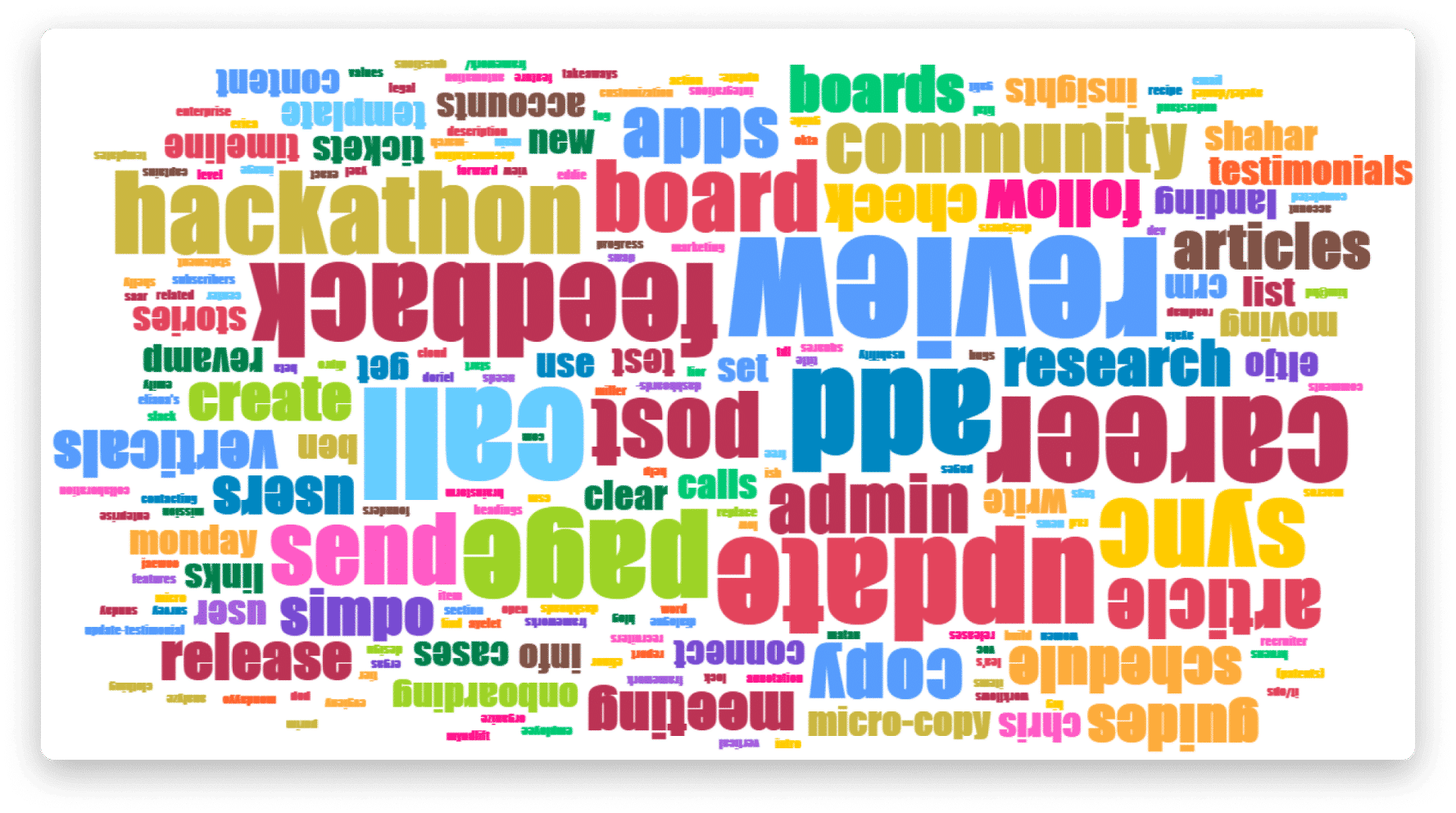
Выберите разновидность раундов
Не хотите, чтобы все слова появлялись в одном и том же порядке? Это место для его установки.
1= нет разнообразия; 5 = максимальное разнообразие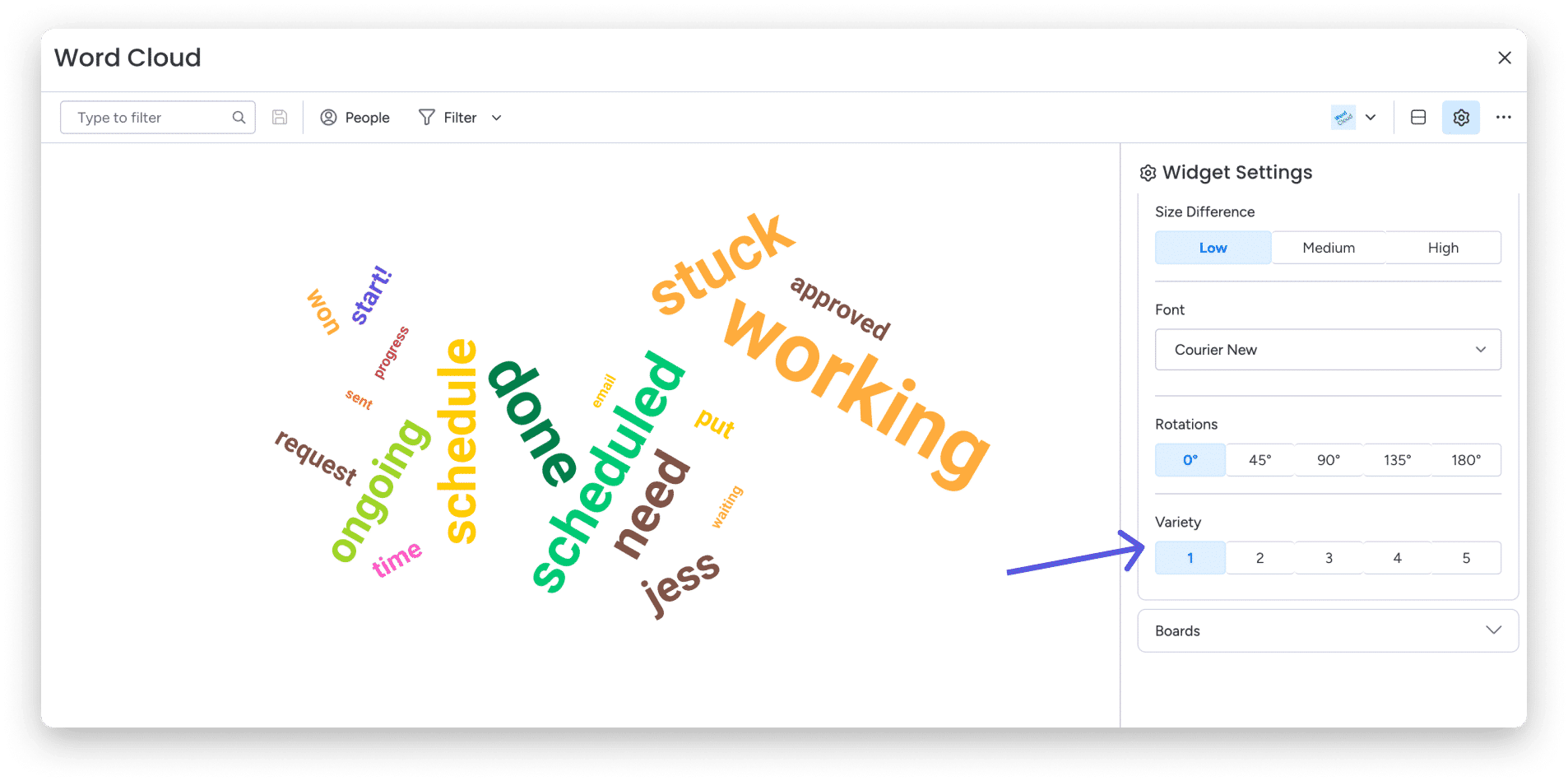
Добавить или удалить связанные панели
Виджет «Облако слов» позволяет вам объединить несколько панелей для анализа текстовых данных всей вашей учетной записи и извлечения ценной информации.
Вы можете выбрать, какие панели анализировать, используя следующую опцию настроек: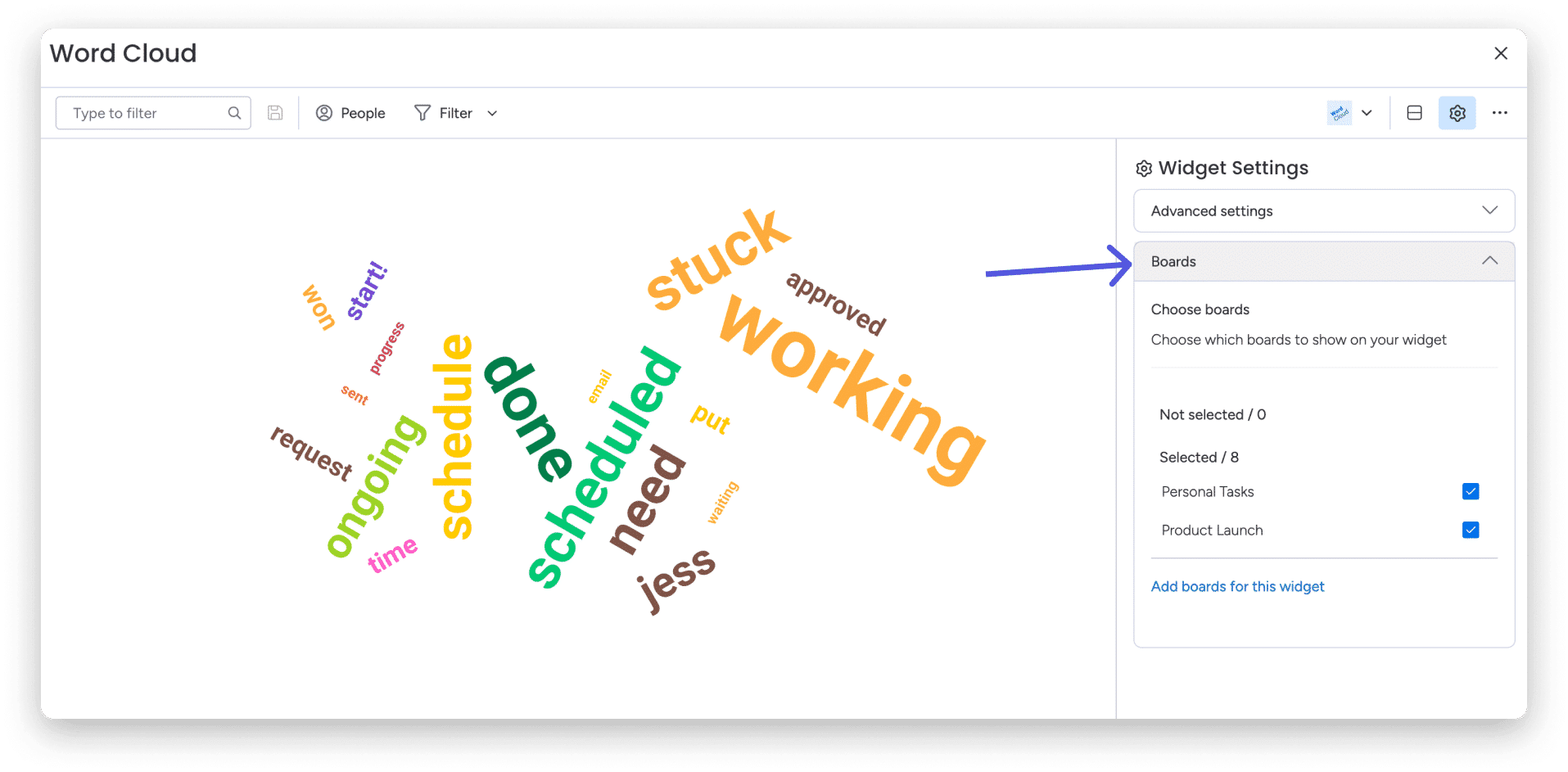

Как отфильтровать облако слов
Вы можете отфильтровать облако слов, используя фильтры доски и виджетов. Это отличный способ отобразить именно ту информацию, которая вам нужна. Предположим, нам интересно видеть только те задачи, которые еще не выполнены.
Выбрав соответствующие группы и ситуации, фильтры также сузят все слова, которые появляются в моем облаке слов. Вы также можете выбрать «Перейти к расширенным фильтрам», чтобы найти дополнительные параметры фильтрации.
вид на доску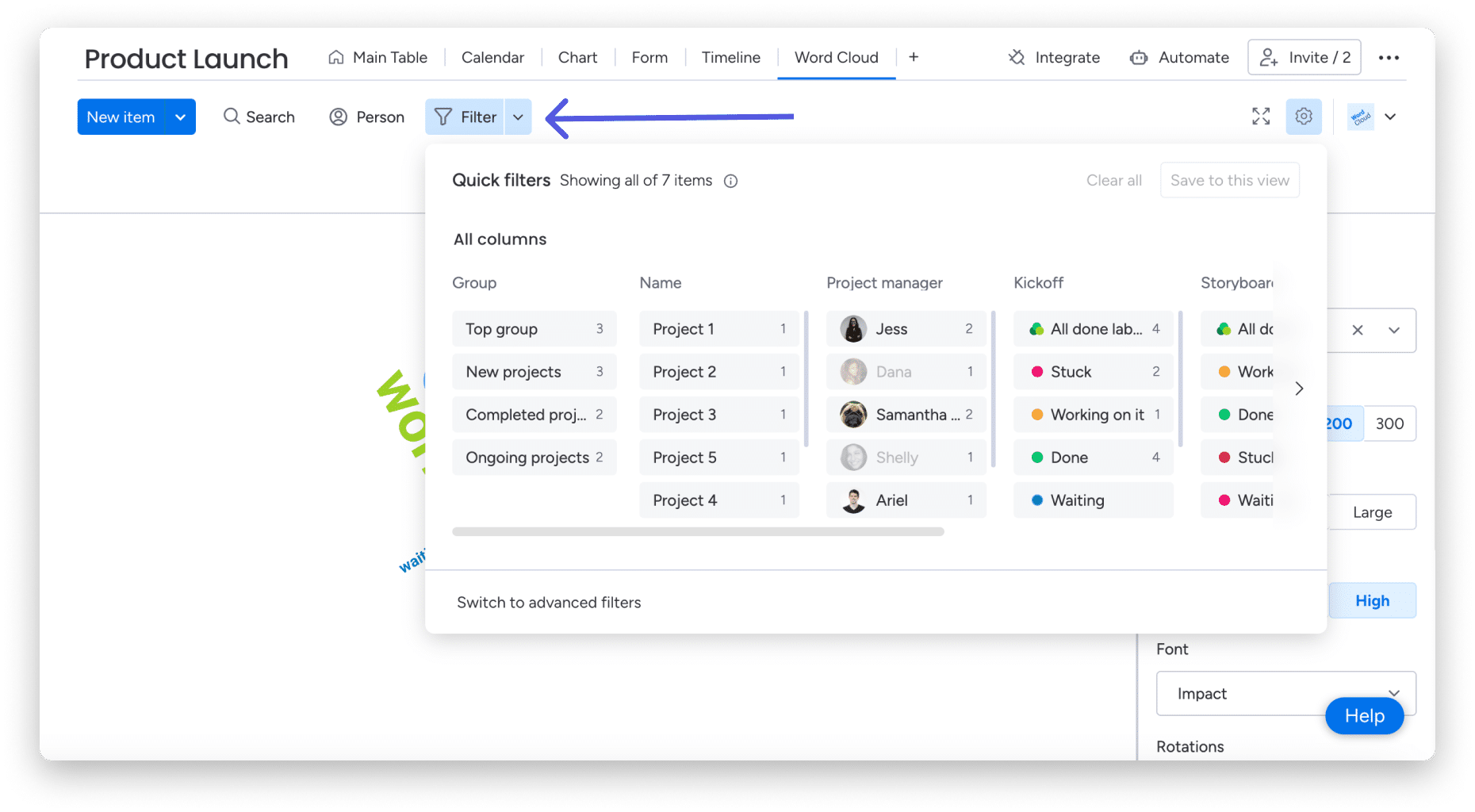
Виджет информационной панели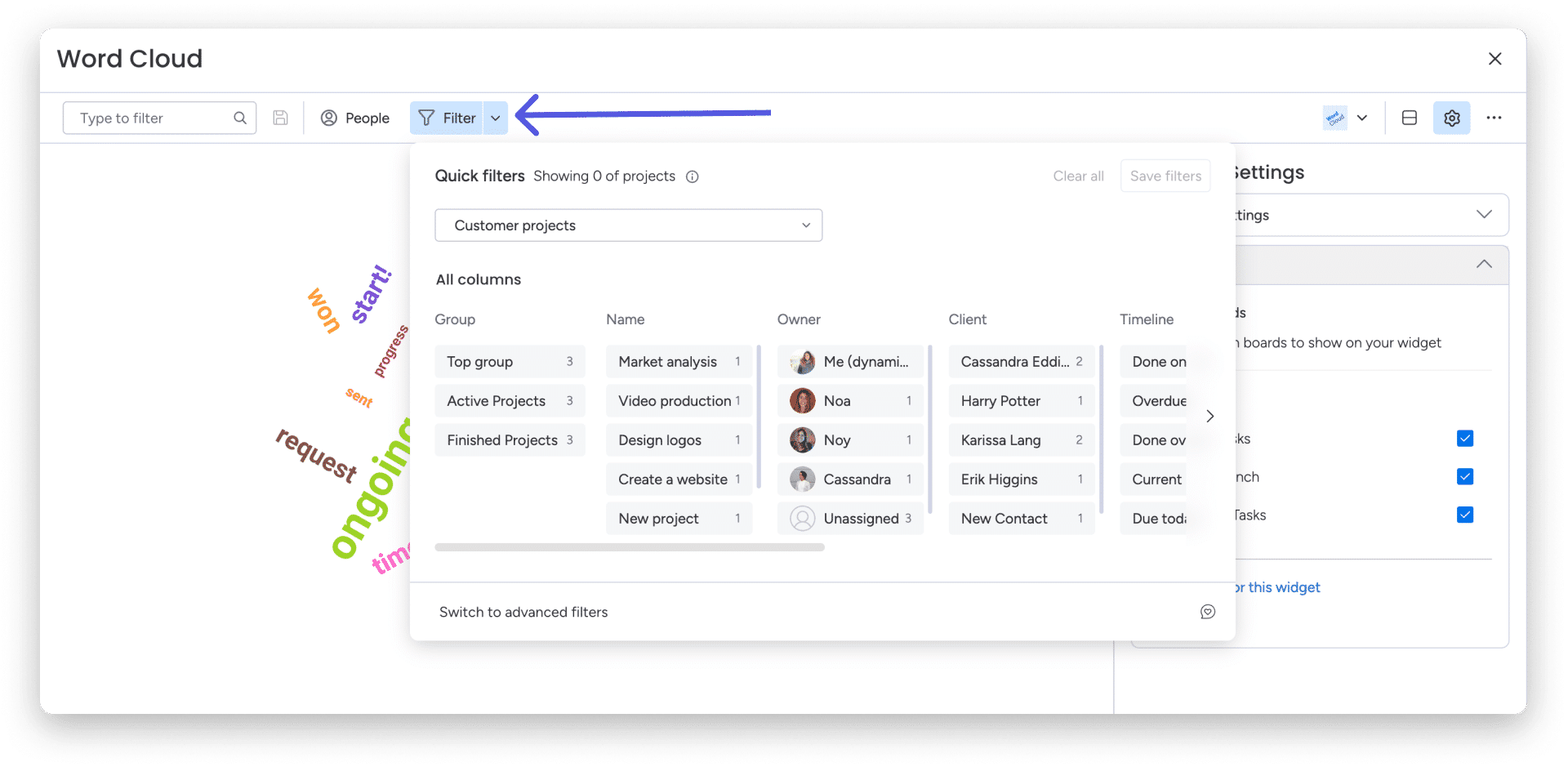
Как изменить настройки дисплея
В виде доски вы можете выбрать, хотите ли вы, чтобы ваше представление было полным или разделенным. Выбрав разделенное представление, вы можете видеть облако слов и саму доску в одном и том же виде, как показано ниже: 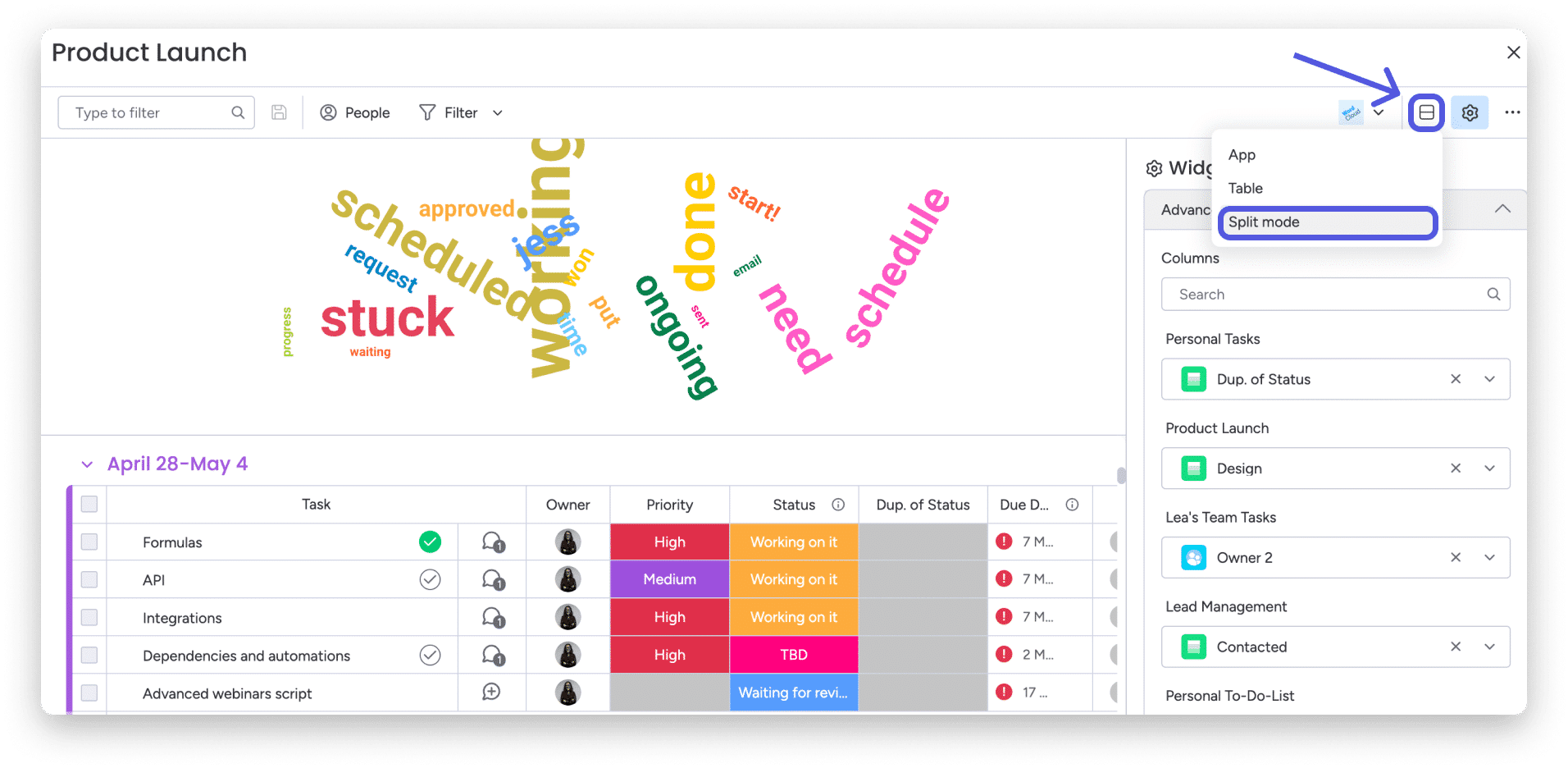
Как переименовать облако слов
Вы всегда можете изменить имя отображения облака слов, просто щелкнув имя облака и введя новое имя, которое вы хотите поставить.
С помощью облака слов вы теперь можете превратить текстовые данные, собранные на ваших информационных панелях, в красивые визуальные представления, чтобы лучше понимать данные, отслеживать тенденции и выделять всю важную информацию!
Если у вас есть какие-либо вопросы, пожалуйста, свяжитесь с нашей командой здесь . Мы доступны 24/7 и будем рады помочь.