Только менеджеры
Как администратор, вы обладаете уникальными возможностями, которые позволяют вам устанавливать и удалять приложения, просматривать запросы на установку приложений, оплачивать приложения и обновлять их разрешения.
Раздел «Управление» в понедельник — это целое пространство, посвященное приложениям, где вы можете получить доступ к каждой из этих возможностей. В этой статье вы узнаете все, что вам нужно для успешного управления приложениями в вашей учетной записи. Давайте начнем!
Установка приложений
Администраторы учетных записей — единственные пользователи, которые могут устанавливать приложения в учетные записи. Чтобы узнать, как установить приложение в свою учетную запись, ознакомьтесь с этой статьей!
Рассмотрение запросов на установку приложений
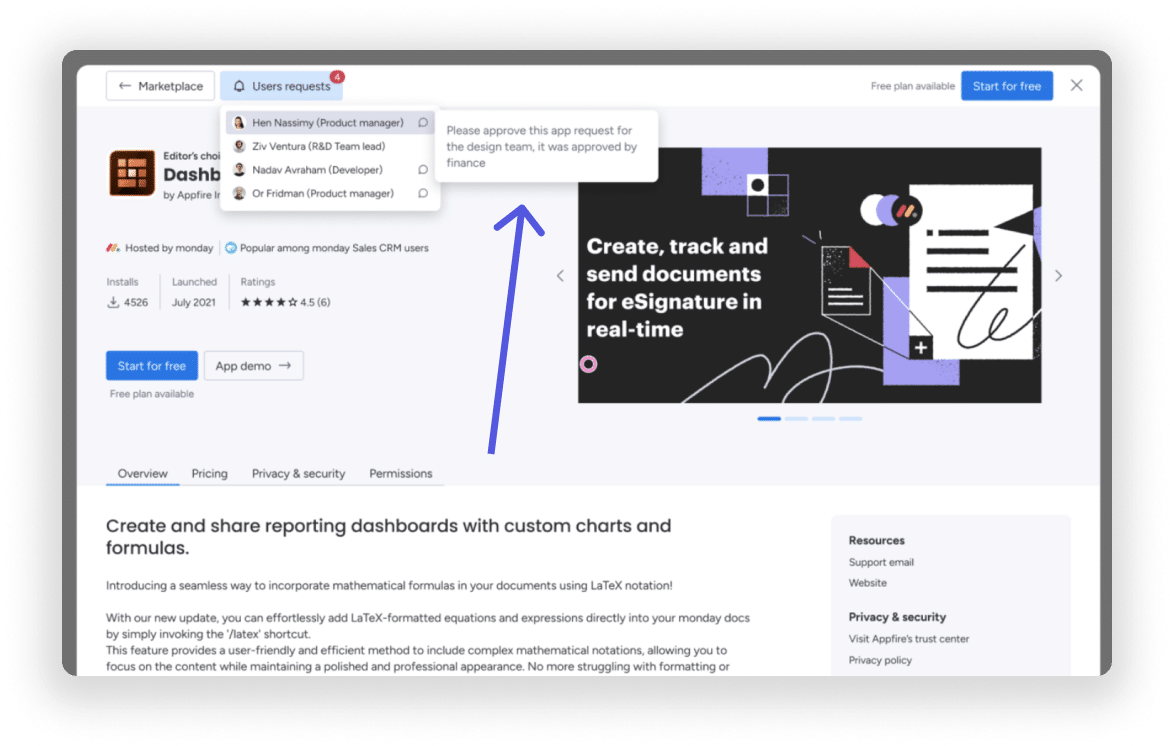
Каждый раз, когда другой пользователь пытается установить приложение, monday автоматически отправляет запрос администраторам учетной записи. Эти запросы собираются на вкладке «Ожидающие установки», но вы также получите электронное письмо и уведомление платформы при каждом запросе на установку. Приложение не будет установлено, пока запрос не будет одобрен.
Чтобы помочь администратору определить, следует ли принять или отклонить запрос, запрашивающее лицо может предоставить объяснение своих потребностей.
Вы можете управлять этими запросами, нажав на свой профиль в правом верхнем углу и выбрав «Управление». Нажмите «Приложения» в меню слева, и под заголовком страницы появится вкладка «Ожидающие установки»:
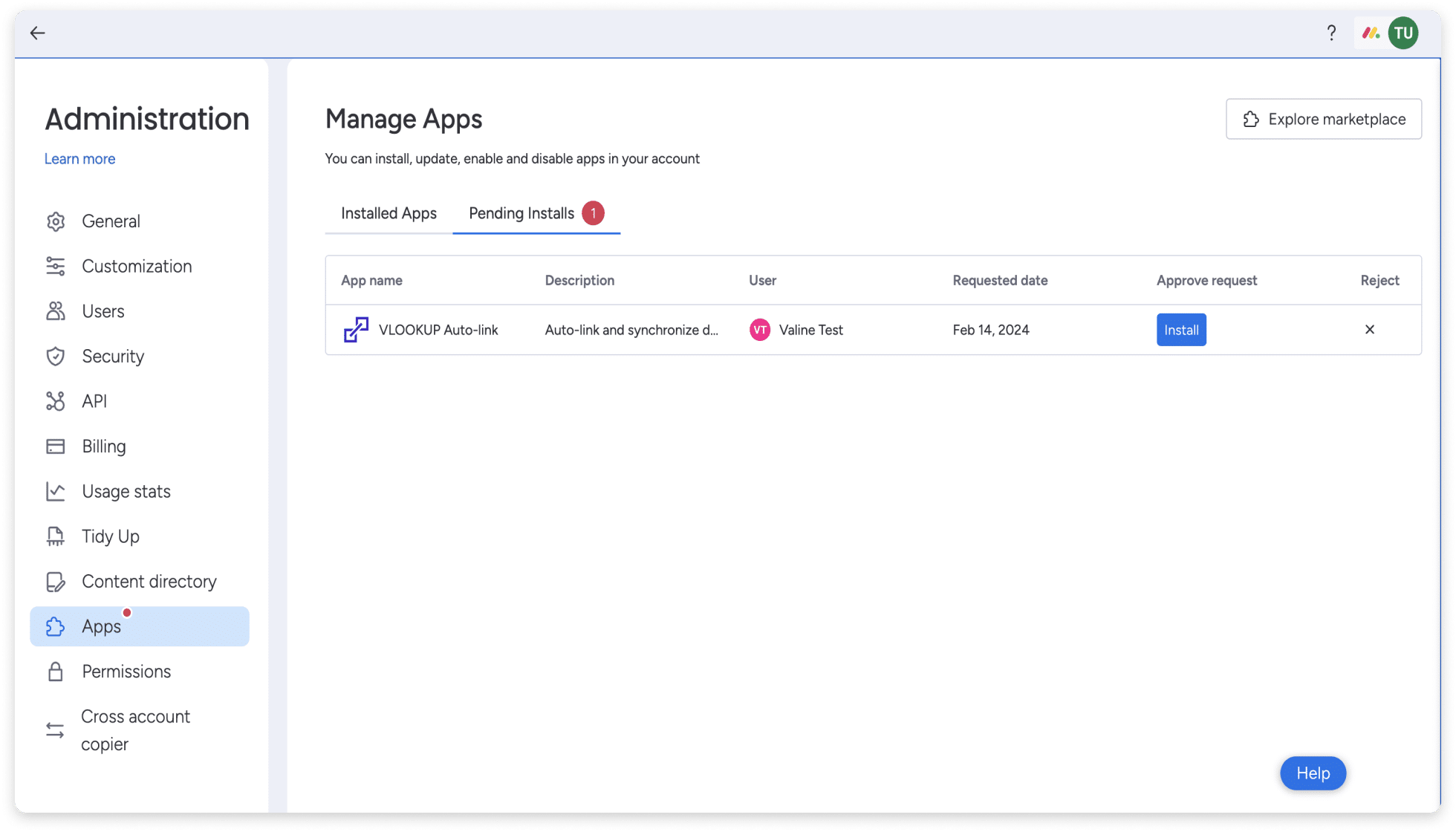
Нажмите «Установить» для приложения, которое вы хотите установить, или нажмите «X», чтобы отклонить запрос. Вы также можете нажать на меню с точками, чтобы увидеть дополнительную информацию о приложении!
Оплата приложений
Когда вы устанавливаете приложение в свою учетную запись, вам нужно выбрать, на какой план вы хотите подписаться. Многие приложения предлагают бесплатные или пробные планы, которые позволяют вам опробовать приложение в дополнение к платным планам. Вы всегда можете перейти с бесплатного плана на план более высокого уровня или подписаться на платный план после пробного периода.
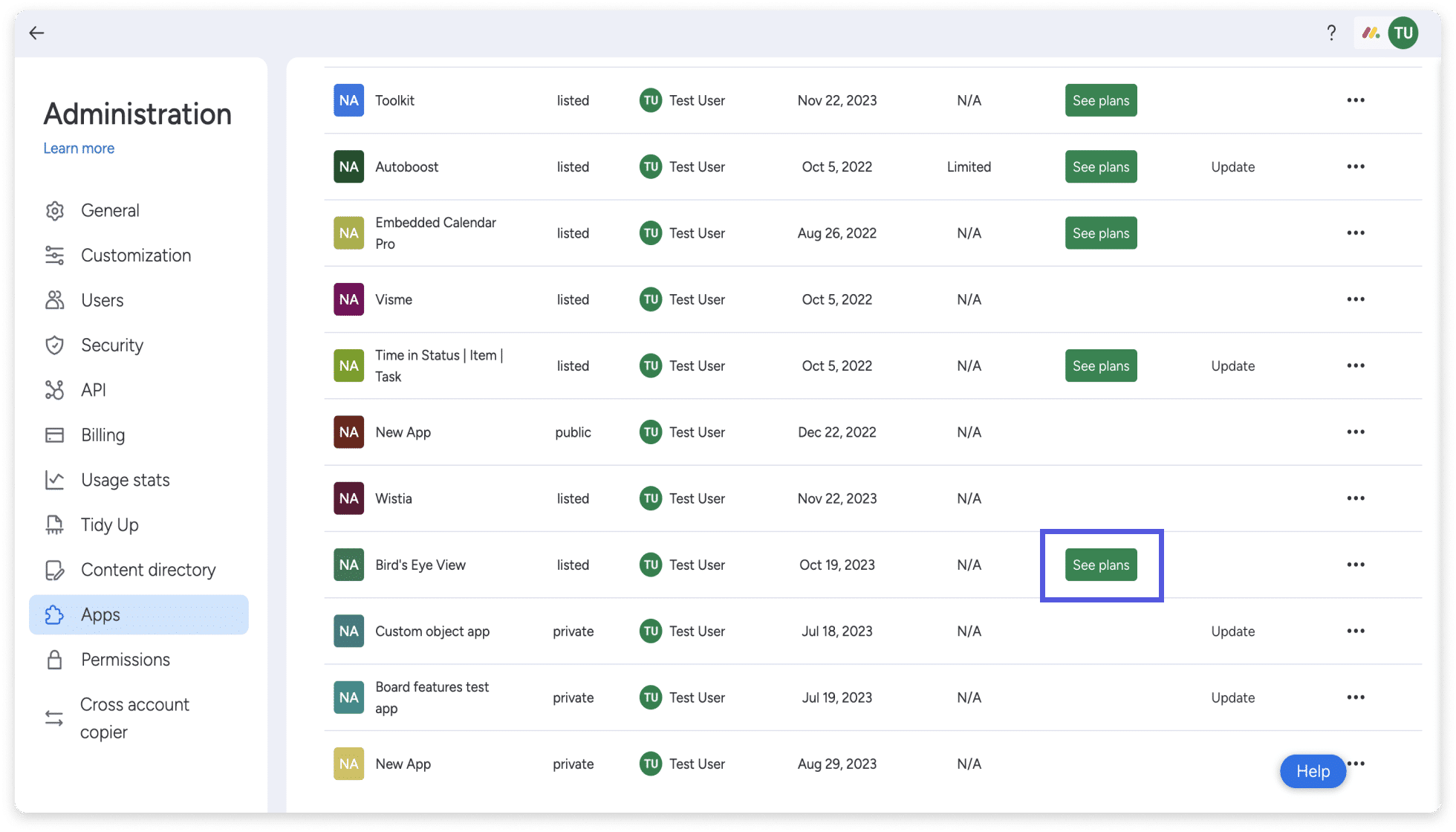
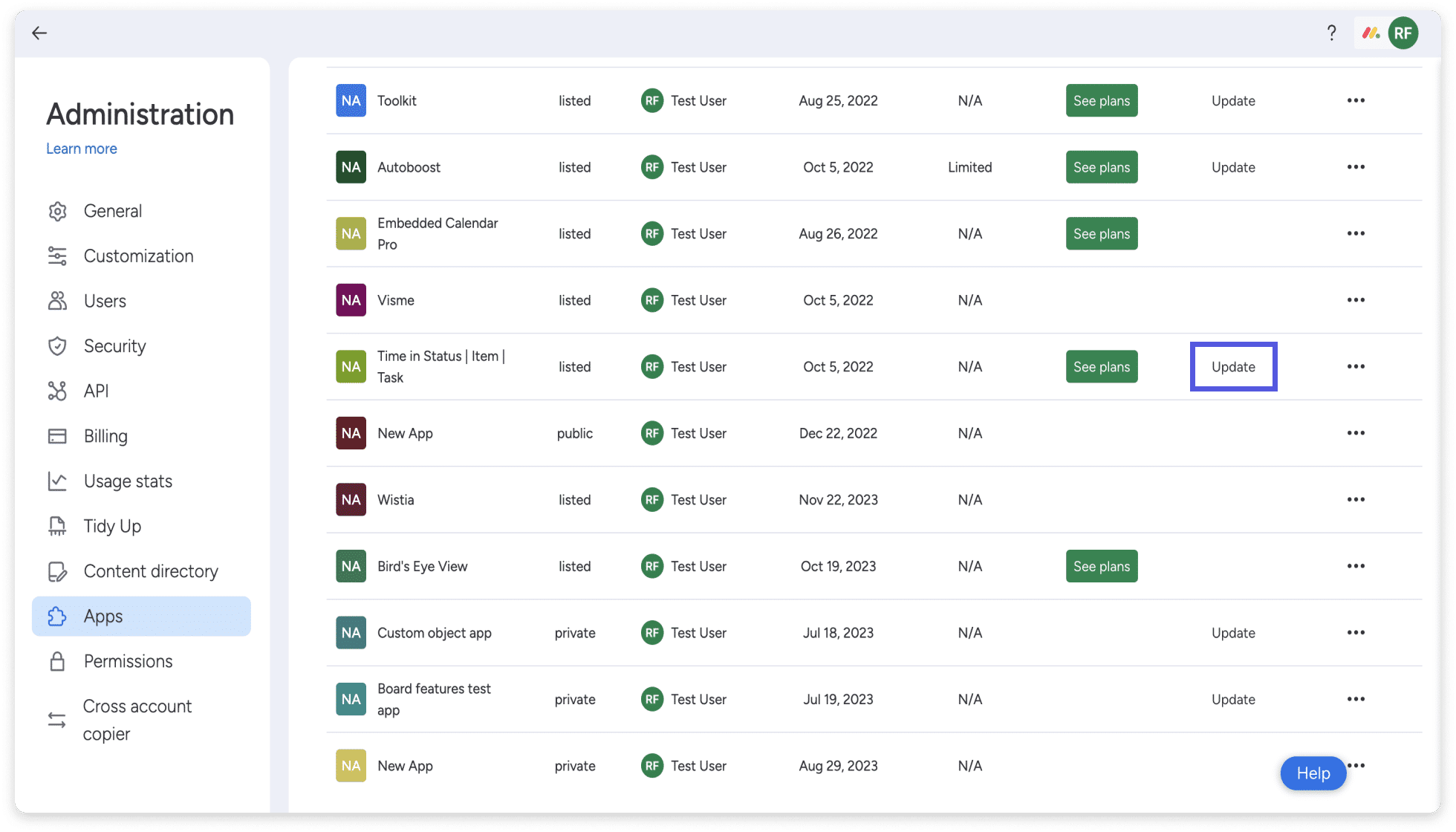
Все программное управление приложениями осуществляется путем нажатия на свой профиль в правом верхнем углу и выбора «Управление». Нажмите «Приложения», чтобы открыть список приложений, установленных в вашей учетной записи. Если у вас есть бесплатный план, который можно обновить до платного, или срок действия вашего плана истек (пробный или платный), вы увидите зеленую кнопку «Просмотреть планы». Нажмите кнопку и выберите программу, на которую вы хотите подписаться!

Обновление приложения
Разработчики постоянно улучшают и исправляют свои приложения, и эти обновления отправляются пользователям через новые версии приложений. Большинство изменений автоматически применяются к пользователям и не требуют обновлений вручную, но некоторые обновления, такие как изменения разрешений или изменения области, должны выполняться администратором.
Для этого нажмите на свой профиль в правом верхнем углу и выберите «Управление». Нажмите «Приложения» в меню слева, чтобы открыть список приложений, установленных в вашей учетной записи. Все приложения, требующие обновления, будут отмечены кнопкой «обновить» рядом с тремя точками. Нажмите кнопку и следуйте инструкциям, чтобы обновить приложение!
Редактирование разрешений приложения
Как администратор учетной записи, вы можете легко обновить разрешения приложения, чтобы добавить или удалить его из рабочей области! Нажмите на свой профиль в правом верхнем углу и выберите «Управление». Нажмите «Приложения» в меню слева. Найдите приложение, которое хотите отредактировать, нажмите три точки и выберите «Разрешения». Откроется окно, в котором вы сможете добавить приложение во все или в определенные пространства:
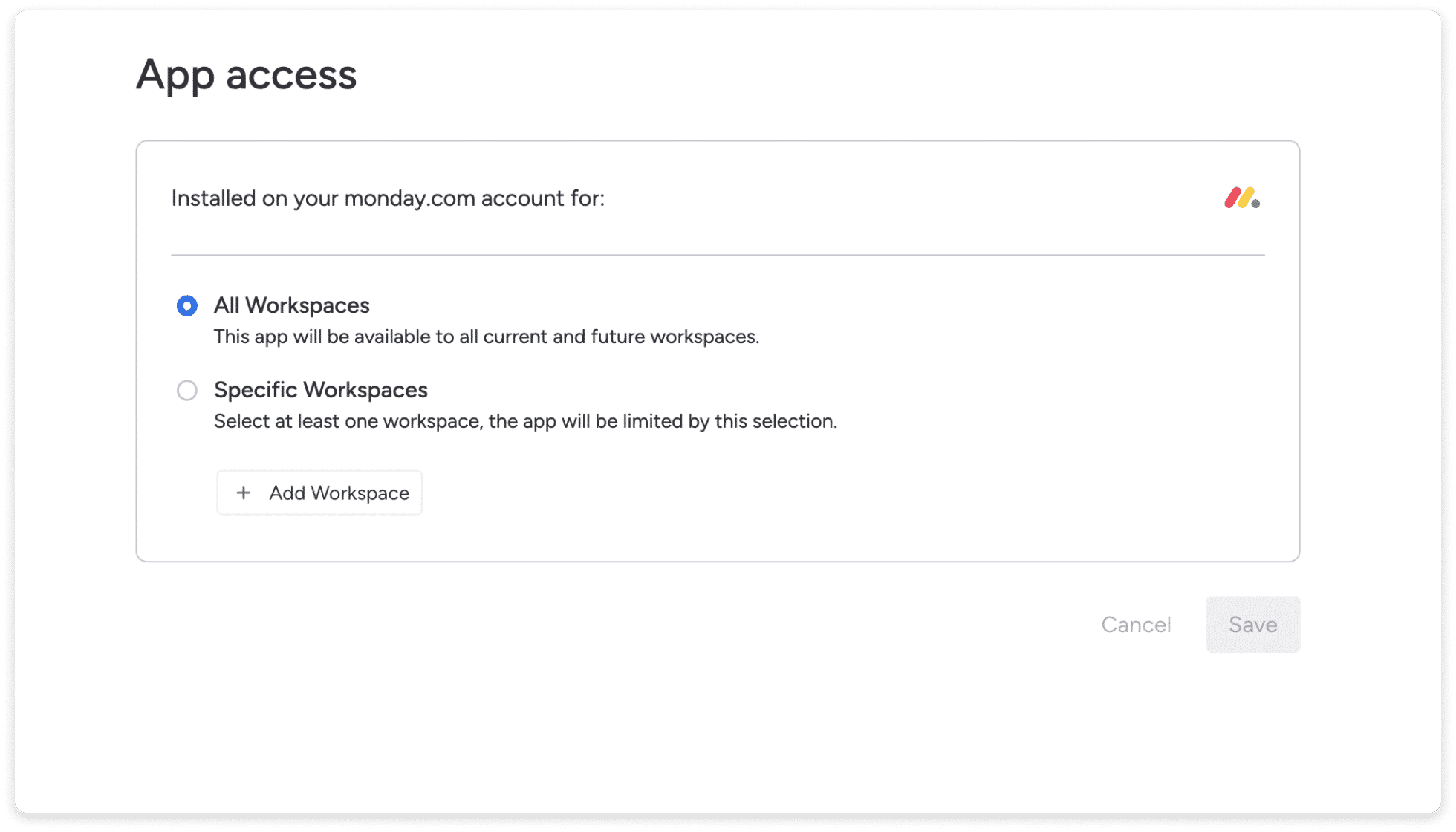
Вы также можете использовать эту функцию для управления ограничениями приложений в вашей учетной записи!
Удаление приложений
Вы установили приложение в свой аккаунт и хотите его удалить? Без проблем! Как администратор учетной записи, вы можете легко удалить приложение из своей учетной записи, выполнив несколько простых шагов.
Нажмите на свой профиль в правом верхнем углу и выберите «Управление». Нажмите «Приложения» в меню слева. Найдите приложение, которое хотите удалить, нажмите три точки и выберите «Удалить». Появится диалоговое окно, в котором вы можете нажать синюю кнопку «Удалить». Как только вы это сделаете, приложение будет немедленно удалено, а все его функции будут удалены из вашей учетной записи!
Приложения для отслеживания
Вы можете быть в курсе того, какие рыночные интеграции используются на ваших досках. Отследите их, перейдя в Центр автоматизации и нажав вкладку «Подключения».
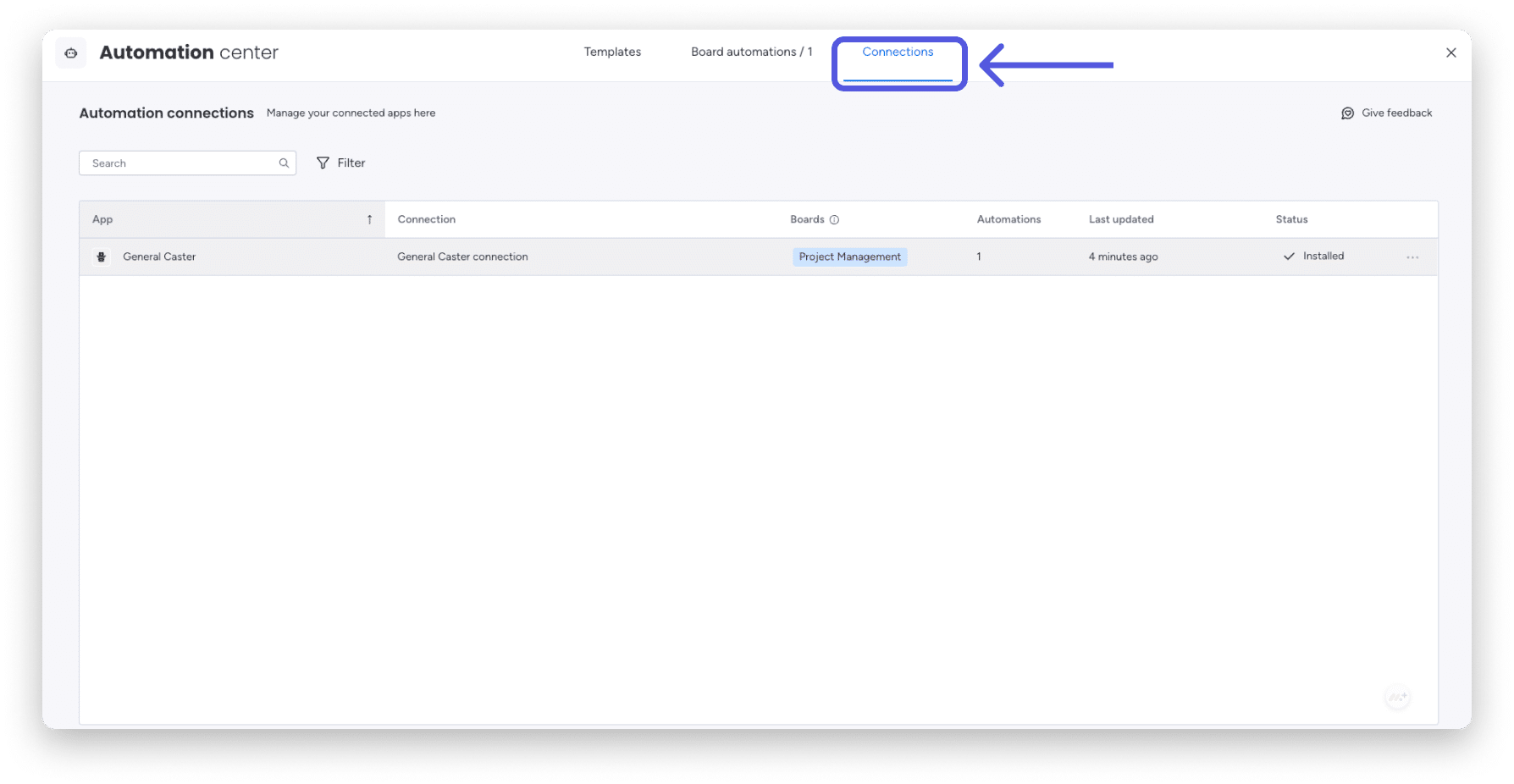
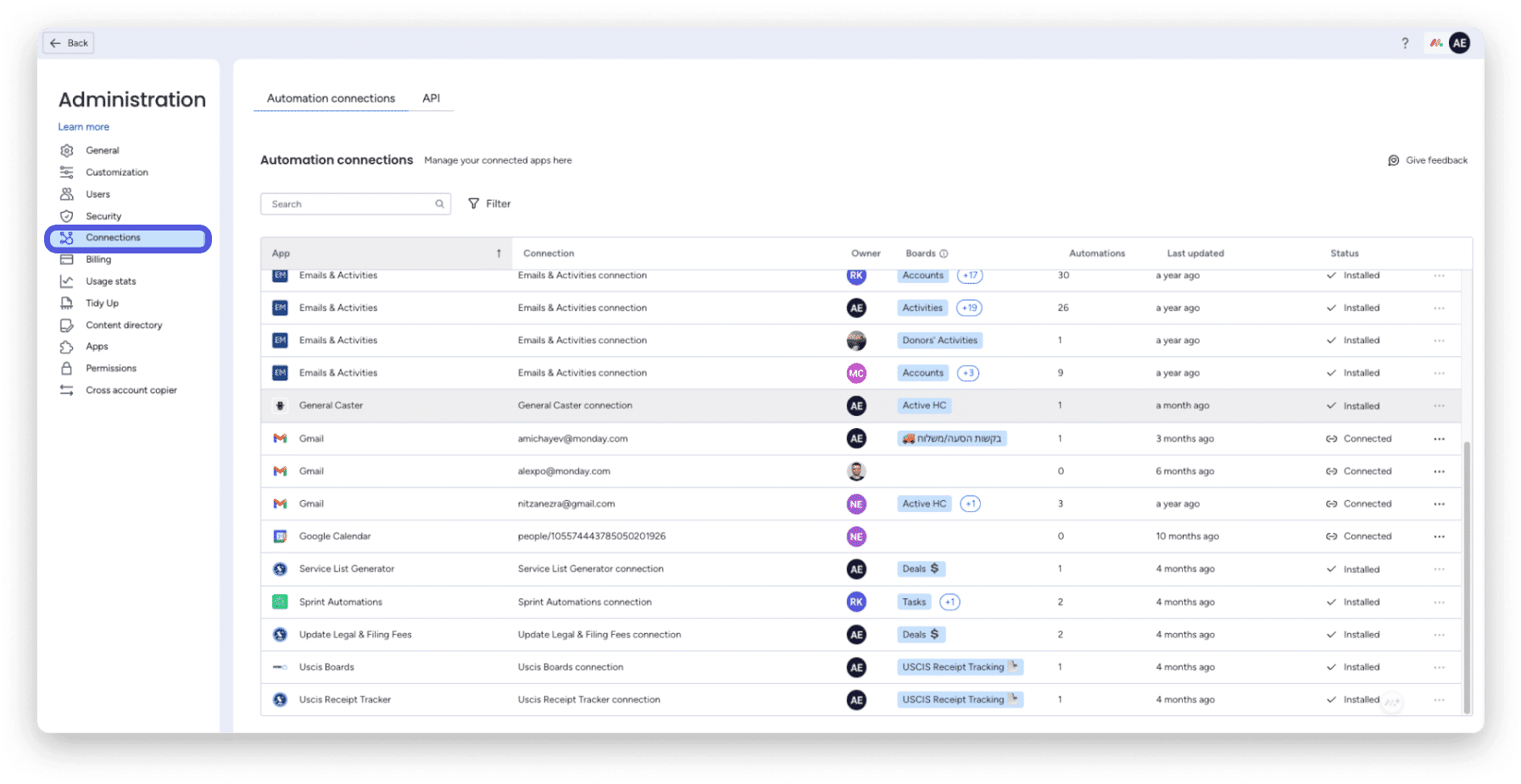
Администраторы учетной записи могут просмотреть все интеграции, используемые учетной записью, в разделе «Управление» в разделе «Подключения».