
С интеграцией monday.com возможно все, но со всеми интеграциями, которые может использовать ваша учетная запись, как вы сможете отслеживать и оставаться организованными?
Страница «Управление подключениями» позволяет пользователям в любое время контролировать свою интеграцию с внешним программным обеспечением. Кроме того, он обеспечивает прозрачность для администраторов, чтобы они могли видеть, какие соединения были установлены в их учетной записи.
Страница контактов
Как пользователь, вы можете получить доступ к своей странице управления контактами, нажав кнопку автоматизации в верхней части доски. Выберите вкладку «Подключения» в верхней части Центра автоматизации, после чего откроется список интеграций, используемых в вашей учетной записи monday.com.

На этой странице пользователи могут увидеть:
- Приложения : какие связи были установлены с внутренней интеграцией monday.com.
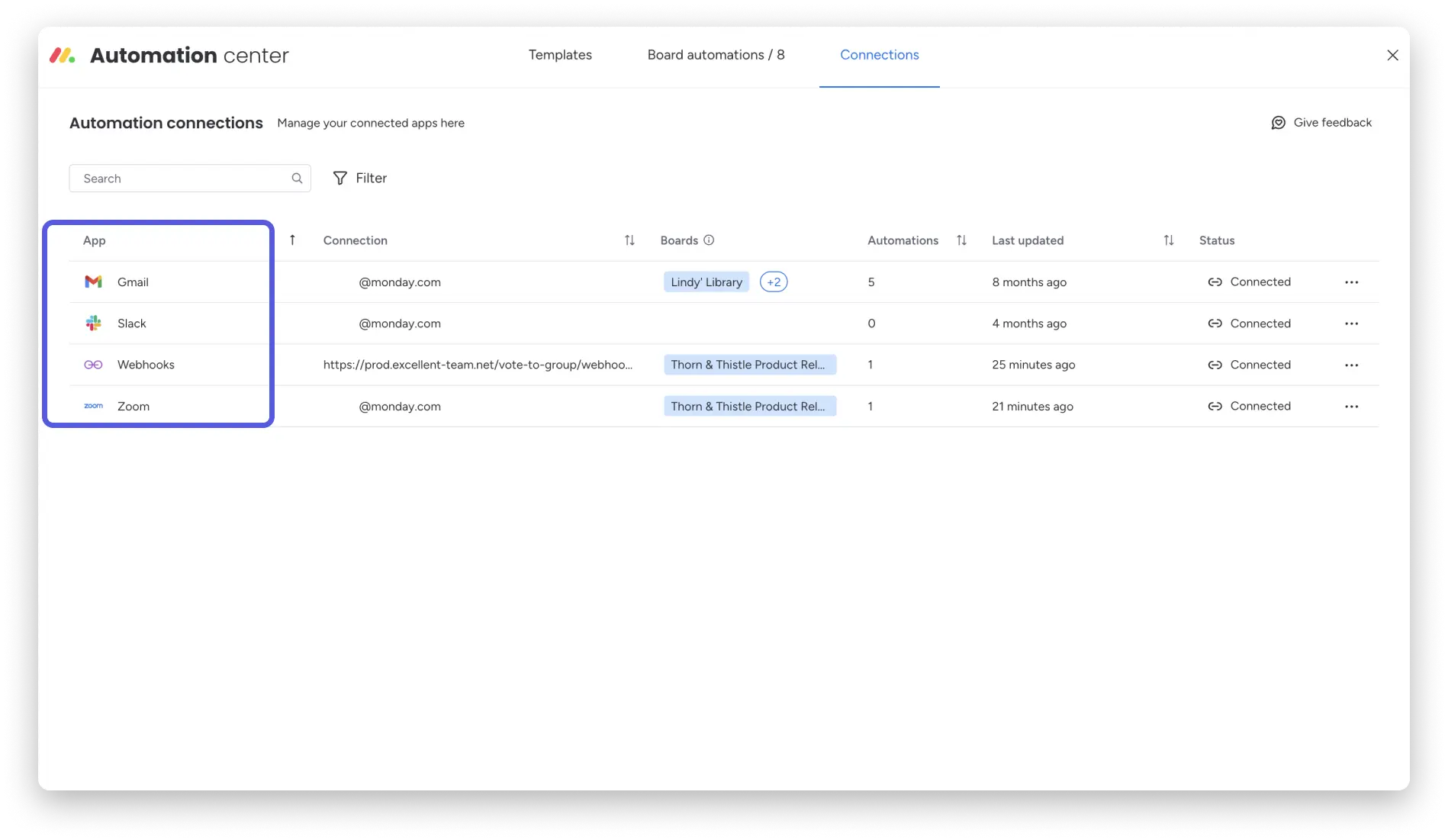

- Контакты : имя контакта
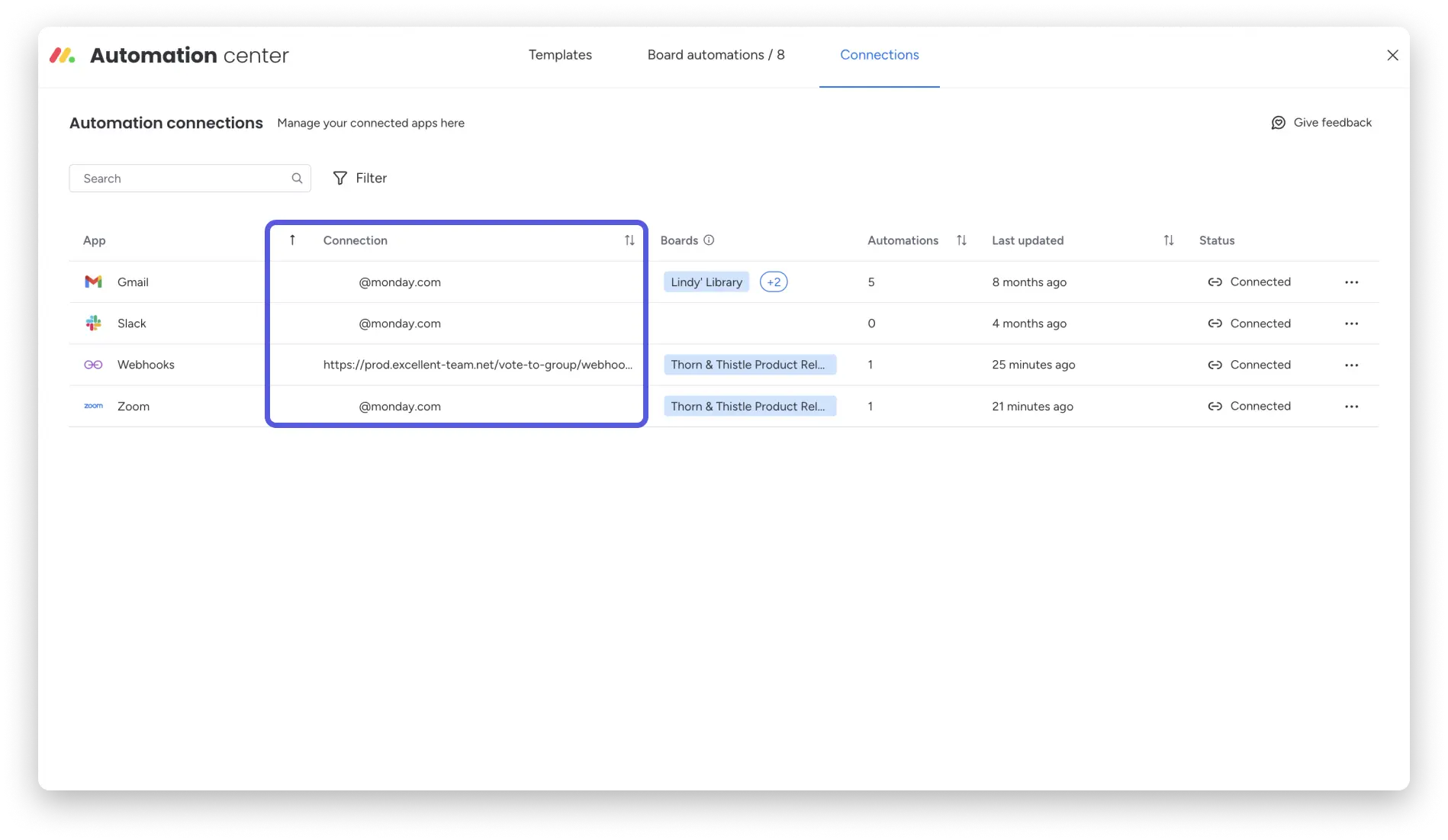
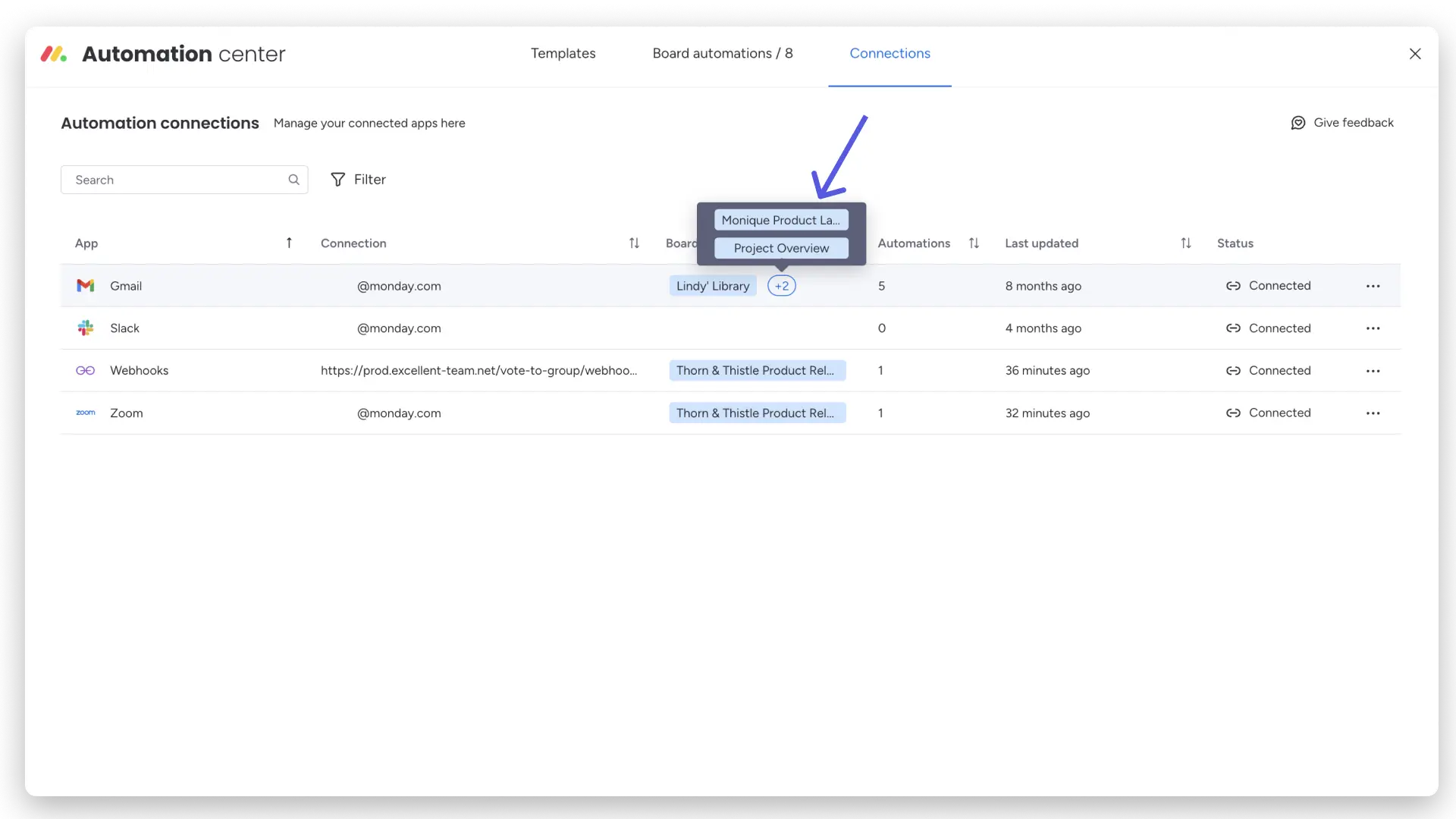
- Платы : какие платы подключены к интеграции. Нажав на название платы, вы перейдете к автоматизации этой конкретной платы.
- Автоматизация : количество автоматизаций, созданных с использованием этого соединения.
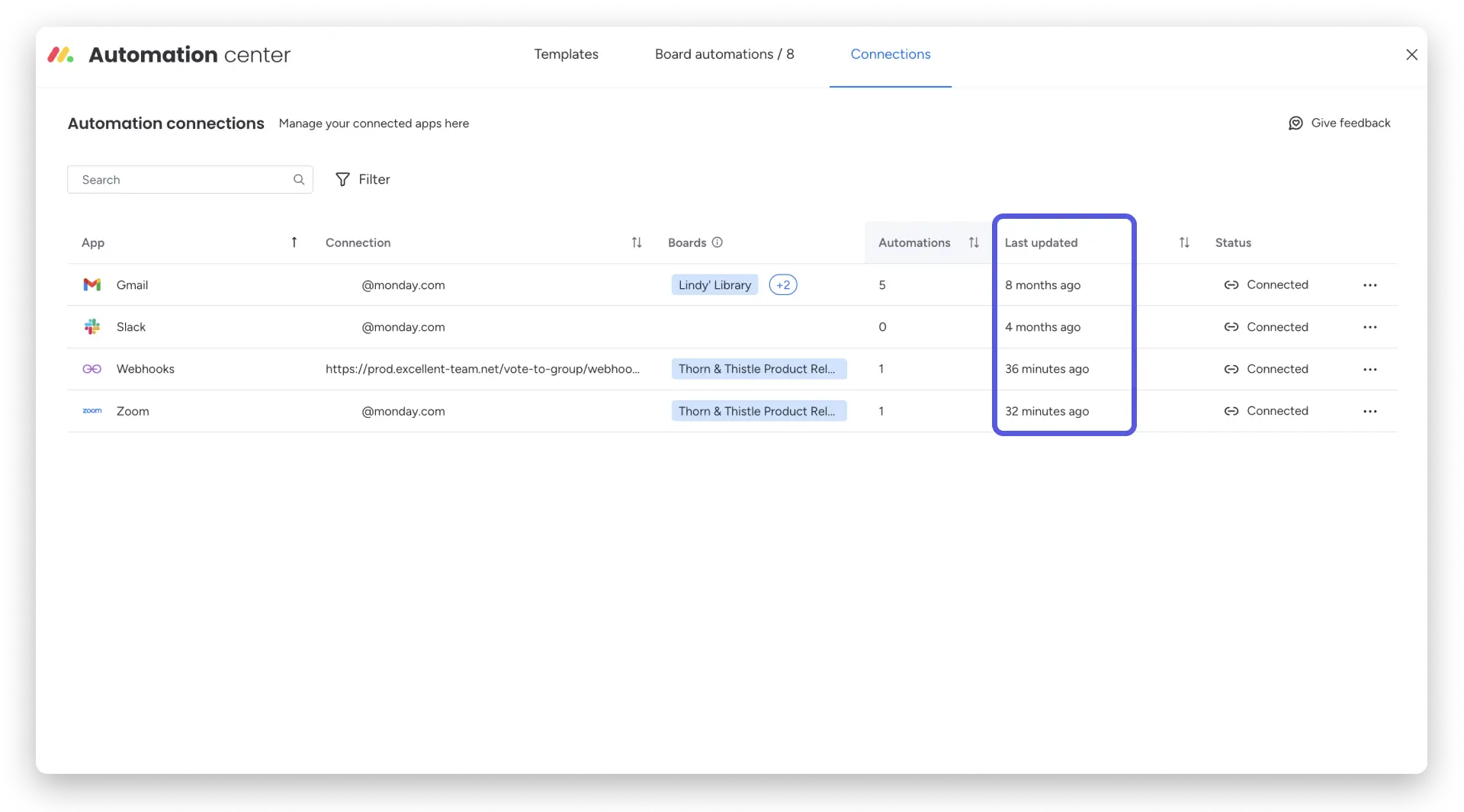
- Статус : подключена или отключена интеграция. Нажав «Отключено», вы перейдете во встроенное приложение для подключения и устранения проблемы.
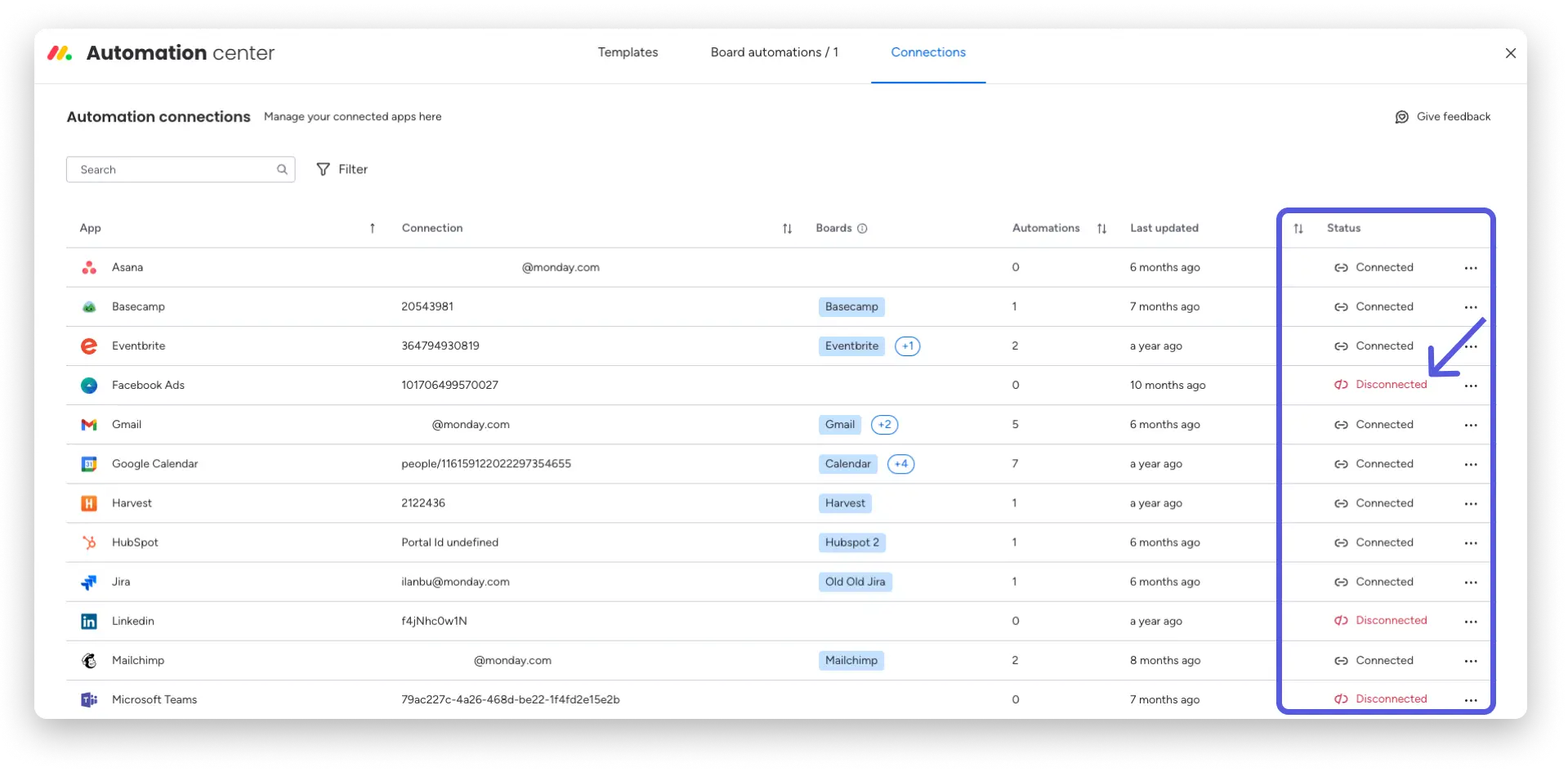

Страница управления взаимоотношениями с менеджерами

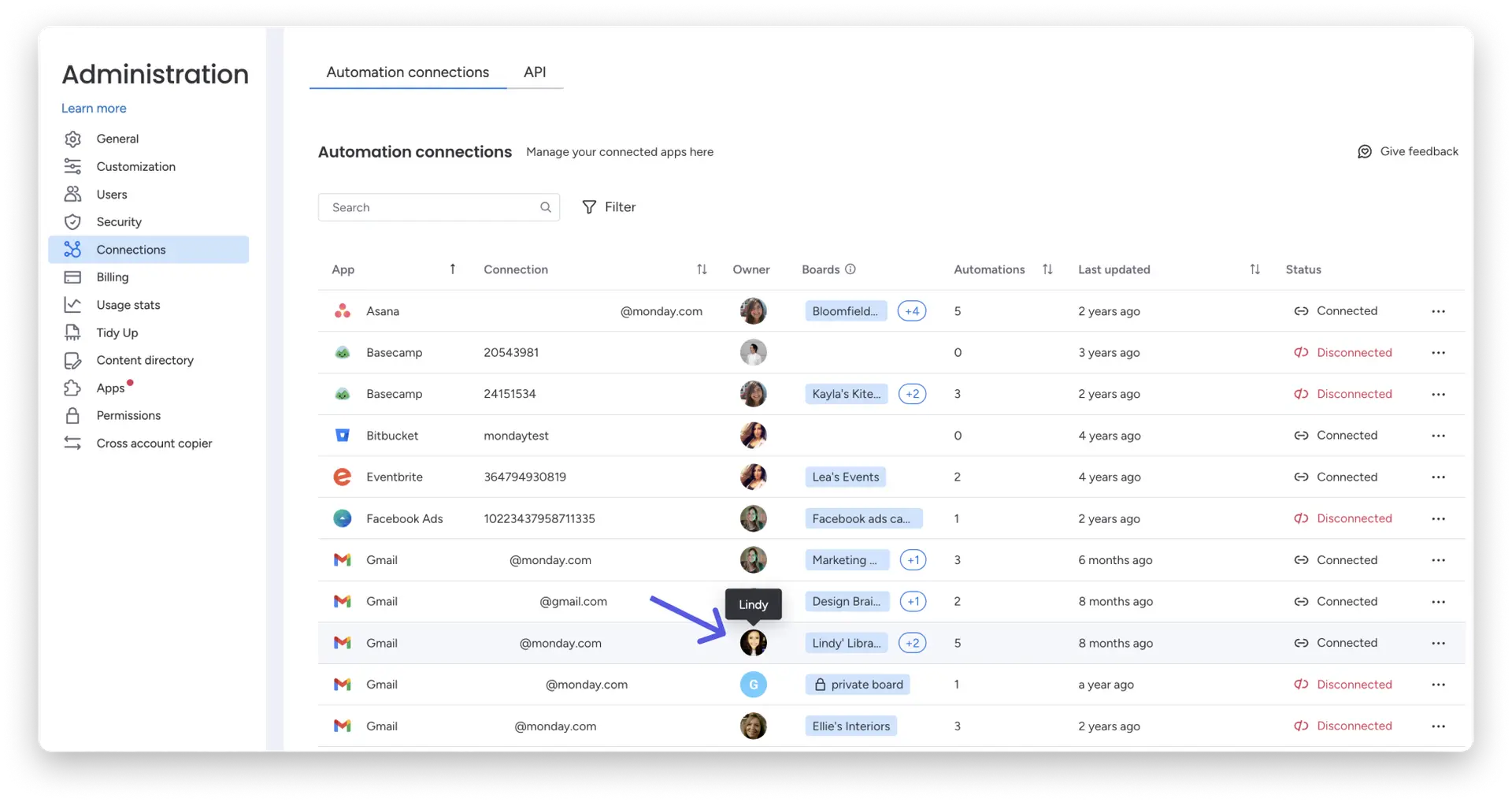
Используя значок «Фильтр» рядом с строкой поиска, администратор может фильтровать подключения по «Владельцу», чтобы увидеть, какой пользователь создал те или иные интеграции.