
Как отслеживать использование учетной записи через страницу использования monday.com
[fact_box]
**Интересное использование.** Одним из интересных вариантов использования страницы «Использование учетной записи» является возможность определить, какие средства автоматизации и интеграции наиболее популярны в вашей команде. Это может помочь вам понять, какие процессы работают лучше всего, а какие могут потребовать улучшения или корректировки. Например, если вы видите, что определенная автоматизация выполняется часто, вы можете посмотреть, можно ли ее оптимизировать или расширить, включив в нее больше процессов.
[/fact_box]
Теперь проверить использование вашей командой средств автоматизации, интеграции и рабочих процессов по понедельникам стало проще, чем когда-либо, на странице использования учетной записи. Эта страница, доступ к которой можно получить из раздела «Управление учетной записью» и Центра автоматизации, предоставит вам всю необходимую информацию об использовании вашей командой этих функций в вашей учетной записи.
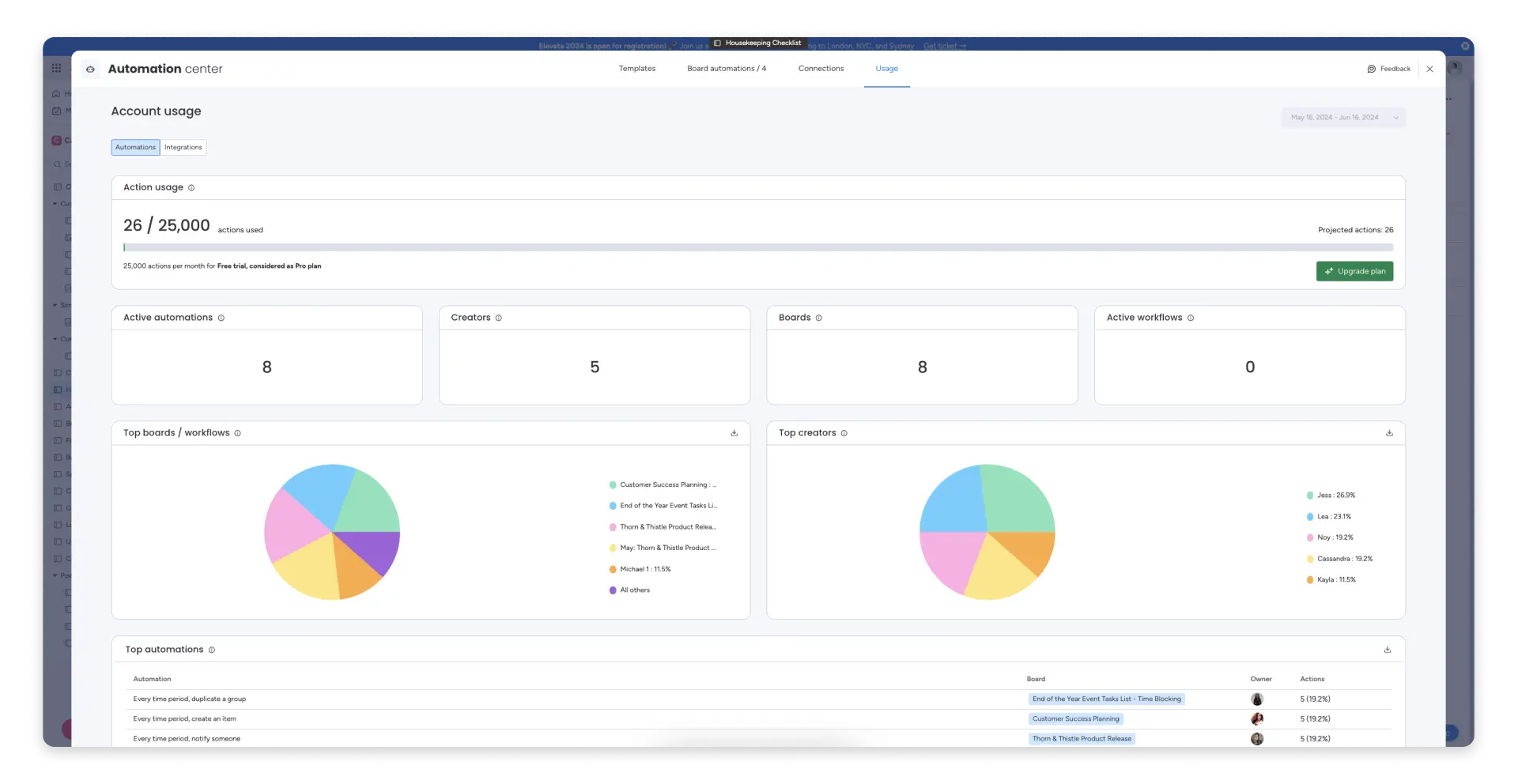
что это
Страница «Использование учетной записи» даст вам представление об использовании вашей автоматизации, интеграции и заданий по понедельникам в течение текущего расчетного периода. На этой странице вы можете проверить:
- Общий объем использования вами действий в течение текущего расчетного периода.
- Общий объем использования вами действий в течение предыдущих платежных циклов.
- Количество плат, которые используются при автоматизации и интеграции
- Распределение плат, которые используют наибольшее количество операций
- Некоторые пользователи оставили автоматизацию, интеграцию и работу по понедельникам
- Разбивка по тому, кто создал больше всего автоматизации в вашем аккаунте
- Количество активных на данный момент заданий по понедельникам, независимо от вашего платежного цикла.
- И список самых популярных автоматизаций по количеству операций, в которых они использовались, от самых больших до самых маленьких.
В первой части этой статьи будет объяснено, как открыть страницу использования учетной записи. После этих инструкций вы можете увидеть подробное объяснение того, как читать страницу использования учетной записи и какую статистику можно найти в каждом разделе.
[note_box]
**Разумное использование автоматизации.** Если вы видите, что определенная автоматизация использует множество действий, возможно, стоит подумать, можно ли ее оптимизировать или заменить другой автоматизацией. Например, если у вас есть автоматизация, которая срабатывает всякий раз, когда кто-то обновляет определенное поле, возможно, условия можно изменить так, чтобы она срабатывала только в определенных случаях.
[/note_box]
Как открыть страницу использования аккаунта
Вы можете открыть страницу использования учетной записи из любой панели или через административную часть вашей учетной записи. Давайте посмотрим, как это сделать в обоих случаях.
из Лоха
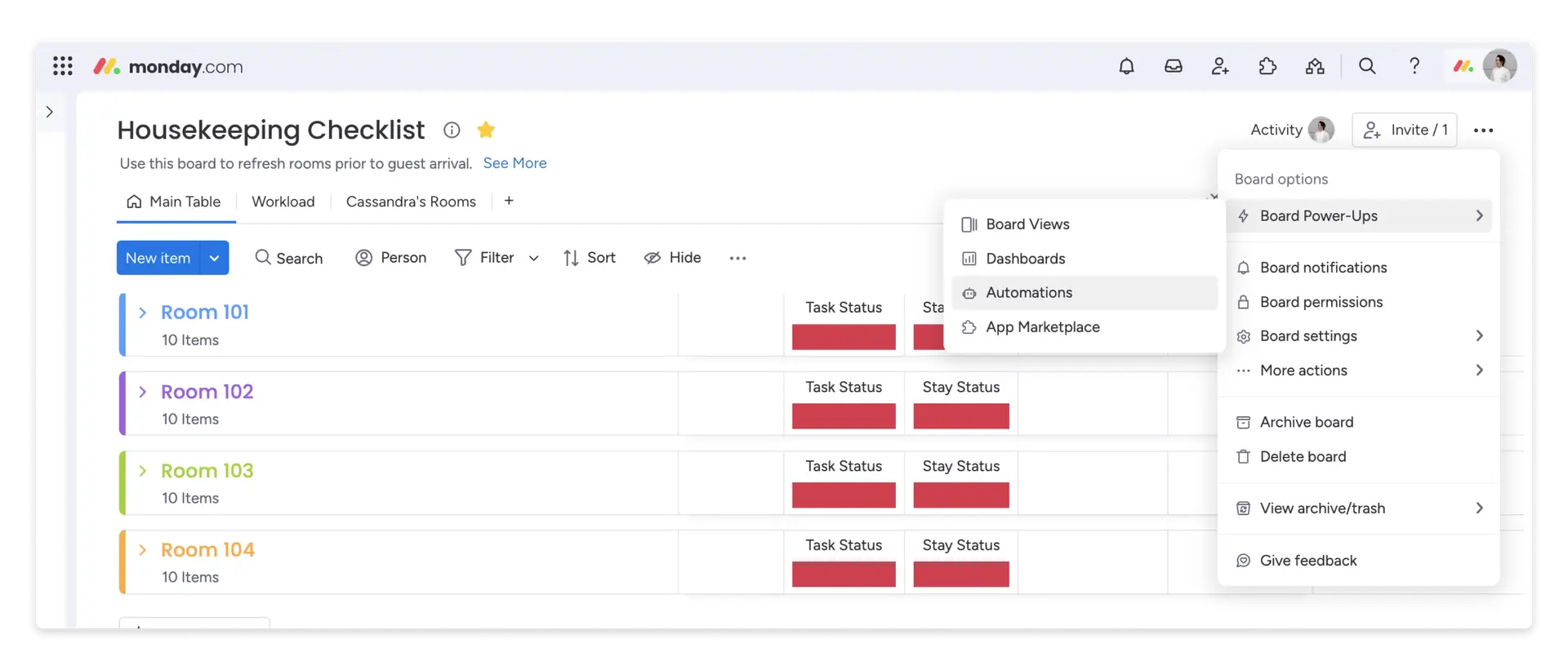
Чтобы открыть страницу из любой панели, выполните следующие три шага.
Шаг 1. Чтобы получить доступ к странице «Использование учетной записи», откройте Центр автоматизации:
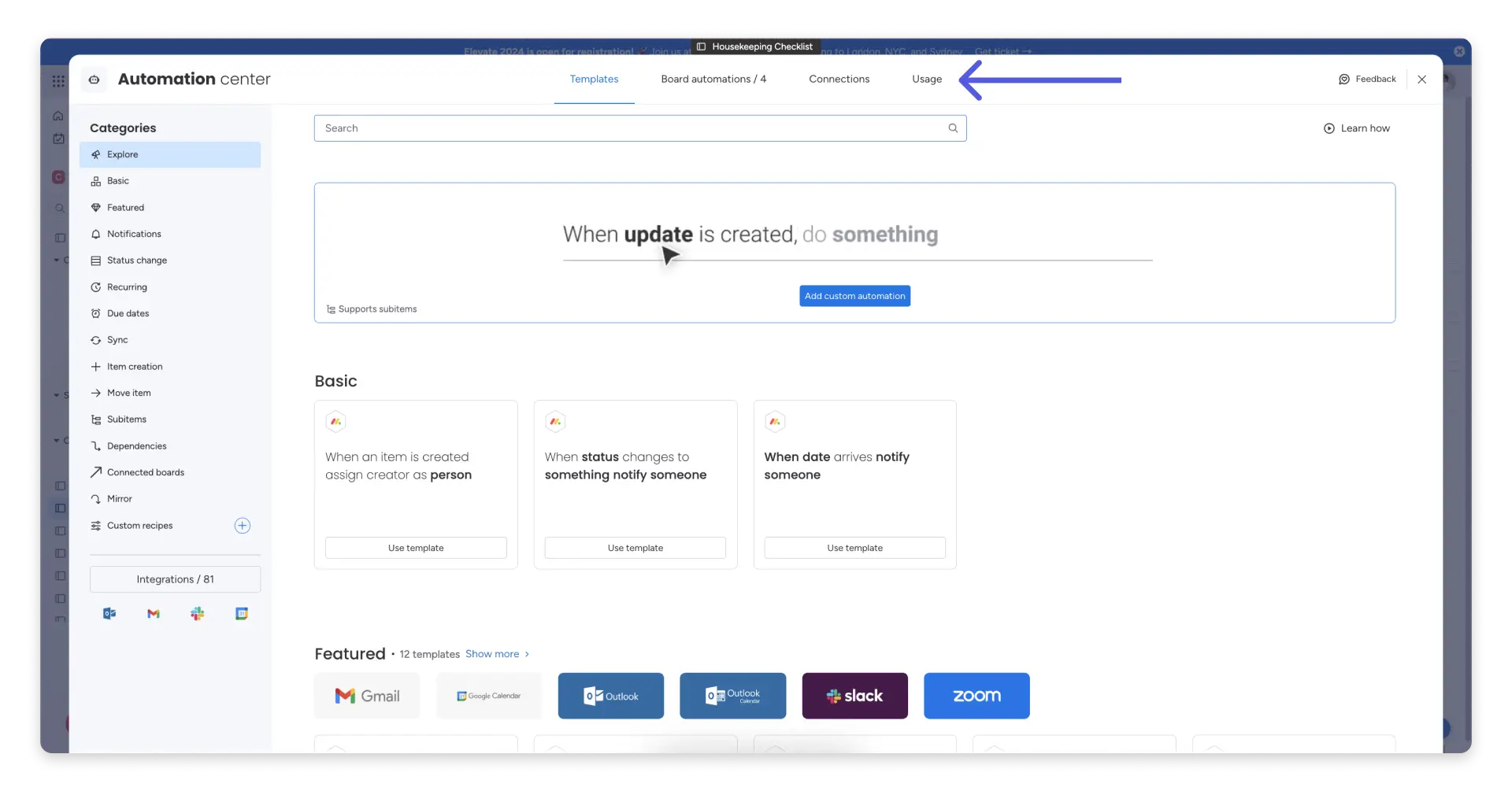
Шаг 2. В Центре автоматизации перейдите на вкладку «Использование»:
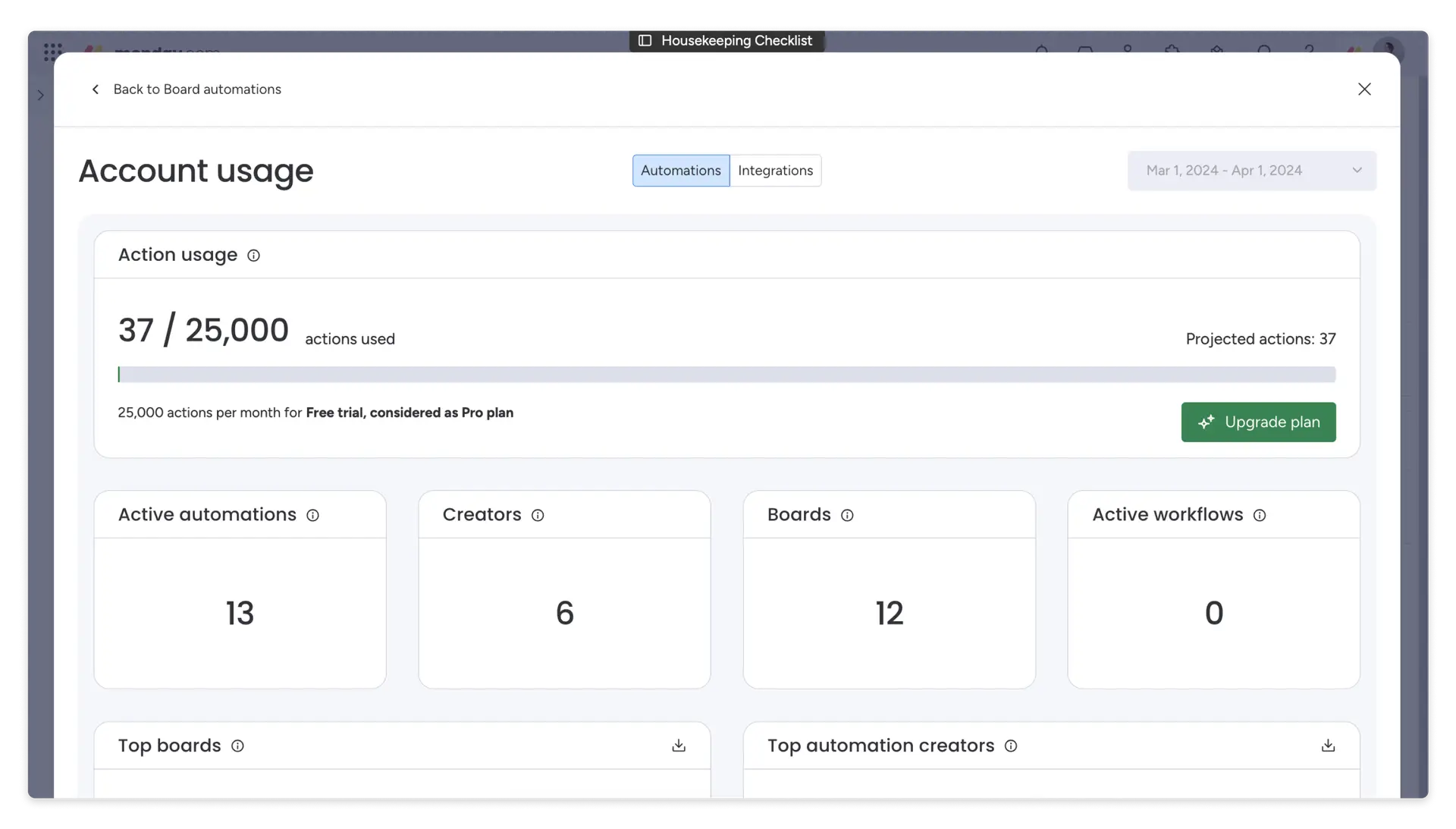
Шаг 3. После нажатия кнопки «Использование» откроется страница «Использование аккаунта»:
Из дизайна управления
Чтобы открыть страницу из раздела администратора, выполните следующие три шага.
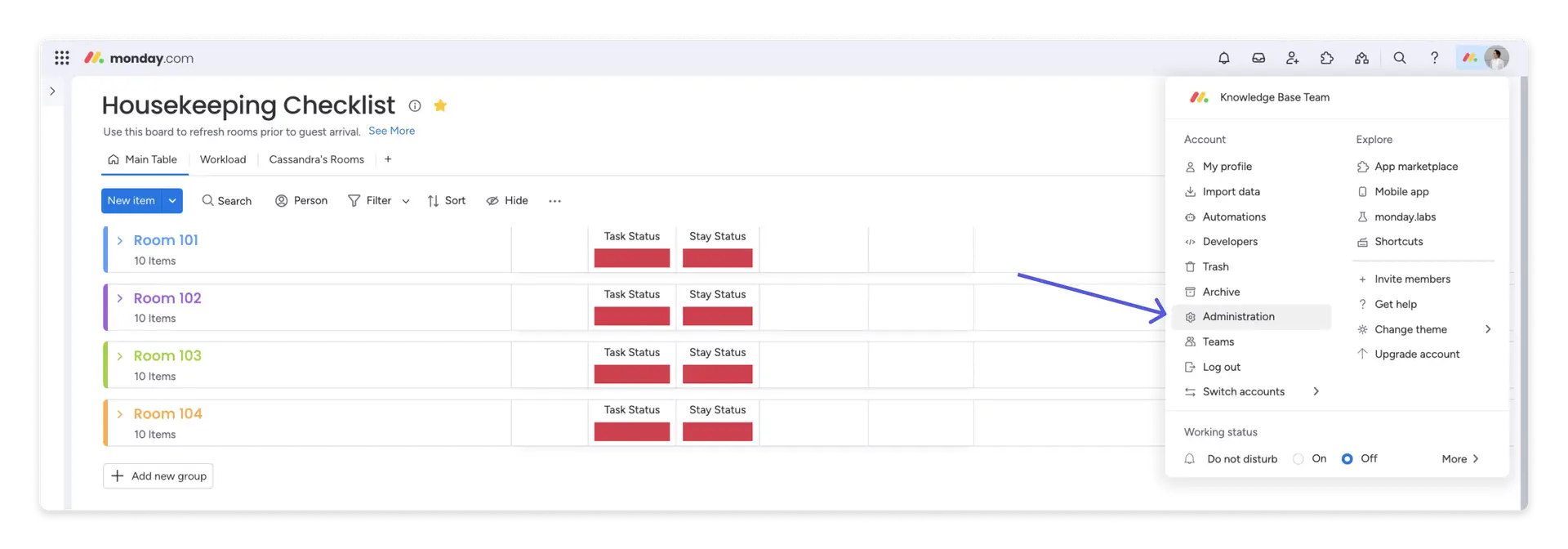
Шаг 1. Откройте главное меню в личном кабинете и выберите «Администрирование»:
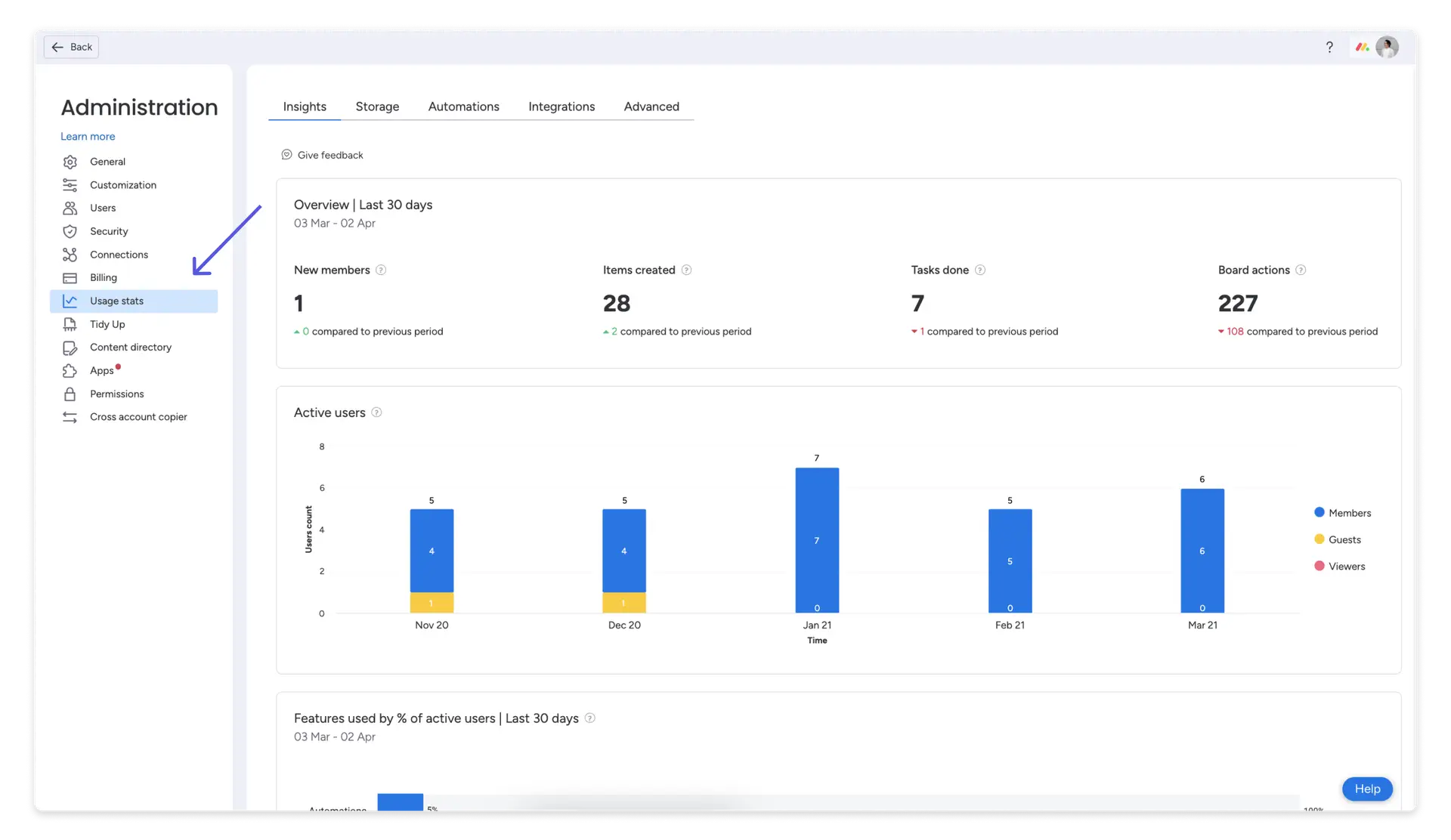
Шаг 2. Находясь в разделе администрирования, откройте вкладку «Использование» в меню справа:
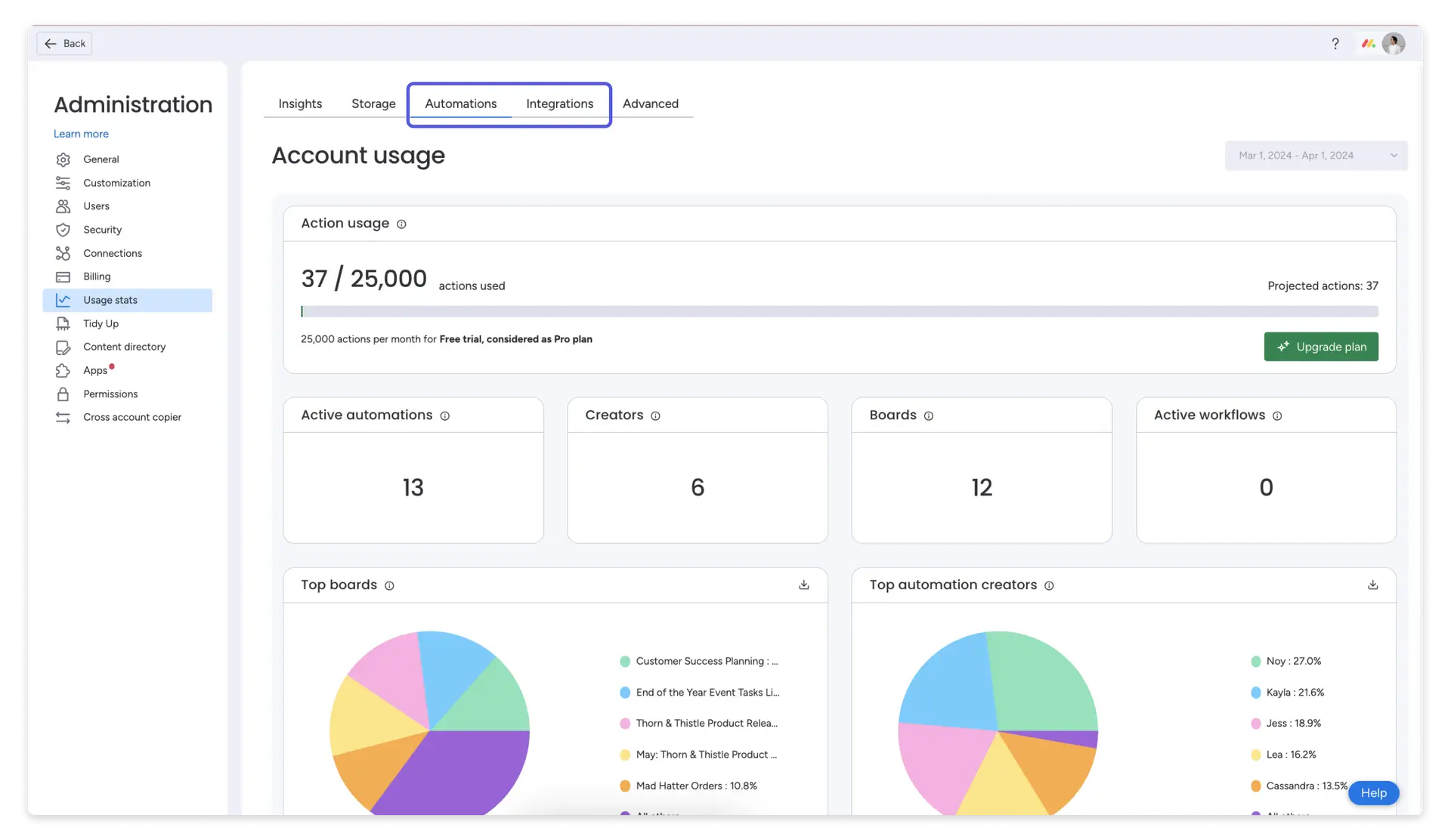
Шаг 3. Выберите вкладки «Автоматизация» или «Интеграция», чтобы проверить использование действий в вашей учетной записи:
Фильтры страницы использования учетной записи
Существует два фильтра, которые используют страницу «Использование учетной записи» при ее открытии:
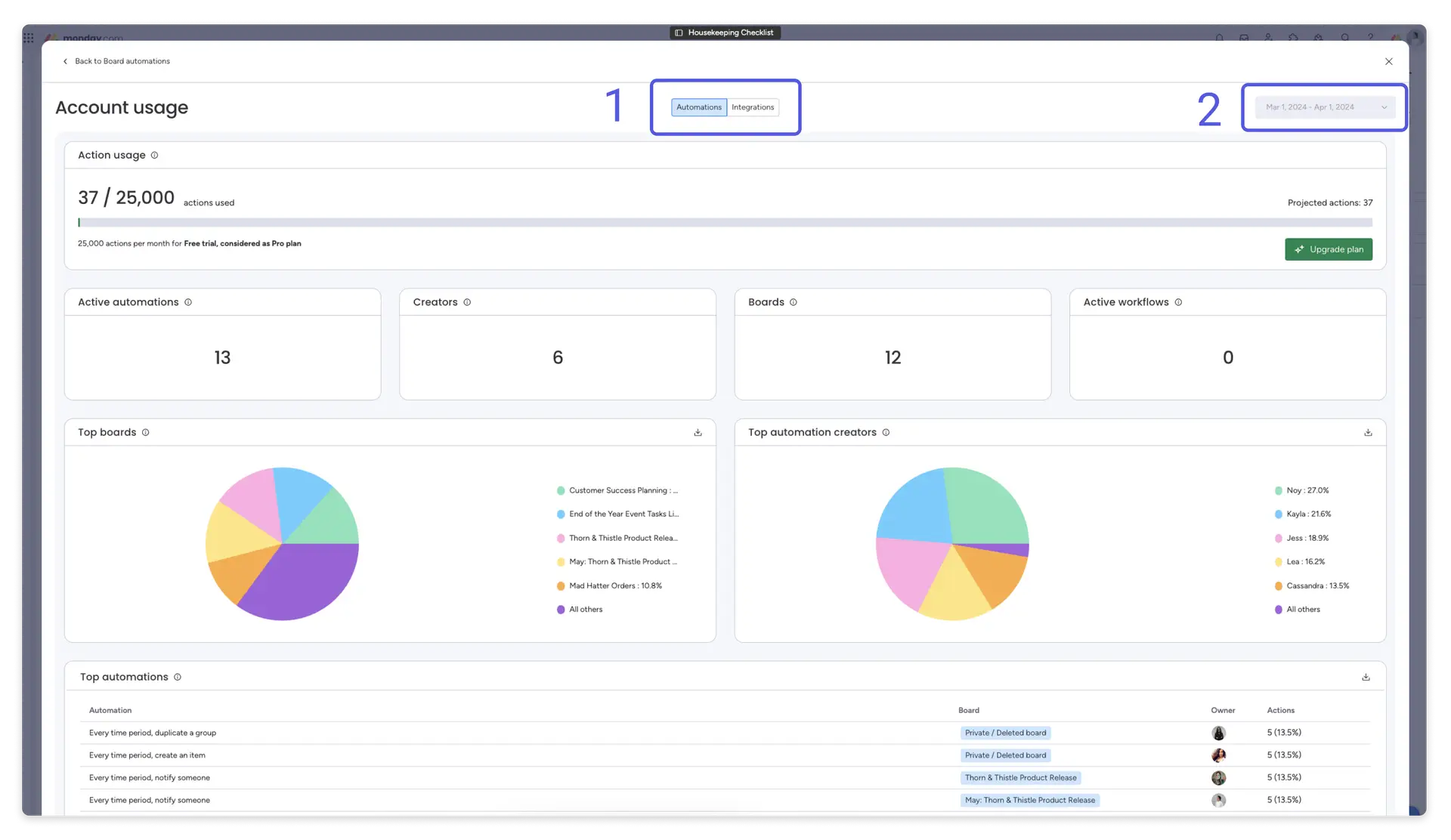
- Страница откроется в режиме по умолчанию на вкладке автоматизации. Вы можете просмотреть использование средств автоматизации или интеграции в вашей учетной записи, щелкнув соответствующую вкладку.
- Здесь вы можете выбрать расчетный период, который хотите проверить. Вы всегда можете увидеть текущий расчетный период.
[note_box]
**Умное обновление:** Если вы видите, что использование действий приближается к пределу, вам следует рассмотреть возможность обновления плана до окончания расчетного периода, чтобы избежать перебоев в работе.
[/note_box]
Использование действий
В верхней части страницы «Использование учетной записи» вы увидите обзор использования вами действий для выбранной вкладки («Автоматизация» или «Интеграция») в течение текущего расчетного периода.
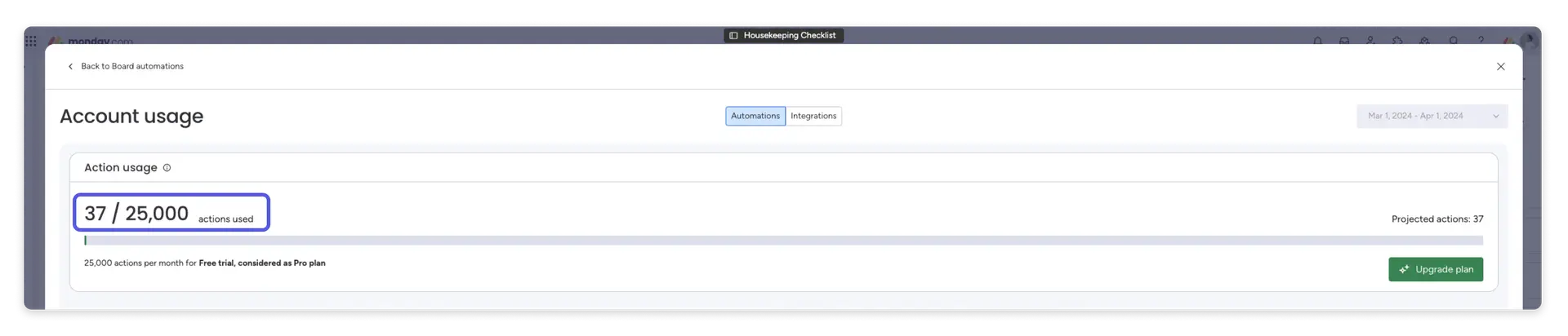
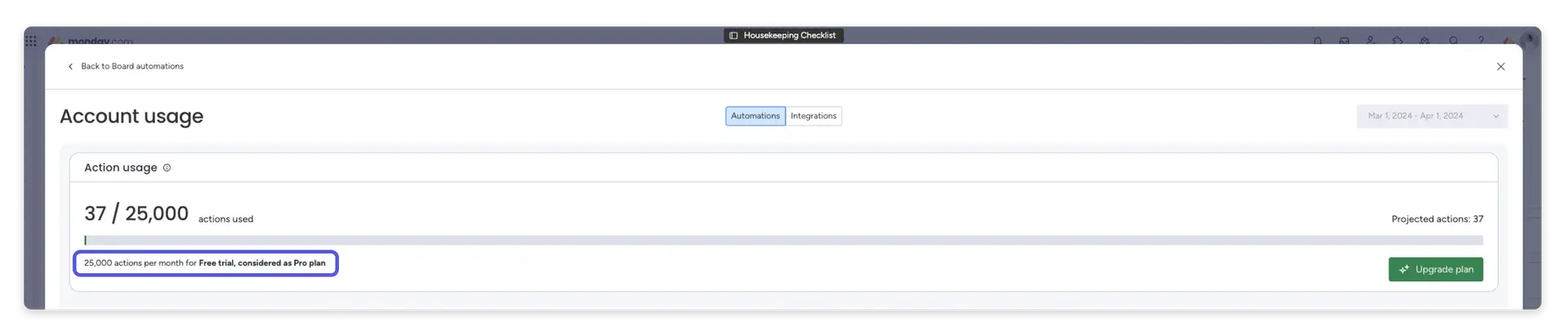
Под индикатором выполнения вы увидите напоминание об общем количестве действий, доступных для вашей учетной записи и вашего текущего плана.
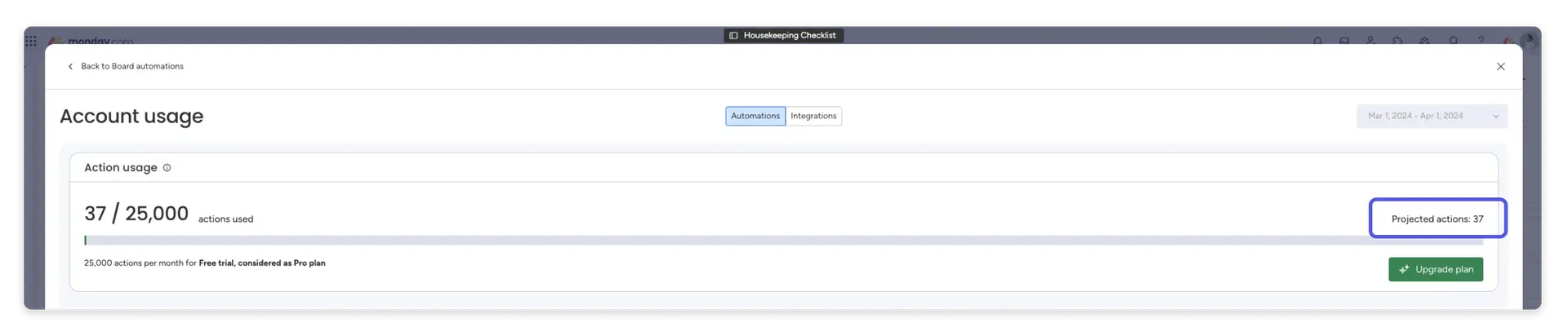
Слева вы увидите «оценочные действия» за текущий расчетный период. Это число основано на вашем текущем использовании. Это количество действий, которые вы ожидаете использовать в конце расчетного периода, если объем использования останется прежним, без уменьшения или увеличения использования действий.
Сбоку и под индикатором выполнения вы увидите кнопку «Обновить». Вместо этого в корпоративных учетных записях появится кнопка с надписью «Связаться с отделом продаж». Если вы считаете, что вам потребуется больше операций в текущем или будущем расчетном периоде, вы можете обновить свой план, чтобы он соответствовал требованиям вашей команды.
Активная автоматизация
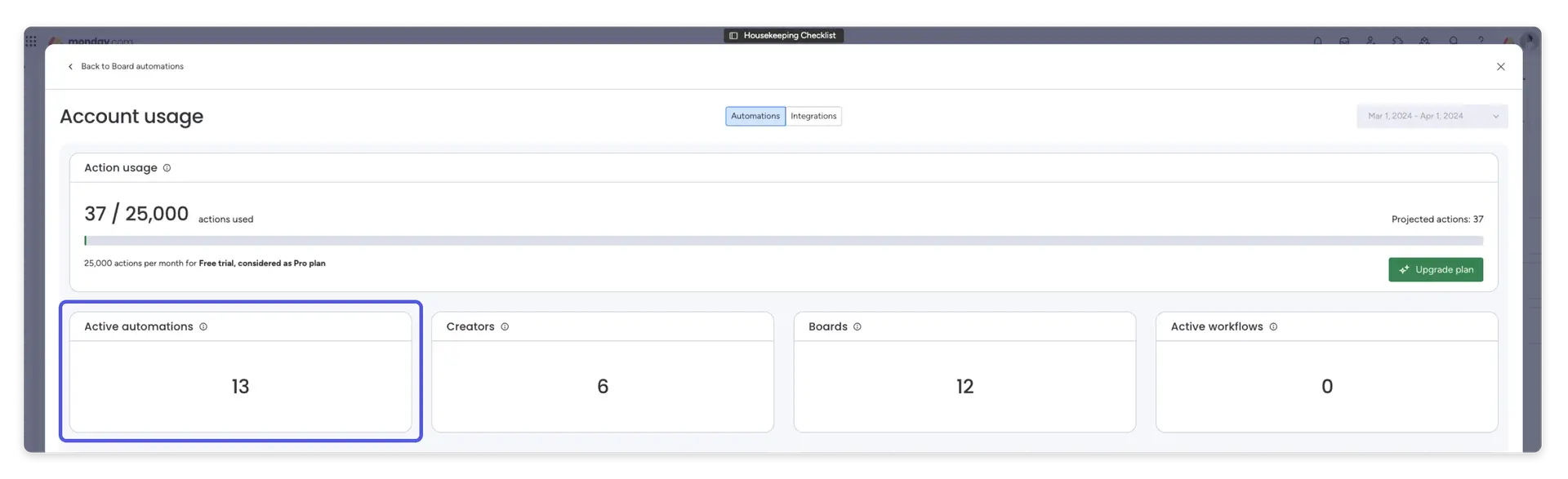
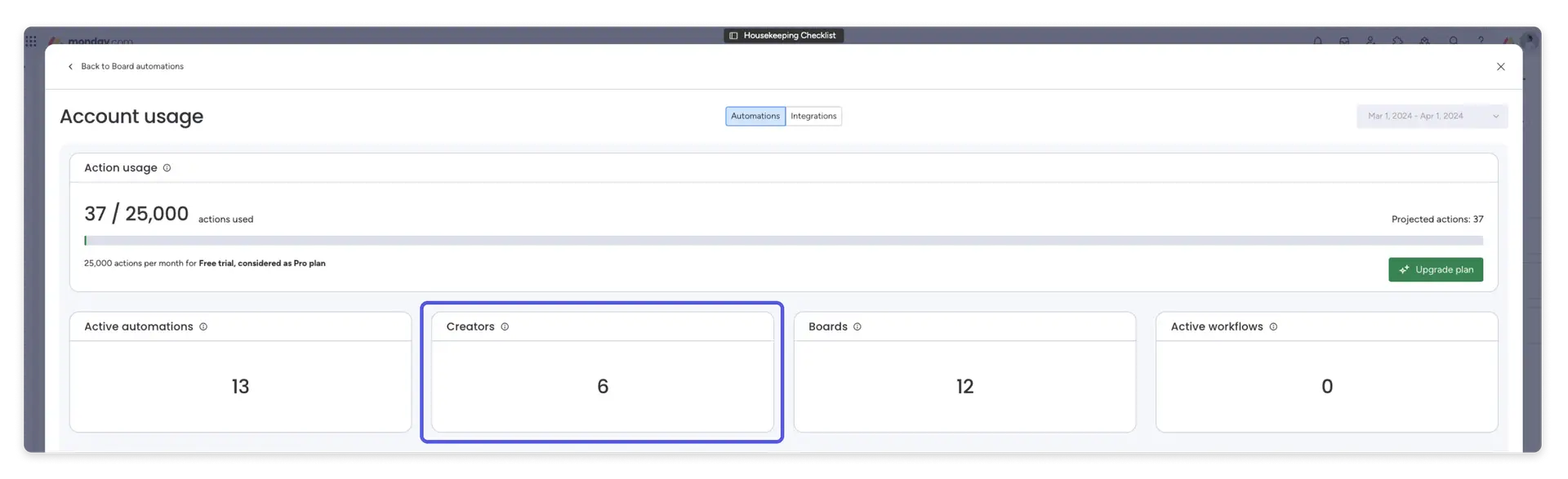
создавать
В этом поле показано общее количество пользователей в вашей учетной записи, которые создали средства автоматизации (или интеграции) в течение текущего расчетного периода:
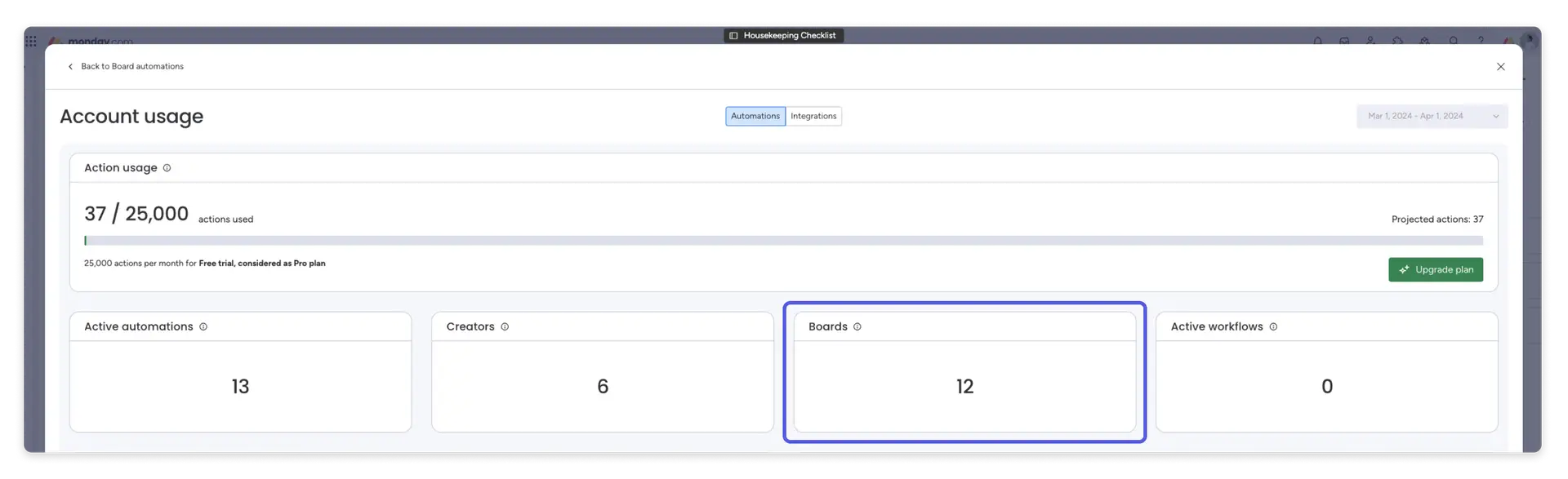
доски
В этом поле показано общее количество досок, которые использовали автоматизацию (или интеграцию) в вашей учетной записи в течение текущего расчетного периода:
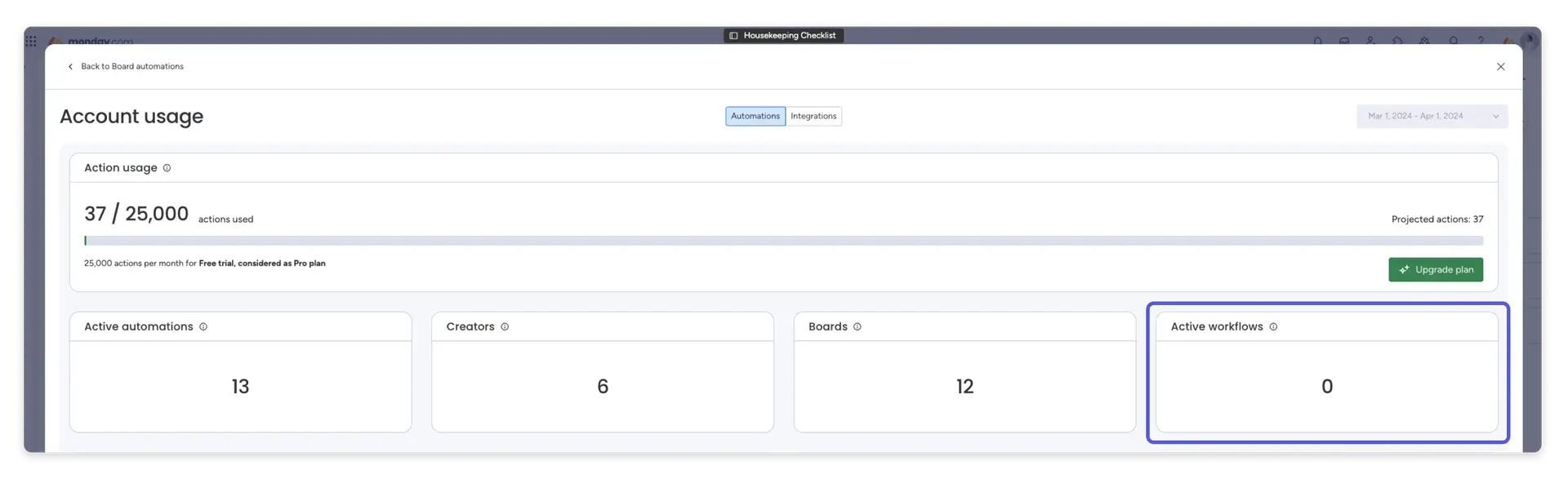
Активные рабочие процессы
В этом поле показано общее количество рабочих процессов, активных в вашем аккаунте по понедельникам. Это поле представляет собой не сводку текущего расчетного периода, а общую сводку существующих активных заданий, независимо от периода времени, в котором они были созданы:
Самые популярные доски
На этой круговой диаграмме показано, какие платы использовали больше всего средств автоматизации (или интеграции) в течение текущего расчетного периода. Справа вы увидите ключ к графику, в котором названия досок расположены в порядке убывания.
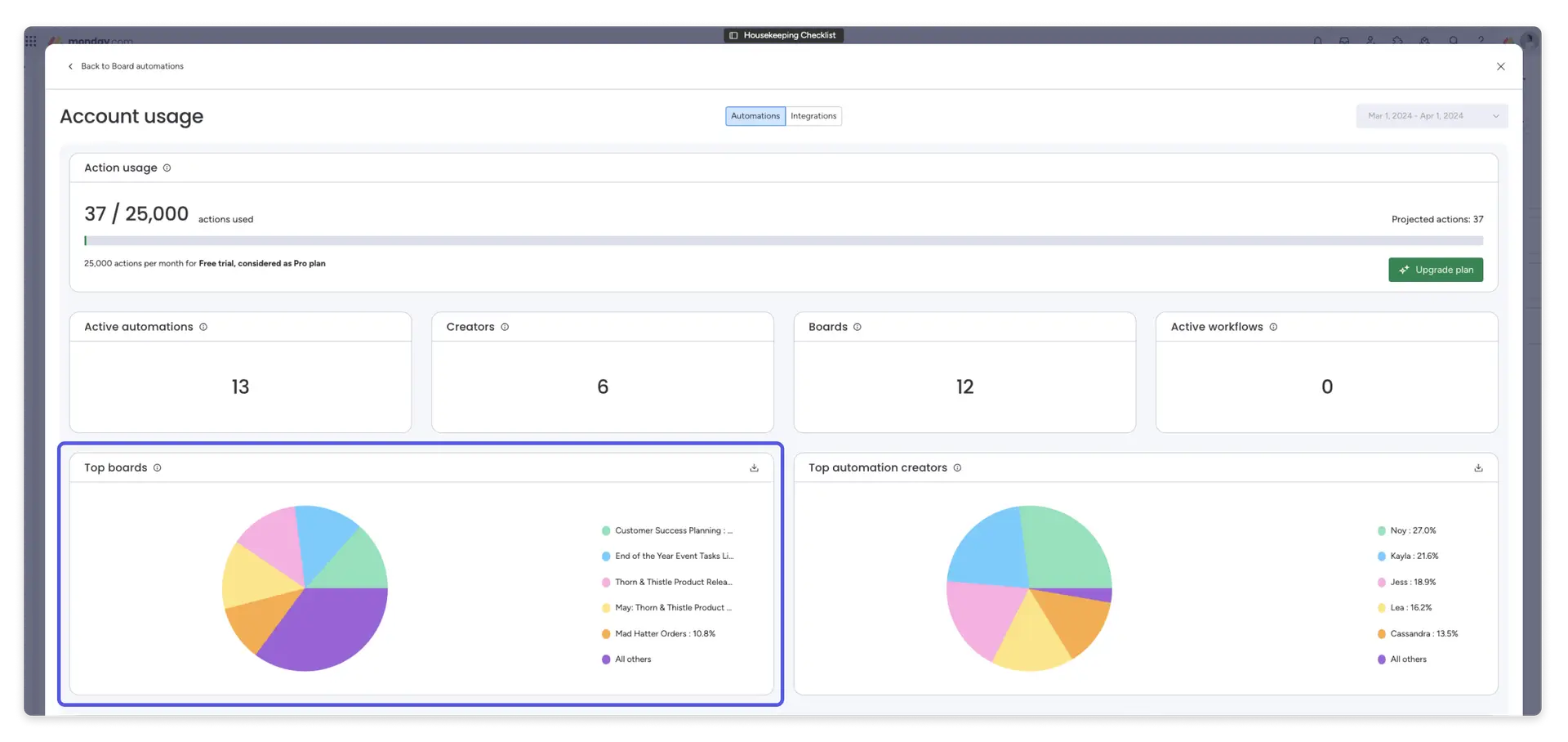
Вы можете экспортировать эти данные в CSV, используя значок загрузки в правом верхнем углу информационного окна.
Самые популярные создатели
На этой круговой диаграмме показано, какие пользователи создали средства автоматизации (или интеграции), которые использовали наибольшее количество действий в течение текущего расчетного периода. Справа вы увидите ключ к графику, где имена пользователей расположены в порядке убывания.
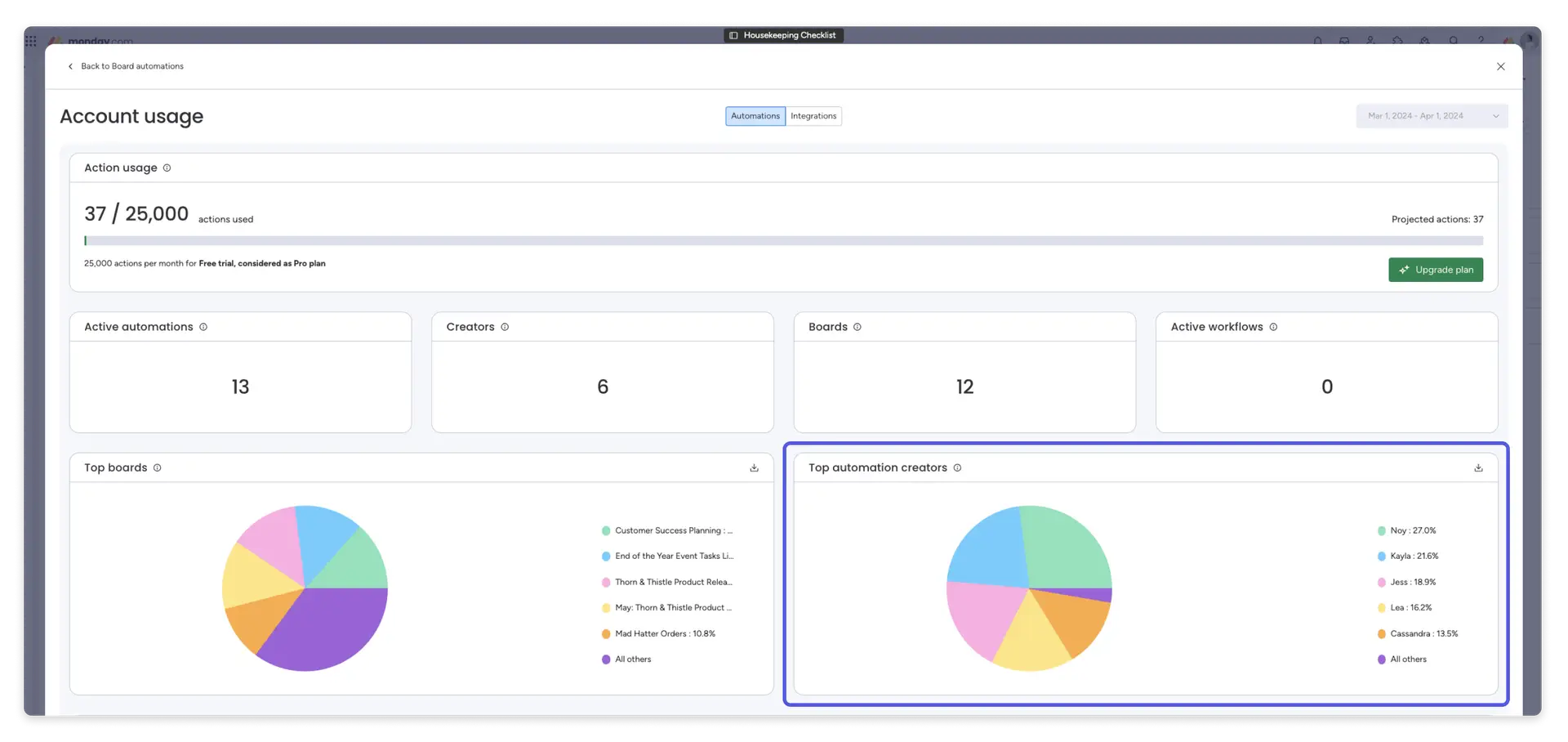
Вы можете экспортировать эти данные в CSV, используя значок загрузки в правом верхнем углу информационного окна. CSV-файл будет содержать 50 лучших авторов, а не 5, показанных на странице использования учетной записи.
Автоматизация (топ автоматизации)
В этом разделе перечислены лучшие средства автоматизации (или интеграции) в порядке убывания количества действий, в которых использовалась автоматизация (или рецепт интеграции).
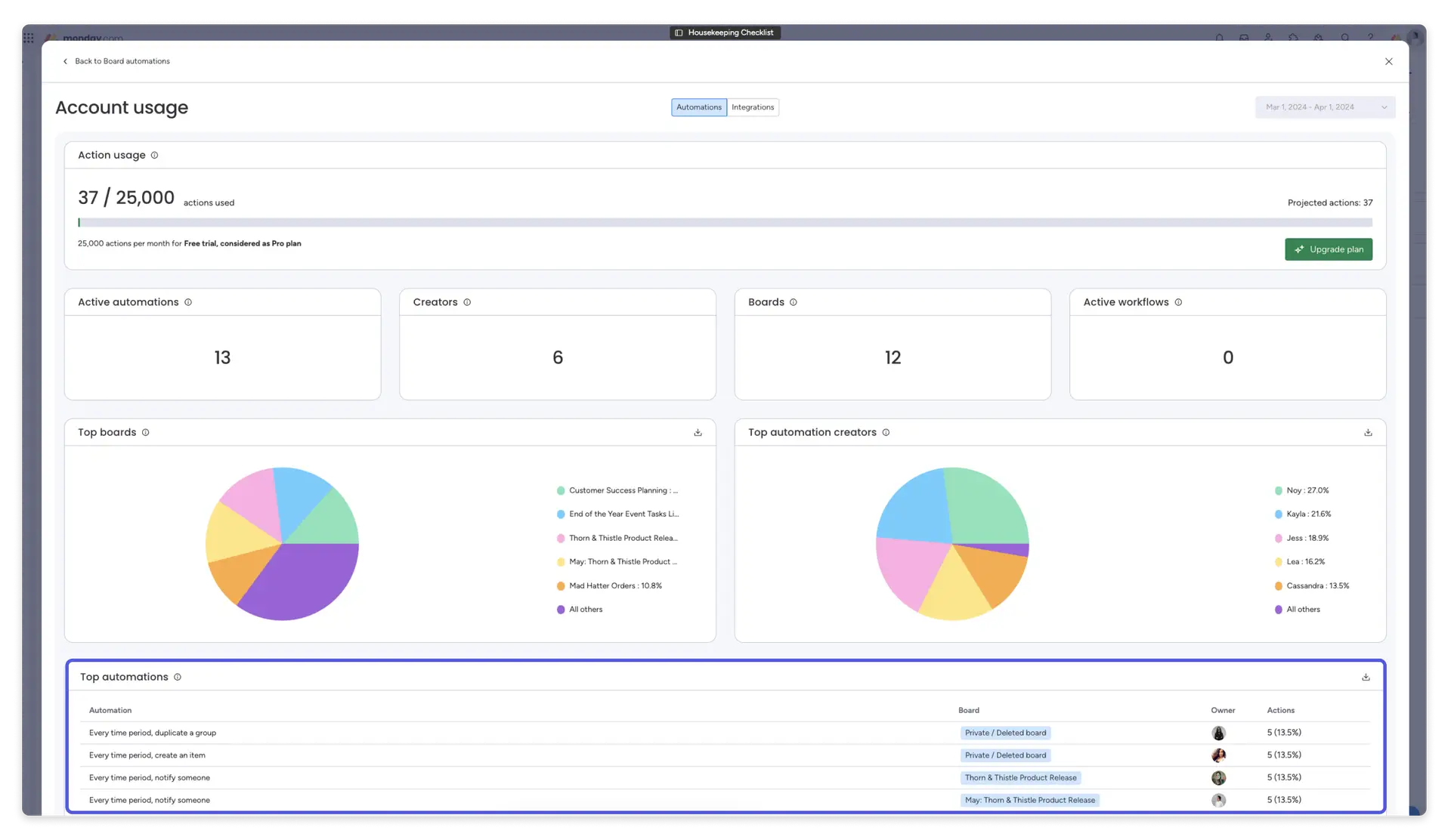
Есть четыре столбца:
- Автоматизация (или интеграция). В этом столбце отображается название автоматизации. Нажатие на имя автоматизации или интеграции откроет автоматизацию или интеграцию. Вы можете нажать на заголовок столбца, чтобы отсортировать содержимое таблицы по возрастанию.
- доска. В этом столбце указано название платы, на которой расположена автоматика (или интеграция). Если вы нажмете на название доски, выделенное синим цветом, вы попадете на доску. Вы можете нажать на заголовок этого столбца, чтобы отсортировать содержимое таблицы в порядке возрастания.
- владелец. В этом столбце отображается изображение пользователя, который создал и владеет автоматизацией или интеграцией.
- операции. В этом столбце показано количество операций, в которых использовалась автоматизация (или интеграция). В скобках показано, какой процент от общего использования действий представляют действия автоматизации. Вы можете нажать на заголовок этого столбца, чтобы отсортировать содержимое таблицы в порядке возрастания.
Вы можете экспортировать данные из этой таблицы в CSV, используя значок загрузки в правом верхнем углу информационного окна. CSV-файл будет содержать 50 частых случаев автоматизации, а не 5, показанных на странице использования аккаунта.
разрешения
Администраторы корпоративных учетных записей могут разрешить или запретить выбранным пользователям доступ к странице использования учетной записи. Чтобы настроить разрешения, посетите раздел администрирования своей учетной записи. Перейдите на вкладку «Разрешения» в левом меню. Для каждой роли вы найдете разрешение на использование учетной записи в разделе «Учетная запись» как «Просмотр страницы использования автоматизации»:
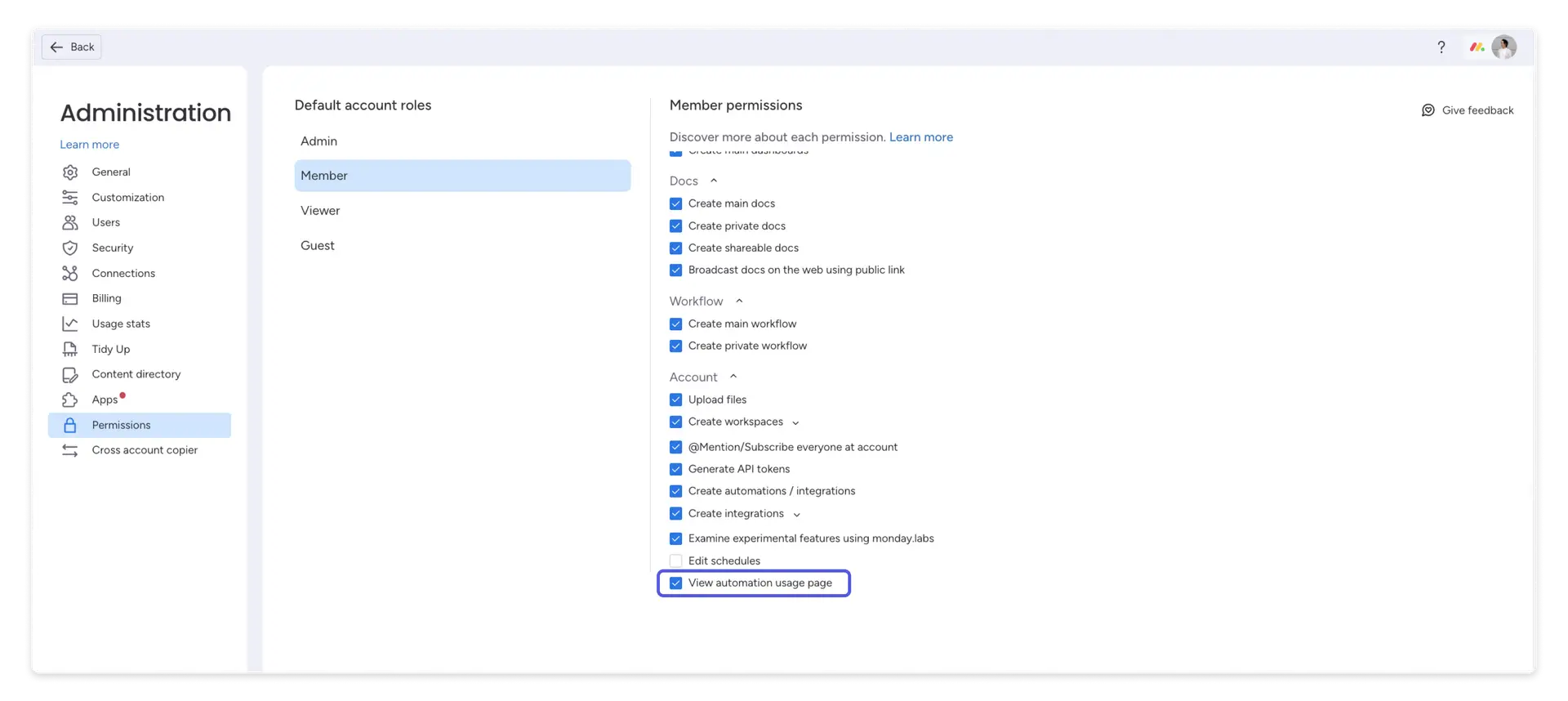
Установите флажок, чтобы предоставить разрешение выбранной роли.
[note_box]
**Измененные разрешения.** Если у вас есть команда с разными ролями, вам следует установить разрешения доступа к странице использования в соответствии с потребностями каждой роли. Например, вы можете захотеть, чтобы менеджеры проектов могли видеть использование средств автоматизации, но не всех членов команды.
[/note_box]
Ссылка на источник