
Когда вы собираетесь создать новую интеграцию с Zapier, которая использует monday.com для создания нового элемента или заполнения значений столбца, некоторым столбцам для правильной передачи потребуется отправляемая вами информация в формате JSON. Читайте дальше, чтобы узнать больше!
К каким действиям в Zapier это относится?
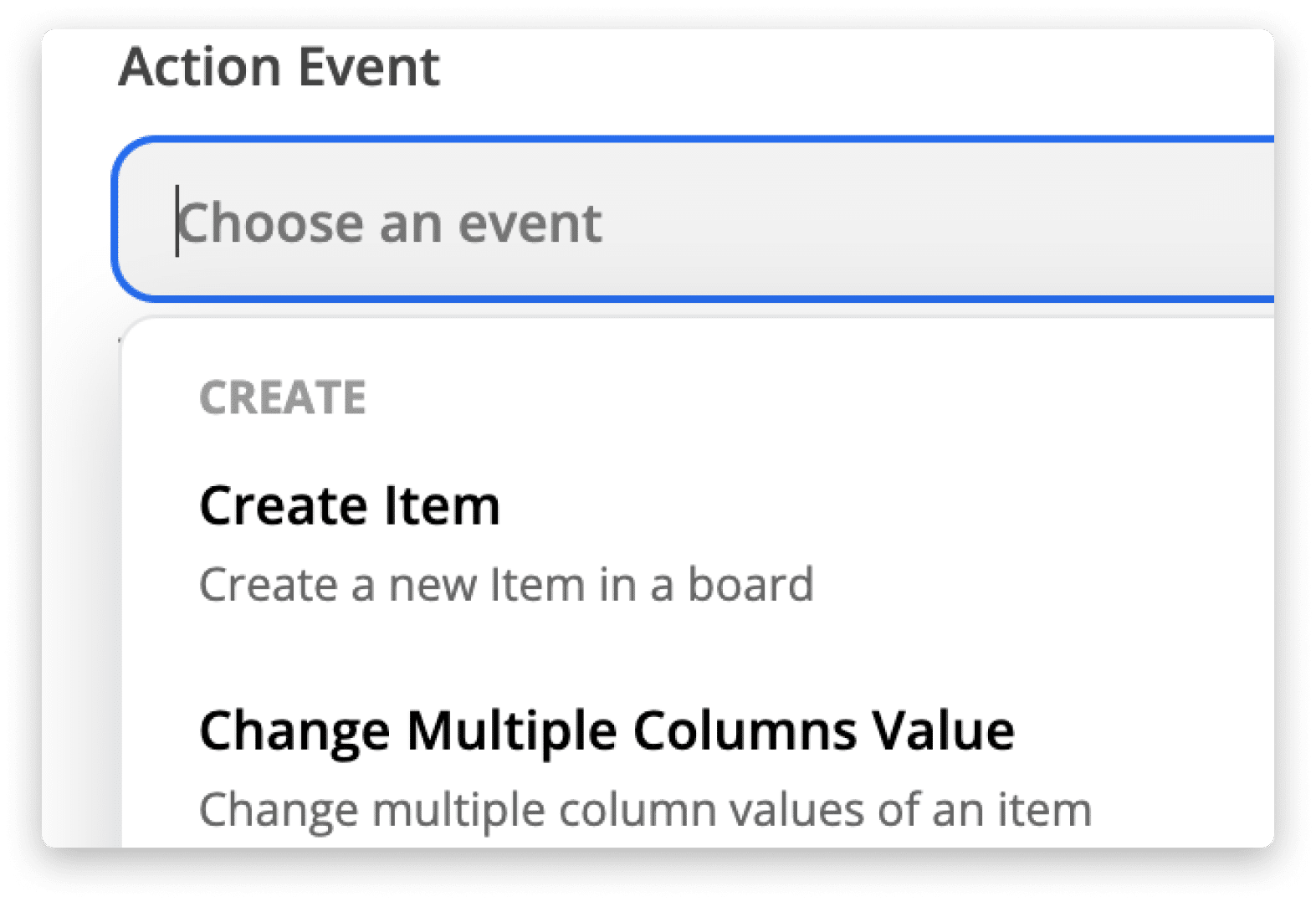
Использование формата JSON необходимо только для действий, обновляющих значения существующего элемента или создающих новый элемент на доске monday.com:
Как это работает?
Большинство столбцов на monday.com можно обновлять с использованием обычного текста без формата JSON. Однако в некоторых случаях вам может потребоваться отправить значения столбцов в формате JSON.
Каждый столбец на monday.com содержит разные типы данных, поэтому он также имеет другой формат JSON для передачи соответствующих данных на вашу доску monday.com.. כמה מהעמודות הפופולריות ביותר, כמו Status, Dropdown או Date, ינוהלו אוטומטית על ידי Zapier. עבור עמודות אלו, Вы можете просто вставить свои данные с другой платформы как есть, без применения специального формата JSON.
Это типы столбцов, в которых вы можете использовать простой текст при интеграции Zapier:
- Статус
- Падать
- Дата
- Хронология
- Связь
- Телефон
- Электронная почта
- Числа
- Текст
- Длинный текст
- Местоположение (вам нужно будет использовать координаты широты и долготы)
Полный список типов столбцов вы можете найти здесь .
Как разместить правильные данные в правильном столбце?
Это отличный вопрос! Здесь в игру вступает идентификатор столбца.
Когда вы отправляете данные в определенный столбец на доске, вам нужно будет указать идентификатор столбца. Таким образом платформа поймет, в каком именно столбце на вашей доске следует сохранять данные, поскольку каждый столбец на доске имеет уникальный идентификатор. Если вы не уверены, где найти идентификатор столбца, в следующем руководстве описано, как просмотреть его на панели управления monday.com. Где найти идентификаторы панели, элемента и столбца
На данный момент что у нас получилось:
- Когда вы создаете новый элемент или обновляете данные существующего элемента, для некоторых столбцов вам потребуется использовать формат JSON, чтобы наша платформа могла правильно сохранять значения.
-
Вам нужно будет указать идентификатор столбца при вводе значений, чтобы сохранить данные в правильном столбце. Нажмите на изображение своего профиля, откройте раздел monday.labs и включите режим разработчика, чтобы увидеть идентификаторы столбцов в меню столбцов.
-
Вы можете продолжить чтение этой статьи для получения дополнительных примеров или ознакомиться с нашей документацией по API.
Прочтите конкретные примеры того, как реализовать формат JSON, чтобы обеспечить передачу ваших данных в систему monday.com.
Как применить формат JSON к значениям столбца
Когда вы устанавливаете значение столбца в действиях «Создать новый элемент monday.com » или «Изменить несколько значений столбца», для некоторых столбцов вам потребуется использовать формат JSON для сохранения данных.
Список столбцов и формат данных, которые они ожидают получить, вы можете найти ниже:
- Соединение панелей одним элементом: {«item_ids»:[1360856860] }
- Соединение панелей с несколькими элементами: {«item_ids»:[1360856860,1360856957] }
- Столбец зависимостей с одним элементом: {«item_ids»:[1587277166] }
- Столбец зависимостей с несколькими зависимыми элементами: {«item_ids»:[1587277166,1587277190] }
- Столбец тегов с одним тегом: {«tag_ids»:[295026] }
- Столбец тегов с несколькими тегами: {«tag_ids»:[295026,295064] }
- Столбец «Страна»: {«countryCode»:»US»,»countryName»:»Соединенные Штаты»}
- Ключ CountryCode использует коды стран ISO Alpha-2 ;
-
Мировое время: {«timezone»:»Европа/Лондон»}
-
Список доступных часовых поясов вы можете найти здесь .
-
- Неделя: {«week»:{«startDate»:»2019-06-10″,»endDate»:»2019-06-16″}}
- Отправьте даты начала и окончания в формате ГГГГ-ММ-ДД. Даты должны быть в пределах 7 дней (включая первую и последнюю дату) и начинаться с начала рабочей недели, определенной в настройках учетной записи.
- Час: {«час»:13, «минута»:0}
- Обязательно удалите все ведущие нули из отправляемых данных (т. е. отправьте число 9 вместо 09).
- Рейтинг: {«рейтинг»:5}
- Флажок: {«проверено»:»истина»}
Ниже приведен пример, показывающий формат обновления типов столбцов, упомянутых выше:
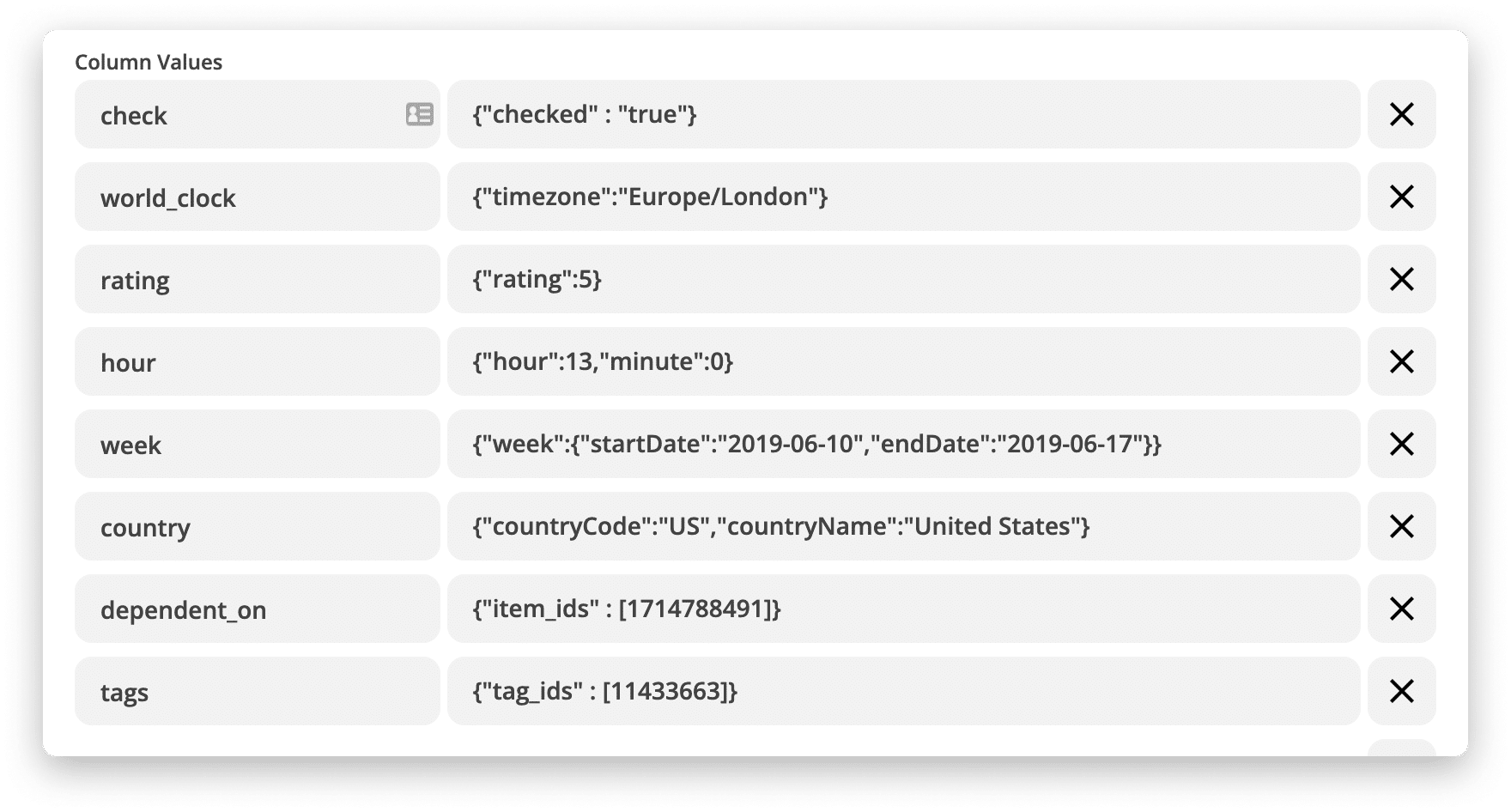
В левом поле введите идентификаторы столбцов . В правом поле введите соответствующее значение в формате JSON (см. список форматов JSON по типам столбцов в предыдущем разделе).
И вот наши результаты:

Ниже приведен пример, показывающий формат обновления столбца подключения панели, чтобы мы могли получить еще большую детализацию:

Итак, как это работает?
В левом поле мы ввели идентификатор столбца
- В правое поле мы ввели соответствующее значение в формате JSON. Для столбца подключения панели это будет включать использование {«item_ids»: для описания типа отправляемых данных, за которым следует идентификатор элемента. (в моем случае 1192176644), к которому должна подключиться платформа. Поскольку работа по подключению панели позволяет вам обращаться к нескольким элементам одновременно, идентификаторы ваших элементов должны отправляться в массиве внутри круглых скобок. По этим частям мы приходим к: {«идентификаторы_предмета»:[1192176644] }
Это! Теперь вы можете применять формат JSON к значениям столбцов monday.com для действий Zapier, как профессионал.
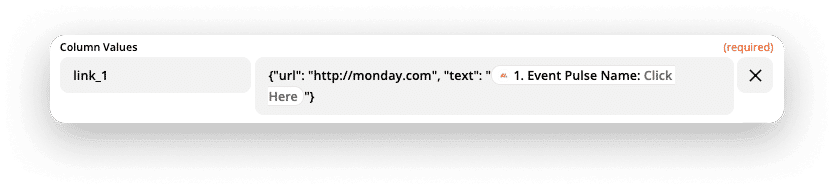
Динамически работайте с данными в значениях JSON.
Вы также можете динамически извлекать данные из предыдущих шагов Zap и помещать их в значение столбца JSON, например:
Если у вас есть какие-либо вопросы, пожалуйста, свяжитесь с нашей командой прямо здесь . Мы доступны 24/7 и рады помочь.