
 Доступно менеджерам по работе с клиентами с подпиской DocuSign Business Pro или более поздней версии, а также учетным записям с включенным расширенным API.
Здесь, на monday.com, мы стремимся экономить время, работать эффективно и хранить все в одном месте. Поэтому мы видим большую важность во внедрении приложения DocuSign! С этим приложением вам не придется прерывать процесс, чтобы подписать важные документы, поскольку все интегрировано непосредственно в вашу доску! Давайте посмотрим, как это работает.
Как установить DocuSign
Чтобы установить приложение DocuSign в свою учетную запись, начните с доступа к торговой площадке monday.com, щелкнув значок головоломки в правом верхнем углу экрана. Затем найдите и выберите «DocuSign», затем нажмите «Установить приложение».
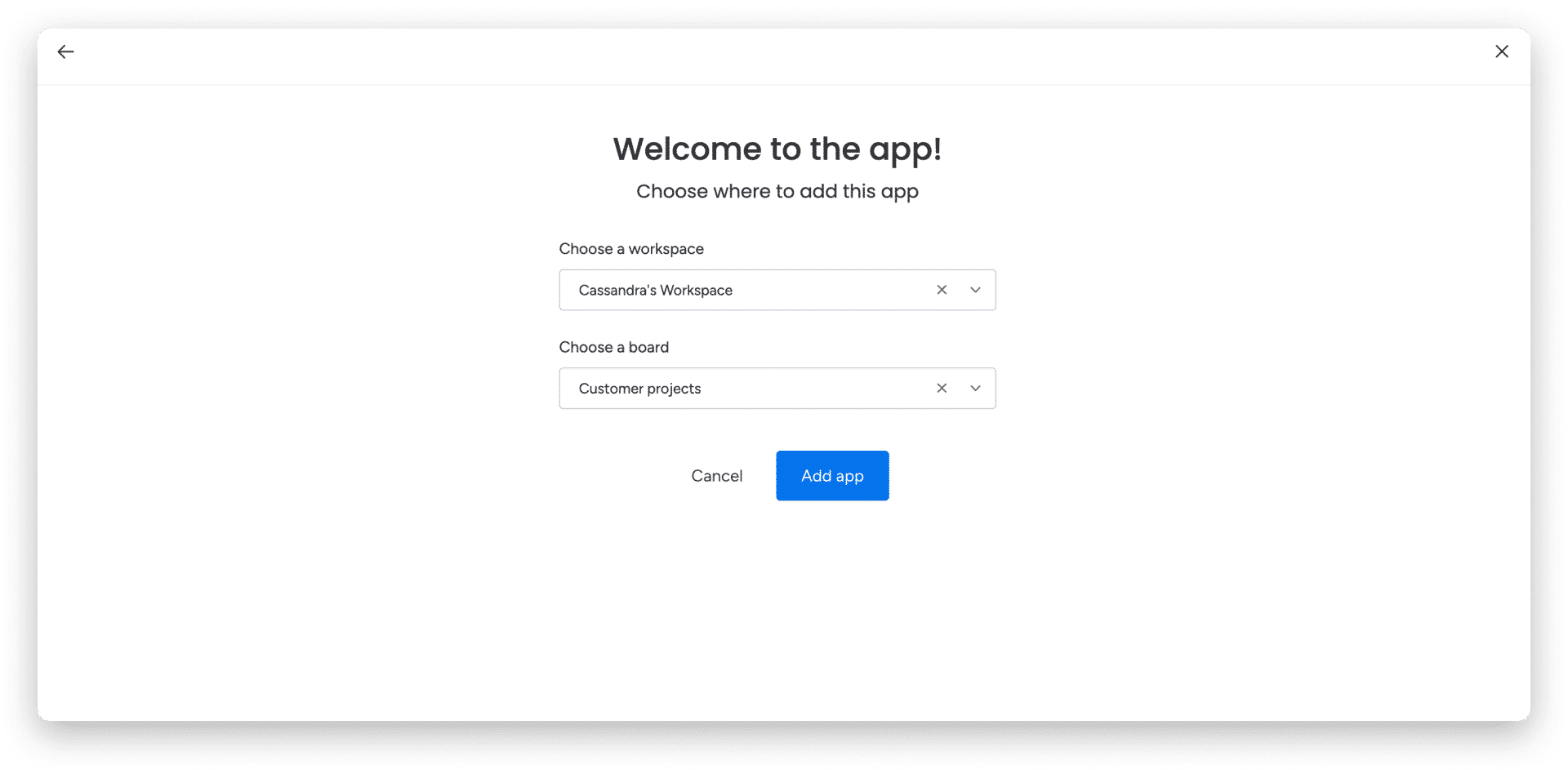
На следующем экране выберите рабочую область, в которую вы хотите загрузить приложение, и нажмите «Установить».
После этого вам будет предложено выбрать конкретное рабочее пространство и плату для подключения приложения.
Просмотр элемента DocuSign
После установки DocuSign из магазина приложений вы автоматически вернетесь на выбранную вами доску, и просмотр элемента перейдет к вашему первому элементу. Нажмите «участник» и введите свои данные для входа. 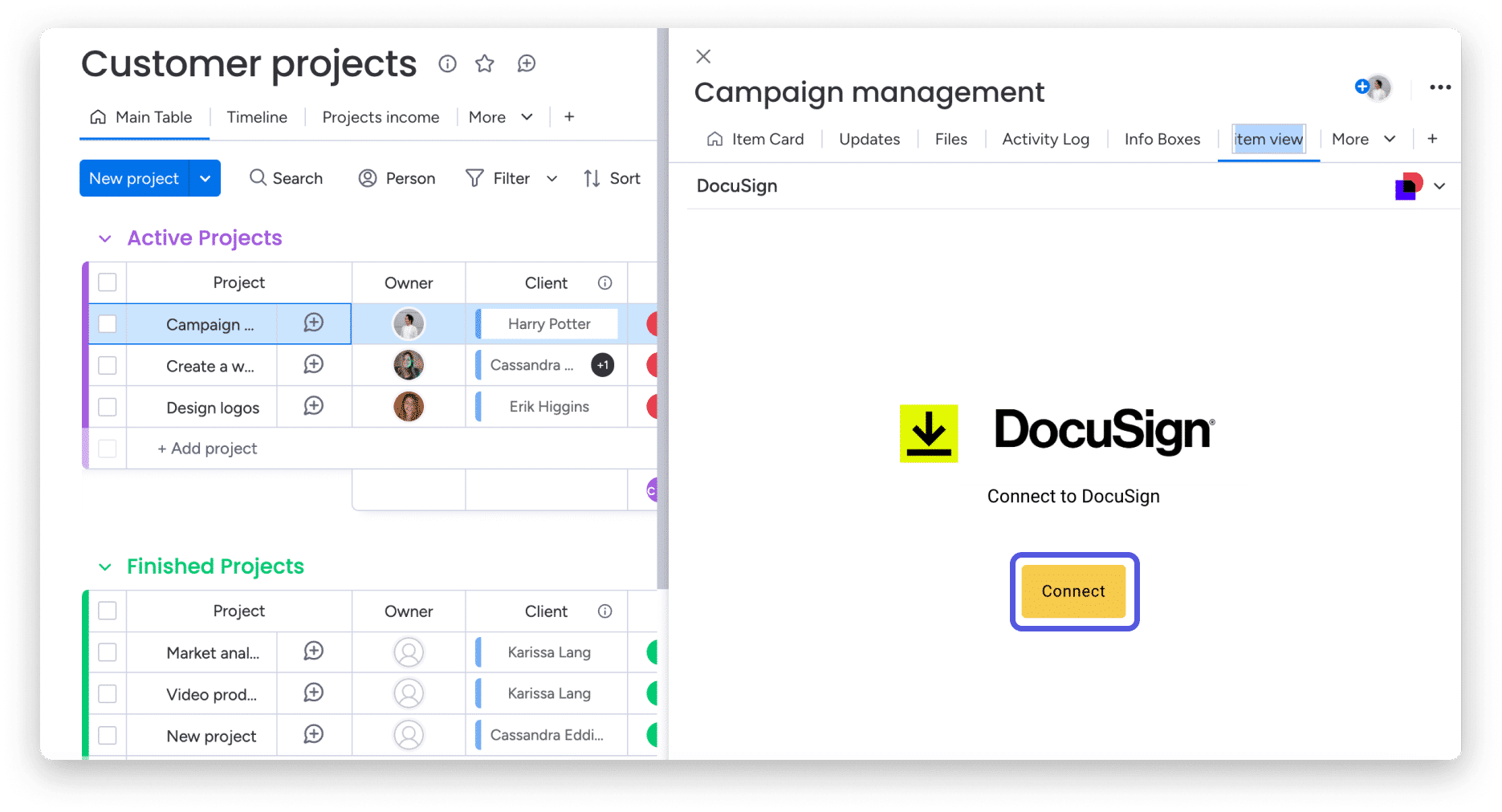

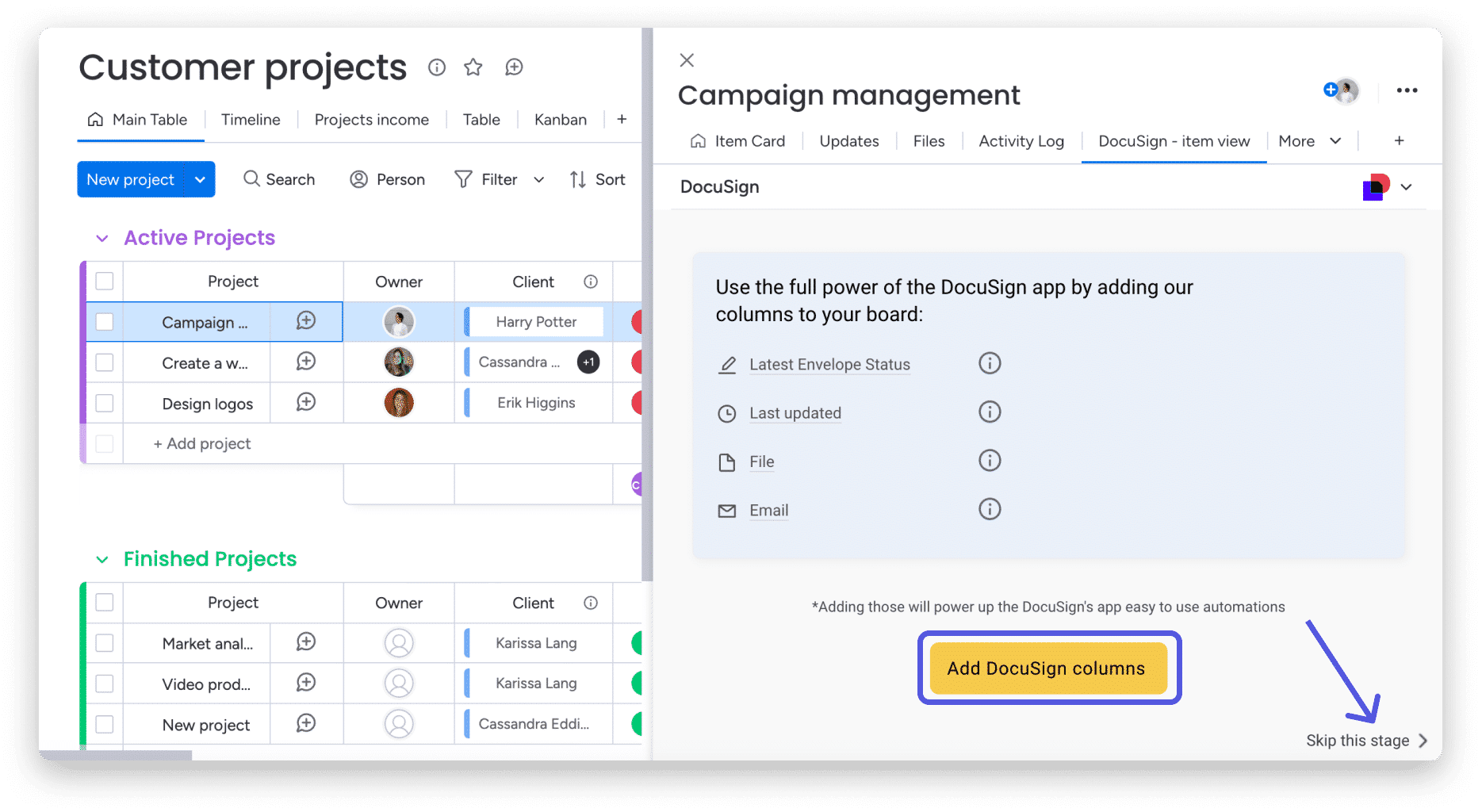
Чтобы максимально эффективно использовать это приложение, существует рекомендуемый список столбцов, которые можно добавить на доску. Вы можете добавить их самостоятельно или добавить все сразу, нажав желтую кнопку «Добавить столбцы DocuSign». Если вы не хотите добавлять эти столбцы, вы можете нажать «пропустить этот шаг», чтобы продолжить.

Теперь вы готовы начать добавлять конверты! 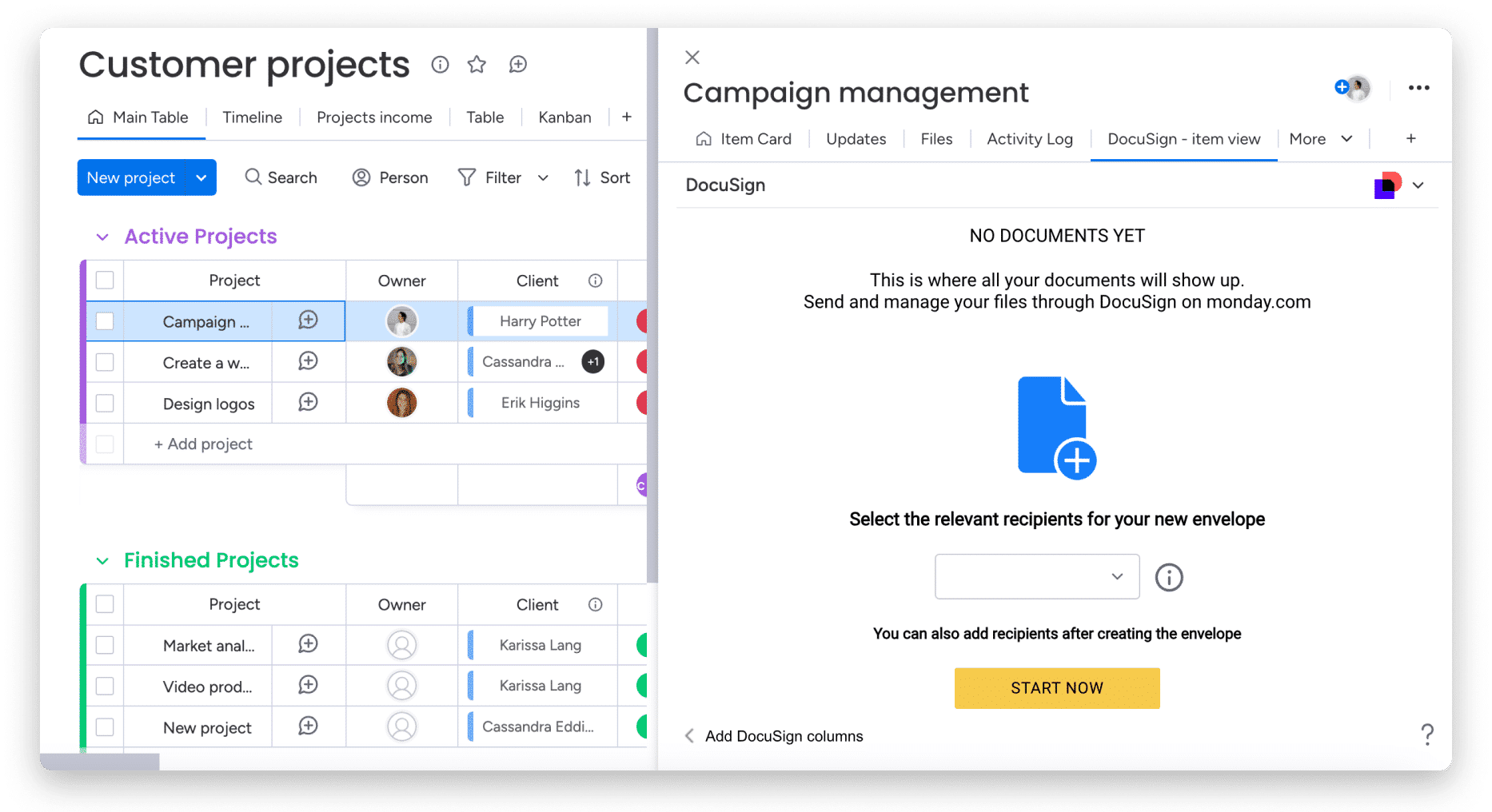
Интеграция приложения DocuSign
Чтобы добавить интеграцию приложения DocuSign, перейдите в Центр автоматизации и нажмите «DocuSign».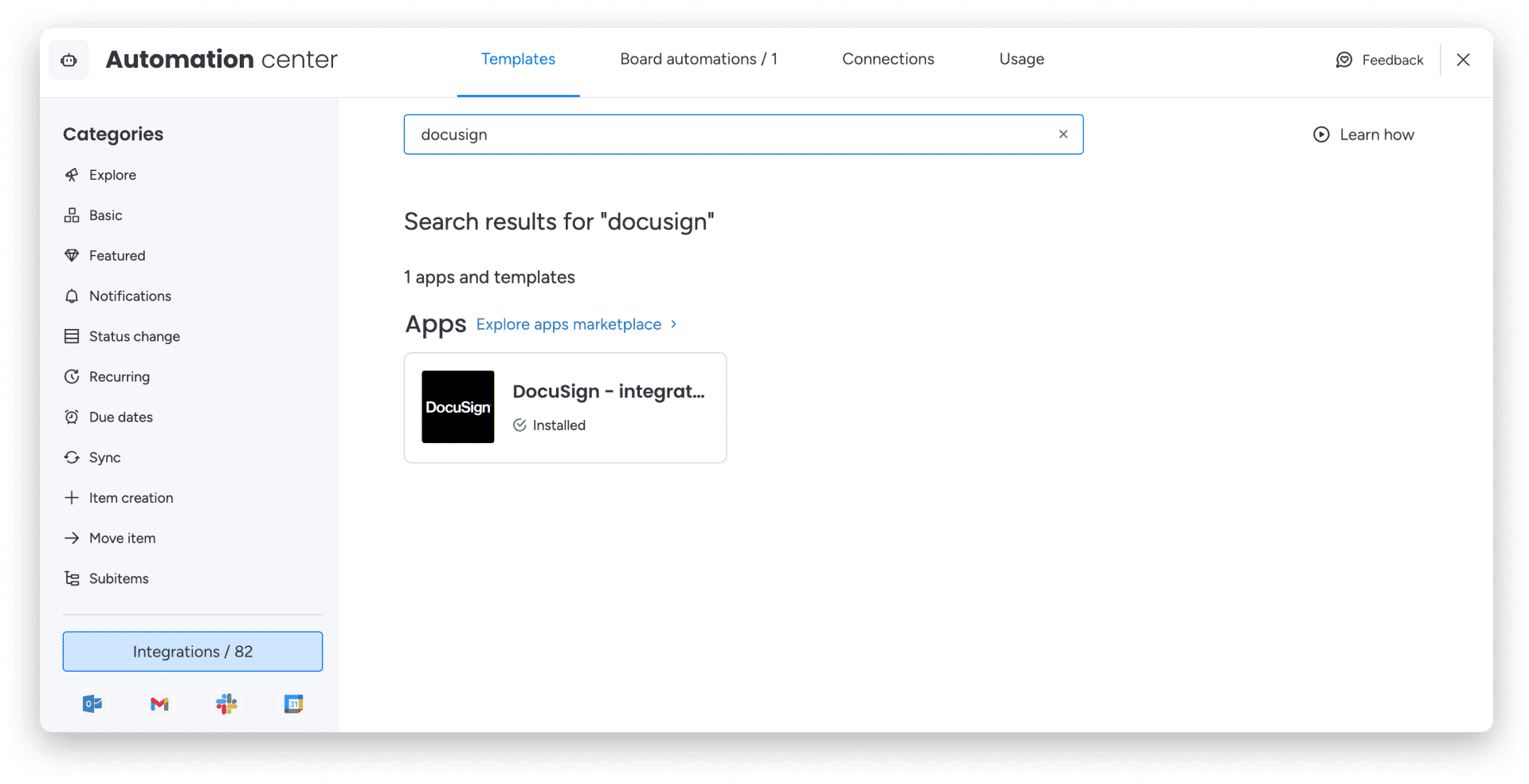
Затем выберите шаблон DocuSign. На данный момент доступен один шаблон, но мы постоянно работаем над улучшениями и расширениями, так что имейте это в виду! 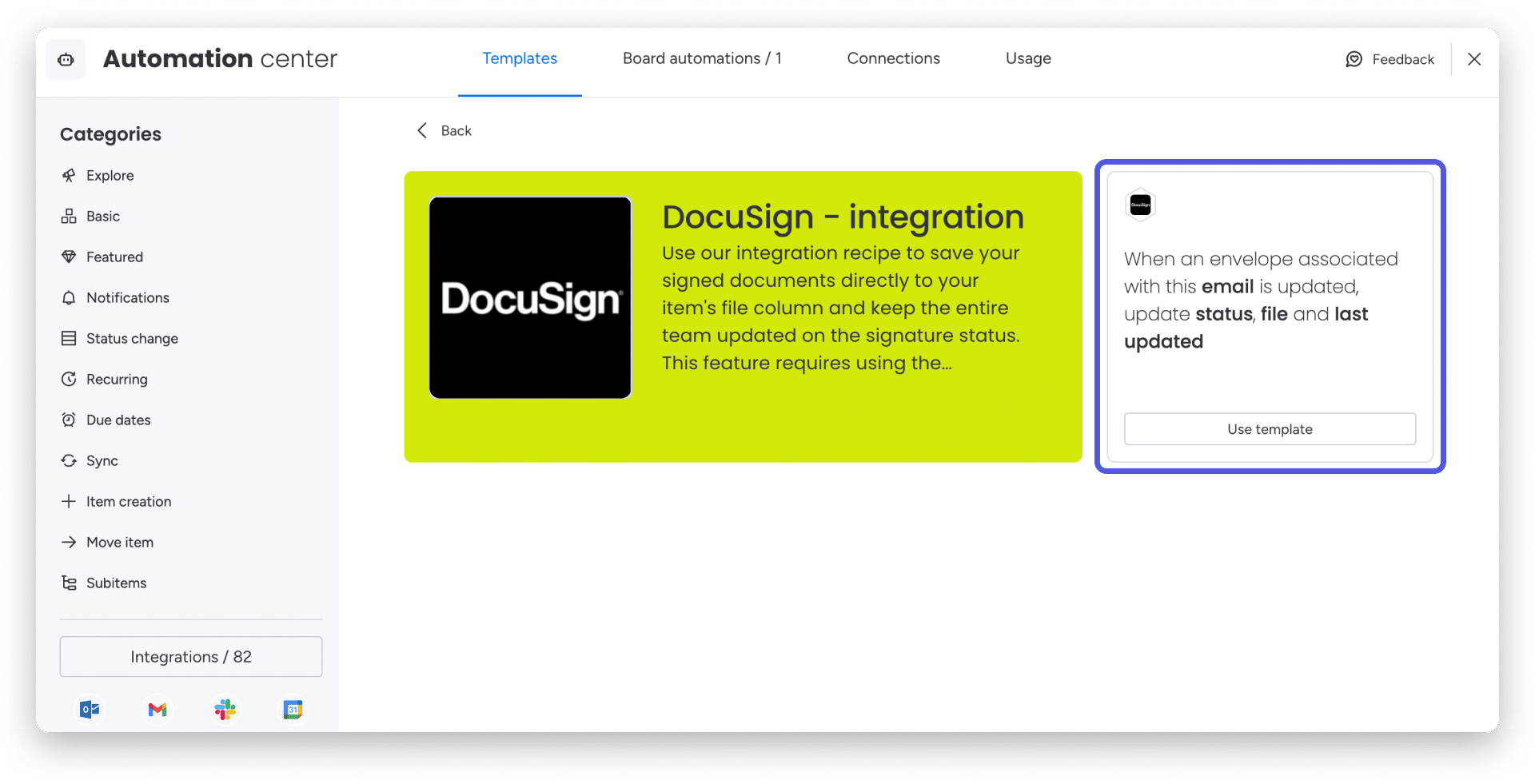
После добавления вам будет предложено одобрить DocuSign. 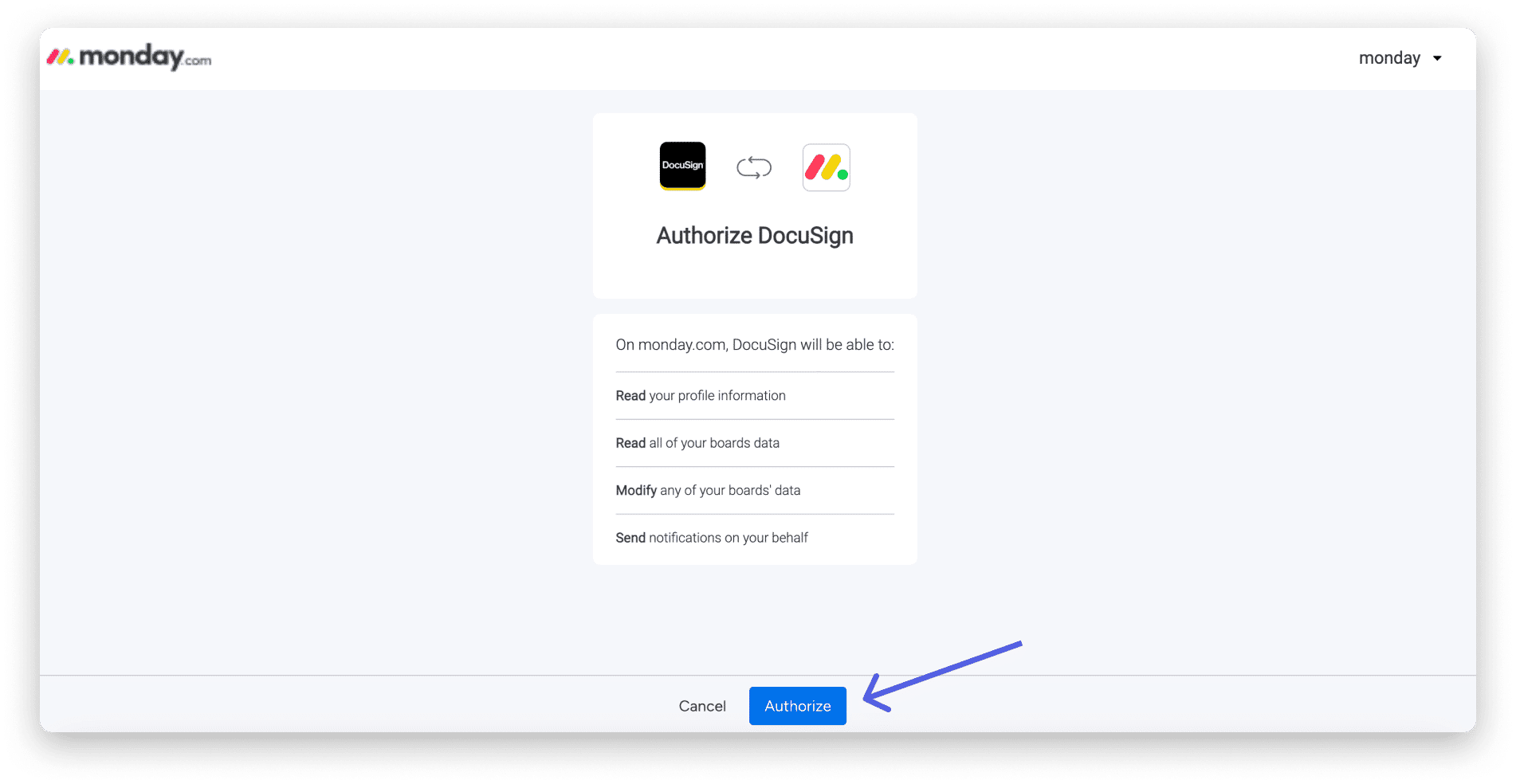
Заполните поля, отмеченные линией маркером в шаблоне и добавьте его на свою доску!


- Используйте DocuSign для быстрого утверждения деловых контрактов, что позволит компаниям быстрее заключать сделки.
- Интеграция DocuSign в процессы найма сотрудников, чтобы трудовые договоры и сопутствующие документы можно было подписывать в цифровой форме и безопасно.
- Использование DocuSign во внутренних процессах утверждения в организациях, таких как утверждение бюджетов или юридических документов, упрощает процесс и снижает потребность в бумажной работе.