
Salesforce — это инструмент управления процессами продаж, который помогает вам находить потенциальных клиентов и управлять процессом продаж от начала до конца.
Теперь, благодаря нашей интеграции с Salesforce, вы можете оптимизировать процесс управления взаимоотношениями с клиентами, интегрировав ценную информацию о потенциальных клиентах в monday.com!
Важно: Прежде чем настраивать интеграцию

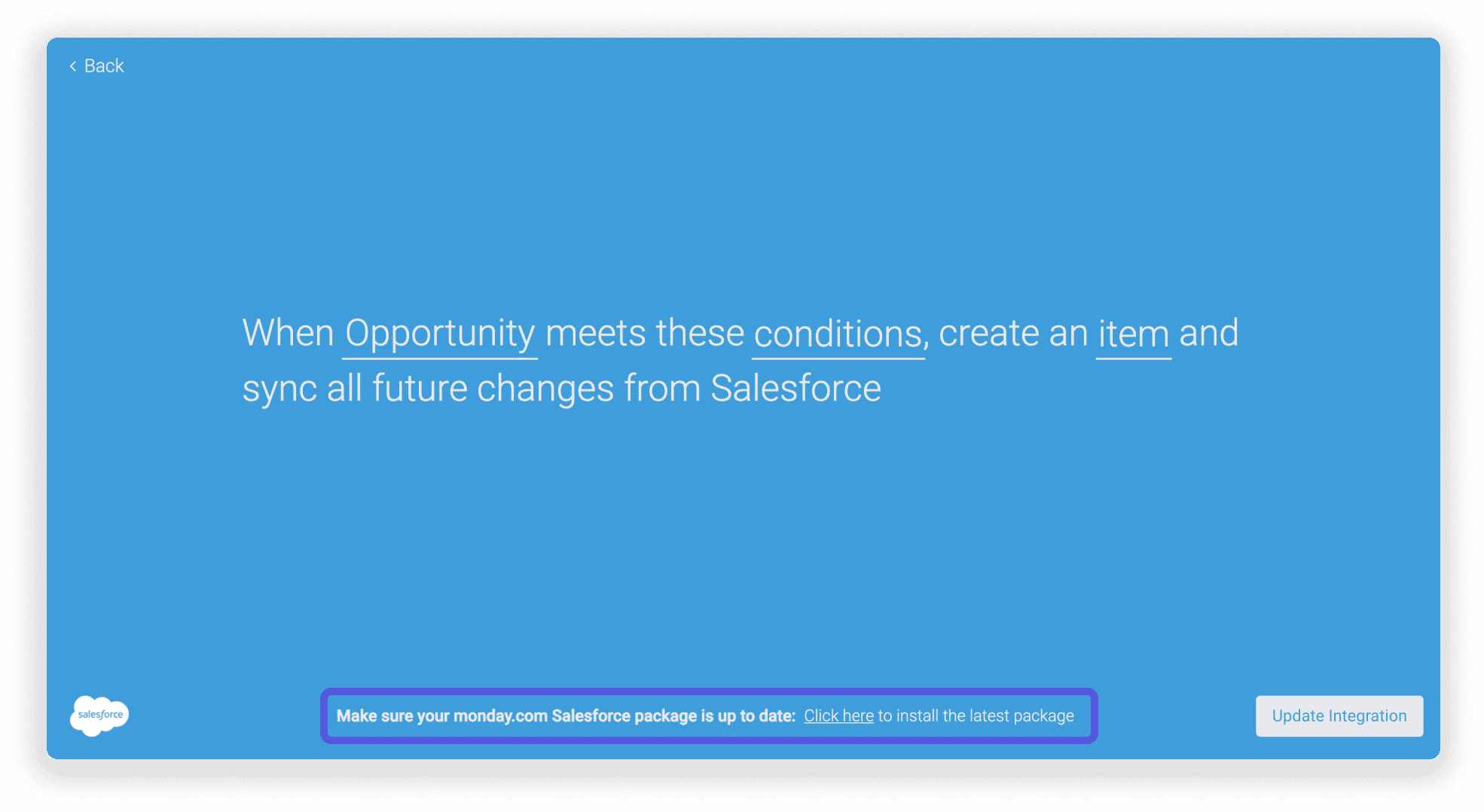
Когда вы впервые настроите интеграцию, вы увидите такое сообщение:
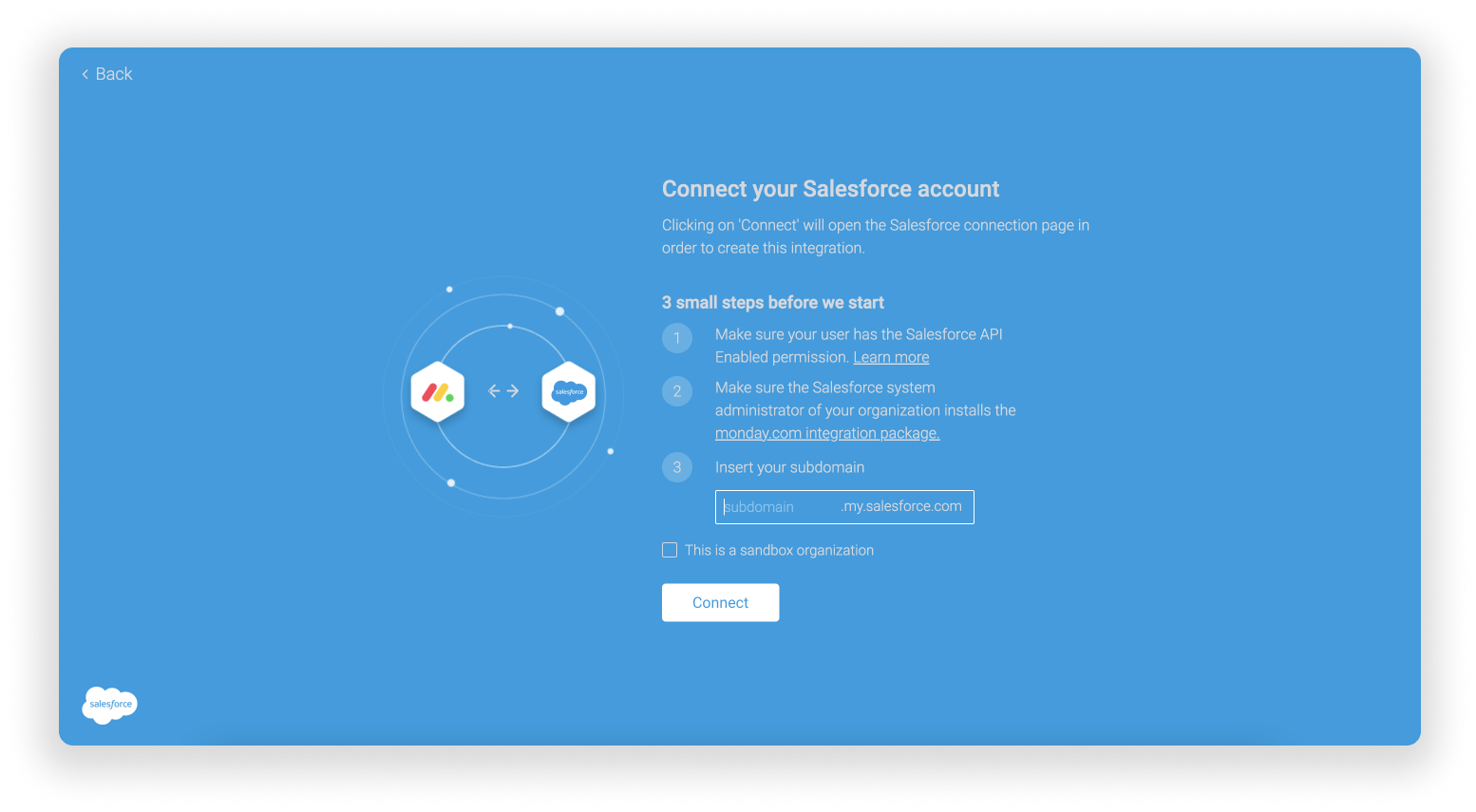
Прежде чем вы сможете создать и использовать эту интеграцию, в вашей учетной записи Salesforce должен быть установлен пакет. Это сообщение содержит ссылку на пакет интеграции . Этот пакет может установить только член команды Salesforce с разрешением «API включен». Скорее всего, это будет ваш системный администратор.
После успешной установки пакета интеграцию с доской на monday.com может создать любой член команды Salesforce с разрешением «API включен». Обратитесь к своему системному администратору, чтобы получить это разрешение.

как это добавить
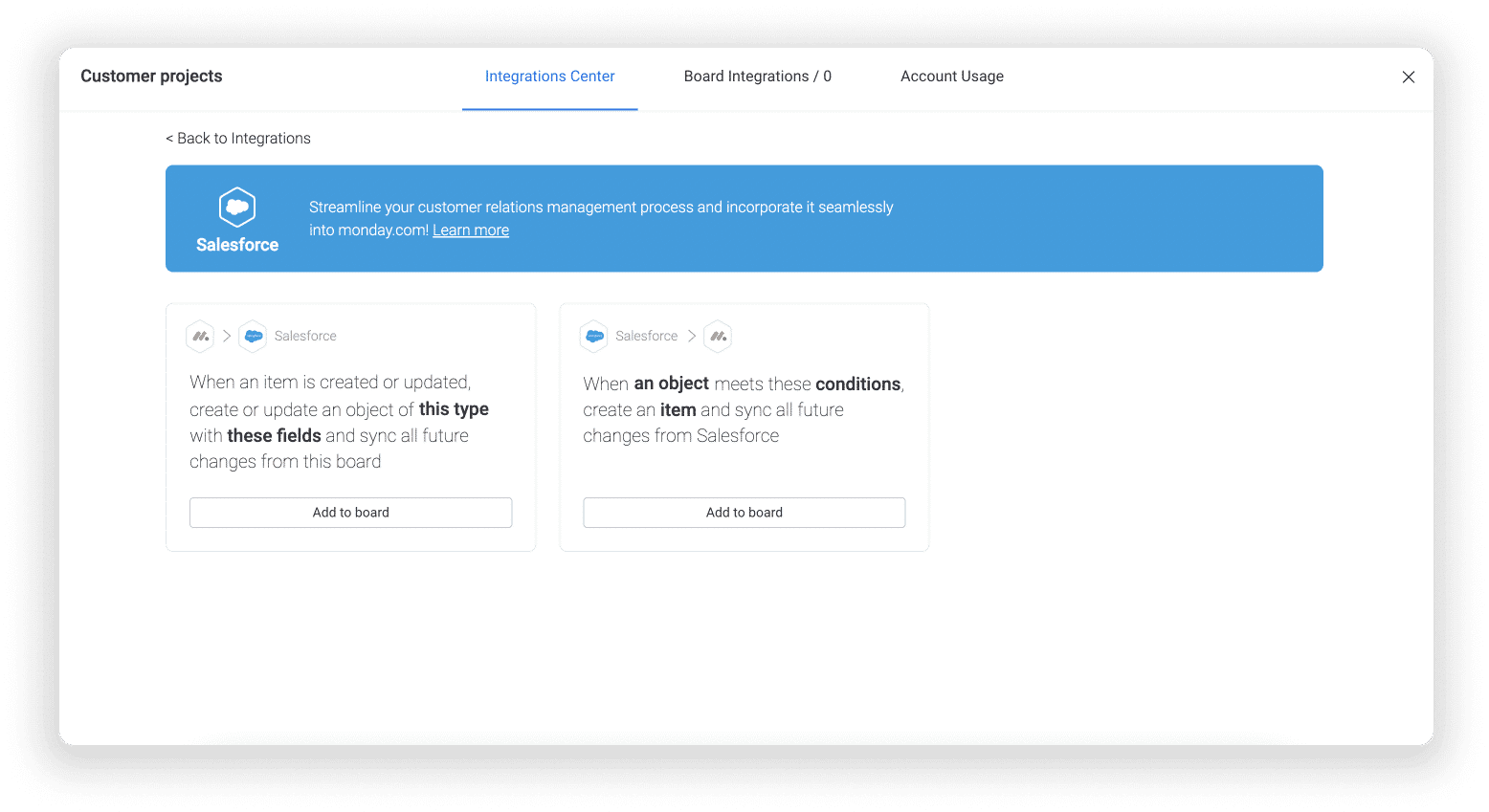
Чтобы добавить интеграцию с Salesforce, перейдите на выбранную страницу и нажмите кнопку «Интегрировать», расположенную в верхнем углу экрана, а затем нажмите «Salesforce», как показано ниже.

Щелкнув баннер Salesforce, вы увидите рецепты, доступные в настоящее время для интеграции между monday.com и Salesforce.
Когда вы нажмете на рецепт интеграции, вам будет предложено ввести субдомен Salesforce:
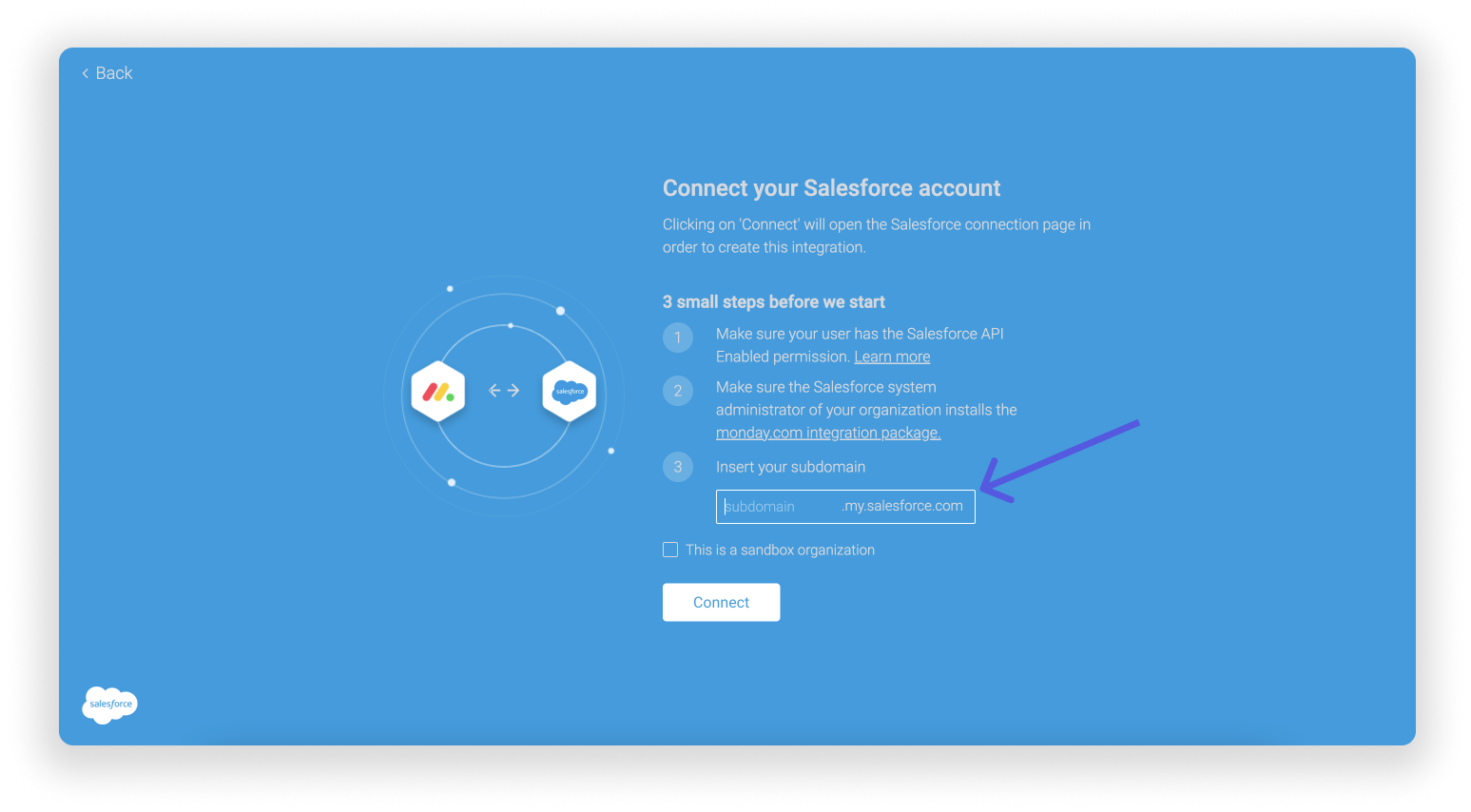
Если вы не знаете субдомен своей учетной записи, его можно найти на вкладке «Учетная запись» на домашней странице Salesforce:
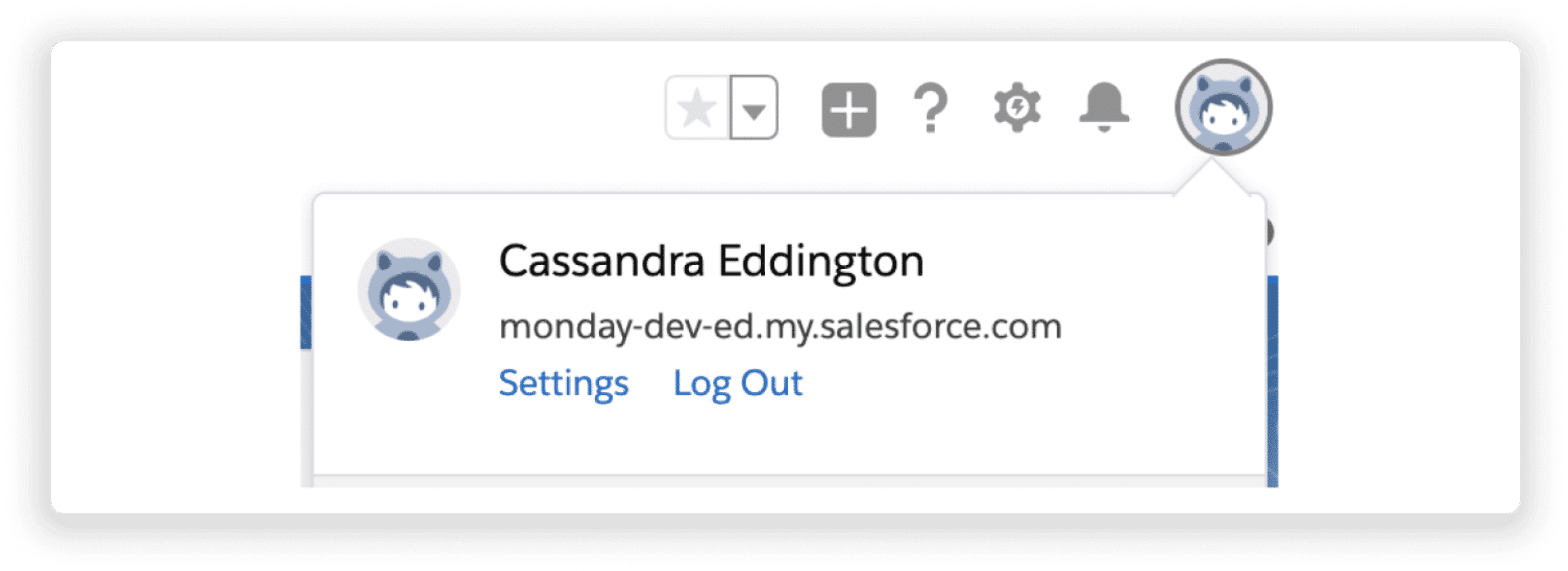
В приведенном выше примере субдомен — «monday-dev-ed». После входа в субдомен нажмите «Подключиться», а затем «Разрешить», чтобы предоставить доступ:
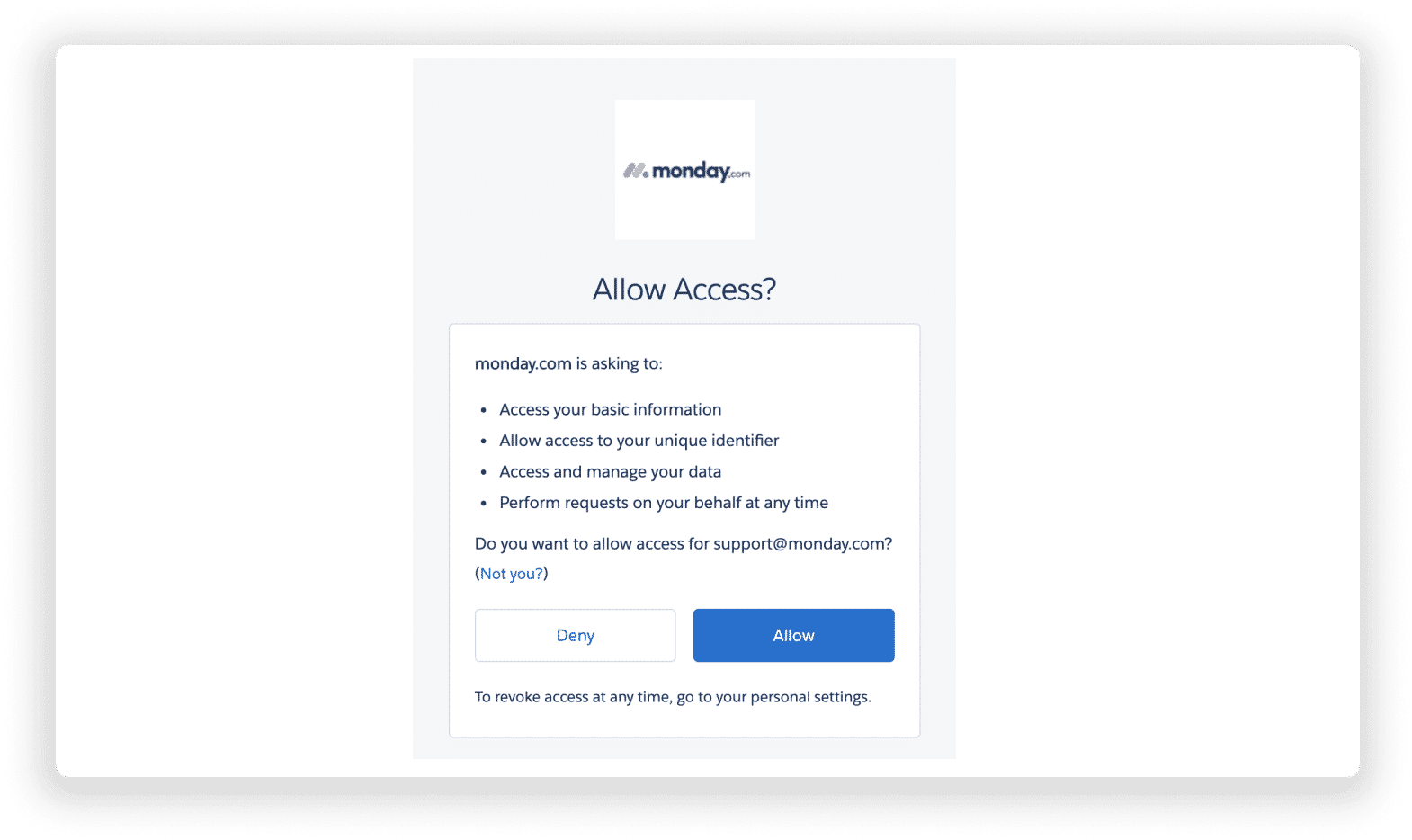
Настройка рецепта интеграции
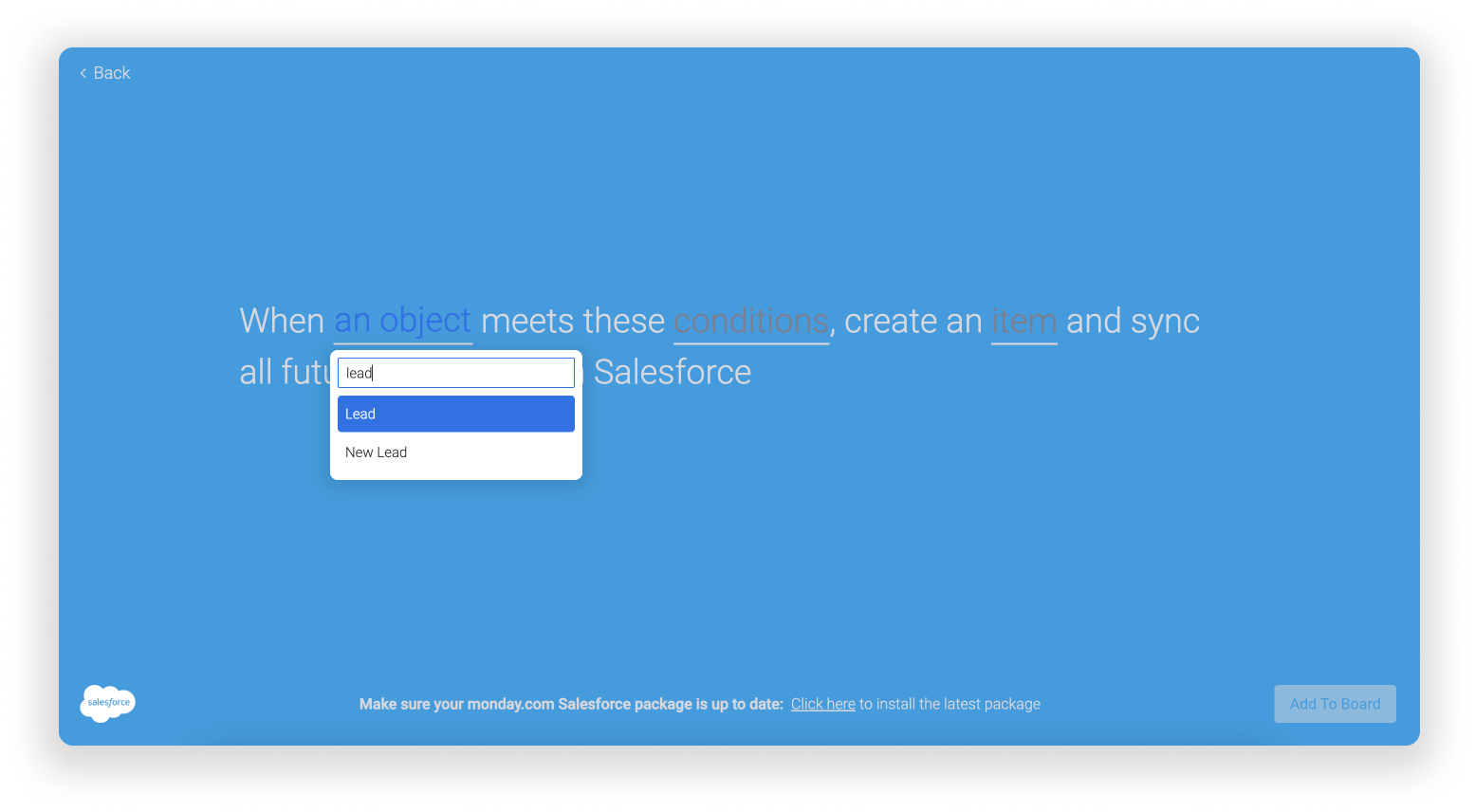
Теперь пришло время настроить интеграцию! Чтобы лучше понять, как работает эта интеграция, давайте углубимся в пример с использованием второго рецепта «Когда объект соответствует этим условиям , создайте элемент и синхронизируйте все будущие изменения из Salesforce».
Чтобы настроить этот рецепт интеграции, начните с выбора объекта для синхронизации. В этом примере мы будем использовать «Лид».


Просмотр работы!


Создание двусторонней синхронизации
Двусторонняя синхронизация происходит, когда данные передаются как из monday.com в Salesforce, так и из Salesforce в monday.com. Это гарантирует, что ваши данные совместимы на обеих платформах и остаются актуальными.
Чтобы создать двустороннюю синхронизацию, помимо рецепта, использованного в предыдущем примере, вам потребуется определить второй рецепт: «Когда элемент создается или обновляется, создайте объект этого типа с этими полями и синхронизируйте все будущие изменения». с этой доски».
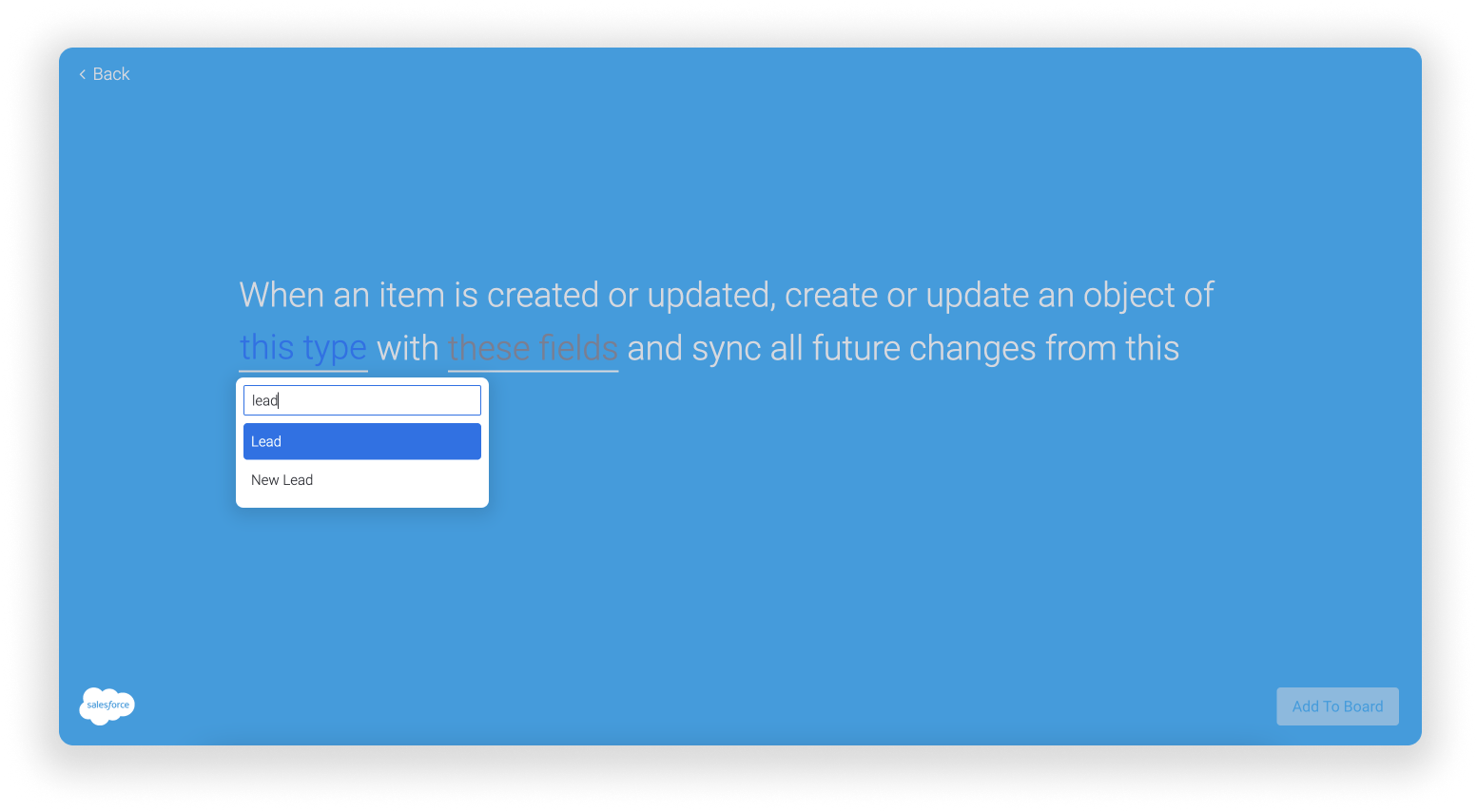
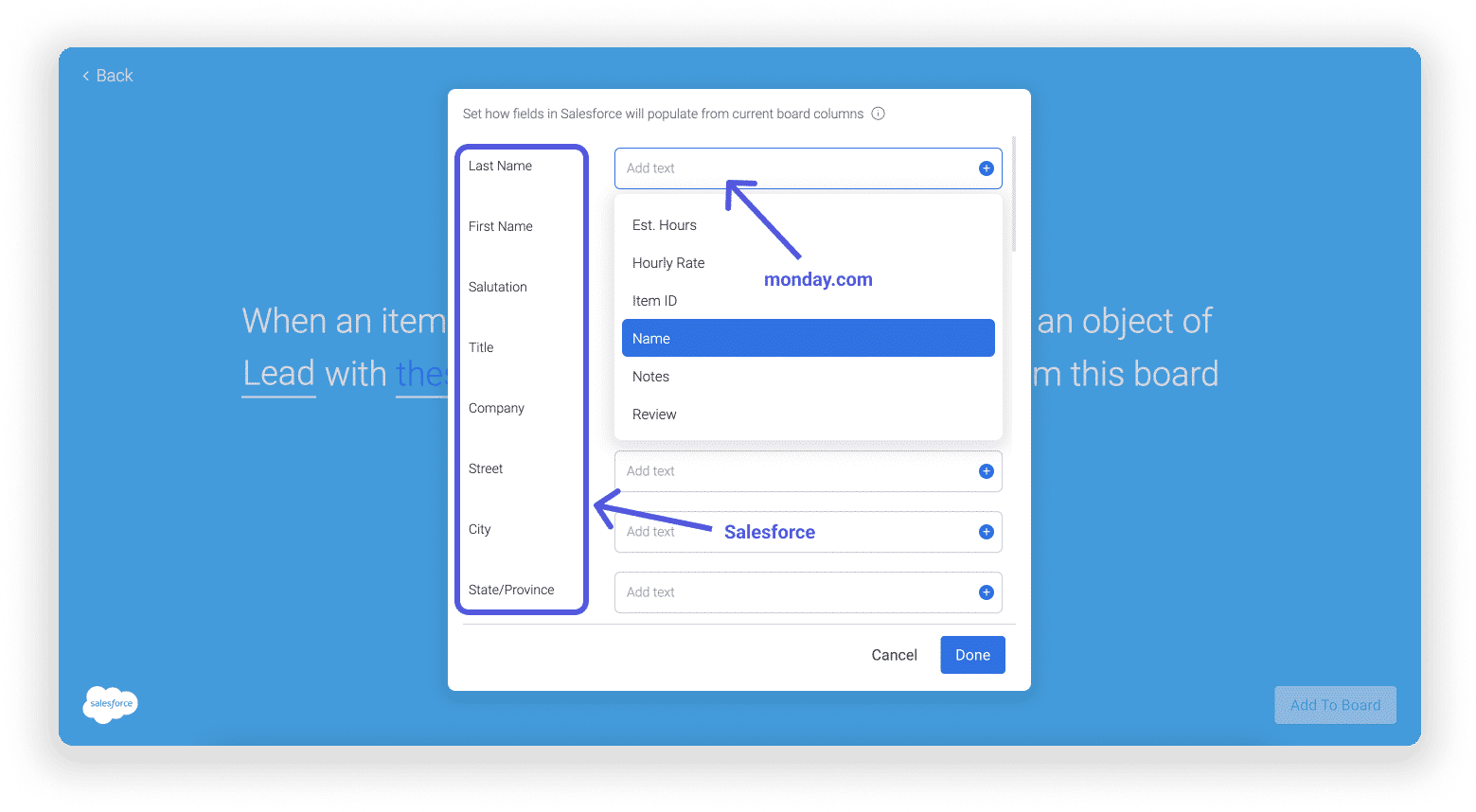
Как только вы закончите сопоставление и нажмете кнопку «Добавить на доску», ваша двусторонняя синхронизация будет готова к работе!
Какие объекты и поля поддерживаются
- объекты
Поддерживаются стандартные объекты: Кампании, Счета, Обращения, Интересы, Возможности, Контакты, Заказы и Акции.
Мы также поддерживаем пользовательские объекты. Однако, хотя стандартные объекты синхронизируются сразу после изменения данных в Salesforce, синхронизация пользовательских объектов может занять до 3 минут .
Последний пакет понедельника в SFDC (версия 1.18) не поддерживает объект «Заказ», и только предыдущая версия (версия 1.16) поддерживает его. Чтобы установить предыдущий пакет, вы можете использовать эту ссылку.
- поля
Мы поддерживаем все стандартные и настраиваемые поля.
При сопоставлении Salesforce с monday.com поддерживаются следующие поля: настраиваемые поля, идентификатор, логическое значение, строка, список выбора, список с несколькими вариантами выбора, текстовое поле, двойной адрес, телефон, адрес электронной почты, URL-адрес ( только текстовые поля, а не поля ссылок) , валюта, int, дата, дата и время.
Кроме того, при сопоставлении с monday.com в Salesforce поддерживаются следующие поля: настраиваемые поля, логическое значение, строка, список выбора, список с несколькими вариантами выбора, текстовое поле, двойной адрес, телефон, адрес электронной почты, URL-адрес ( только текстовые поля, а не поля ссылок) , валюта. , int , дата, дата-время и процент.
Почему мое соединение было отключено?
Если вы получили сообщение о том, что подключение к вашей учетной записи Salesforce отключено, вы можете задаться вопросом, почему. Эта ошибка возникает, когда что-то меняется в учетной записи Salesforce. Это может быть результатом изменения безопасности (например, пароля) или изменения учетной записи администратором, который удаляет разрешение на подключение некоторых сторонних приложений.
Решение состоит в том, чтобы повторно подключиться, чтобы снова включить интеграцию. Вы можете сделать это, выполнив действия, которые вы использовали изначально для настройки интеграции и входа в свою учетную запись Salesforce. Если вы обнаружите, что ваше соединение периодически отключается, и вы не являетесь администратором своей учетной записи Salesforce, обратитесь к администратору Salesforce, чтобы обсудить эту проблему.
Ограничения интеграции
Когда вы достигнете предела в Salesforce, вы не сможете создать новый рецепт интеграции. Если вы попытаетесь определить другой рецепт, вы получите следующее сообщение об ошибке:
«Вы достигли предела интеграций Salesforce (90). Пожалуйста, удалите все неиспользуемые интеграции перед созданием новой»
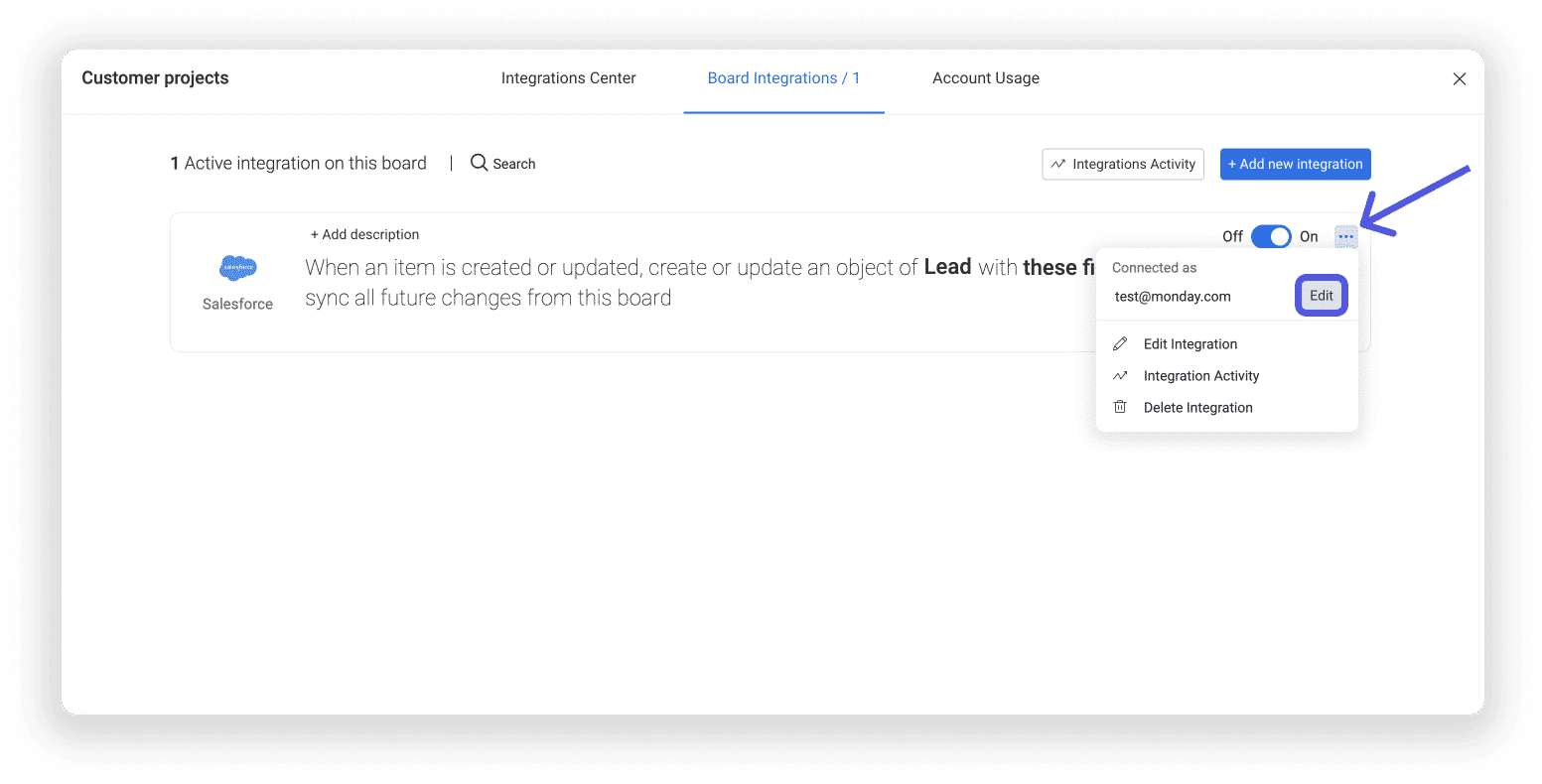
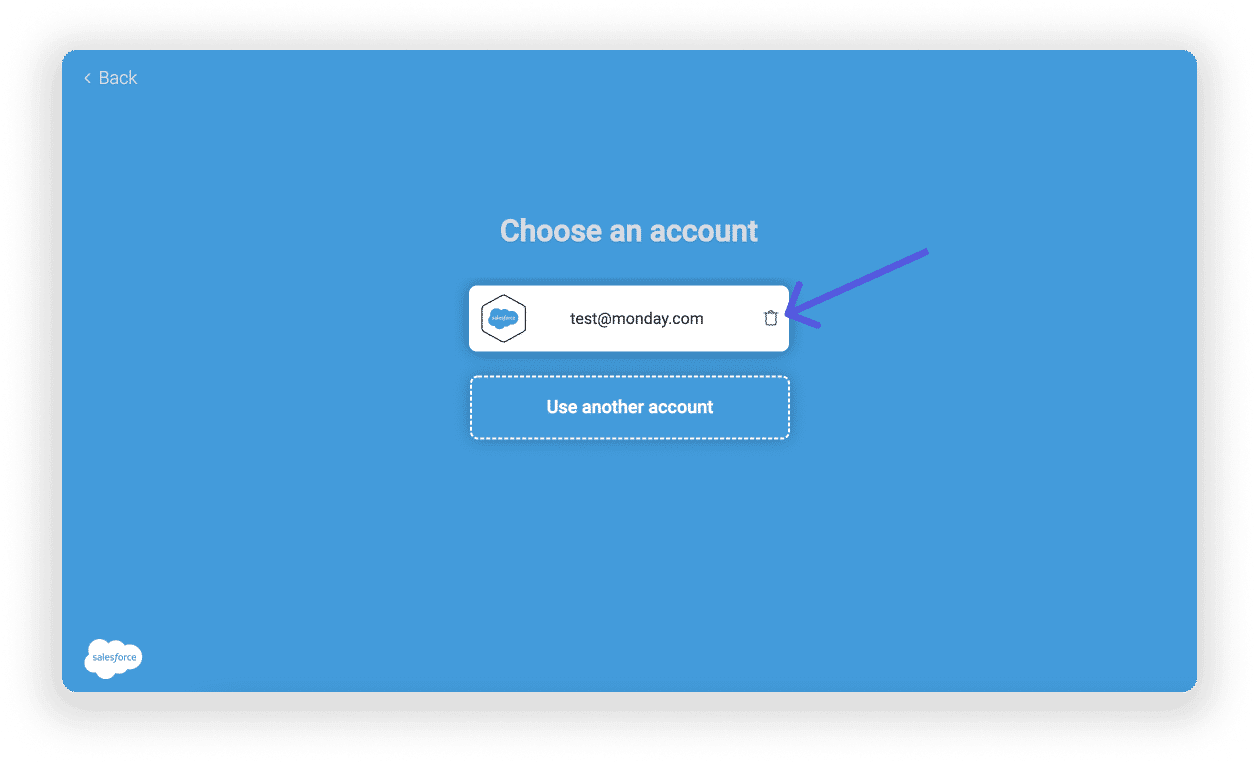
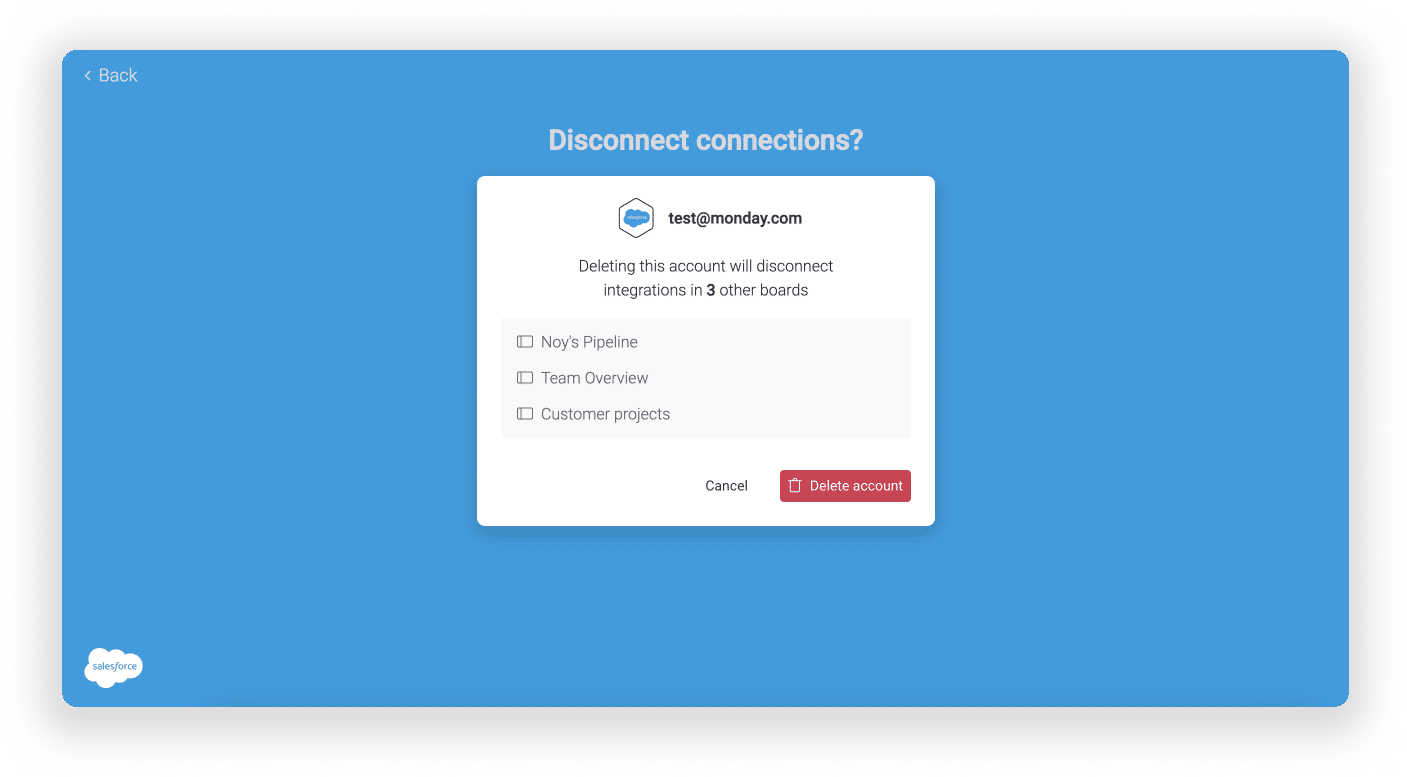
Чтобы решить эту проблему, вам нужно будет найти доски, на которых вы определили рецепты интеграции, и удалить некоторые рецепты со своих досок. Чтобы найти эти доски, вам необходимо выполнить следующие действия:
- Шаг 1
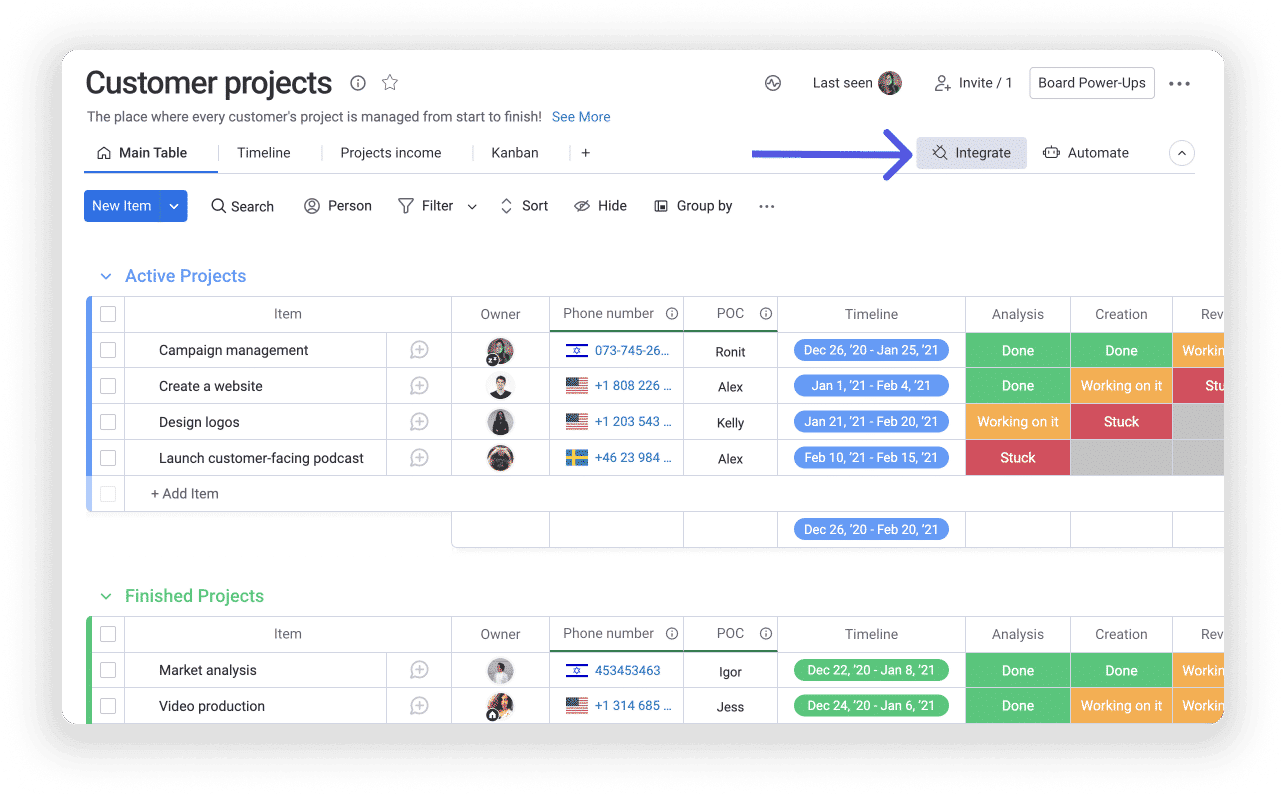
Сначала нажмите кнопку «Интегрировать» в правом верхнем углу панели управления:
- Шаг 2
- Шаг 3
Дополнительная помощь
Если вам нужна помощь в создании индивидуальной интеграции, у нас также есть возможность получить платную помощь через нашу сеть утвержденных партнеров monday.com. Если вы заинтересованы, пожалуйста, заполните эту форму и представитель команды свяжется с вами!