
Использование Board to Globe в понедельник для визуального отображения данных
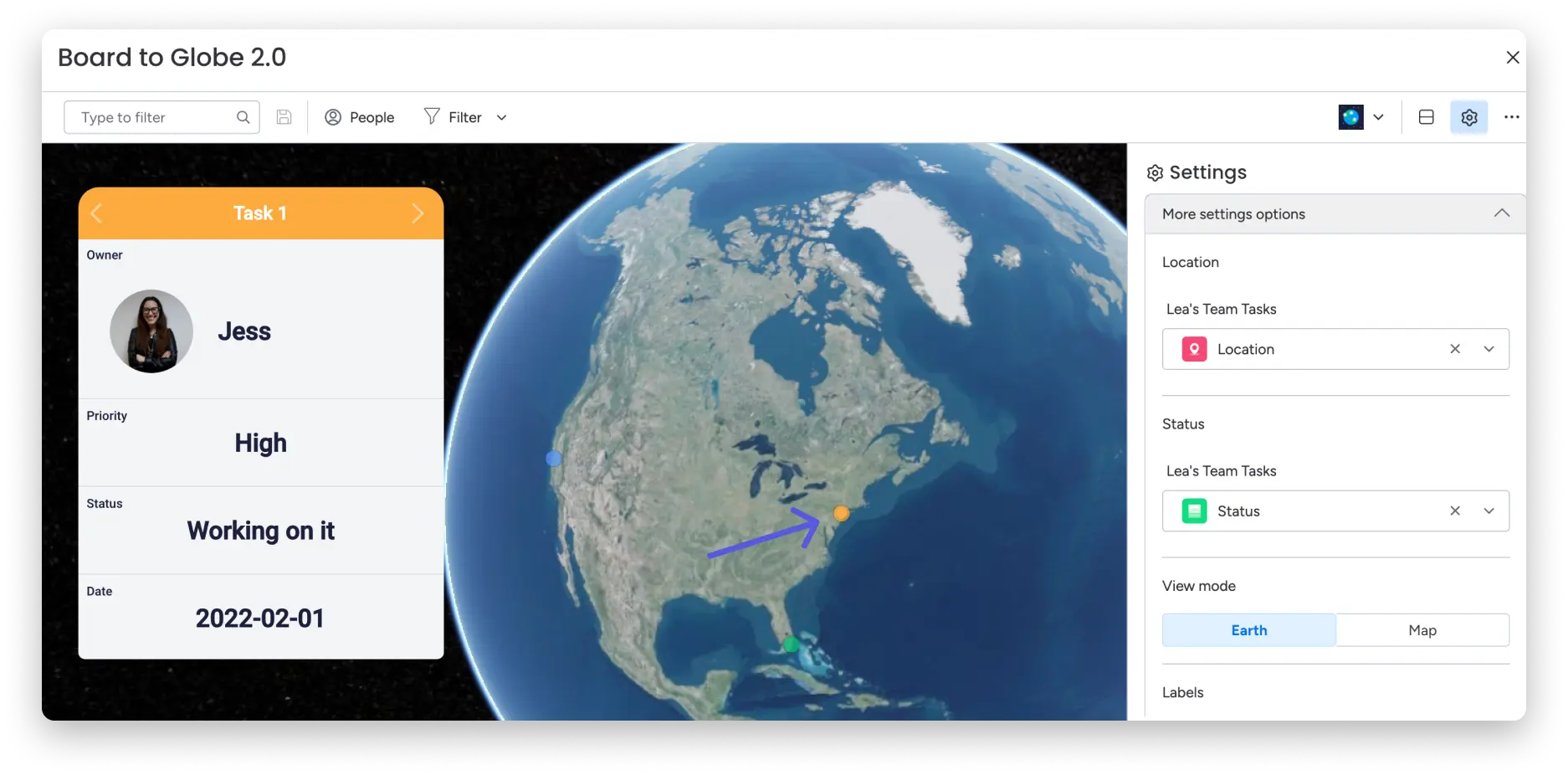
У вас есть много данных о местах на ваших досках, но вам нужно найти удобный способ отображения всей этой информации? С помощью Board to Globe вы можете легко добавить эти данные в интерактивный 3D-глобус и легко просмотреть информацию. Посмотрите на точки в своих данных и единство с удивительным изображением этого глобуса. Очень полезно продемонстрировать ваши международные офисы, удаленных сотрудников , активные маркетинговые кампании, операции, происходящие по всему миру, ваших активных пользователей и многое другое!


Как добавить его на свою доску и панель управления
- вид на доску
Чтобы добавить представление «Доска в глобус» на свою доску, щелкните значок плюса, расположенный в левом верхнем углу доски, затем наведите указатель мыши на «Приложения». После этого нажмите « Прокрутить, чтобы увидеть больше приложений », и вы попадете в центр дисплея.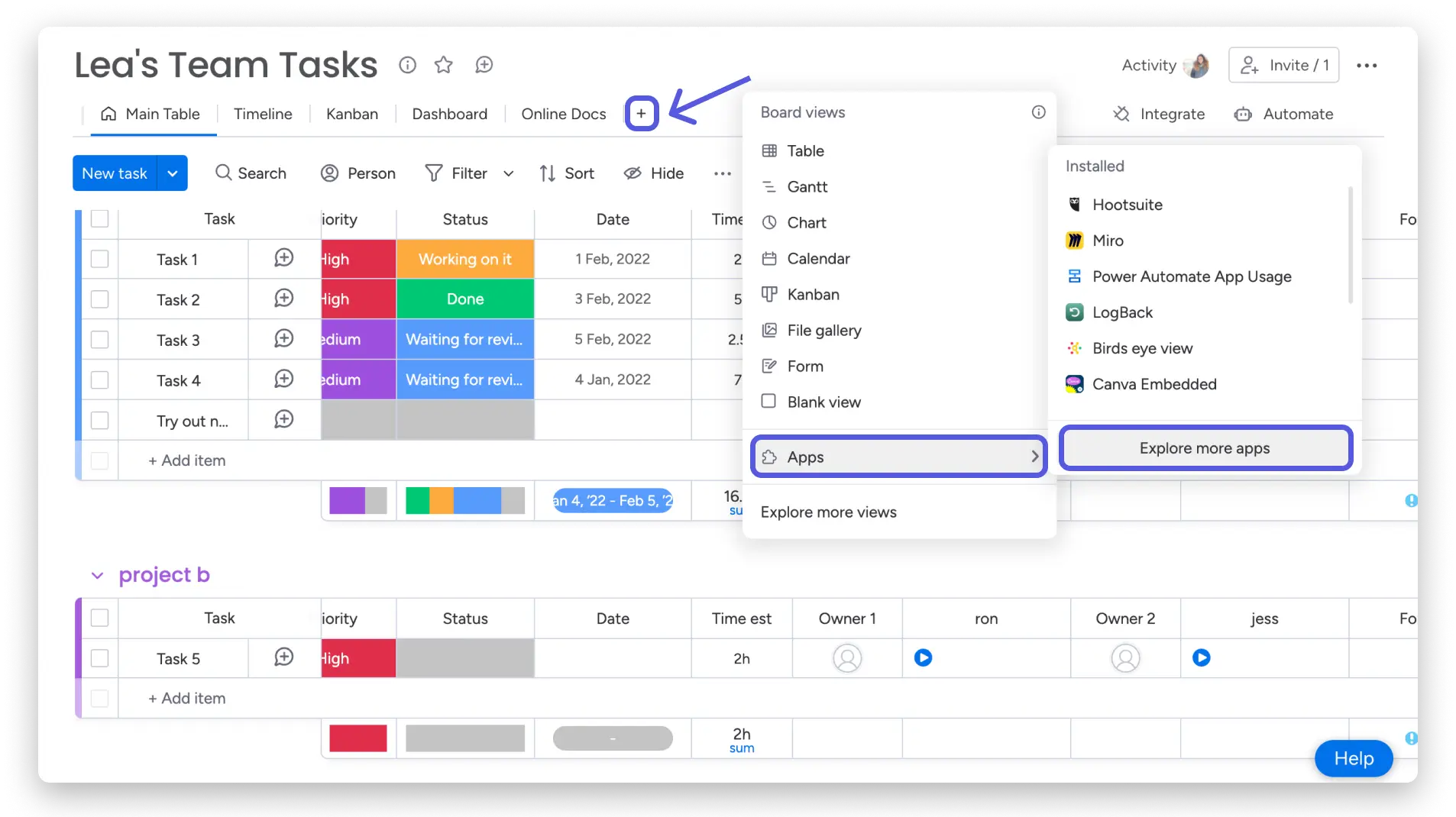
В центре дисплея найдите « Board to Globe » и добавьте его на свою доску.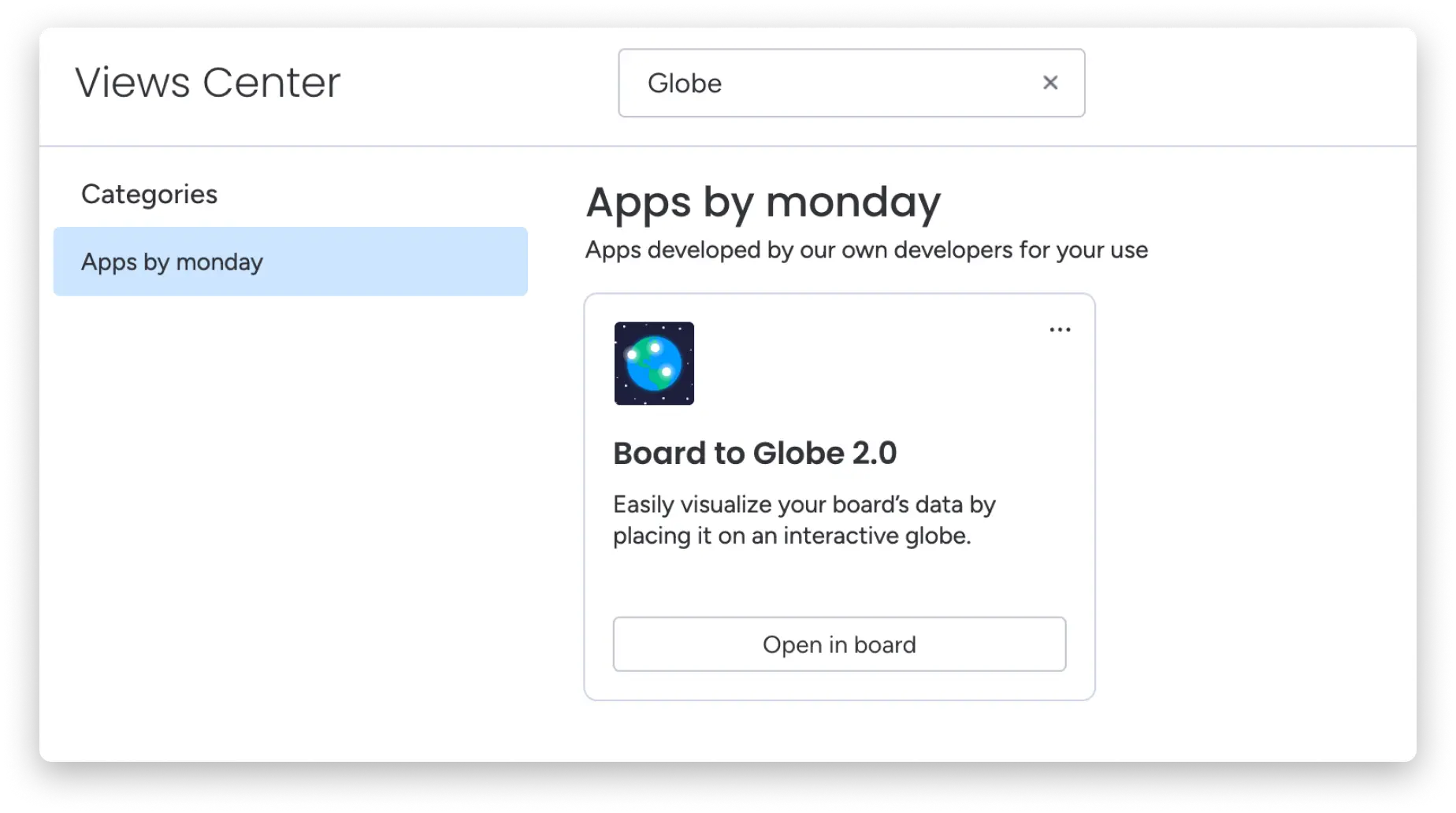
- Виджет информационной панели
Чтобы добавить виджет «Доска в глобус» на свою панель управления, сначала нажмите кнопку « Добавить виджет » в правом верхнем углу панели управления. Нажмите « Другие виджеты », и вы попадете в центр виджетов.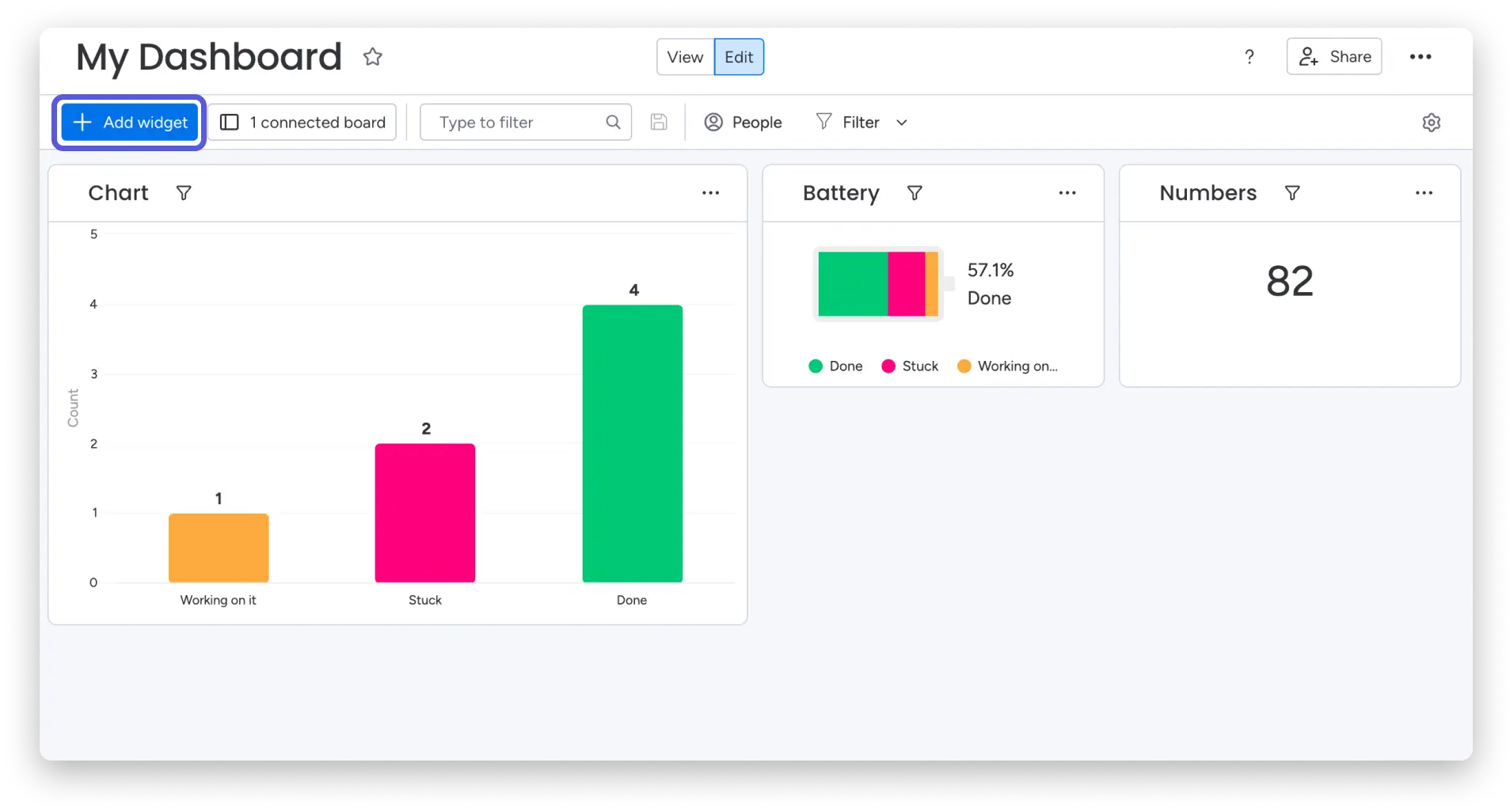
В центре виджетов найдите « Board to Globe » и добавьте его на свою панель управления.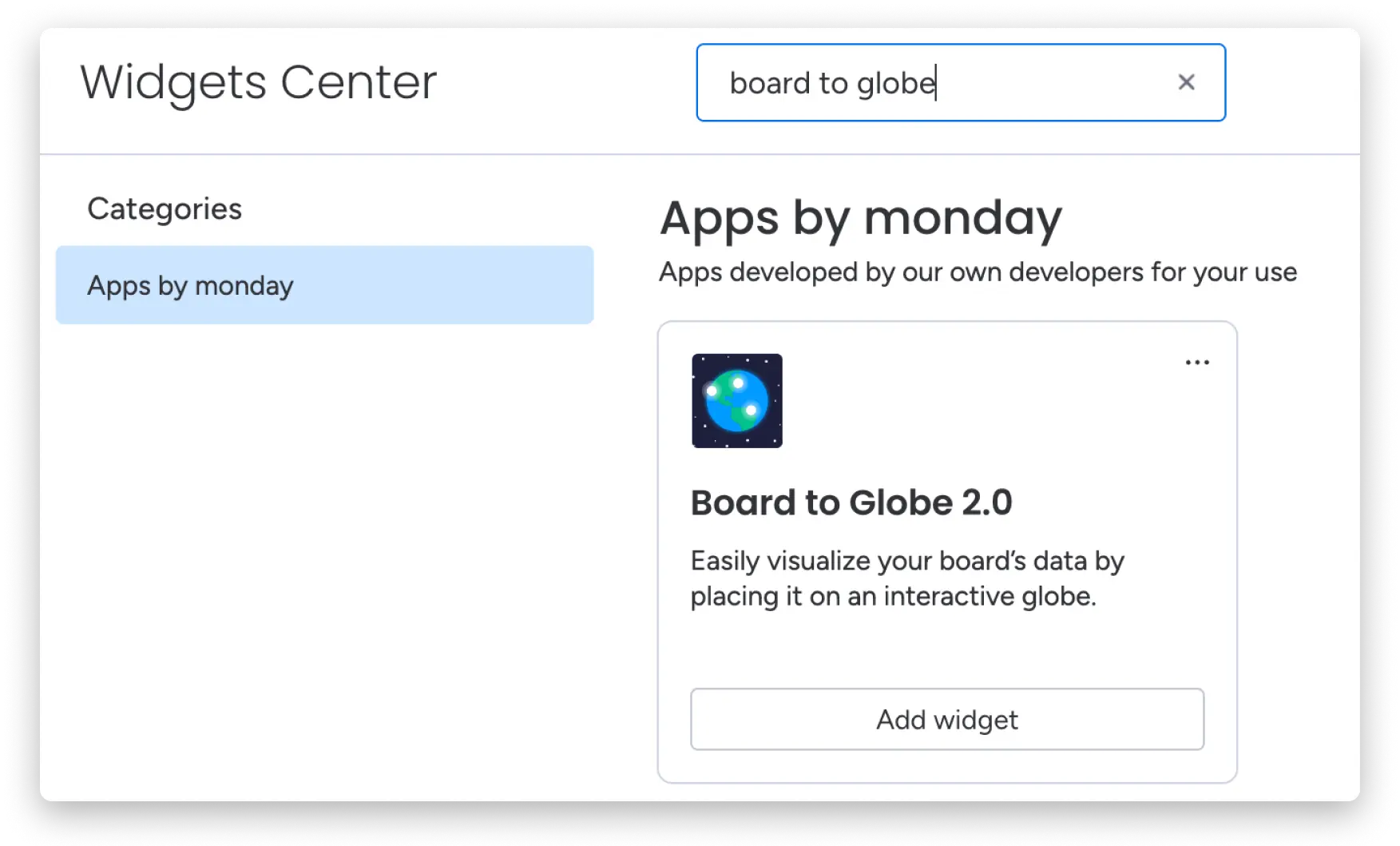
Когда вы закончите, на экране появится красивый глобус, который вы сможете начать настраивать.
Как настроить свой глобус
У вас будет несколько вариантов настройки того, как и какую информацию о местоположении вы хотите видеть на своем 3D-глобусе.
Выберите столбец вашего местоположения
Выберите, какой столбец местоположения вы хотите отразить на глобусе. Для виджета вам нужно будет выбрать столбец местоположения на каждой доске, которую вы связали с виджетом.

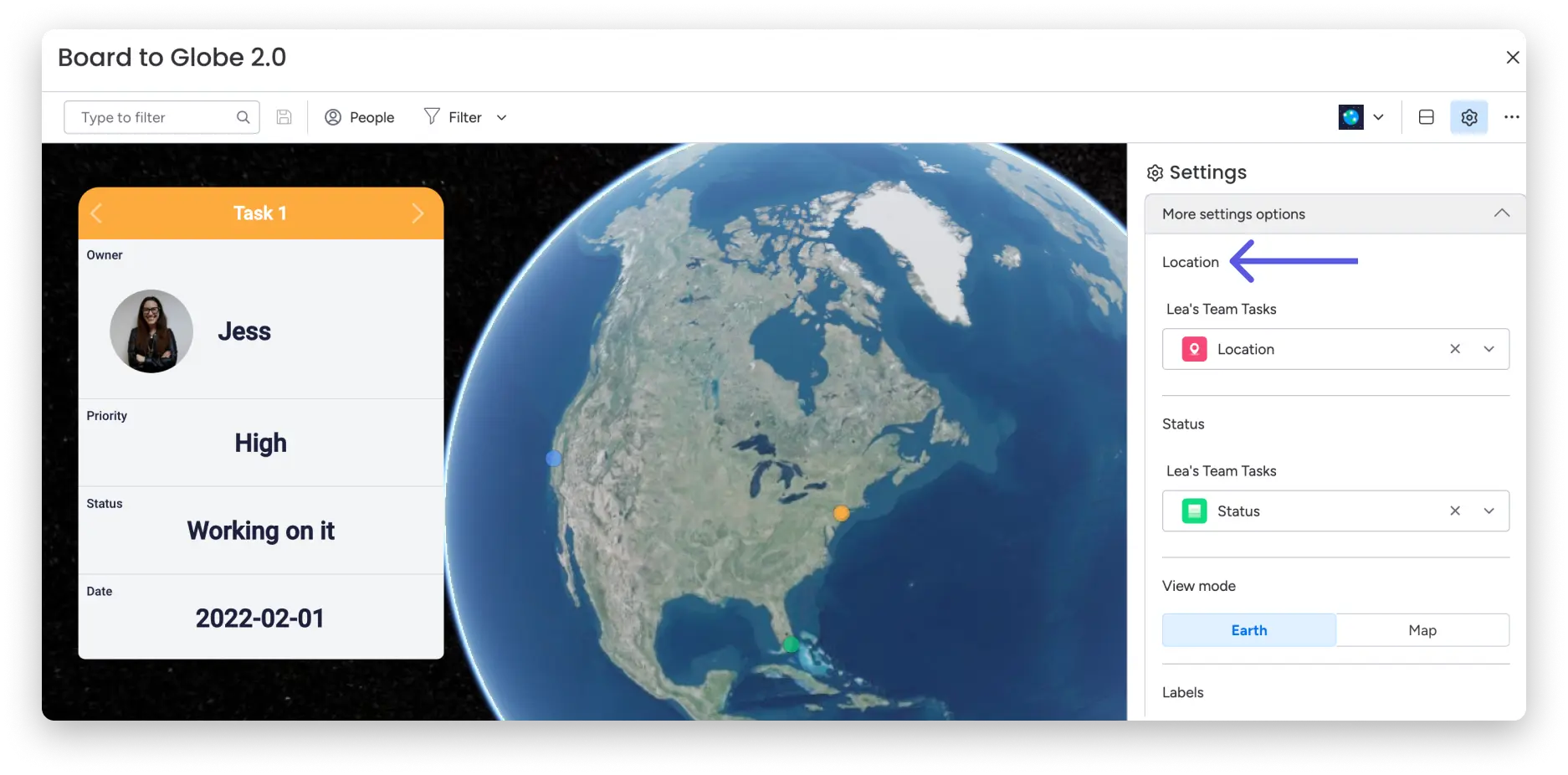
Выберите столбец статуса
Столбец статуса будет определять цвет точки, которую вы увидите на глобусе. Это даст вам глобальную общую картину статуса.
Итак, если вы хотите увидеть все задачи, которые идут «следующими в очереди», убедитесь, что у вас выбран столбец статуса, и найдите все фиолетовые точки на глобусе (фиолетовый цвет означает «следующий в очереди» на моей доске) .
Это также будет выделенная строка в карточном представлении, которое появится в левой части глобуса. Если вы не выберете цвет статуса, все точки на глобусе будут белыми.
Выберите желаемый режим отображения
Вы можете переключаться между режимом глобуса и режимом карты, чтобы получить именно то визуальное представление, которое вам нужно. Оба являются трехмерными и интерактивными, и упоминали ли мы, что они настолько приятны визуально? 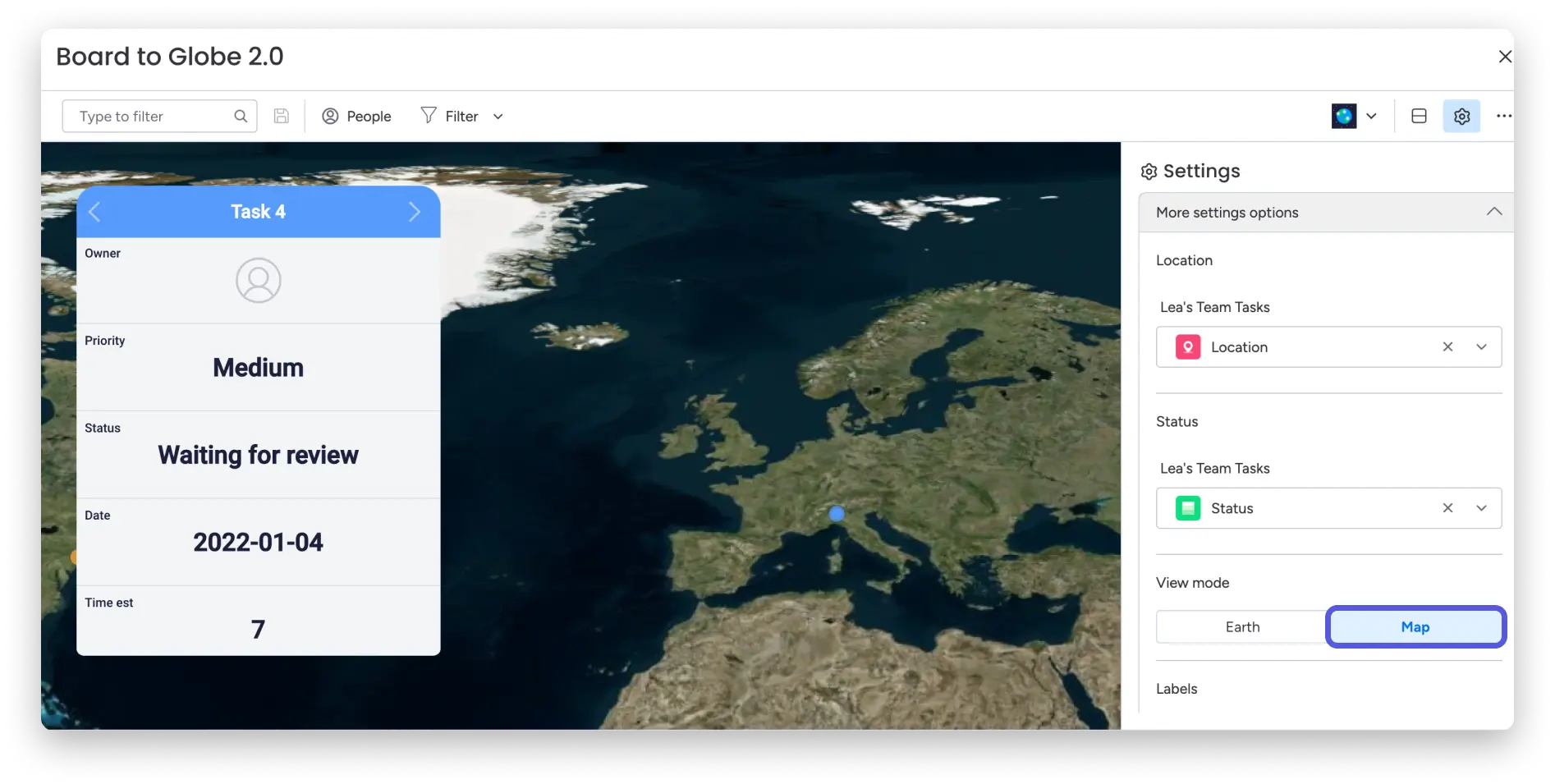
Посмотрите на глобус с географическими названиями или без них.
Эта настройка позволит вам видеть все названия мест на земном шаре или нет, гарантируя, что они соответствуют вашим потребностям.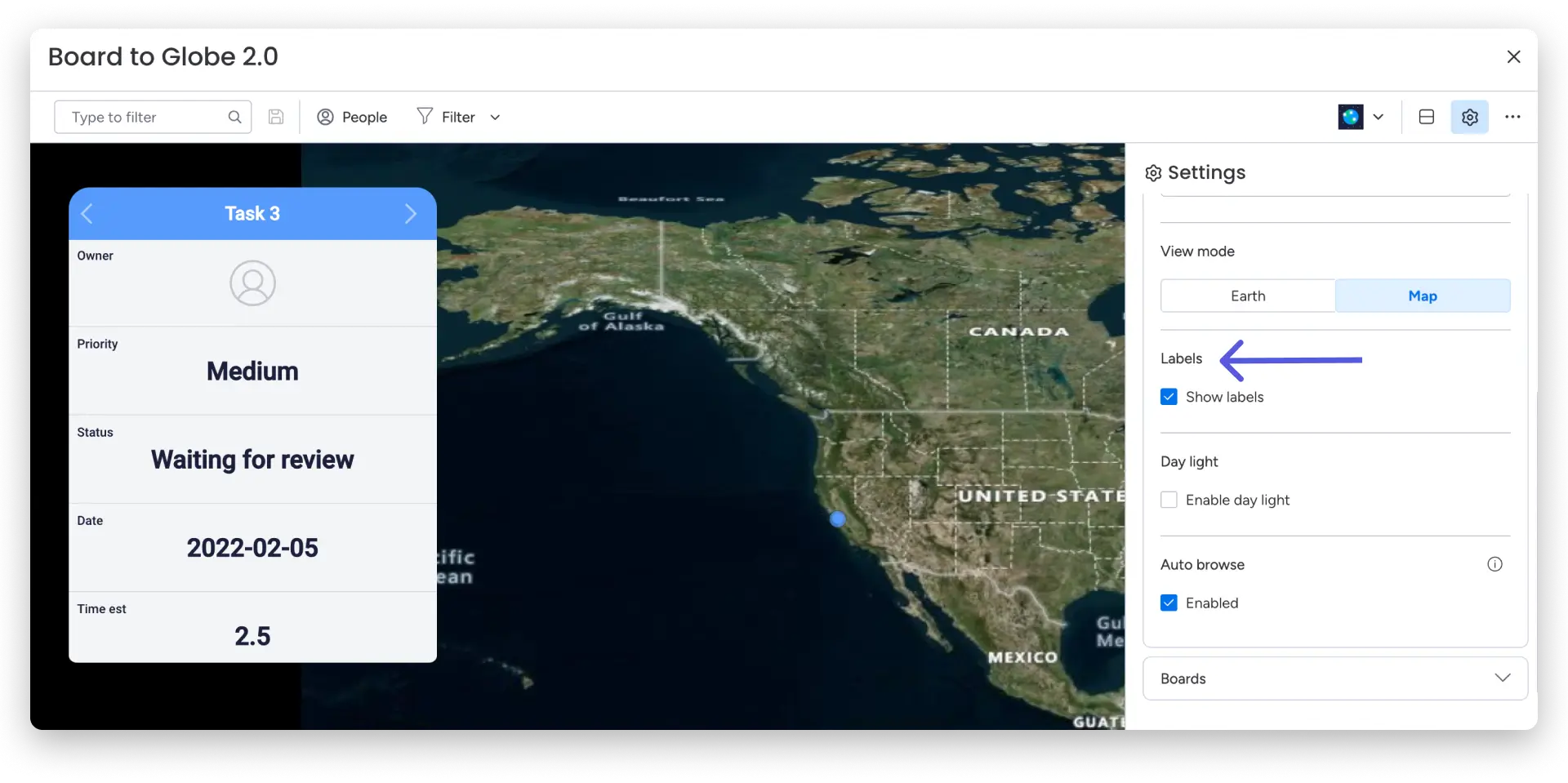
Оживите свой глобус с помощью настройки дневного света
Вы можете сделать свой 3D-глобус еще более живым, добавив опцию дня. Он просто осветит все области земного шара, которые в настоящее время освещены днем, и затемнит те, которые находятся ночью, пока вы смотрите на земной шар. Довольно круто, правда? 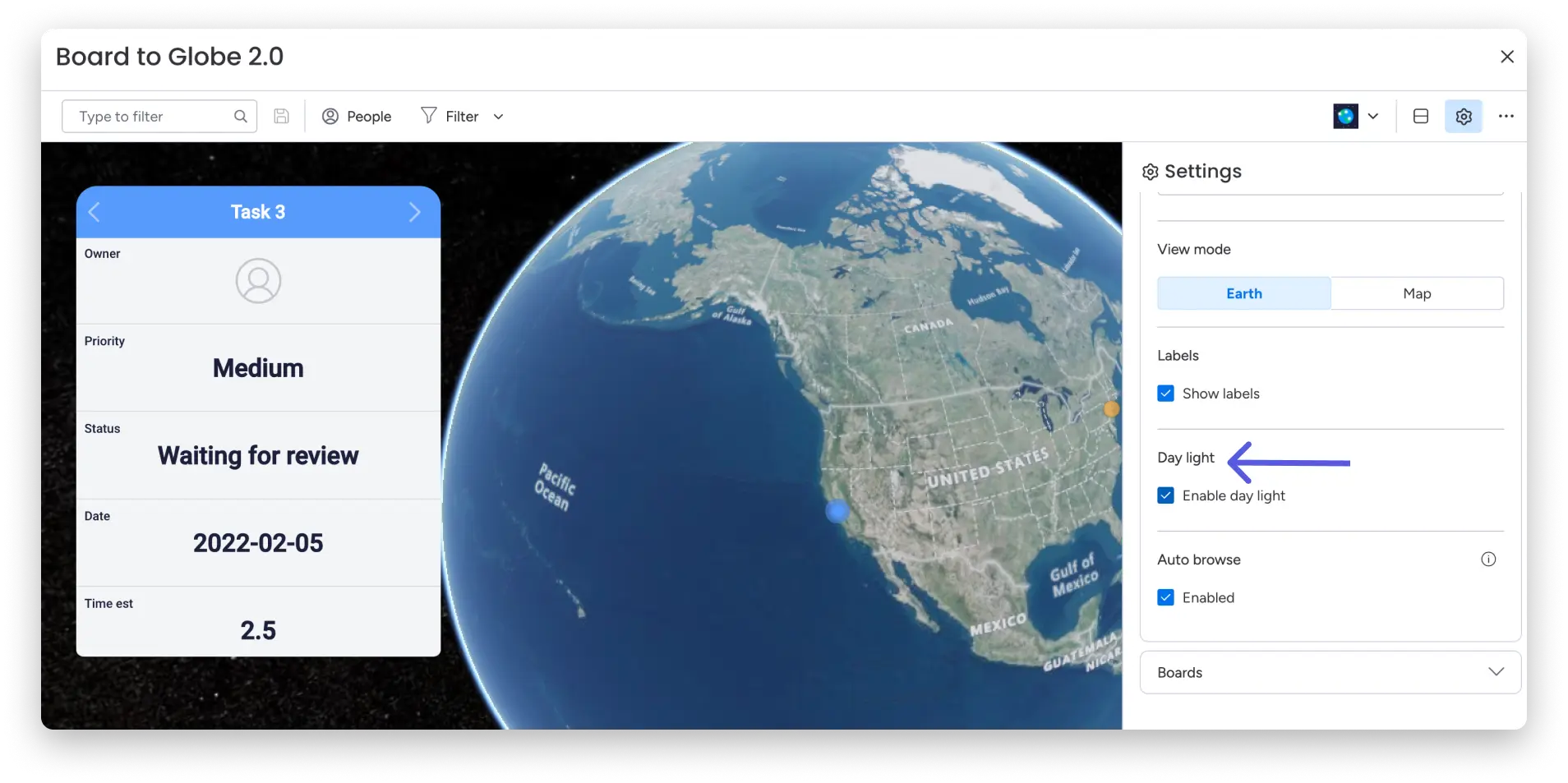
Настройте глобус на автоматическую прокрутку между местоположениями
Если включена опция автоматической прокрутки, ваш глобус будет автоматически переходить из одного места в другое, предоставляя вам подробную информацию о каждом из них. Отключив эту опцию, вы можете просто щелкнуть по каждому местоположению отдельно, и для этого предмета откроется карточка. 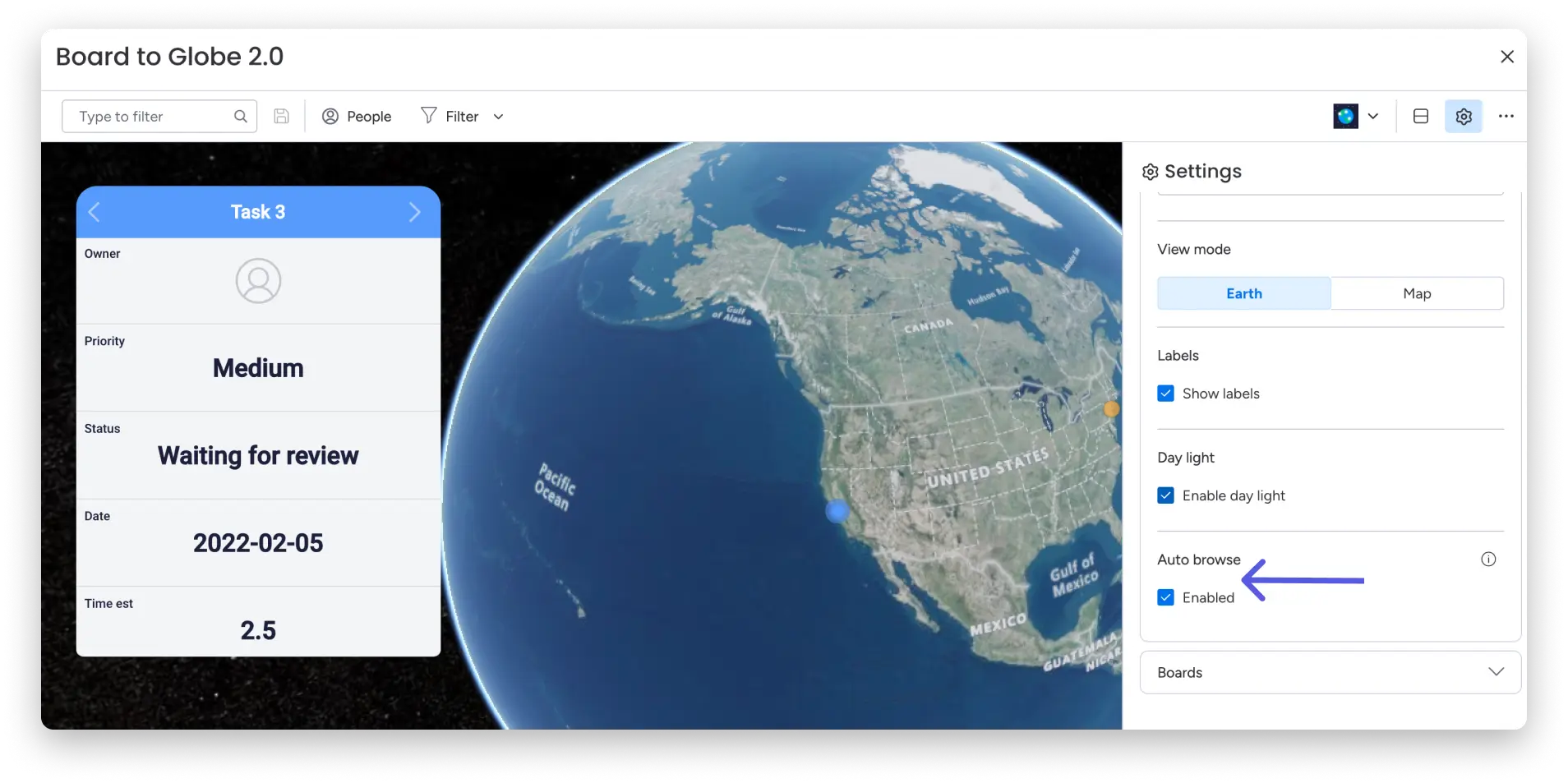
Добавить или удалить связанные панели
Виджет глобуса позволяет вам соединить несколько панелей вместе, чтобы отображать данные со всей вашей учетной записи и помещать их в одно единое представление.
Вы можете выбрать панели анализа, используя следующую опцию настройки: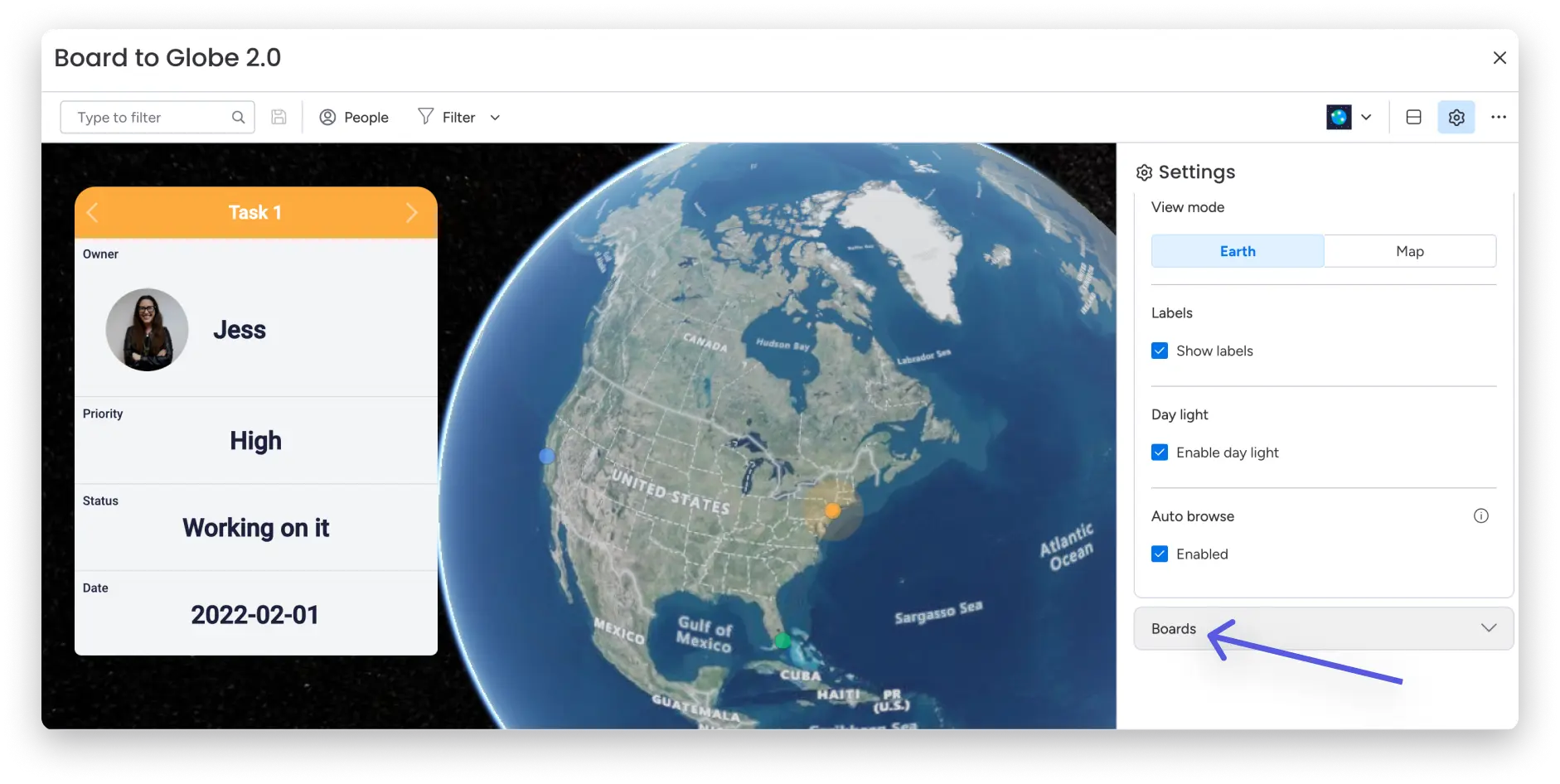
Как изменить настройки дисплея
Сделайте глобус темным или светлым по своему усмотрению, выбрав светлый/темный режим в настройках дисплея.
В режиме доски вы также можете выбрать, хотите ли вы, чтобы представление Board to Globe было полным или разделенным. Выбрав разделенный режим, вы можете увидеть глобус и саму доску в одном виде, как показано ниже: 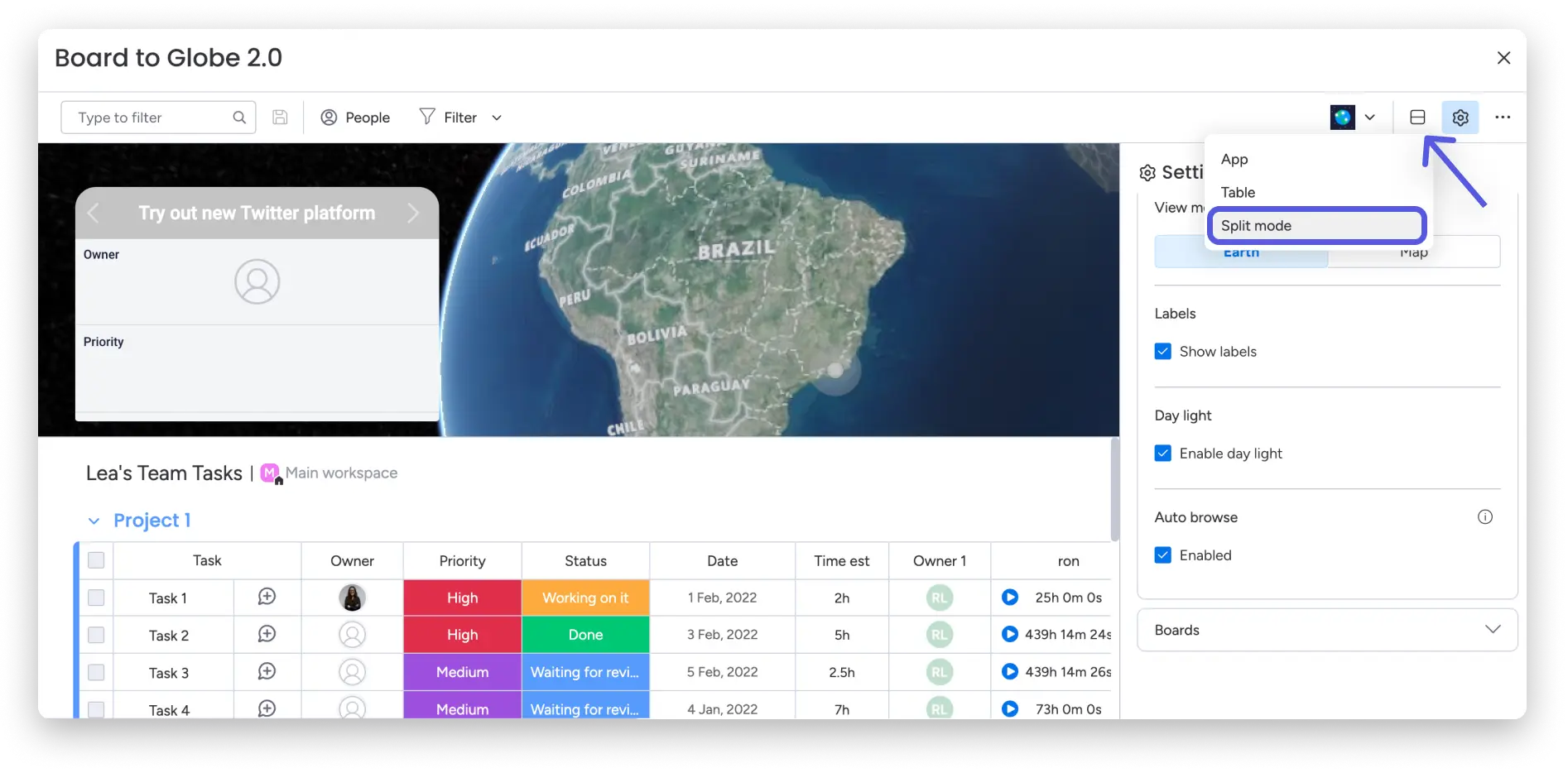
И здесь! Вы завершили настройку отображения и виджета Board to Globe! Вы можете получить визуальное представление всех точек данных в глобальном масштабе, где бы они ни находились!