
Благодаря этой интеграции вы можете управлять своими задачами, проблемами и ошибками из своей учетной записи Jira Data Center в своей учетной записи monday.com. Соберите все, что для вас важно, в одном месте и будьте уверены, что вы и ваша команда будете в курсе всего, что происходит! Узнайте больше о нашем приложении для интеграции Jira Data Center ниже.
Добавлена интеграция с Jira Data Center.
Чтобы добавить приложение, перейдите на доску, на которую вы хотите добавить интеграцию, и нажмите кнопку «Интегрировать» , расположенную в правом верхнем углу экрана, как показано ниже: 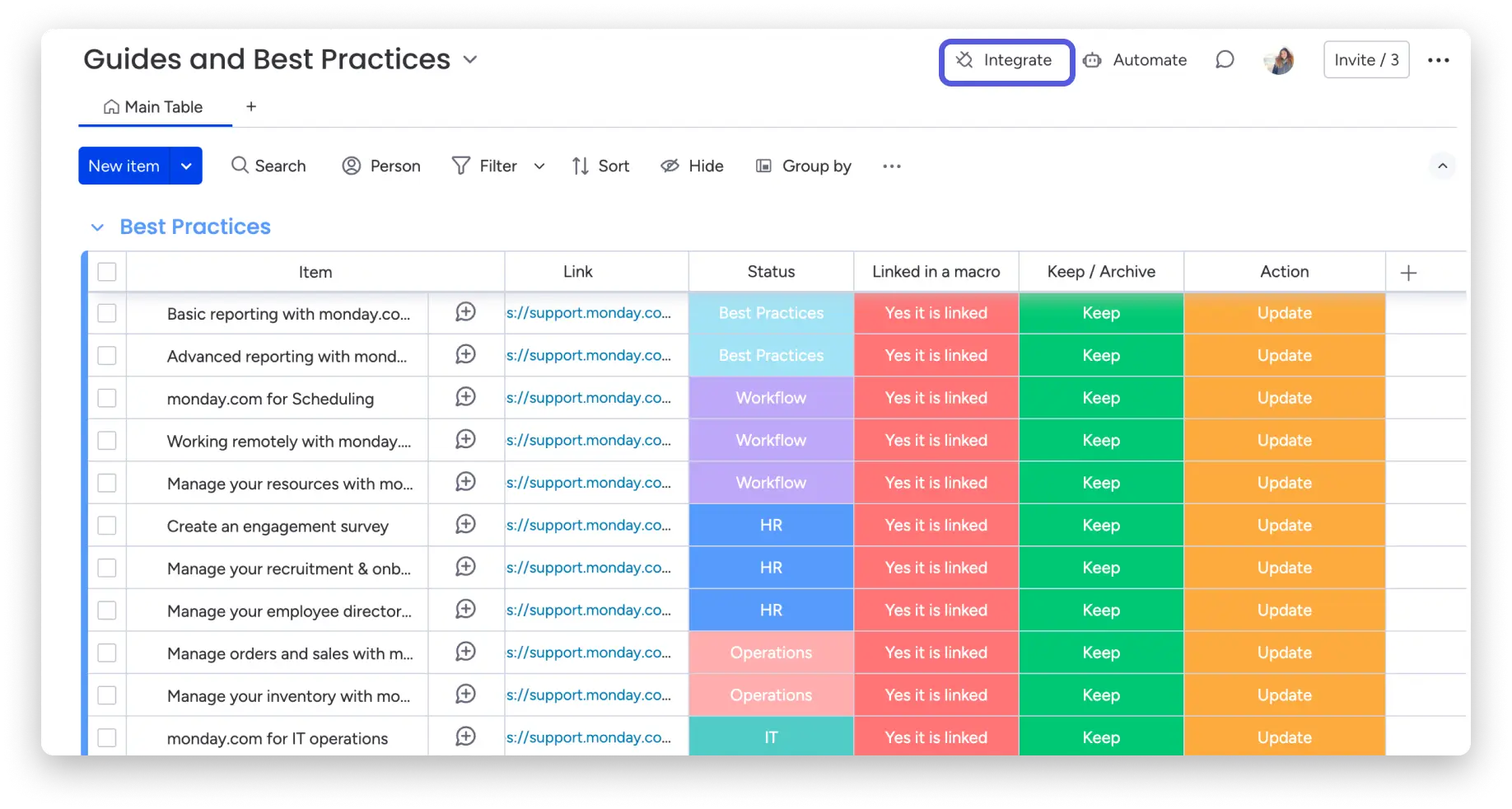
Прокрутите вниз, чтобы найти или выполнить поиск приложения Jira Data Center :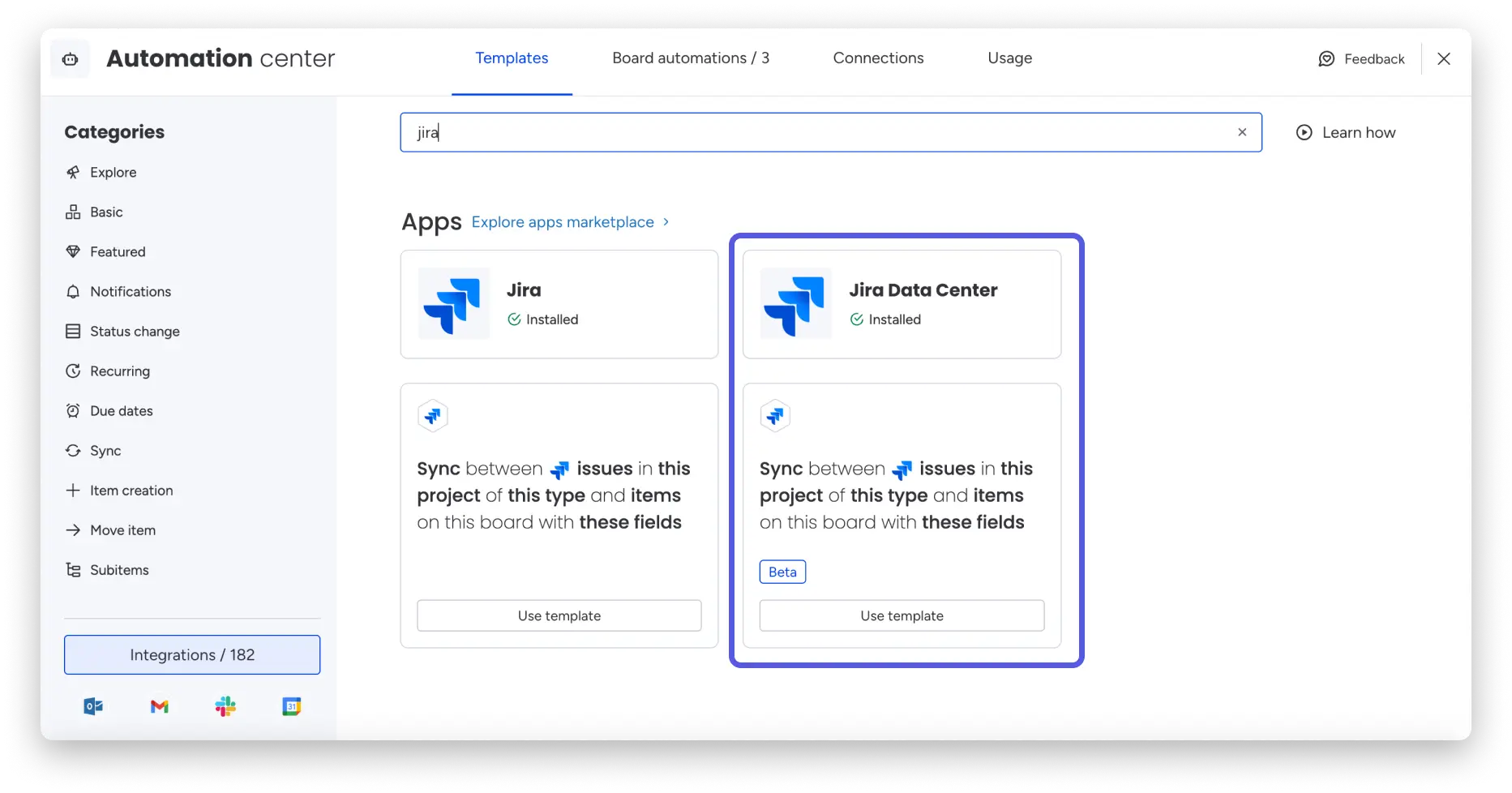
После того, как вы нажмете на баннер приложения Jira Data Center , вы найдете шаблон, который предлагает приложение: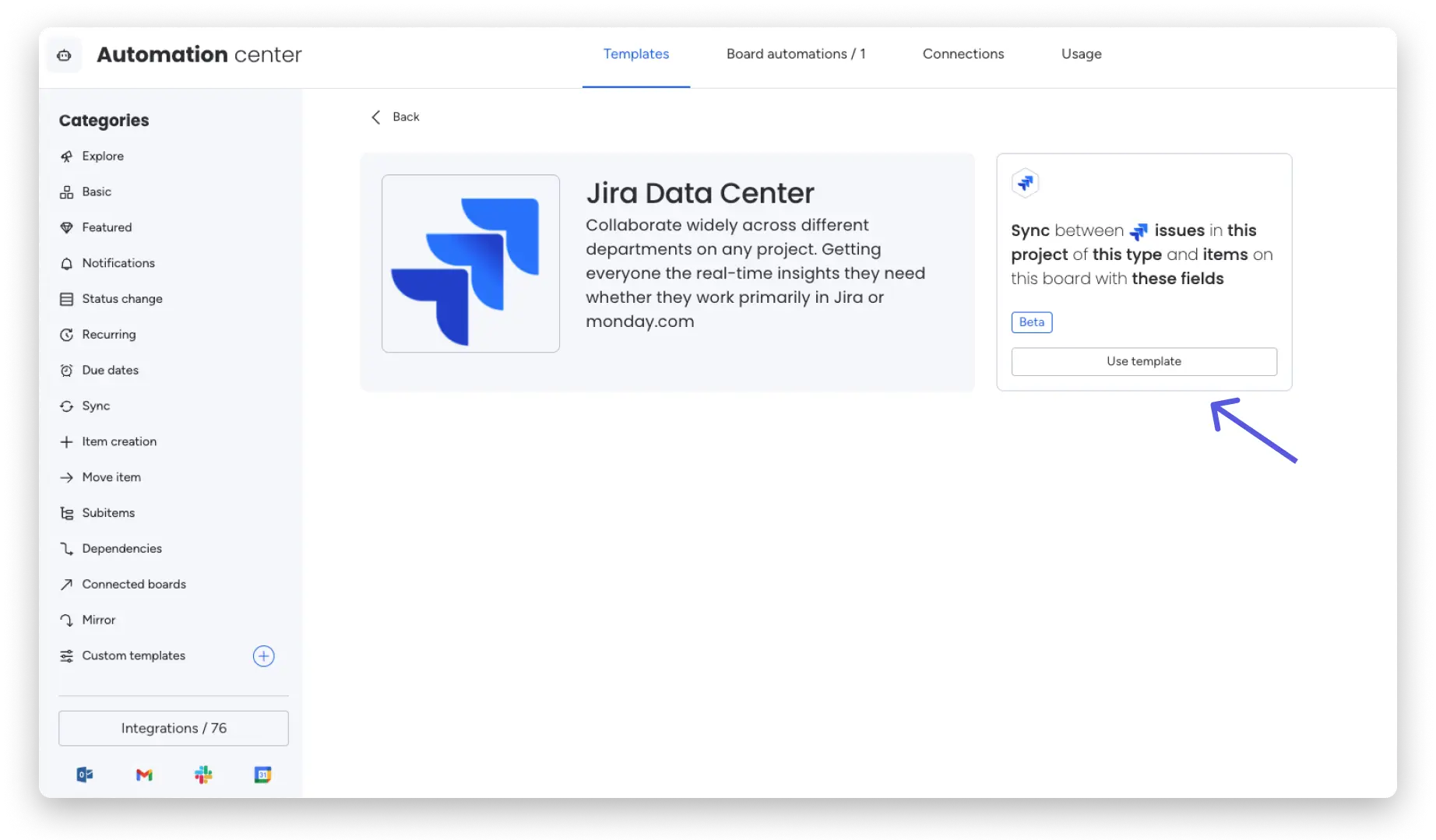
Чтобы подключиться к Jira Data Center в первый раз, вам (администратору Jira) необходимо выполнить два шага:
1. Создайте новый экземпляр Jira — вам как администратору необходимо подключиться к общей учетной записи.
2. Подключитесь к пользователю Jira — только после создания нового экземпляра каждый пользователь может подключиться к своему профилю пользователя к одной и той же общей учетной записи.
Если администратор Jira уже подключил экземпляр, отдельные пользователи могут подключиться к своему профилю пользователя.
Создание нового экземпляра Jira
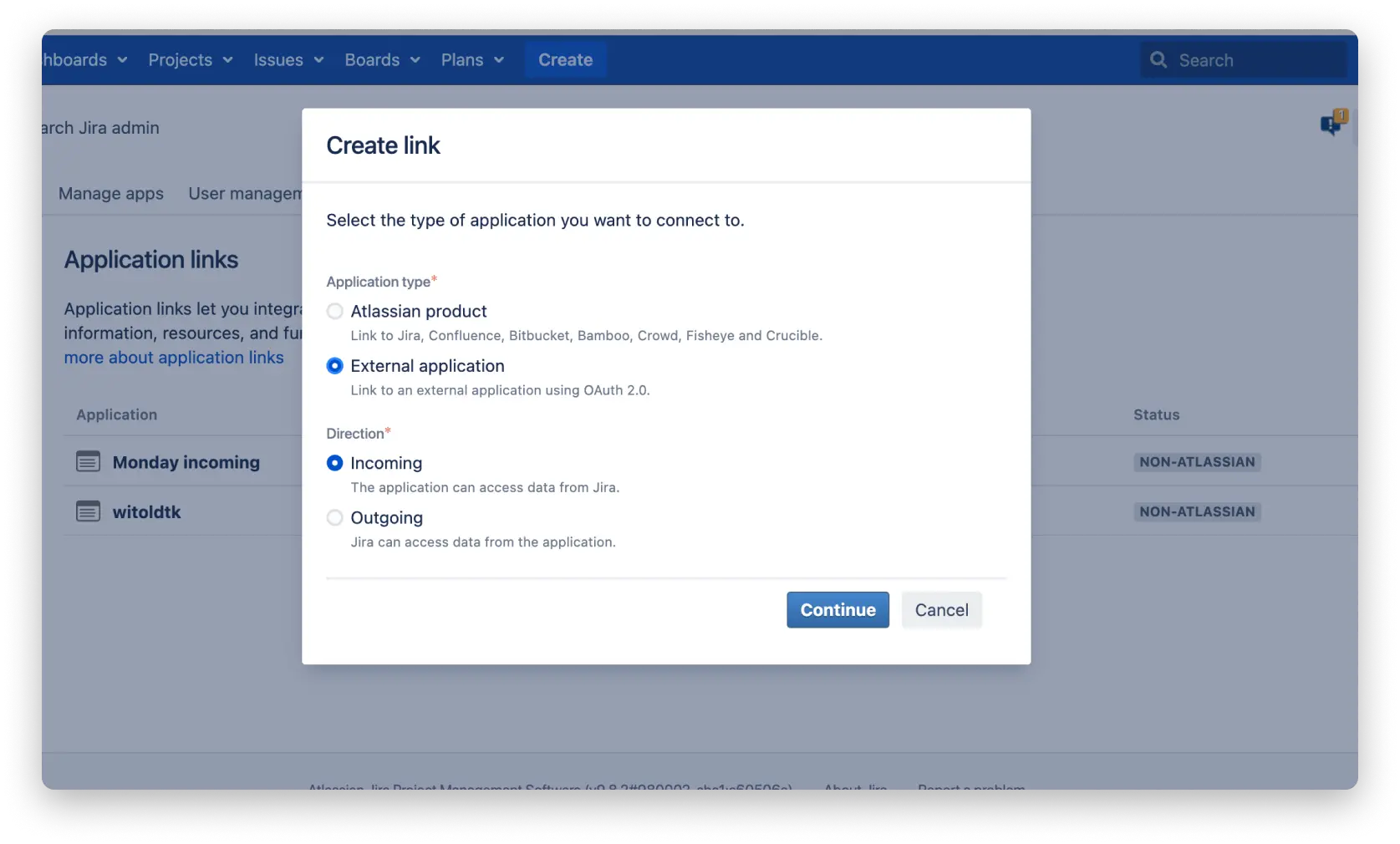
Чтобы создать новый экземпляр Jira, нажмите «Администрирование» , а затем перейдите к «Ссылки на приложения» на левой панели. Нажмите «Создать ссылку»: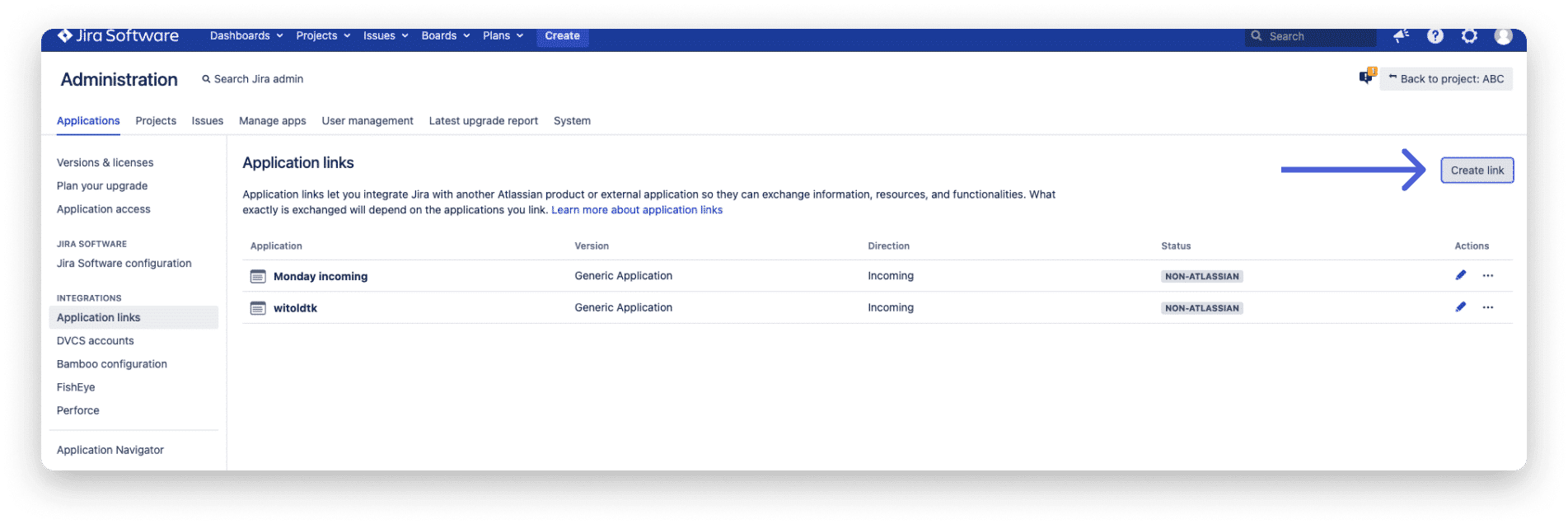
После этого в качестве типа заявки выберите Внешнее приложение и Входящее по направлению:
Далее вы увидите страницу под названием «Настройка входящей ссылки». Заполните форму следующим образом:
Имя : введите уникальное имя для ссылки.
Начальный URL-адрес: https://integrations-by-monday-jiradc.monday.com/oauth/callback/app/jira-data-center.
(скопируйте и вставьте URL-адрес выше в том виде, в каком он есть)
Разрешение: системный администратор
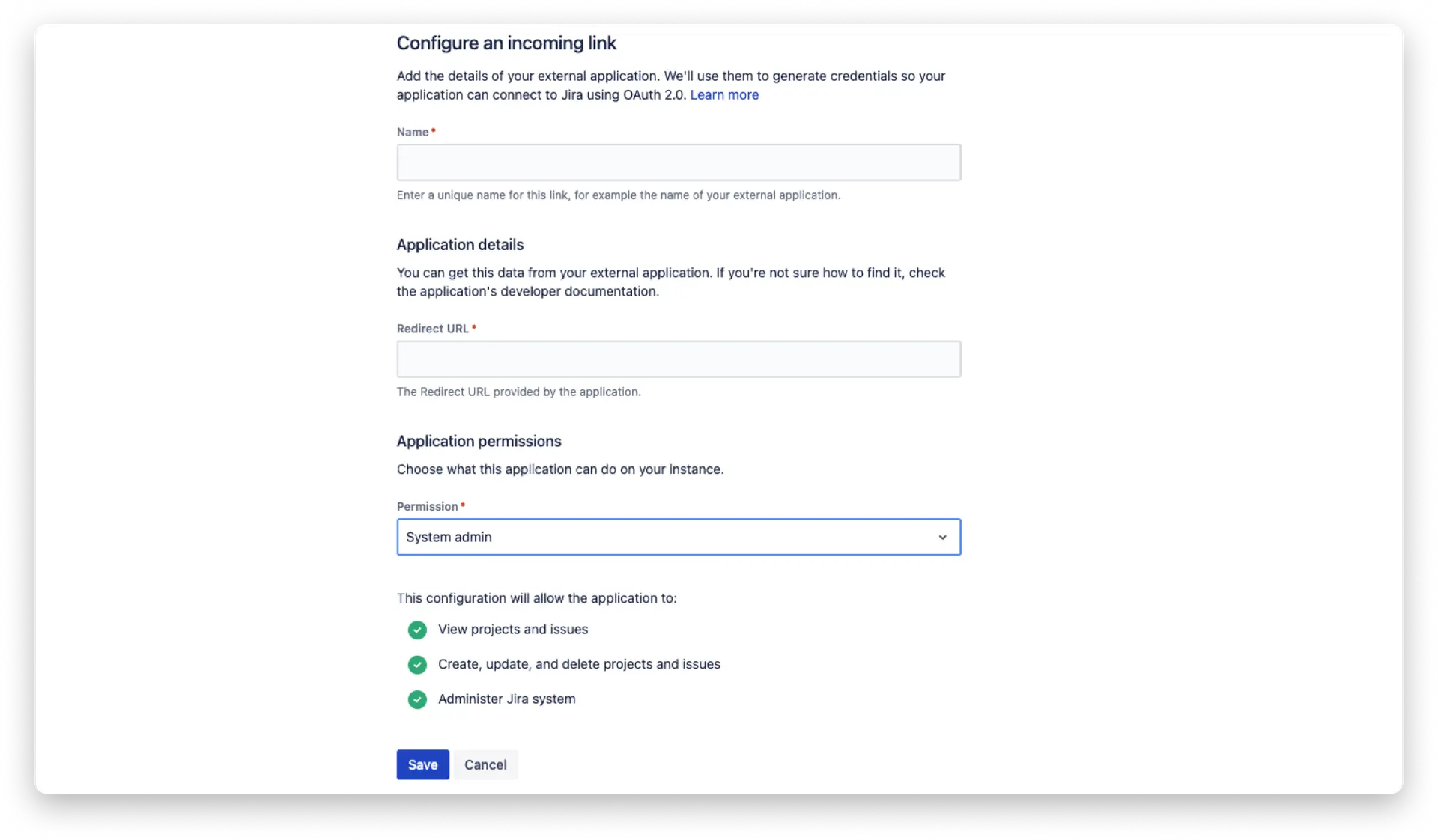
И, наконец, нажмите «Сохранить». Теперь вы закончили настройку нового экземпляра Jira.
Подключение к вашей учетной записи Jira Data Center
Чтобы подключить свою учетную запись Jira Data Center к шаблону на monday.com, сначала выберите шаблон, который вы хотите использовать. Чтобы подключиться к вашей учетной записи Jira, вам нужно щелкнуть значок Jira, а затем нажать «Подключиться», как показано ниже: 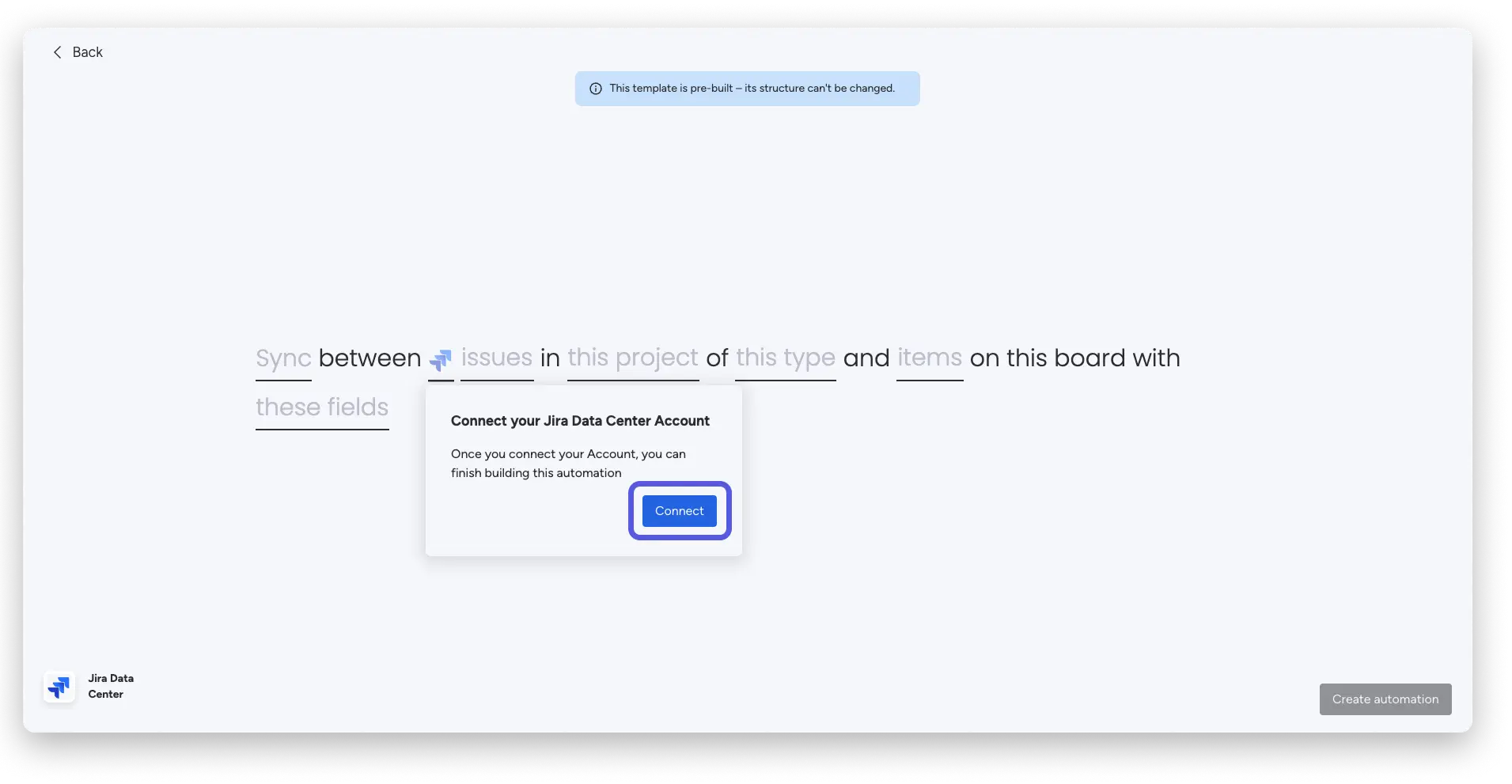
После этого вы увидите этот экран, на котором вам будет предложено подключиться к учетной записи Jira Data Center, для которой необходимо: 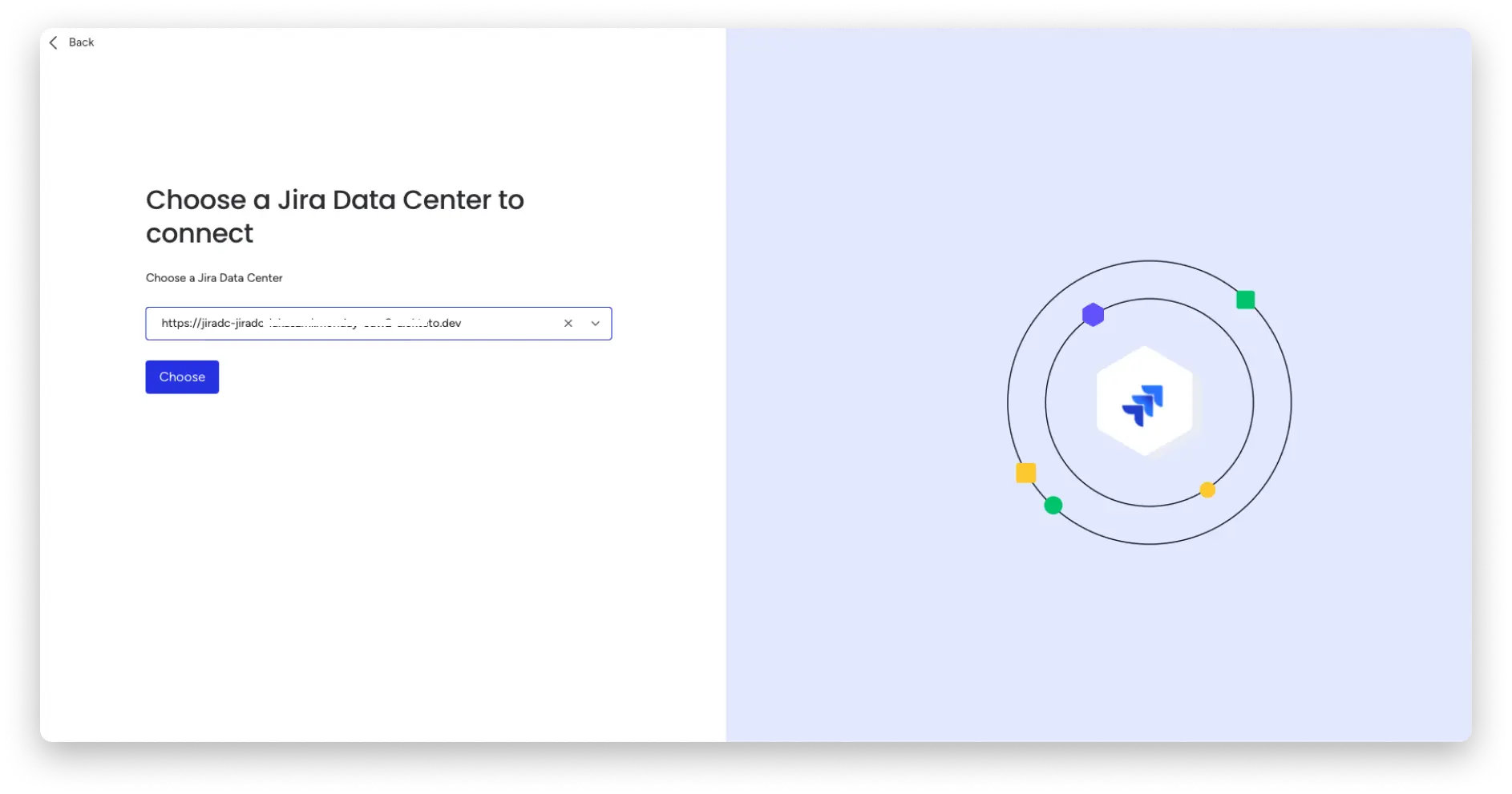
Вы также можете добавить новую учетную запись Jira Data Center, нажав + Добавить новый Jira Data Center в раскрывающемся меню. 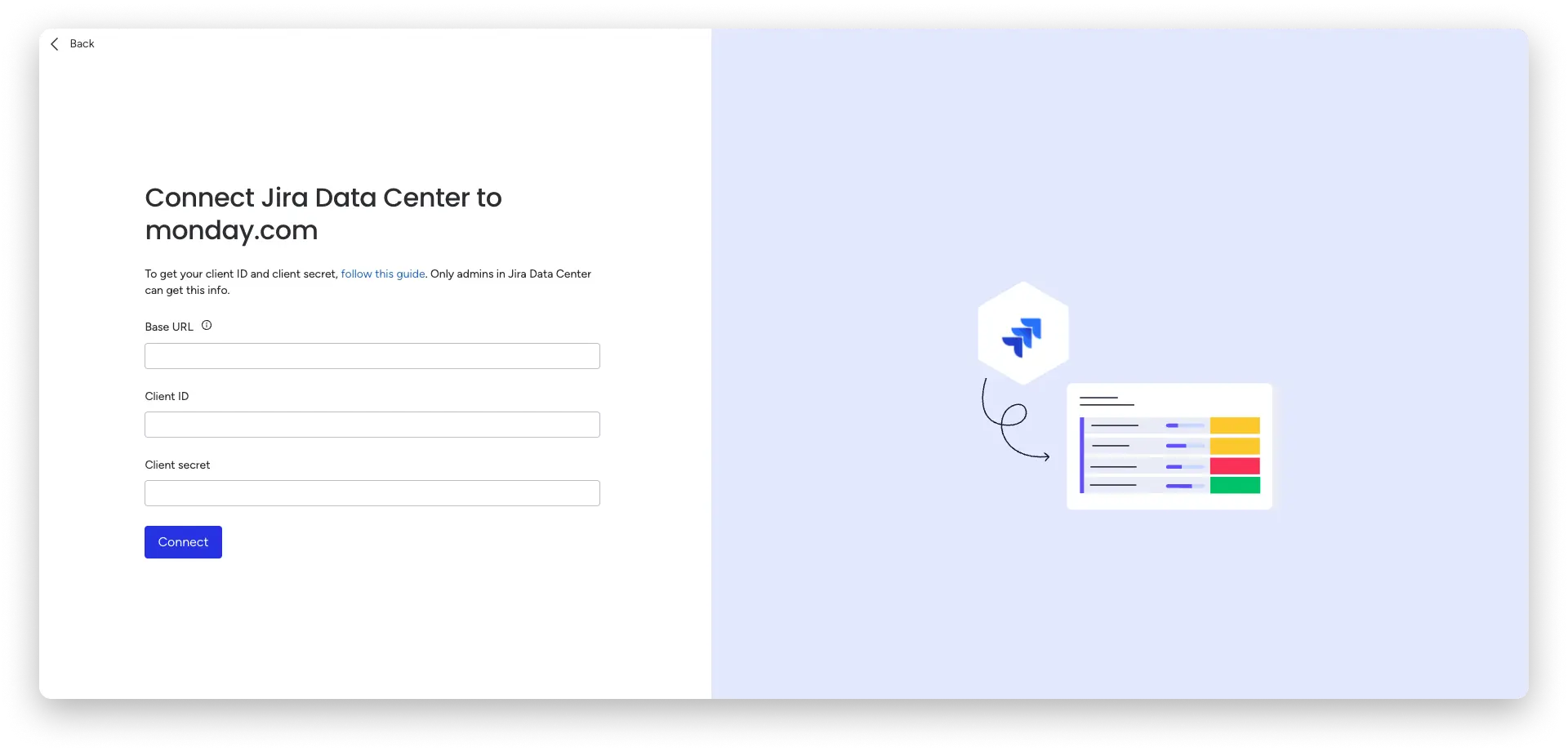
Чтобы узнать свой идентификатор клиента и секрет клиента:
Войдите в свою учетную запись Jira, щелкните значок настроек в правом верхнем углу, а затем нажмите «Приложения». Перейдите к «Интеграции» на левой панели и нажмите «Ссылки на приложения».
Нажмите на три точки рядом с приложением (примечание: приложение должно быть создано в Jira, прежде чем вы сможете его использовать; инструкции см. в документации Jira), которое вы используете, а затем на просмотр учетных данных , где вы увидите возможность скопировать ваш идентификатор клиента и секрет клиента: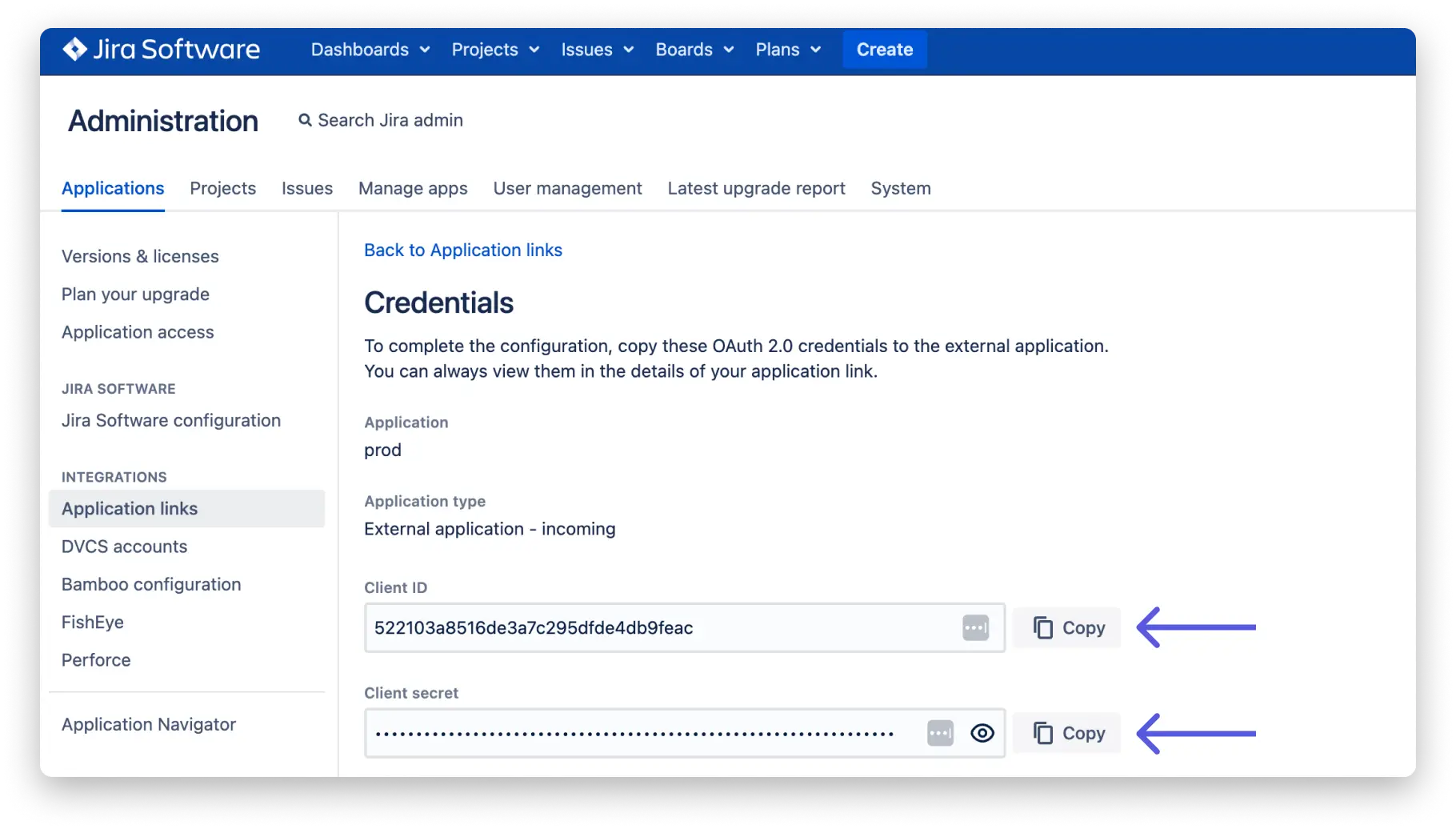
Чтобы найти базовый URL-адрес, перейдите в Jira, а затем щелкните вкладку «Администрирование» на значке «Настройки» в правом верхнем углу панели навигации. Затем нажмите «Система» и скопируйте значение, указанное рядом с «Базовый URL-адрес». 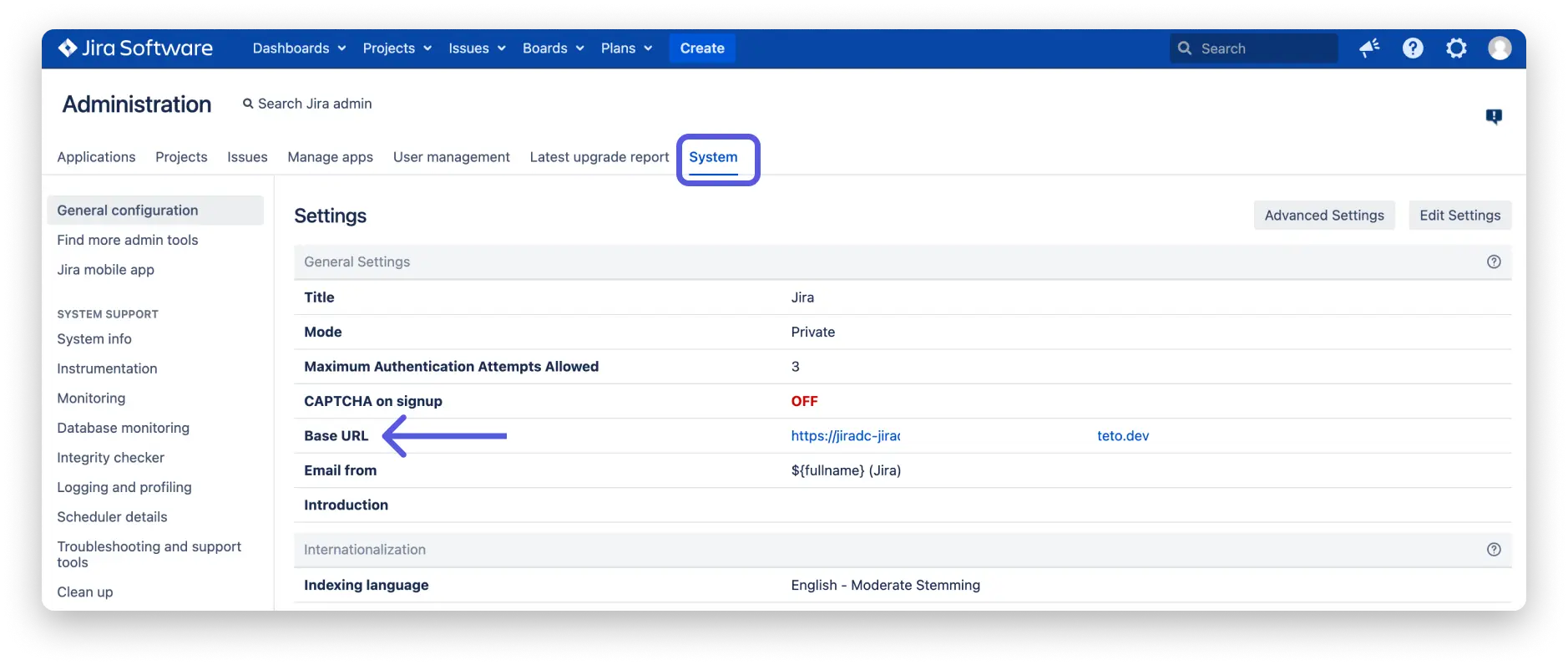
Получив все свои учетные данные, заполните их, как показано ниже: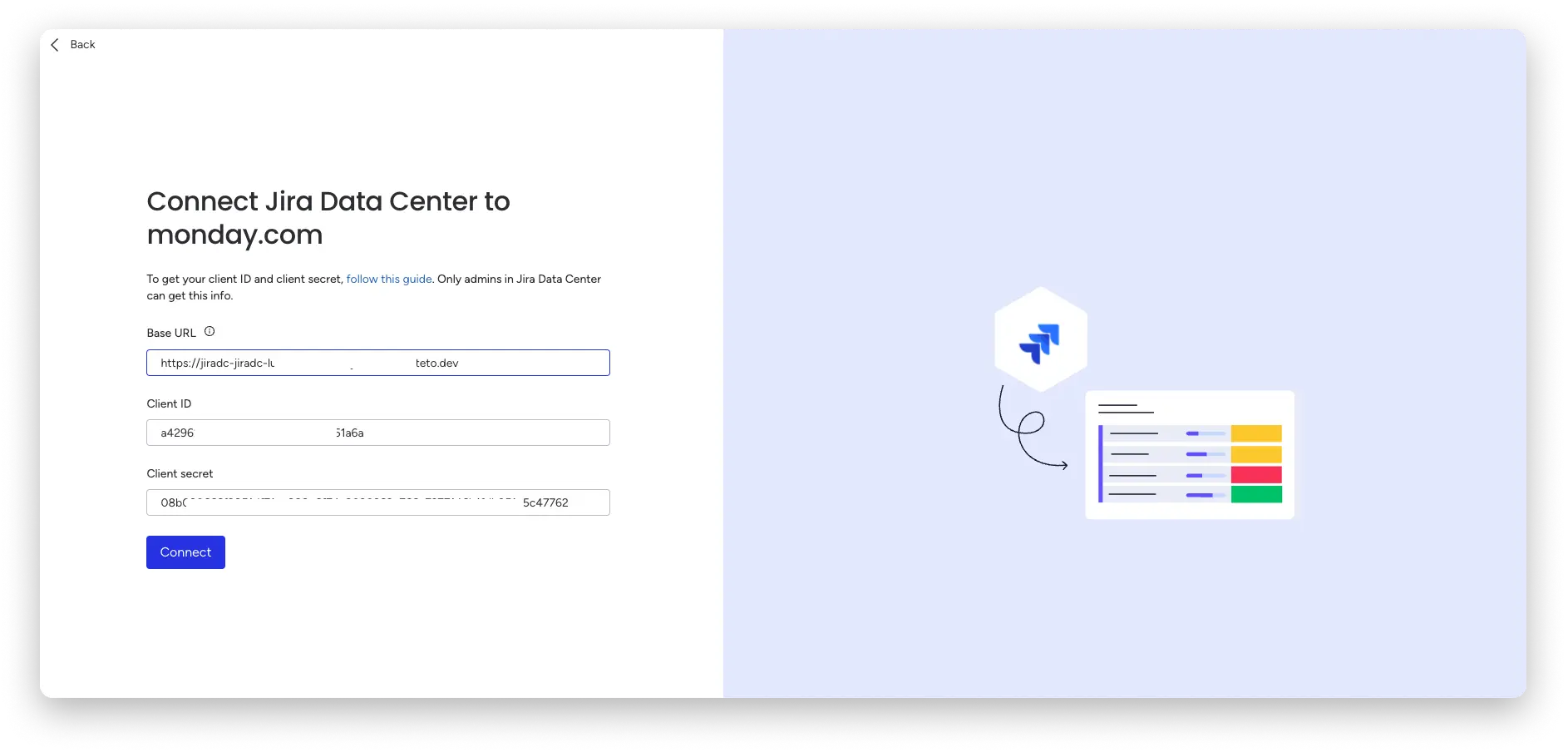
Когда вы закончите, нажмите «Подключиться». Затем вы перейдете на экран Jira, на котором вас попросят предоставить системе Monday доступ к вашей учетной записи Jira. Нажмите Разрешить.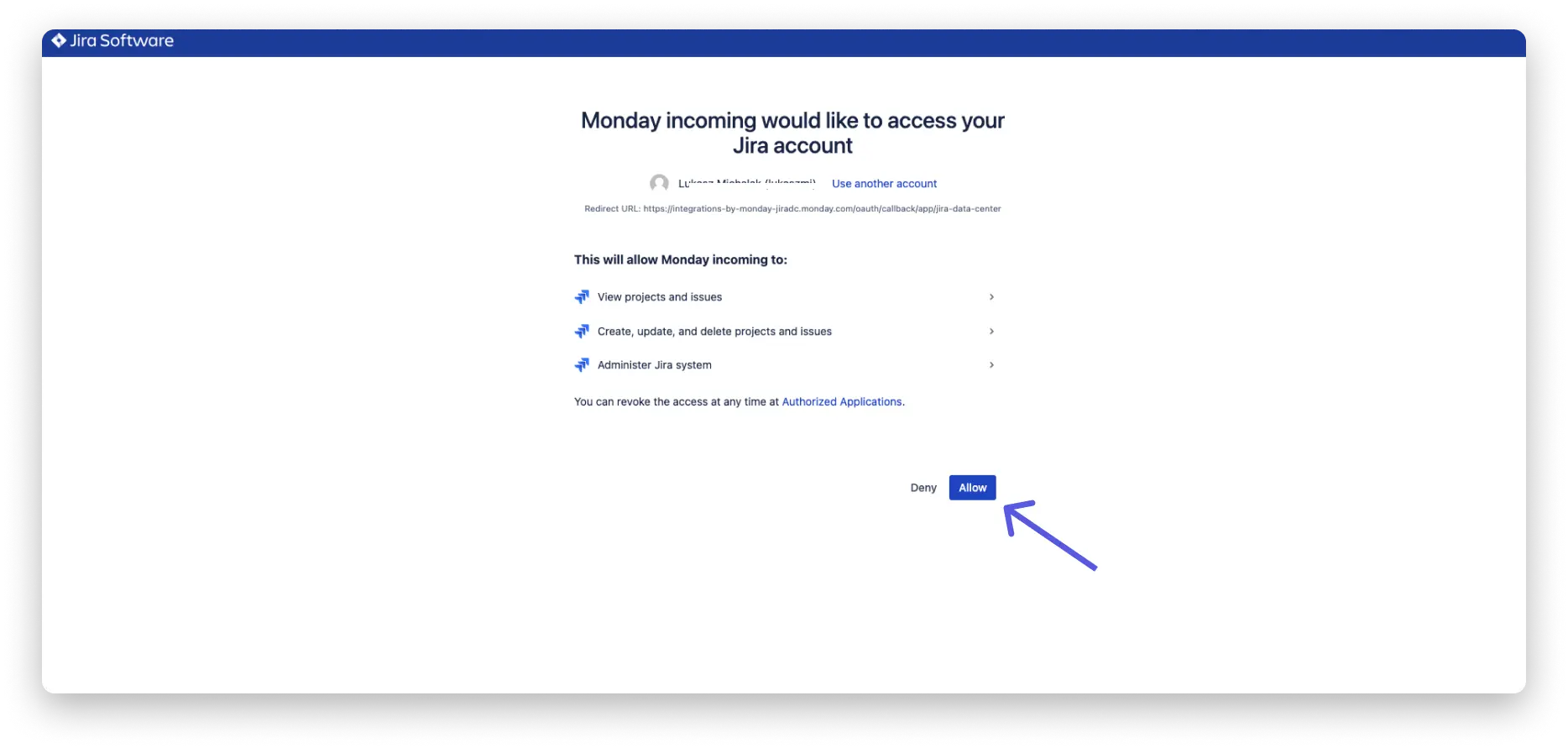
Первоначальная установка завершена! Теперь каждый в вашей учетной записи может определять своих пользователей.
Использование шаблона Jira Data Center
Чтобы использовать шаблон, после установки первоначального соединения вам необходимо щелкнуть значок Jira, а затем выбрать, какое соединение Jira Data Center вы хотите использовать.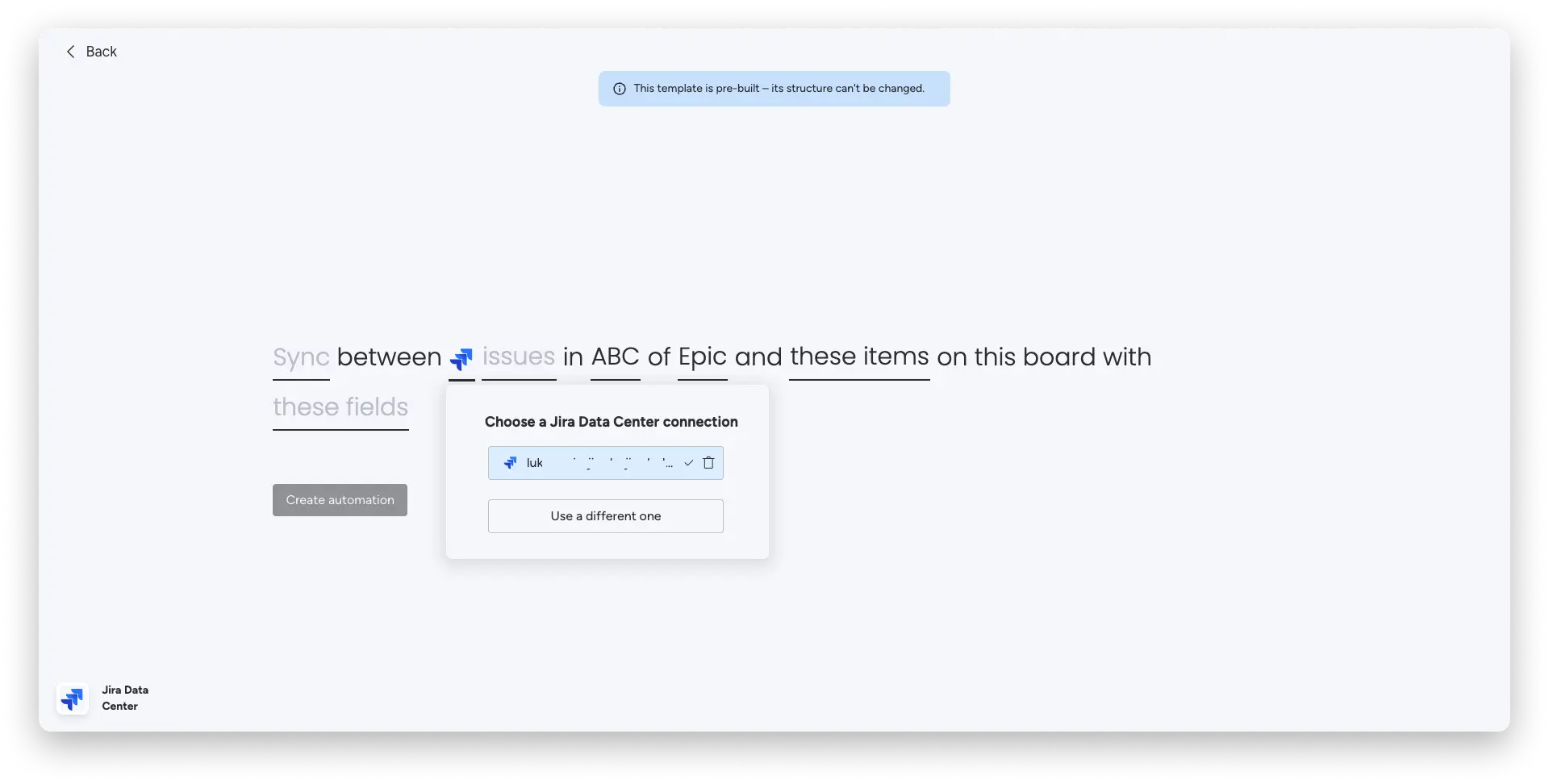
После этого вы можете заполнить остальную часть шаблона по мере необходимости.
Создание двусторонней синхронизации
Двусторонняя синхронизация происходит, когда данные передаются как из Manday.com в Jira, так и из Jira в Manday.com. Это позволяет вашим данным совпадать на обеих платформах и оставаться актуальными.
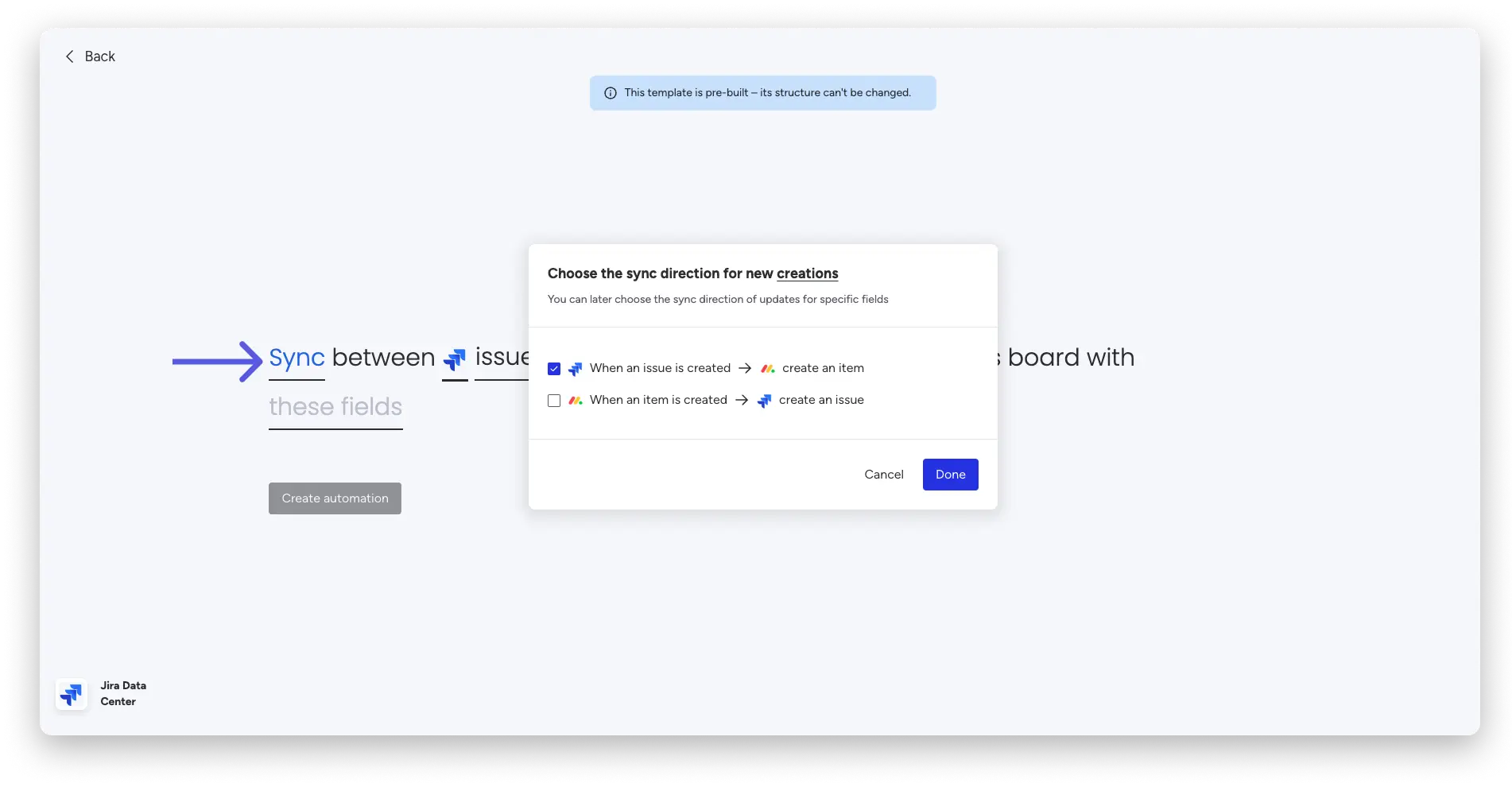
Чтобы создать двустороннюю синхронизацию для новых творений, нажмите «Синхронизировать» и выберите направление, которое вы хотите использовать для новых творений.
Чтобы выбрать направление синхронизации между полями, щелкните эти поля , чтобы отобразить интеграцию между Jira и Monday. 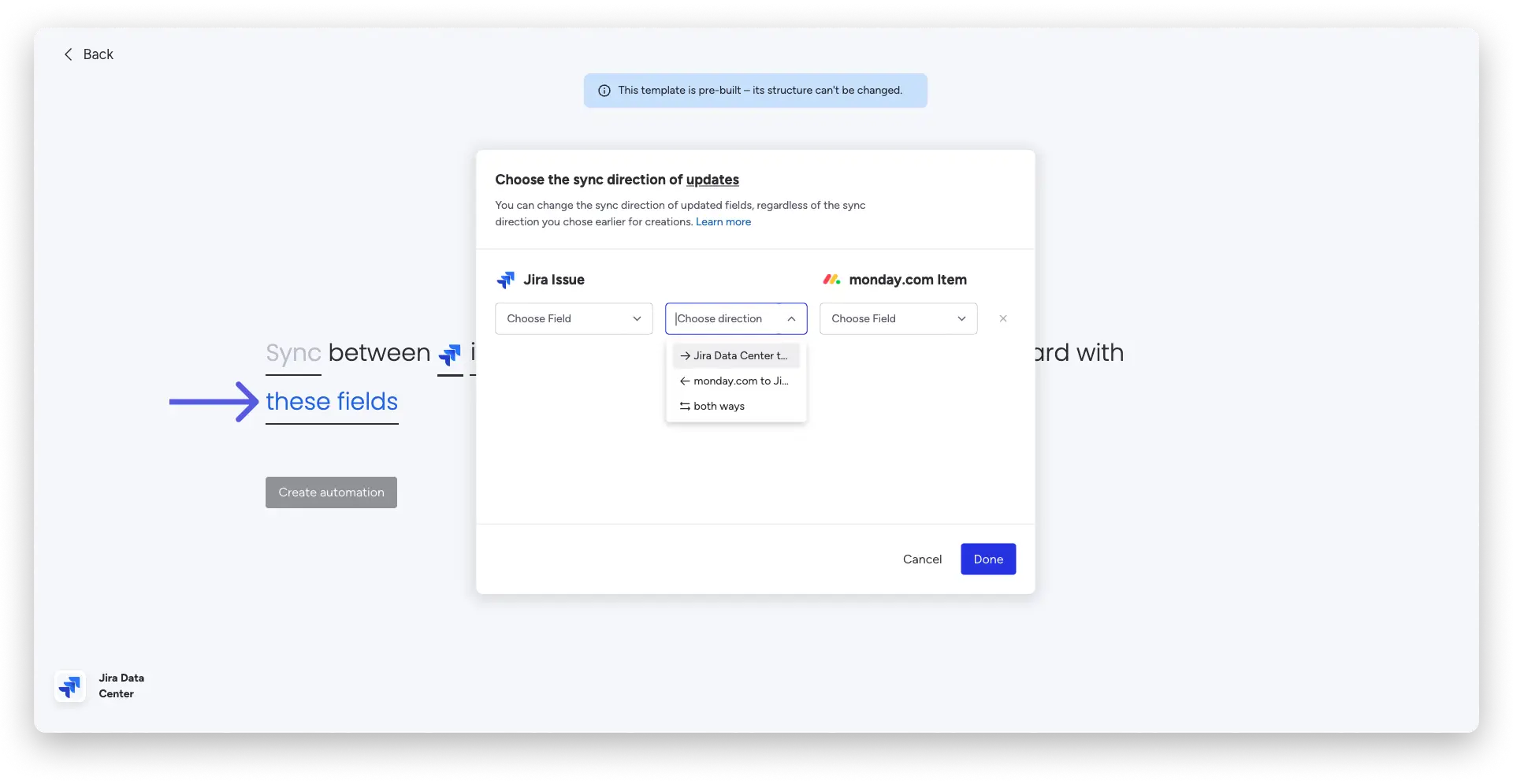
Поддерживаемые поля для сопоставления
Следующие поля поддерживаются для сопоставления интеграции из Jira с monday.com :

Следующие поля поддерживаются для сопоставления интеграции с monday.com в Jira:
После того как вы заполнили все параметры шаблона, он готов к использованию.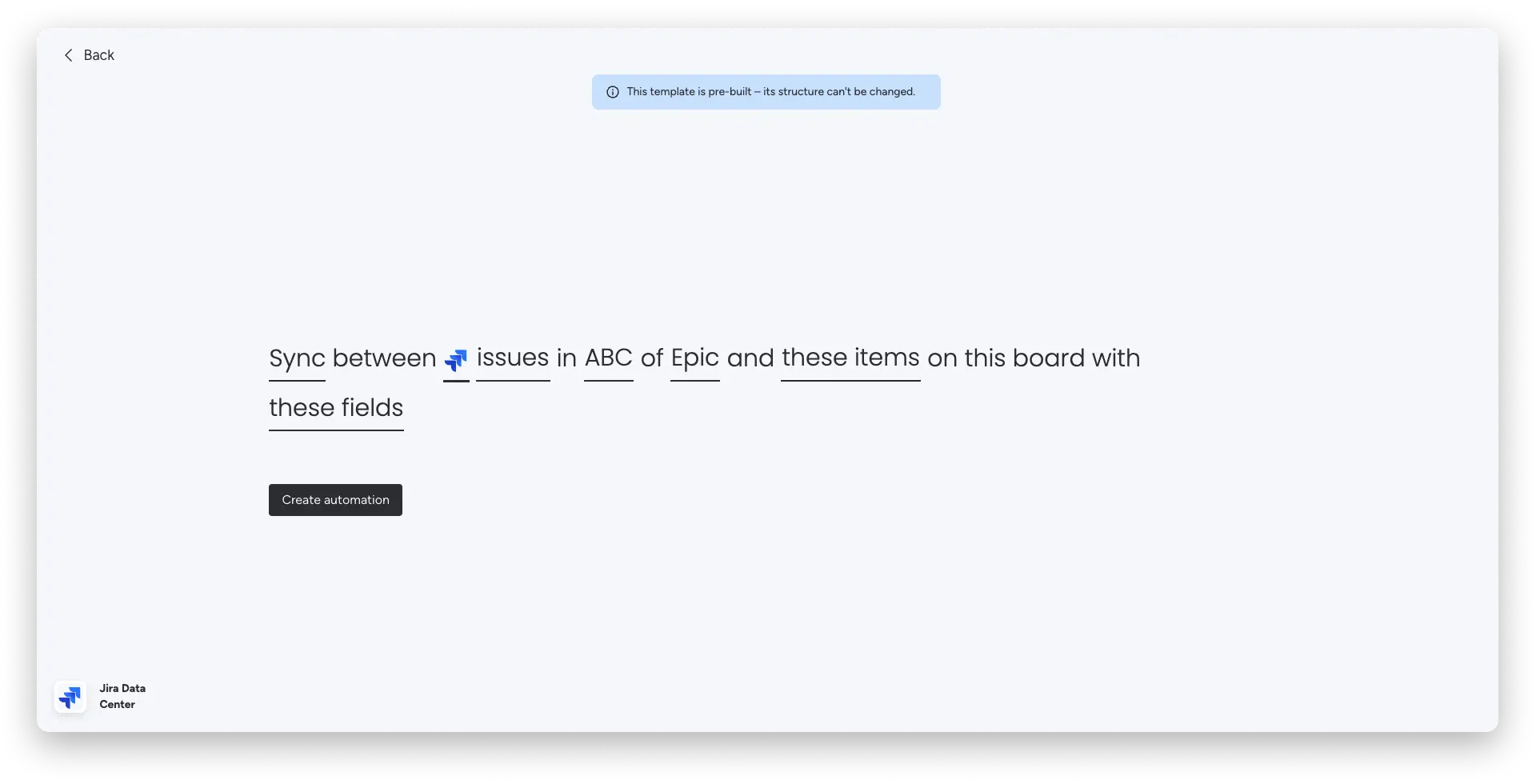
Как удалить интеграцию
Чтобы удалить интеграцию, перейдите в Центр автоматизации и выберите вкладку «Автоматизация платы» . Нажмите на трехточечное меню справа от интеграции с Jira Data Center и нажмите «Удалить интеграцию». 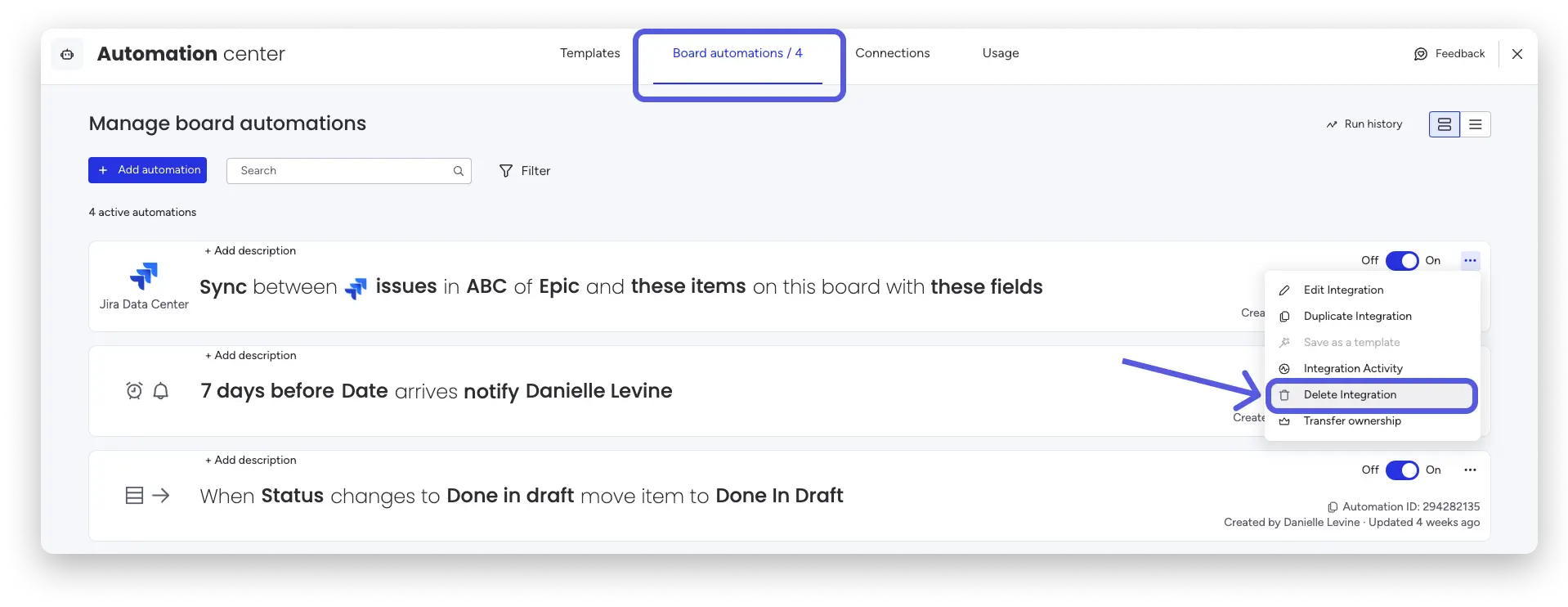
Важно знать
- Пользователь, контролирующий интеграцию, должен обязательно сопоставить имя элемента с полем сводки. В противном случае интеграция завершится неудачно при попытке запуска.
- Приложение Jira Data Center не предлагает возможности выбрать « Любой » в качестве параметра задачи/проекта. Вы должны выбрать конкретную проблему/проект, чтобы синхронизировать его.
- Проекты, управляемые командой (ранее называемые «проектами следующего поколения»), поддерживаются интеграцией.
Мы хотели бы услышать от вас
Мы продолжаем совершенствовать эту функцию и будем рады услышать ваши отзывы. Если у вас есть комментарии, предложения или вопросы, пожалуйста, заполните форму .
Если у вас есть какие-либо вопросы, не стесняйтесь обращаться к нашей команде здесь . Мы доступны 24/7 и будем рады помочь.