
Используя приложение Aircall, вы можете автоматически отслеживать вызовы на своих досках и немедленно отображать важную информацию о вашем приложении Aircall на сайте monday.com каждый раз, когда вы совершаете или принимаете звонки. Читайте дальше, чтобы узнать все об этом! ⬇️

Установка приложения
Чтобы использовать приложение Aircall, вам необходимо установить его в свою учетную запись, а также шаблон доски Aircall Calls. Этот шаблон работает вместе с приложением, позволяя вам легко управлять и отслеживать ваши разговоры на monday.com!
Чтобы начать, зайдите на рынок понедельника, найдите «Авиазвонок» и выберите его, как только найдете. Затем нажмите синюю кнопку «Установить приложение», чтобы завершить установку приложения. 
Теперь, чтобы добавить шаблон доски «Звонки» Aircall в свою учетную запись, нажмите кнопку «Использовать приложение», а затем кнопку «Добавить в рабочую область». Нажав на нее, вы сможете выбрать конкретное рабочее пространство, в которое будет добавлен шаблон. 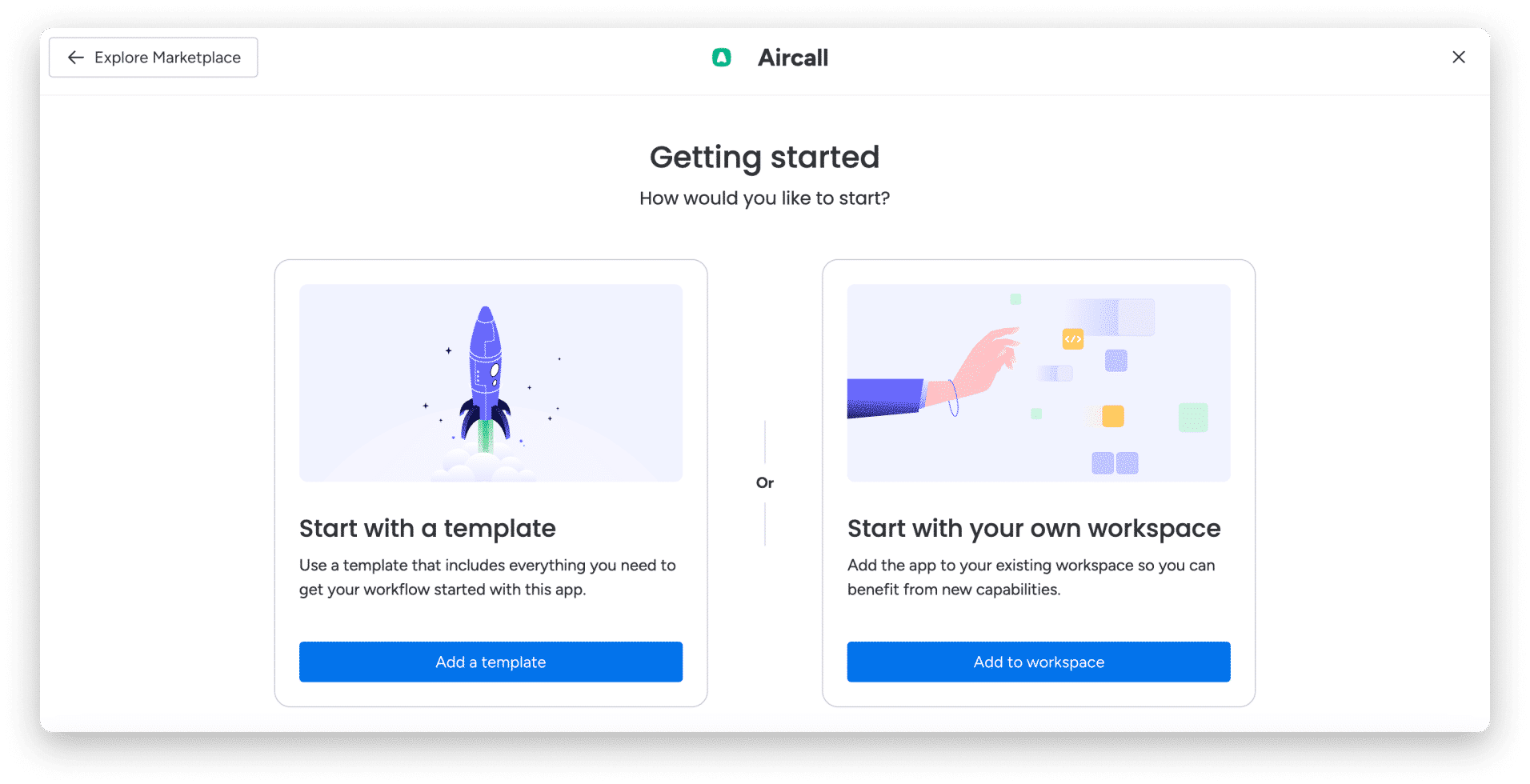
Вы также можете добавить шаблон доски «Звонки» Aircall прямо из центра шаблонов, если вы уже установили приложение Aircall в свою учетную запись.

Как это настроить
Чтобы использовать приложение Aircall, вам понадобятся две панели: панель «Звонки» Aircall (это панель, которую вы добавили на предыдущем шаге) и вторая панель, на которой хранятся номера телефонов.
Что касается вашей второй доски (доски для телефонных номеров), то в зависимости от функций вашей команды и существующего рабочего процесса у вас уже может быть доска, которая используется для этой цели. Если нет, то вы легко можете создать доску «Контакты», используя наши готовые шаблоны! Просто найдите «контакты» в магазине шаблонов и нажмите, чтобы добавить их в свою учетную запись. 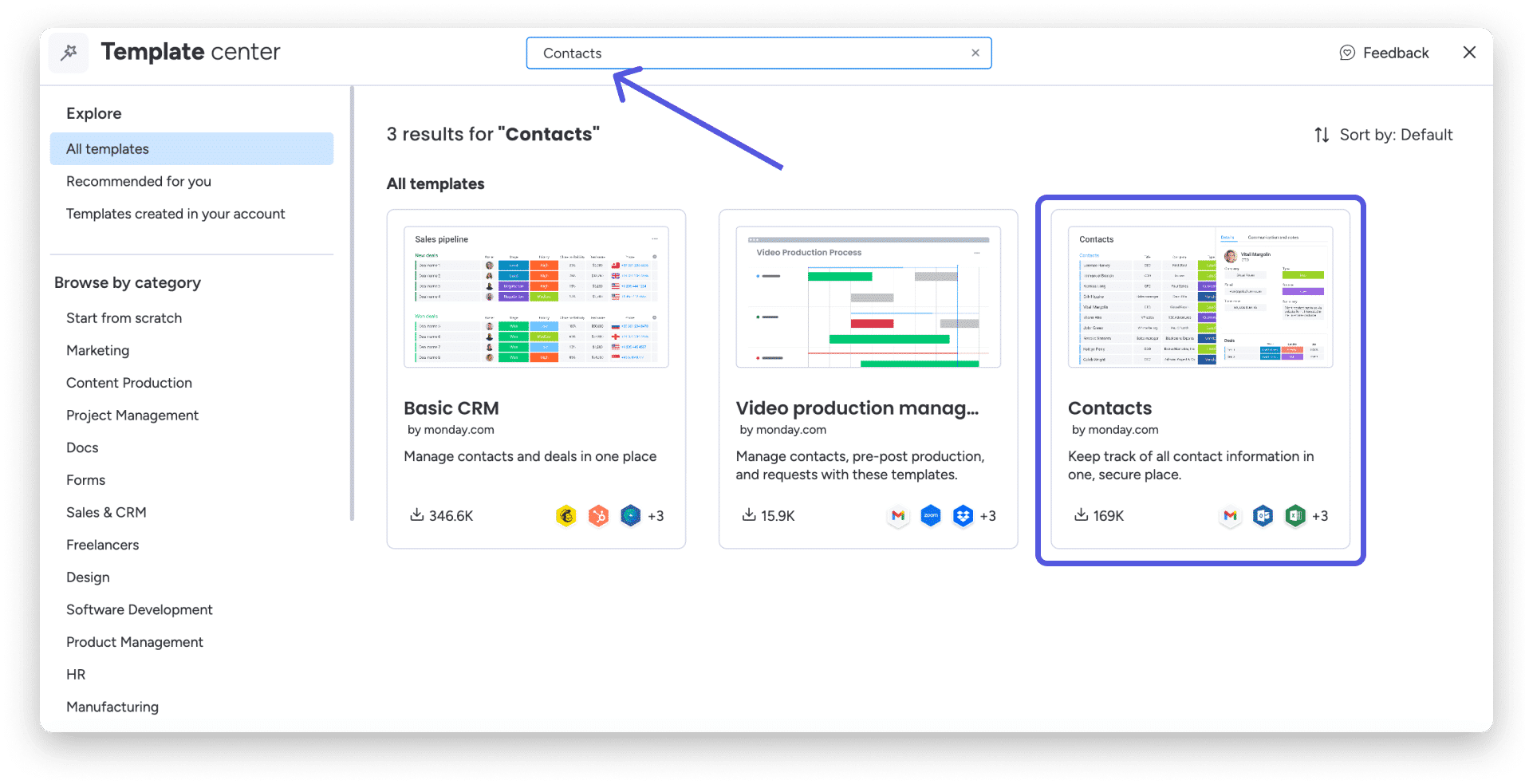
Если у вас есть эти доски, вам нужно будет подключить плату «Звонки» Aircall к доске, содержащей ваши телефонные номера (или к доске «Контакты», или к другой существующей доске, содержащей номера телефонов). Это можно сделать, добавив столбец «Подключить доски» на доску «Звонки», а затем выбрав доску «Контакты» или другую вашу доску, содержащую номера телефонов. 
После подключения вы можете использовать столбец «Зеркало» для синхронизации информации между панелью «Звонки» Aircall и любой другой панелью по вашему выбору. Это означает, что вы можете взять важную информацию о вызовах с панели «Звонки» Aircall — результаты, теги, записи и т. д. — и отразить эту информацию на любой другой панели в вашей учетной записи.

Использование комбинаций для создания карточек с информацией
Теперь, когда ваши платы готовы, следующим шагом будет их интеграция с Aircall. Для этого зайдите в личный кабинет, содержащий телефонные звонки, и найдите кнопку «Комбинация» вверху экрана. Затем найдите и нажмите «Рецепты авиавызовов», как указано ниже, где вы можете найти отдельные рецепты для карточек с информацией и регистрации вызовов. 
Вам нужно будет объединить рецепт карточки с информацией (подробно ниже) с доской, на которой указаны ваши номера телефонов. Этот рецепт будет использоваться для создания карточек с информацией, которые перенесут контактную информацию с monday.com на ваш телефон Aircall при поступлении входящего звонка . 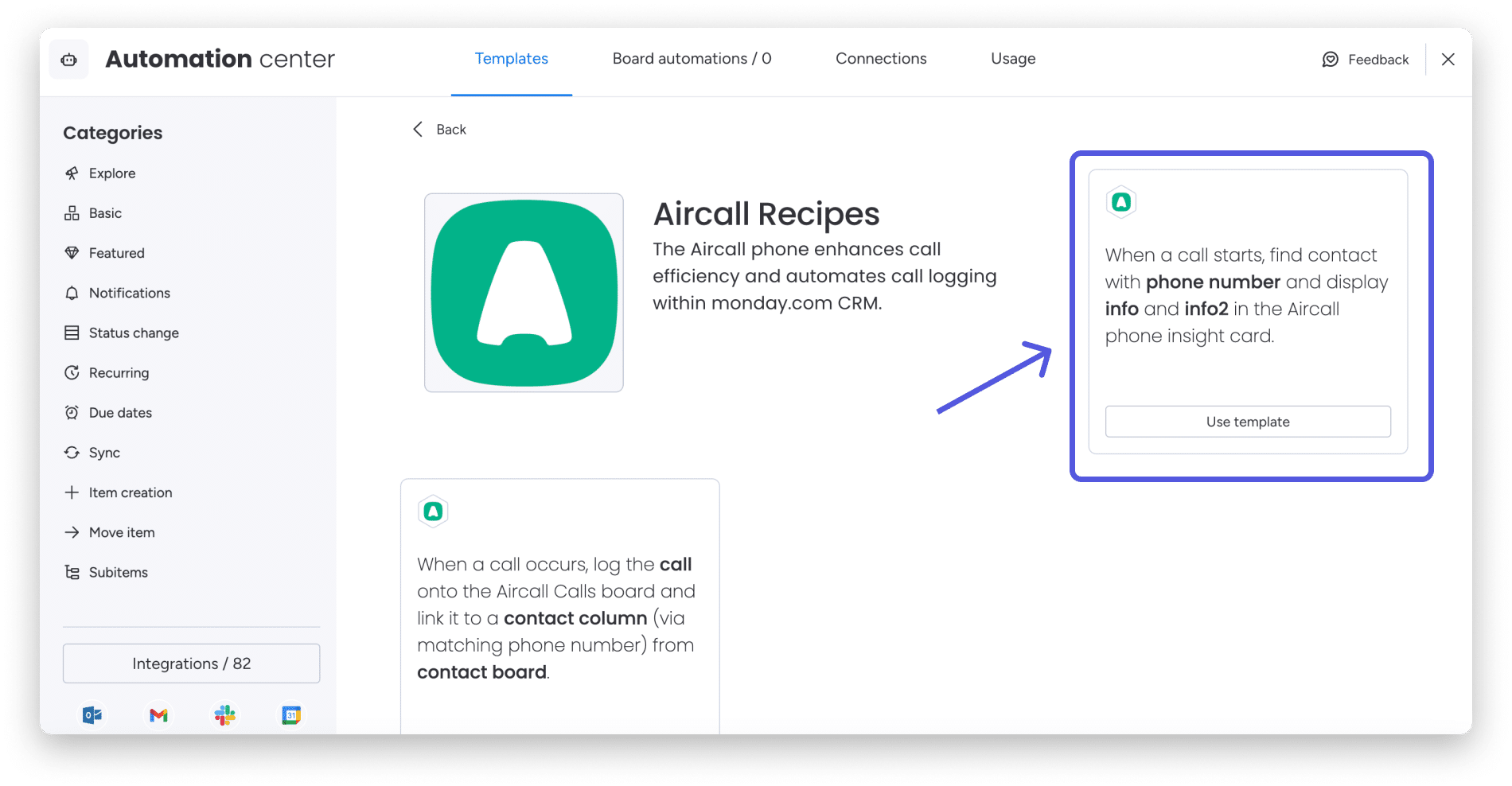
Затем вам будет предложено выбрать на доске столбец, содержащий номера телефонов (это может быть любой столбец с телефонами), и выбрать два столбца информации для переноса на ваши карточки с информацией.
В нашем примере мы решили отображать компанию и адрес электронной почты каждого контакта. При таком выборе карта с информацией будет выглядеть следующим образом :
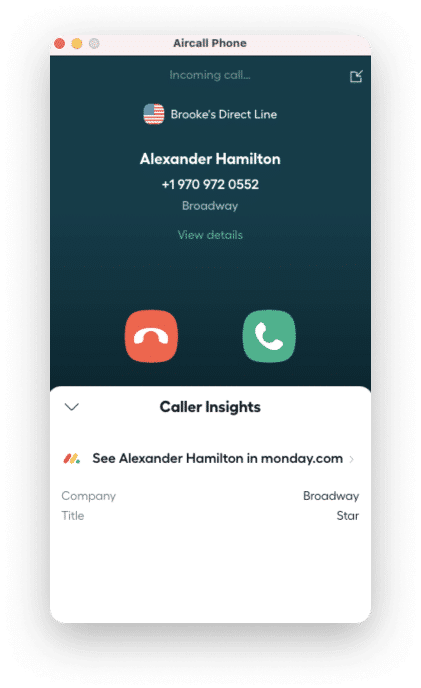
Не стесняйтесь добавлять несколько рецептов карточек с информацией, которые вам понадобятся, если вам нужно более двух фрагментов информации для каждого звонка или если вы хотите выполнить поиск по нескольким столбцам для телефонных номеров (например: поиск как по рабочим, так и по номерам мобильных телефонов)!
Использование комбинаций для записи звонков
Чтобы регистрировать звонки на monday.com, сначала необходимо открыть панель «Вызовы» Aircall. Затем войдите в Центр автоматизации, найдите приложение Aircall и нажмите «Добавить на доску» во втором рецепте, как описано ниже. 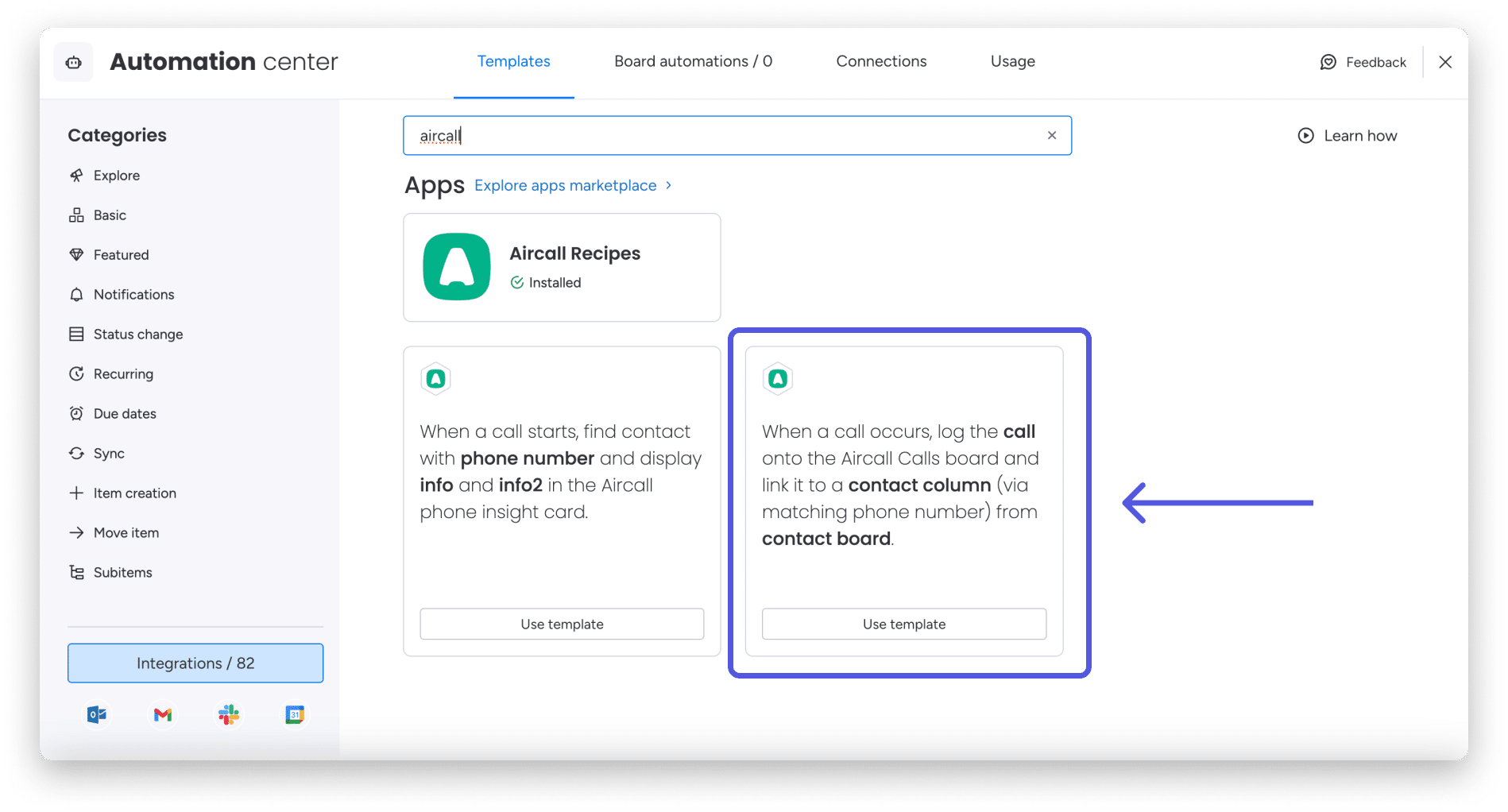
Вам будет предложено выбрать, как информация о вашем Aircall будет описана в столбцах доски «Звонки» Aircall, с какими столбцами на доске «Звонки» Aircall вы хотите связать вызовы и с какой доской вы хотите, чтобы звонки быть связанным.

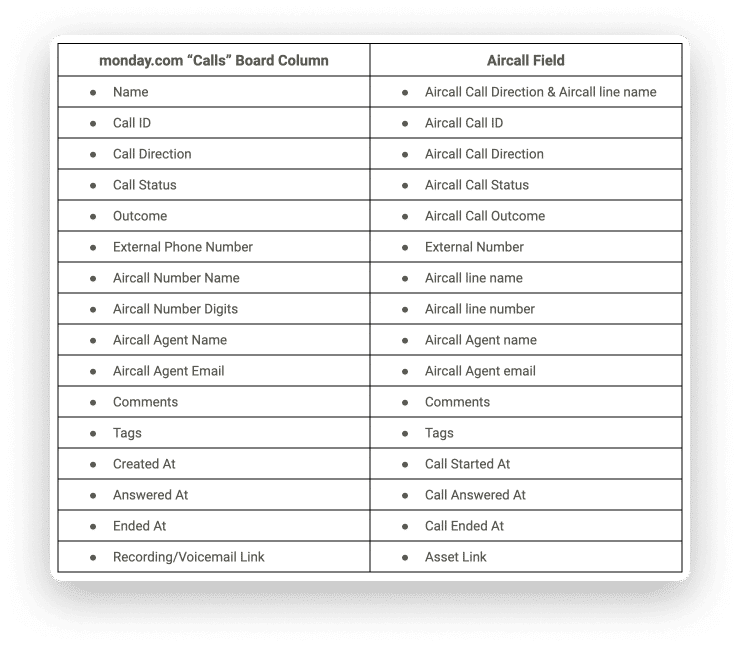
При сопоставлении информации об авиавызове с панелью «Звонки» в качестве опций вам будут доступны следующие поля из воздушного звонка:

После того, как вы определите свой рецепт комбинации и нажмете кнопку, чтобы добавить его на свою доску, каждый раз, когда начинается разговор, он немедленно вызывает текущую доску и взаимодействует с выбранной вами доской.
Несколько важных вещей, на которые следует обратить внимание:
-
Хотя вы можете отображать информацию любым удобным для вас способом, мы настоятельно рекомендуем вам позаботиться о ссылке:
- Примечания к колонке комментариев
- Теги для столбца тегов
- Ссылка на ресурсы для столбца «Записи/голосовая почта»
- Все имеющиеся у вас текстовые столбцы позволят вам сопоставить несколько полей Aircall.
Таким образом, все заметки, теги и записи в Aircall будут записаны в определенном месте на вашей доске. Для получения подробного руководства по картированию полей следуйте этому руководству:
Просмотр бесед
Добавив рецепты комбинаций на соответствующие доски, вы готовы начать использовать приложение Aircall!Чтобы просмотреть свои звонки, мы рекомендуем открыть карточку товара для конкретного контакта, где вы увидите все входящие и исходящие звонки с этим контактом:
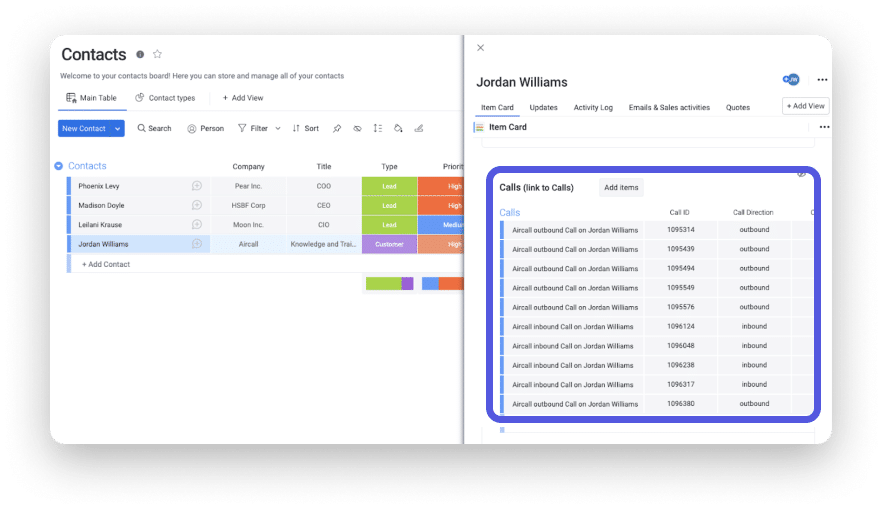
Если вы используете доску контактов, настоятельно рекомендуется связать ваши доски через столбец «Соединить доски», как предлагалось ранее, чтобы вы могли централизованно просматривать все свои разговоры с контактами через столбец карточки товара.
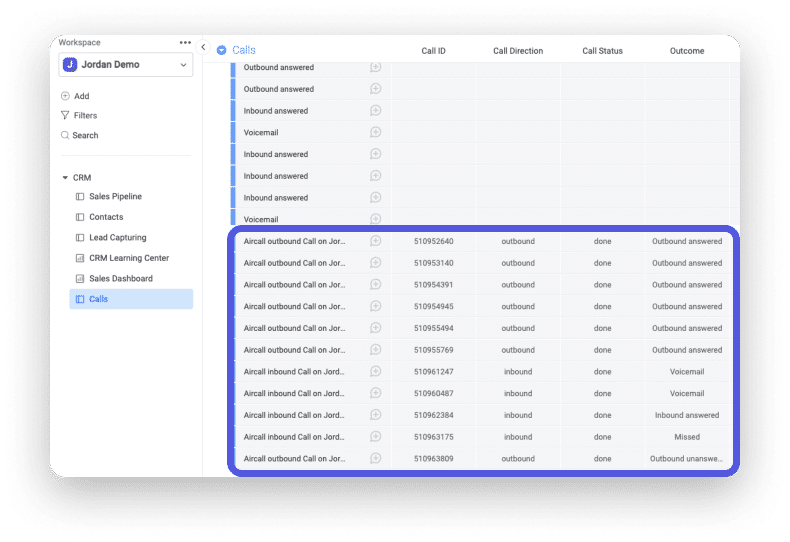
Теперь, когда приложение Aircall установлено, и если вы хотите просмотреть список всех входящих и исходящих вызовов, вы можете увидеть их на панели «Звонки» Aircall, как показано ниже:
И все! Мы надеемся, что вам понравится использовать приложение Aircall в вашей учетной записи monday.com.