
Merkt u dat uw dashboards overladen zijn met data en toch lastig is om hier belangrijke inzichten uit te halen? Bent u op zoek naar een visuele weergave van alle tekstuele gegevens die u via uw formulieren en enquêtes heeft verzameld? U hoeft niet verder te zoeken. Met behulp van de woordwolk kunt u de tekstuele gegevens op uw bord omzetten in betekenisvolle visualisaties, waardoor u de informatie diepgaand kunt analyseren en indien nodig belangrijke informatie kunt overbrengen.
hoe werkt het
De woordwolk helpt tekstuele databases om te zetten in inzichten door de belangrijkste termen uit uw teksten in een verbluffende visuele weergave weer te geven. De woorden die vaker worden gepasseerd, zullen prominenter en groter zijn zodat deze voorwaarden verschijnt op je bord. Door snel de woordwolk te doorlopen, kunt u belangrijke inzichten verwerven! 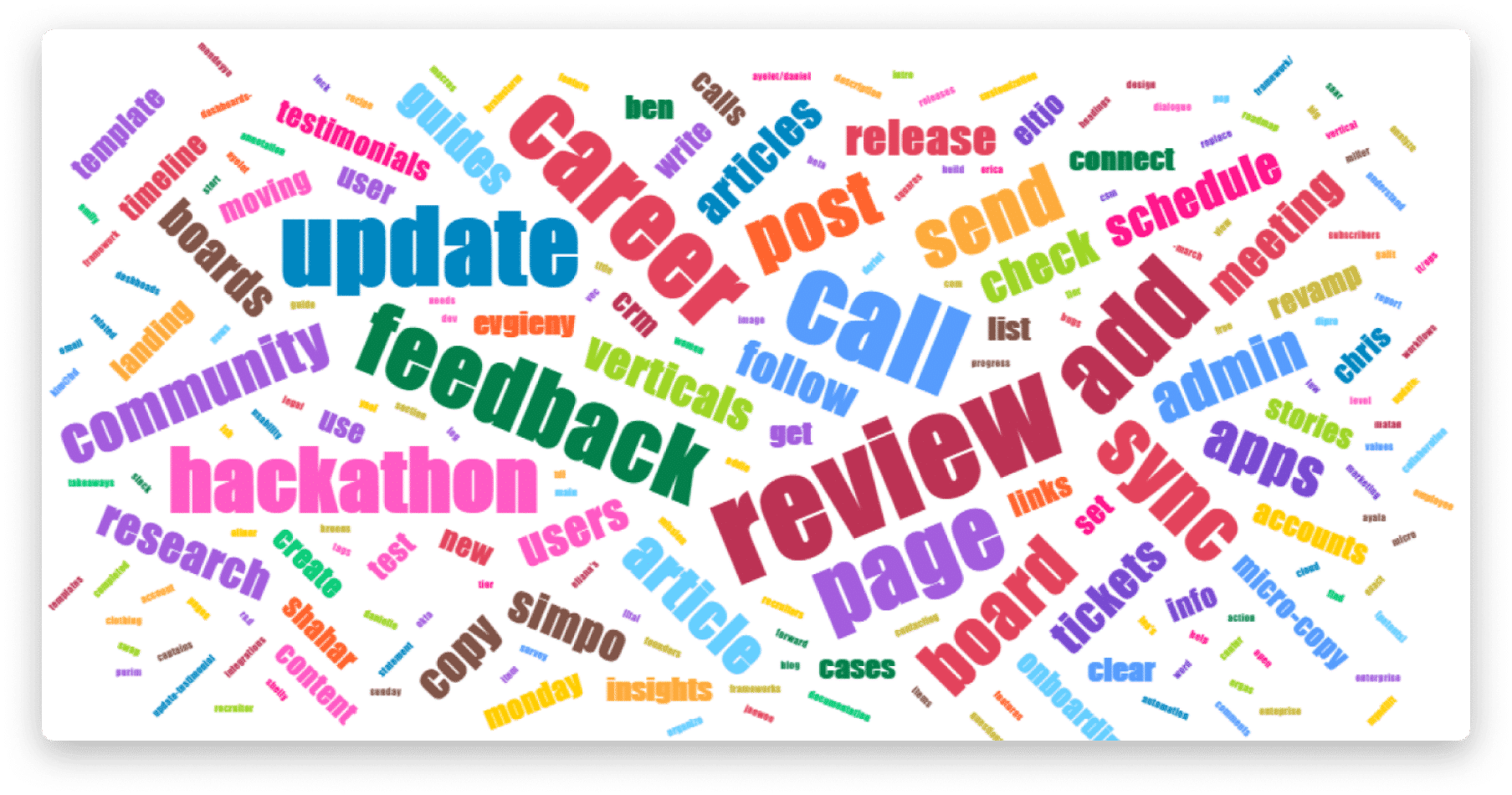

Hoe u het kunt toevoegen aan uw dashboard en dashboard
bord bekijken
Om de woordwolkweergave aan uw bord toe te voegen, klikt u op het plusteken naast de knop ‘Hoofdtabel’ bovenaan uw bord. Klik op “Apps” en vervolgens op “Meer apps verkennen”, waarna u naar het Weergavecentrum gaat. 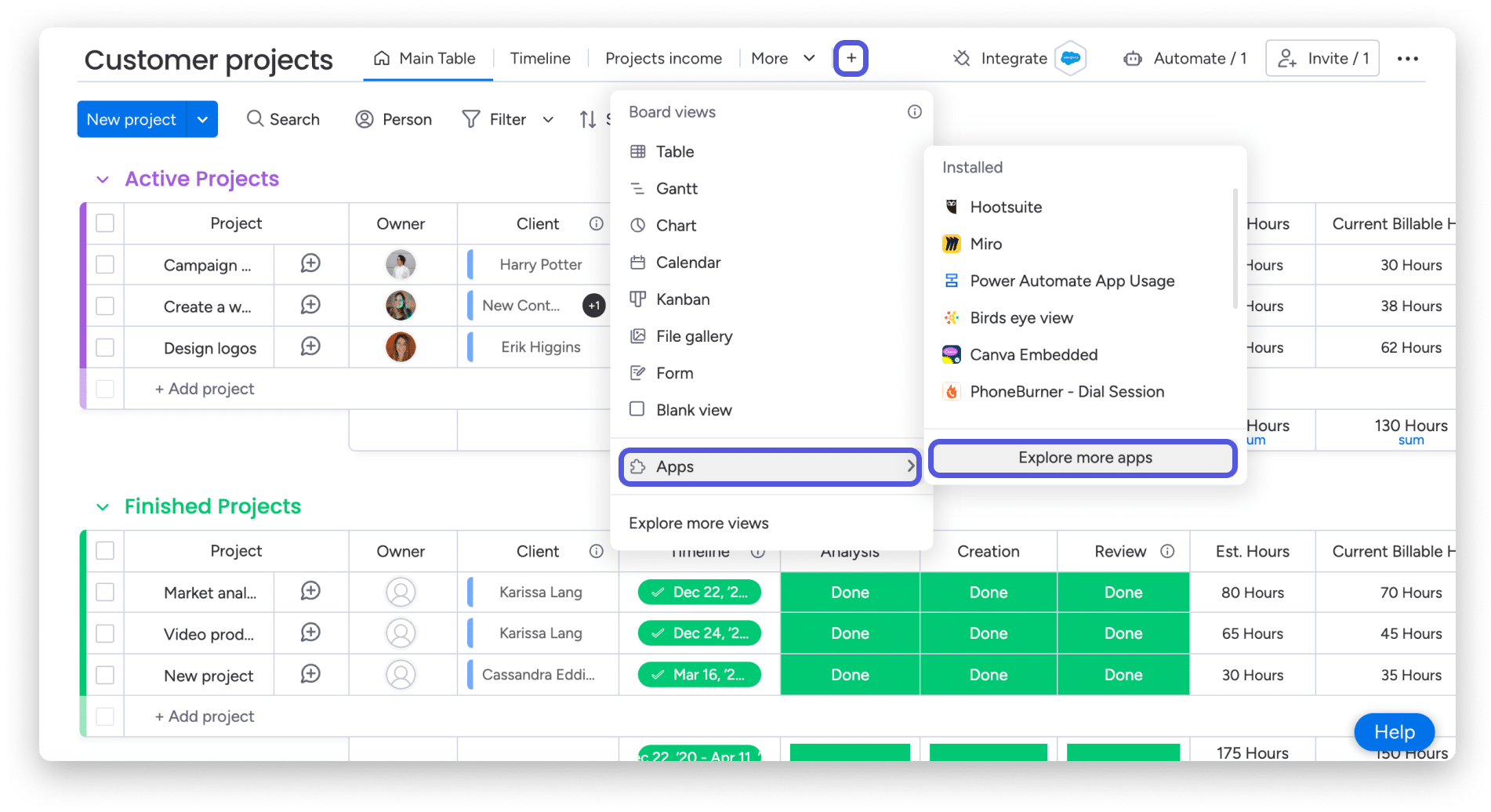
Zoek in het View Center naar “Word Cloud” en voeg het toe aan je bord.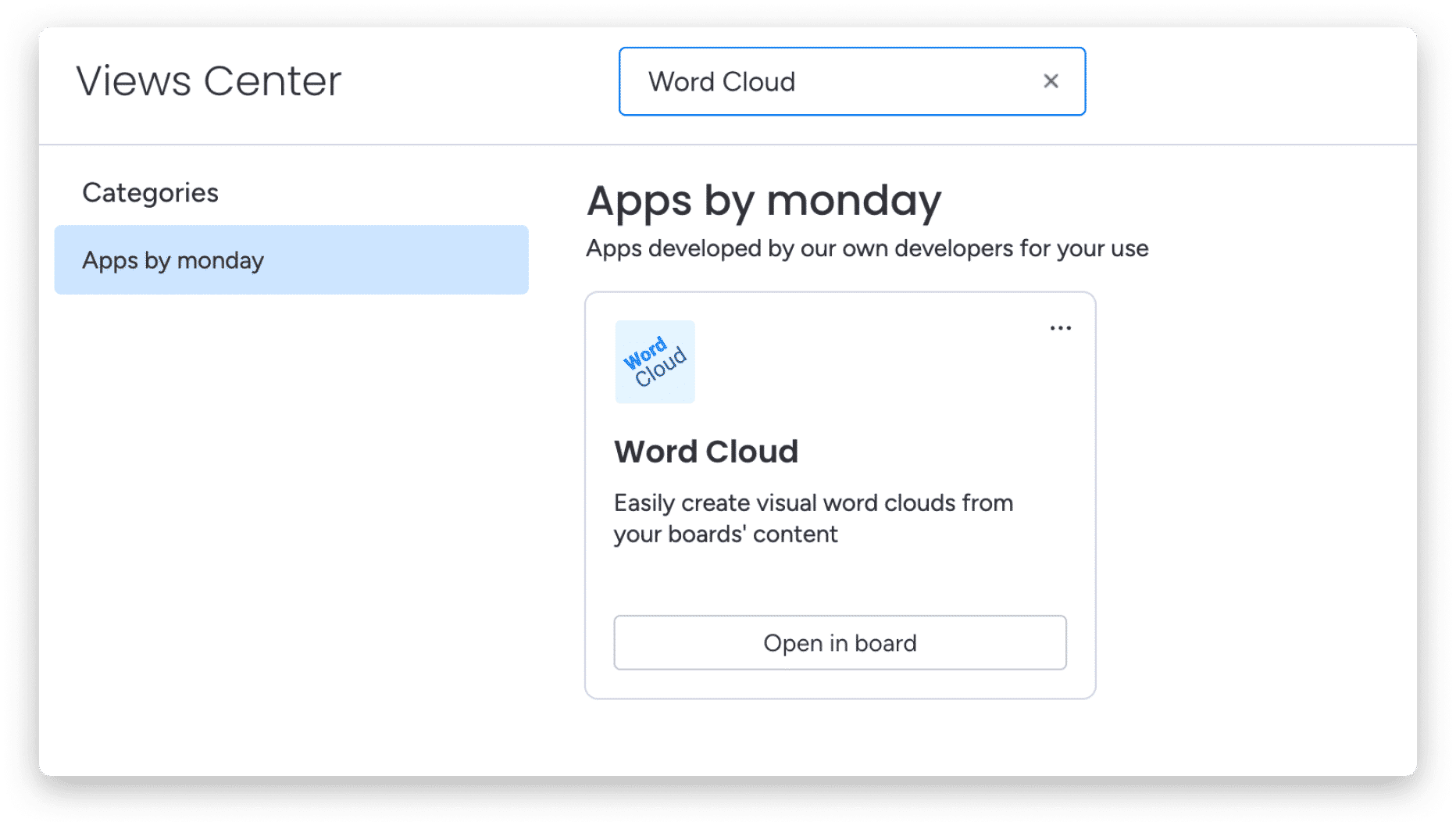
Dashboardwidget
Om de woordwolk aan uw dashboard toe te voegen, klikt u op de knop “Widget toevoegen” linksboven in uw dashboard. Klik op “Meer Widgets”, waarna u naar het widgetcentrum gaat. 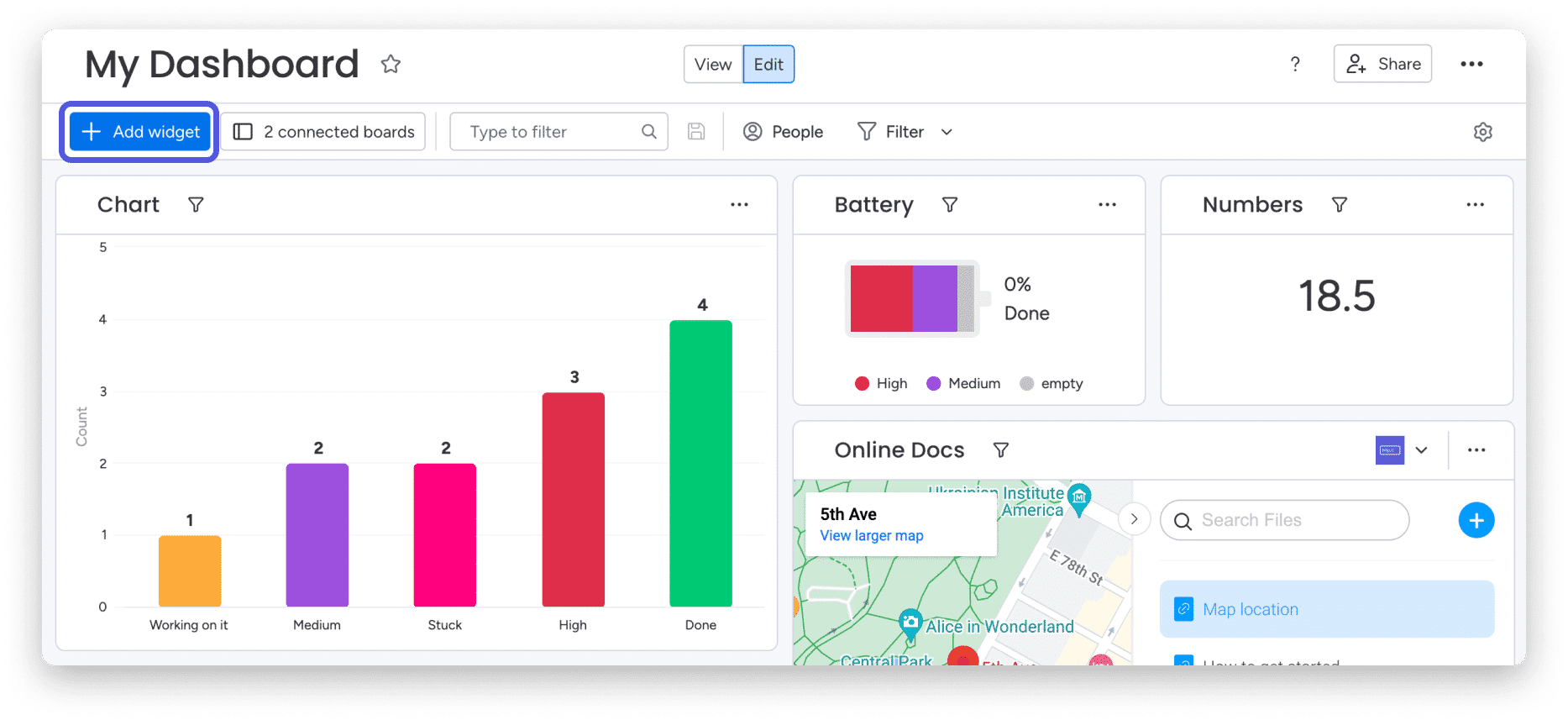
Zoek in het widgetcentrum naar ‘woordwolk’ en voeg deze toe aan uw dashboard.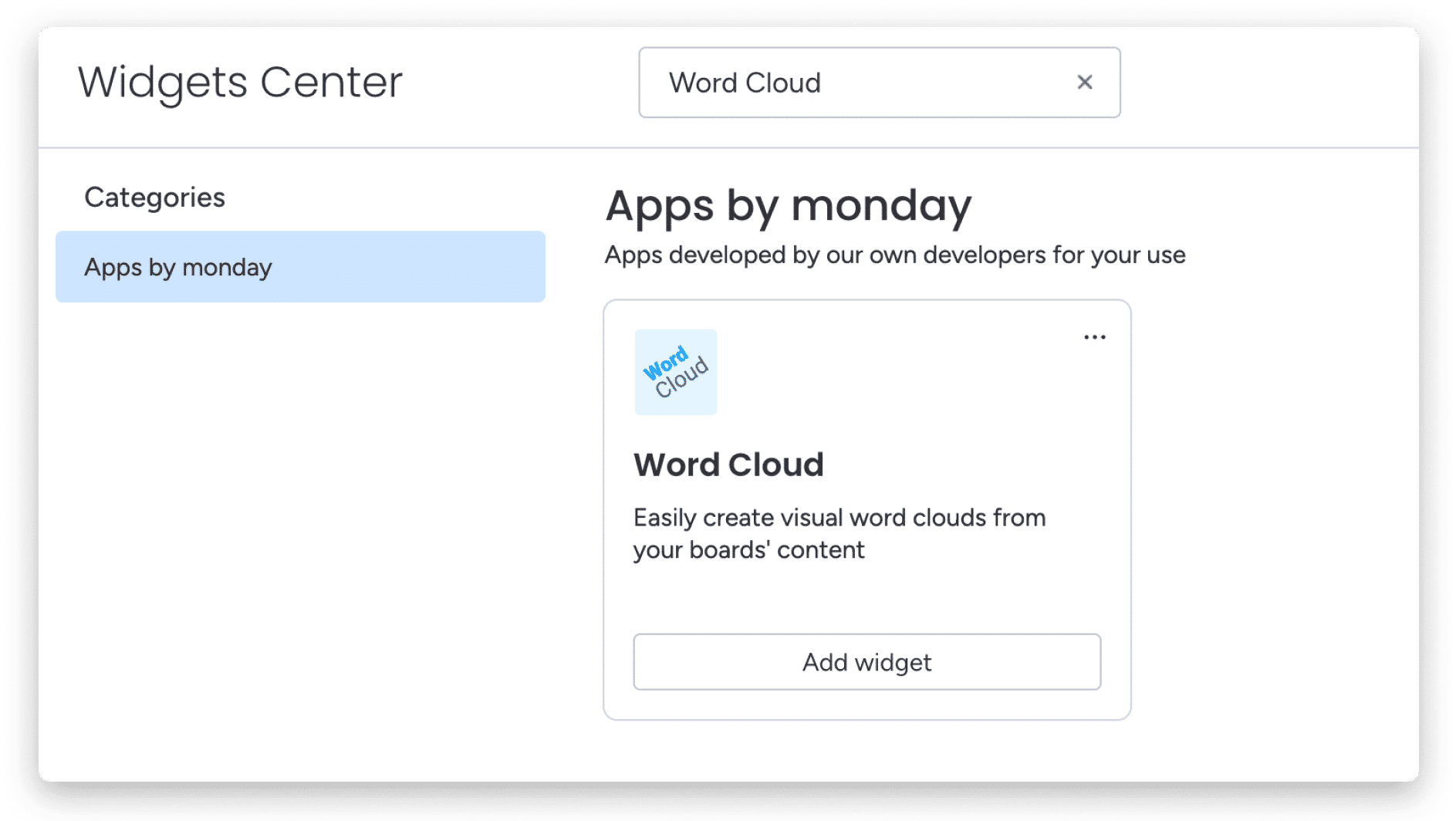
Zodra dit is voltooid, verschijnt uw woordwolk op het scherm en kunt u deze naar wens aanpassen.
Hoe je het kunt aanpassen
Met deze opties kunt u ervoor zorgen dat u met de woordwolk niet alleen uw gegevens beter kunt analyseren en trends kunt zien, maar dat u ook met instellingen kunt spelen om de prachtige visuele weergave te creëren waarnaar u op zoek bent.
Selecteer de kolommen die u wilt analyseren
Standaard haalt de woordwolk gegevens uit uw itemnamen. U kunt dit aanpassen om belangrijke tekstuele gegevens uit een van de andere kolommen in uw dashboard te markeren.
Voor de woordwolkwidget moet u kiezen welke kolom u wilt analyseren van elk bord waarmee u verbinding hebt gemaakt.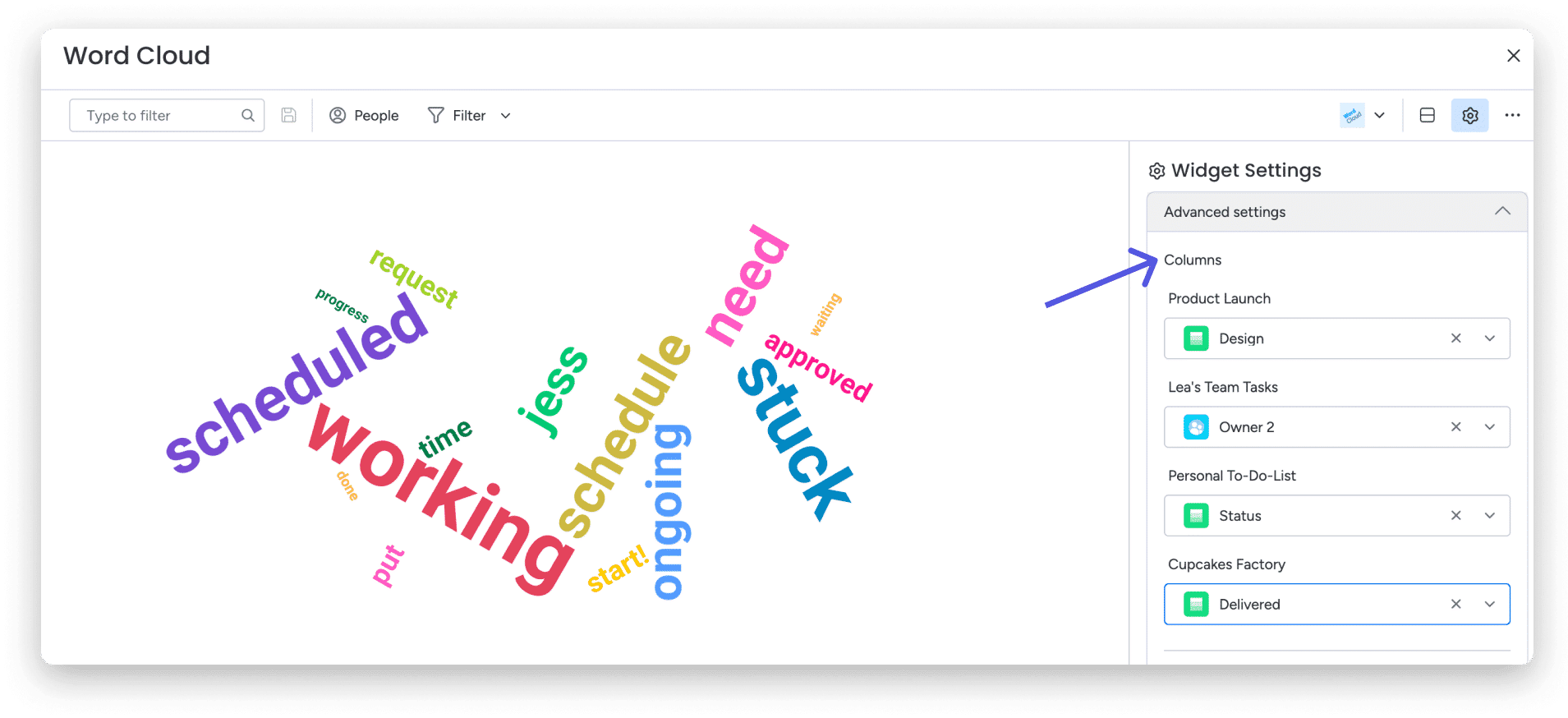
Kies het maximale aantal woorden
Met deze instelling kunt u precies kiezen hoeveel woorden uw woordwolk moet bevatten.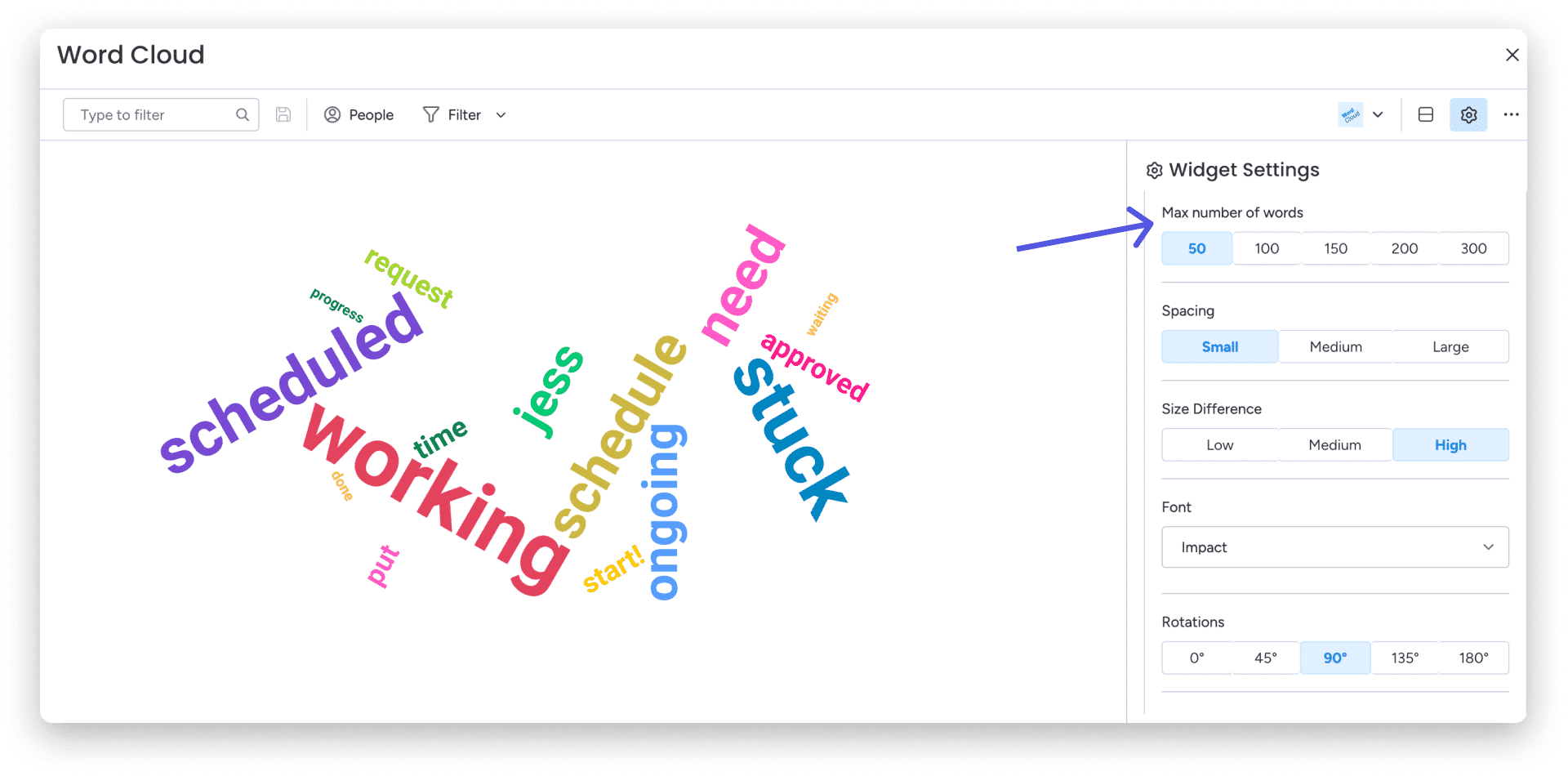
Selecteer het interval
Of u nu wilt dat de woorden dichter bij elkaar of verder uit elkaar staan, uw woordwolk kan het allemaal. 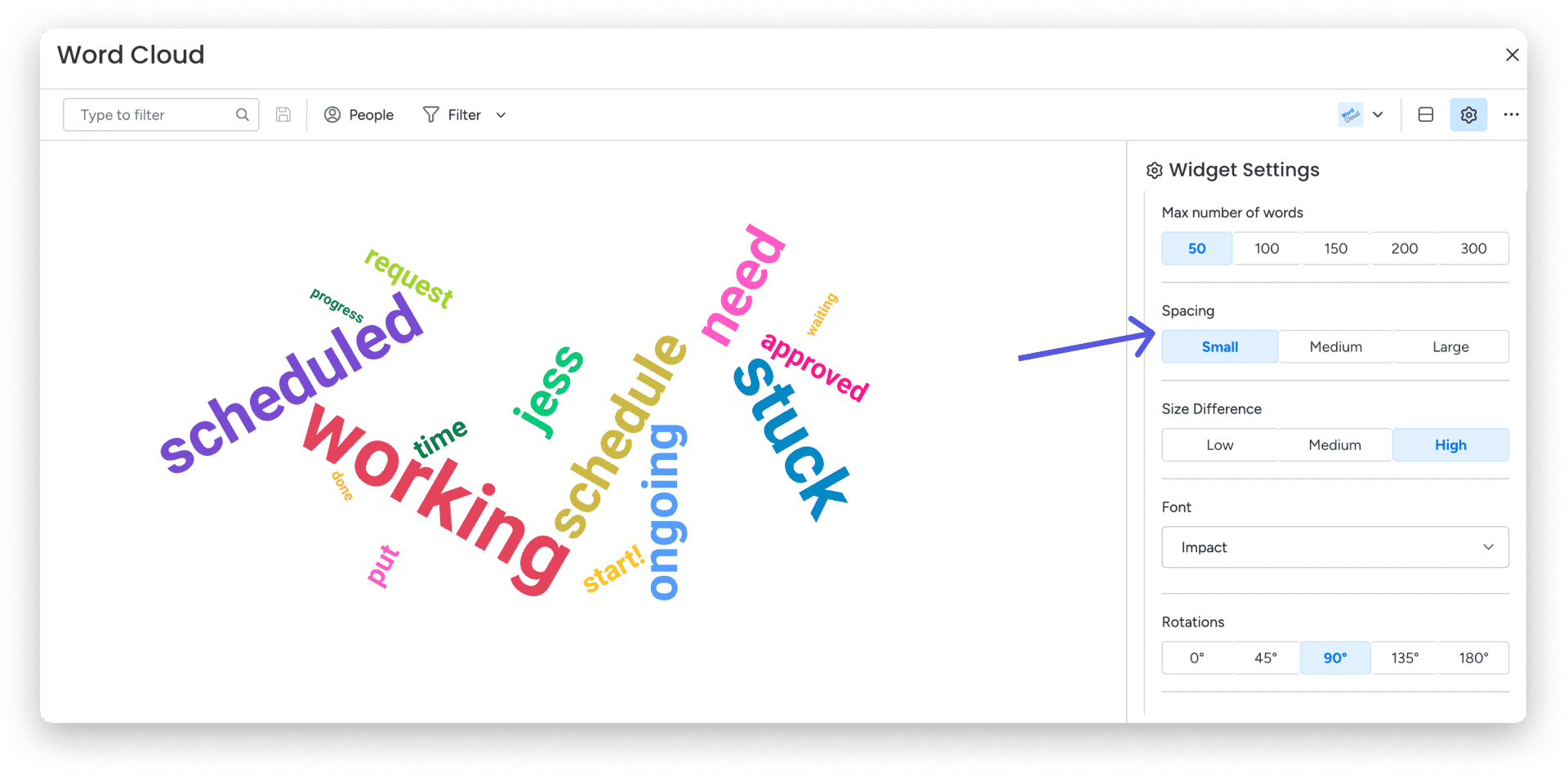
Selecteer het grootteverschil tussen de woorden
Soms wil je misschien dat bepaalde woorden meer opvallen, terwijl andere dat niet doen. Hier kunt u kiezen hoe verschillend u de woorden in de woordwolk wilt hebben. 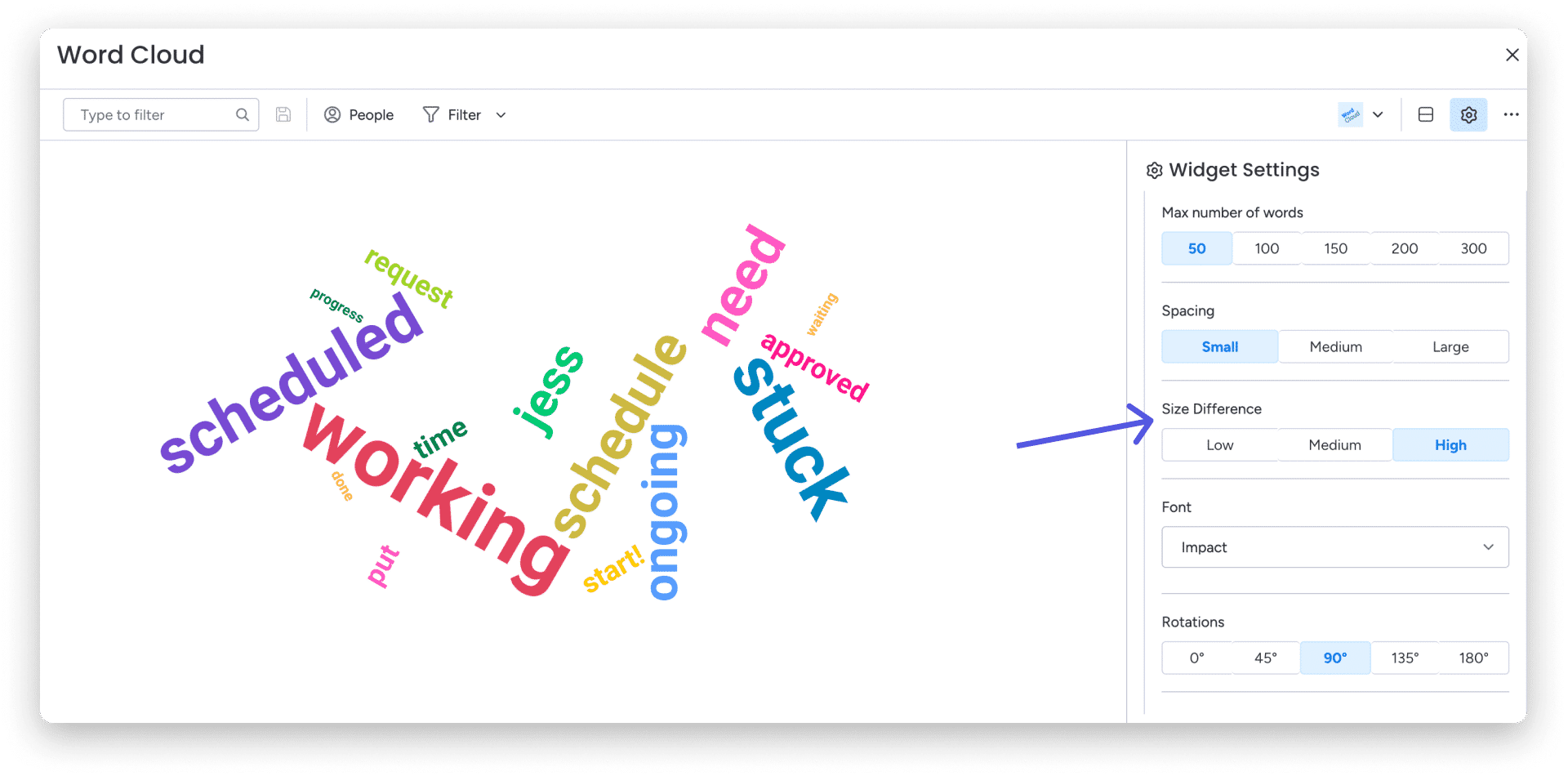
Kies uw lettertype
U kunt kiezen uit verschillende lettertypen in uw woordwolk om de presentatie aan te passen aan al uw presentaties!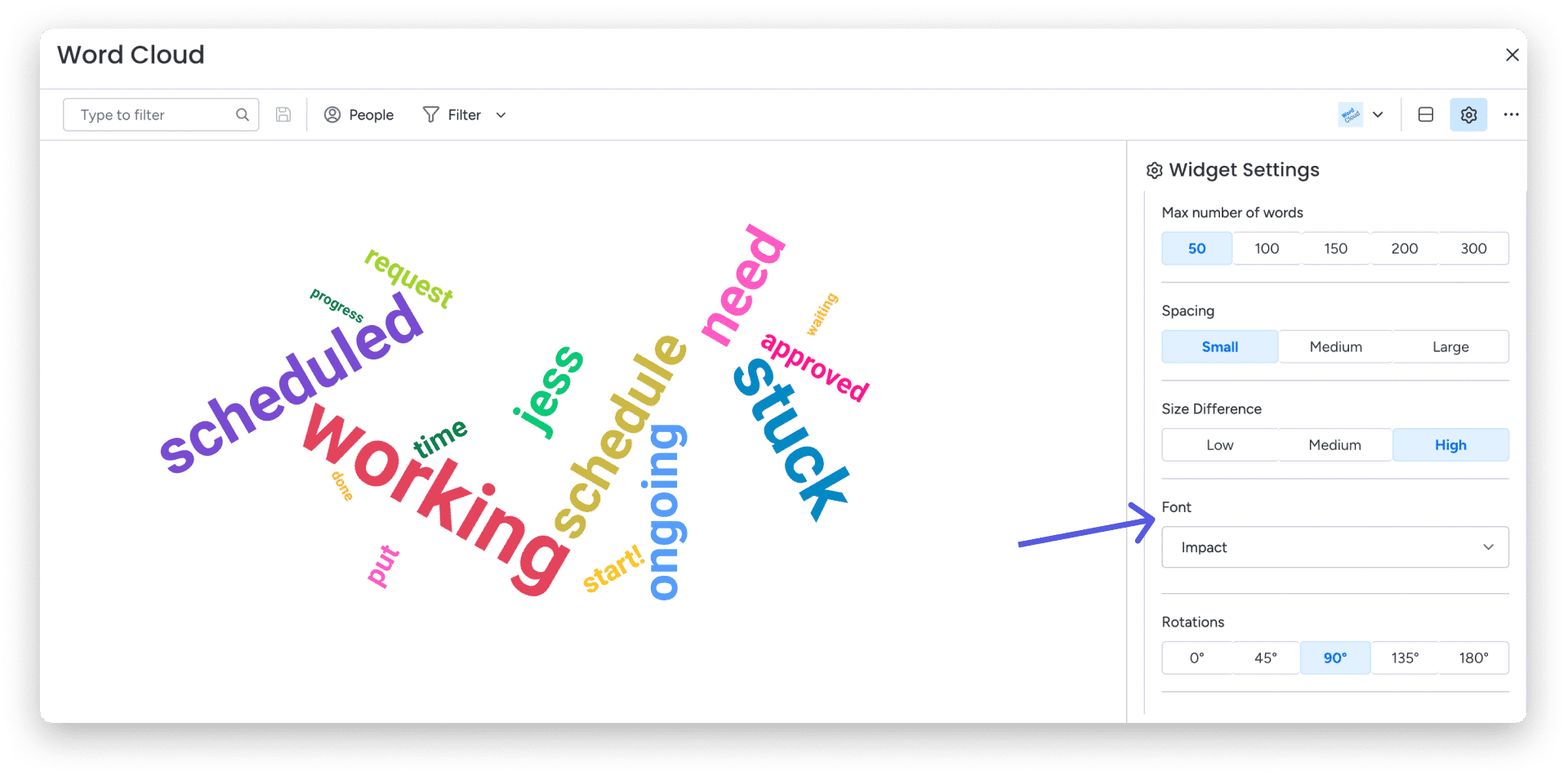
Verdraai je woorden precies goed
U kunt bepalen hoeveel u de tekst in uw woordwolk wilt draaien om aan uw exacte ontwerpbehoeften te voldoen. 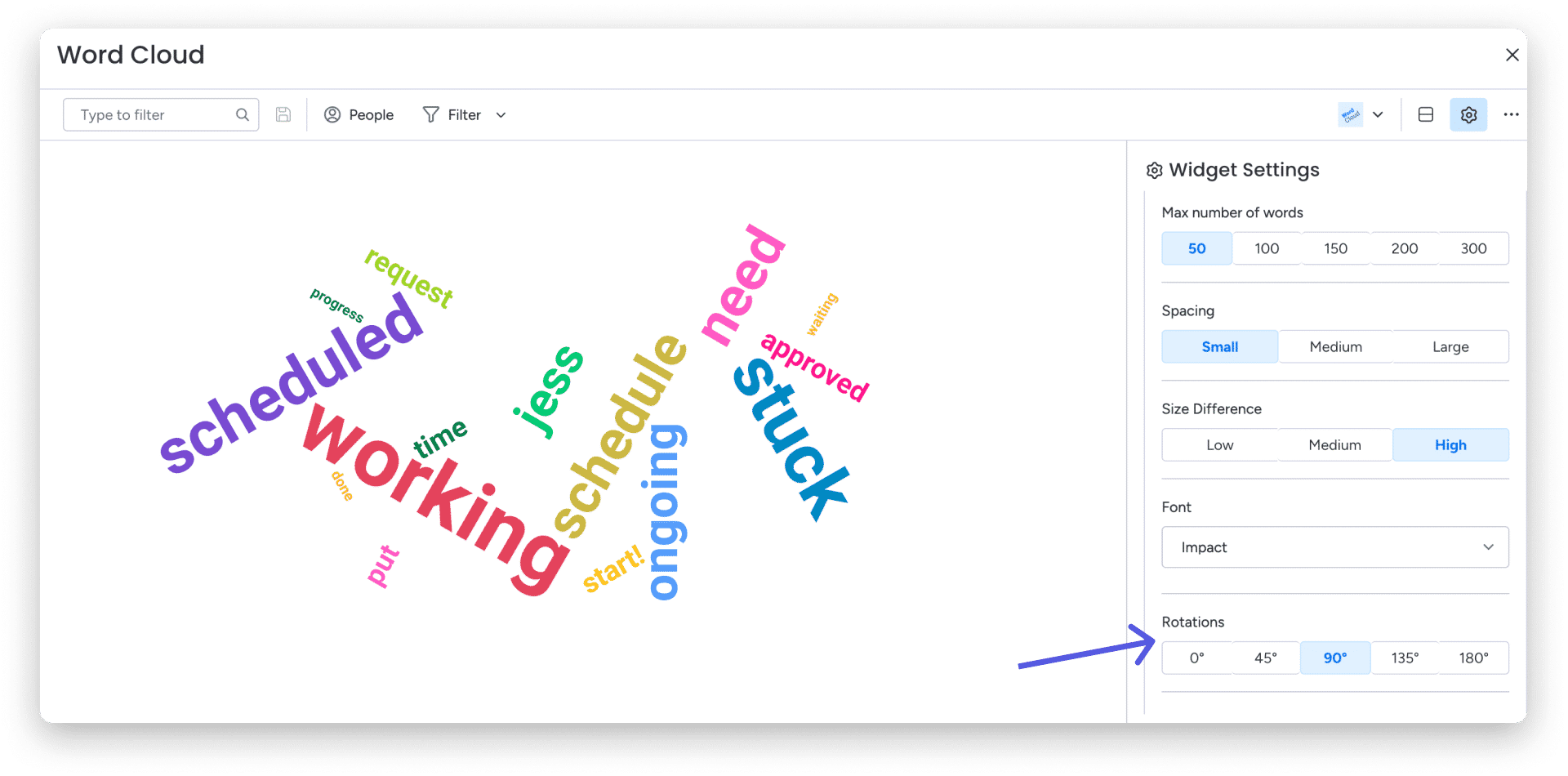
Bij 0 graden worden alle woorden recht uitgelijnd, bij 180 graden worden ze volledig omgekeerd. 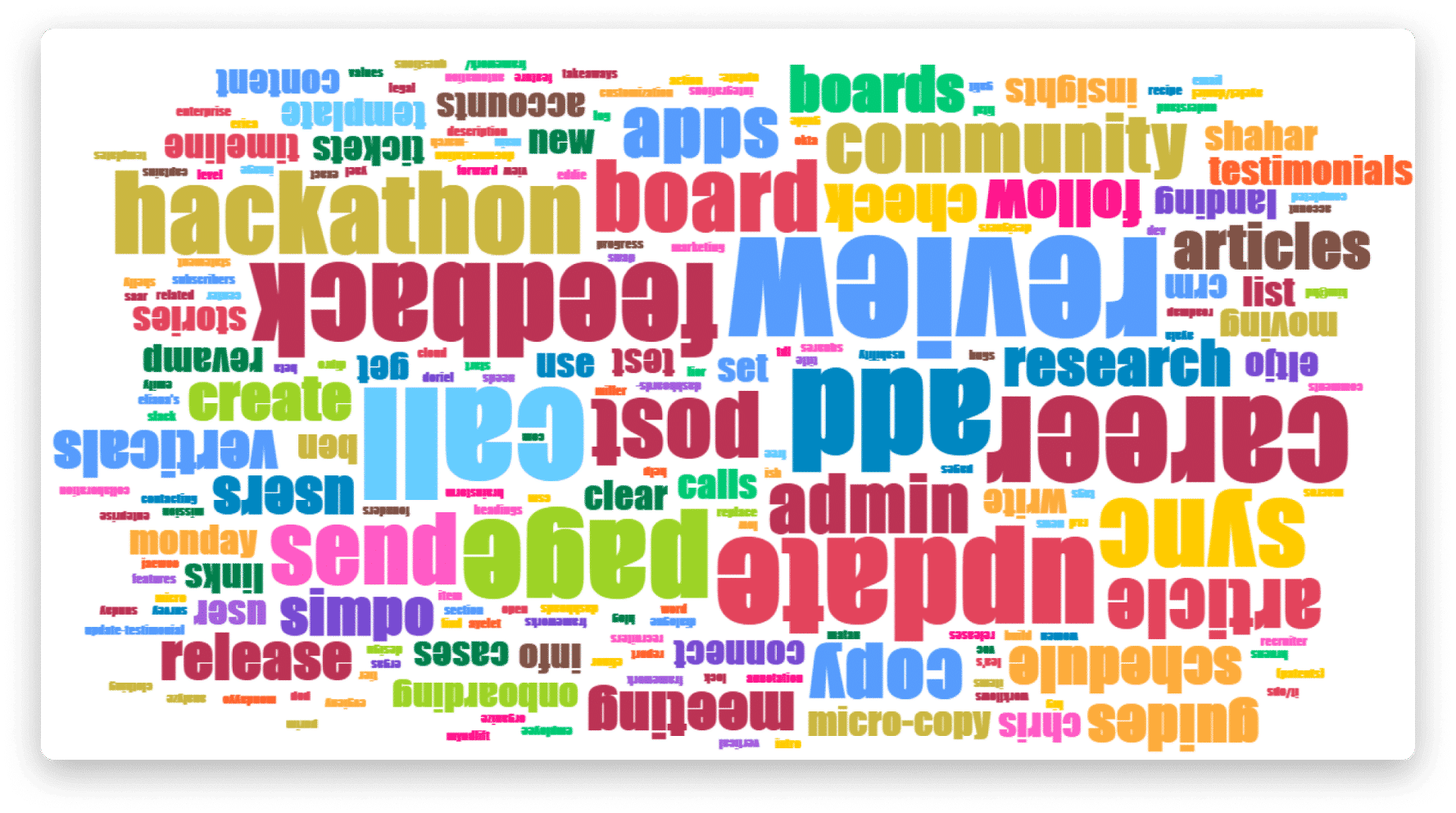
Kies de verscheidenheid aan rondes
Wilt u niet dat alle woorden in dezelfde rotatie verschijnen? Dit is de plek om het in te stellen.
1= geen variatie; 5 = maximale variatie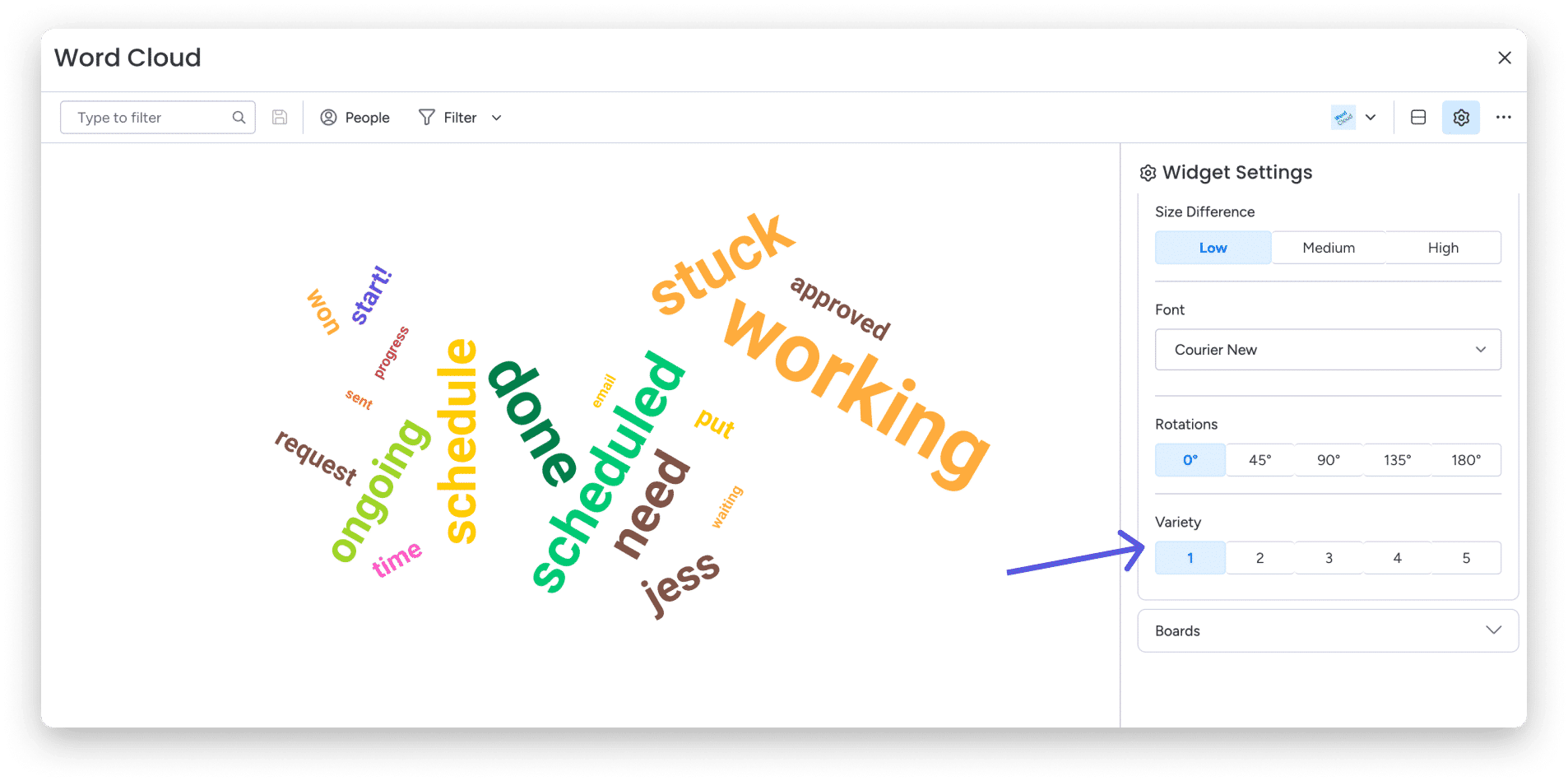
Gekoppelde borden toevoegen of verwijderen
Met de woordwolkwidget kunt u meerdere panelen met elkaar verbinden om de tekstuele gegevens van uw gehele account te analyseren en waardevolle inzichten te verkrijgen.
U kunt kiezen welke panelen u wilt analyseren met behulp van de volgende instellingenoptie: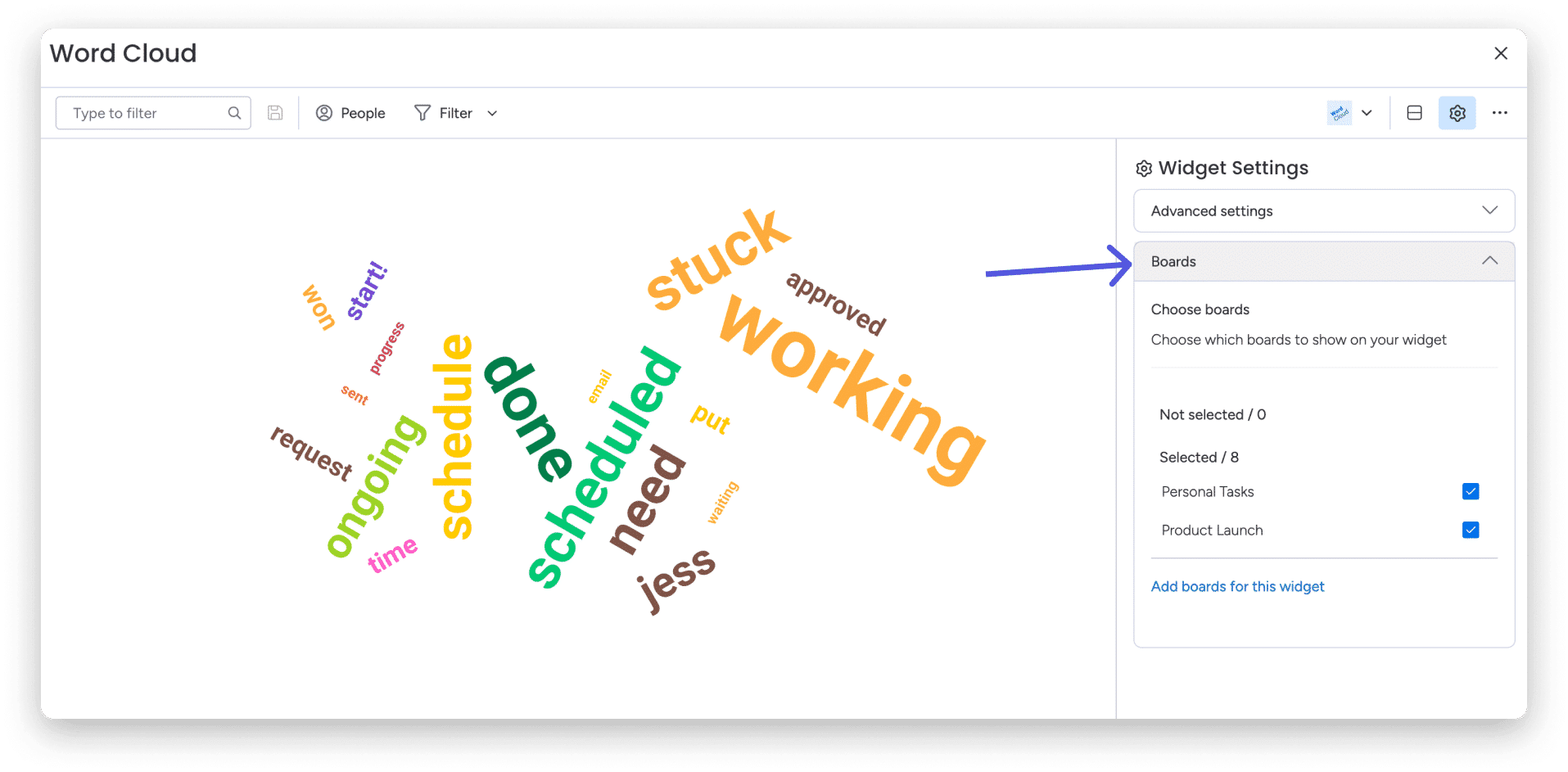

Hoe u uw woordwolk kunt filteren
U kunt uw woordwolk filteren met behulp van de bord- en widgetfilters. Het is een geweldige manier om precies de informatie weer te geven die u nodig heeft. Stel dat we alleen de taken willen zien die nog niet zijn voltooid.
Door de relevante groepen en situaties te selecteren, zullen de filters ook alle woorden beperken die in mijn woordwolk voorkomen. U kunt ook ‘Ga naar geavanceerde filters’ selecteren om meer filteropties te vinden.
bord bekijken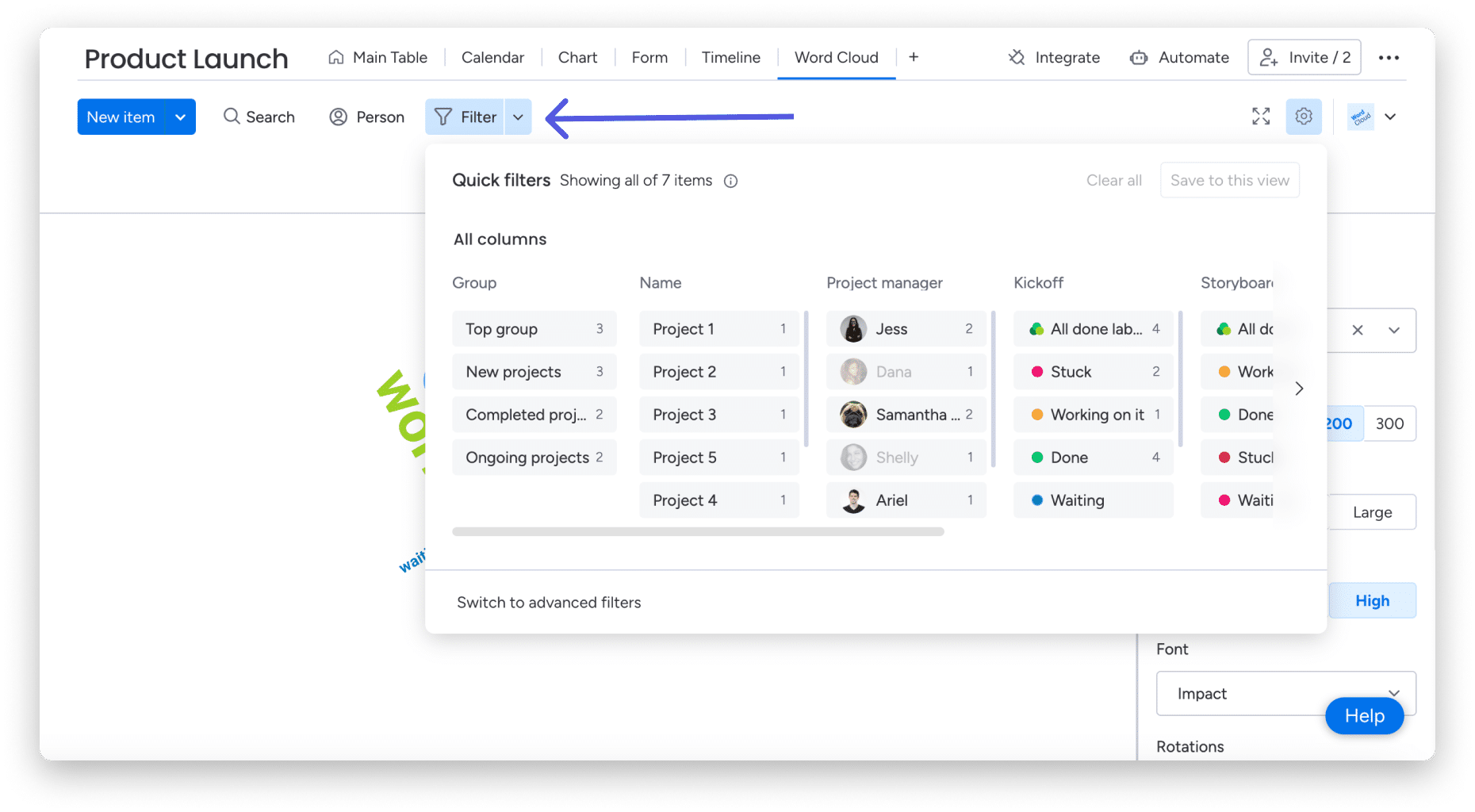
Dashboardwidget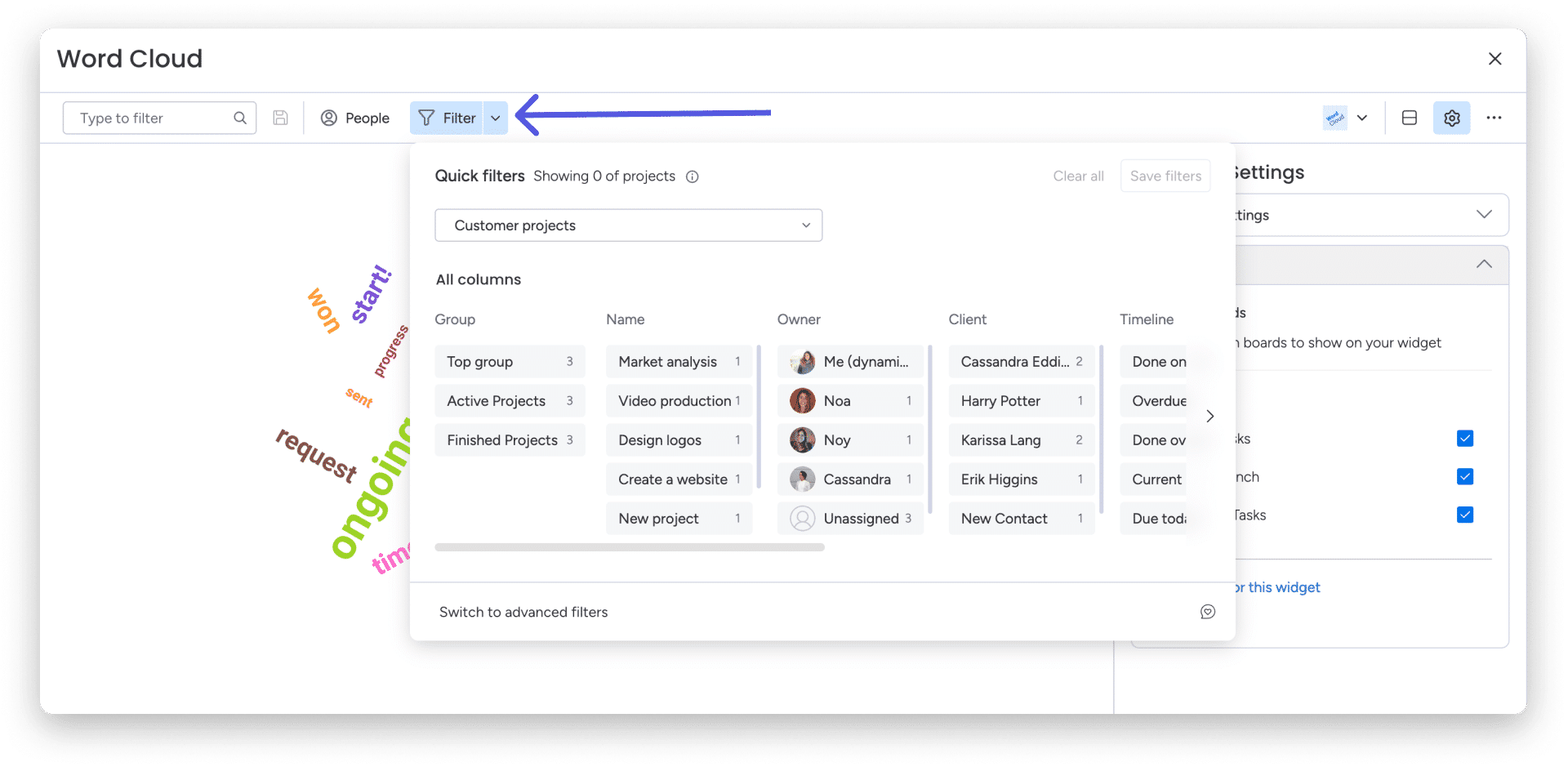
Hoe u de weergave-instellingen kunt wijzigen
In de bordweergave kun je kiezen of je de volledige weergave of de gesplitste weergave wilt hebben. Door de gesplitste weergave te kiezen, kunt u zowel de woordwolk als het bord zelf in dezelfde weergave zien als hieronder: 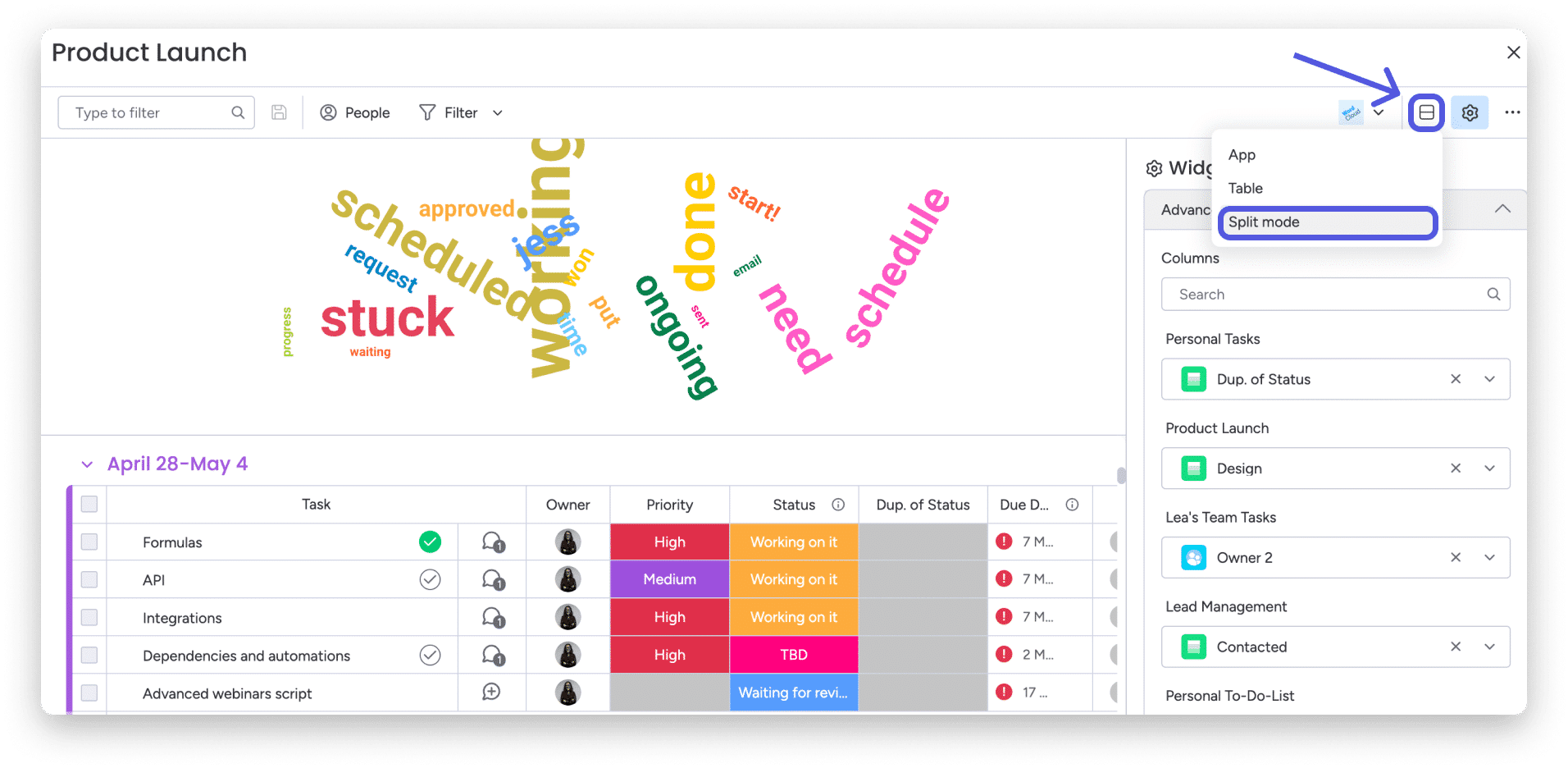
Hoe u uw woordwolk kunt hernoemen
U kunt de naam van uw woordwolkweergave altijd wijzigen door eenvoudigweg op de naam van de wolk te klikken en een nieuwe naam te typen die u wilt plaatsen.
Met uw woordwolk kunt u de tekstuele gegevens die in uw dashboards zijn verzameld nu omzetten in prachtige visuele representaties om de gegevens beter te begrijpen, trends te volgen en alle belangrijke informatie te benadrukken!
Als u vragen heeft, kunt u hier contact opnemen met ons team. Wij zijn 24/7 bereikbaar en helpen u graag verder.