

Met deze integratie kun je je taken, problemen en bugs beheren vanuit je Jira Server- of Jira Data Center-account binnen je monday.com-account! Zet alles wat voor jou belangrijk is op één plek en zorg ervoor dat jij en je team op de hoogte zijn van alles wat je doet! De volgende instructies zijn van toepassing op Jira Server en Jira Data Center. Lees verder voor meer informatie over onze integratie met Jira
Hoe u integratie met Jira kunt toevoegen
Stap 1
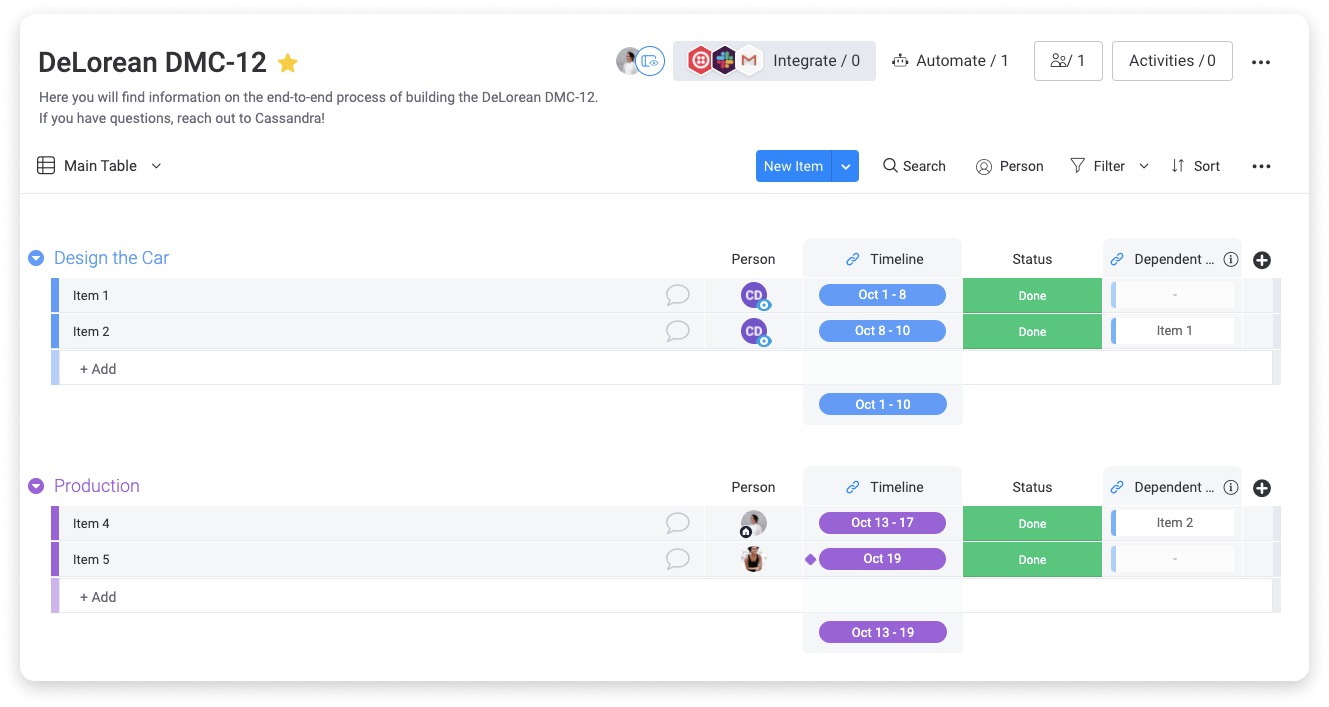
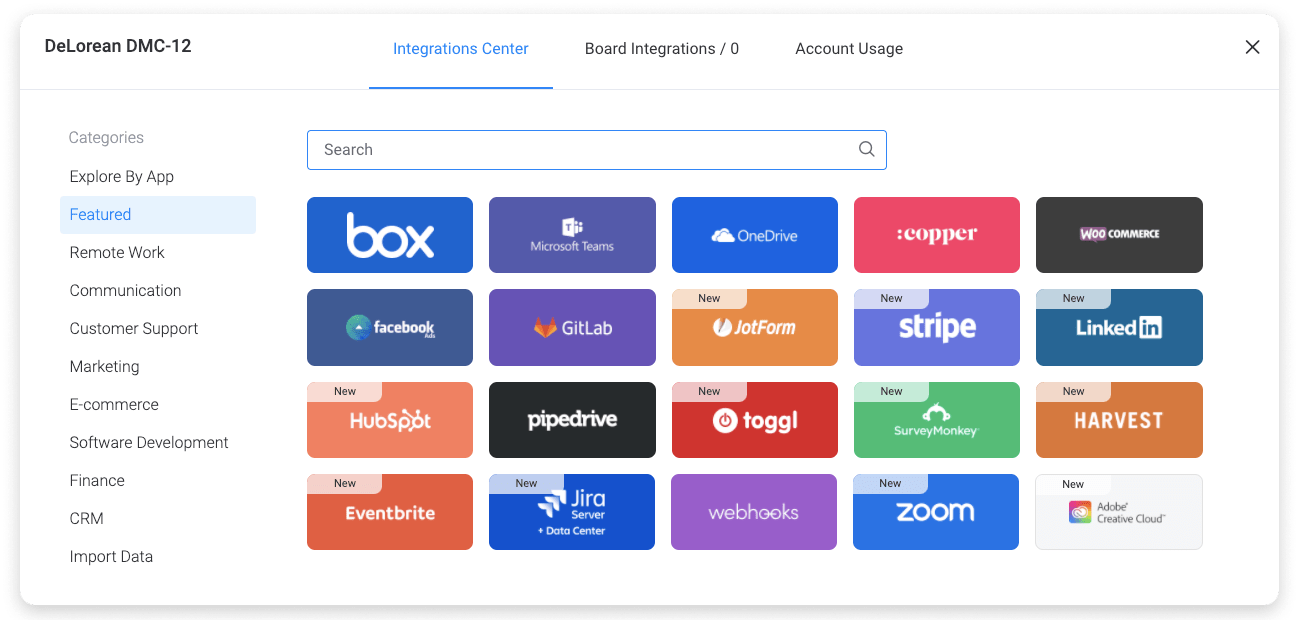
Stap 2
Nadat je op de Jira Server + Data Center-integratiebanner hebt geklikt, vind je drie recepten die de integratie biedt:
- Wanneer een item wordt gemaakt of bijgewerkt, maak dan een probleem in dit project van dit type met dit bord en synchroniseer alle toekomstige wijzigingen vanaf dat bord
- Update dit item periodiek met een samenvatting van de wijzigingen in dit project
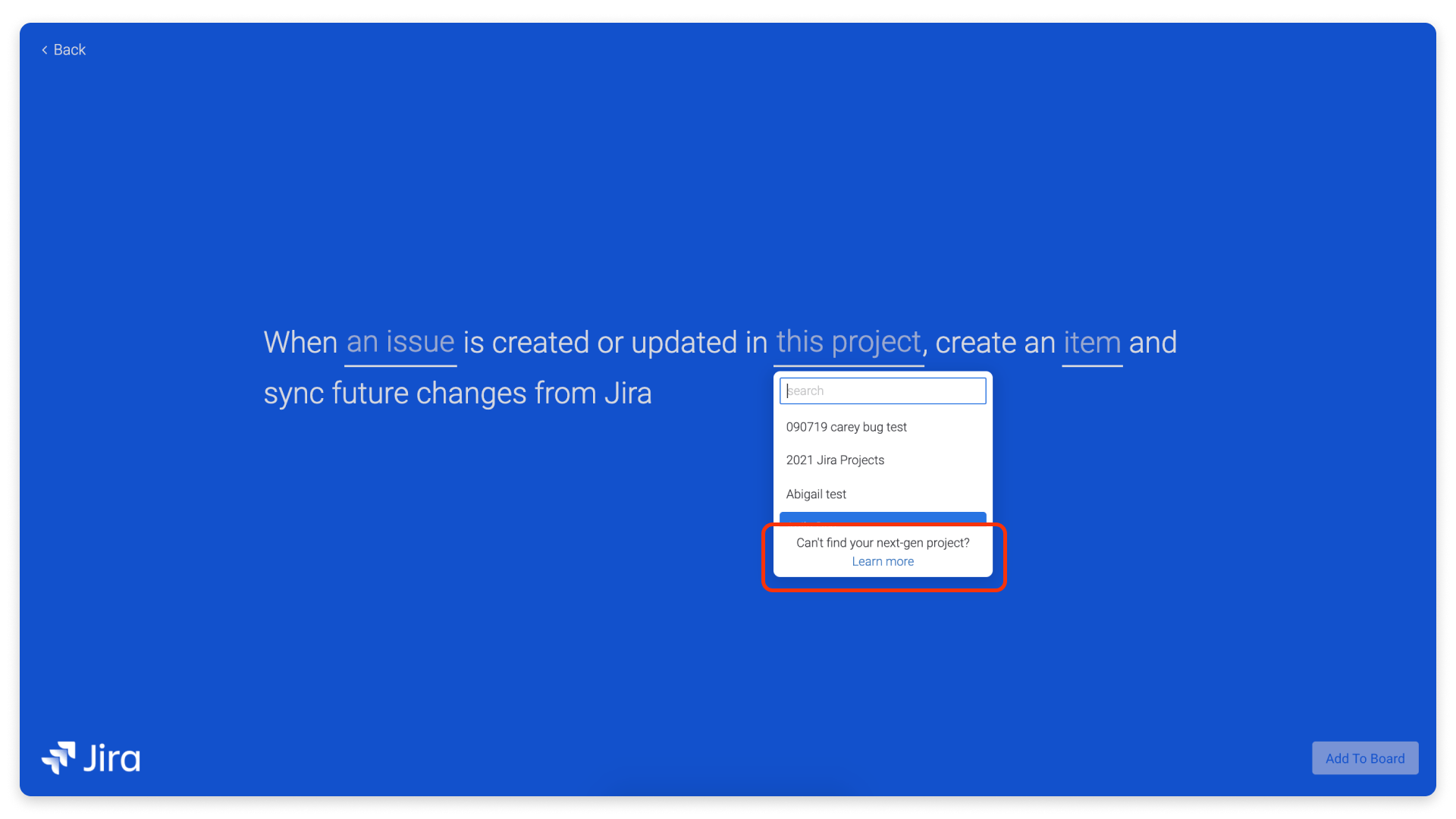
- Wanneer er in dit project een issue wordt aangemaakt, maak je een item aan en synchroniseer je toekomstige wijzigingen vanuit Jira
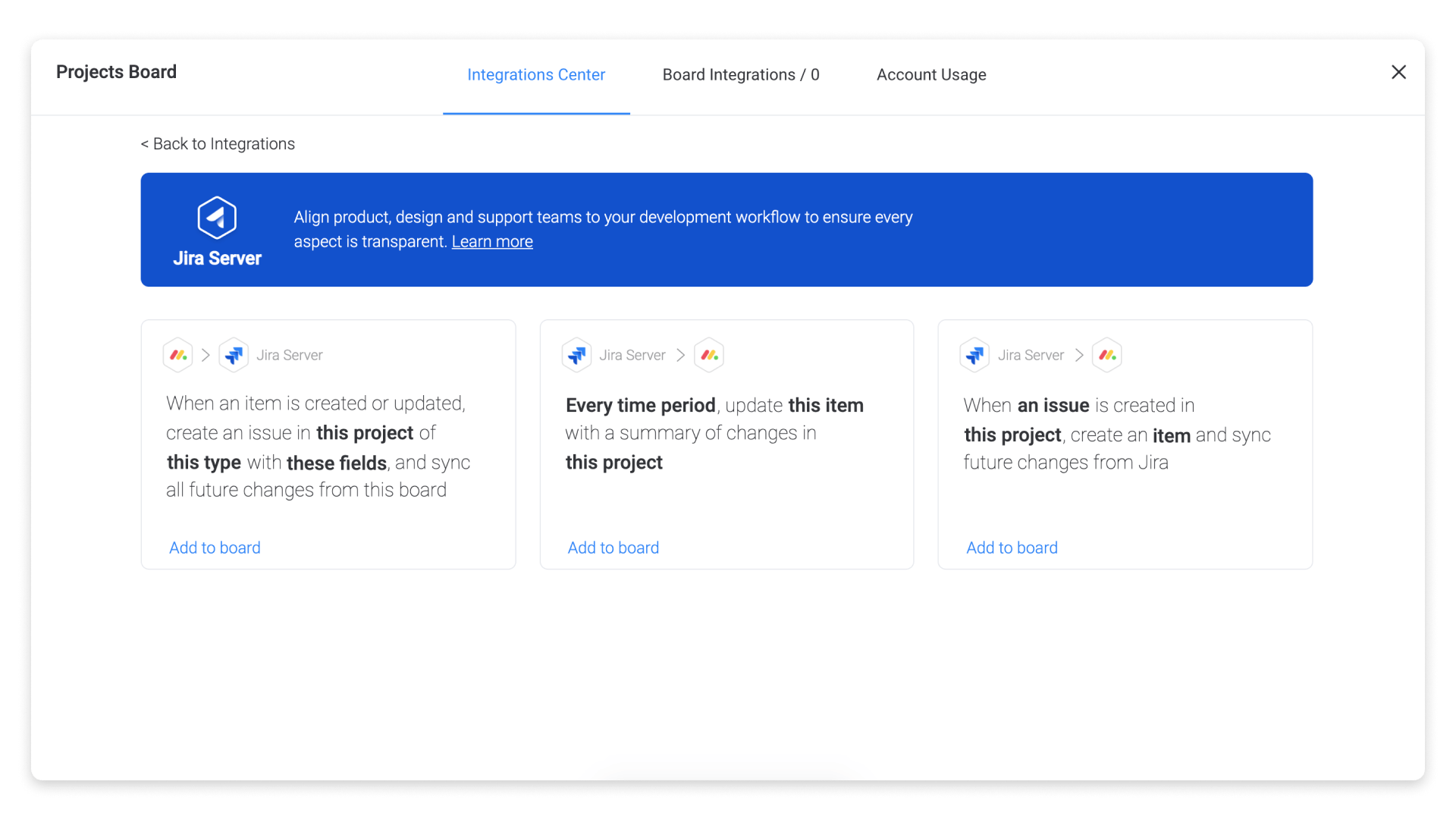
Kies de automatisering die u wilt creëren.
Stap 3
Nadat je op een van de recepten hebt geklikt, wordt je gevraagd in te loggen met je Jira-account.

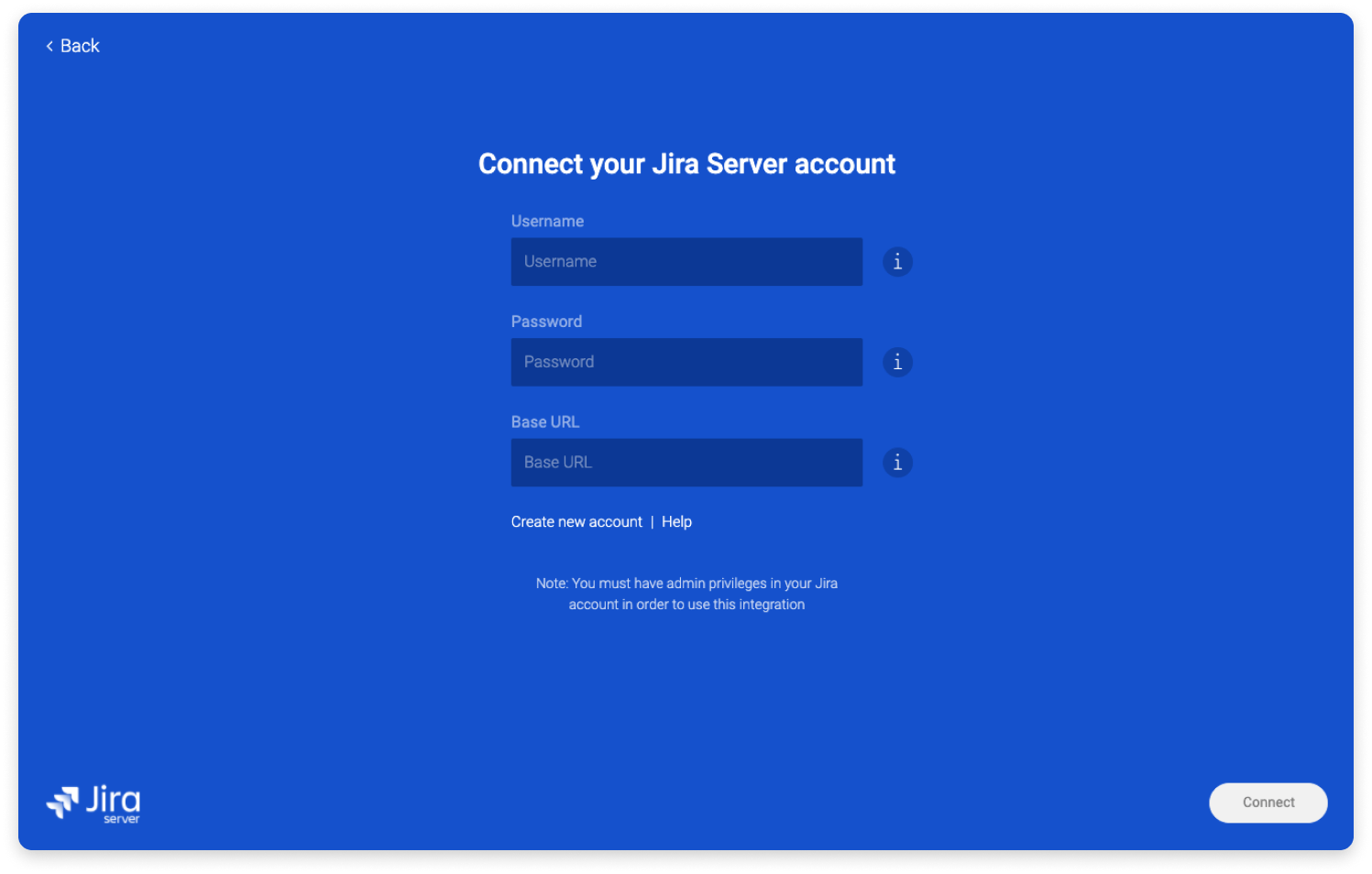
Hier volgen de stappen om uw goedkeuringen te verkrijgen.
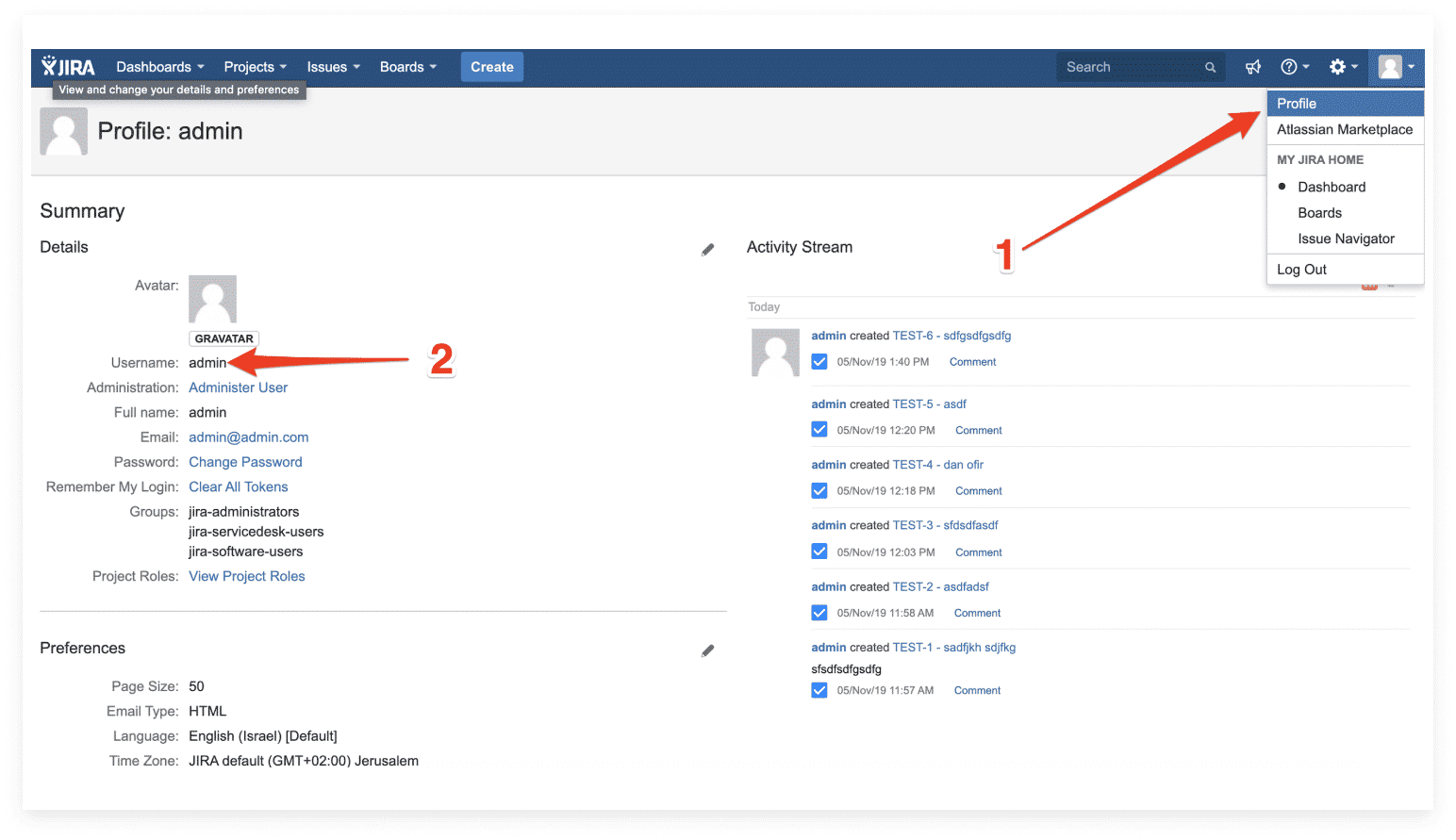
- Gebruikersnaam: Log in op je Jira–> naar je profiel–> en kopieer uw gebruikersnaam.
- Wachtwoord: Voer het wachtwoord van je Jira-account in
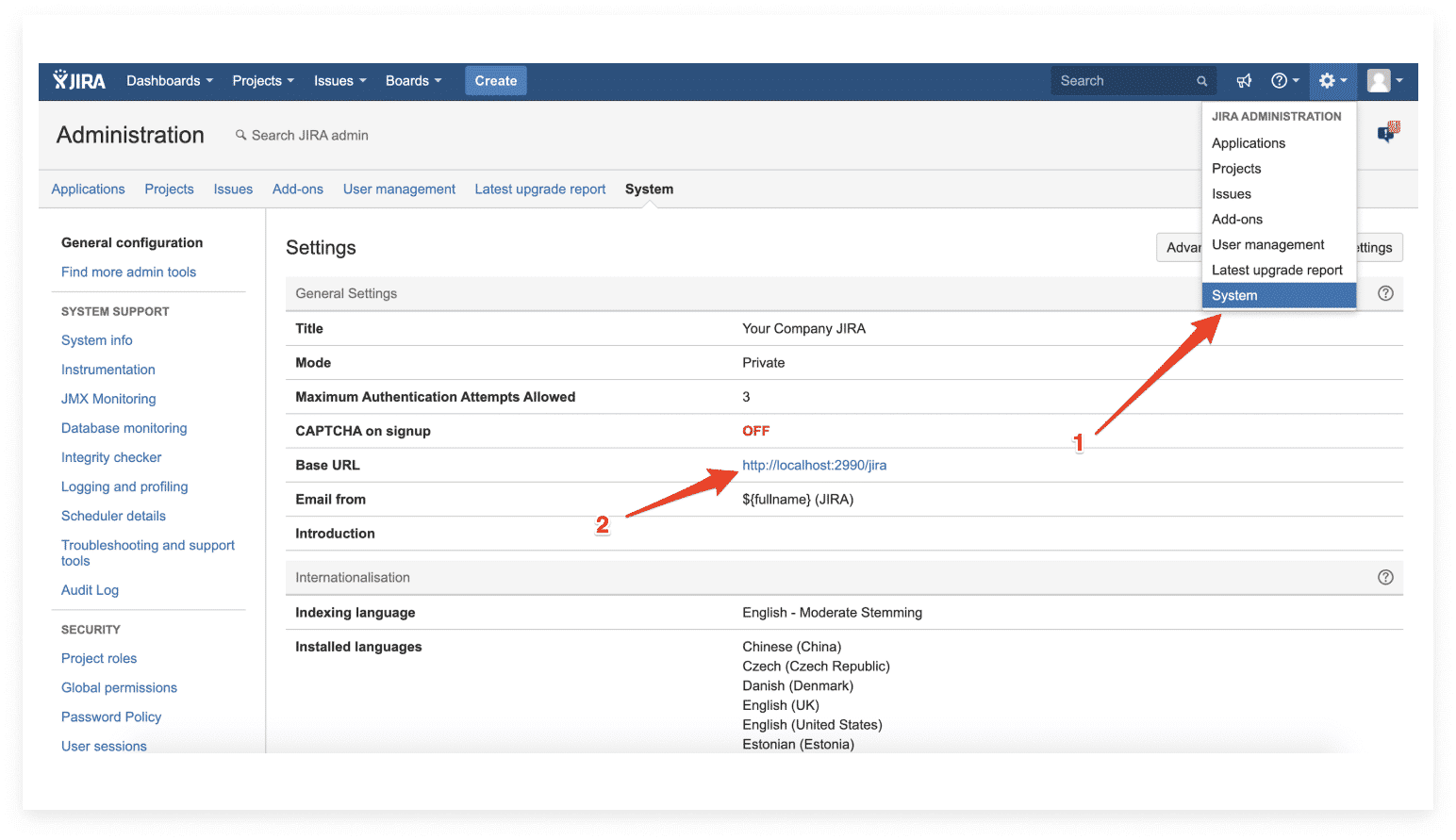
- Basisadres: Log in op uw Jira–> beheer–> systeem–> en kopieer het adres onder basisadres.
Gefeliciteerd! Je bent ingelogd op je Jira-account. Laten we dingen beter maken!
Stap 4
Zodra het account is gekoppeld, kunt u uw recept op elke gewenste manier aanpassen met de juiste velden:

Je kunt ook een herinnering instellen als je je teamleden wilt updaten met een samenvatting van een probleem in je Jira-projecten:

Zijn mijn gegevens gecodeerd?
Terwijl u HTTPS (SSL) met een vertrouwd certificaat gebruikt, worden uw gegevens tijdens de gegevensoverdracht gecodeerd.
Ondersteunde velden voor toewijzing
- De volgende velden worden ondersteund voor het in kaart brengen van de integratie van JIRA met monday.com : Issuesleutel, Issuetype, Project, Tekenreeks, Prioriteit, Gebruiker, Status, Keuzerondje, Oplossing, Aantal, Weergaven, Tijd, Datum, Voortgang, Verhaalpunten, en Stemmen.
- Als u “epic link (naam)” gebruikt, houd er dan rekening mee dat dit wordt ondersteund voor alle probleemtypen behalve “episch” en “probleem (elk)”. Om een ”epische naam” te krijgen in “epische” probleemtypen, selecteert u “samenvatting”.
- Alle aangepaste velden in JIRA kunnen worden toegewezen aan een statuskolom in monday.com, zolang het aangepaste veldtype een van de ondersteunde velden is (zie hierboven).
- De volgende velden worden ondersteund voor het in kaart brengen van de integratie van monday.com naar JIRA (het tegenovergestelde van het bovenstaande): string, prioriteit, keuzerondje, nummer, datum en tijd.
toegewezen import
Contactrechten
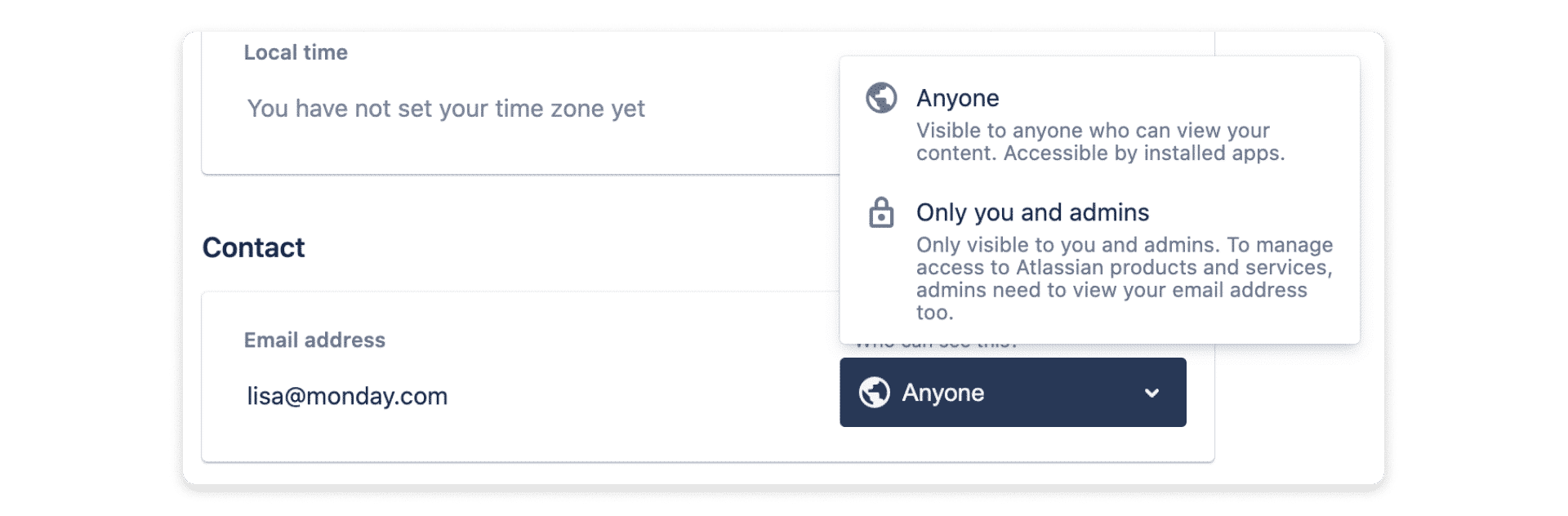
Als je een persoon wilt importeren in de kolom ‘Toegewezene’ op monday.com, moet je voor elke persoon de contactgevoelens in Jira wijzigen in ‘iedereen’. Om de contactrechten te wijzigen, logt u in op uw Jira-account, klikt u op uw avatar en selecteert u ‘Accountinstellingen’:

Selecteer vervolgens “Profiel en zichtbaarheid”:
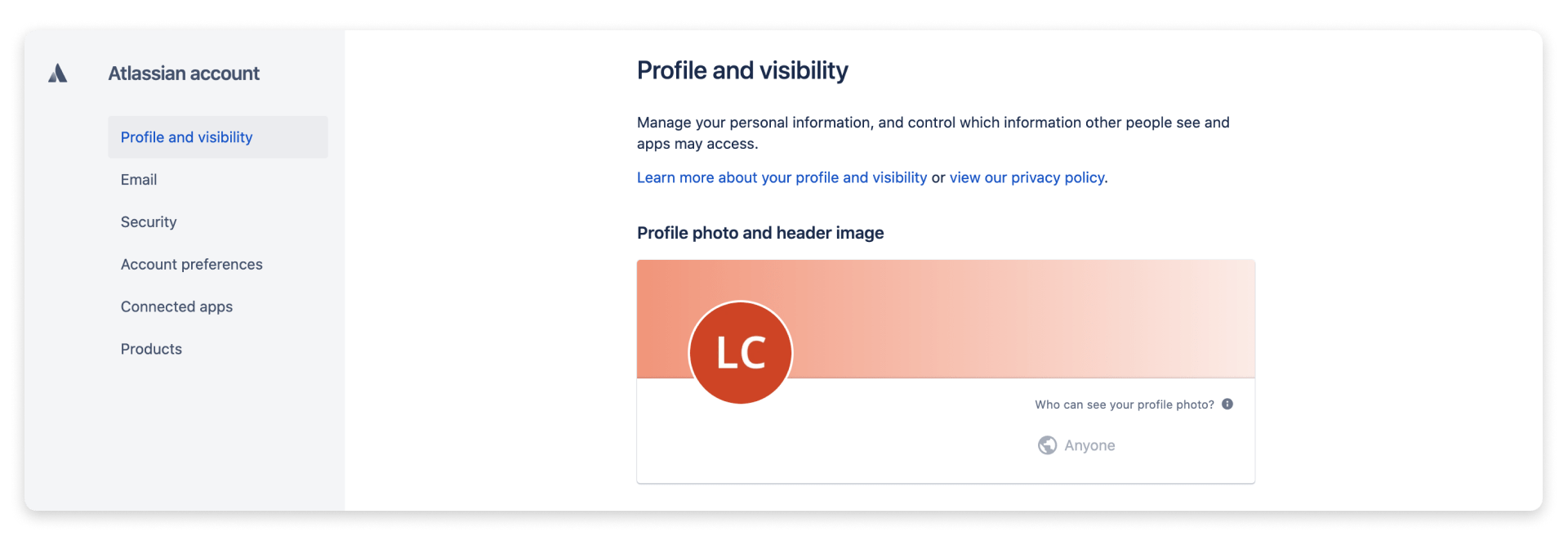
Scroll naar beneden naar ‘Contact’ en selecteer naast je e-mailadres ‘Iedereen’:
Het invullen van de kolom “toegewezen”.
Om de kolom Toegewezene correct in te vullen, moet het monday.com-e-mailadres van het individu hetzelfde zijn als het Jira-e-mailadres van het individu.
Als het e-mailadres niet openbaar is in Jira, wordt in plaats van het e-mailadres de Jira-weergavenaam gebruikt om op monday.com een match te vinden voor de “assignee”. Om dit te laten werken, moet de weergavenaam op monday.com hetzelfde zijn als de weergavenaam op Jira.
Als er twee gebruikers zijn met dezelfde weergavenaam op monday.com en Jira, wordt de kolom ‘Toegewezen’ door beide personen ingevuld.
Een tweerichtingssynchronisatie creëren
Tweerichtingssynchronisatie vindt plaats wanneer informatie van monday.com naar Jira wordt gepusht en ook van Jira naar monday.com wordt opgehaald. Dit zorgt ervoor dat uw gegevens op beide platforms compatibel zijn en up-to-date blijven.
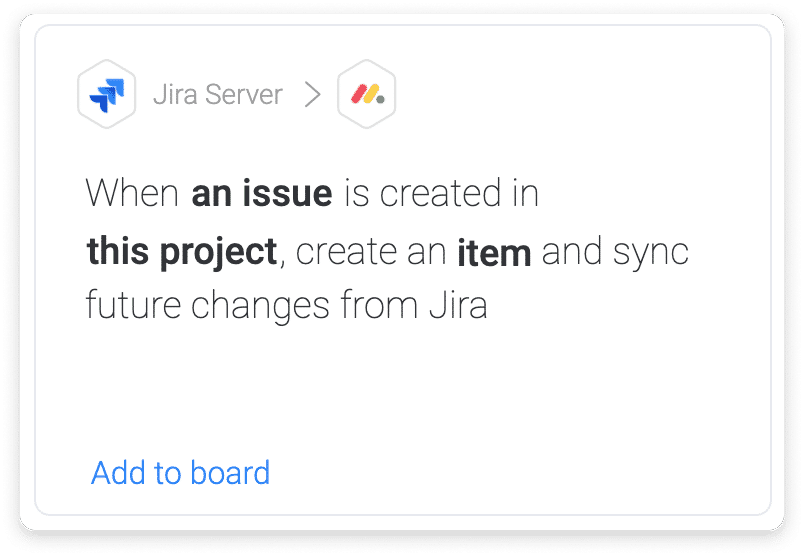
Om een tweerichtingssynchronisatie te creëren, moet u twee recepten instellen. De eerste is “Wanneer er een probleem wordt aangemaakt in dit project, maak dan een item aan en synchroniseer toekomstige wijzigingen vanuit Jira”:
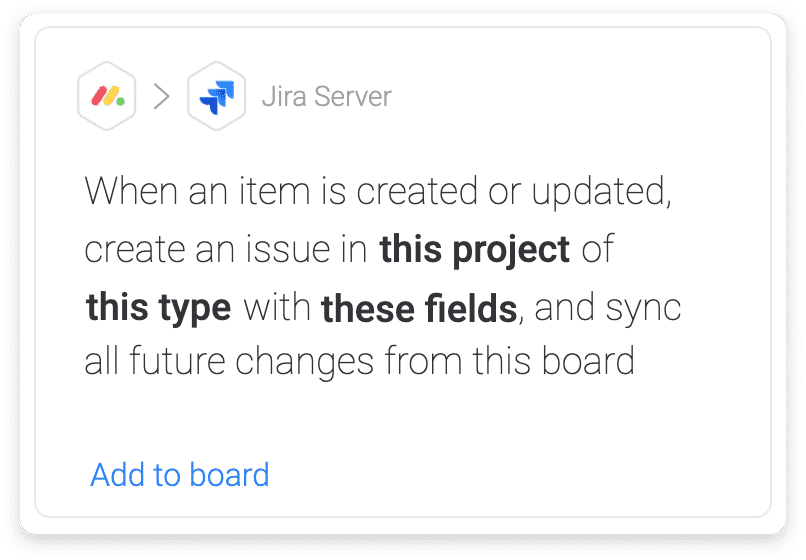
De tweede is het volgende recept: “Wanneer een item gemaakt of bijgewerkt, maak een probleem in dit project van dit type met dit bord en synchroniseer alle toekomstige wijzigingen van dit bord”:
Om het tweede recept te configureren, selecteert u het juiste project. In dit geval gebruiken we “KB Iteratieplanning”. Als type is ook “Taak” geselecteerd.
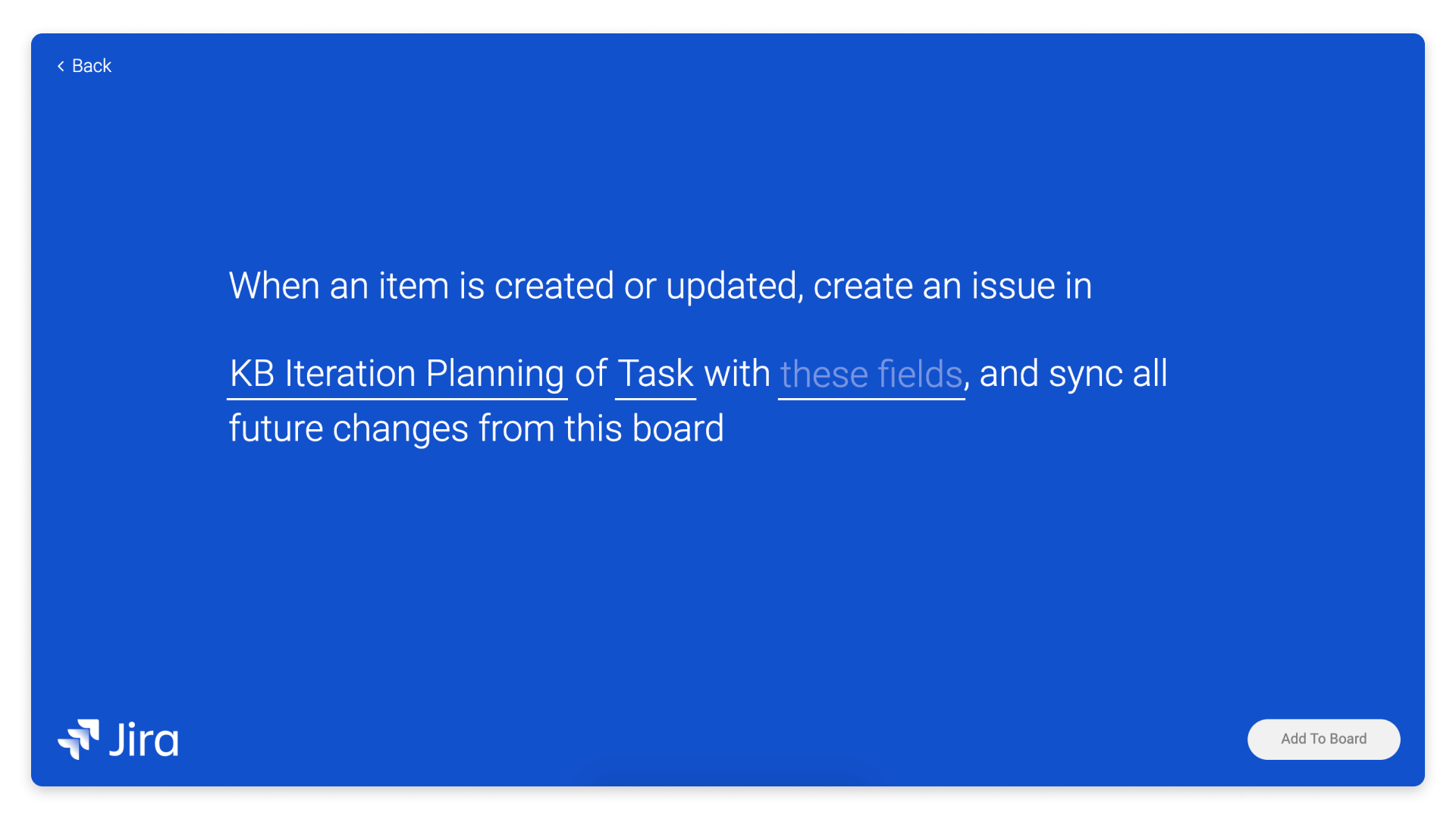
Nadat u het project en het type heeft gekozen, kiest u “de tabel” om te beginnen met het in kaart brengen.
Met dit recept zijn bij het in kaart brengen de velden aan de linkerkant Jira-gegevensvelden en niet de kolomnamen van monday.com. Hier koppel je de monday.com-kolommen aan Jira.
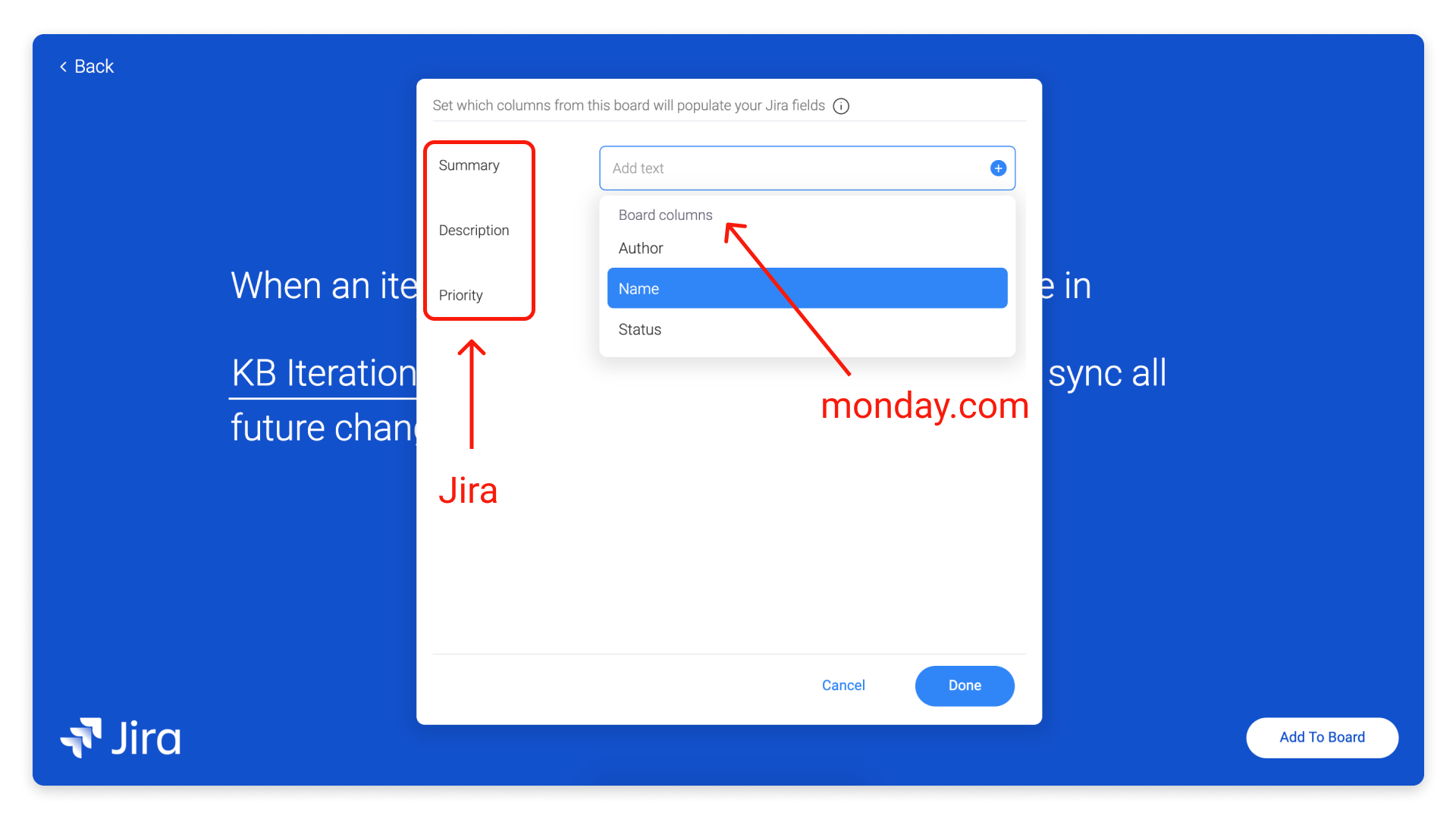
Zodra u klaar bent met het in kaart brengen en op de knop “Toevoegen aan bord” klikt, is uw tweerichtingssynchronisatie klaar voor actie!

Hoe de integratie te verwijderen
Je kunt je integratie uitschakelen en verwijderen in het integratiemenu:
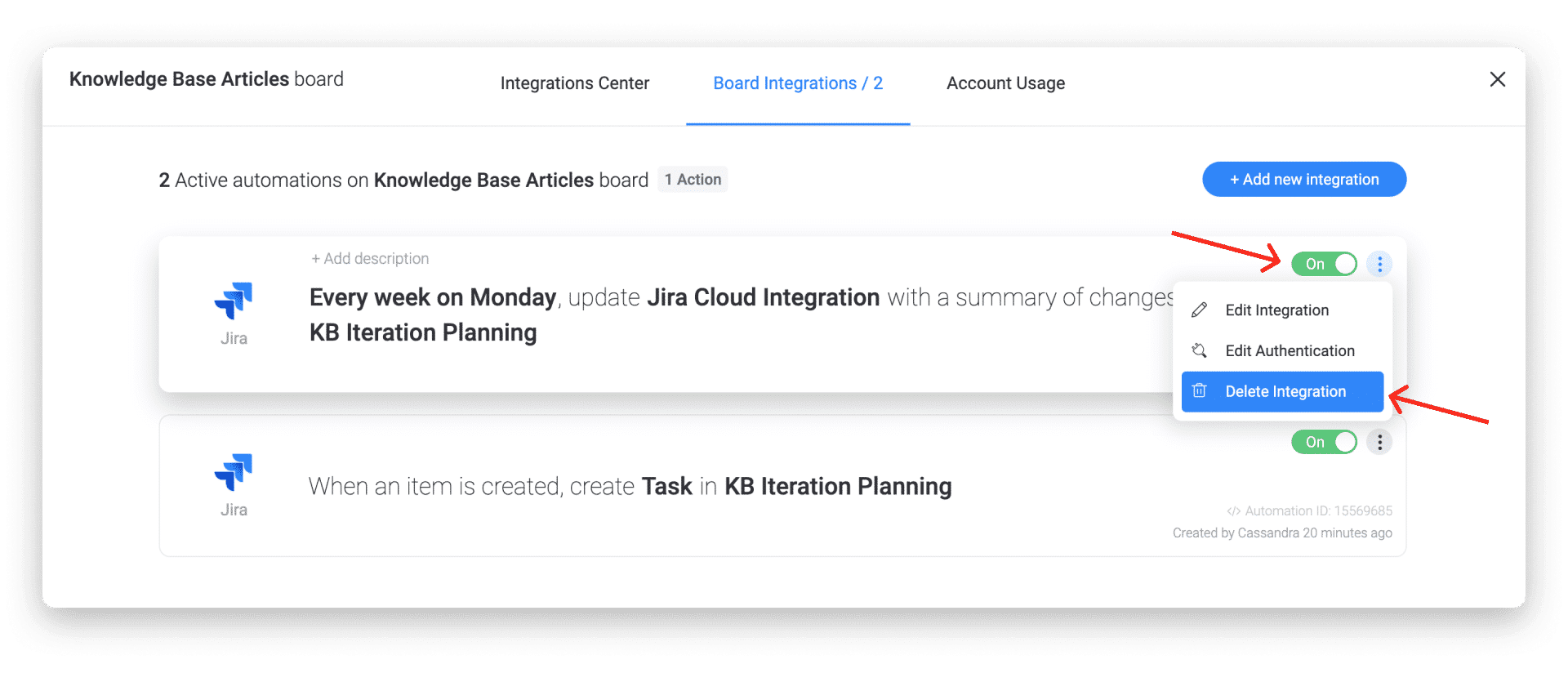
Je kunt ook de integratie en het Jira-account waarmee je verbinding wilt maken bewerken, voor het geval je later van gedachten verandert!
Fout tijdens installatie
Als je een foutmelding krijgt tijdens het instellen van deze integratie, zijn er een paar dingen die je moet controleren.

1) Controleer of het basisadres dat u invoert tijdens de installatie een protocol, HTTPS of HTTP, bevat.
2) Controleer of uw SSL-certificaat niet ongeldig is of door uzelf is ondertekend. Atlassian raadt aan om zelfondertekende certificaten alleen te gebruiken voor ontwikkelings- en testdoeleinden. Uw certificaat moet een certificaat van vertrouwen zijn. Als u een vertrouwd certificaat nodig heeft, kunt u CAcert gebruiken, een certificeringsinstantie die gratis certificaten verstrekt. Andere opties zijn VeriSign, Thawte, enz.
Fout tijdens installatie
Als je hulp nodig hebt bij het maken van aangepaste integraties, hebben we ook de mogelijkheid tot betaalde hulp via ons netwerk van gecertificeerde monday.com-partners. Als u geïnteresseerd bent, vul dan dit formulier in en iemand zal spoedig contact met u opnemen!