
Salesforce is een tool voor verkoopprocesbeheer waarmee u leads kunt nastreven en uw verkoopproces van begin tot eind kunt beheren.
Dankzij onze integratie met Salesforce kunt u nu uw klantrelatiebeheerproces stroomlijnen door waardevolle leadinformatie te integreren in monday.com!
Belangrijk: voordat u een integratie instelt

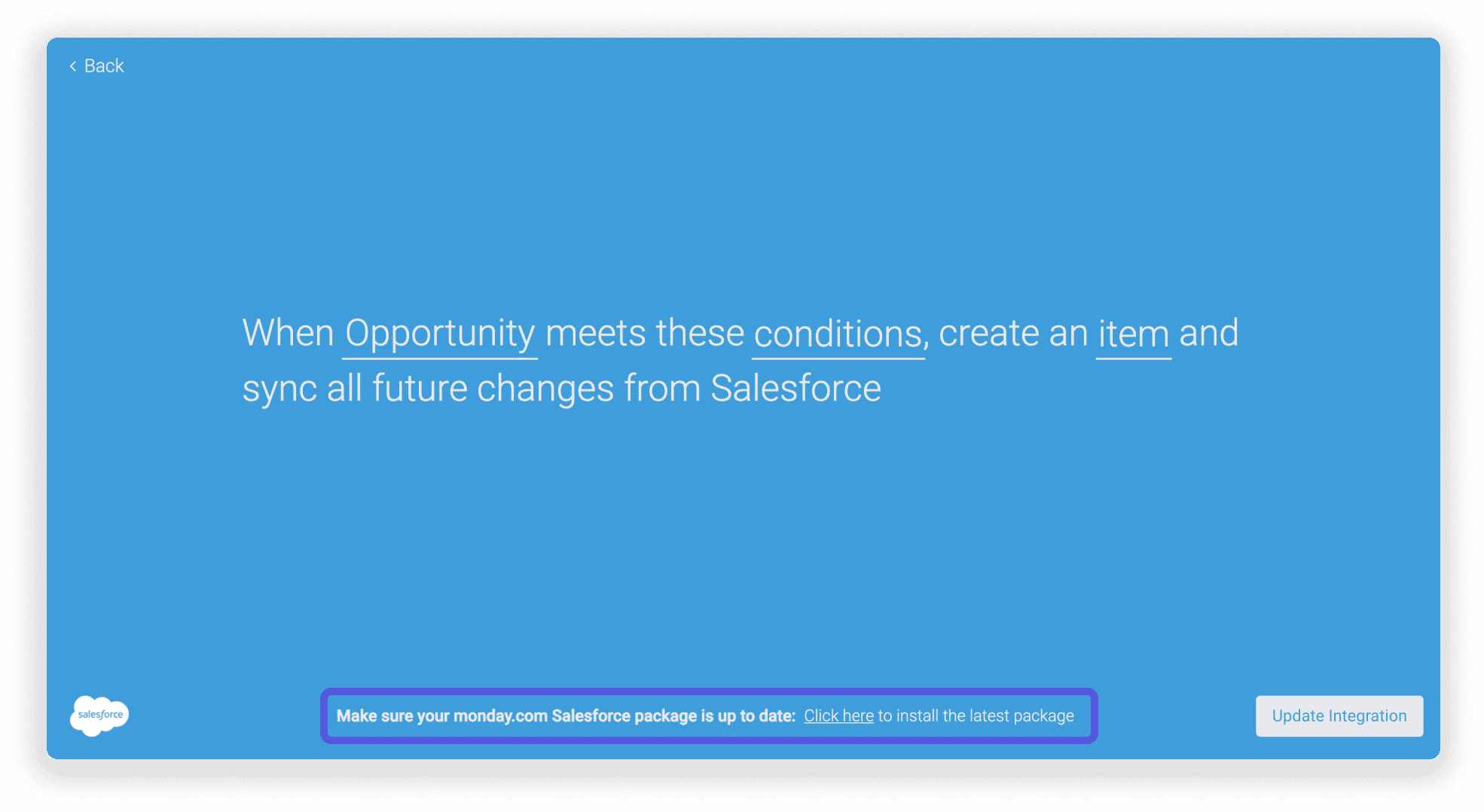
Wanneer u de integratie voor het eerst instelt, ziet u dit bericht:
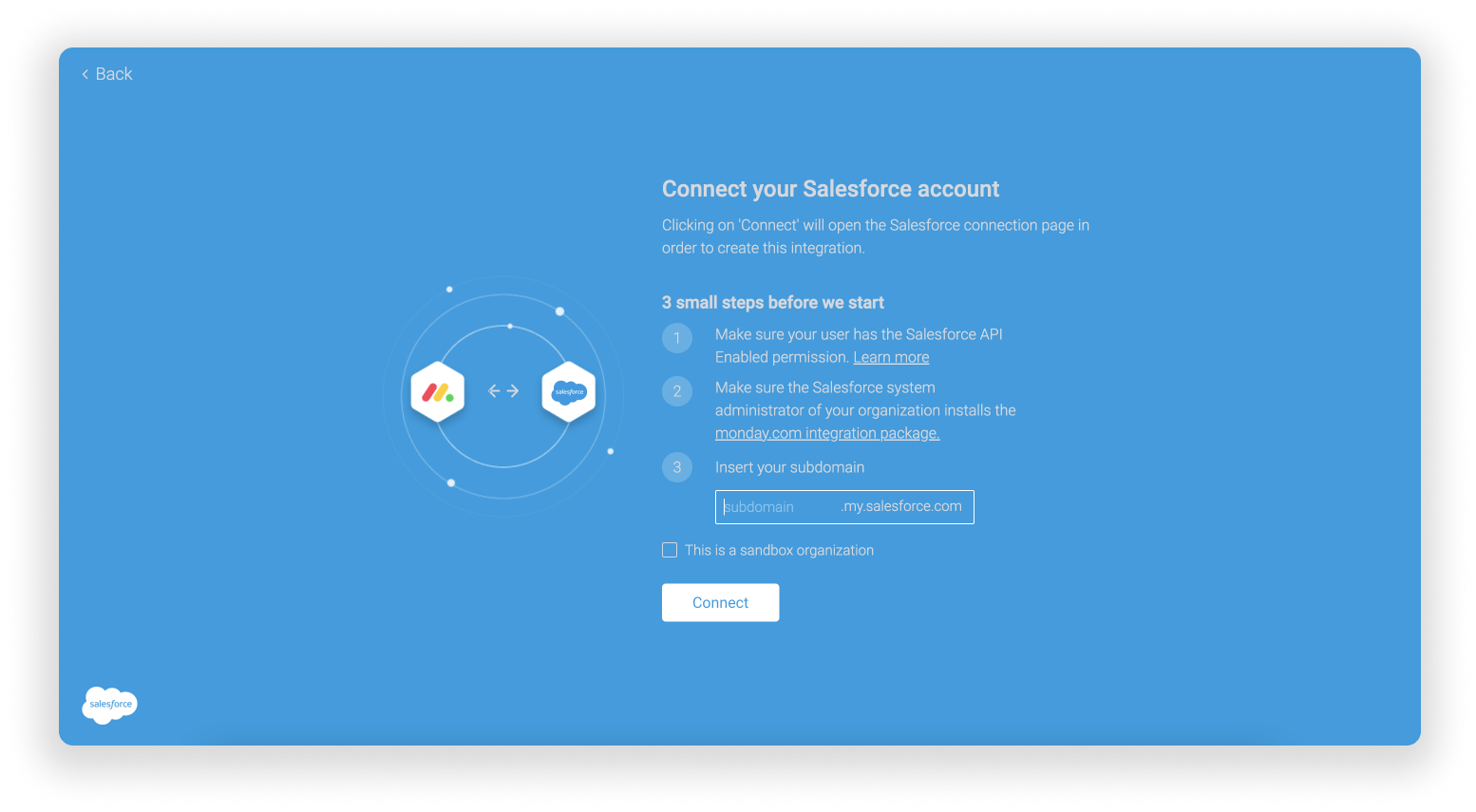
Voordat u deze integratie kunt maken en gebruiken, moet er een pakket op uw Salesforce-account worden geïnstalleerd. Dit bericht bevat een link naar het integratiepakket . Dit pakket kan alleen worden geïnstalleerd door een Salesforce-teamlid met de machtiging “API Enabled”. Dit zal hoogstwaarschijnlijk uw systeembeheerder zijn.
Zodra het pakket succesvol is geïnstalleerd, kan integratie met een board op monday.com worden gemaakt door elk Salesforce-teamlid met de machtiging “API Enabled”. Neem contact op met uw systeembeheerder om deze toestemming te verkrijgen.

hoe je het moet toevoegen
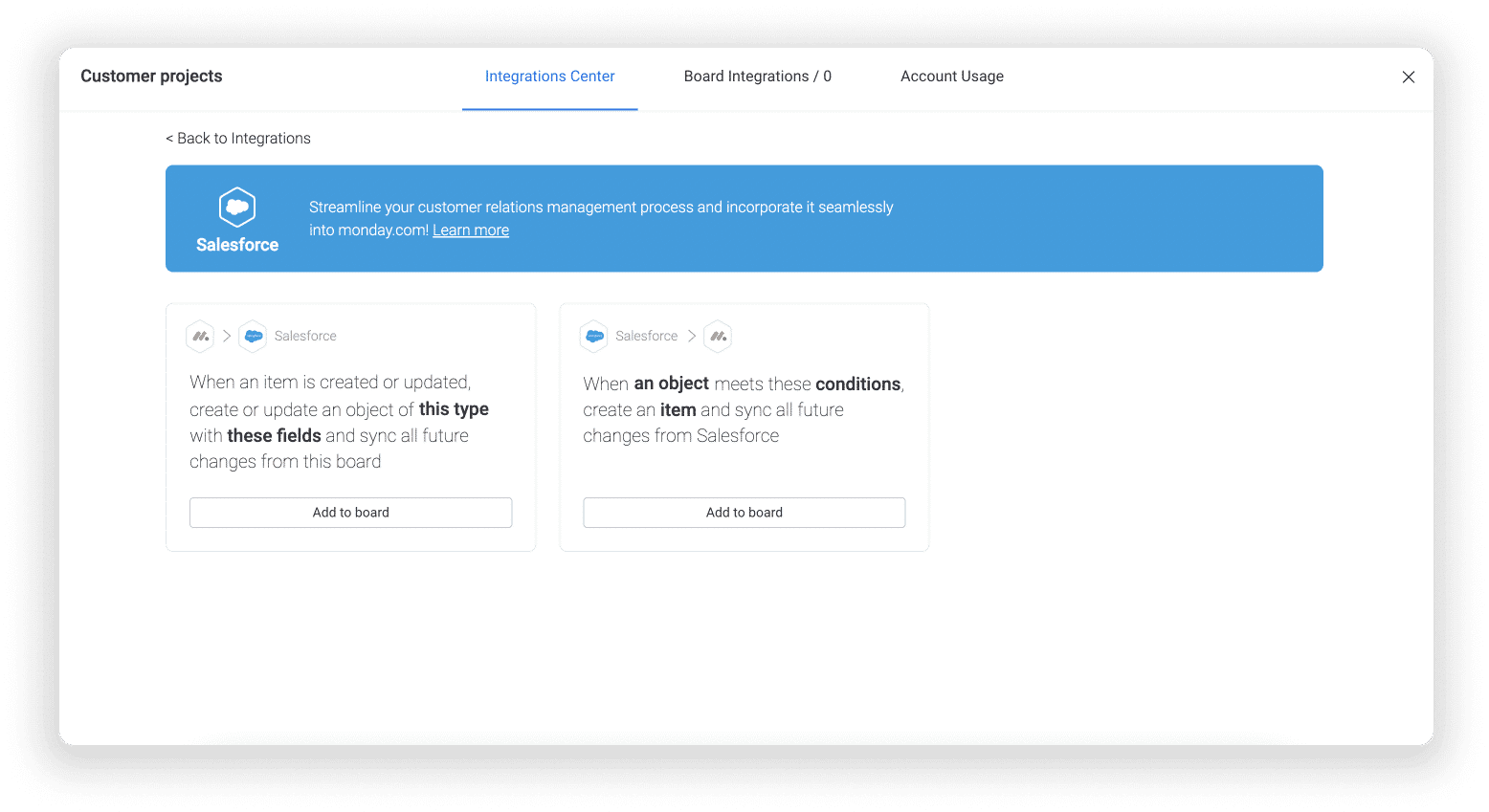
Om de integratie met Salesforce toe te voegen, gaat u naar de door u geselecteerde pagina en klikt u op de knop “Integreren” in de bovenhoek van uw scherm en klikt u vervolgens op “Salesforce” zoals hieronder weergegeven.

Zodra je op de Salesforce-banner klikt, zie je de recepten die momenteel beschikbaar zijn voor integratie tussen monday.com en Salesforce.
Wanneer u op een integratierecept klikt, wordt u gevraagd uw Salesforce-subdomein in te voeren:
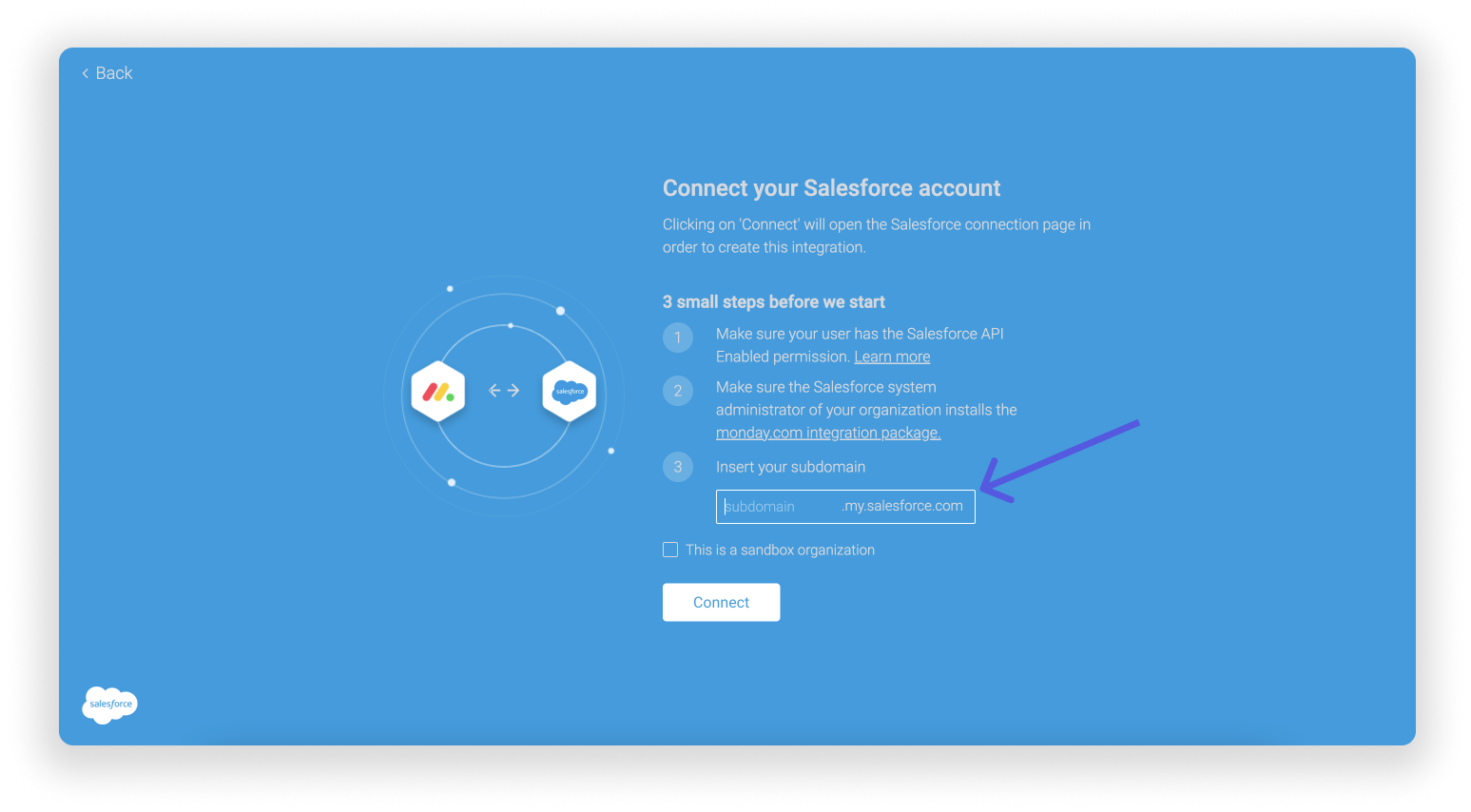
Als u het subdomein van uw account niet kent, kunt u dit vinden op het tabblad ‘Account’ op uw Salesforce-startpagina:
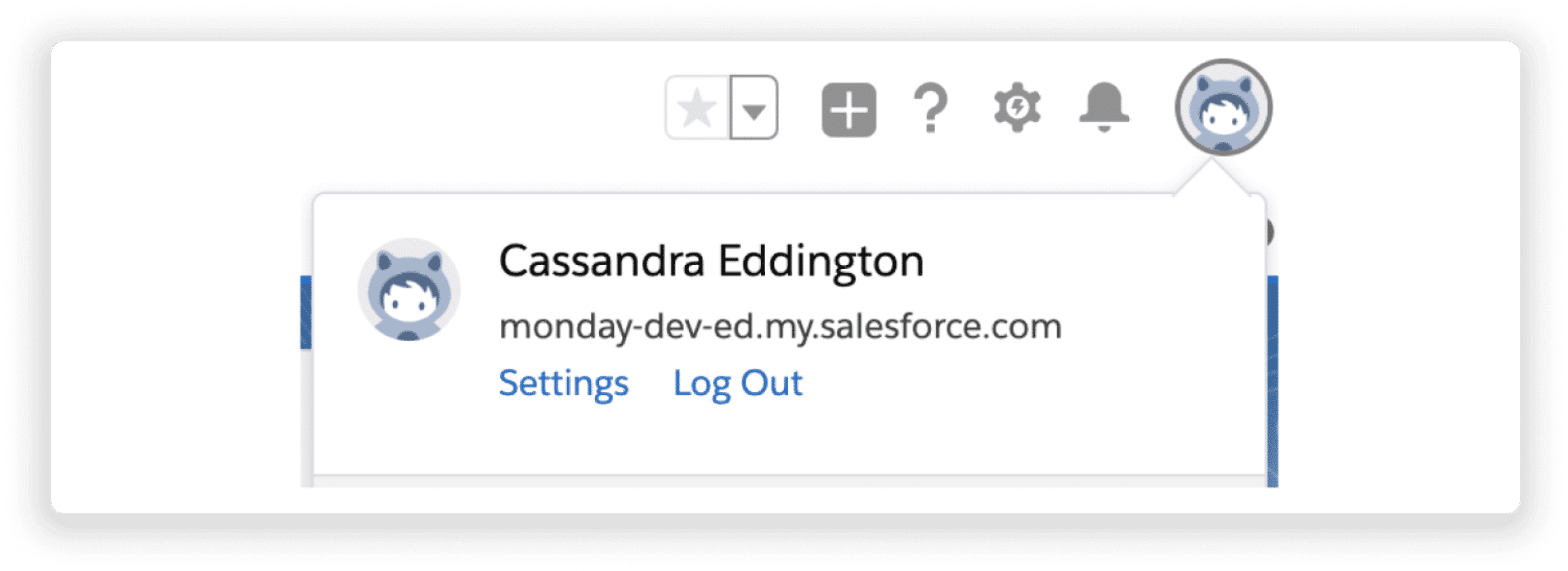
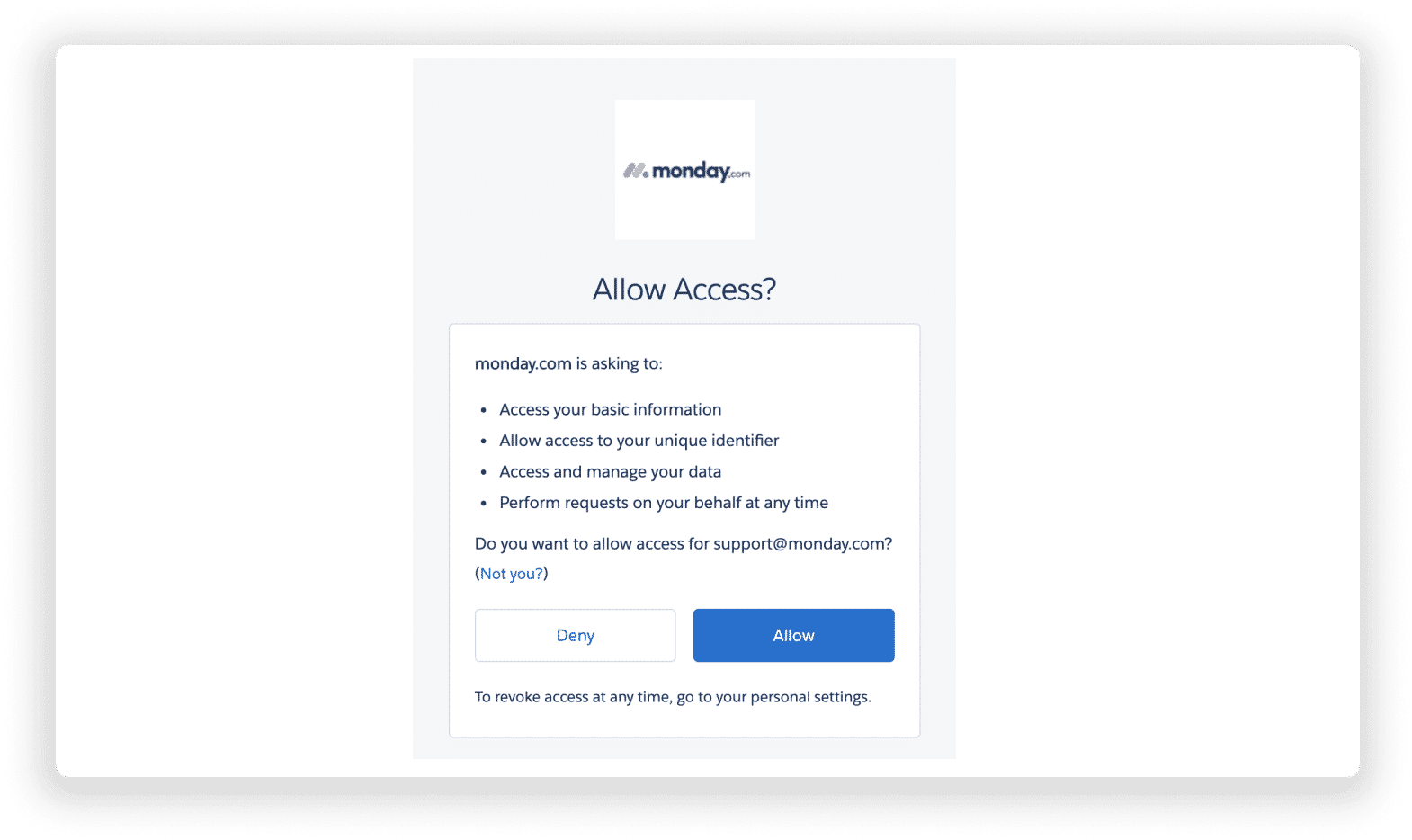
In het bovenstaande voorbeeld is het subdomein “monday-dev-ed”. Nadat u uw subdomein heeft ingevoerd, klikt u op “Verbinden” en vervolgens op “Toestaan” om toegang te verlenen:
Aanpassing van integratierecepten
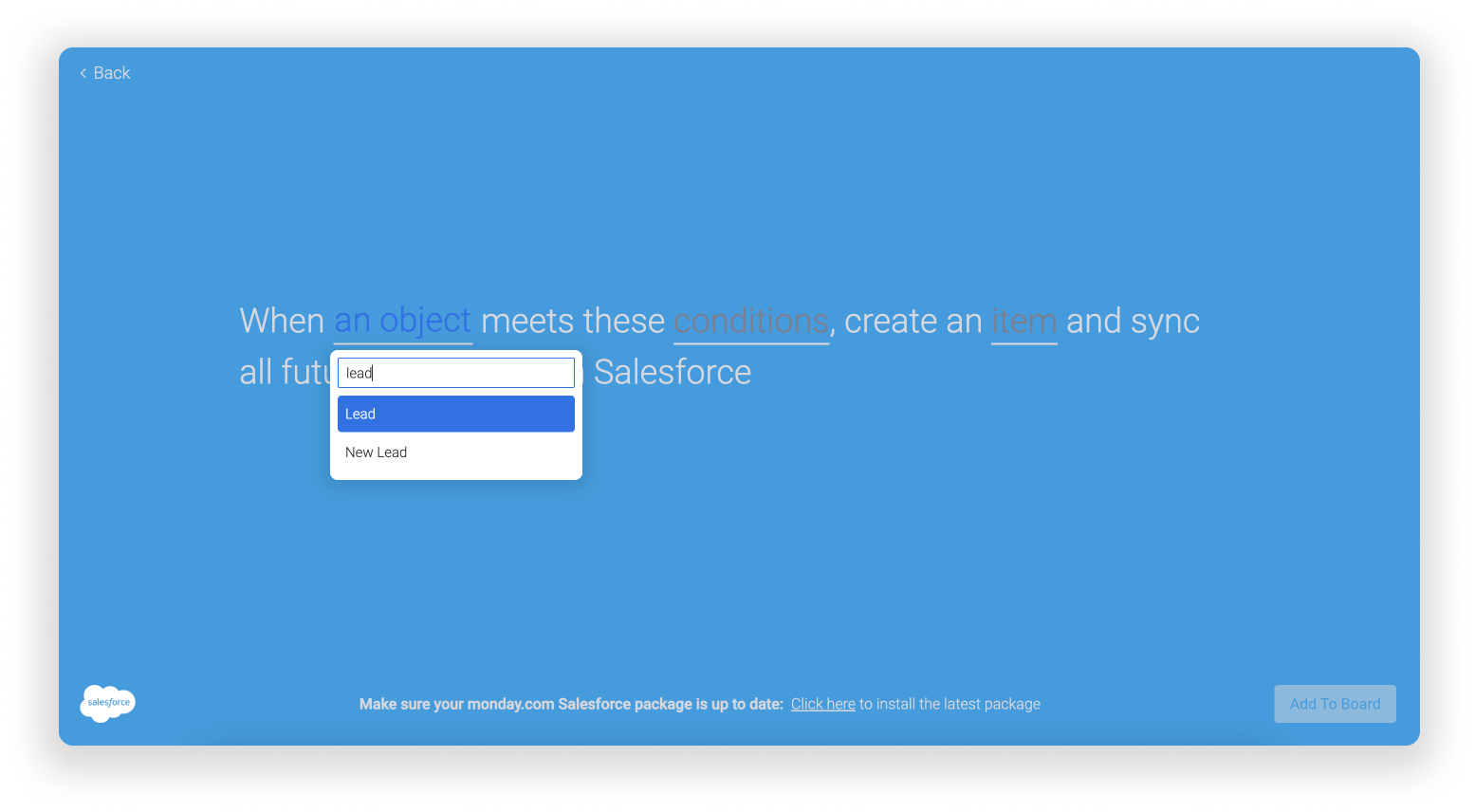
Nu is het tijd om uw integratie in te stellen! Om beter te begrijpen hoe deze integratie werkt, gaan we dieper in op een voorbeeld met behulp van het tweede recept “Wanneer een object aan deze voorwaarden voldoet, maak dan een item aan en synchroniseer alle toekomstige wijzigingen vanuit Salesforce”.
Om dit integratierecept in te stellen, begint u met het selecteren van een object om te synchroniseren. In dit voorbeeld gebruiken we ‘Lead’.


Werk bekijken!


Een tweerichtingssynchronisatie creëren
Tweerichtingssynchronisatie vindt plaats wanneer gegevens zowel van monday.com naar Salesforce worden gepusht als van Salesforce naar monday.com worden gehaald. Dit zorgt ervoor dat uw gegevens compatibel zijn op beide platforms en up-to-date blijven.
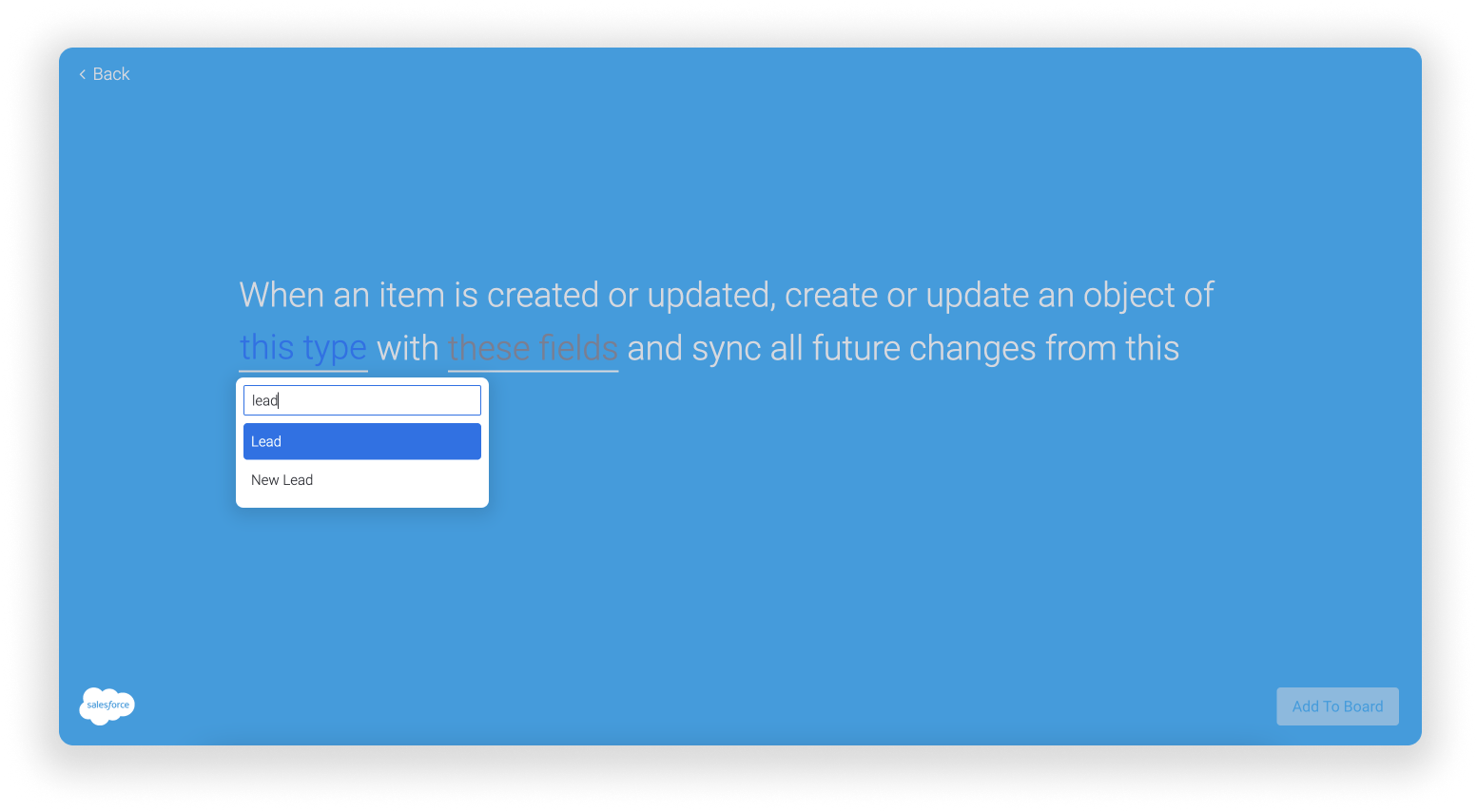
Om tweerichtingssynchronisatie te creëren, moet u, naast het recept dat in het vorige voorbeeld werd gebruikt, een tweede recept definiëren: “Wanneer een item wordt gemaakt of bijgewerkt, maak dan een object van dit type met deze velden en synchroniseer alle toekomstige wijzigingen van dit bord.”
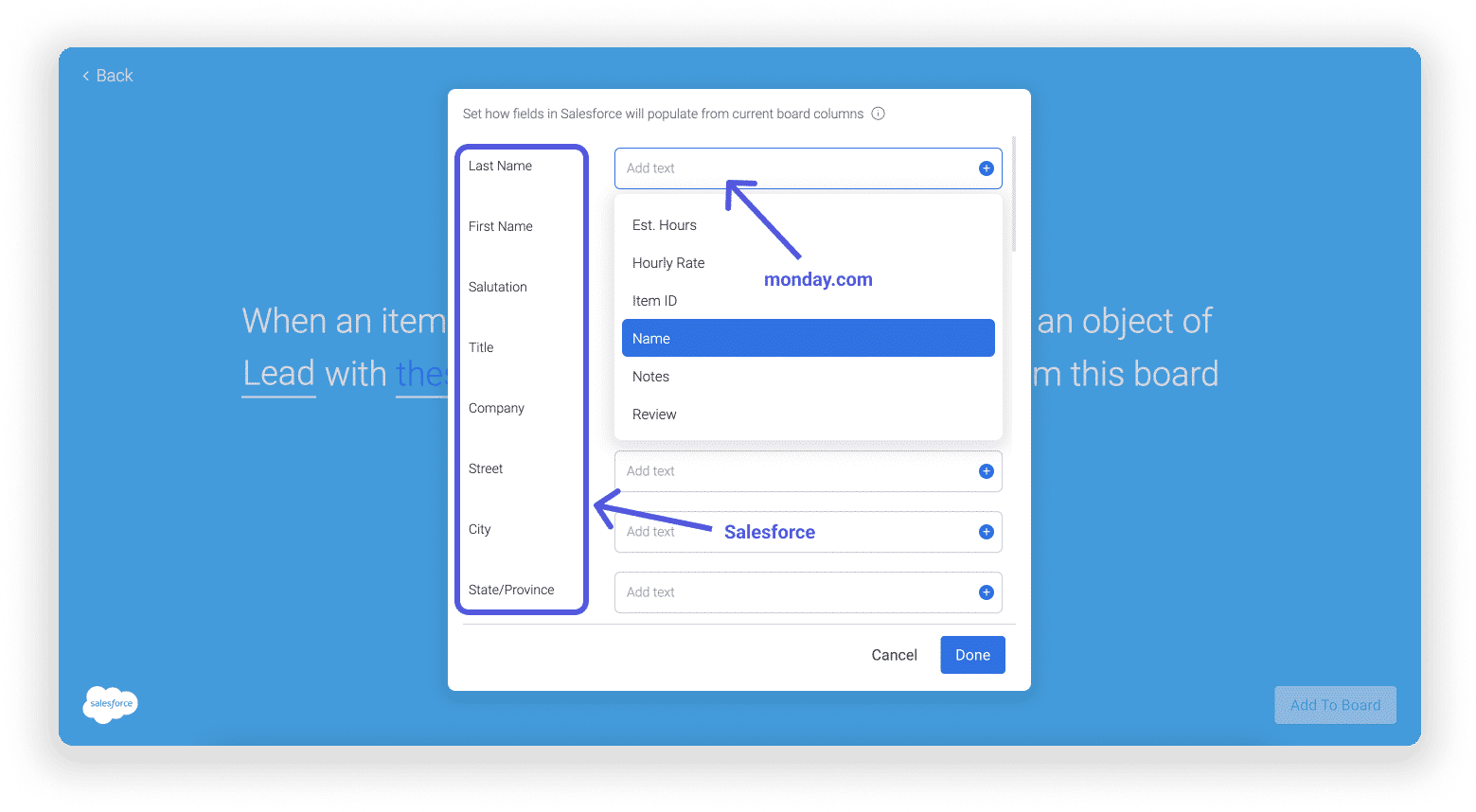
Zodra u klaar bent met het in kaart brengen en op de knop “Toevoegen aan bord” klikt, is uw tweerichtingssynchronisatie klaar voor gebruik!
Welke objecten en velden worden ondersteund
- voorwerpen
De standaardobjecten die worden ondersteund zijn: Campagnes, Accounts, Cases, Leads, Opportunities, Contacten, Orders en Promoties
We ondersteunen ook aangepaste objecten. Hoewel standaardobjecten onmiddellijk na de gegevenswijzigingen in Salesforce worden gesynchroniseerd, kan het synchroniseren van aangepaste objecten tot drie minuten duren.
Het nieuwste maandagpakket in SFDC (versie 1.18) ondersteunt het object “Order” niet, en alleen de vorige versie (versie 1.16) doet dat wel. Om het vorige pakket te installeren, kunt u deze link gebruiken.
- velden
Wij ondersteunen alle standaard- en aangepaste velden.
De velden die worden ondersteund bij de mapping van Salesforce naar monday.com zijn: aangepaste velden, id, boolean, string, keuzelijst, multikeuzelijst, tekstgebied, dubbel, adres, telefoon, e-mail, URL ( alleen tekstvelden en geen linkvelden) , valuta, int, datum, datumtijd.
Daarnaast zijn de velden die worden ondersteund bij de mapping van monday.com naar Salesforce: aangepaste velden, boolean, string, keuzelijst, multikeuzelijst, tekstgebied, dubbel, adres, telefoon, e-mail, URL ( alleen tekstvelden en geen linkvelden) , valuta , int , datum, datetime en procent.
Waarom is mijn verbinding uitgeschakeld?
Als u een bericht heeft ontvangen dat de verbinding met uw Salesforce-account is uitgeschakeld, vraagt u zich wellicht af waarom. Deze fout treedt op wanneer er iets verandert in het Salesforce-account. Dit kan het gevolg zijn van een beveiligingswijziging (zoals een wachtwoord) of accountwijzigingen door een beheerder waardoor de toestemming voor sommige apps van derden om verbinding te maken, wordt ingetrokken.
De oplossing is om opnieuw verbinding te maken om de integratie weer mogelijk te maken. U kunt dit doen door de stappen te volgen die u in eerste instantie hebt gebruikt om de integratie in te stellen en in te loggen op uw Salesforce-account. Als u merkt dat uw verbinding af en toe wordt uitgeschakeld en u niet de beheerder van uw Salesforce-account bent, neem dan contact op met uw Salesforce-beheerder om dit probleem te bespreken.
Integratiebeperkingen
Wanneer je met Salesforce de limiet hebt bereikt, kun je geen nieuw integratierecept meer maken. Als u een ander recept probeert te definiëren, krijgt u de volgende foutmelding:
“U heeft de limiet van Salesforce-integraties bereikt (90) – verwijder alle ongebruikte integraties voordat u een nieuwe maakt”
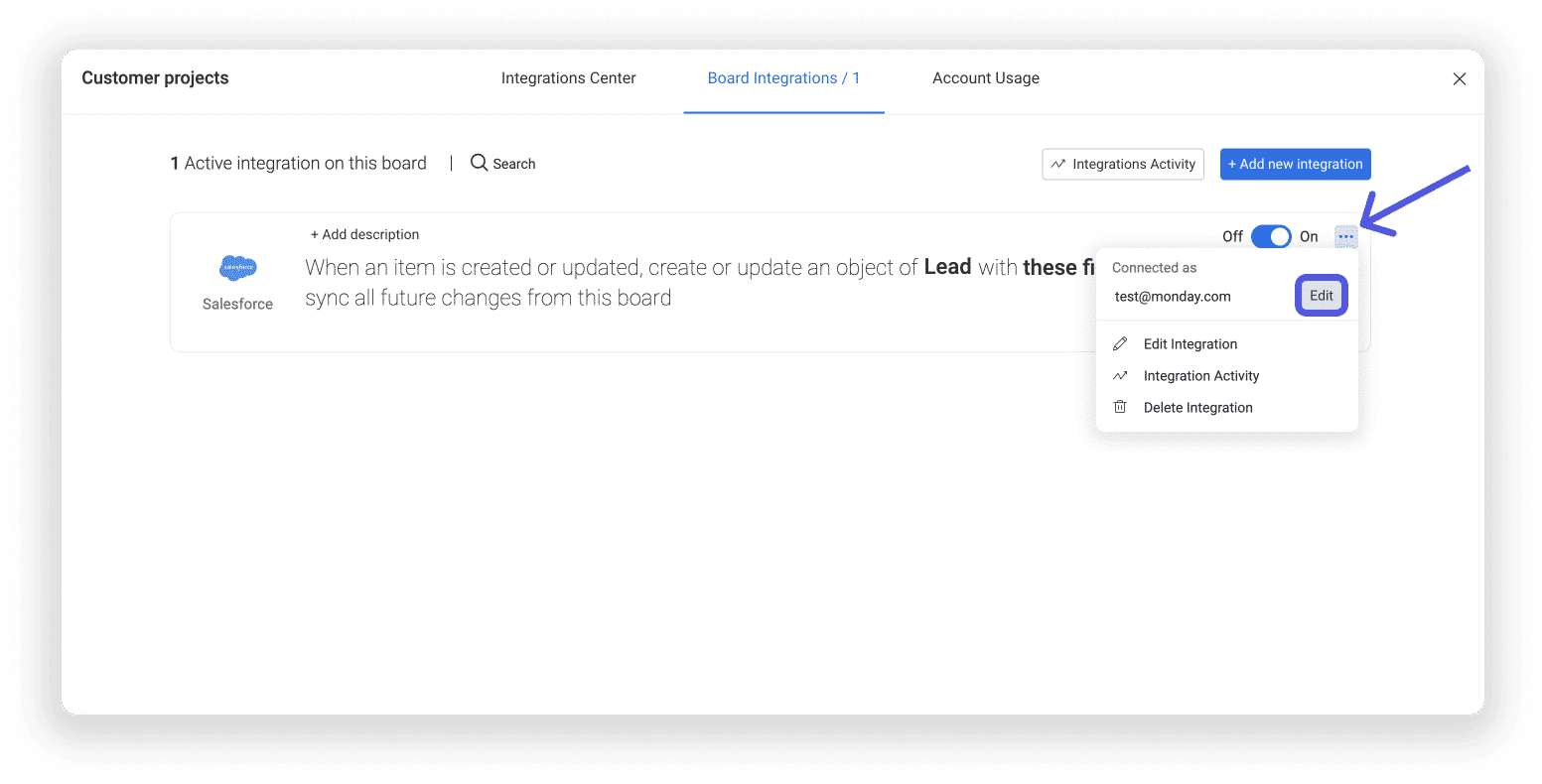
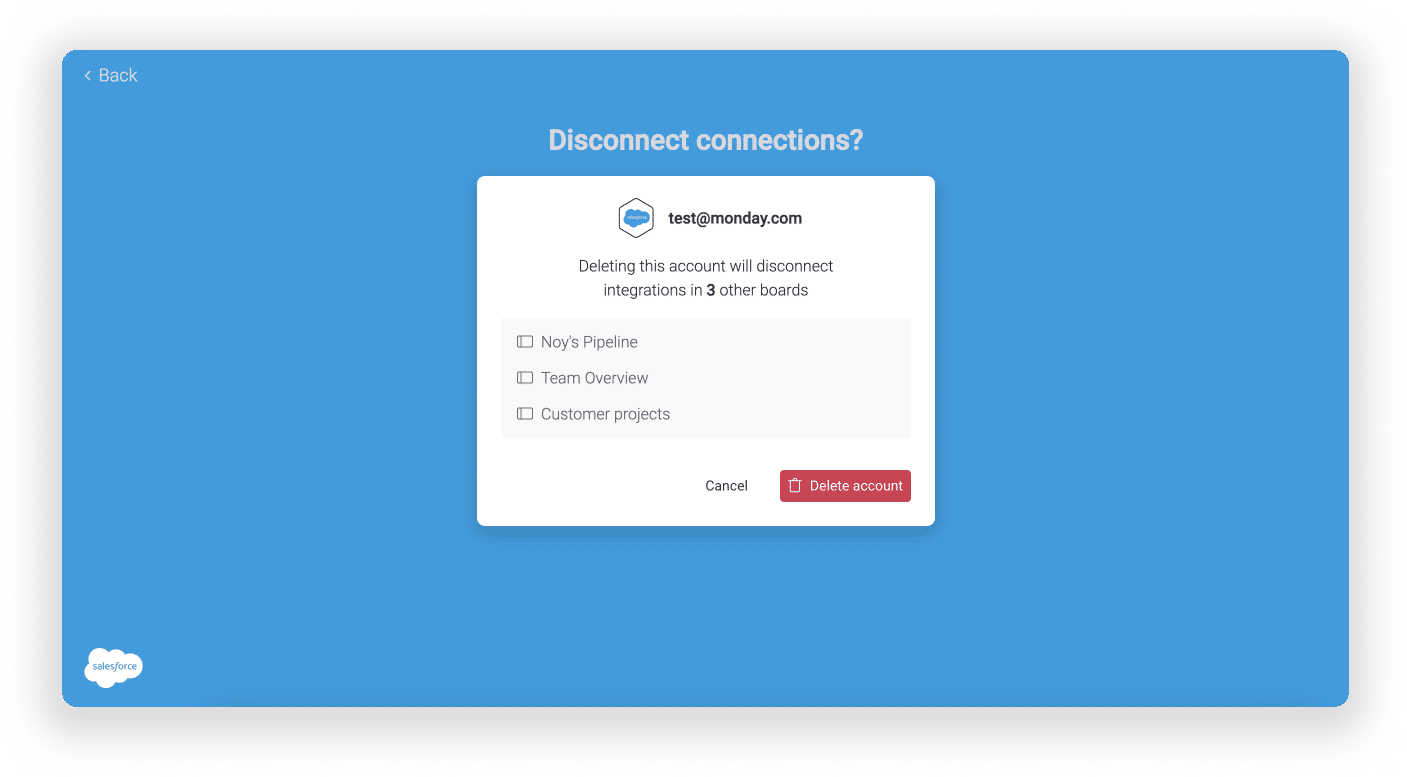
Om het probleem op te lossen, moet u de borden zoeken waarop u integratierecepten hebt gedefinieerd en enkele recepten van uw borden verwijderen. Om deze borden te vinden, moet je deze stappen volgen:
- Stap 1
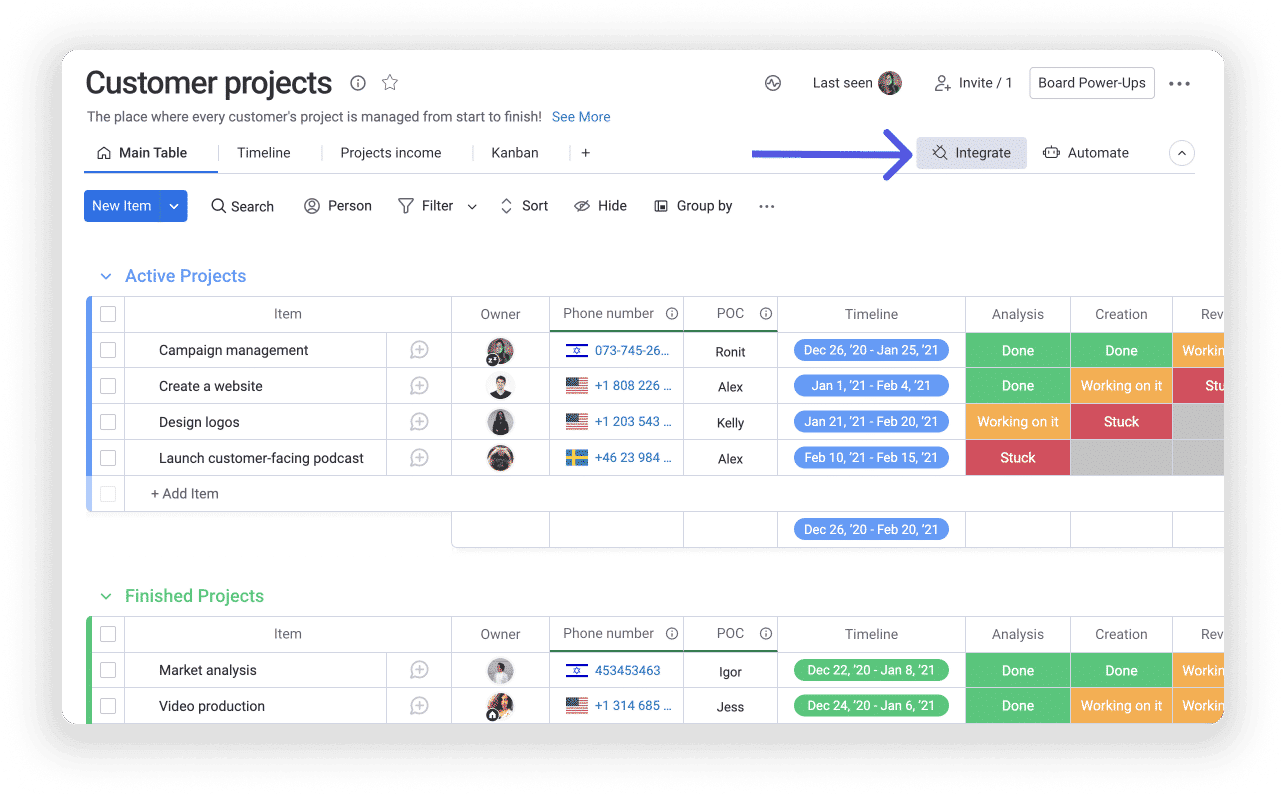
Klik eerst op de knop ‘Integreren’ in de rechterbovenhoek van uw dashboard:
- Stap 2
- Stap 3
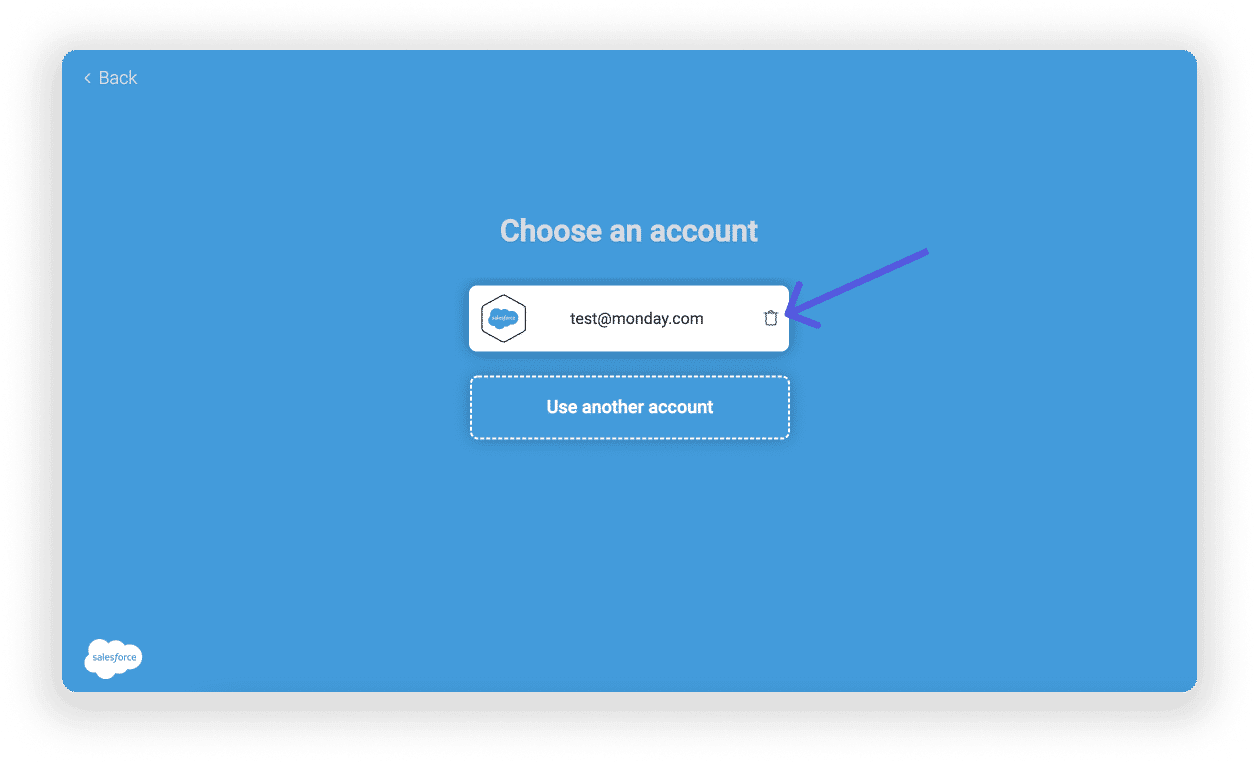
Meer hulp
Als je hulp nodig hebt bij het bouwen van aangepaste integraties, hebben we ook de mogelijkheid tot betaalde hulp via ons netwerk van goedgekeurde monday.com-partners. Als u geïnteresseerd bent, vul dan dit formulier in en een vertegenwoordiger van het team zal contact met u opnemen!