
Werkstatus op monday.com: hoe u de voortgang kunt volgen
Met de Werkmodus is het beheren van uw externe team nog nooit zo eenvoudig geweest! Met deze functie kunt u de werkstatus van alle gebruikers op het bord of in uw account volgen. U kunt eenvoudig de beschikbaarheid van uw personeel visualiseren om te zien wie thuiswerkt (WFH), wie niet op kantoor is (OOO), of iets daartussenin. Zoek gewoon naar de emoji naast de foto van de gebruiker en neem met vertrouwen contact met hem op!

Hoe voeg je het toe?
De werkplek is zowel op je bord als bordweergave als op het dashboard als widget te gebruiken. Als u het bord bekijkt, wordt de werkstatus van alle bestuursleden weergegeven. De dashboardwidget geeft de werkstatus van het gehele account weer.
- Bordweergave
Om de werkstatusweergave toe te voegen, klikt u op de plusknop bovenaan uw dashboard. Klik op Apps en vervolgens op Meer apps ontdekken . Wanneer je in het View Center bent aangekomen, zoek je naar “Werkmodus” zoals hieronder en voeg je deze toe aan je bord. 
- Dashboardwidget
Open uw dashboard en klik eenvoudig op Widget toevoegen bovenaan de dashboardpagina. Klik vervolgens op Meer widgets om het widgetcentrum te openen. 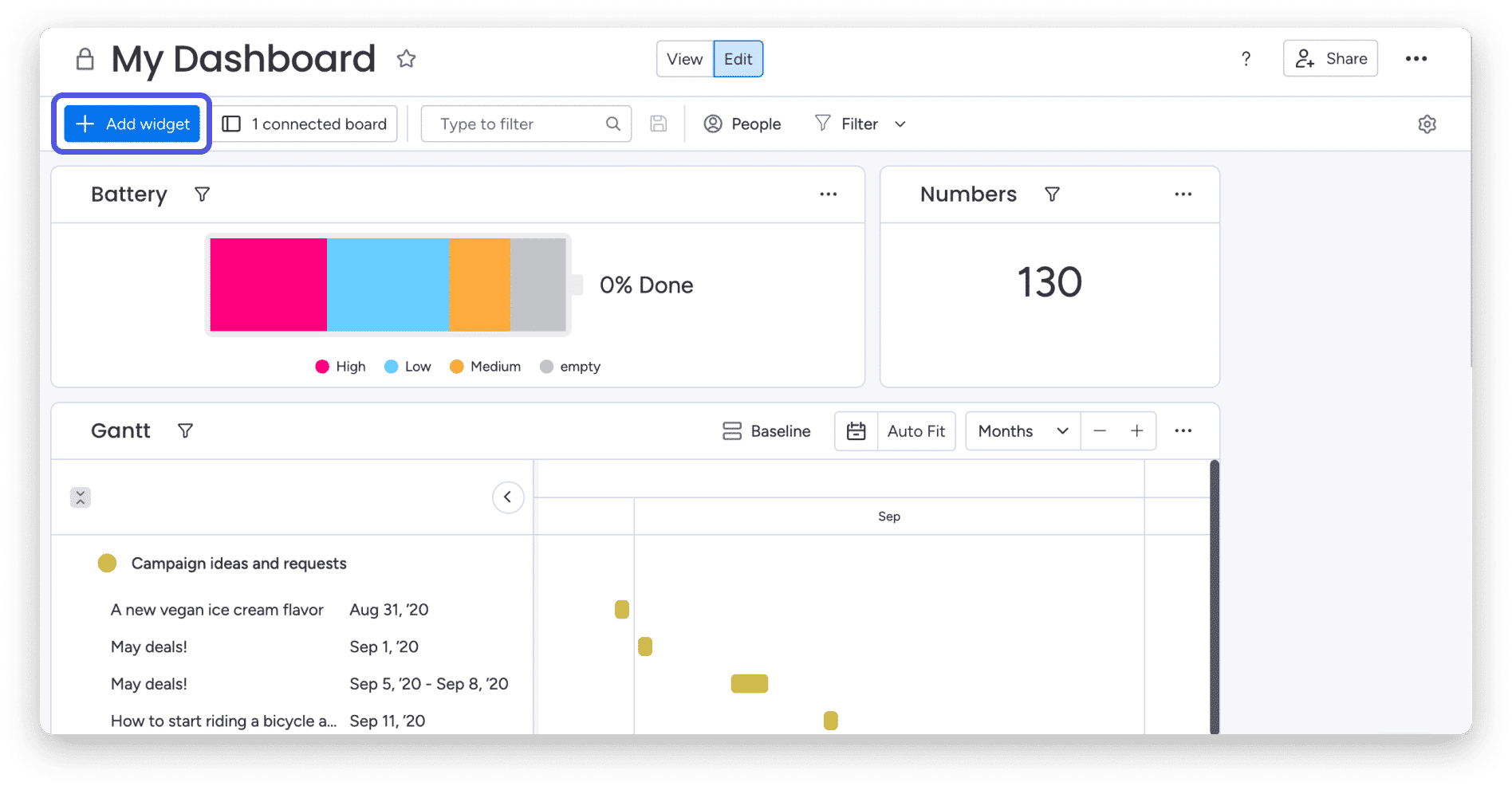
Wanneer u in het widgetcentrum bent, zoekt u naar de werkmodus, zoals hieronder: 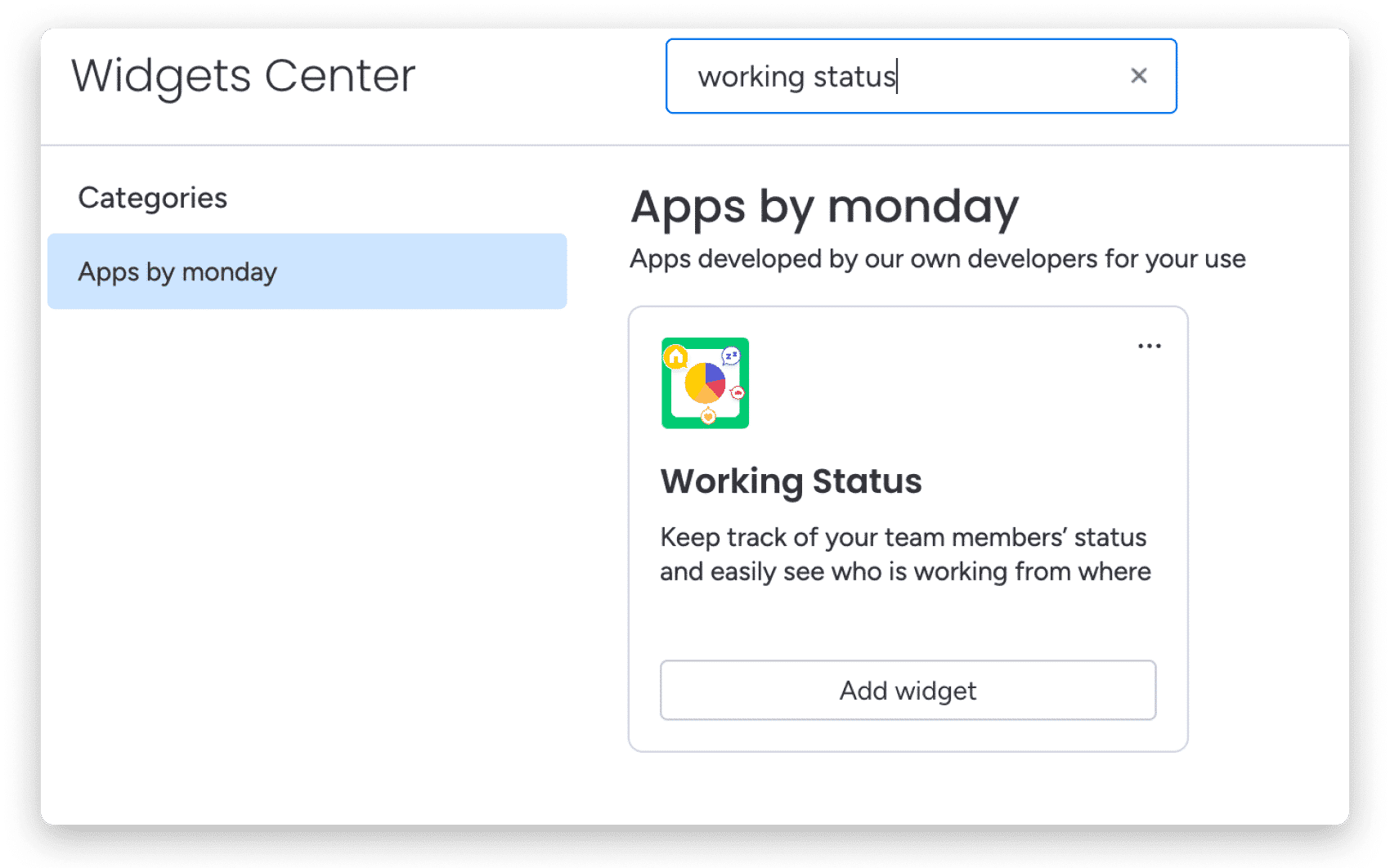
En nu ben je klaar! Nu kunnen we wat dieper ingaan op hoe het werkt.
hoe werkt het
Deze app analyseert de huidige werkstatus van de abonnees op je board. Als een van uw teamleden niet op het bord is geabonneerd, wordt zijn of haar werkstatus niet in de berekening meegenomen. Lees dit artikel voor meer informatie over boardabonnementen.
Elke gebruiker kan zijn werkstatus selecteren in het profielgedeelte van zijn account, zoals hieronder: 
Zie dit artikel voor meer details. Laten we nu aanpassen!
maatwerk
Veel plezier en maak verschillende soorten grafieken vanuit onze galerij. Of u uw werkstatus nu liever in een cirkeldiagram of in een staafdiagram visualiseert, wij staan voor u klaar! Selecteer in het instellingenmenu het grafiektype, zoals hieronder: 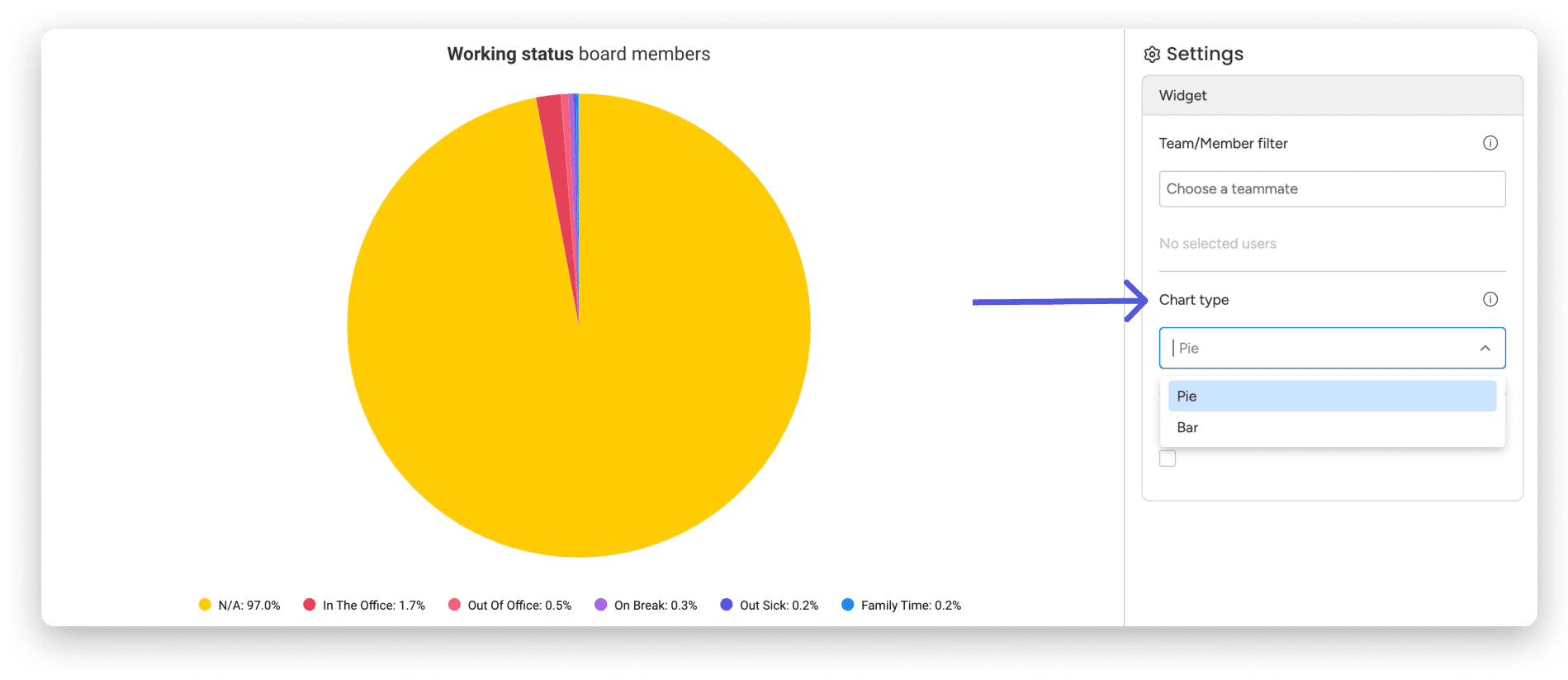
Beweeg uw muis over een van de statussen om alle details over uw team te zien: 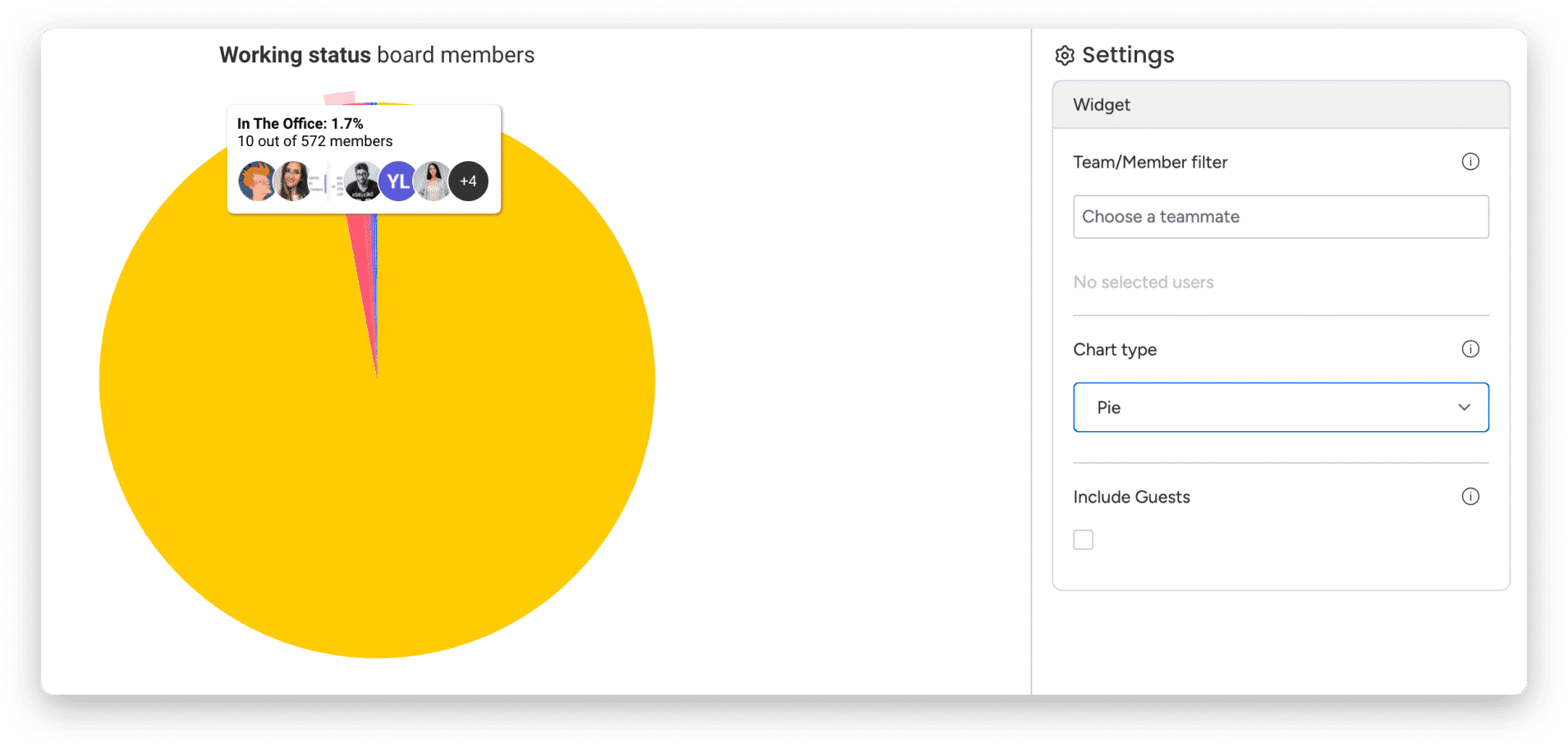
U heeft ook de mogelijkheid om gasten in uw grafiek op te nemen. Dit is vooral handig als u met een team van leveranciers werkt. Om dit te doen, klikt u op het bordje ‘Inclusief gasten’, zoals hieronder: 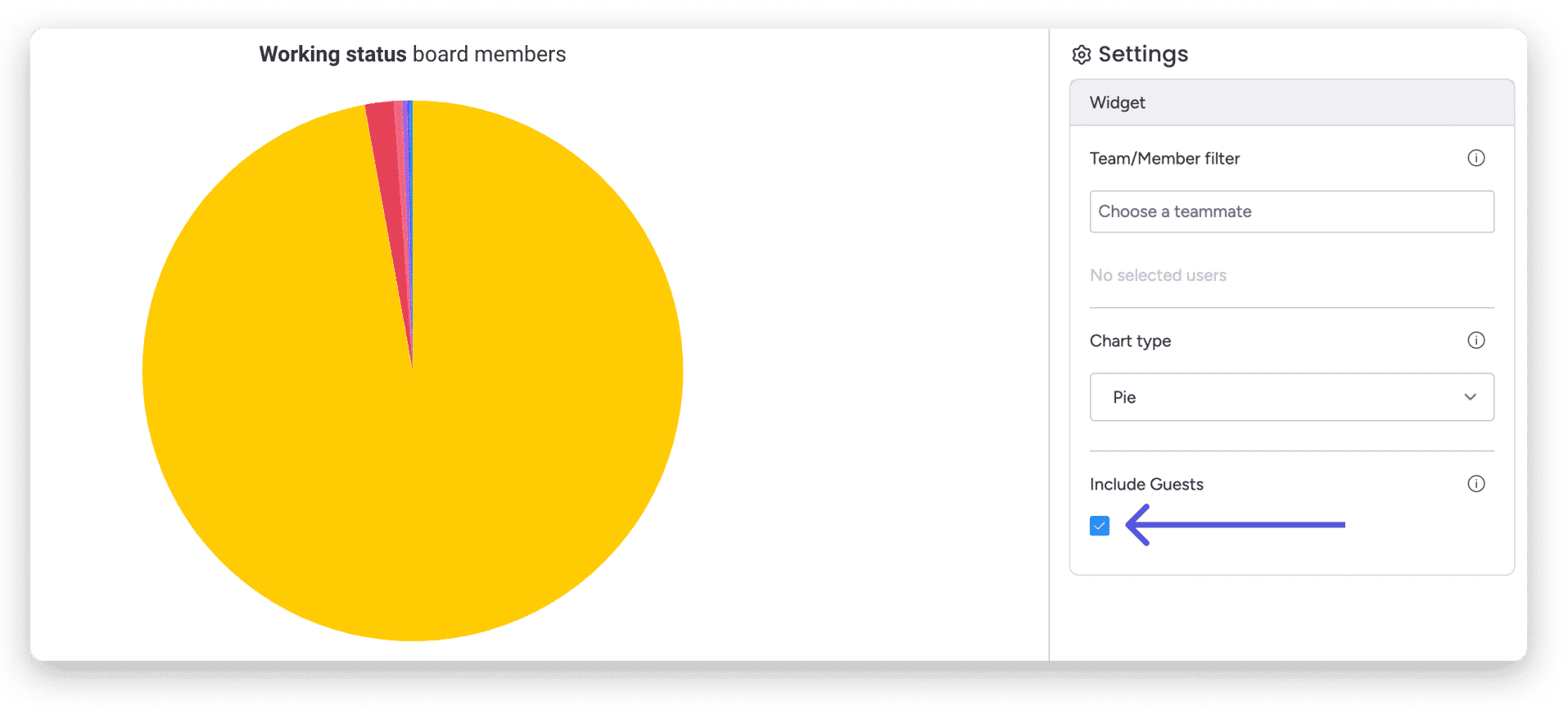
Eenmaal voltooid, kunt u uw gasten selecteren in de vervolgkeuzelijst en deze in uw analyse invoeren.
Filter uw werkstatusweergave
U kunt het filter direct op uw werkmodus instellen. Dit is een geweldige manier om precies de informatie weer te geven die u nodig heeft. Stel dat we geïnteresseerd zijn in de werkstatus van een specifiek bestuurslid. We klikken eenvoudigweg op het filterpictogram , dat zich linksboven in het scherm bevindt, en selecteren de juiste persoon.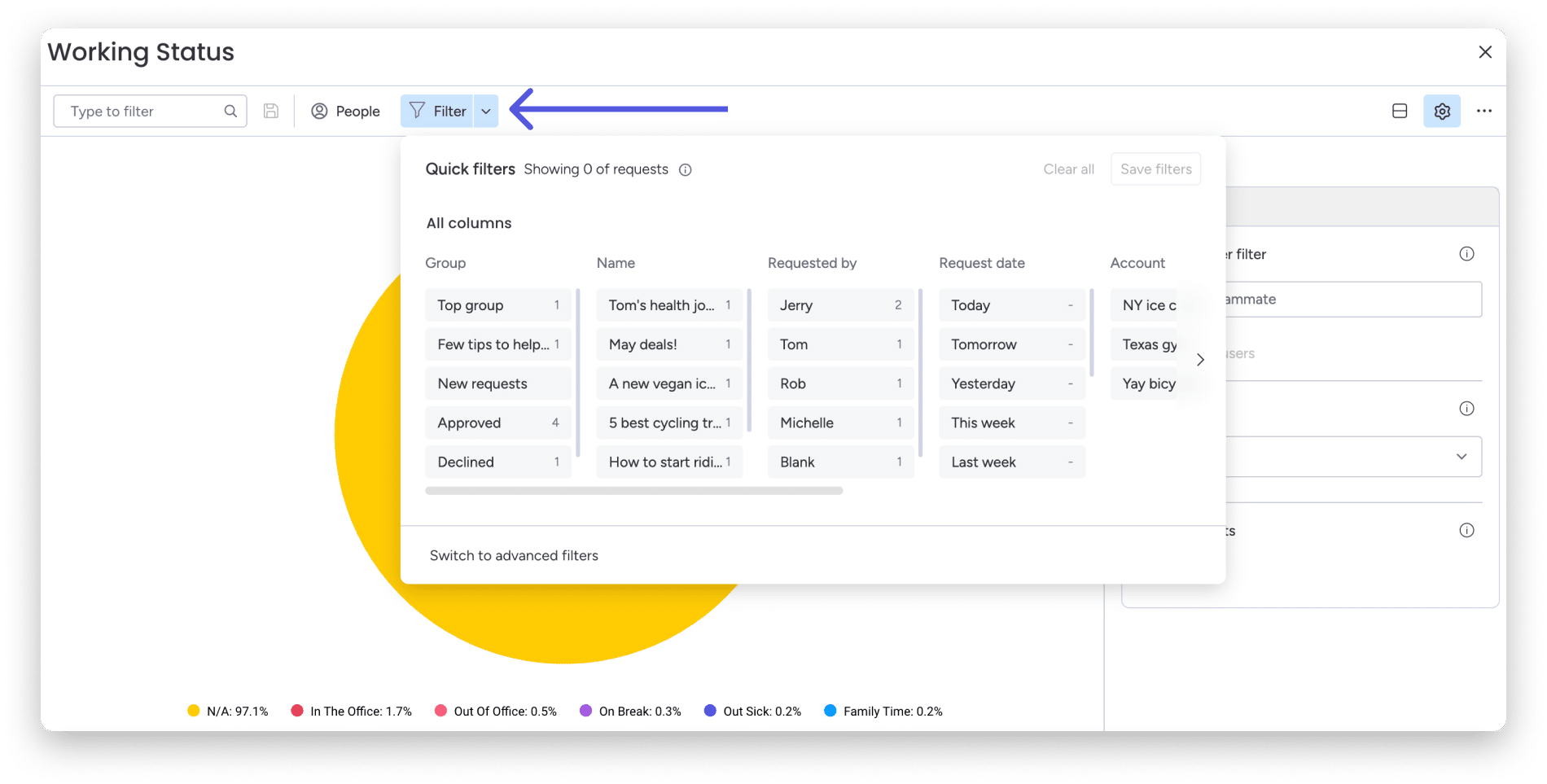
Filter uw werkstatuswidget
Met de widget kunt u filteren in de widgetinstellingen. Stel dat we geïnteresseerd zijn in het zien van de werkstatus van specifieke accountleden en deze in een grafiek willen weergeven. Net geklikt Klik op “Bewerken” in de rechterbovenhoek van het dashboard en open de widgetinstellingen. Van hieruit kunnen we de relevante leden selecteren. 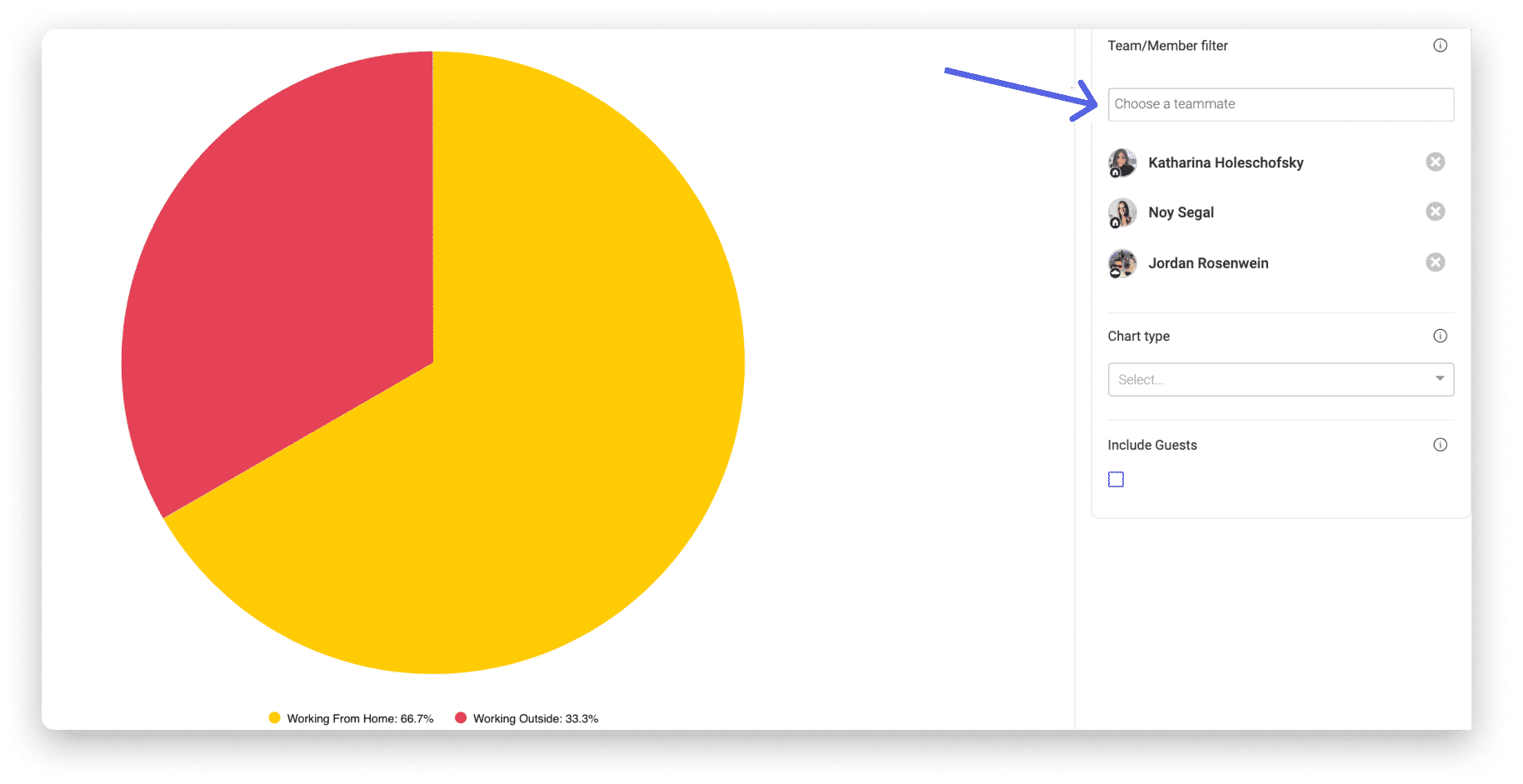
Deze functie is een must om de samenwerking tussen uw teams te verbeteren en uw externe team effectief te beheren! Bekijk deze geweldige gids over werken op afstand voor meer tips en advies!
