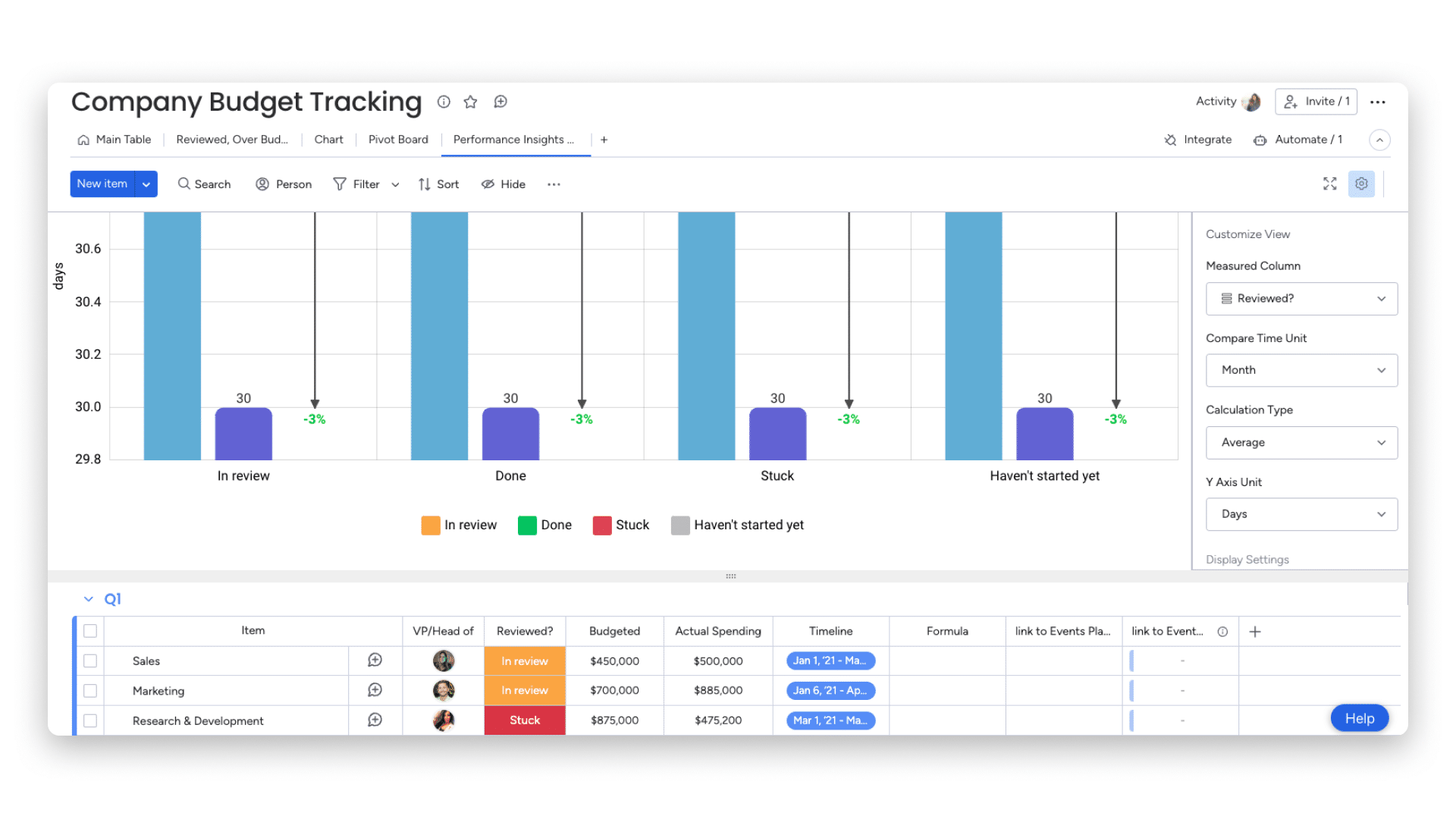
Prestatie-inzichten op monday.com: analyse en tracking

Wilt u de prestaties van u en uw team in bepaalde projecten volgen? Zou het niet geweldig zijn om te kunnen bijhouden hoe lang de creatiefase duurde in vergelijking met de productiefase, of hoe lang het duurde om uw verkoopdeal te sluiten? Met onze Performance Insights View kunt u nu bijhouden hoe lang uw artikelen zich in een bepaalde staat of fase bevinden en uw productiviteit veel beter analyseren!
Hoe kan ik dit scherm toevoegen?
Om de Performance Insights-weergave toe te voegen, klikt u op het plusteken naast het tabblad ‘Hoofdtabel’ linksboven in uw dashboard. Klik op “Apps” (Apps) onderaan het menu. Klik daarna op “Meer apps verkennen”. Hiermee gaat u naar het apps-gebied in het midden van de schermen. 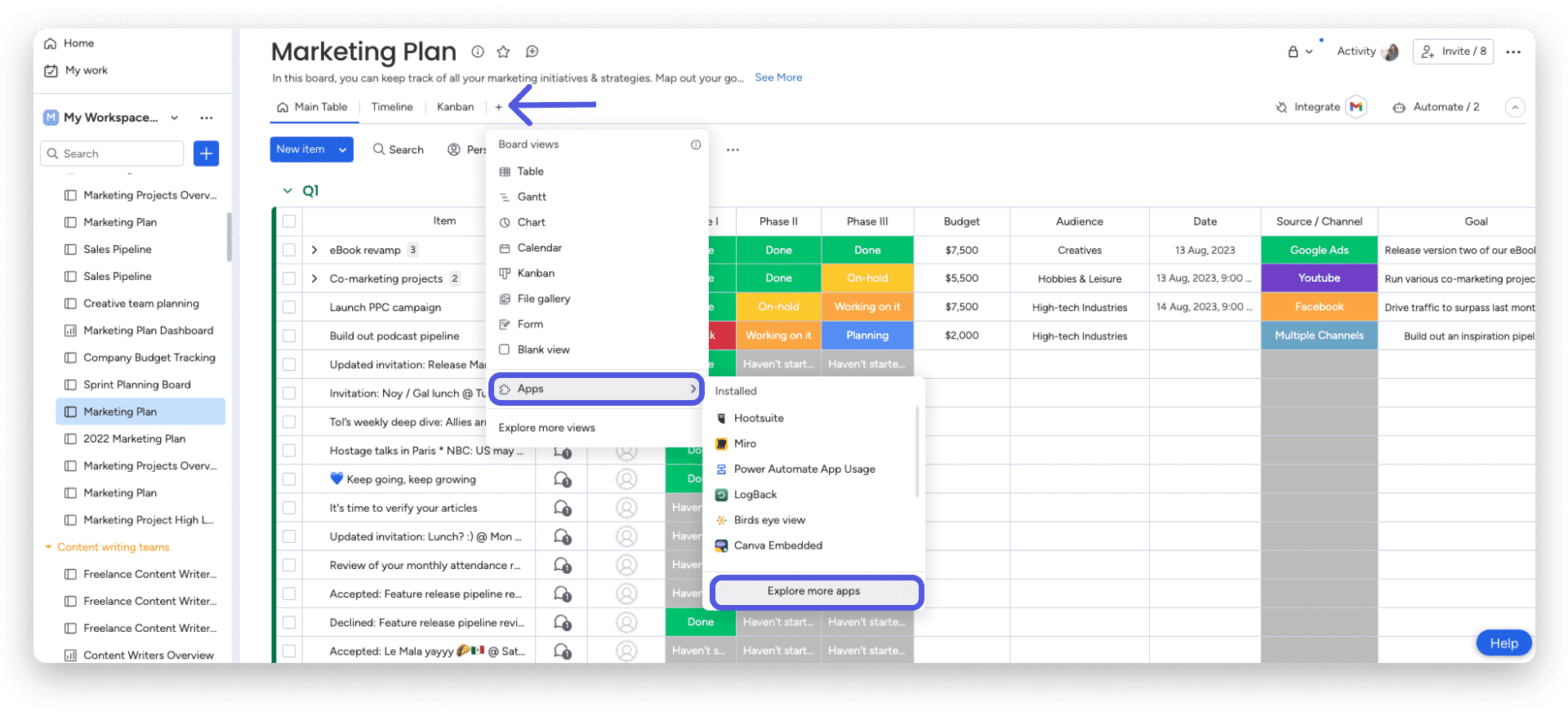
Zoek vervolgens naar ‘Prestatie-inzichten’ en voeg deze toe aan je bord.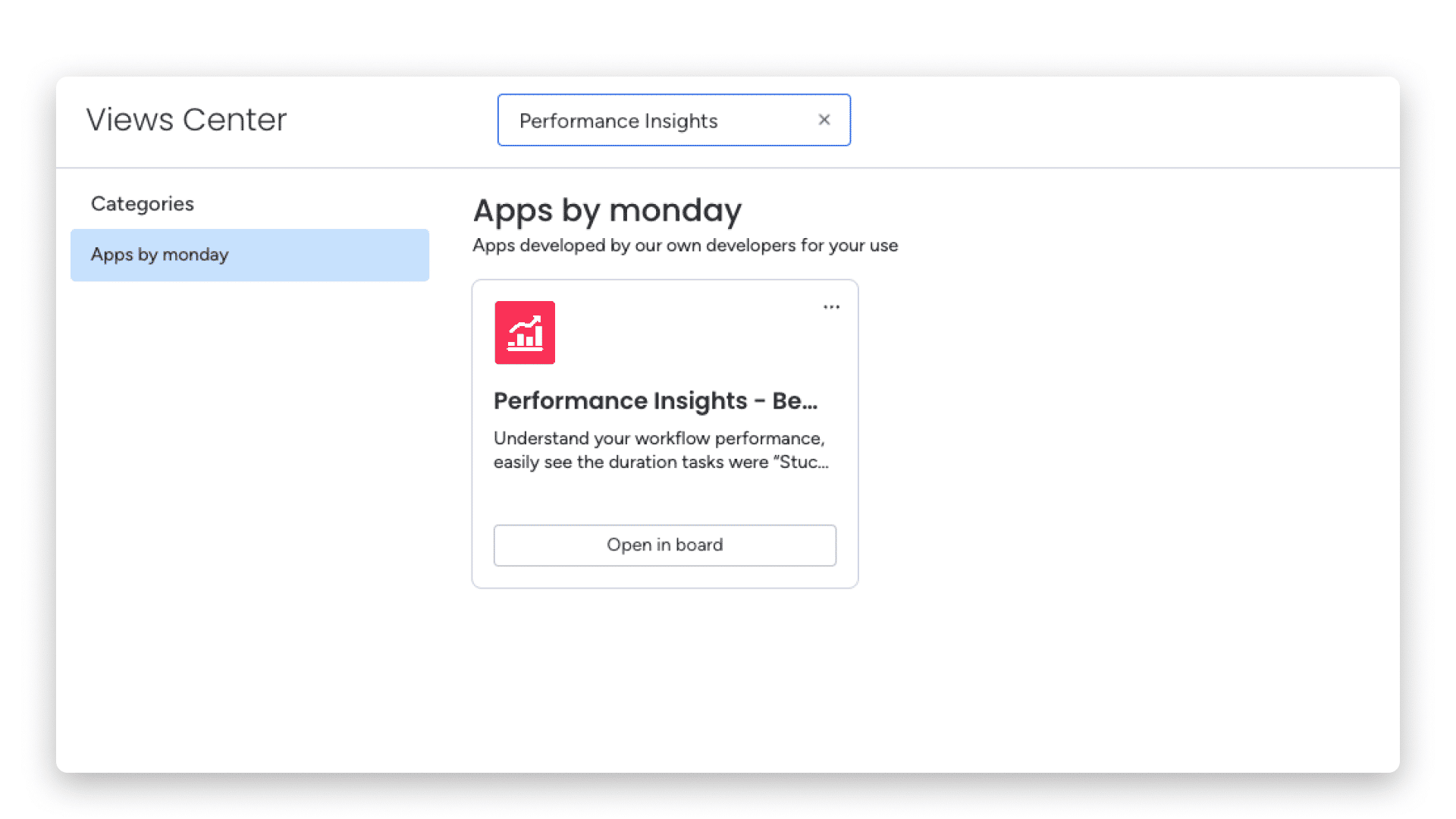
Nadat u uw keuze heeft gemaakt, vindt u een reeks verschillende instellingen waarmee u uw display kunt aanpassen aan de informatie die u zoekt.

hoe werkt het
Nadat u uw Prestatie-inzichten-weergave heeft ingesteld (zie hieronder hoe), kunt u de tijd bijhouden en wegen die u gedurende een bepaalde periode in specifieke situaties heeft doorgebracht. De informatie over de duur wordt ontleend aan de dag van de activiteit (Activiteitenlog) in uw agenda. Als er tijdens de geselecteerde periode geen verandering in de journaalstatus heeft plaatsgevonden, is de weergegeven informatie gebaseerd op de statustag van het item op het moment dat de periode begon tot het einde van de periode (dat wil zeggen: nu).
Zorg er bij het analyseren van uw grafiek voor dat u naar de statustag kijkt die u interesseert, om te begrijpen hoeveel tijd eraan is besteed. Als u bijvoorbeeld wilt zien hoeveel tijd aan een project is besteed voordat het is voltooid, moet u naar de statustag ‘Werkt’ kijken in plaats van naar ‘Voltooid’. 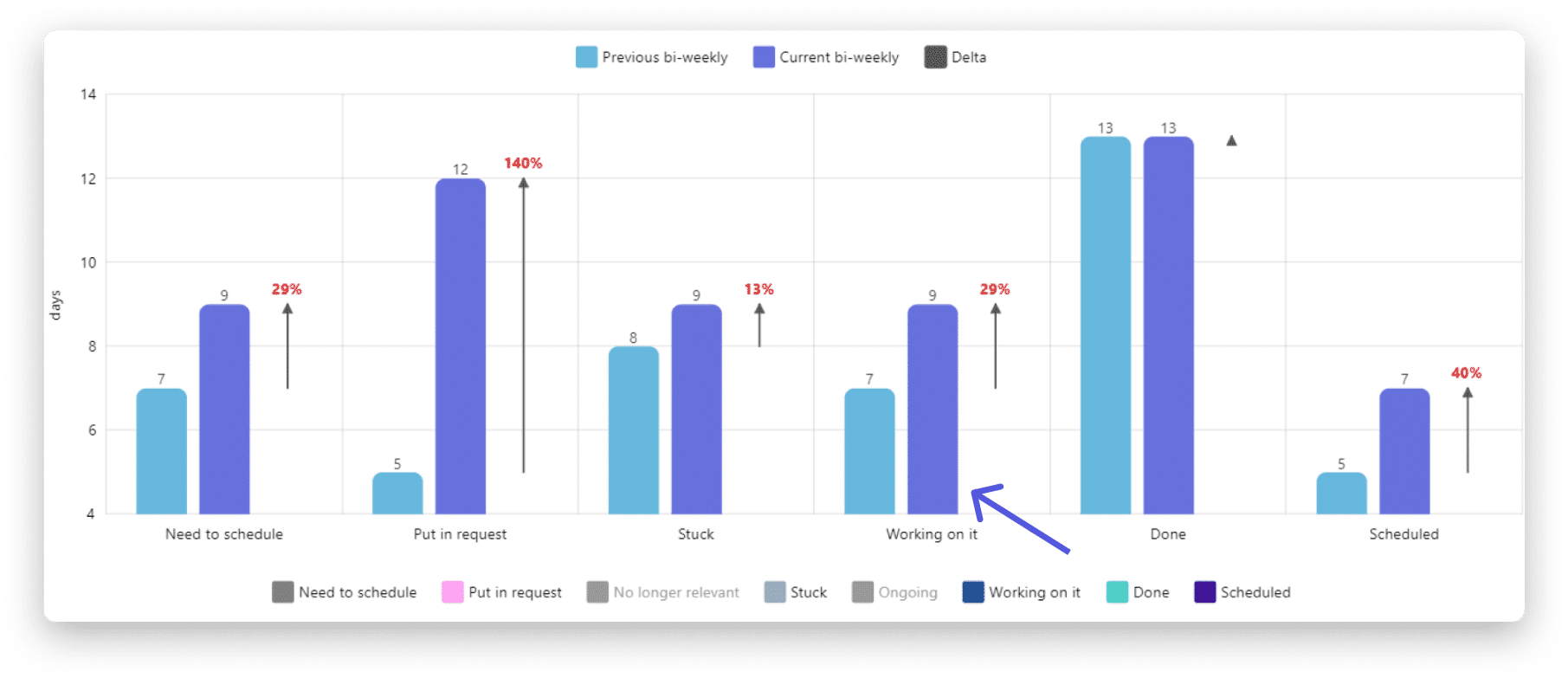
Hoe het aan te passen?
Stap 1: Selecteer de te meten statuskolom
Klik op het instellingenpictogram in de rechterbovenhoek van het scherm. Hier kunt u kiezen welke statuskolom u wilt meten. Als u wilt weten hoe lang uw projecten zich in een bepaalde fase van het proces bevinden, bij een bepaalde prioriteit of iets anders.
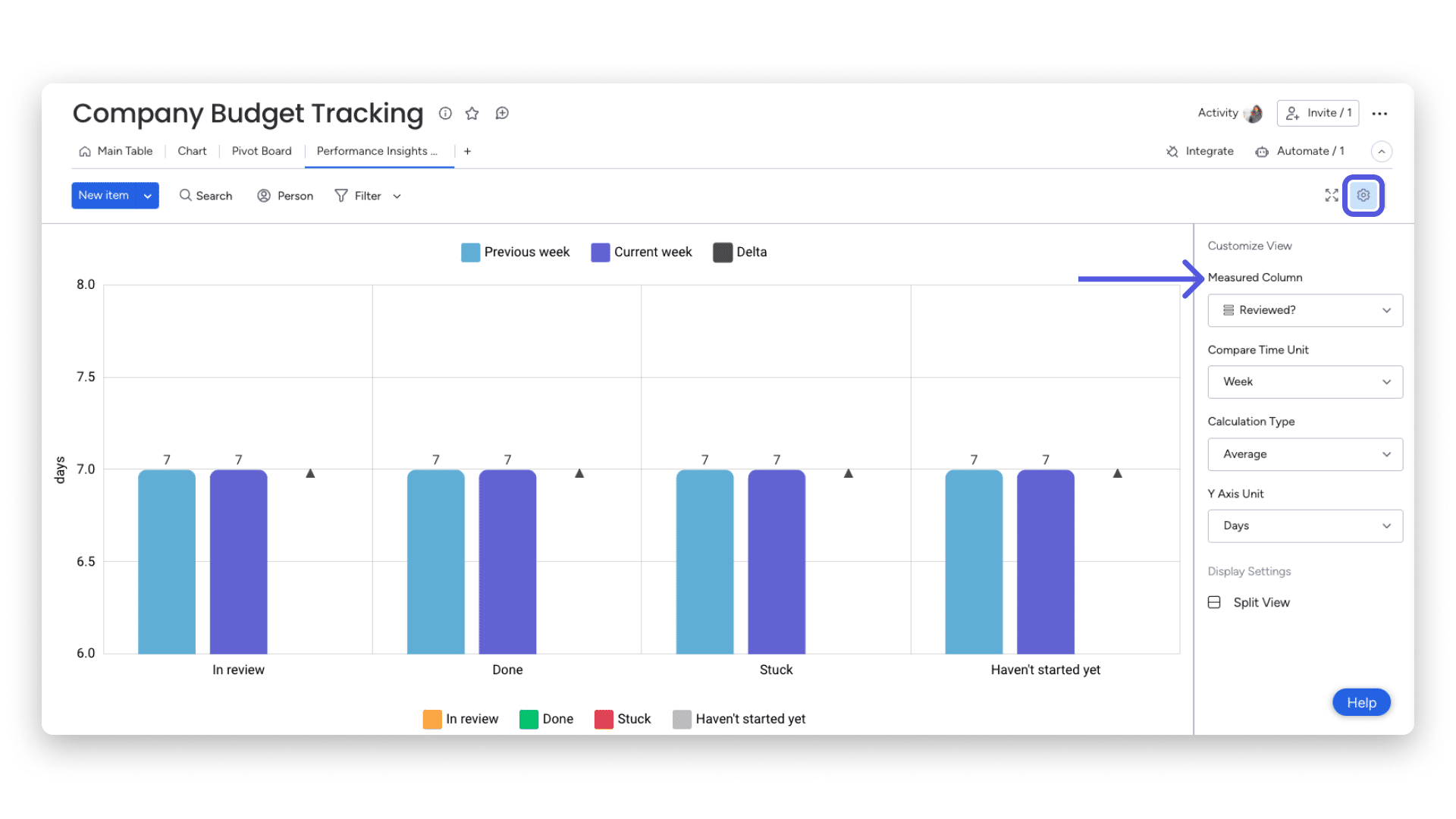
Stap 2: Kies de periode waarin u geïnteresseerd bent
Hier betekent het de periode waarin u geïnteresseerd bent in analyseren en vergelijken. Als u bijvoorbeeld wilt zien hoeveel tijd er de afgelopen maand aan elke statusstap in uw project is besteed en dit wilt vergelijken met de voorgaande maand, selecteert u ‘Maand’. 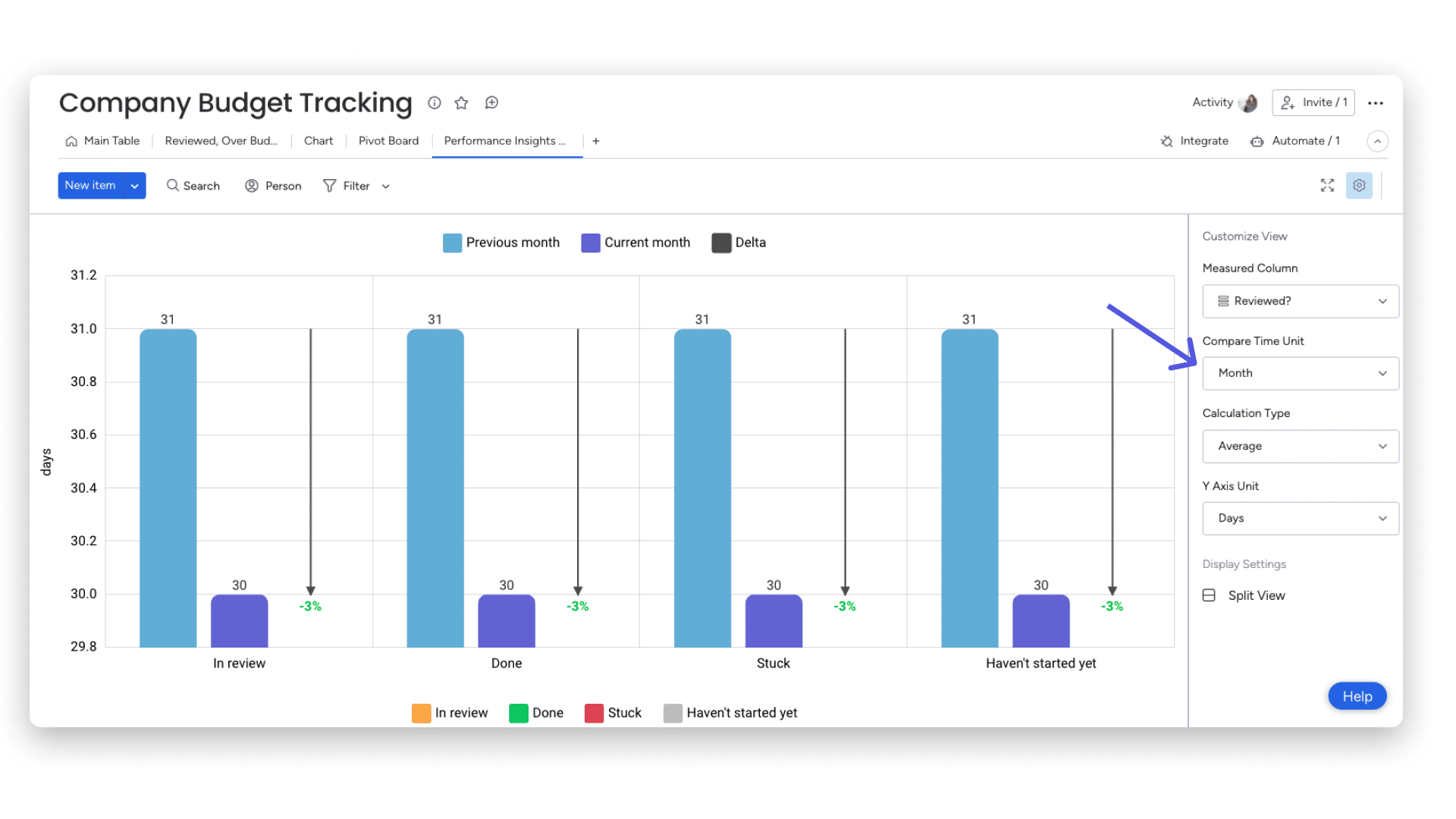
Stap 3: Kies het type berekening
Hier kunt u beslissen of u de gemiddelde tijd wilt zien die aan de situatie is besteed of de cumulatieve tijdsbesteding. 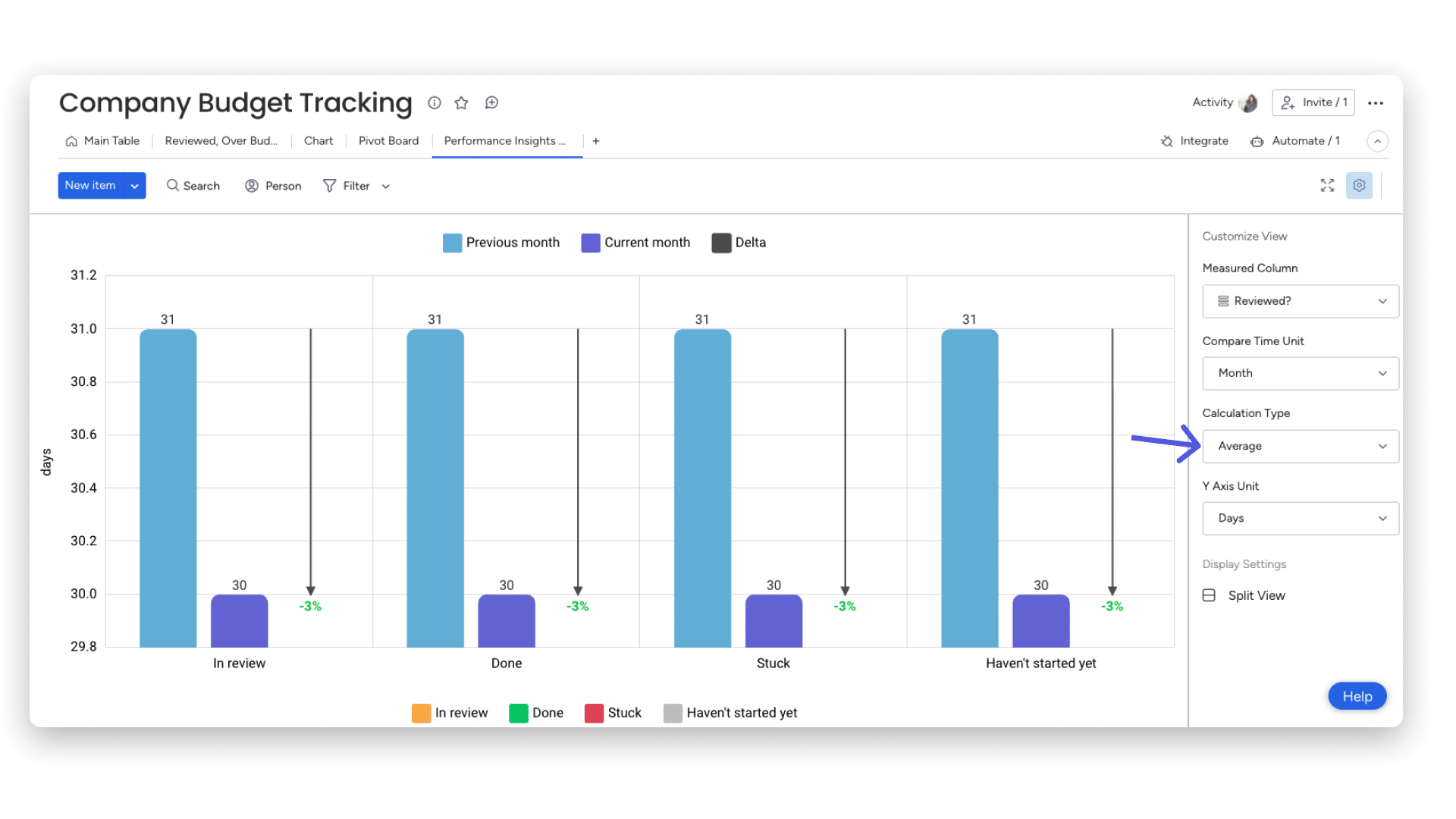
Stap 4: Selecteer de Y-aslocatie-eenheid
Als u de gemiddelde of cumulatieve waarde in weken, dagen, uren of minuten wilt zien, kunt u dit hier naar wens instellen. Omdat we geïnteresseerd zijn in het gemiddelde aantal dagen dat we aan een specifieke situatie besteden, hebben we voor ‘dagen’ gekozen. 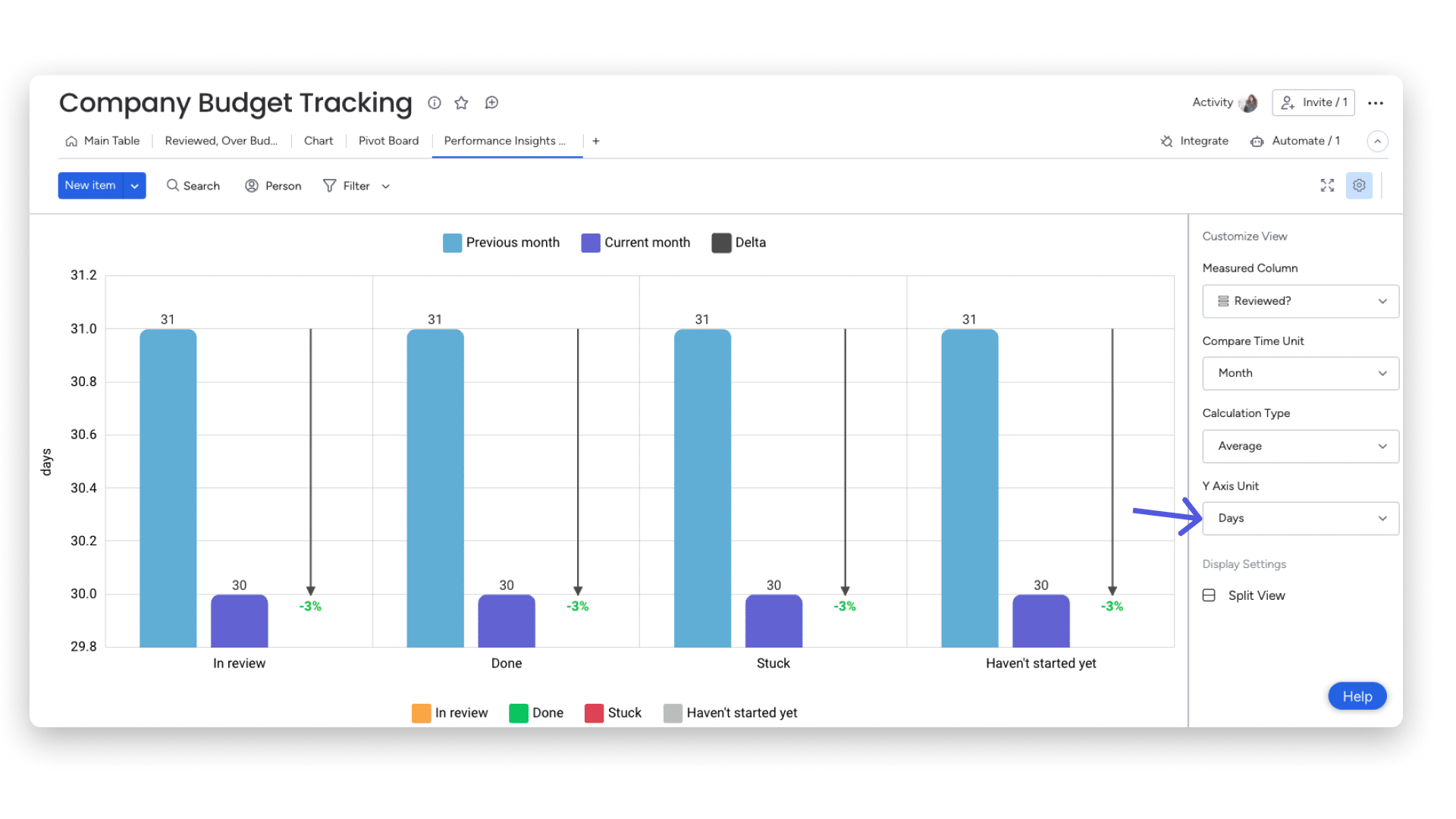
Stap 6: Zorg voor een diepgaande analyse van uw gegevens
Als u de gegevens van dichterbij wilt bekijken en een scherper beeld wilt krijgen, kunt u tijdelijk irrelevante tags uit de grafiek verwijderen door simpelweg op de statustag zelf te klikken (onder aan het scherm), om ruis te verminderen. Stel dat we alle statustags willen zien, behalve ‘vast’. 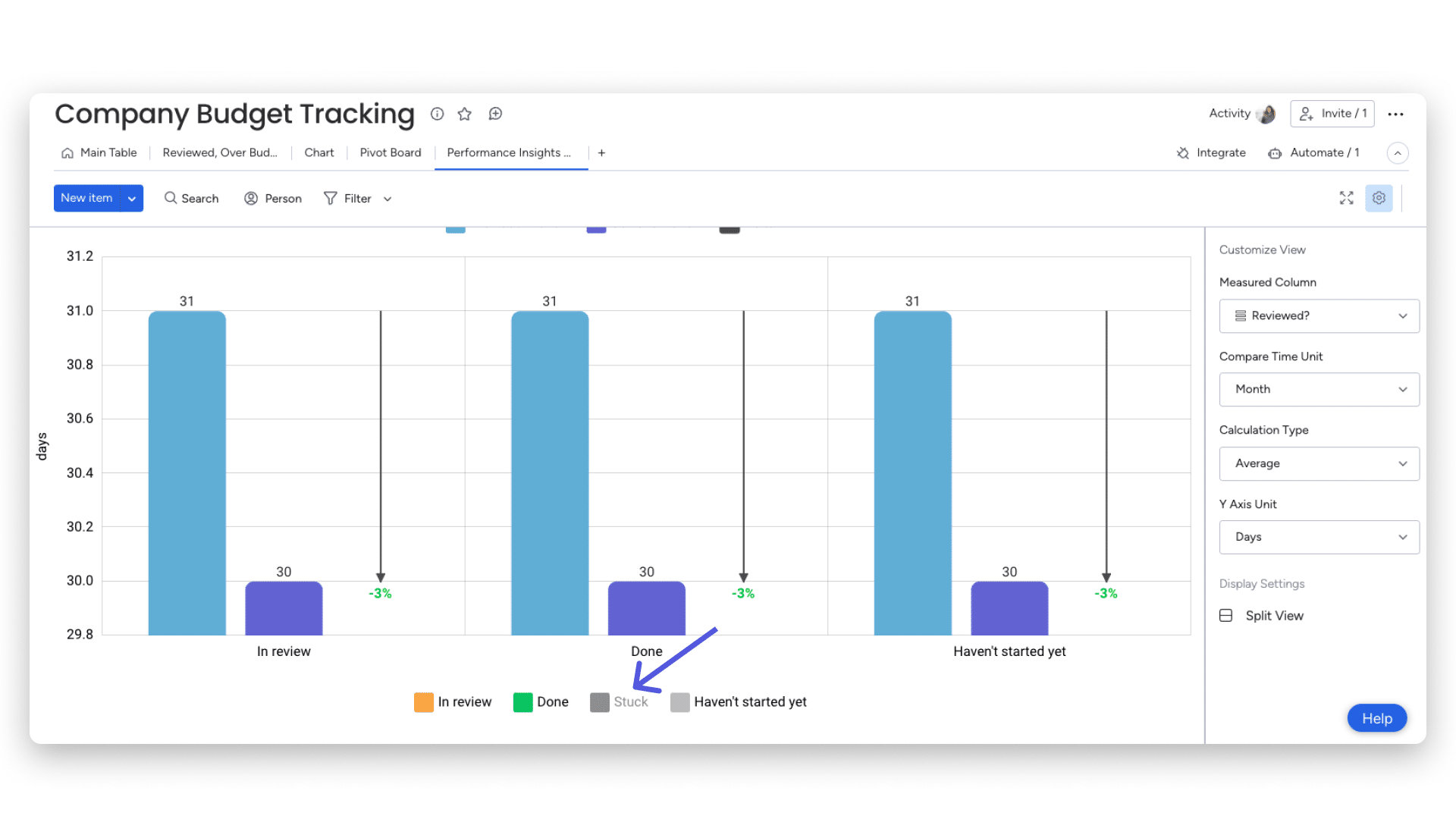
Om benchmarkgegevens of de delta-optie te verwijderen, klikt u eenvoudig op de tag zelf (bovenaan het scherm) en deze wordt ook tijdelijk verwijderd. 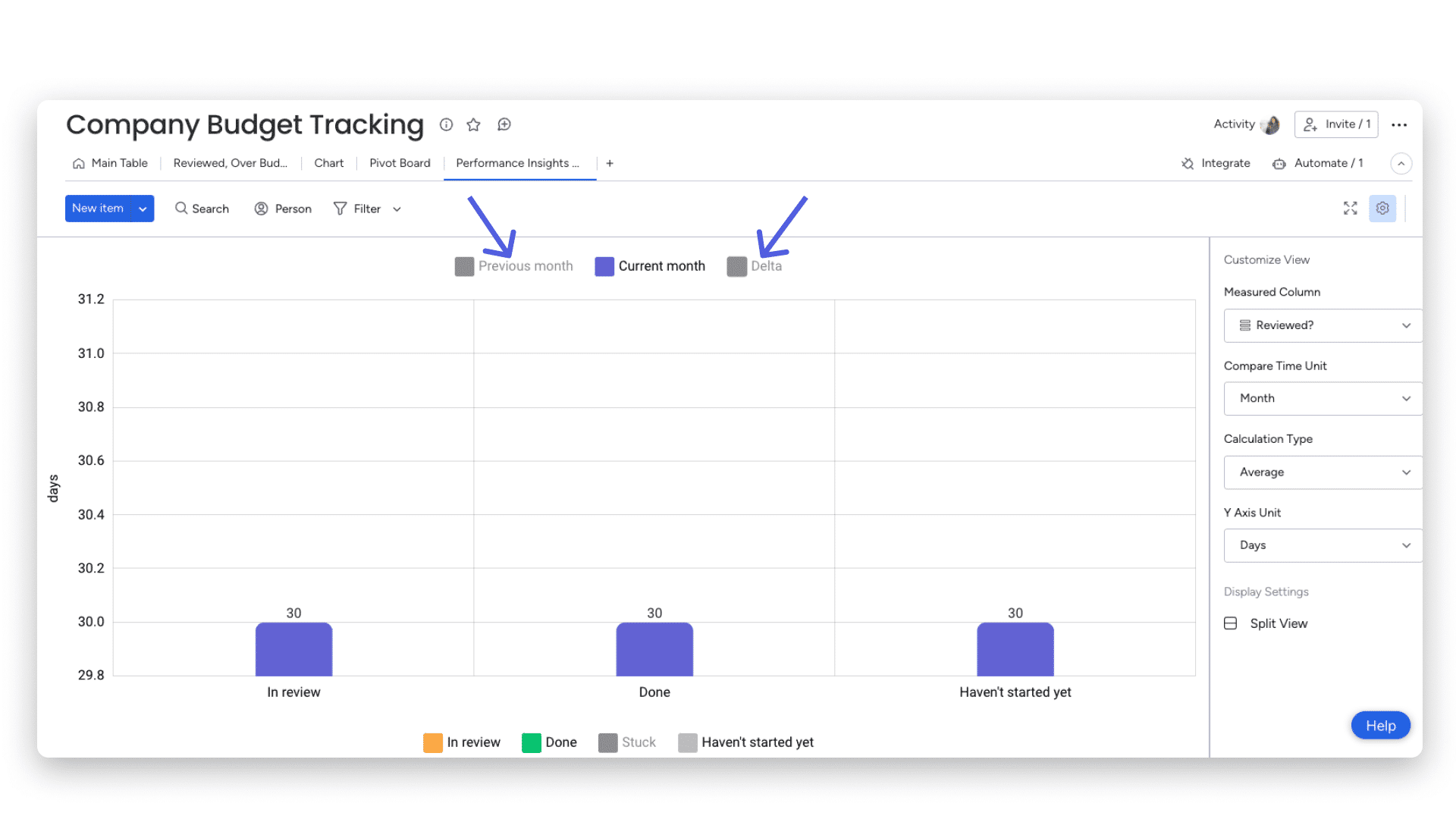
Filter uw grafiek nog verder
U kunt rechtstreeks op uw grafiek filteren met behulp van de paneelfilters. Dit is een geweldige manier om precies de informatie weer te geven die u nodig heeft. Laten we zeggen dat we alleen geïnteresseerd zijn in de taken in mijn bord uit de groep ‘Huidige’ die zijn geclassificeerd als hoge en gemiddelde prioriteit. Door de relevante groepen, namen of een andere tag te selecteren, zal het filter alle gerelateerde items beperken en alleen deze weergeven. 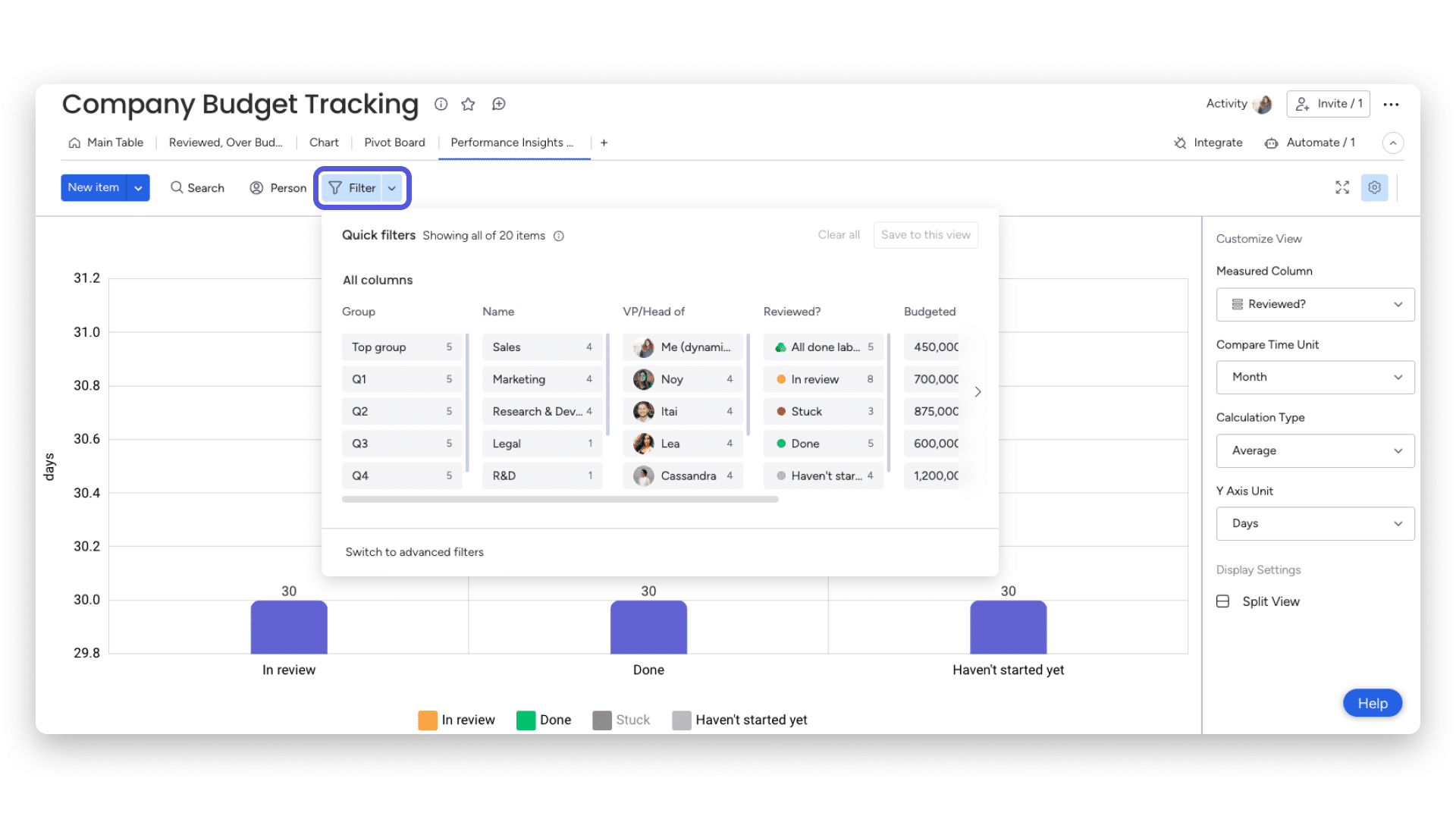
Via dit vervolgkeuzemenu heeft u ook toegang tot geavanceerdere en smallere filters. Klik gewoon op “Ga naar geavanceerde filters”, zoals hieronder weergegeven: 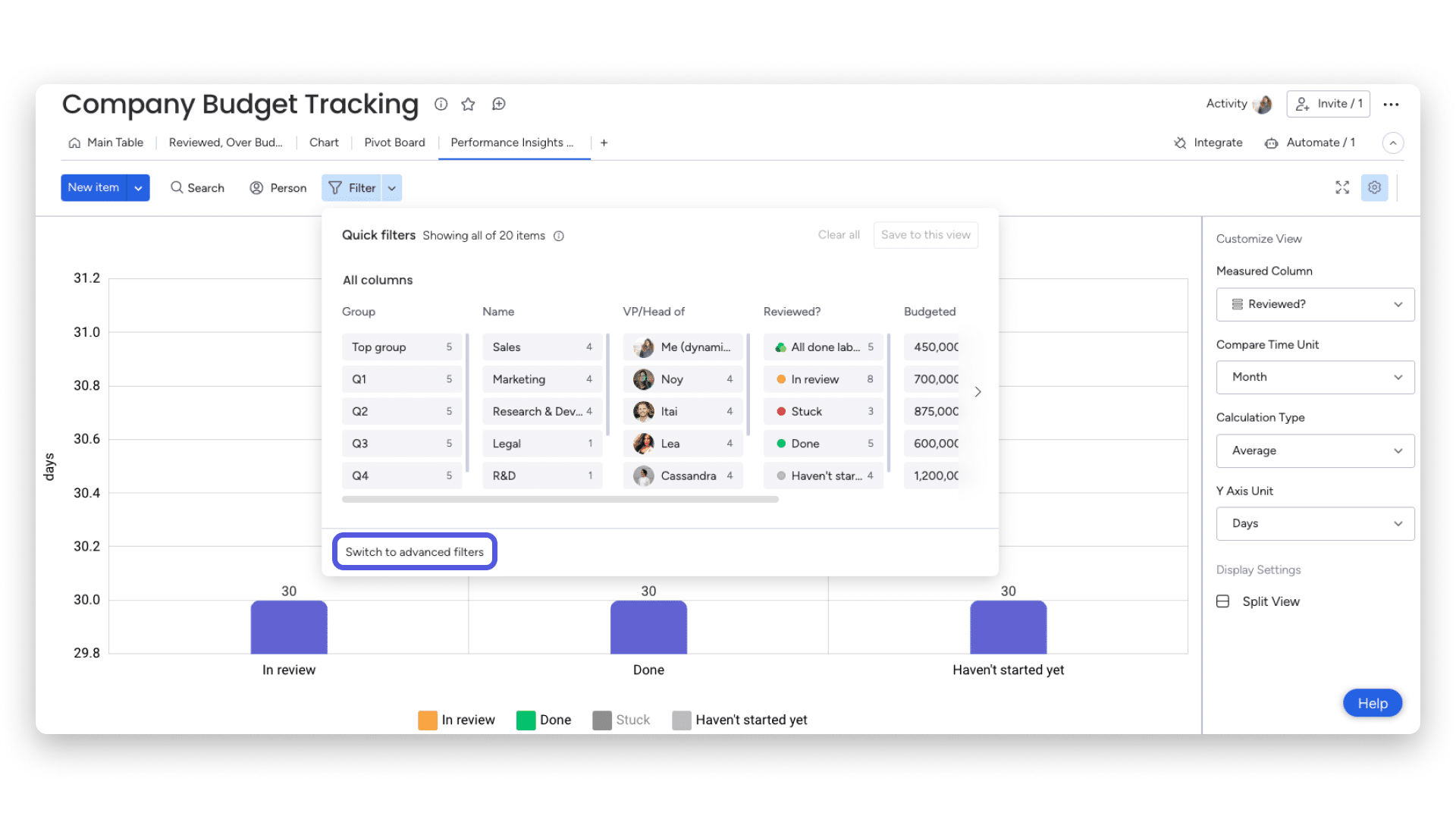
Via de knop onderaan het filtermenu kunt u wisselen tussen ‘snelfilters’ en ‘geavanceerde filters’.
weergave-instellingen
U kunt kiezen of u uw grafiek in volledige weergave of in gesplitste weergave wilt weergeven. Als u de gesplitste weergave kiest, kunt u de grafiek en het bord zelf in dezelfde weergave zien, zoals hieronder weergegeven: