Bent u het beu om van website naar website te gaan om de juiste informatie te vinden? Wij ook! Daarom hebben we online documenten gemaakt! Met deze nieuwe app kun je inhoud van andere sites bekijken zonder je monday.com-account te verlaten.

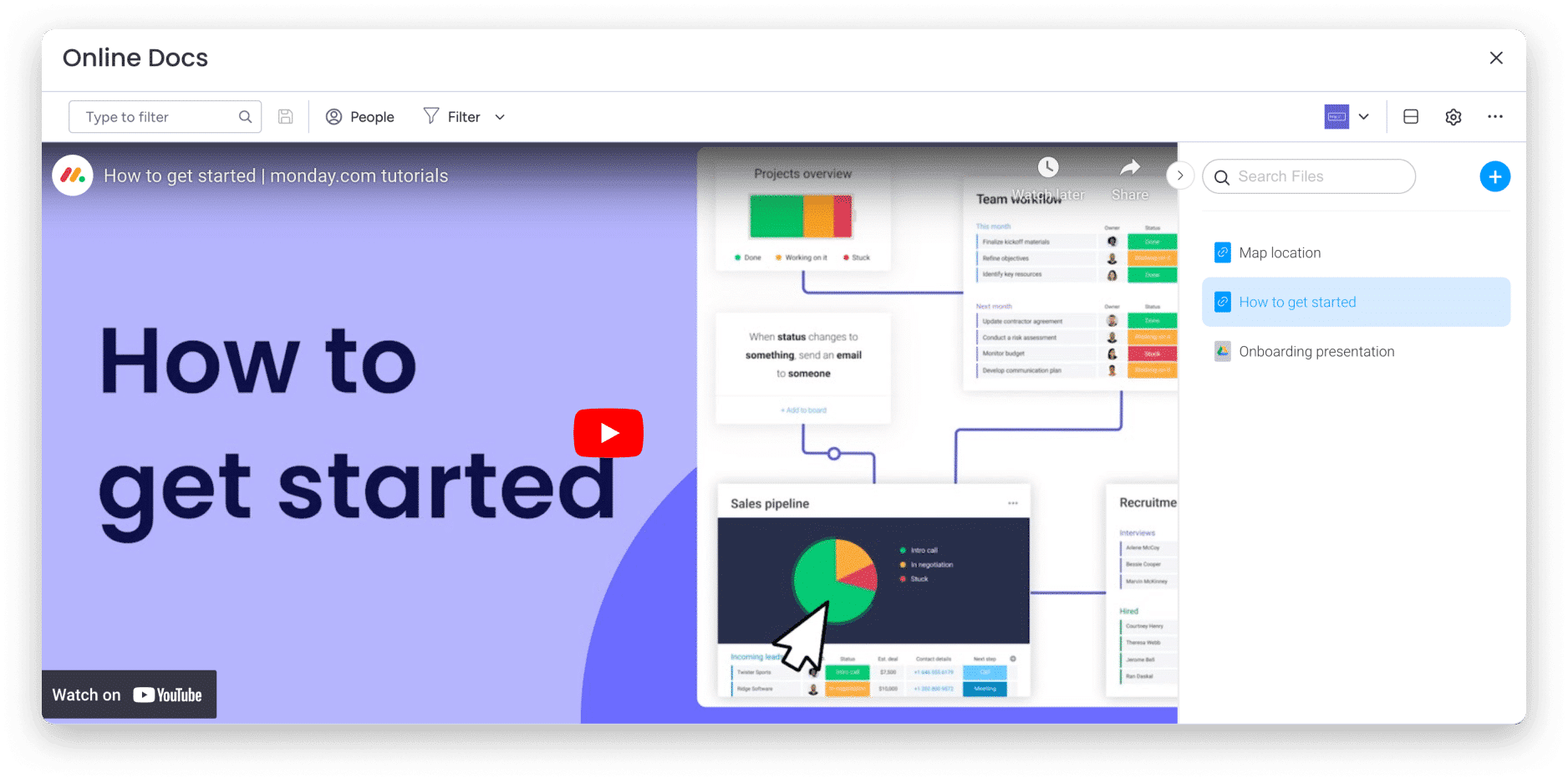
Of je nu je favoriete YouTube-video, de nieuwste presentatie van je Google Drive, een voorbeeld van je ontwerpen of meer wilt embedden, we hebben iets te bieden!

Met Online Documenten kunnen jij en je team eenvoudig samenwerken aan alle documenten en al je opmerkingen toevoegen, rechtstreeks vanaf monday.com.
Schermafbeelding 30-05-2024 om 18.18 uur 1.png

Hoe voeg je het toe?

  • bord bekijken

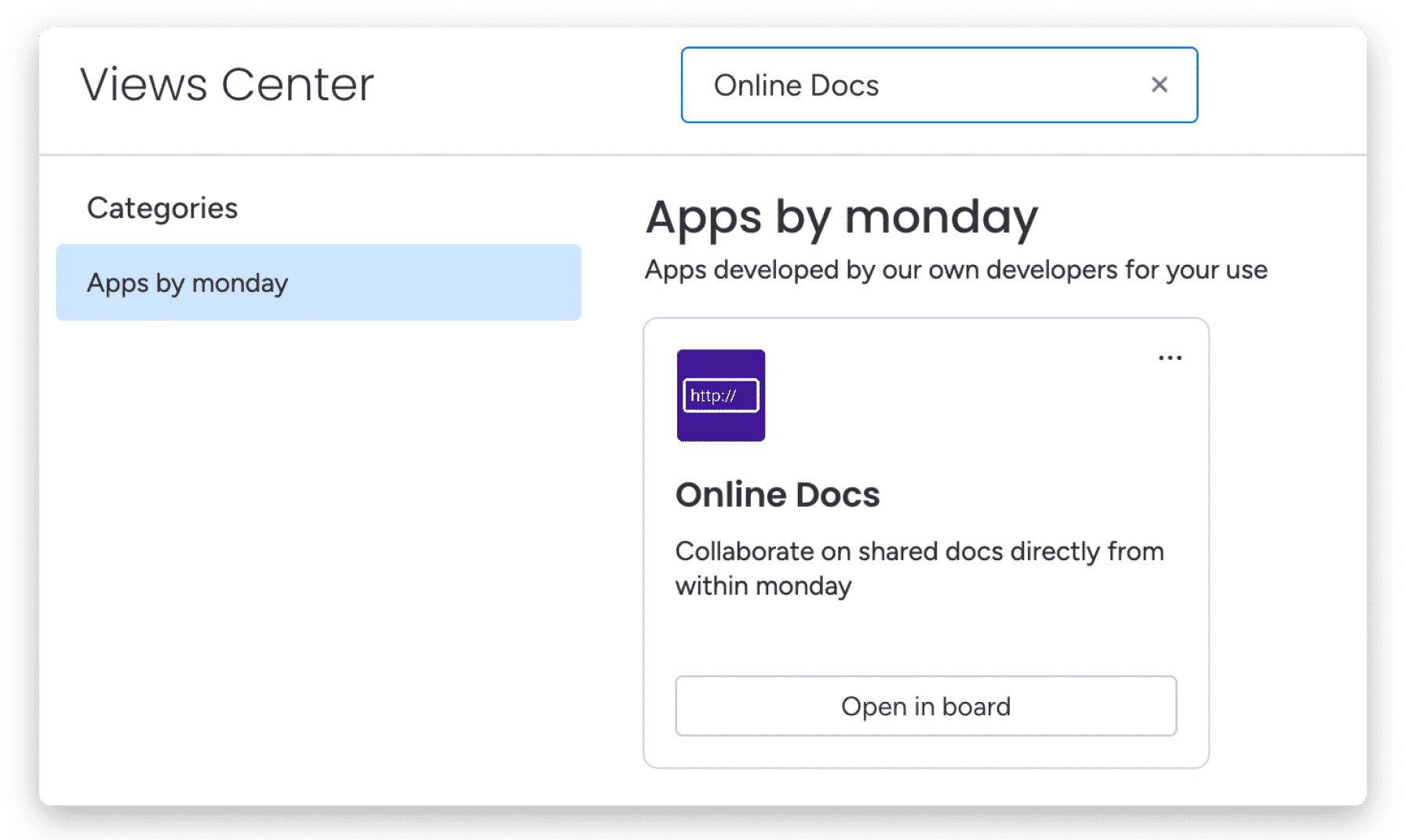
Om onlinedocumenten toe te voegen, klikt u op het plusteken linksboven in uw scherm, klikt u vervolgens op Apps en vervolgens op Meer apps verkennen .Ontwerp zonder titel (56).gif

Zoek vervolgens naar Online Documenten en voeg deze toe aan uw klembord. Schermafbeelding 30-05-2024 om 16.33 uur 1.png
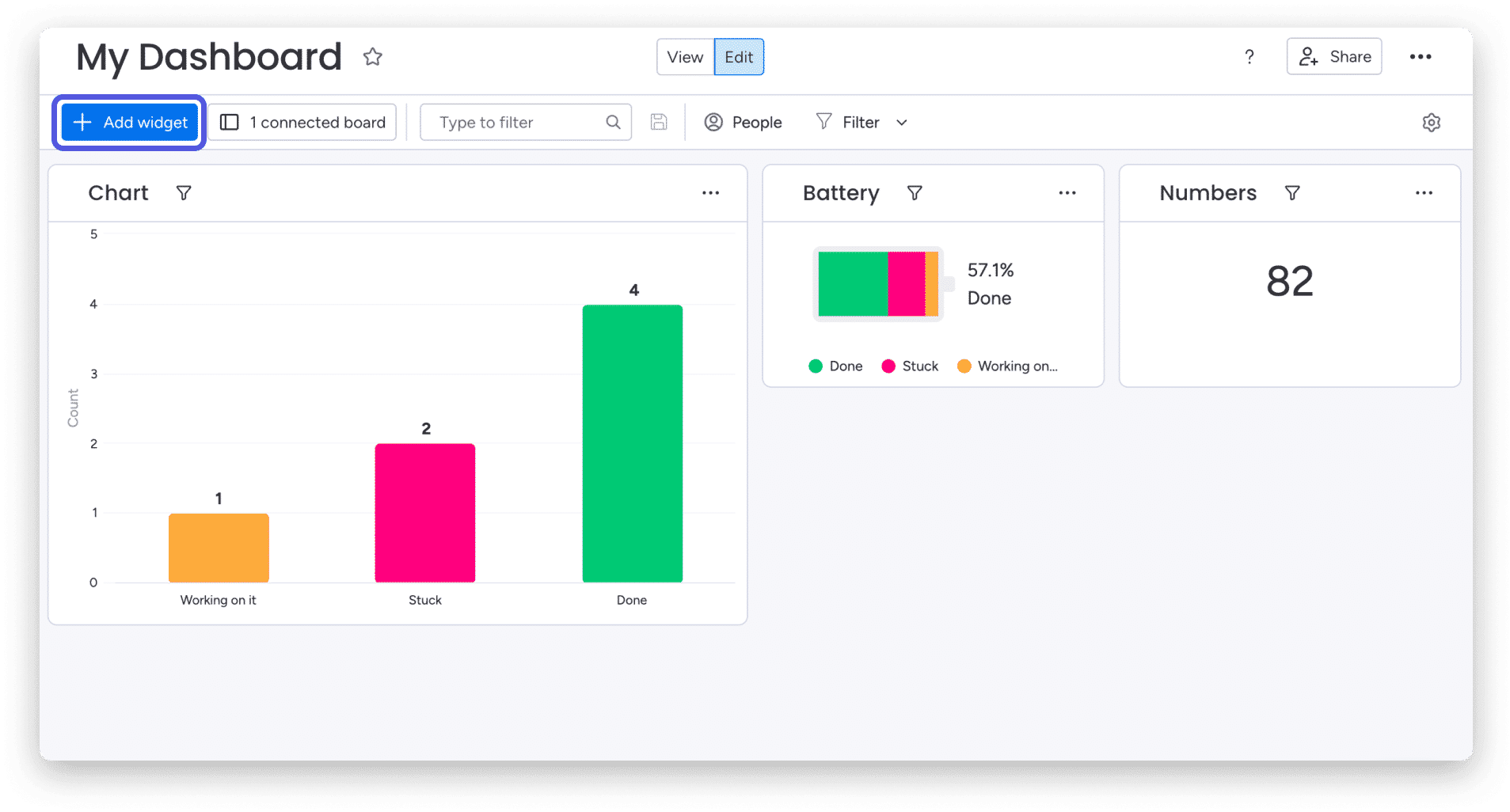
  • Configuratieschermwidget

Open uw configuratiescherm en klik eenvoudig op Widget toevoegen bovenaan de paneelpagina. Klik vervolgens op Meer widgets. Groep 63 (48).png
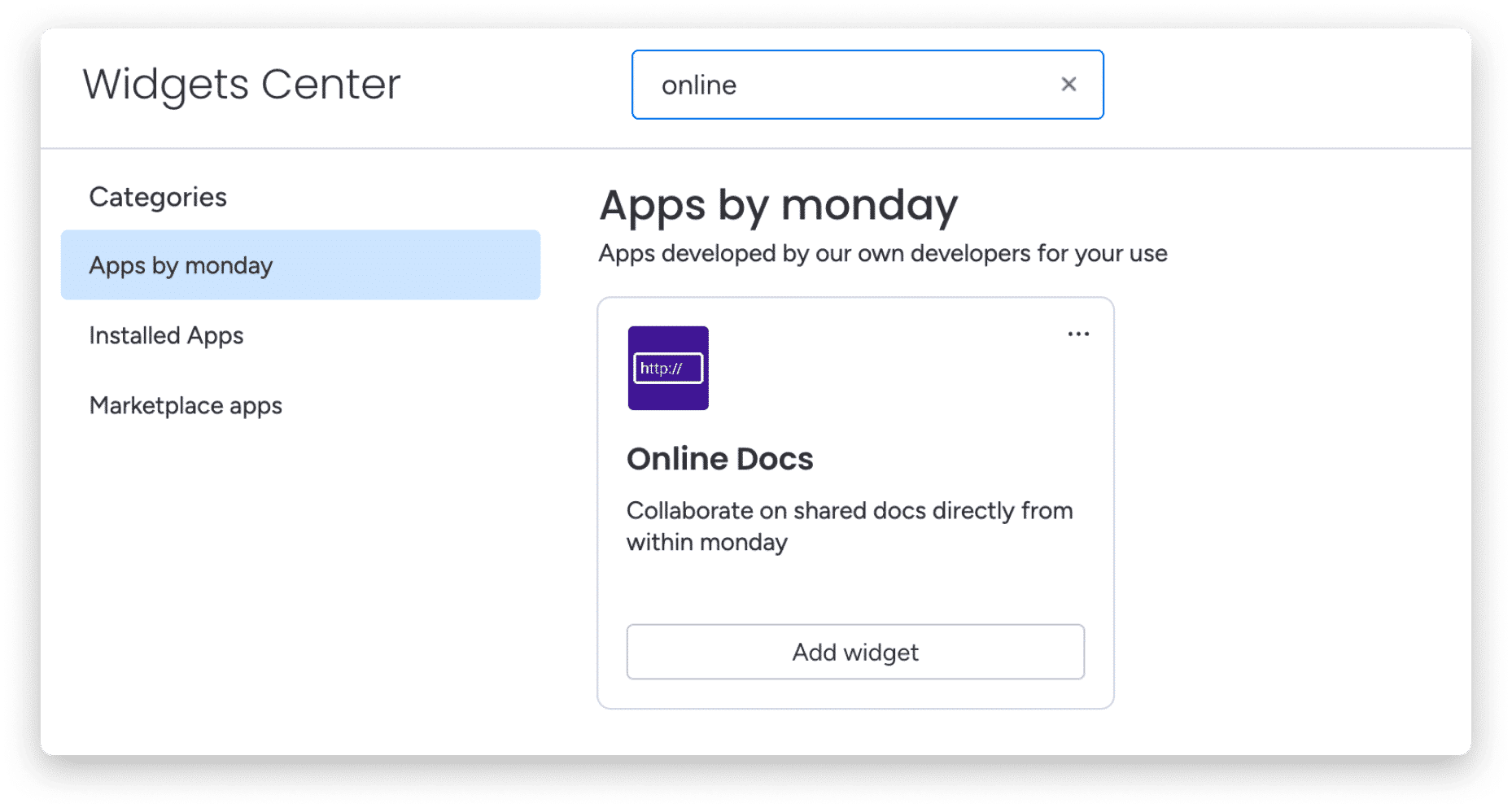
Zodra u zich in het widgetcentrum bevindt, zoekt u naar Online Documenten, zoals hieronder weergegeven. Klik vervolgens op Widget toevoegen. Schermafbeelding 30-05-2024 om 17.17 uur 1.png
Nu uw online documenten zijn ingesteld, kunt u beginnen met het insluiten van al uw favoriete links

hoe werkt het

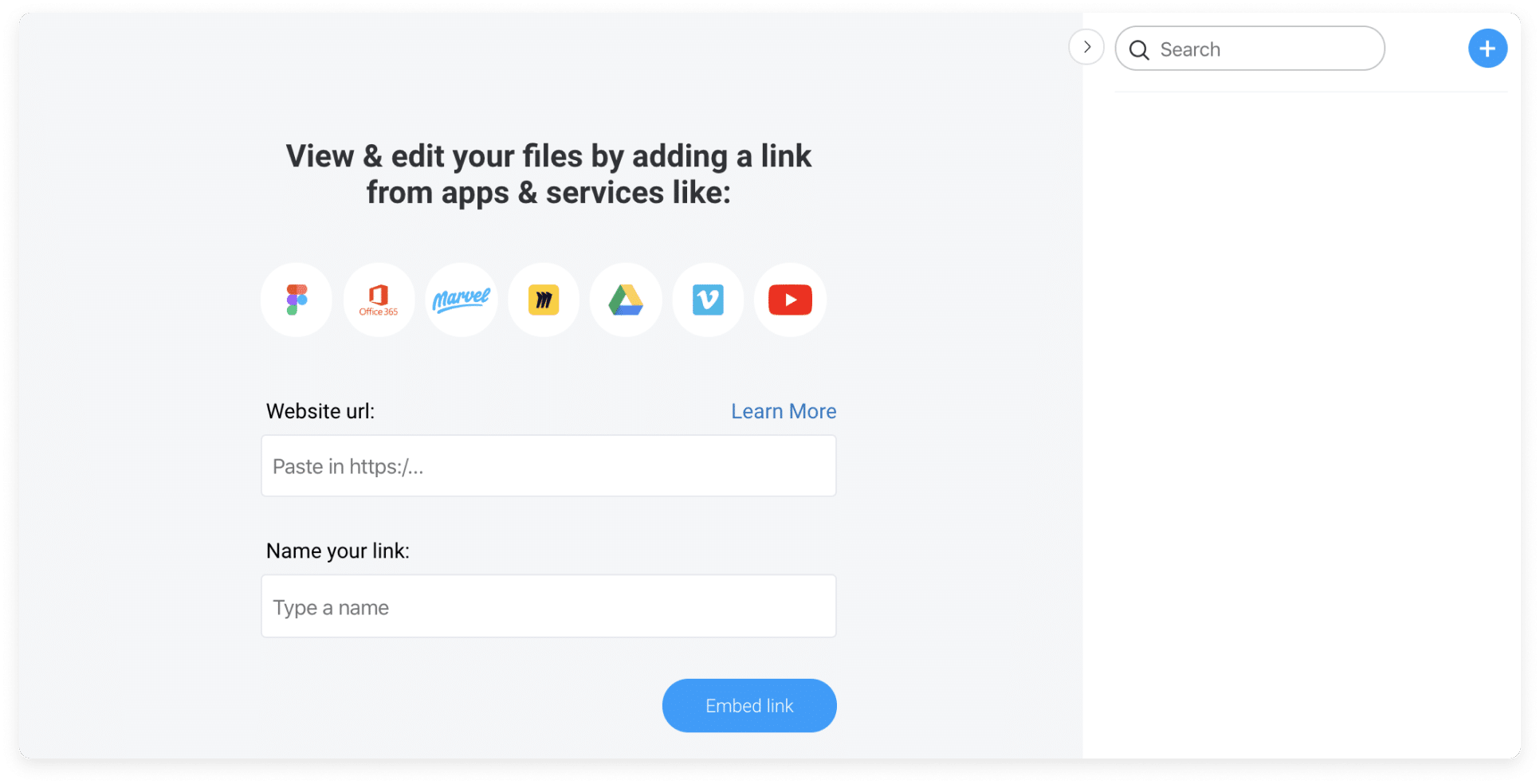
Om te beginnen met het insluiten van links, plakt u eenvoudig de URL en voegt u een naam toe aan uw link, zodat u deze gemakkelijk kunt openen.
apps.png
U kunt vrijwel elke gewenste link insluiten, maar om deze te laten werken, moet de link een ingesloten link zijn . Laten we enkele voorbeelden doornemen om het beter te begrijpen!

Kaart insluiten

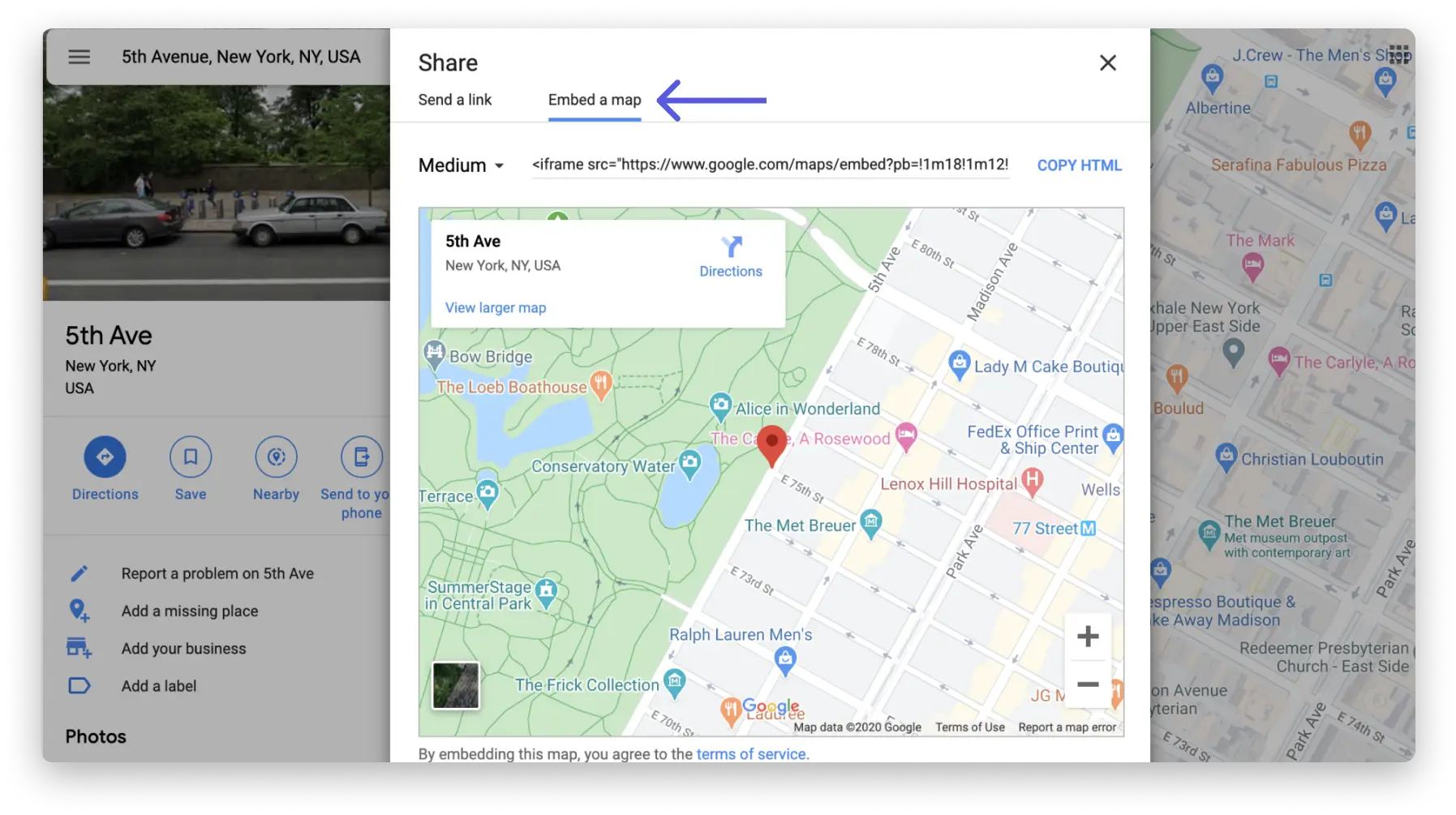
Om een ​​kaart van Google Maps in te sluiten, klikt u op het deelpictogram aan de linkerkant van uw kaart en selecteert u vervolgens een ingesloten link, zoals hieronder weergegeven: Groep 63 (49).png
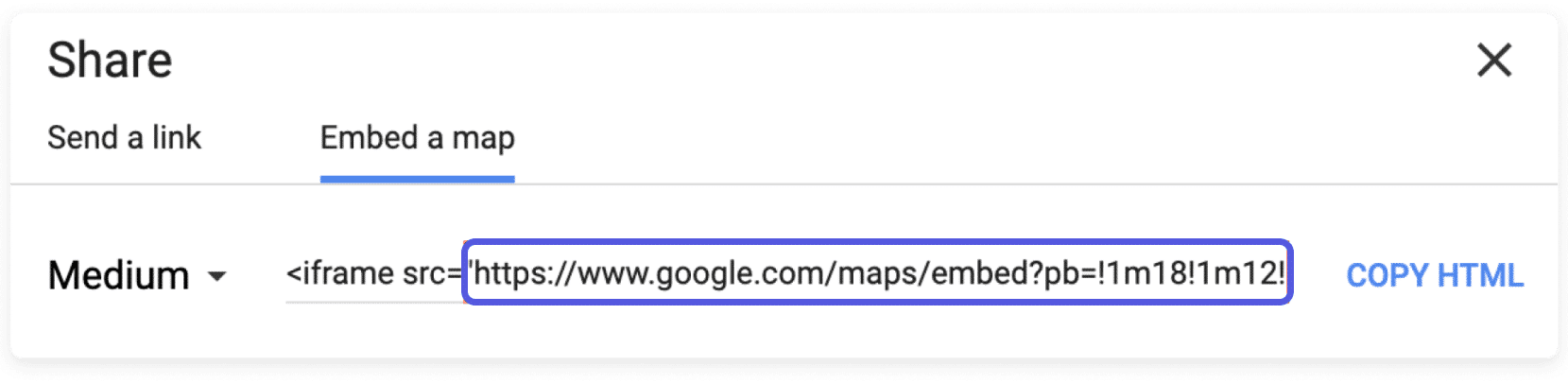
Zie ingebedde link. Via deze link hoeft u alleen maar te kopiëren wat tussen de haakjes staat, beginnend met “https”. Klik niet op HTML kopiëren , omdat dit andere delen bevat die niet vereist zijn. Groep 63 (50).png
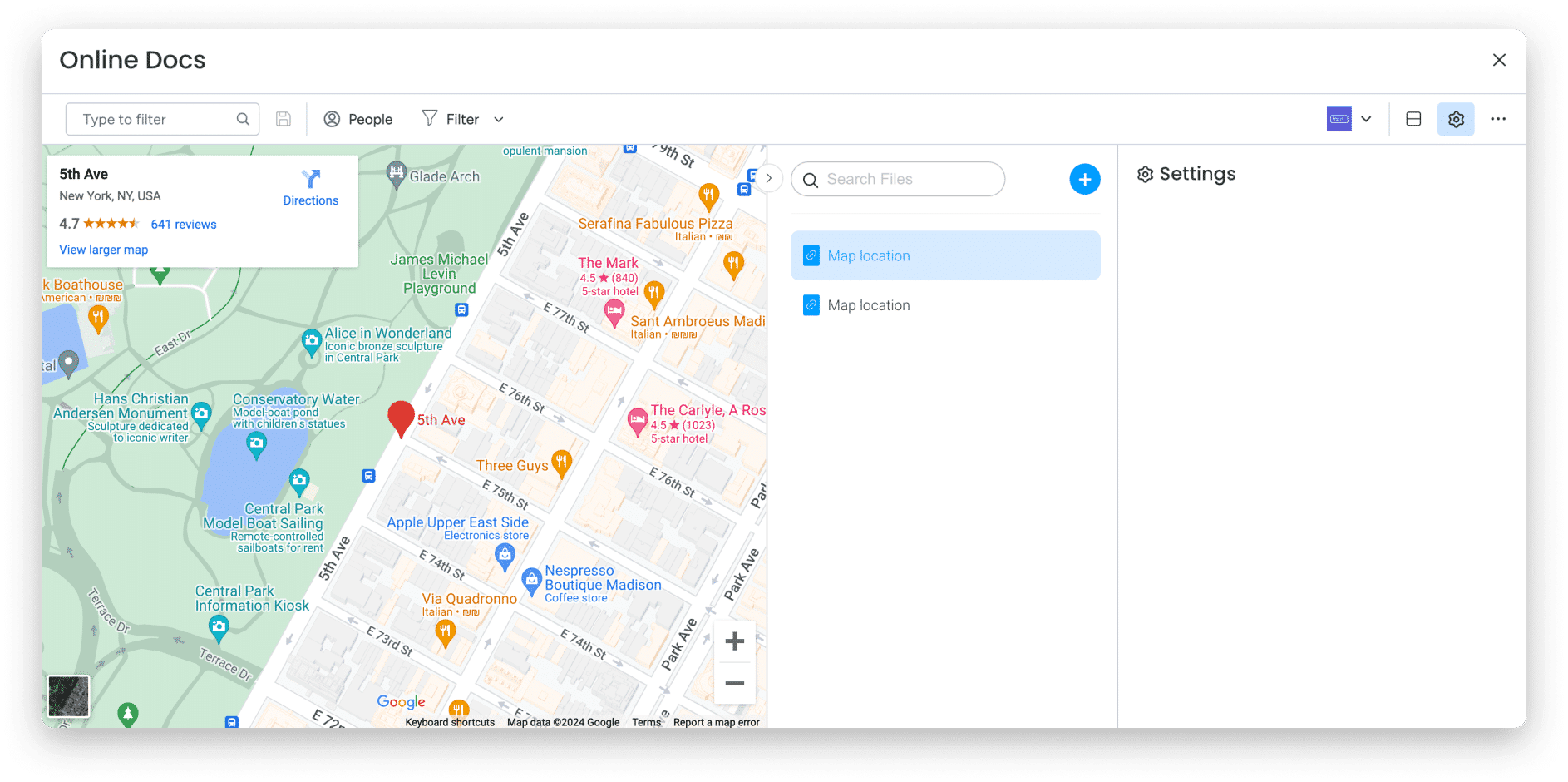
Plak die link vervolgens in een soort Online Documenten-presentatie en je bent klaar Screenshot 30-05-2024 om 17.50 uur 1.png

Sluit een YouTube-video in

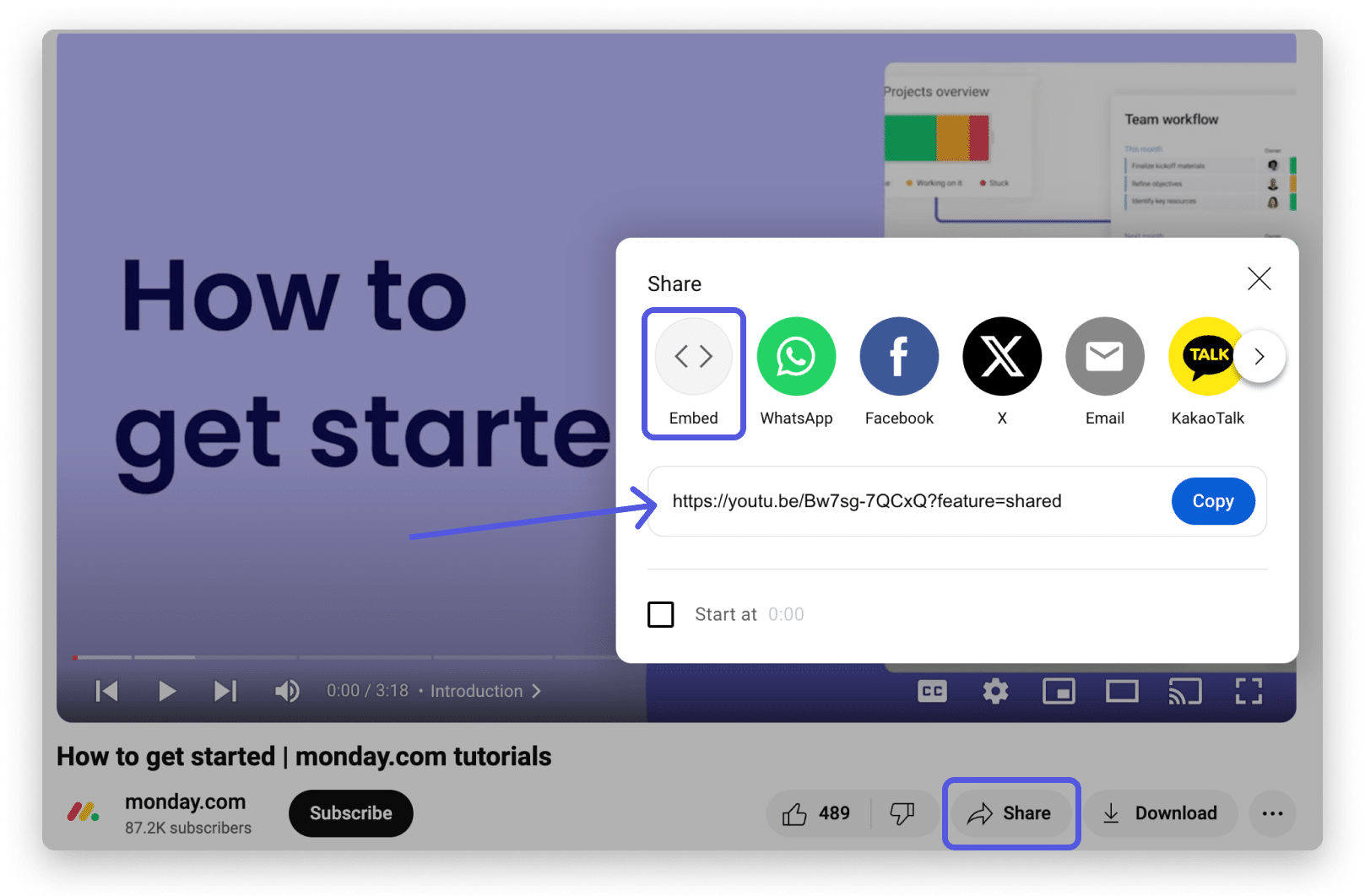
Om uw favoriete YouTube-video in te sluiten, klikt u op de deelknop direct onder uw video. Kies vervolgens voor insluiten zoals hieronder weergegeven: Groep 63 (51).png
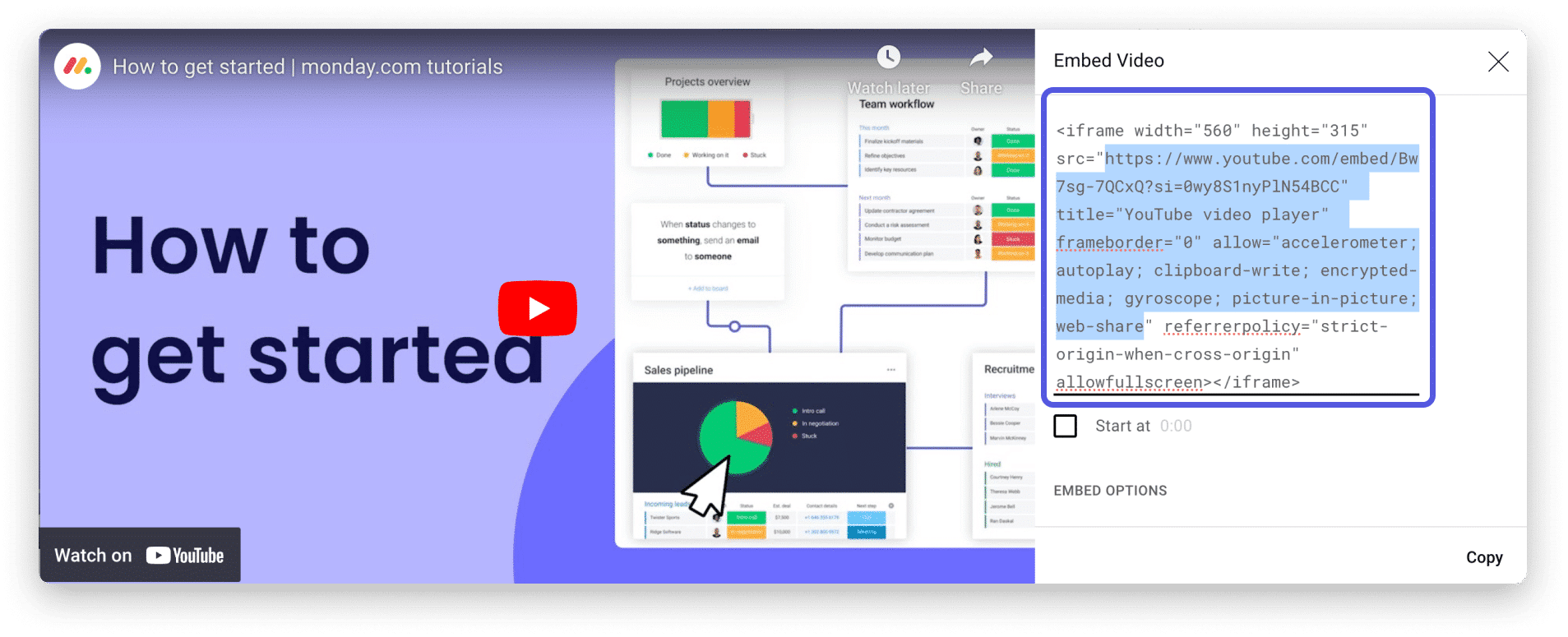
Via deze link hoeft u alleen te kopiëren wat tussen de haakjes staat, beginnend met “https” . Klik niet op “kopiëren”, want dan kopieer je onderdelen die niet nodig zijn. Groep 63 (52).png
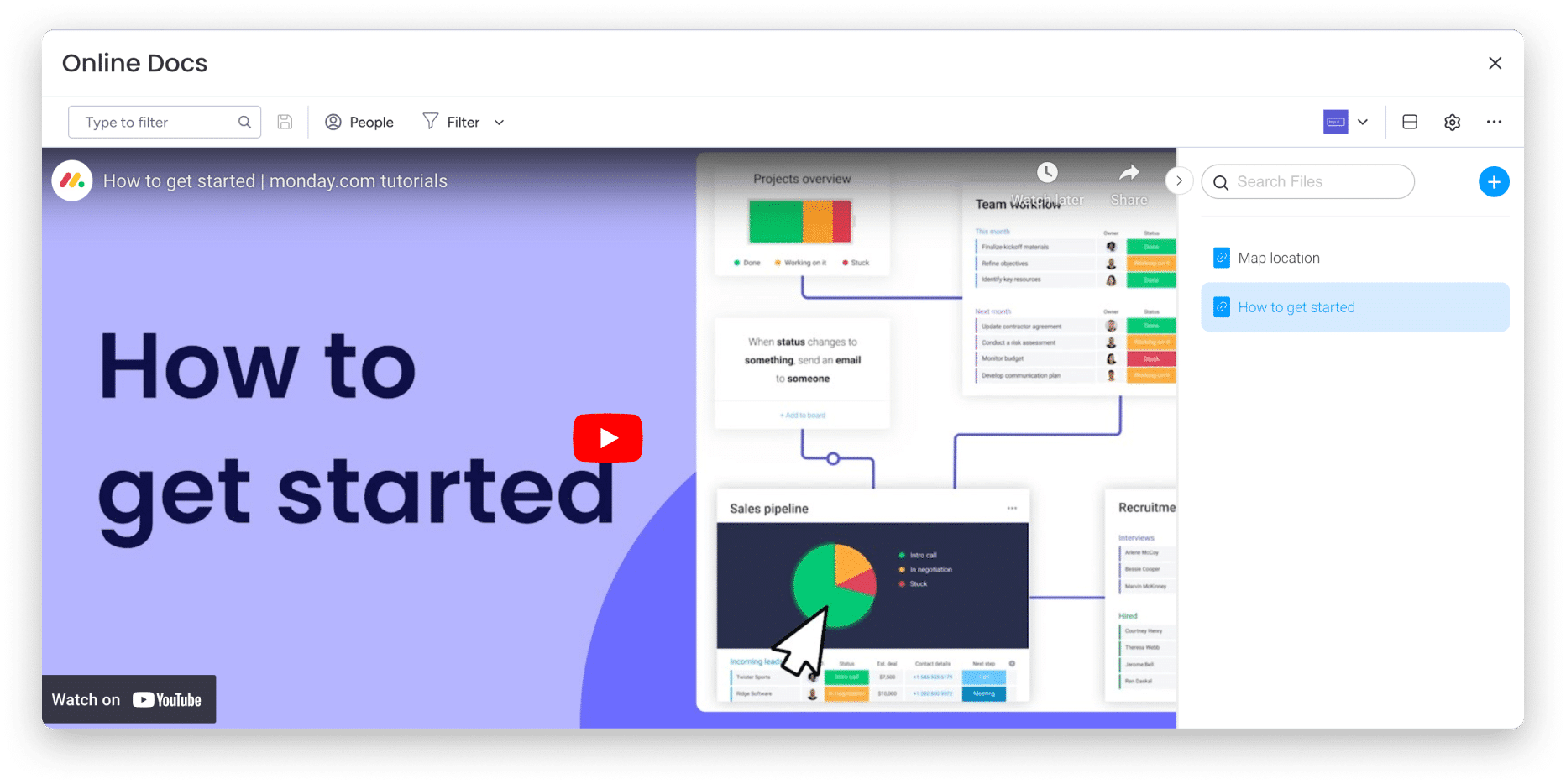
En dat is het!Schermafbeelding 30-05-2024 om 18.08 uur 1.png

Uw Google Drive-documenten insluiten
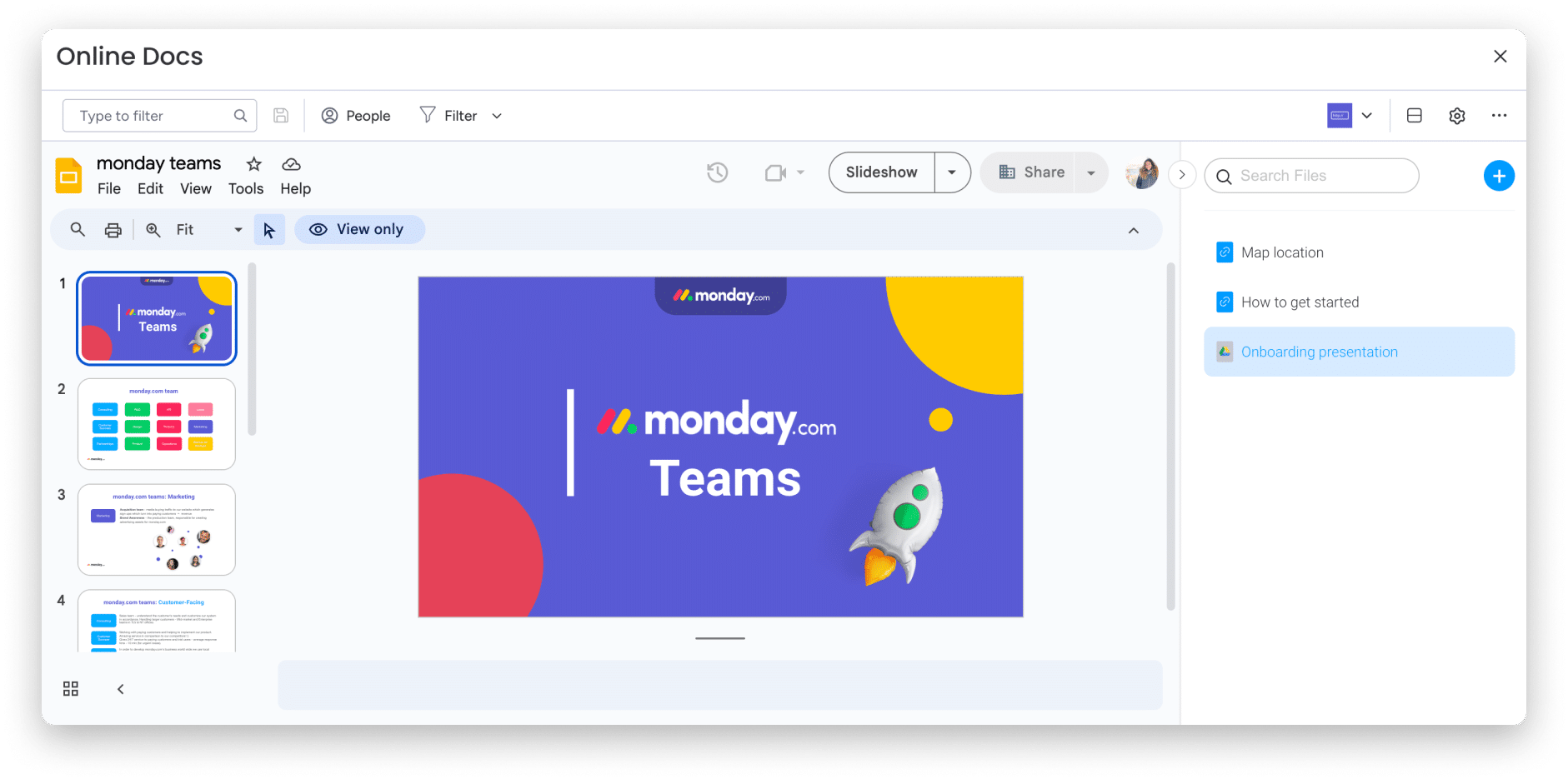
Het insluiten van uw Google Drive-documenten is een geweldige manier om eenvoudig samen met uw team aan bestanden samen te werken, rechtstreeks vanaf monday.com!
Open het document in Google Drive dat je wilt insluiten op monday.com. Kopieer vervolgens de URL van het bestand rechtstreeks naar een soort documentenweergave. En dat is het!Schermafbeelding 30-05-2024 om 18.12 uur 1.png
U kunt de presentatie dia voor dia lezen, net als in uw Drive. Je kunt opmerkingen toevoegen en het bestand delen met andere gebruikers en het document bewerken zonder je monday.com-account te verlaten.

Zoek eenvoudig bestanden

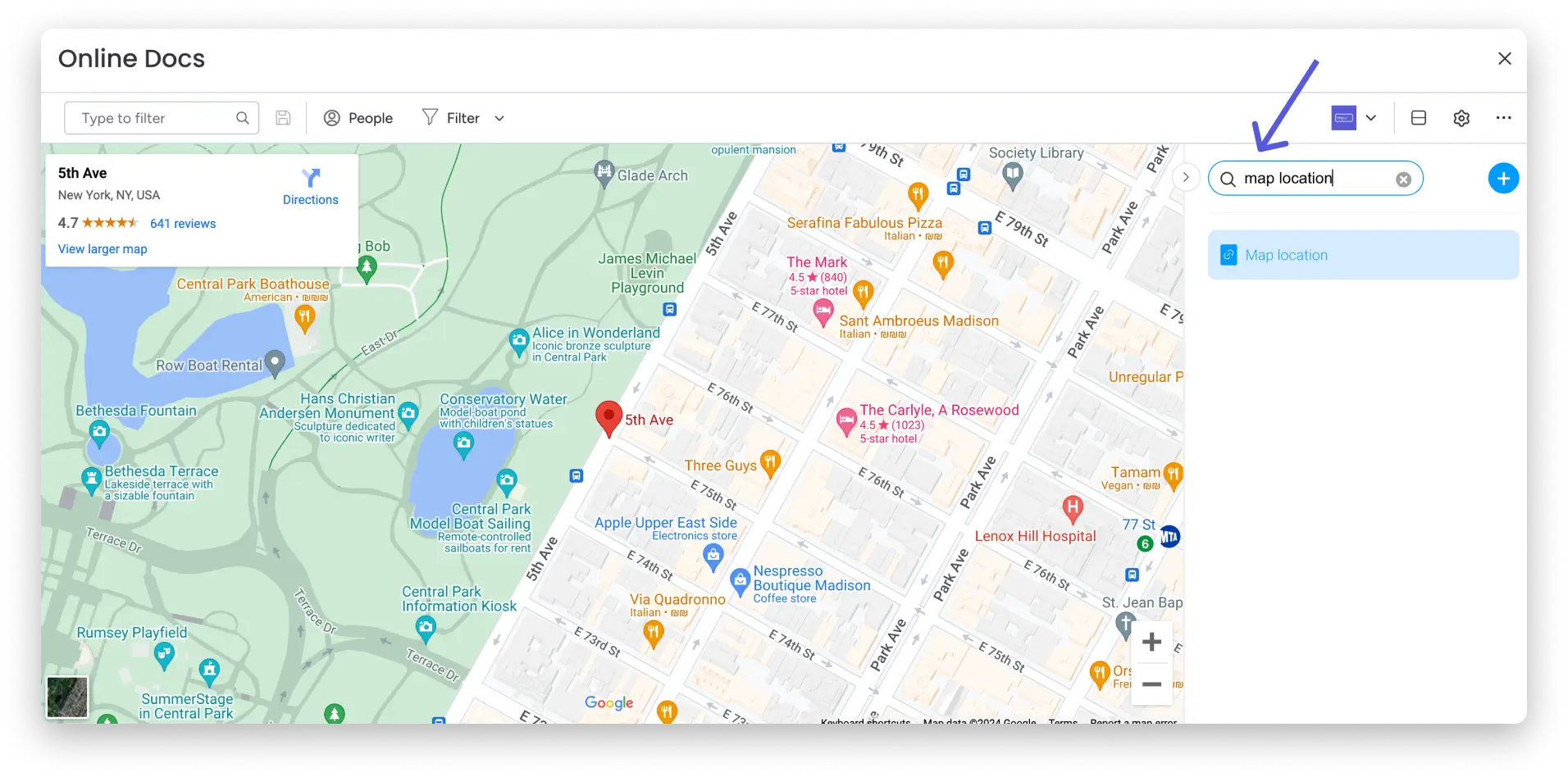
U hoeft niet te scrollen om het juiste document of de juiste link te vinden! Met de zoekoptie op het display kunt u met één muisklik elk gewenst bestand vinden Groep 63 (53).png

Er is een fout opgetreden bij het insluiten van mijn bestand

Dit kan om verschillende redenen gebeuren.

1. De link die u probeert in te sluiten is geen ingesloten link. Zorg er altijd voor dat u ingesloten links kopieert en geen gewone URL’s (zie voorbeelden hierboven).

2. Op sommige websites, zoals YouTube, kan de maker van de inhoud de insluitingsoptie wel of niet toestaan. Als je een foutmelding krijgt terwijl je de link probeert in te sluiten, kan het zijn dat de maker van de inhoud deze instelling uit zijn/haar video heeft verwijderd. Om deze instelling te wijzigen kunt u altijd contact met hem/haar opnemen.

3. Sommige websites staan ​​insluiten niet toe en u kunt hun inhoud helemaal niet van buitenaf insluiten.

Kortom, deze functie is een must om uw workflow te verbeteren. Hiermee kunt u alle documenten, video’s en meer op één plek centraliseren voor een betere en eenvoudigere samenwerking.

Online documenten (Online Documents) gebruiken op monday.com
Tip: Ontdek hier hoe u uw app kunt registreren op de app-markt van maandag.