Met monday.com-integraties is alles mogelijk, maar hoe kun je, met alle integraties die je account kan gebruiken, overzicht houden en georganiseerd blijven?

Op de pagina Verbindingen beheren kunnen gebruikers hun integraties met externe software op elk gewenst moment beheren. Bovendien biedt het transparantie voor beheerders om te zien welke verbindingen er op hun account zijn gemaakt.

Contactpagina

Als gebruiker heeft u toegang tot uw contactbeheerpagina door op de automatiseringsknop bovenaan uw bord te klikken. Selecteer het tabblad ‘Verbindingen’ bovenaan het Automation Center. Hierdoor wordt de lijst met integraties geopend die in je monday.com-account worden gebruikt.

Integratiebeheerpagina - Gebruikers (1).gif

Vanaf deze pagina kunnen gebruikers het volgende zien:

  • Applicaties : Welke verbindingen zijn er gemaakt met de interne integraties van monday.com.
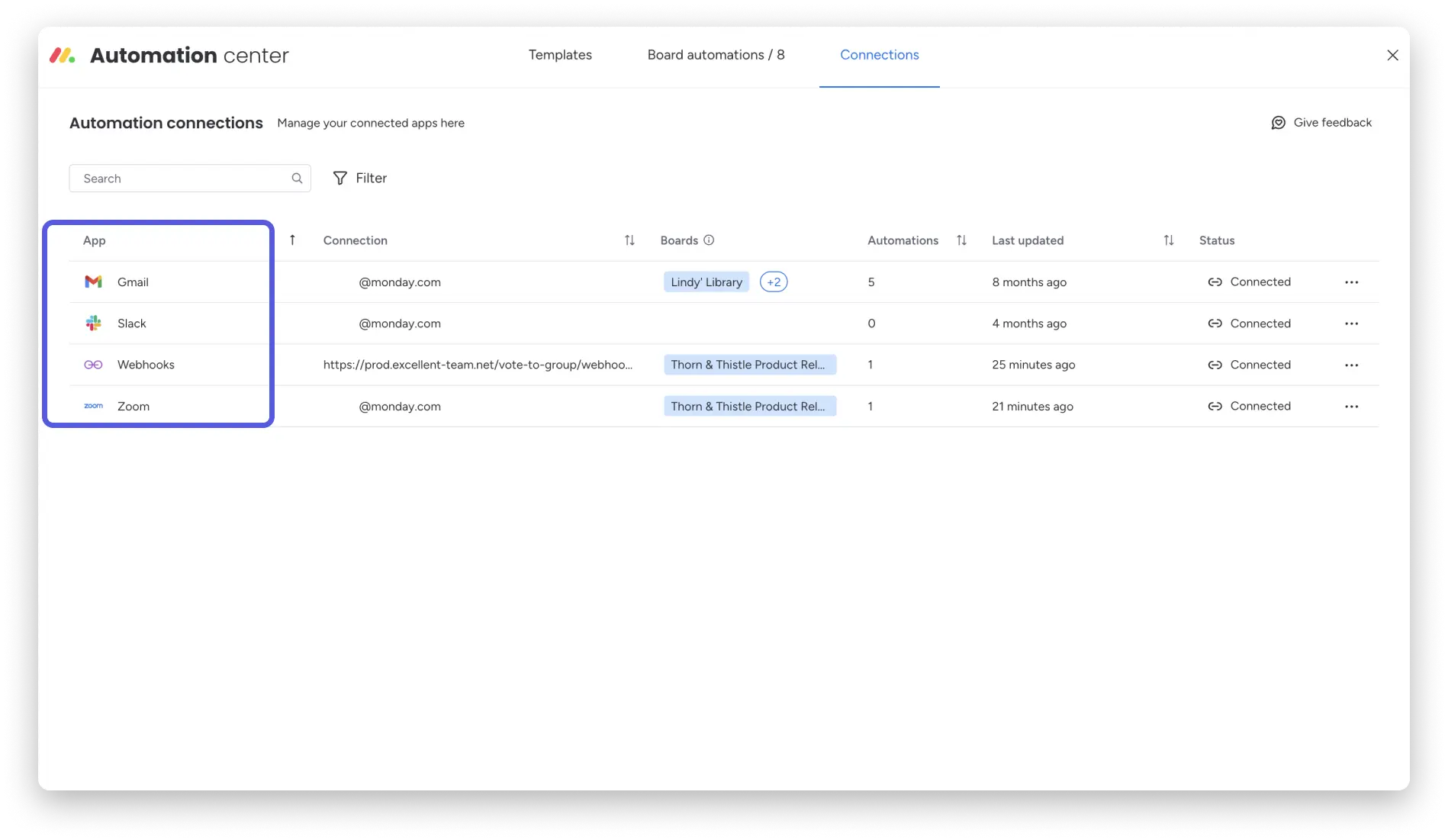
Integratiebeheer - Gebruikerspagina.png

Monday.com-integratieverbindingen beheren
opmerking: Momenteel verschijnen alleen interne integraties via monday.com op de pagina Contacten beheren, en geen apps die zijn gekocht in de App Store.
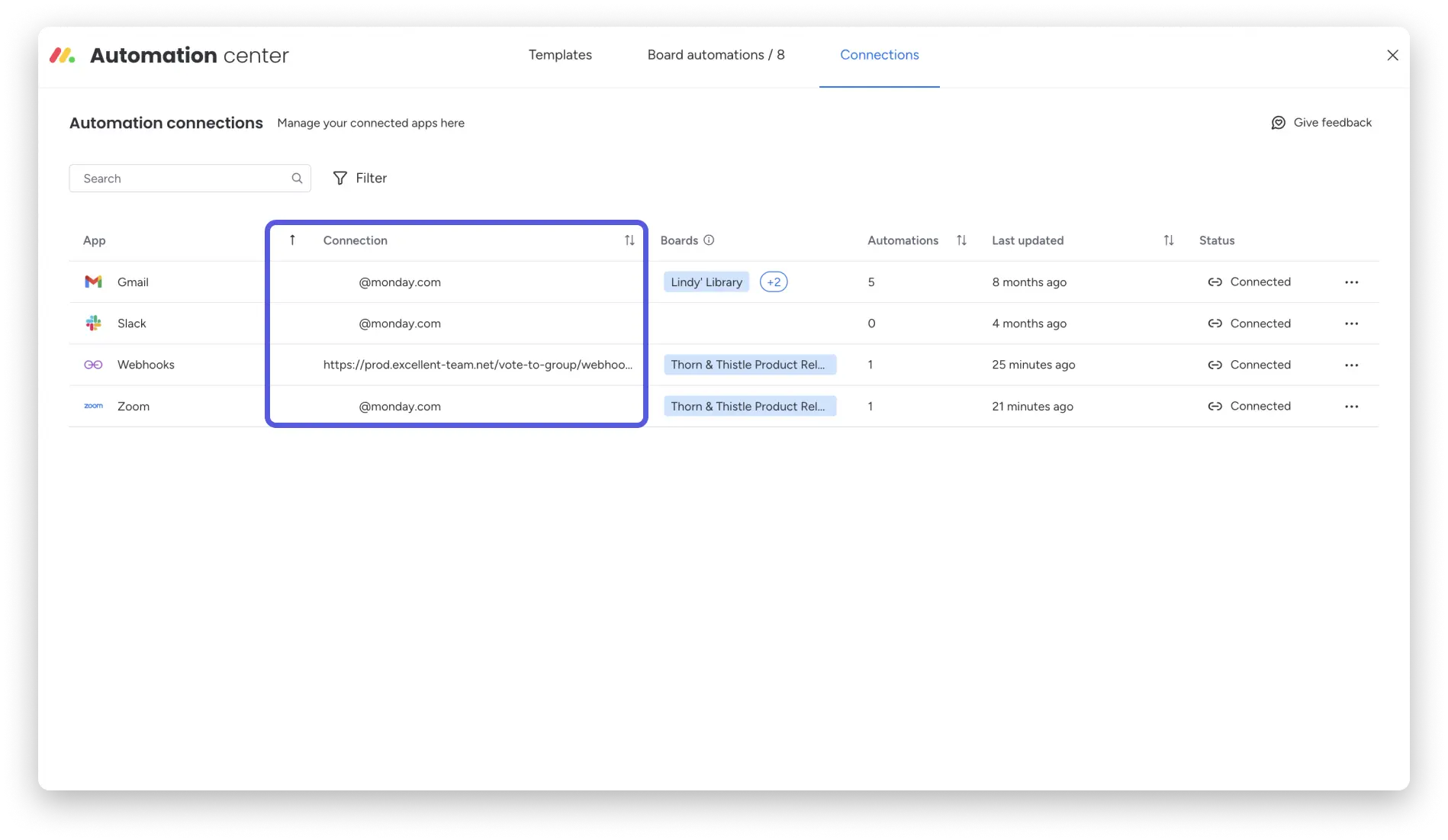
  • Verbindingen : naam van de verbinding

Integratiebeheer - Gebruikerspagina Connections.png

  • Boards : welke boards zijn aangesloten op de integratie. Door op de bordnaam te klikken, kom je terecht bij de automatiseringen van dat specifieke bord.
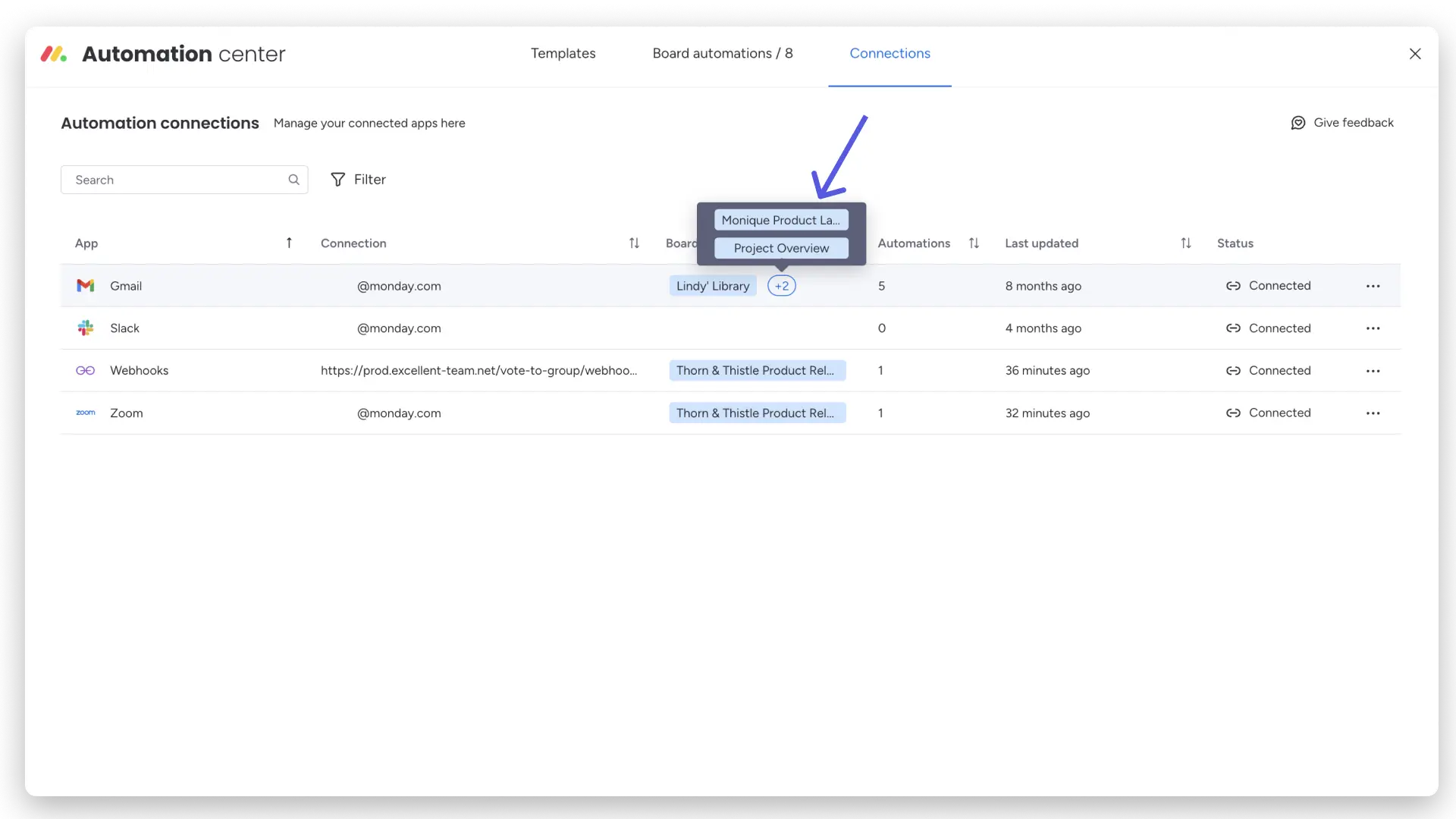
Integratiebeheerpagina - Gebruikers Boards.png

  • Automatiseringen : het aantal automatiseringen dat met deze verbinding is gebouwd
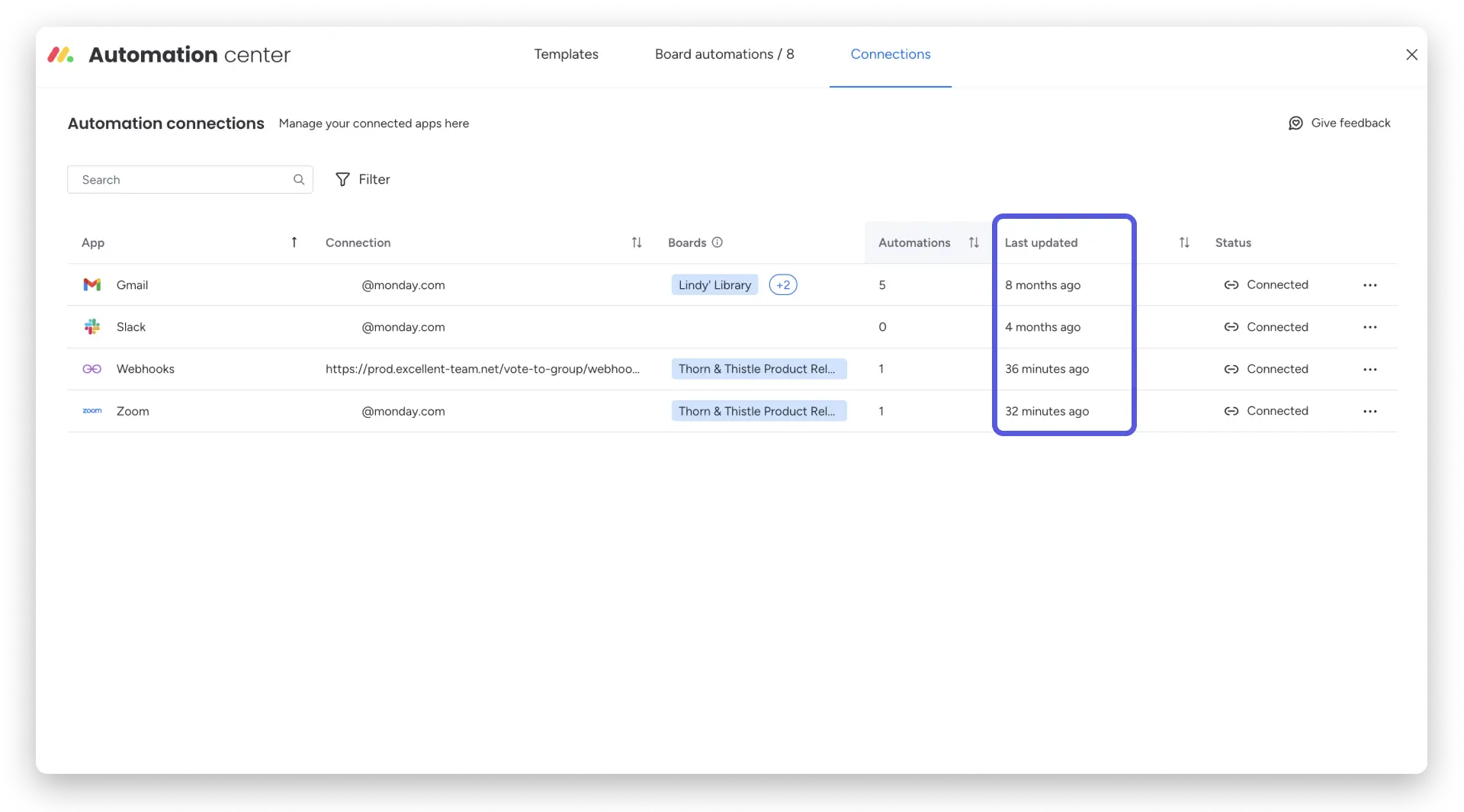
Integratiebeheer - Gebruikerspagina Laatst bijgewerkt.png

  • Status : Is de integratie verbonden of verbroken. Als u op “Verbinding verbroken” klikt, gaat u naar de geïntegreerde applicatie om verbinding te maken en het probleem op te lossen.
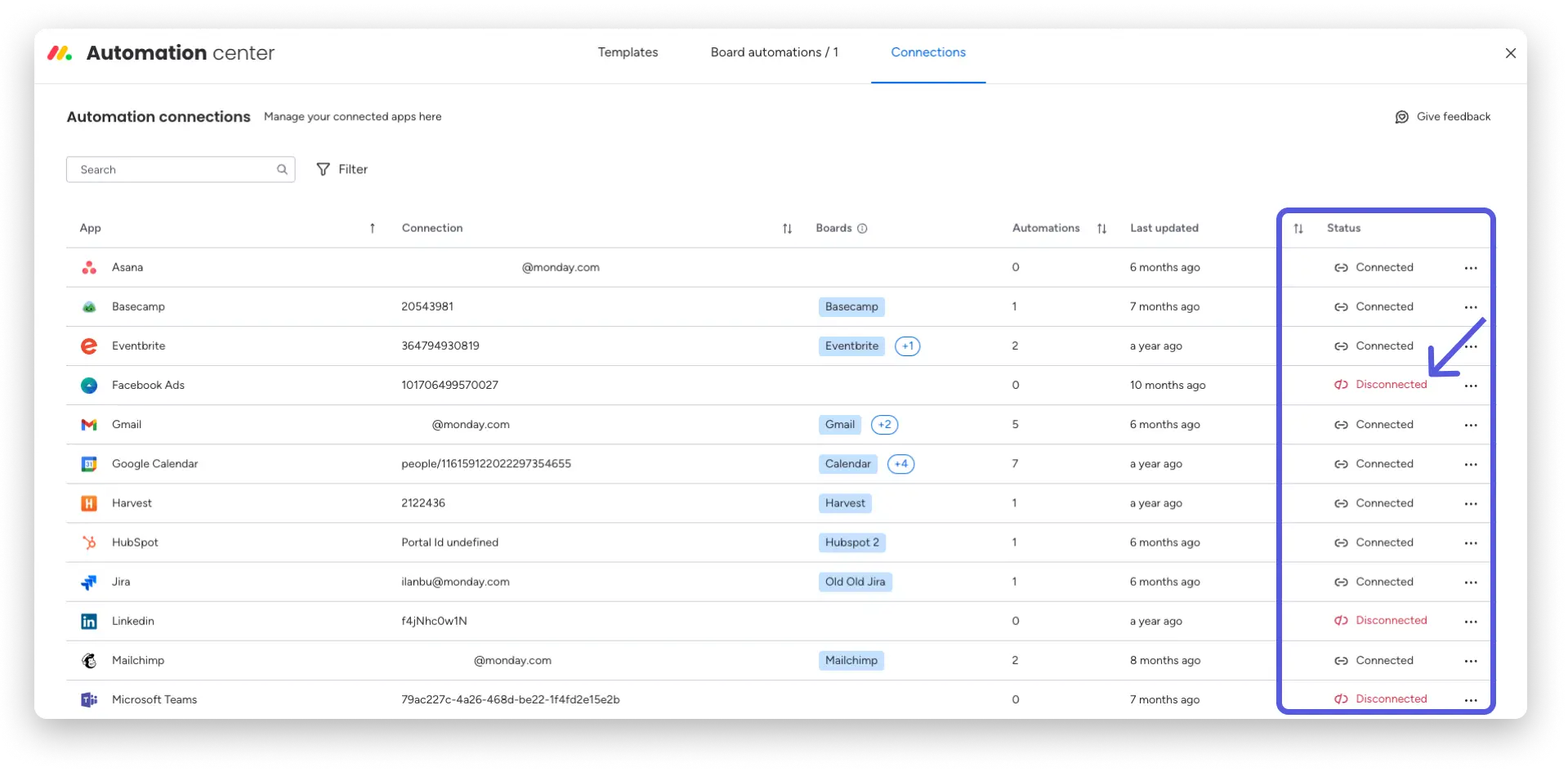
Integratiebeheer - Gebruikerspagina Status.png

Monday.com-integratieverbindingen beheren
Let op: Als u op de drie stippen naast de status van de integratie klikt, krijgt u de optie om de integratie “Opnieuw verbinden” of “Verwijderen”.
Monday.com-integratieverbindingen beheren
Tip: U kunt het pictogram “Filter” bovenaan de pagina gebruiken om uw integraties te filteren op Apps, Verbindingen en Boards.

Relatiebeheerpagina voor managers

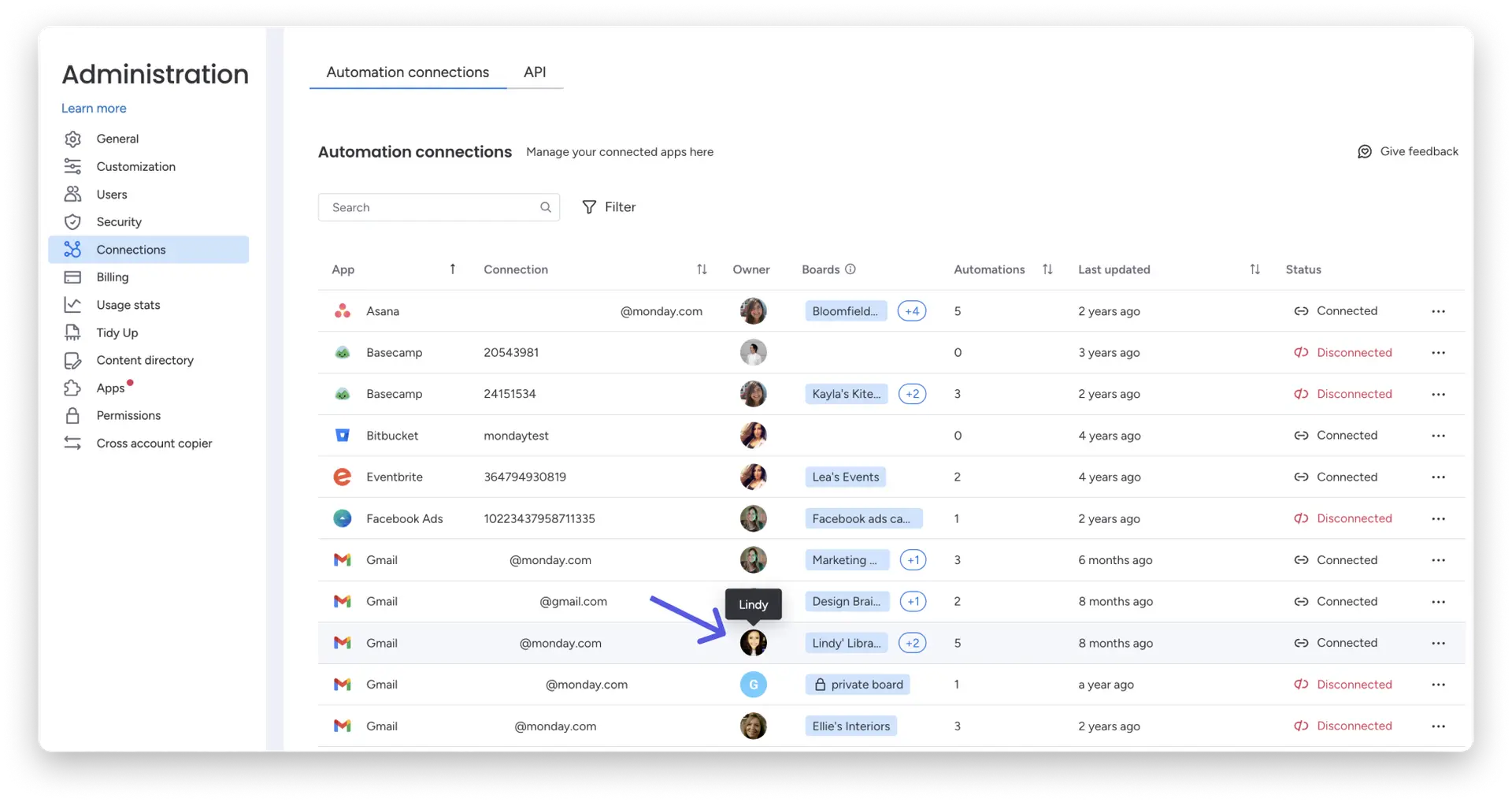
Beheerders hebben toegang tot de relatiebeheerpagina van het account door naar de beheerpagina te gaan. Klik op uw profielfoto in de rechterbovenhoek van uw pagina. Nadat u de beheerderspagina hebt geopend, selecteert u “Verbindingen” in het linkerpaneel, waardoor uw “Automation Connections” wordt geopend.

Integratiebeheerpagina - Admins.gif

De relatiebeheerpagina van de manager werkt op dezelfde manier als de pagina van de individuele gebruiker, behalve dat deze alle relaties in het account toont. Deze versie van de pagina bevat ook een kolom ‘Eigenaar’, waarin de naam wordt weergegeven van de gebruiker die de verbinding heeft gemaakt.

Verbindingsbeheer - Beheerpagina Owner.png

Met behulp van het pictogram “Filter” naast de zoekbalk kan de beheerder de verbindingen filteren op “Eigenaar” om te zien welke gebruiker verschillende integraties heeft gemaakt.

Monday.com-integratieverbindingen beheren
Tip: Als je als beheerder niet wilt dat gebruikers hun persoonlijke e-mailadres koppelen aan een monday.com-account, kun je de pagina Contactpersonen beheren gebruiken om alle Gmail- of Outlook-integraties te bekijken om er zeker van te zijn dat er geen persoonlijke accounts worden gecombineerd.