

Verbind jouw monday.com-projecten naadloos met Microsoft Teams met onze app! Met deze geweldige functie kun je monday.com-borden verbinden met geselecteerde kanalen in Microsoft Teams en deze als tabbladen bekijken. In tegenstelling tot de MS Teams-integratie hoeft u geen Office 365-beheerder te zijn om toegang te krijgen tot en gebruik te maken van de app.
Om het nog een stapje verder te brengen, kun je de monday.com-bot gebruiken om meldingen van je favoriete borden te ontvangen en oproepen om te zetten in actie!
Lees verder om erachter te komen hoe u dit kunt instellen.
machtigingen
Om de app succesvol in te stellen, moet u eerst enkele machtigingen controleren. Er zijn twee machtigingen die moeten worden gecontroleerd:
- Controleer eerst of je bord rechten op itemniveau heeft. Als dit het geval is, zorg er dan voor dat de persoon die de app probeert te configureren toestemming heeft om alle items op het bord te zien.
- Controleer vervolgens de bordrechten. De persoon die de applicatie probeert te configureren, moet toestemming hebben om de inhoud en structuur van het bord te wijzigen.
Wanneer deze twee machtigingen correct zijn geïnstalleerd, bent u klaar om te gaan! Als dit niet het geval is, zorg er dan voor dat u de nodige wijzigingen aanbrengt om door te gaan met de installatie en uw bord te zien in de Microsoft Teams-applicatie.
Voeg je monday.com-bord toe aan je MS Teams-kanaal
Met deze coole functie kun je een bord als tabblad toevoegen aan het geselecteerde kanaal en genieten van alle functies van monday.com.
Stap 1 – Installeer de app
Om de applicatie te installeren, gaat u naar het gewenste kanaal of gesprek en klikt u op het ‘+’ icoontje.
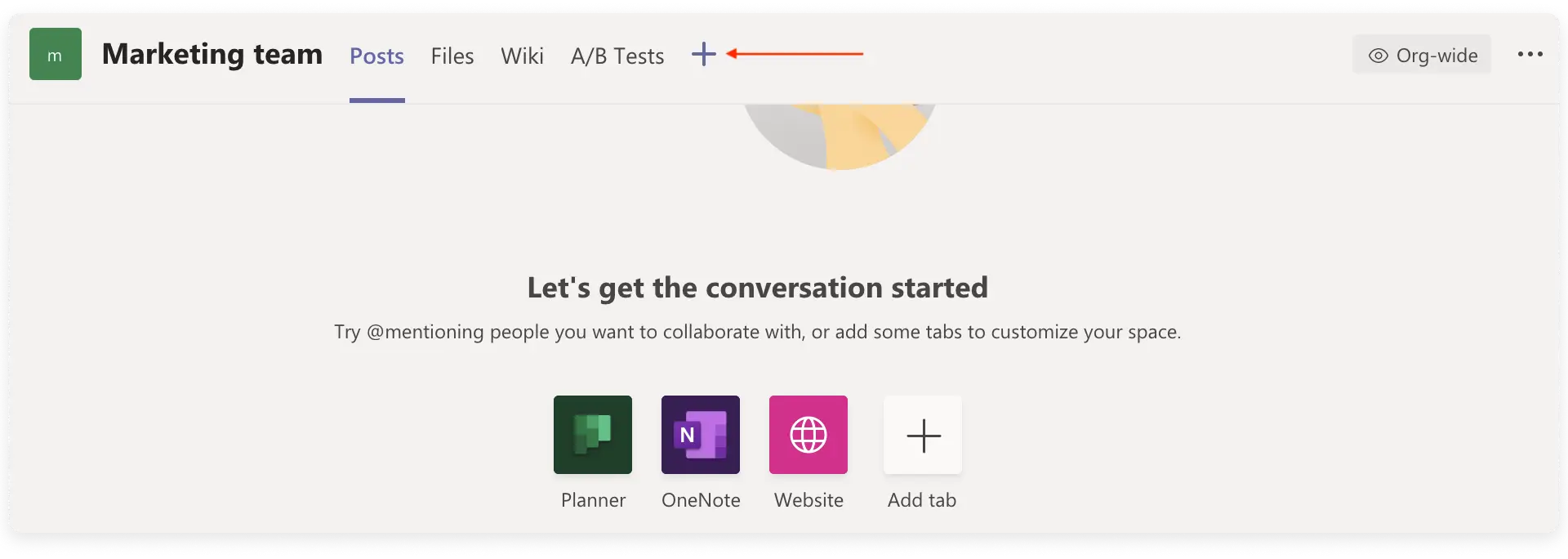
Zoek en selecteer vervolgens monday.com. Hierna wordt u gevraagd om in te loggen. Als je nog geen account hebt op monday.com, kun je je daar meteen aanmelden
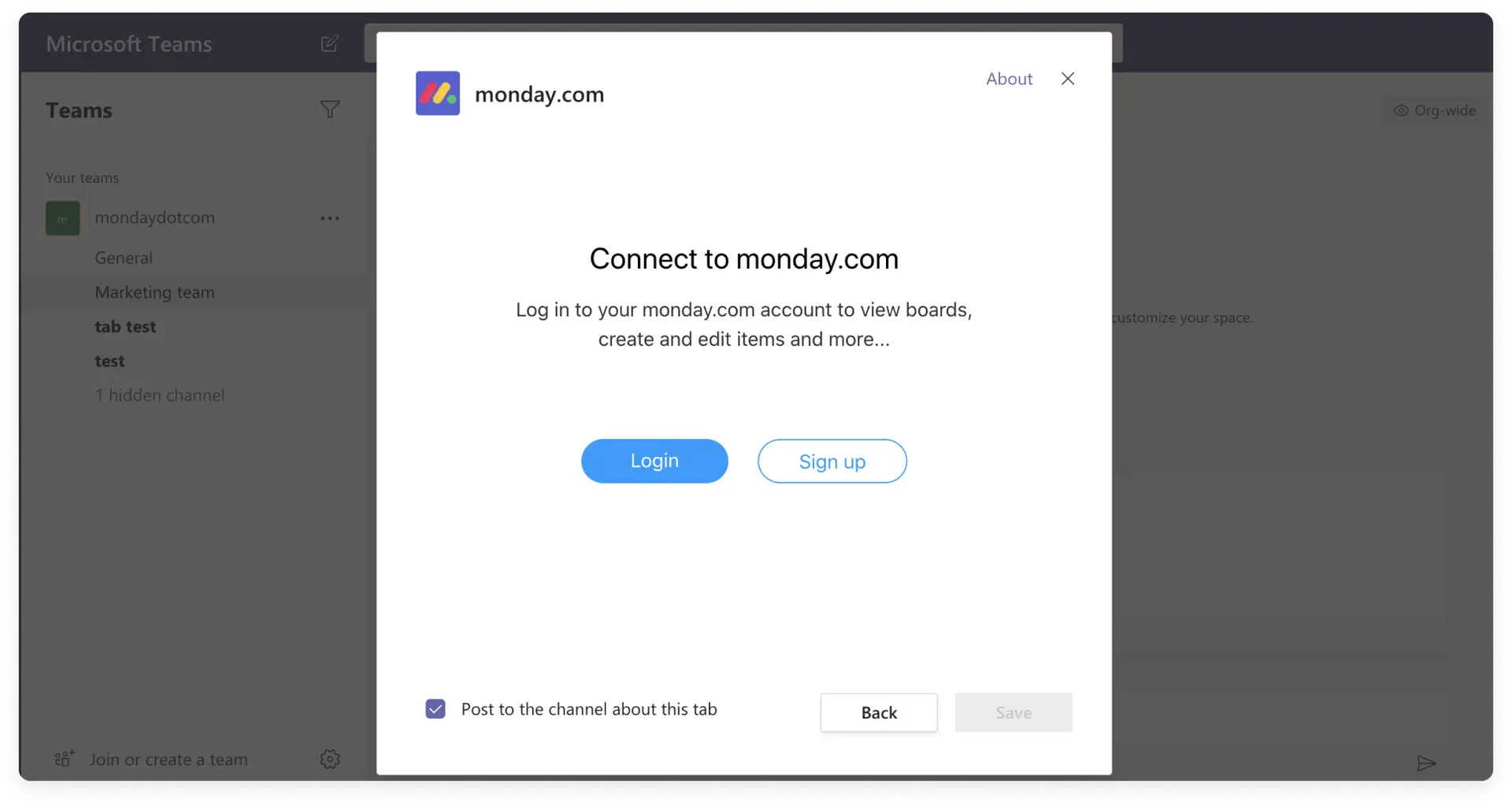
En dat is alles, je bent klaar! Nu kun je beginnen met het kiezen van een bord!

Stap 2 – Kies een bord
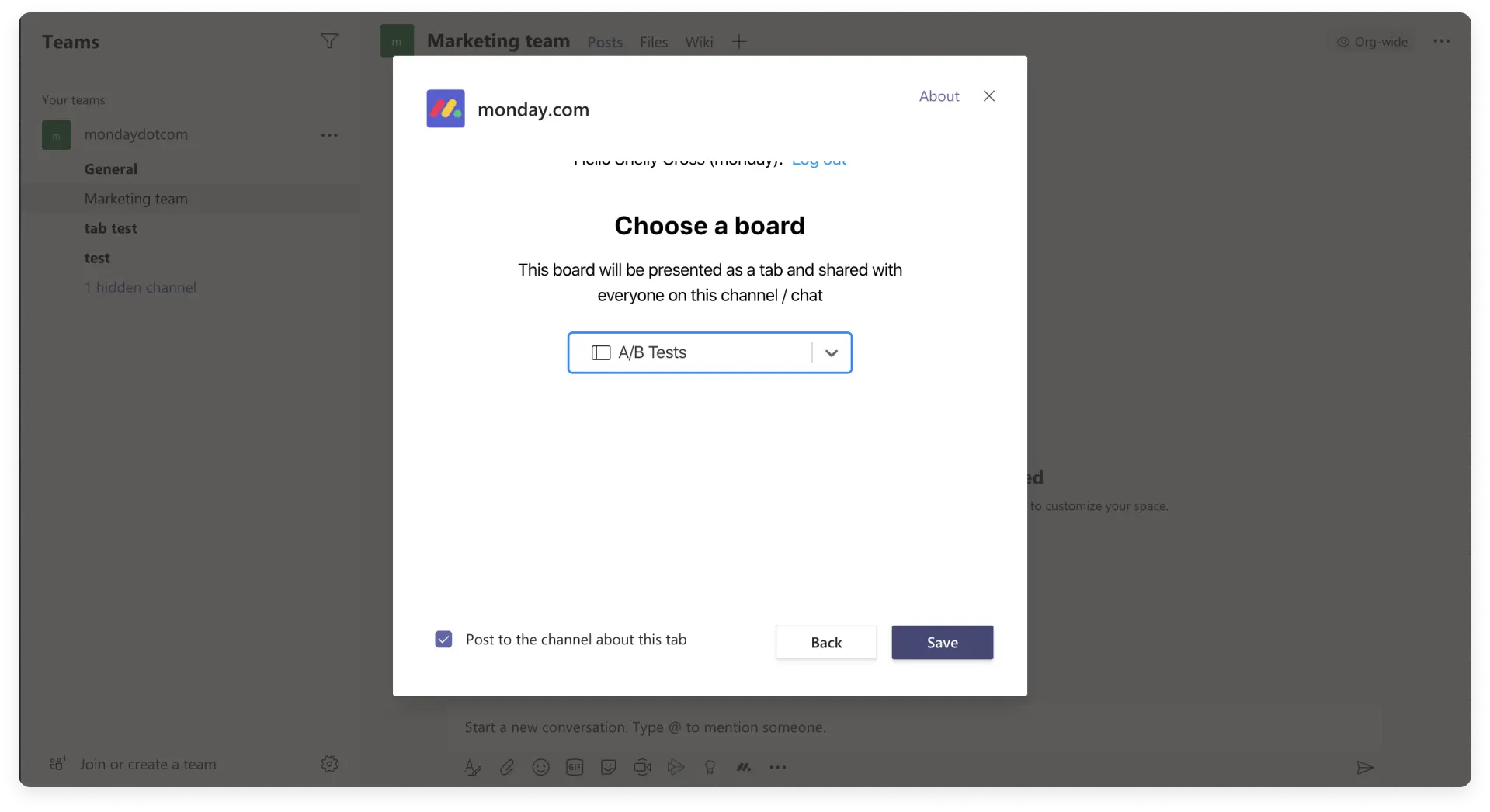
Kies het bord dat je in het kanaal wilt zien.
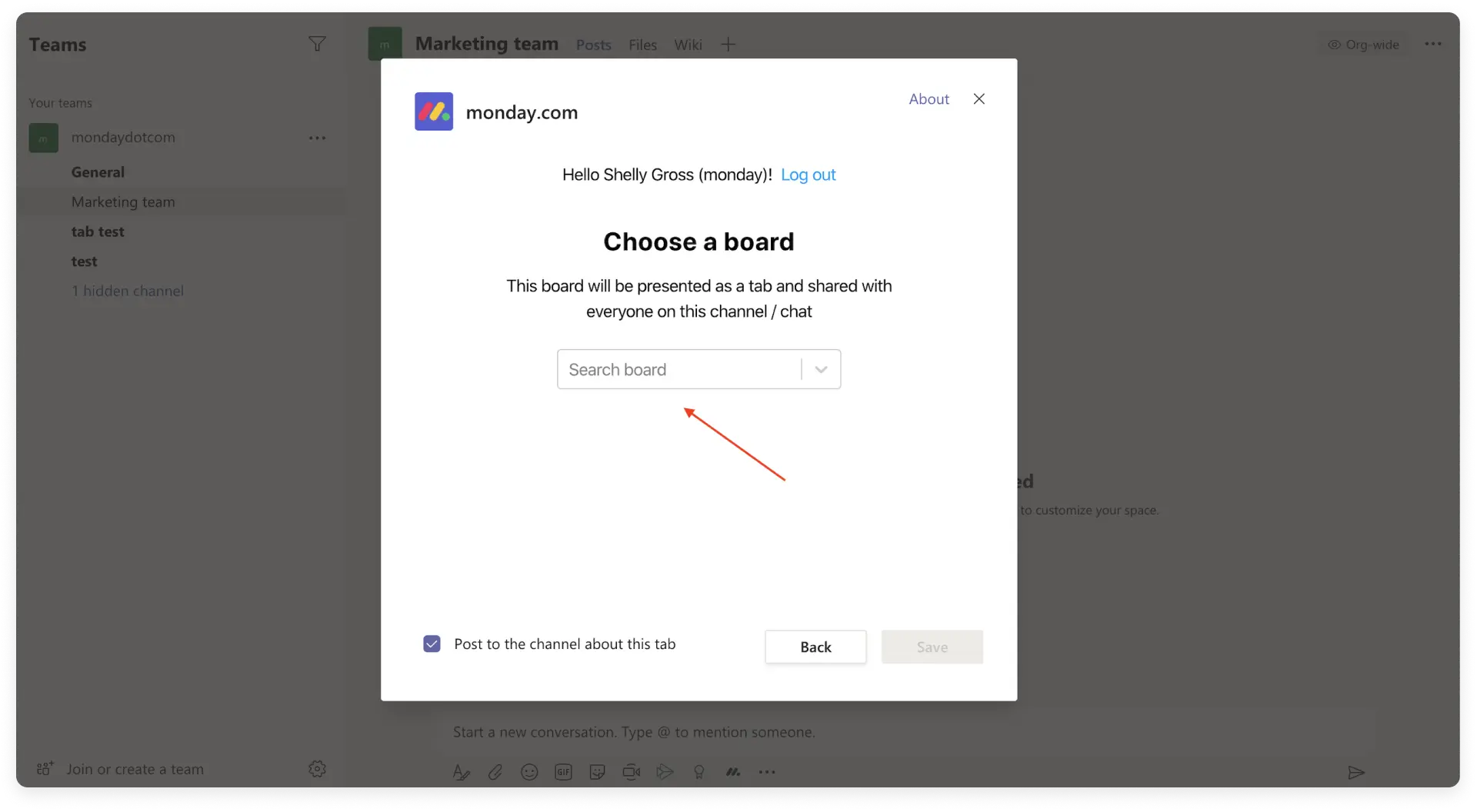 Of maak een nieuw bord!
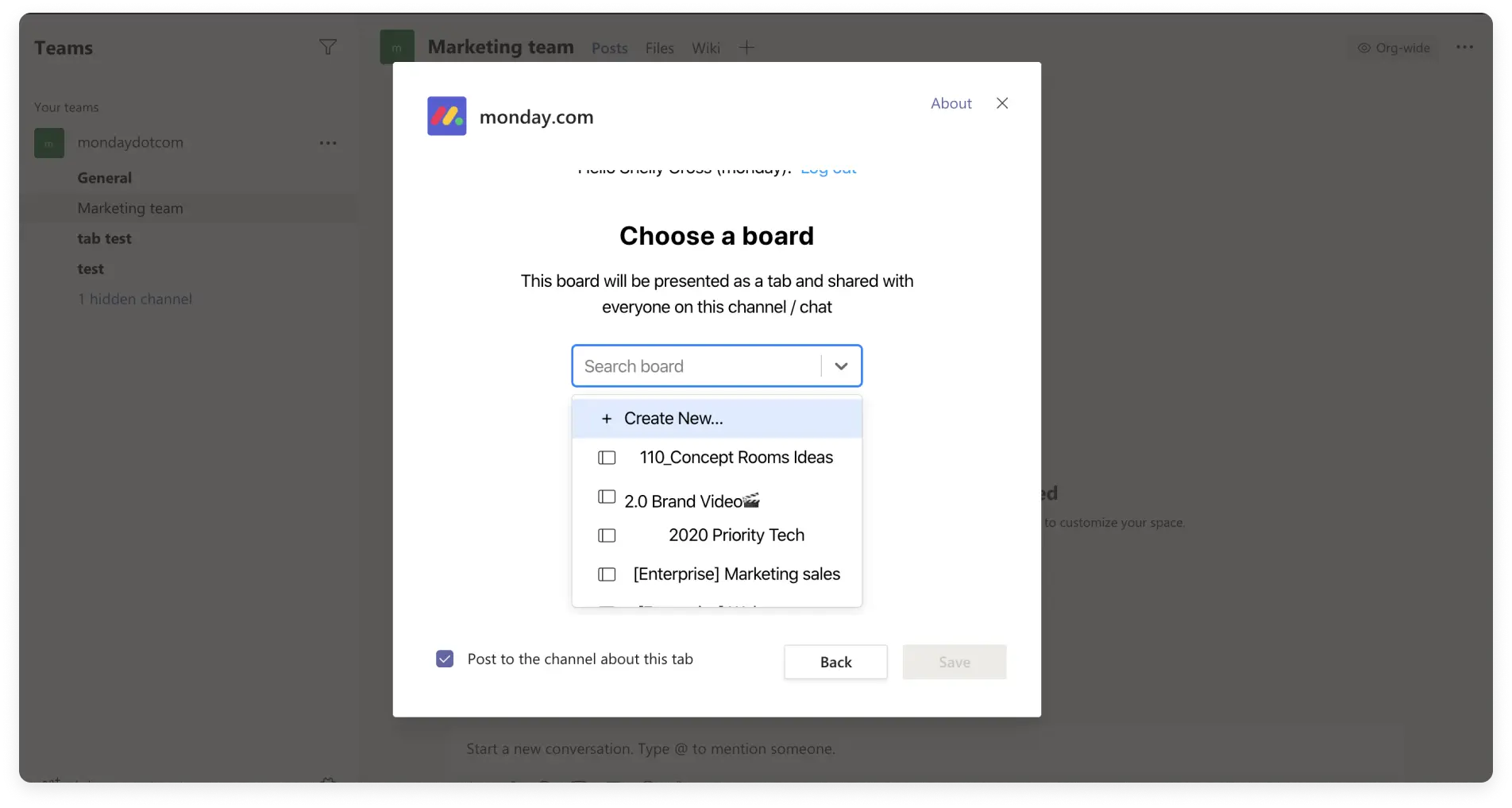

Selecteer het bord en voeg het als tabblad toe aan het kanaal.
Stap 3 – Geniet van alle functies
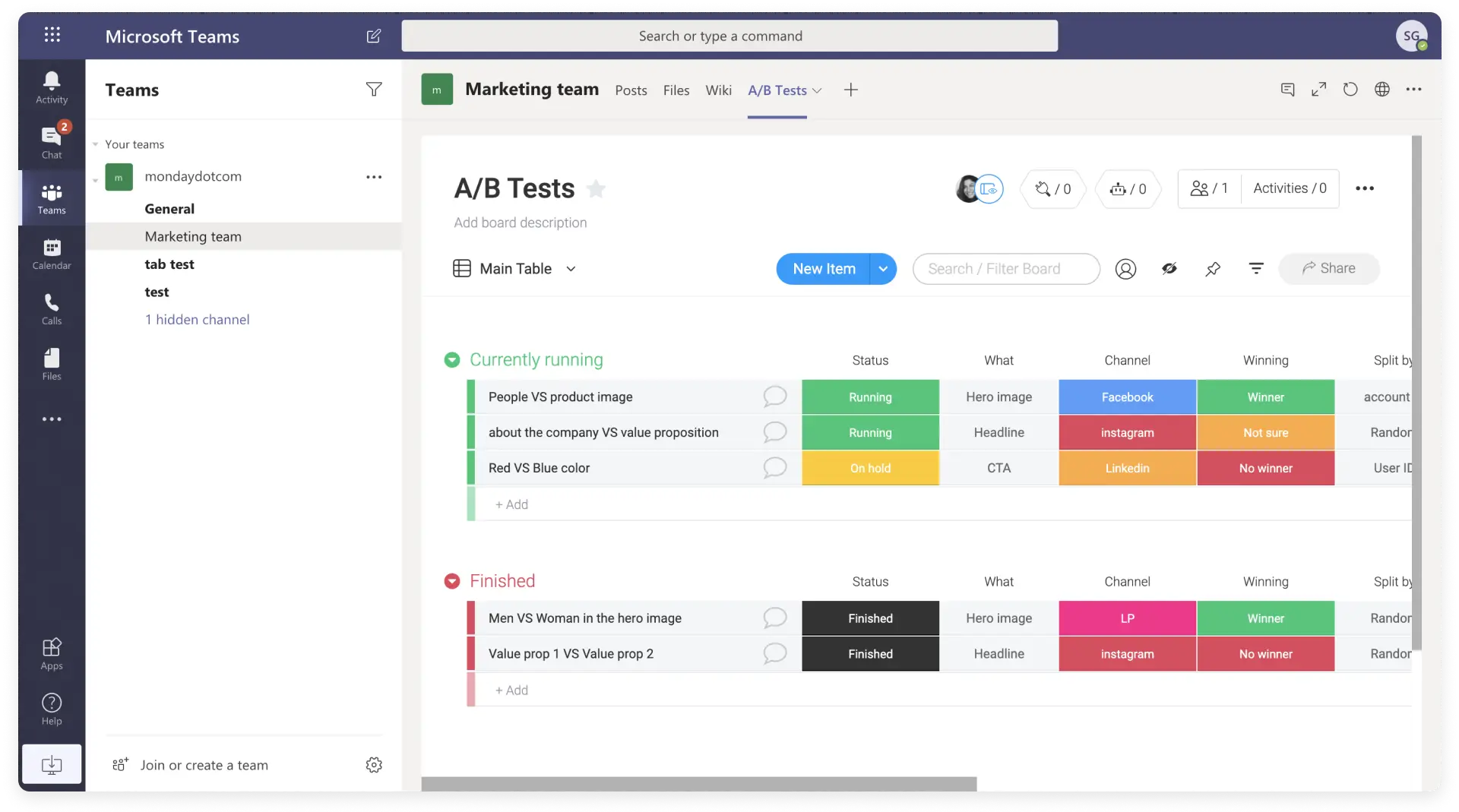
Zodra het bord is toegevoegd als kanaaltabblad, kun je al onze geweldige functies gebruiken, zoals automatiseringen, integraties, bordweergaven, geavanceerde filters en nog veel meer. Je kunt je bord en het werk van je teams zelfs rechtstreeks vanuit je kanaal bewerken en beheren!
Is het mogelijk om tabbladen te krijgen met borden van verschillende monday.com-accounts?
Ja! Wanneer je een nieuw bord toevoegt, kun je uitloggen bij je monday.com-account en inloggen op een ander account en een bord uit dat account selecteren.
Wie kan mijn monday.com-borden zien die ik open?
Iedereen in het kanaal kan de tabbladen zien die je hebt geopend met je monday.com-borden, maar alleen degenen die toegang hebben tot die borden kunnen de inhoud van de borden zien.
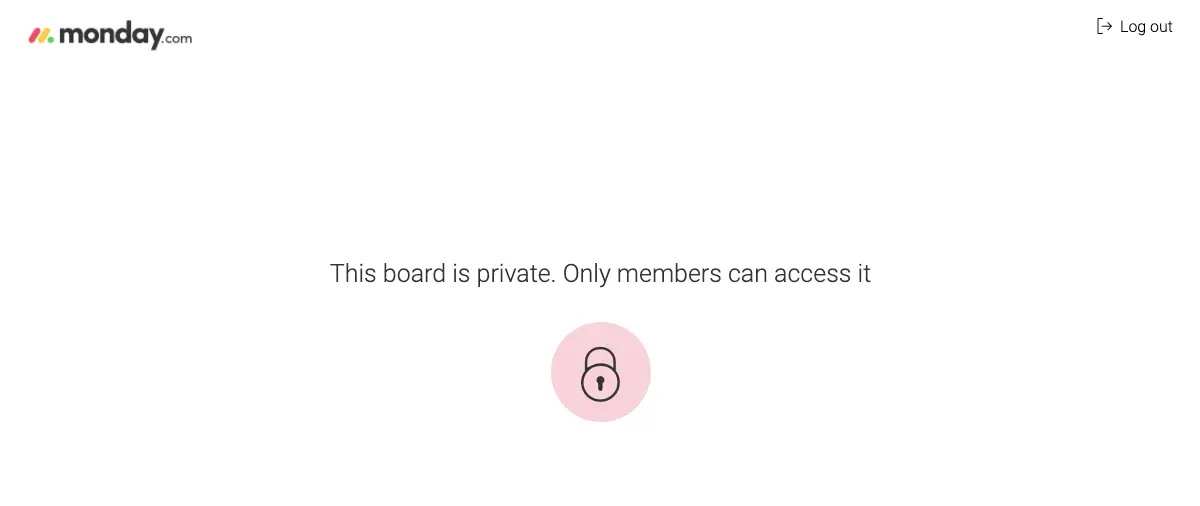
Als het bord een privébord is, kan iedereen die niet bij dit bord is geregistreerd het zien:
Ontvang meldingen van monday.com naar MS Teams
Met de monday.com-bot kun je verbinding maken met je monday.com-account om meldingen van de geselecteerde borden rechtstreeks naar Microsoft Teams te ontvangen. Je kunt gesprekken ook omzetten in items door direct vanuit het gesprek nieuwe items te maken!
Stap 1 – Installeer de bot
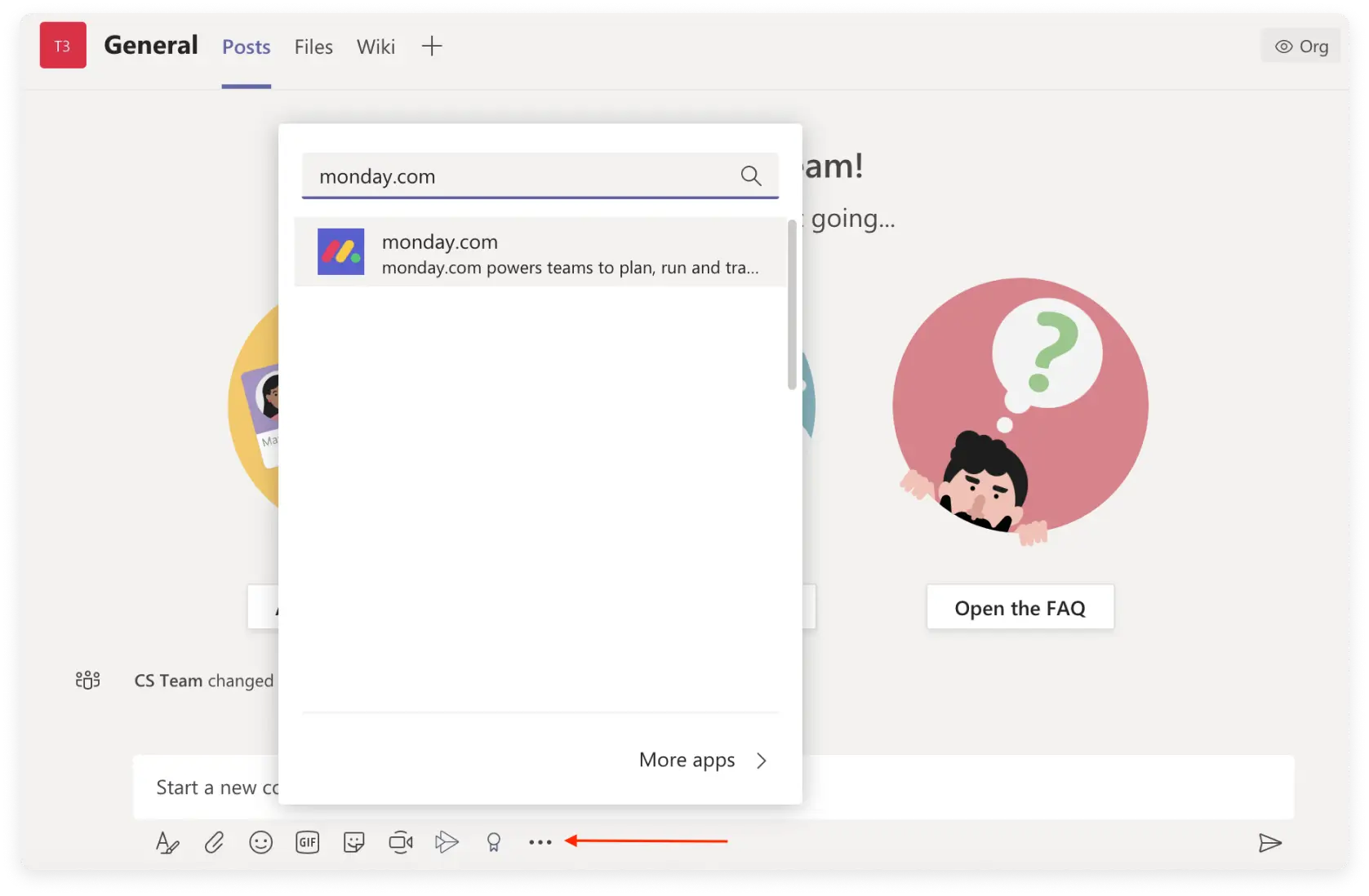
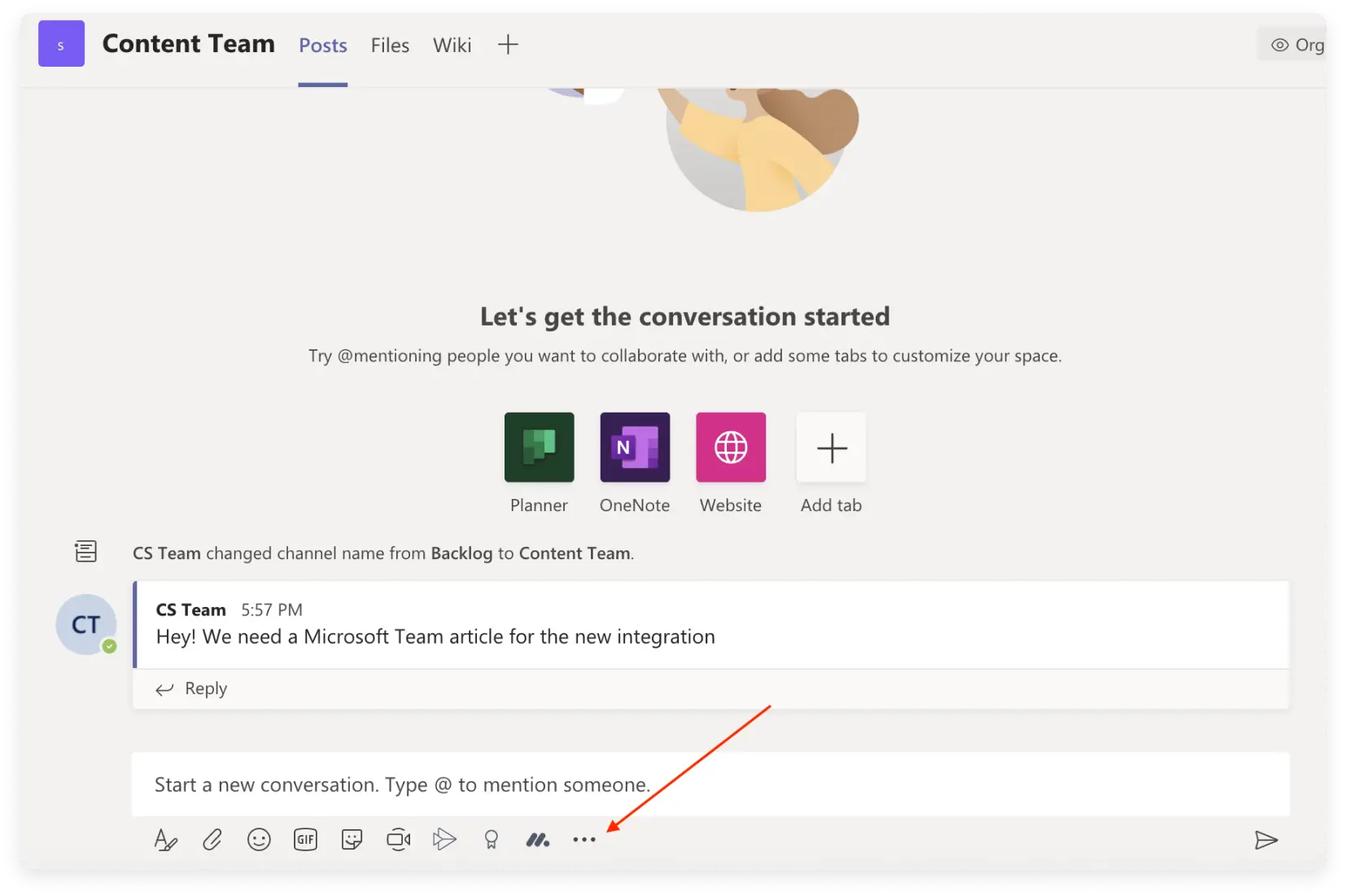
Om de bot te installeren, klik je op het menu met de 3 stippen onderaan je gesprek/kanaal en kies je voor monday.com
Stap 2 – Verbinding maken met monday.com
Ga naar de gespreksfunctie aan de linkerkant van Microsoft Teams, waar je het monday.com-botgesprek vindt.
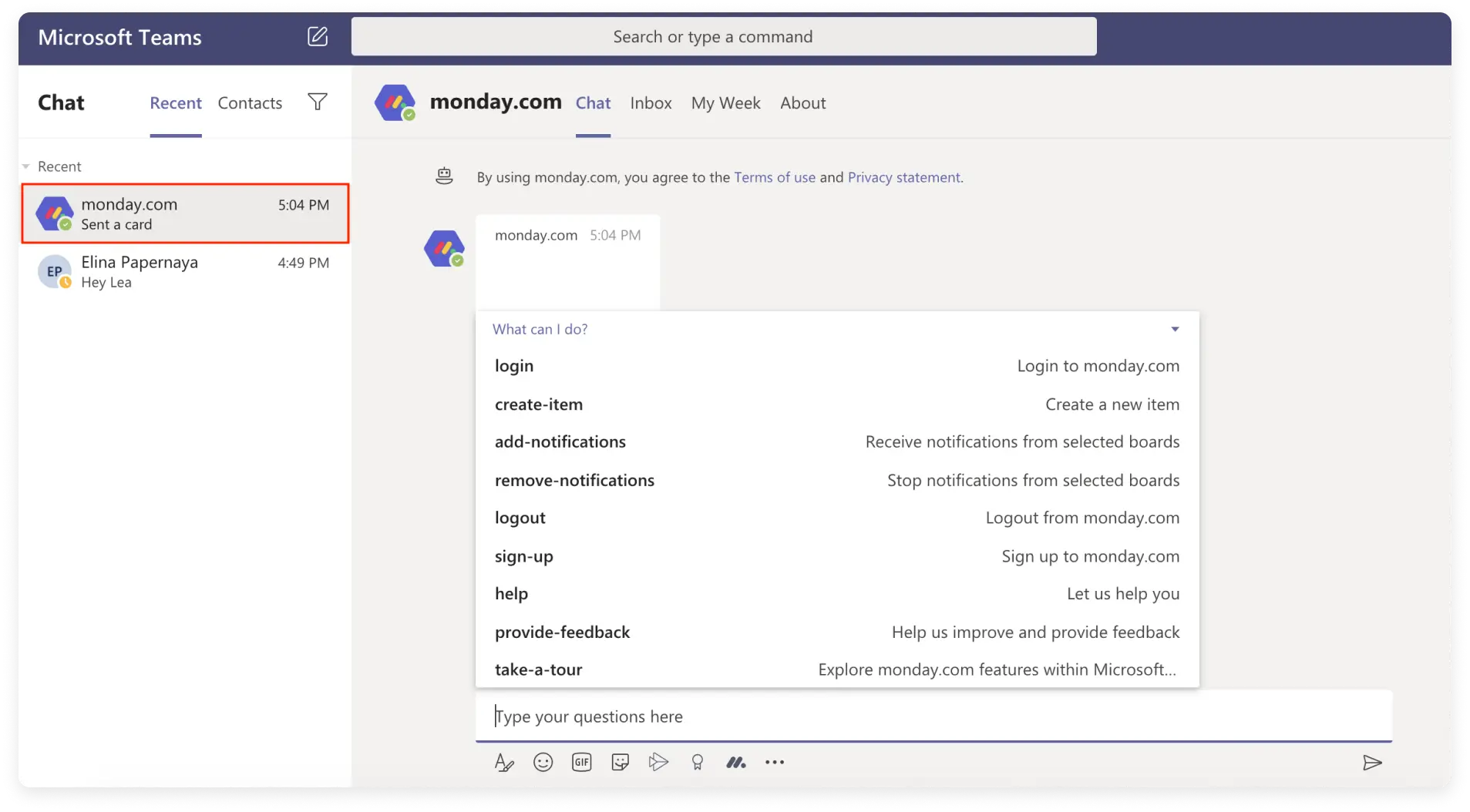
Log eerst in op je monday.com-account door ‘member’ te selecteren of door het commando ‘login’ te geven.
Stap 3 – De monday.com-botopdrachten
- inschrijving
Als je geen account hebt op monday.com en de monday.com-bot wilt gebruiken, kun je het registratiecommando gebruiken en je gratis proefperiode starten met monday.com!
- add-alert
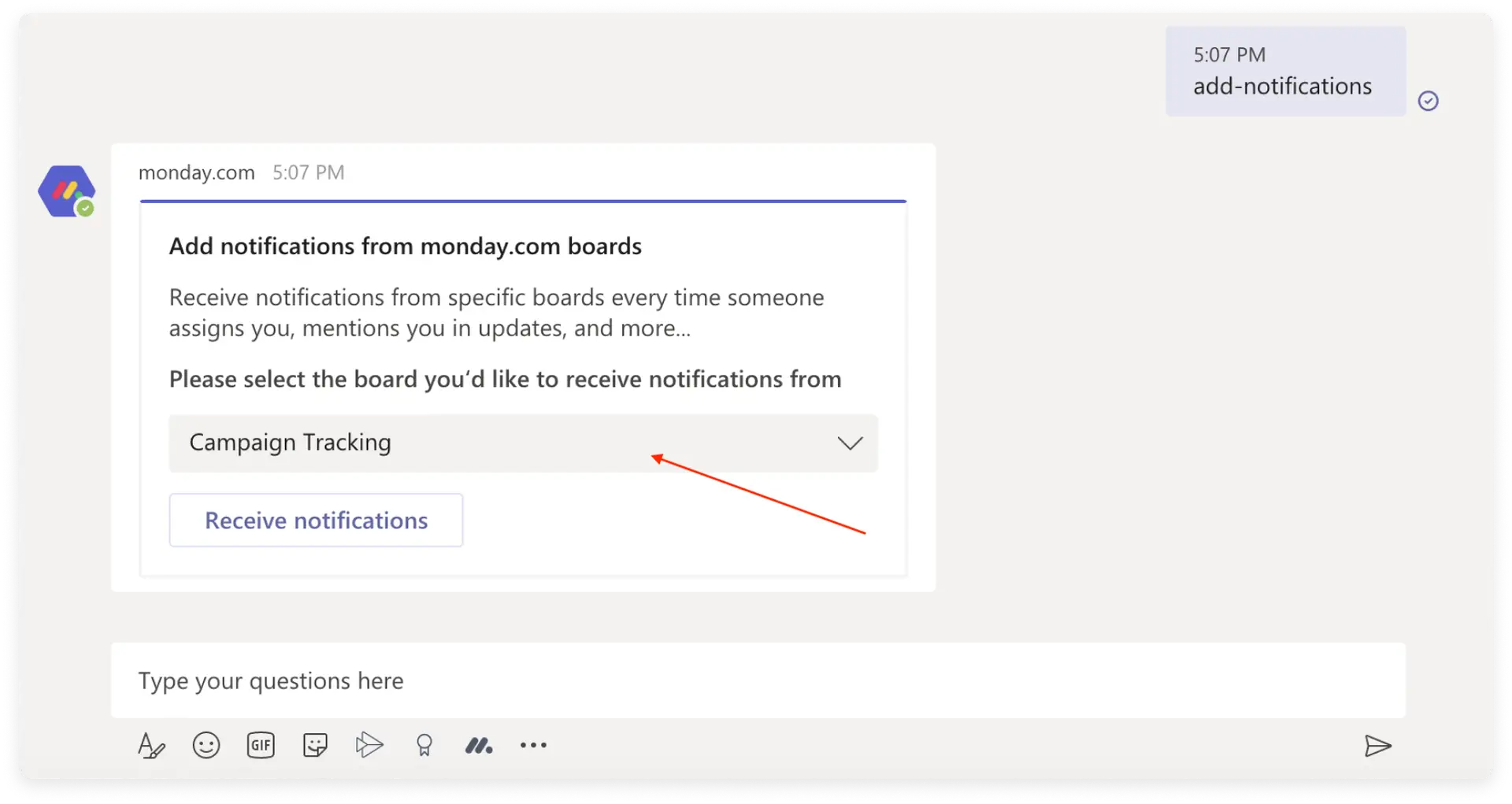
Met deze opdracht kun je waarschuwingen van geselecteerde monday.com-borden toevoegen. Zodra je verbinding maakt, typ je het commando ‘add-notifications’ in het gesprek en selecteer je het board waarvan je meldingen wilt ontvangen.
- verwijder-waarschuwingen
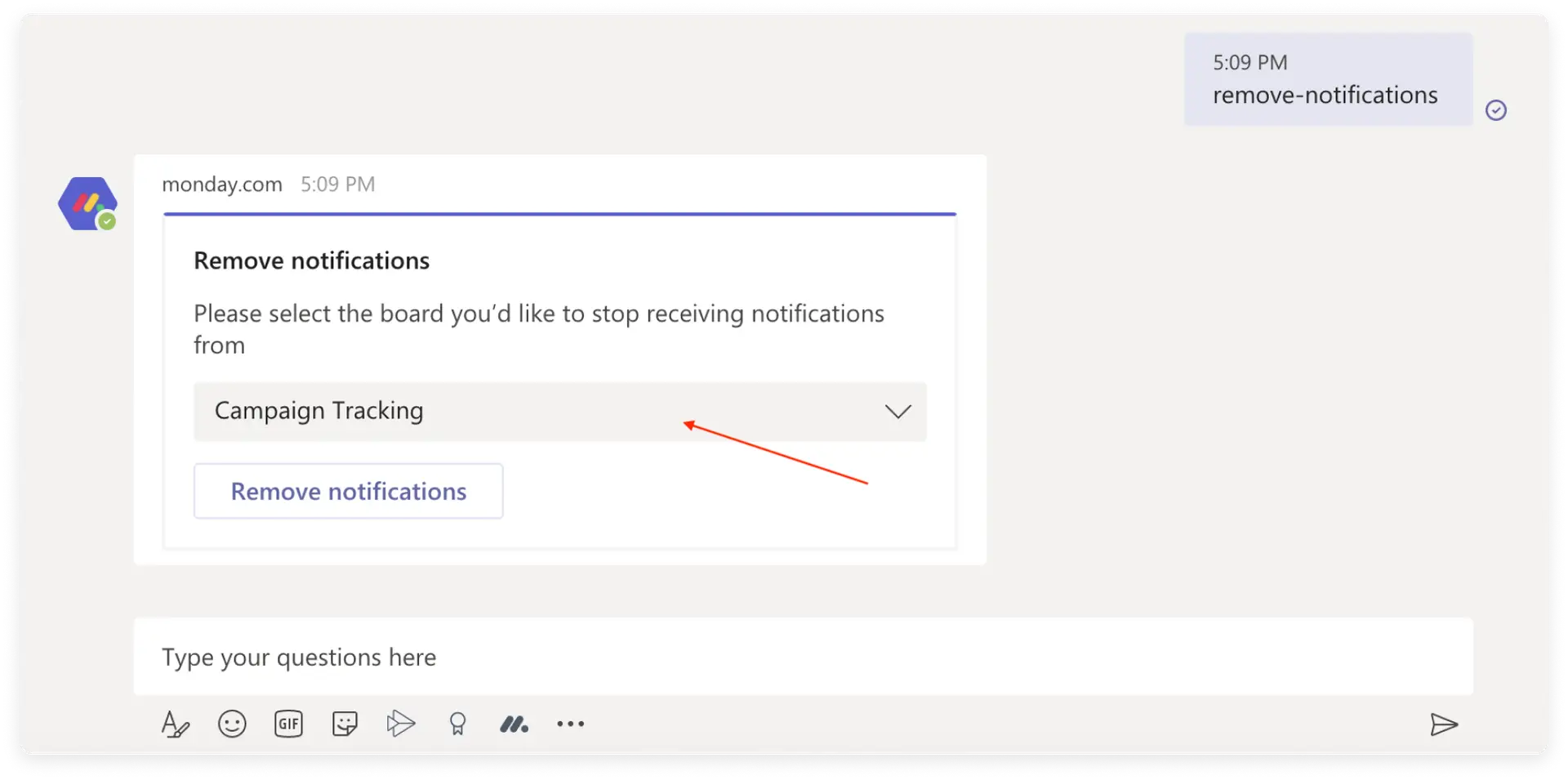
Met deze opdracht kun je meldingen van monday.com-borden verwijderen.
- maak-item
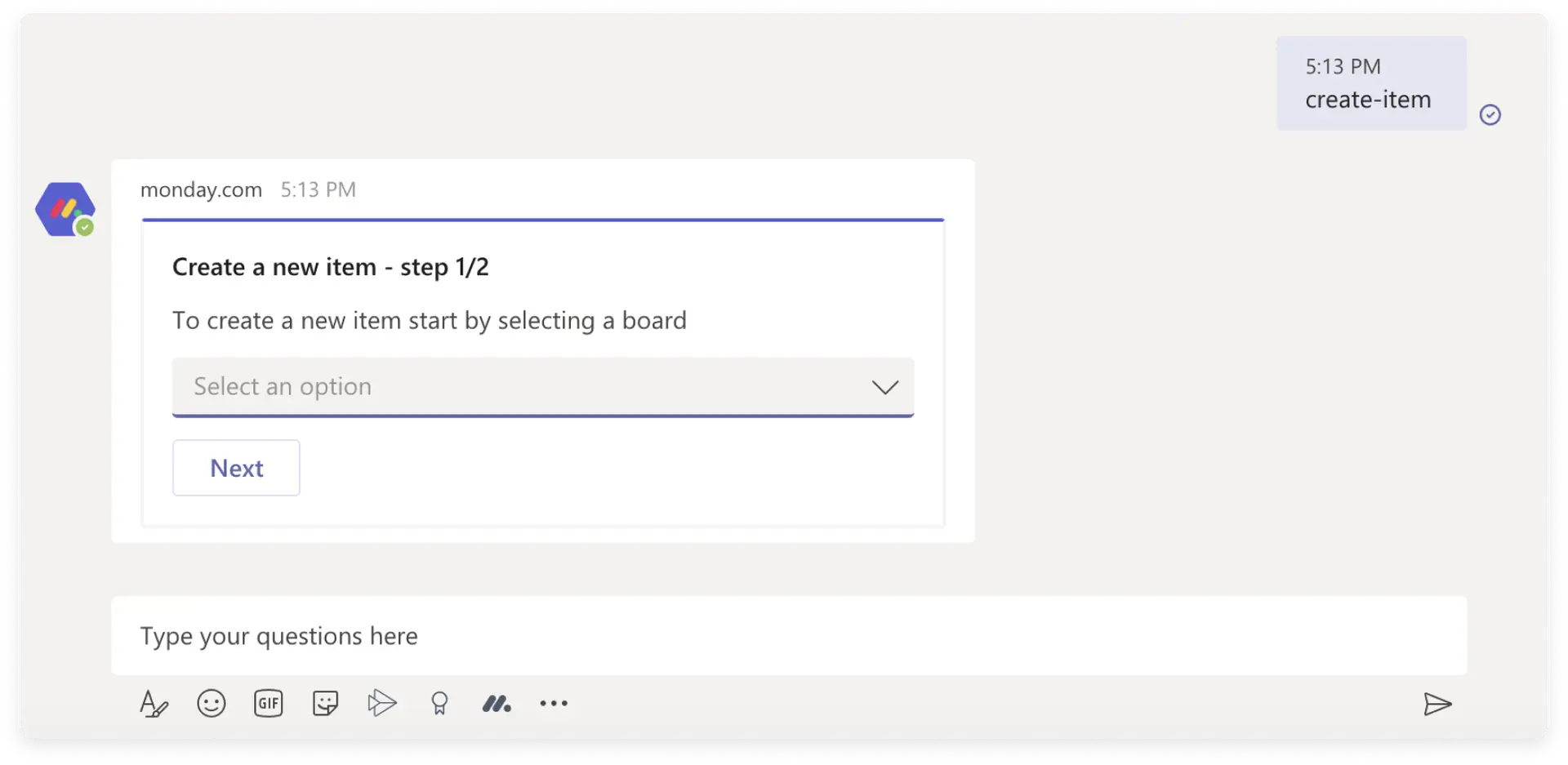
Met deze opdracht kun je rechtstreeks vanuit de bot items op het geselecteerde monday.com-bord maken. Dit is geweldig als u een brainstormsessie met uw team heeft en meteen bruikbare items wilt toevoegen!
Allereerst moet je het bord kiezen waarop je het item wilt maken:
Kies vervolgens de groep waarin u het item wilt maken en kies de naam van het item:
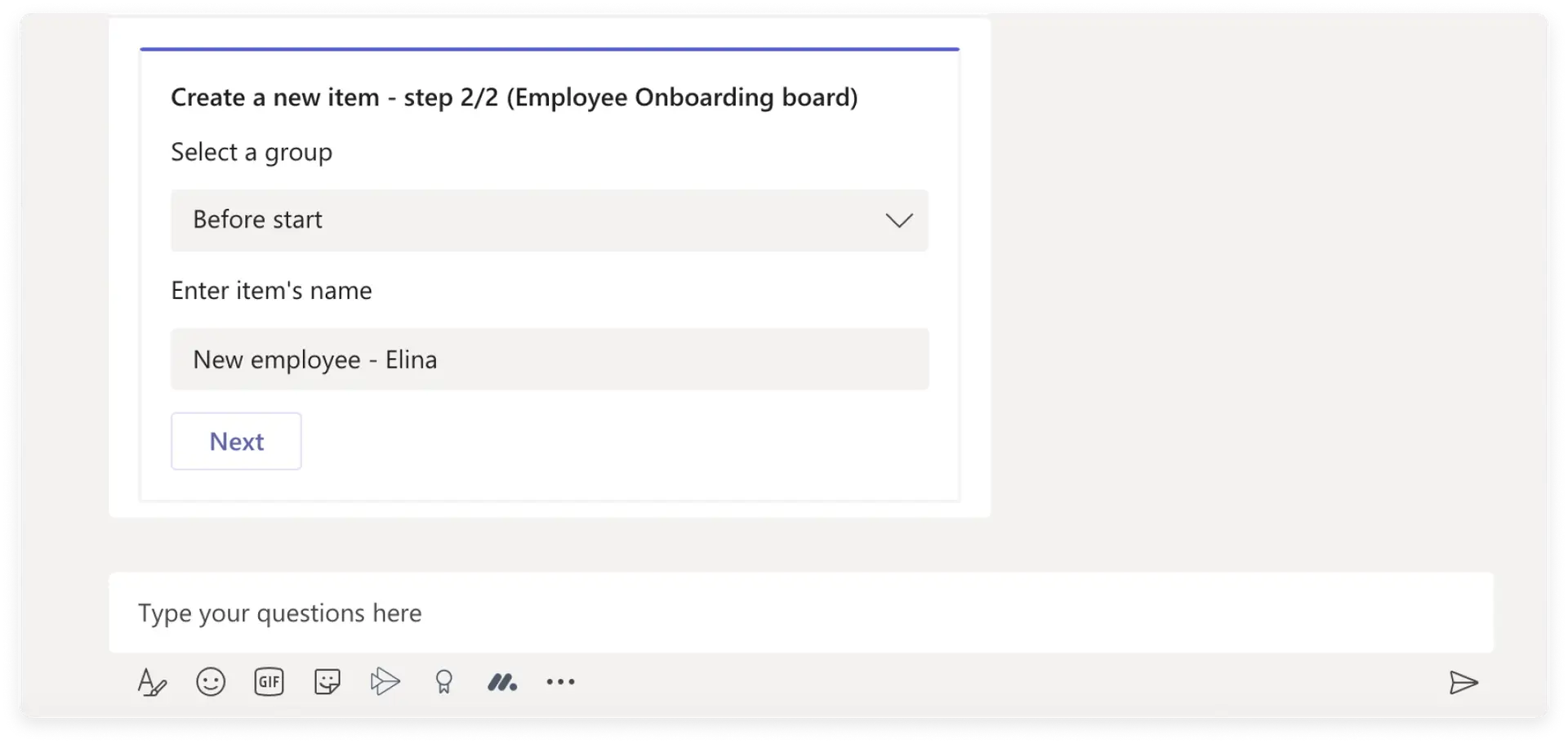
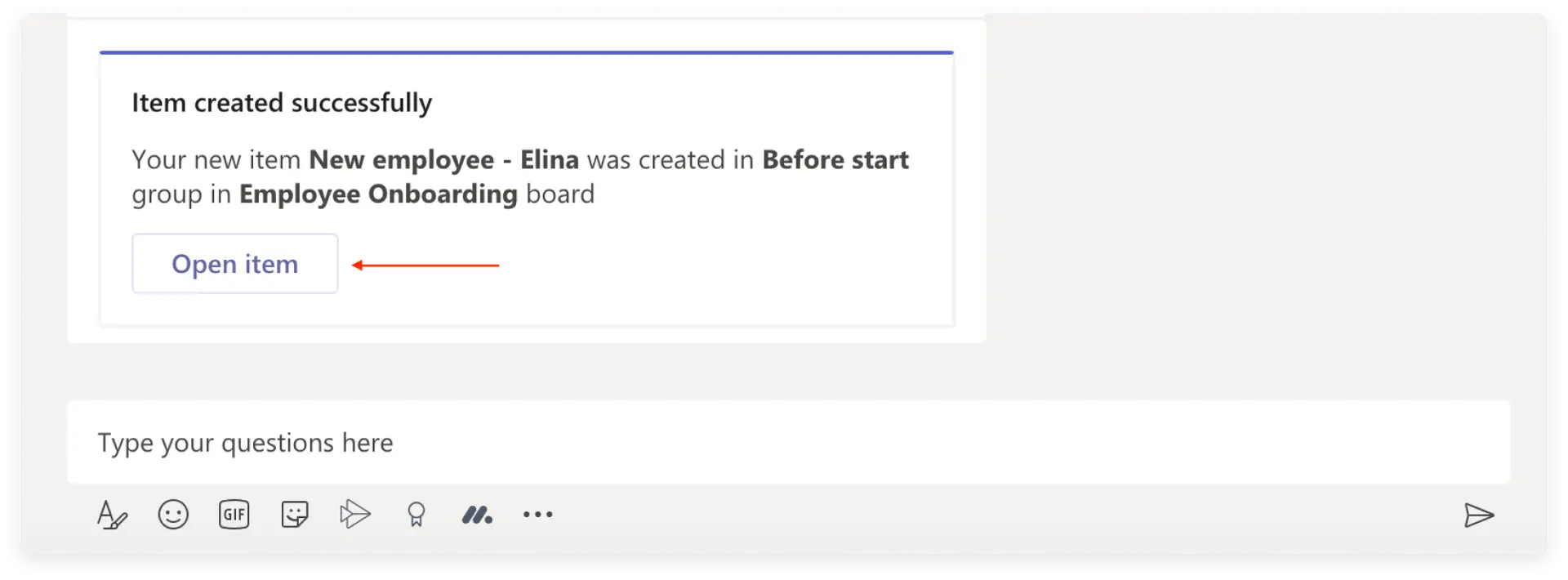
Klik op “Volgende” en je bent klaar! Je kunt je item dan op het bord van maandag zien door op ‘Item openen’ te klikken, zoals hieronder weergegeven:
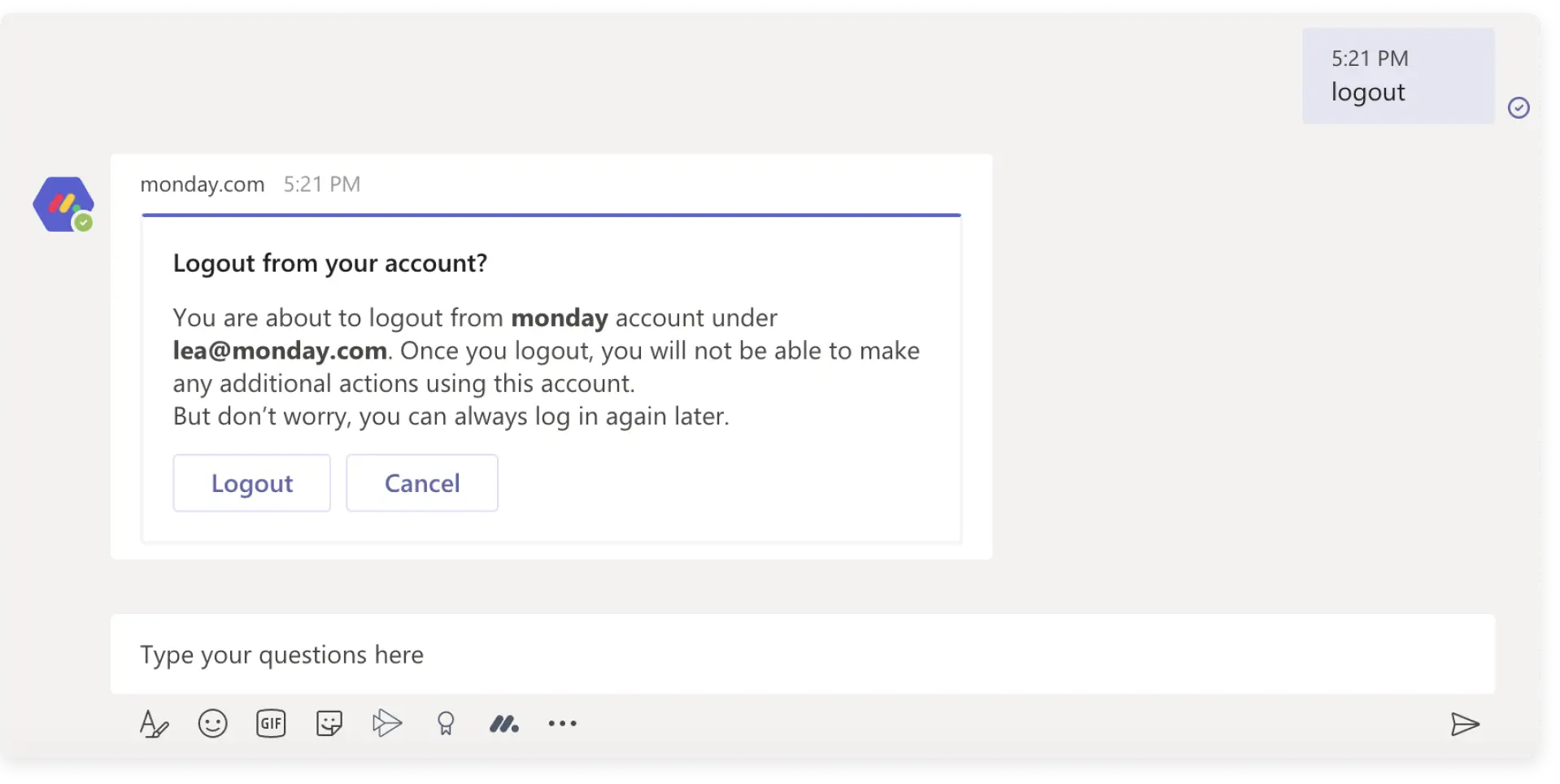
- Verbinding verbroken
Als je je monday.com-account wilt ontkoppelen of tussen monday.com-accounts wilt wisselen, gebruik je gewoon de opdracht uitloggen. Maak je geen zorgen, je kunt later altijd opnieuw verbinding maken.
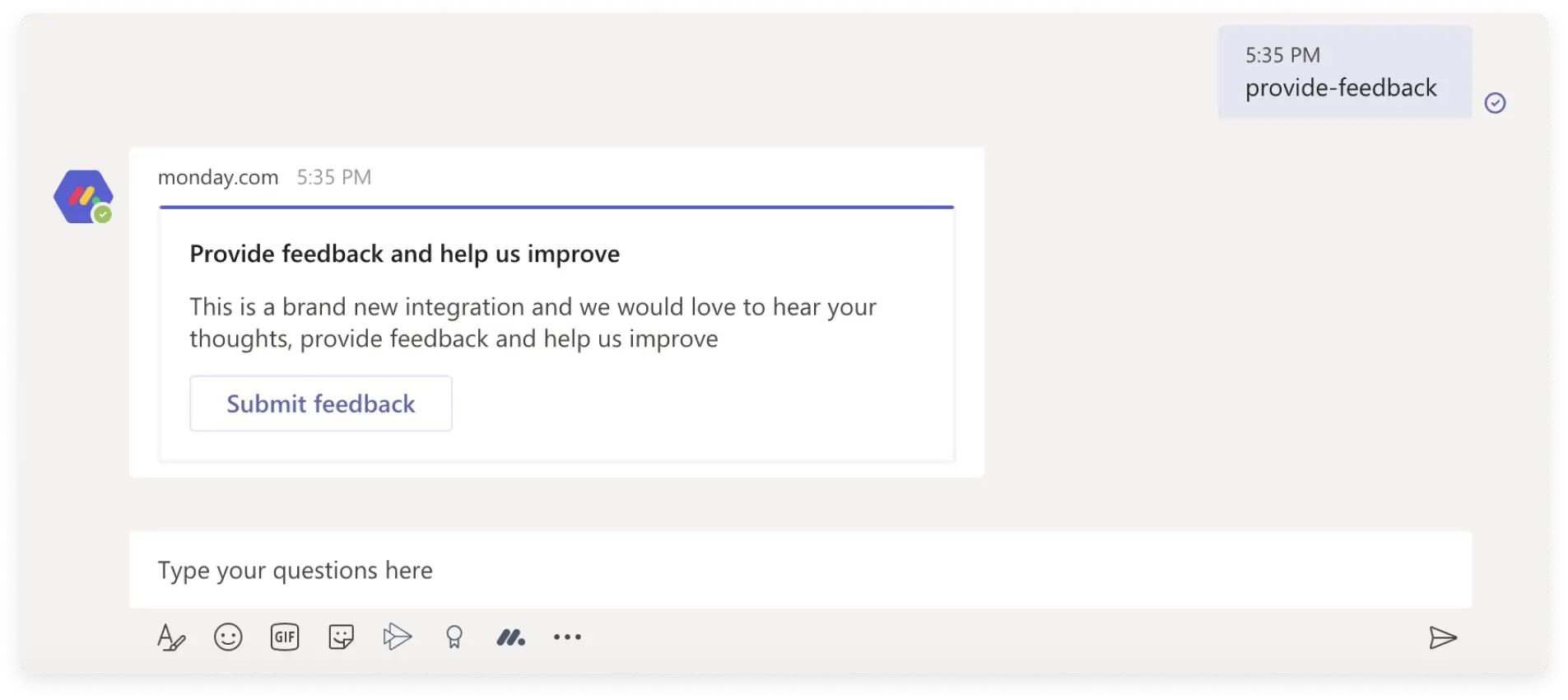
- Bied feedback
Omdat dit een geheel nieuwe integratie is, horen we graag uw mening. Uw feedback zal ons helpen verbeteren en we kijken ernaar uit om het te horen!
- hulp
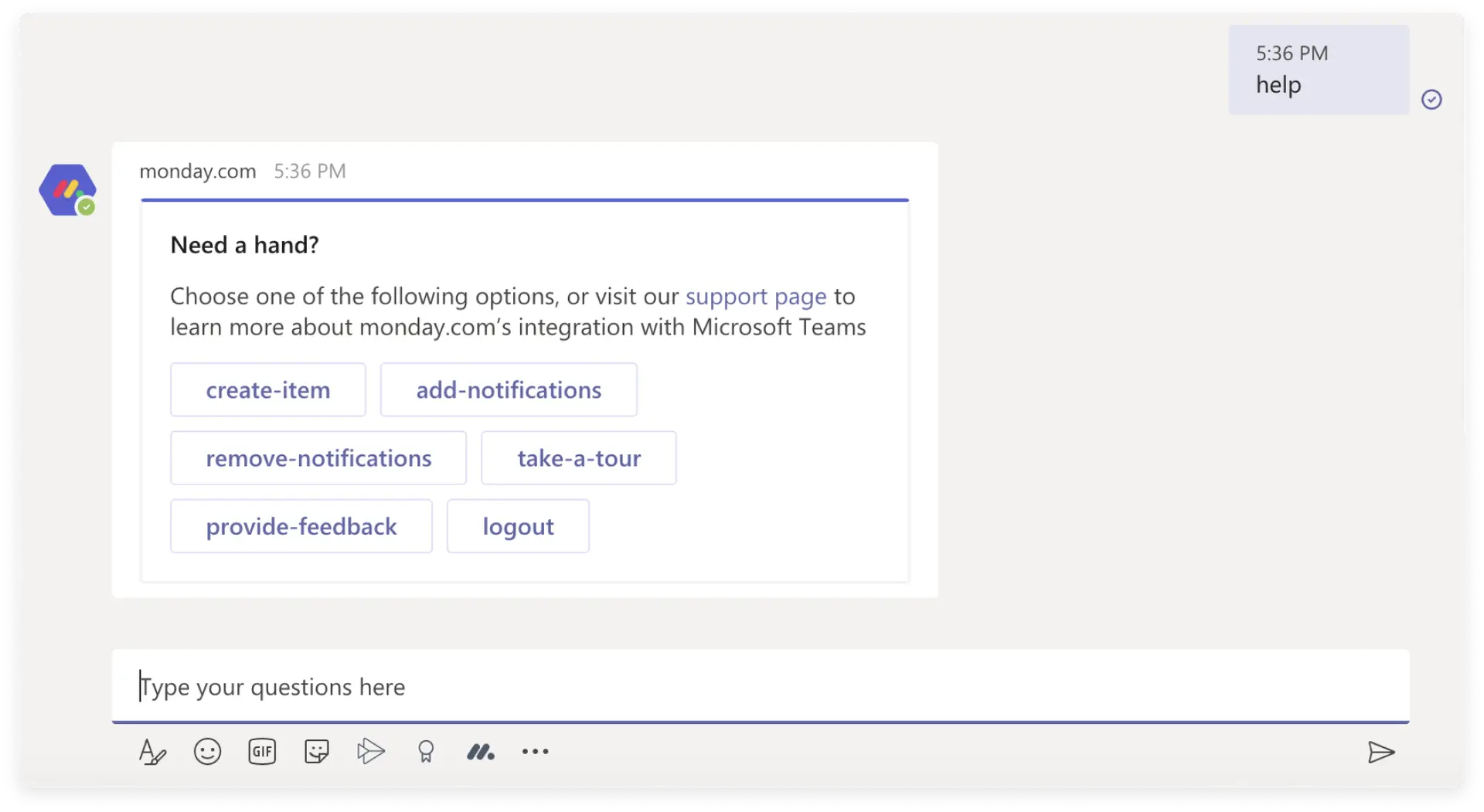
Als je het gevoel hebt dat je hulp nodig hebt, gebruik dan gewoon het help-commando.
Zoek en zoek naar de relevante items en borden
Met deze coole functie kun je boards en items van je monday.com-account rechtstreeks delen in je MS Teams-chat of -kanaal!
Open een van je kanalen en klik op het menu met de drie onderstaande stippen:
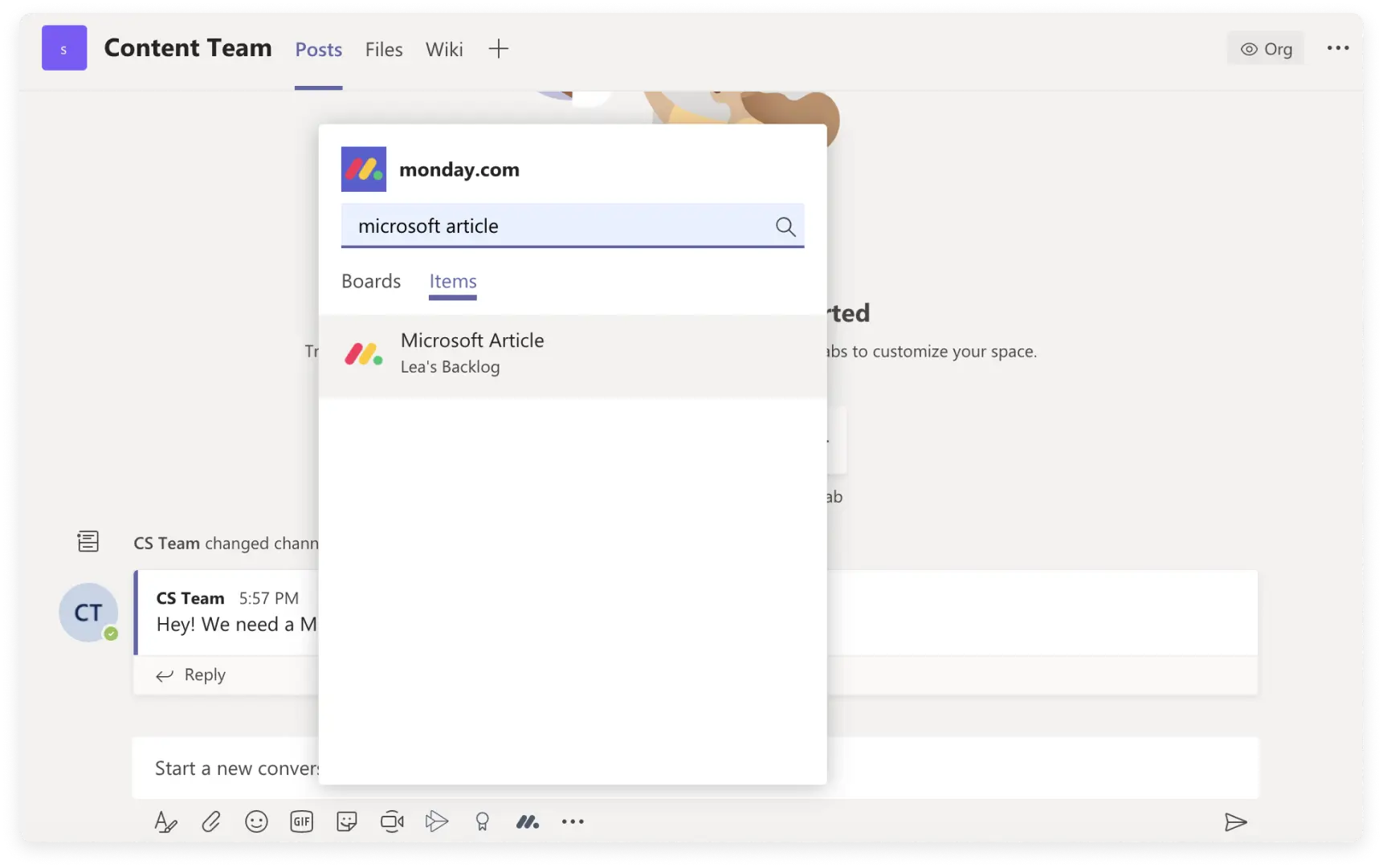
Zoek vervolgens vanuit je monday.com-account naar het item dat je op je kanaal wilt delen.
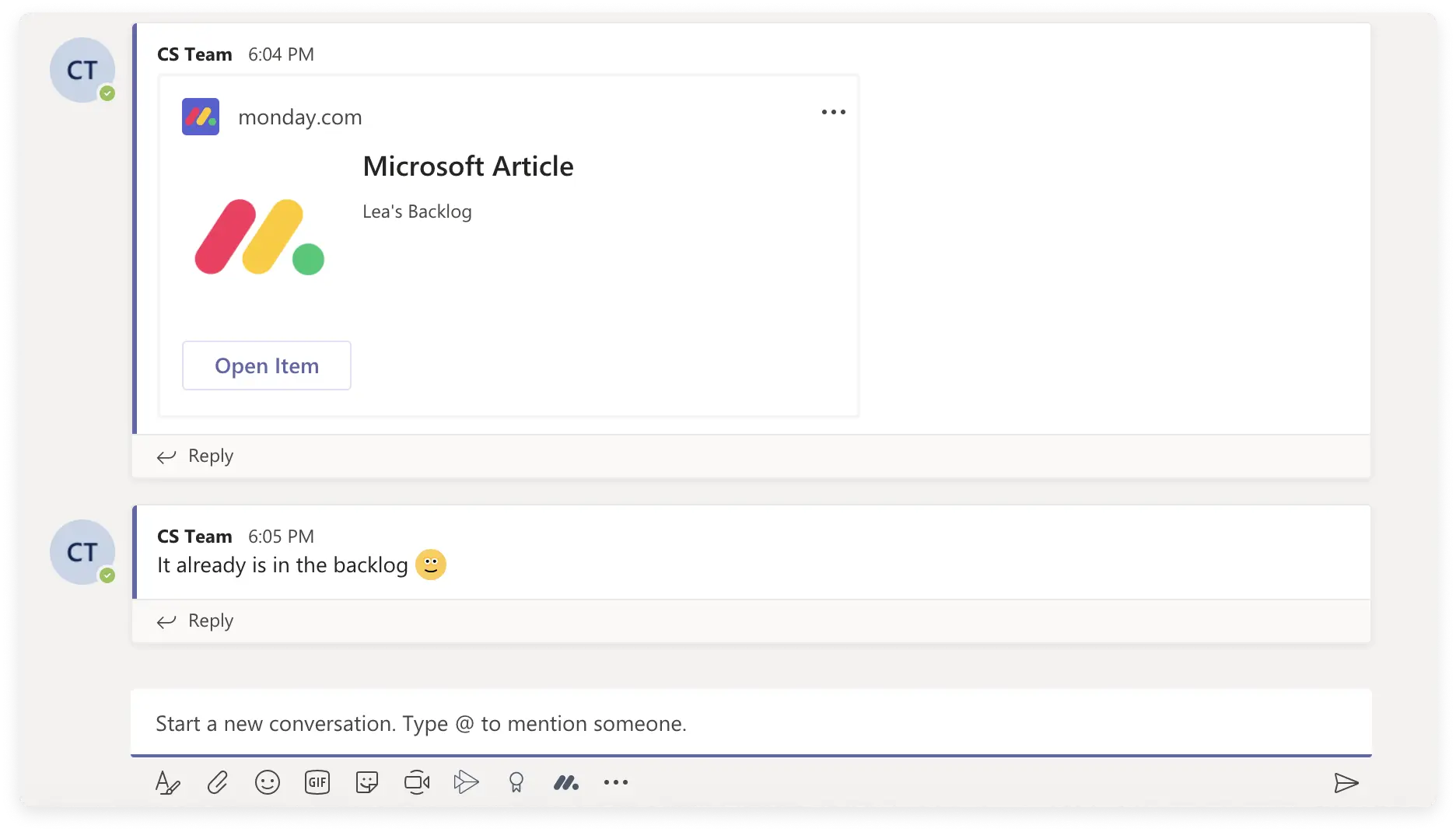
En dat is alles, je bent klaar!
Microsoft Teams-integratie
Naast de Microsoft Teams app kun je ook gebruik maken van de Microsoft Teams integratie. Je kunt je afvragen: wat is het verschil tussen de twee? Lees verder om erachter te komen
- Microsoft Teams-apps
Met de Microsoft Teams-app kun je elk van de monday.com-borden rechtstreeks aan je Microsoft Teams-kanalen toevoegen. Met deze app kun je ook aanpassen welke meldingen van je monday.com-borden je wilt ontvangen. Deze meldingen worden alleen via de maandagbot naar u verzonden.
- Microsoft Teams-integratie
Dankzij de Microsoft Teams-integratie kun je specifieke acties activeren wanneer aan een bepaalde voorwaarde wordt voldaan.
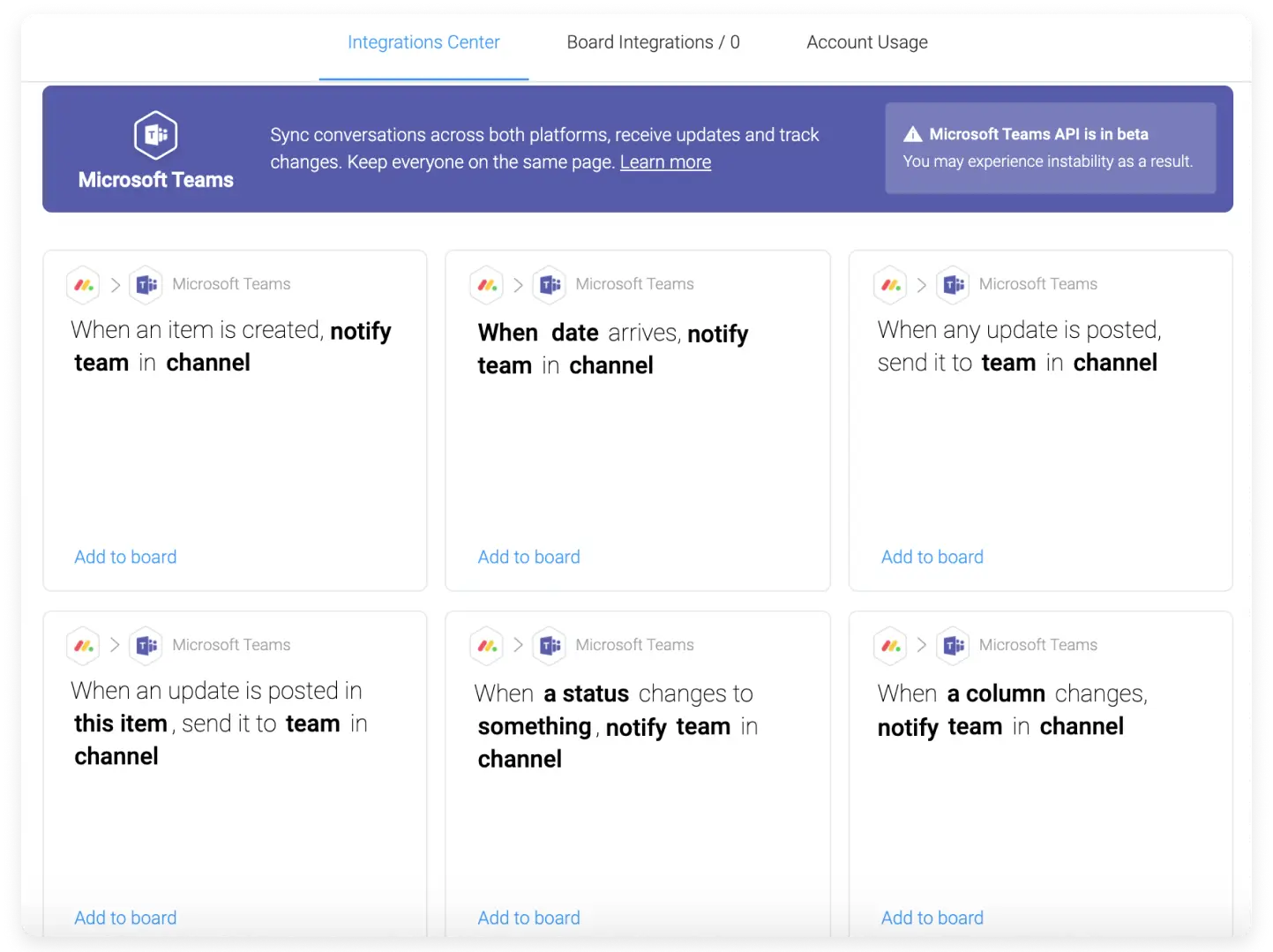
In tegenstelling tot de Microsoft Teams-applicatie wordt bij de integratie van Microsoft elke activeringsmelding naar het hele kanaal verzonden.
Zie dit artikel voor meer informatie over onze integratie met Microsoft.
Meer hulp
Als je hulp nodig hebt bij het bouwen van aangepaste integraties, hebben we ook de mogelijkheid tot betaalde hulp via ons netwerk van geautoriseerde monday.com-partners. Als u geïnteresseerd bent, vul dan dit formulier in en iemand zal spoedig contact met u opnemen!
Als u vragen heeft, kunt u hier contact opnemen met ons team. Wij zijn hier 24/7 aanwezig en helpen u graag verder.