
Met deze integratie kun je je taken, problemen en bugs beheren vanuit je Jira Data Center-account binnen je monday.com-account. Zet alles wat voor u belangrijk is op één plek en zorg ervoor dat u en uw team op de hoogte zijn van alles wat er gebeurt! Lees hieronder meer over onze Jira Data Center-integratie-app
Integratie met Jira Data Center toegevoegd
Om de applicatie toe te voegen, gaat u naar het bord waar u de integratie wilt toevoegen en klikt u op de knop Integreren , rechtsboven in het scherm, zoals hieronder weergegeven: 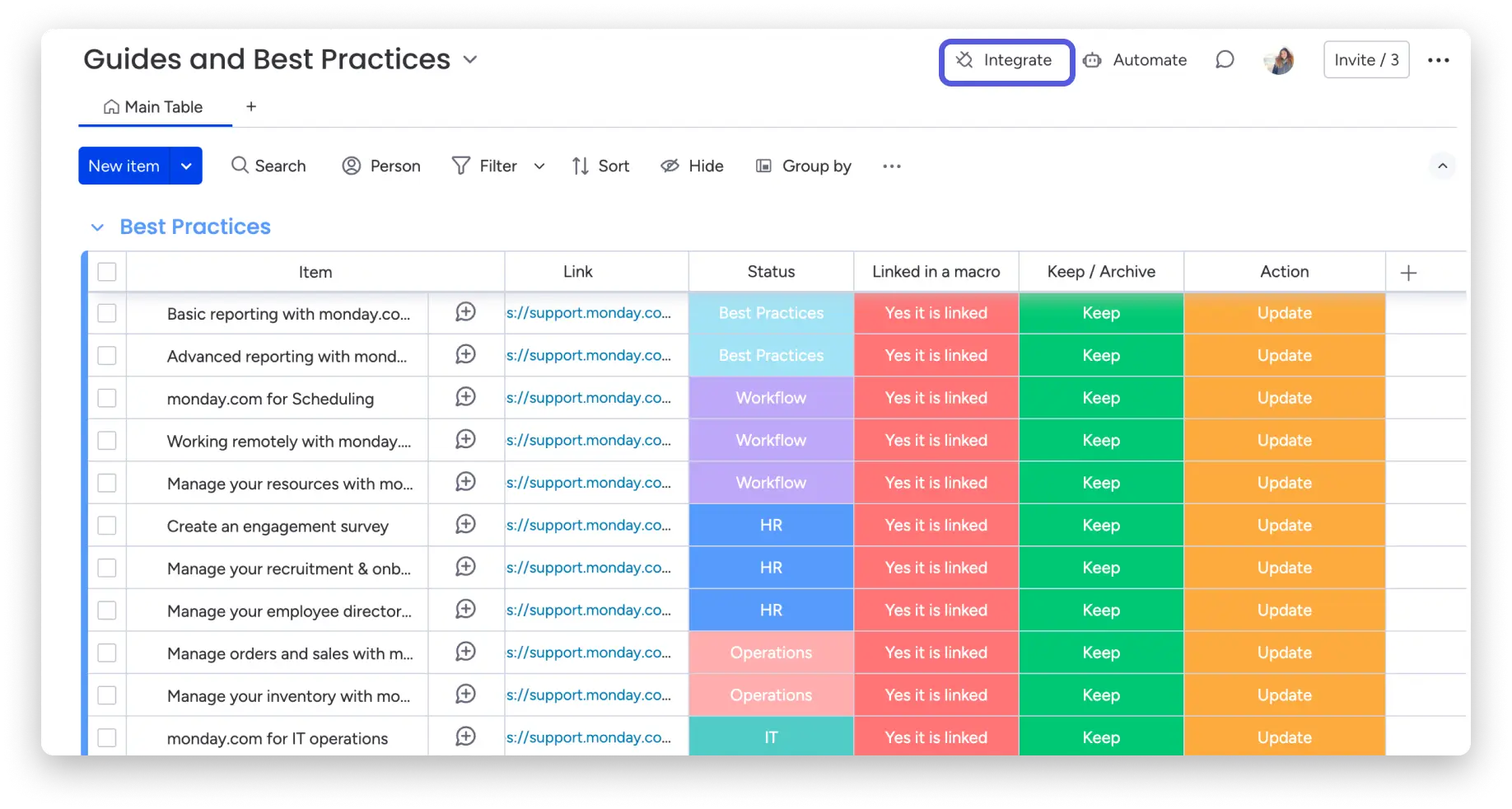
Scroll naar beneden om de Jira Data Center- app te vinden of te zoeken: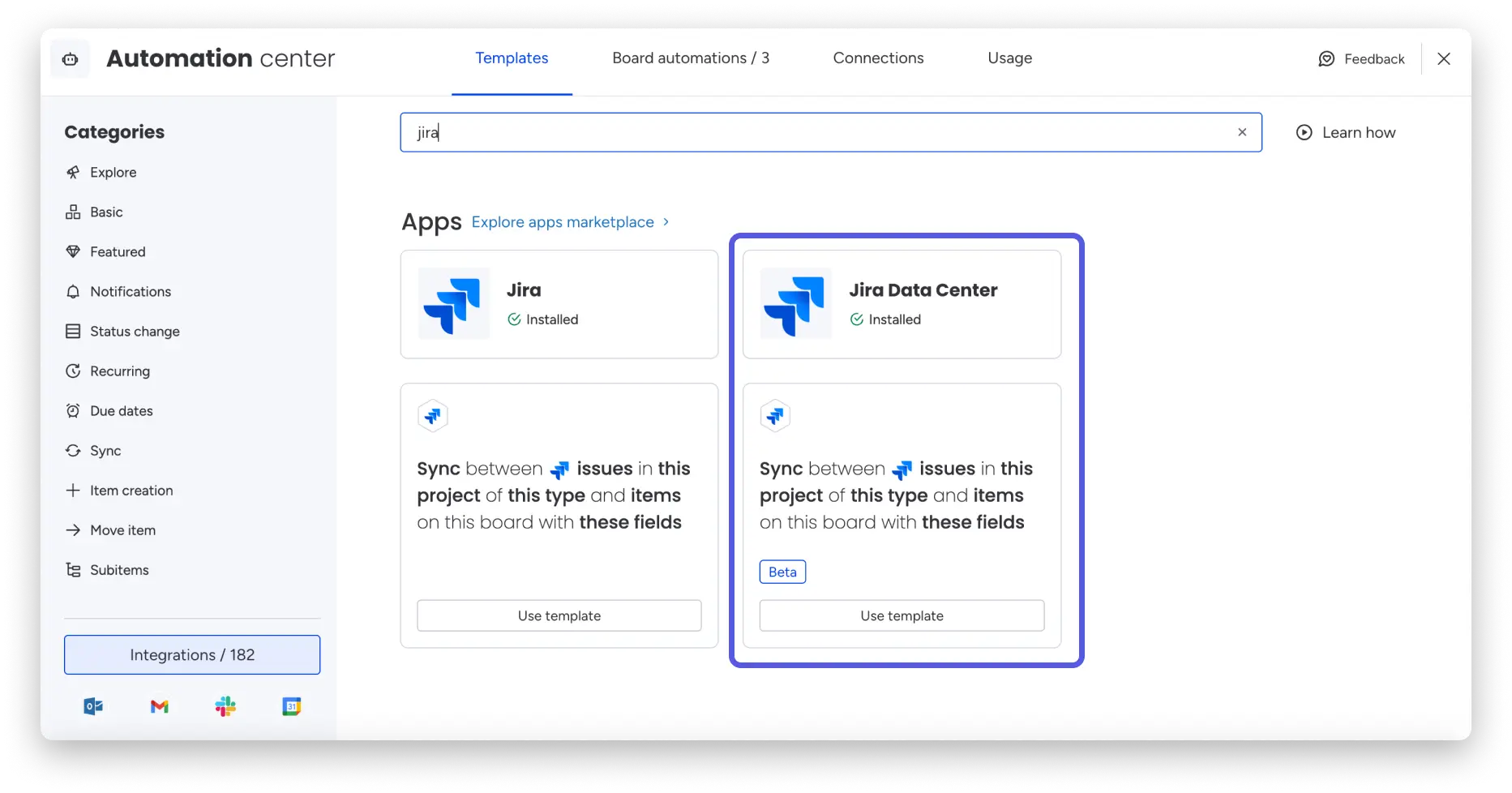
Nadat je op de Jira Data Center applicatiebanner hebt geklikt, vind je de template die de applicatie biedt: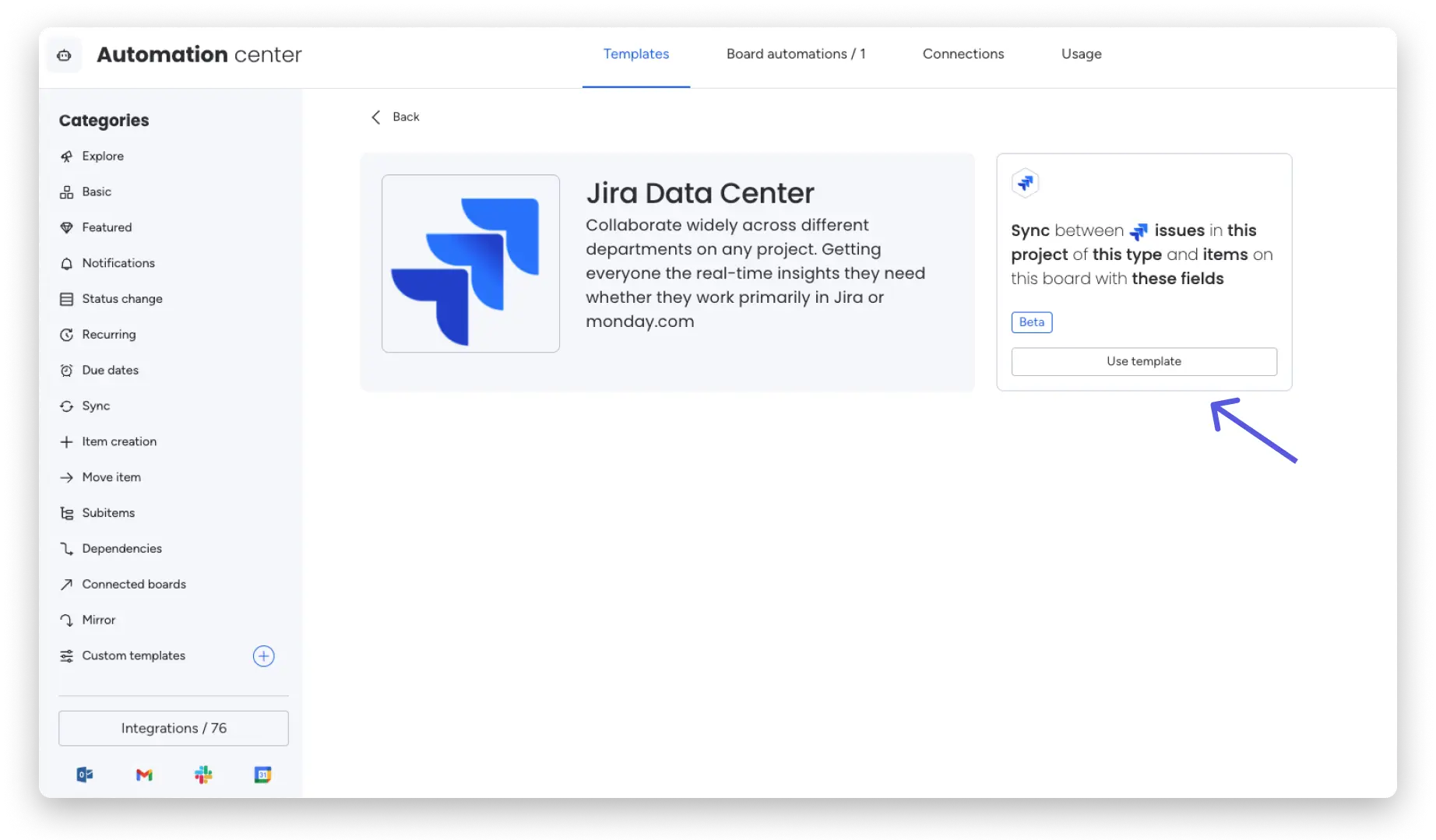
Om voor de eerste keer verbinding te maken met Jira Data Center, moet jij (de Jira-beheerder) twee stappen doorlopen:
1. Maak een nieuw exemplaar van Jira aan. Jij als beheerder moet verbinding maken met het algemene account
2. Verbinding maken met Jira-gebruiker – pas nadat een nieuw exemplaar is gemaakt, kan elke gebruiker verbinding maken met zijn gebruikersprofiel en hetzelfde algemene account
Als de Jira-beheerder de instance al heeft gekoppeld, kunnen individuele gebruikers verbinding maken met hun gebruikersprofiel.
Een nieuwe Jira-instantie maken
Om een nieuw exemplaar van Jira te maken, klikt u op Beheer en gaat u vervolgens naar Applicatielinks in het linkerpaneel. Klik op Link aanmaken: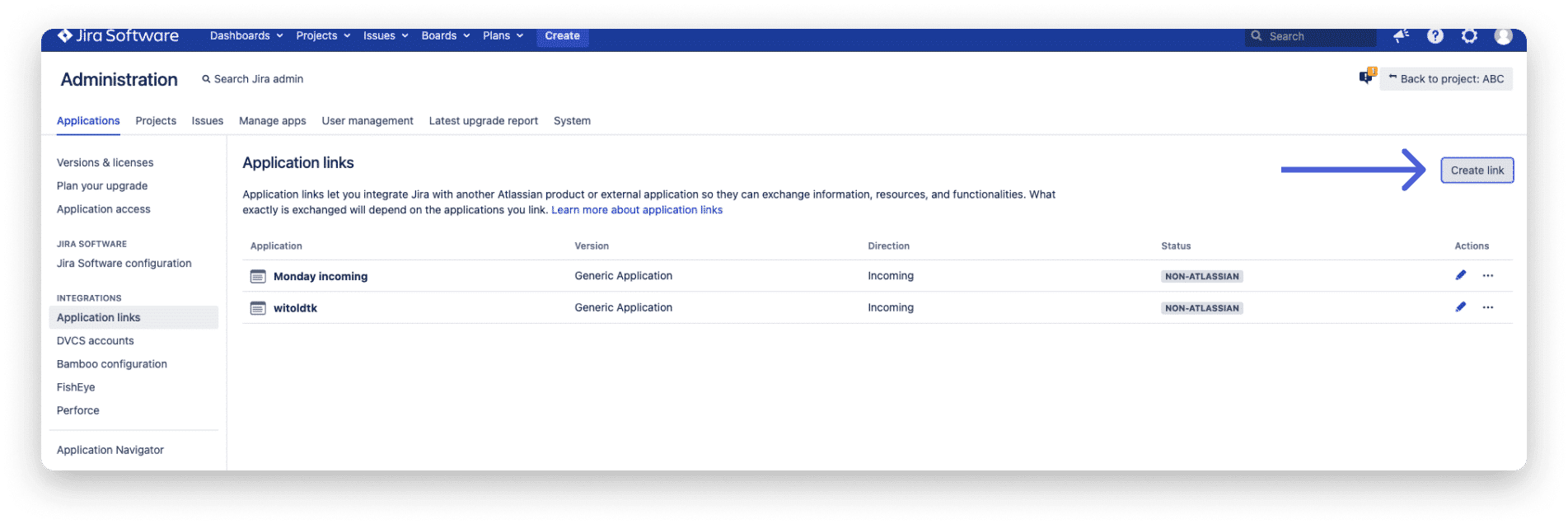
Kies daarna Externe aanvraag als aanvraagtype en Inkomend op richting:
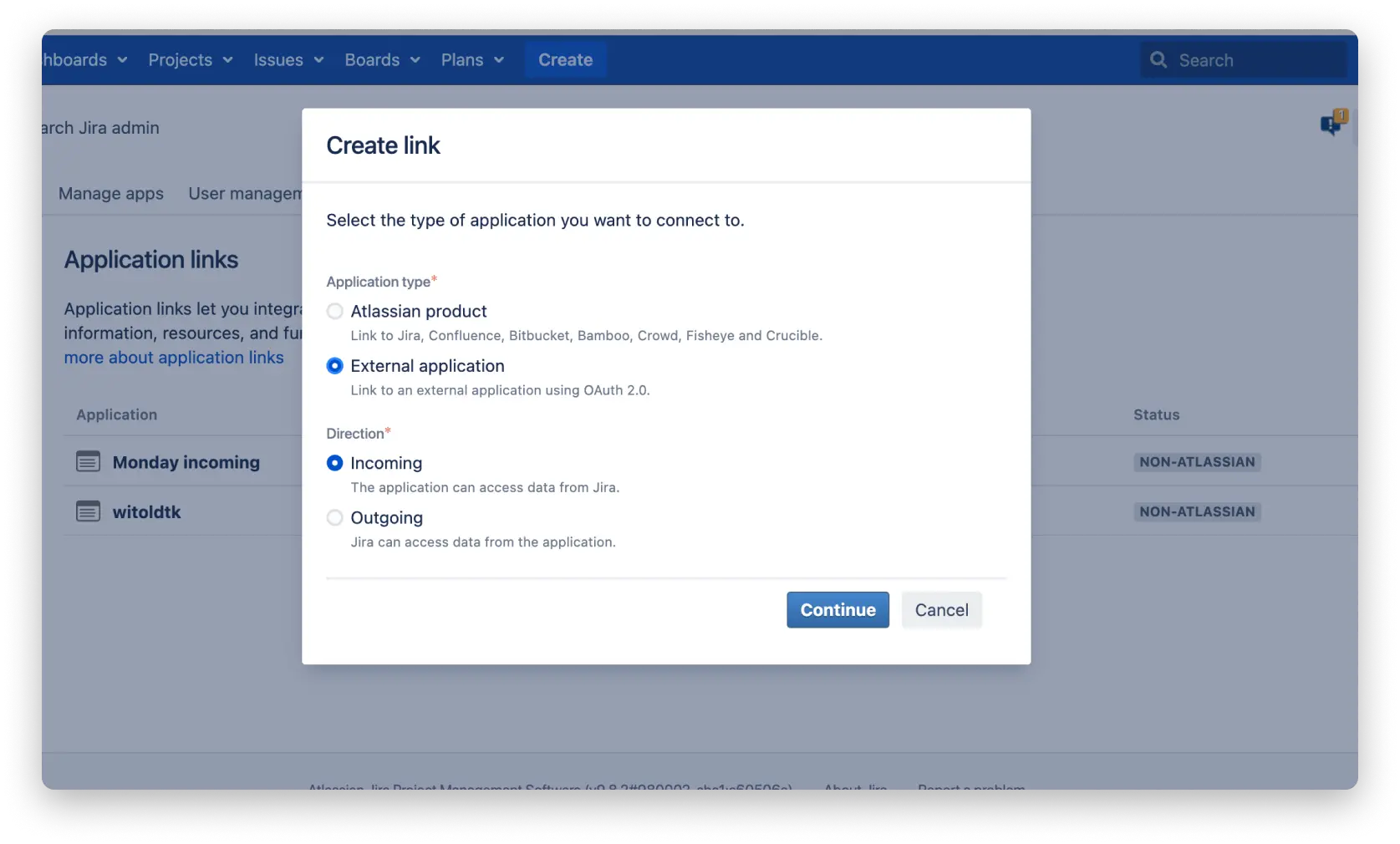
Vervolgens ziet u een pagina met de naam Een inkomende link configureren. Vul het formulier als volgt in:
Naam : voer een unieke naam in voor de link
Seed-URL: https://integrations-by-monday-jiradc.monday.com/oauth/callback/app/jira-data-center
(Kopieer en plak de bovenstaande URL precies zoals deze is)
Toestemming: Systeembeheerder
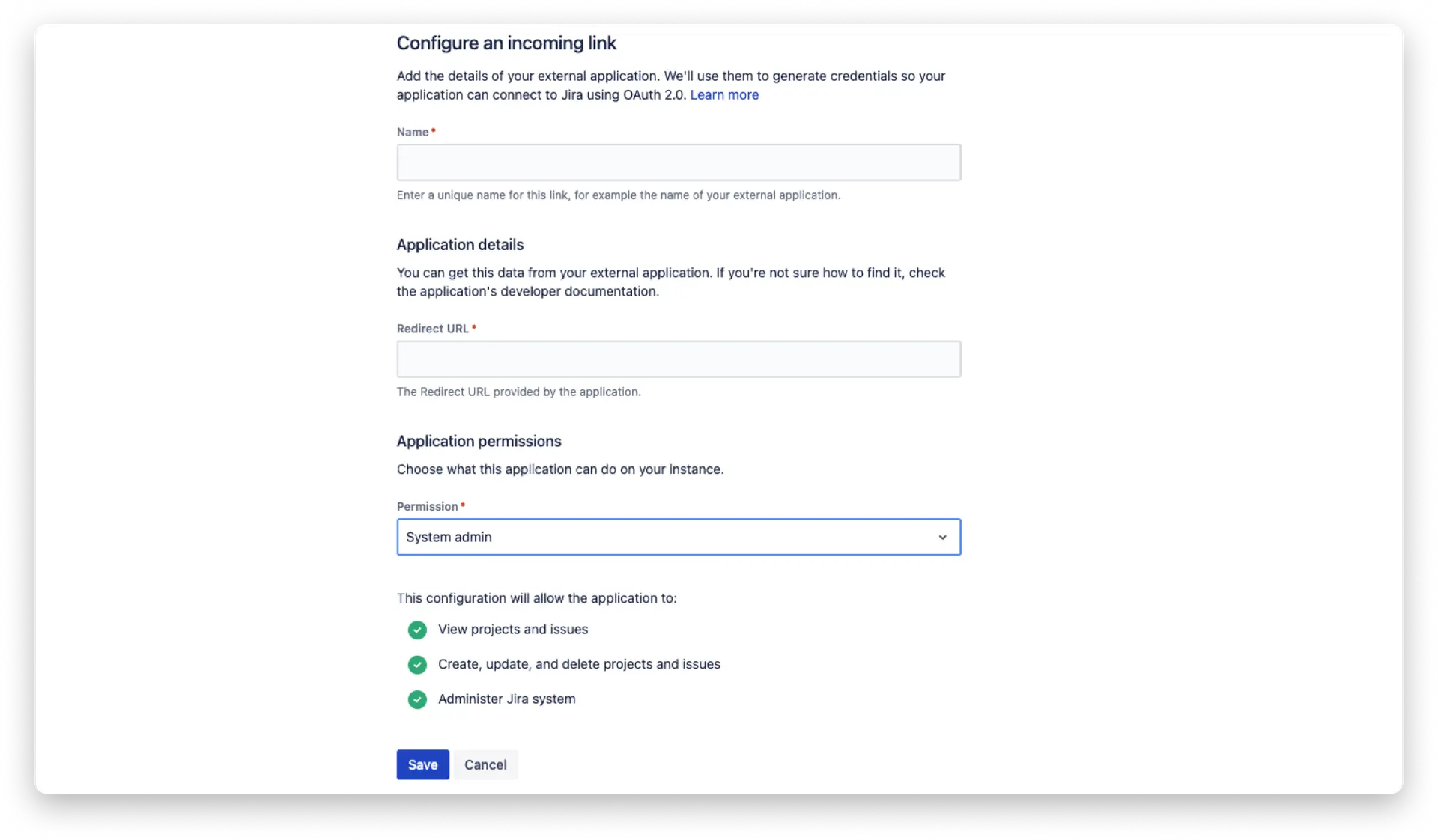
En klik ten slotte op Opslaan. U bent nu klaar met het instellen van een nieuwe Jira-instantie.
Verbinding maken met uw Jira Data Center-account
Om je Jira Data Center-account te koppelen aan een template op monday.com, selecteer je eerst de template die je wilt gebruiken. Om verbinding te maken met je Jira-account, klik je op het Jira-pictogram en vervolgens op Verbinden, zoals hieronder te zien is: 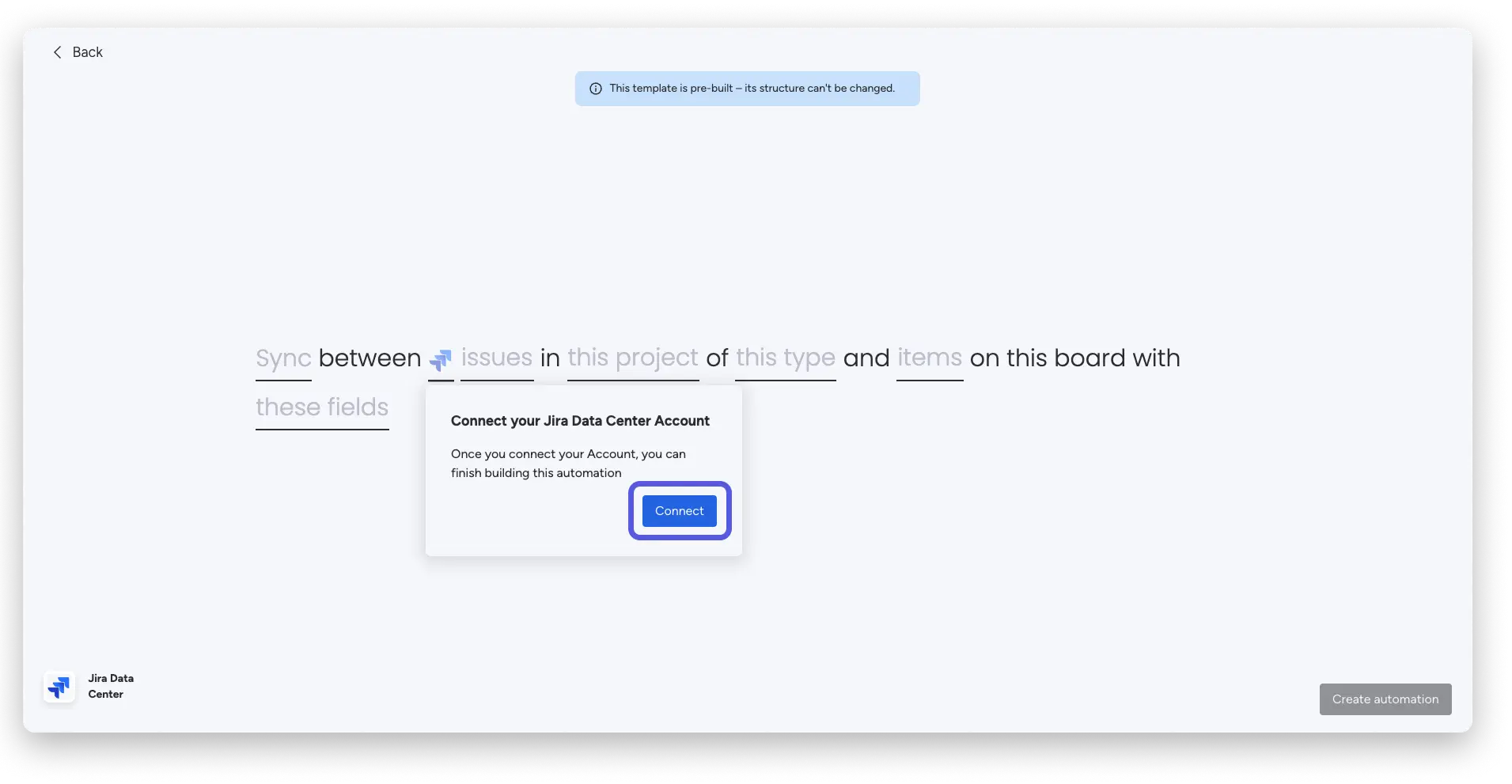
Daarna zie je dit scherm, waarin je wordt gevraagd verbinding te maken met een Jira Data Center-account dat het volgende nodig heeft: 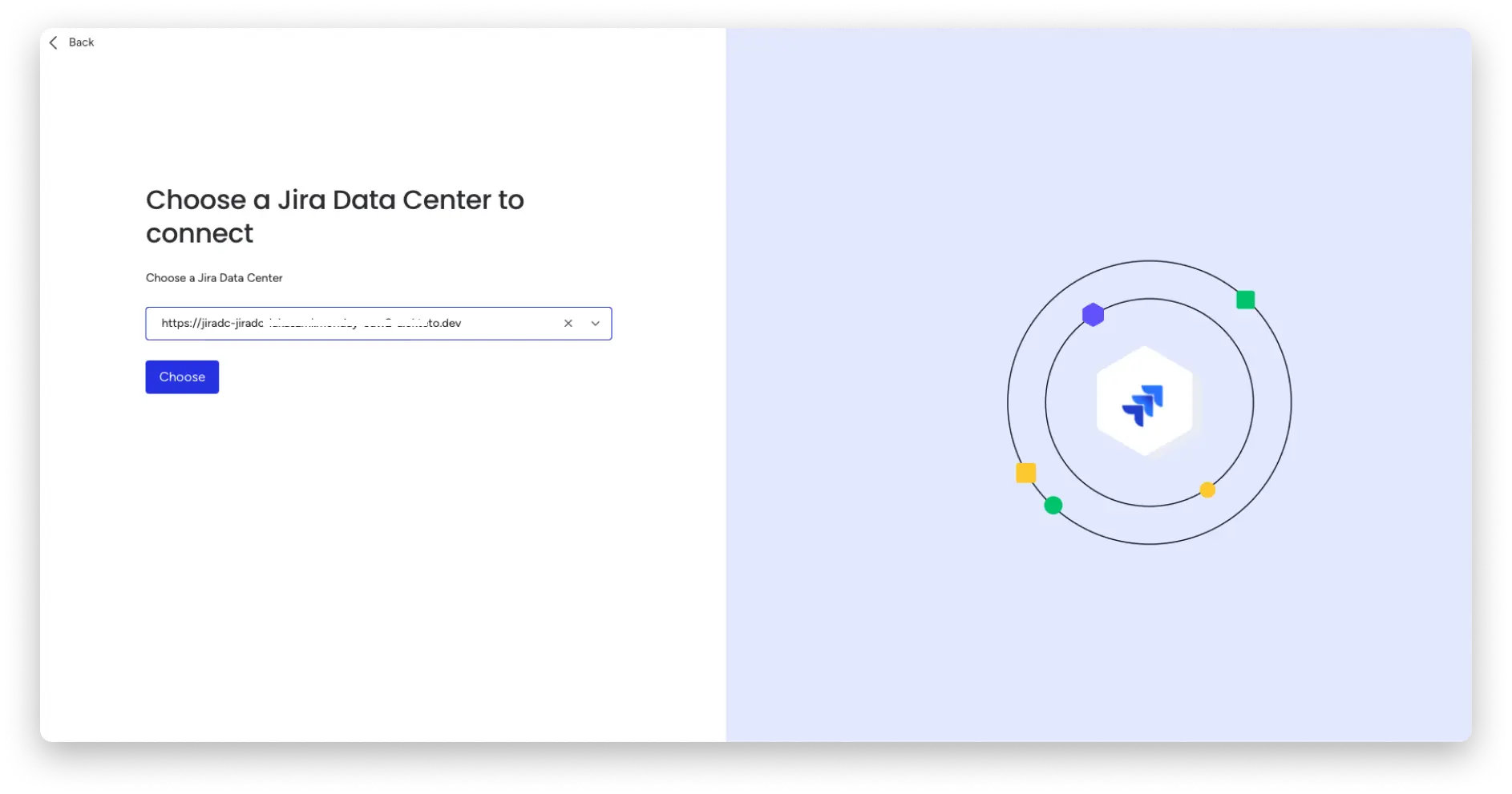
Je kunt ook een nieuw Jira Data Center-account toevoegen door in het vervolgkeuzemenu op + Nieuw Jira Data Center toevoegen te klikken. 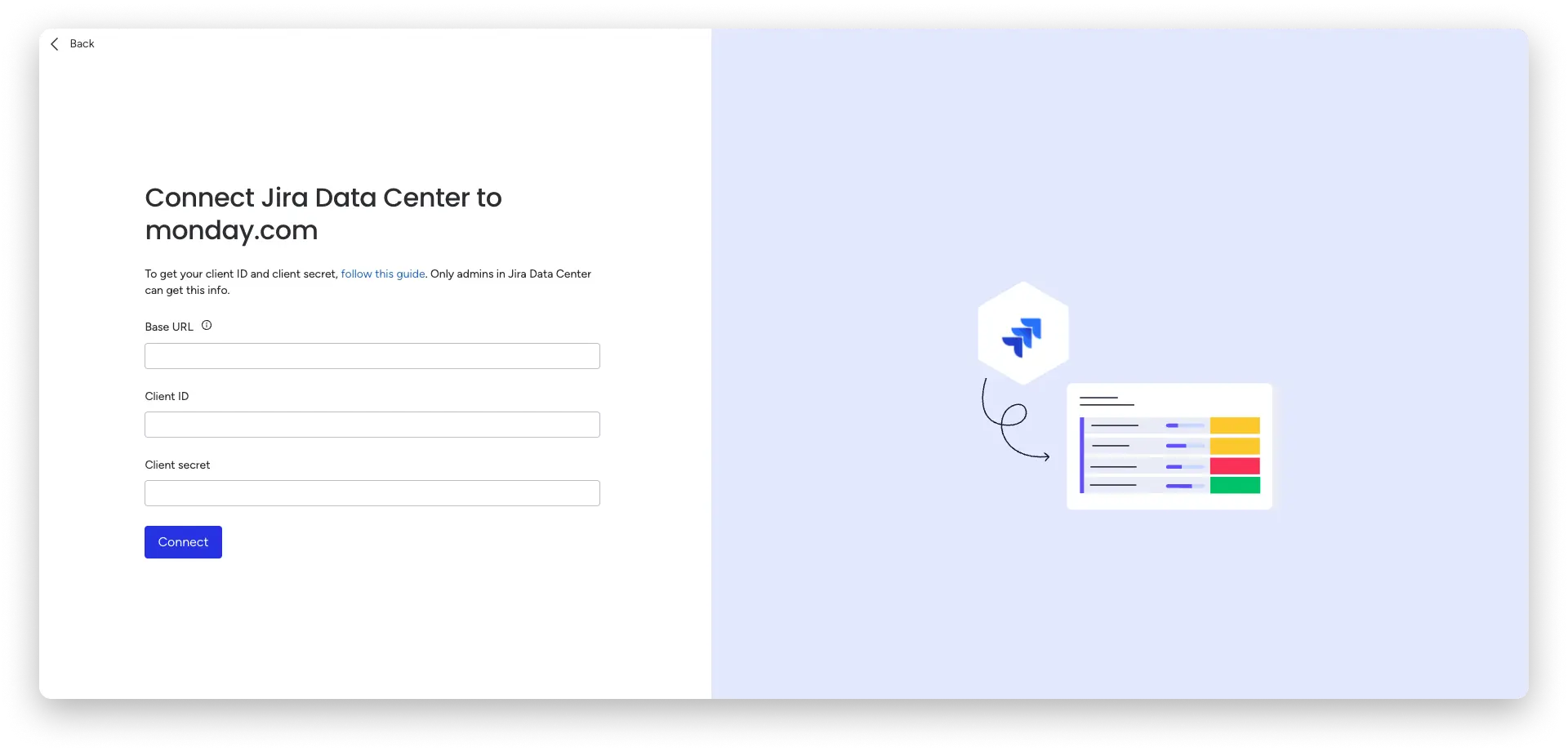
Om uw klant-ID en klantgeheim te vinden:
Log in op je Jira-account, klik op het instellingenpictogram in de rechterbovenhoek en klik vervolgens op Applicaties. Navigeer naar Integraties in het linkerpaneel en klik vervolgens op Applicatielinks.
Klik op de drie puntjes naast de applicatie (let op: er moet een applicatie aangemaakt zijn in Jira voordat je deze kunt gebruiken, raadpleeg de Jira-documentatie voor instructies) die je gebruikt, en vervolgens op inloggegevens bekijken , waar je de optie om uw klant-ID en het klantgeheim te kopiëren: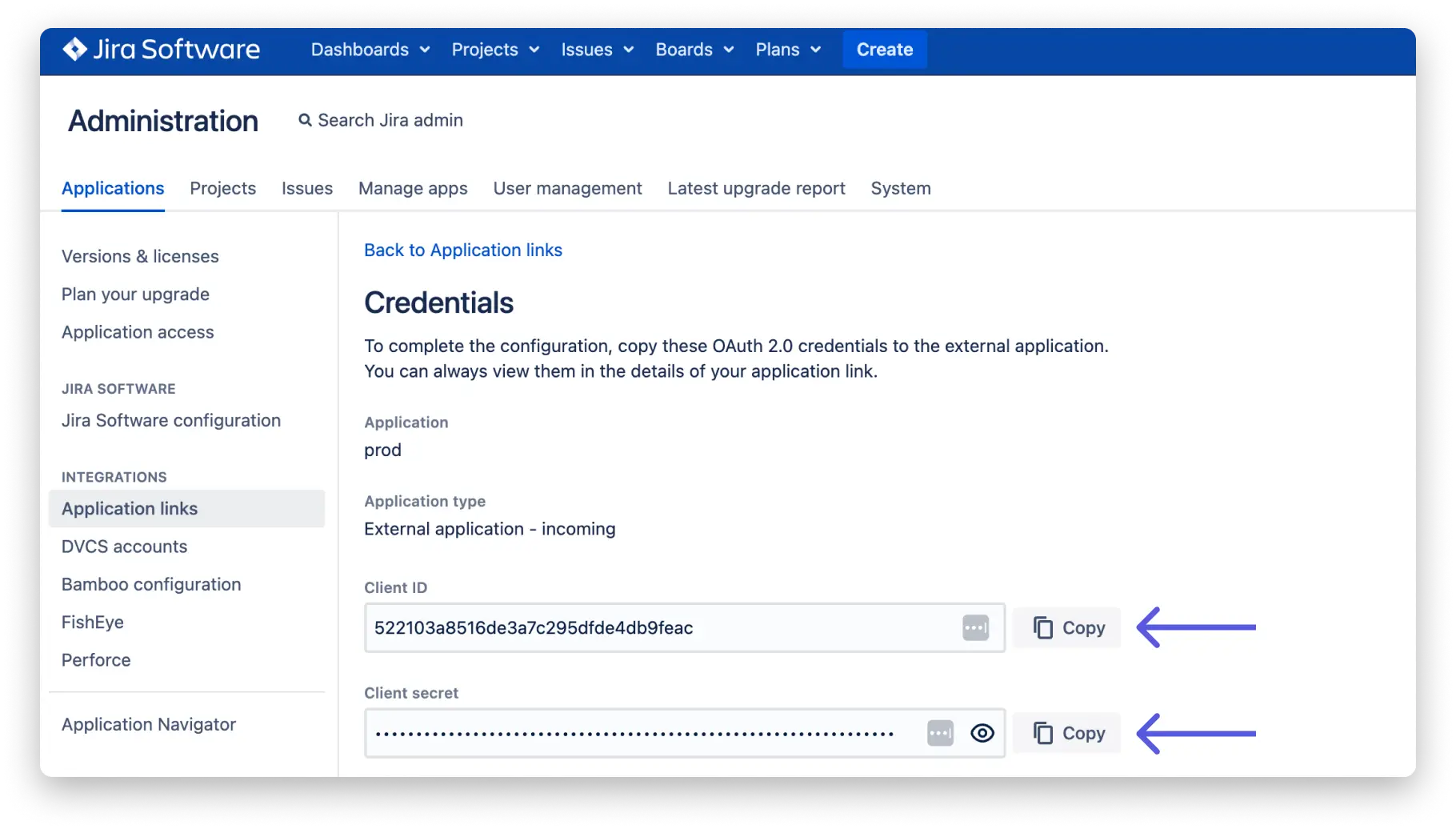
Om de basis-URL te vinden, navigeert u naar Jira en klikt u vervolgens op het tabblad Beheer in het pictogram Instellingen in de rechterbovenhoek van de navigatiebalk. Klik vervolgens op Systeem en kopieer de waarde naast Basis-URL. 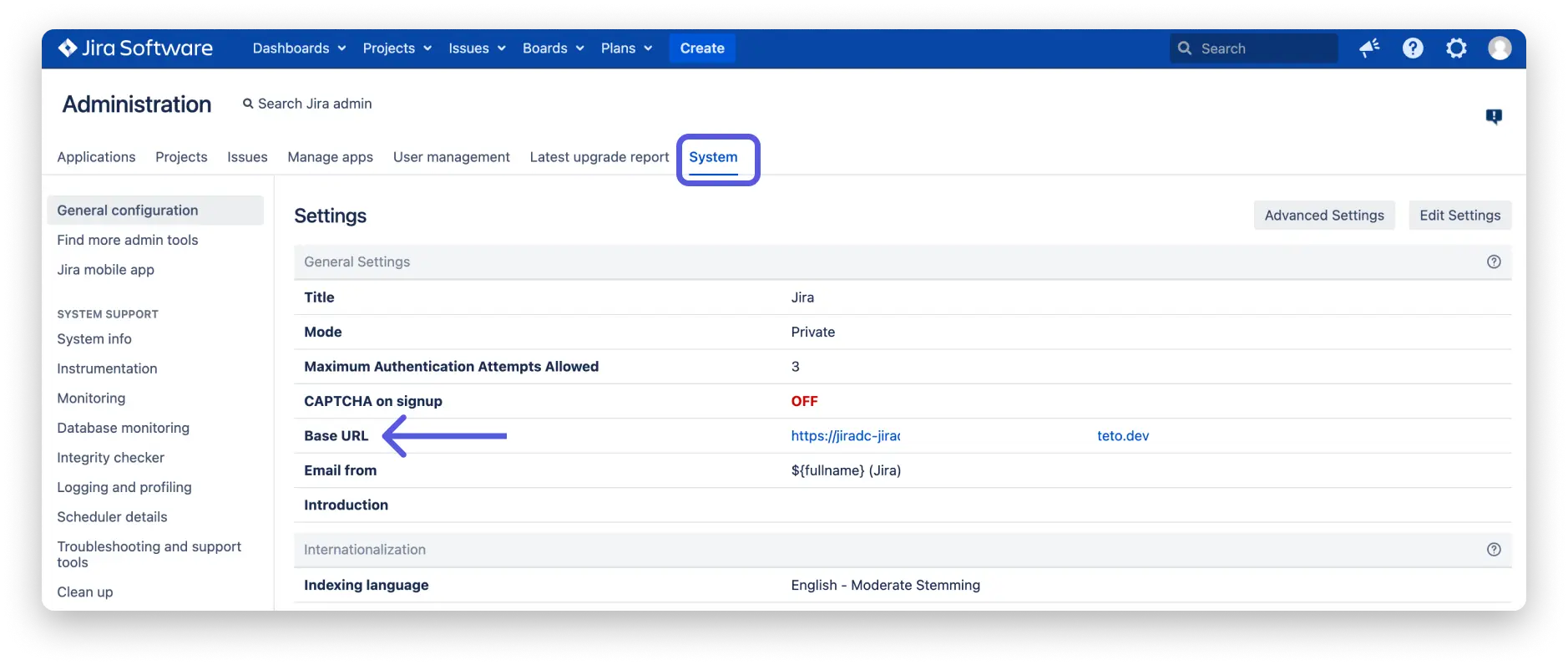
Zodra u al uw inloggegevens heeft, vult u deze in zoals hieronder weergegeven: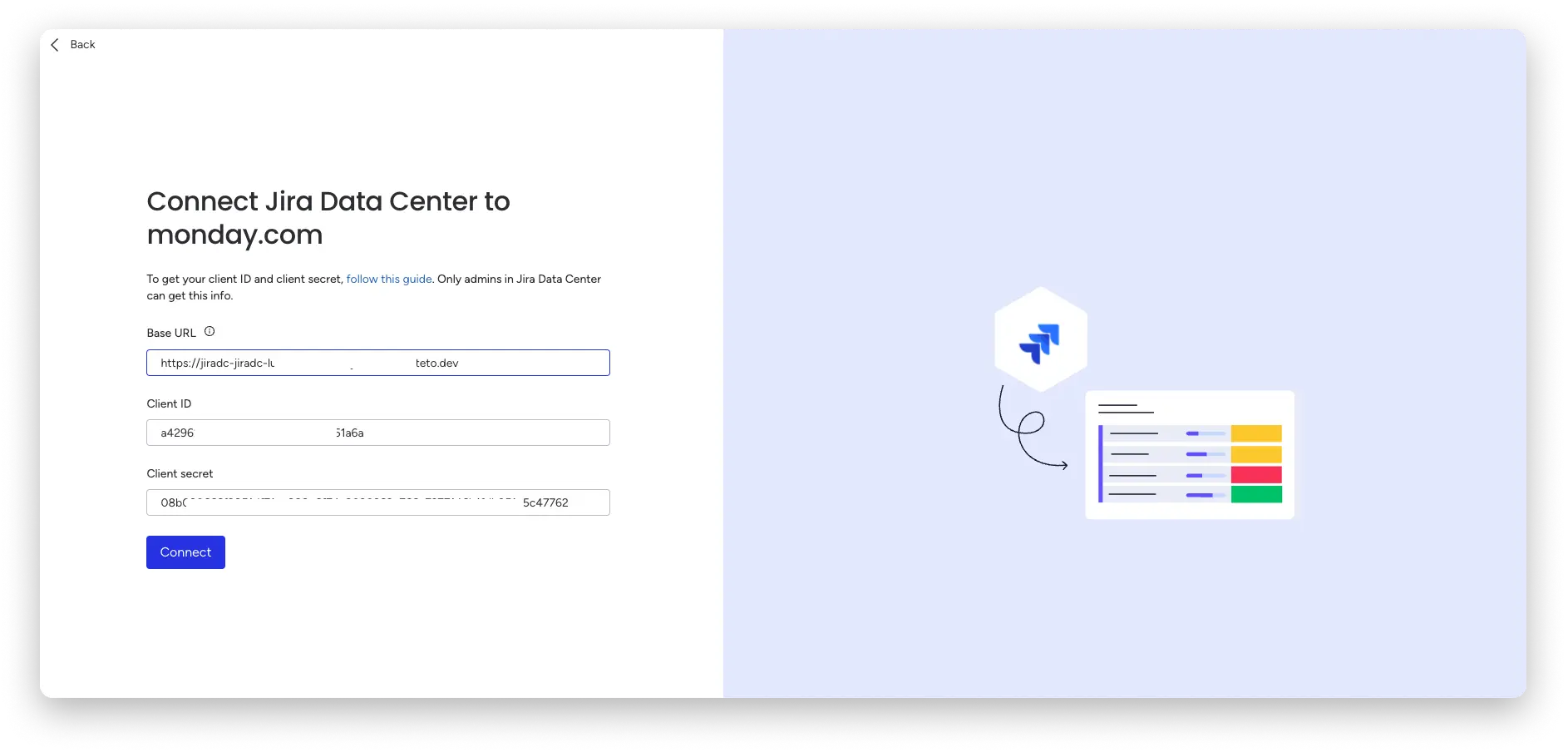
Als u klaar bent, klikt u op Verbinden. Vervolgens kom je op een Jira-scherm waarin je wordt gevraagd het maandagsysteem toegang te verlenen tot je Jira-account. Klik op Toestaan.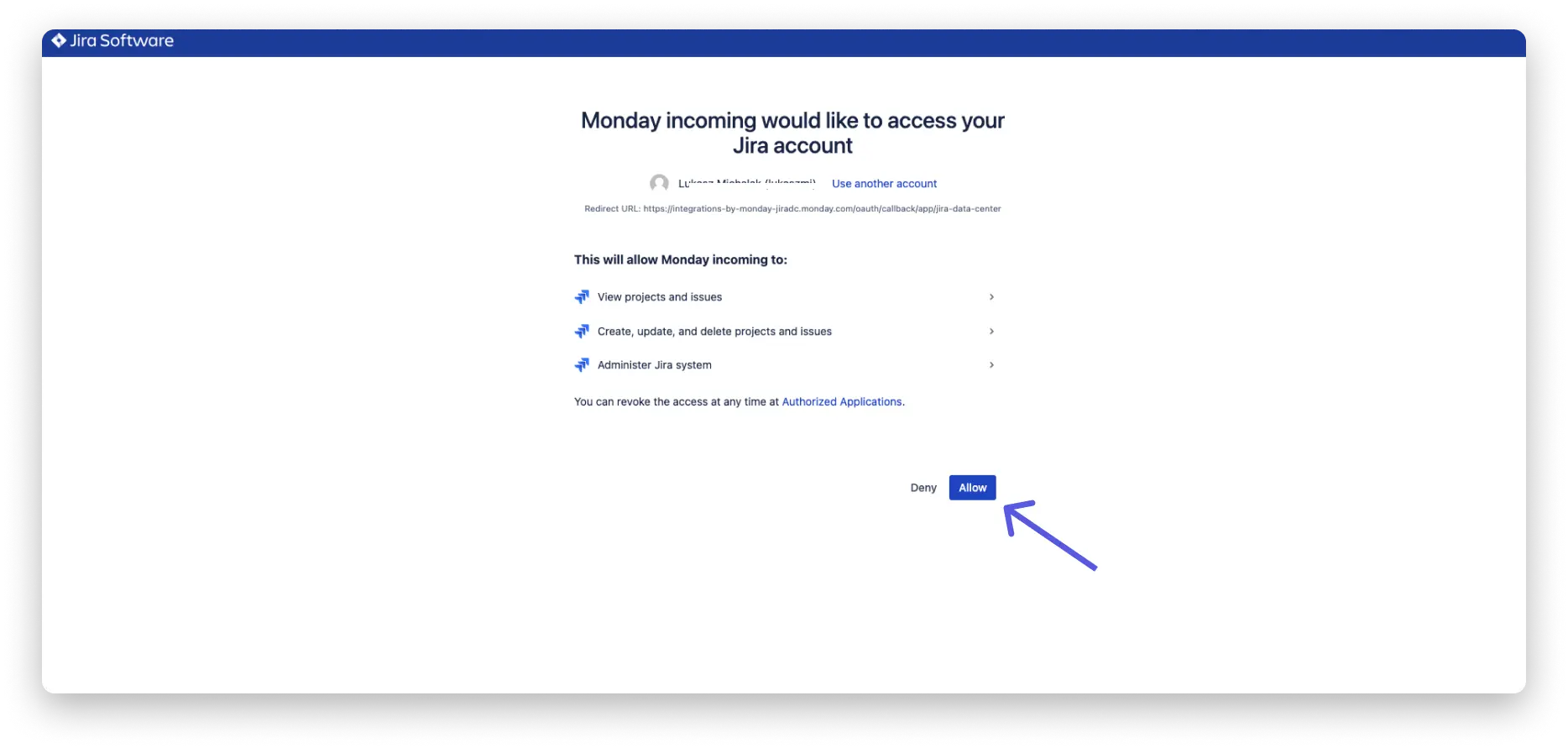
De eerste installatie is voltooid! Nu kan iedereen in uw account zijn eigen gebruikers definiëren.
Met behulp van de Jira Data Center-sjabloon
Om de sjabloon te gebruiken, klikt u nadat de eerste verbinding tot stand is gebracht op het Jira-pictogram en selecteert u vervolgens welke Jira Data Center-verbinding u wilt gebruiken.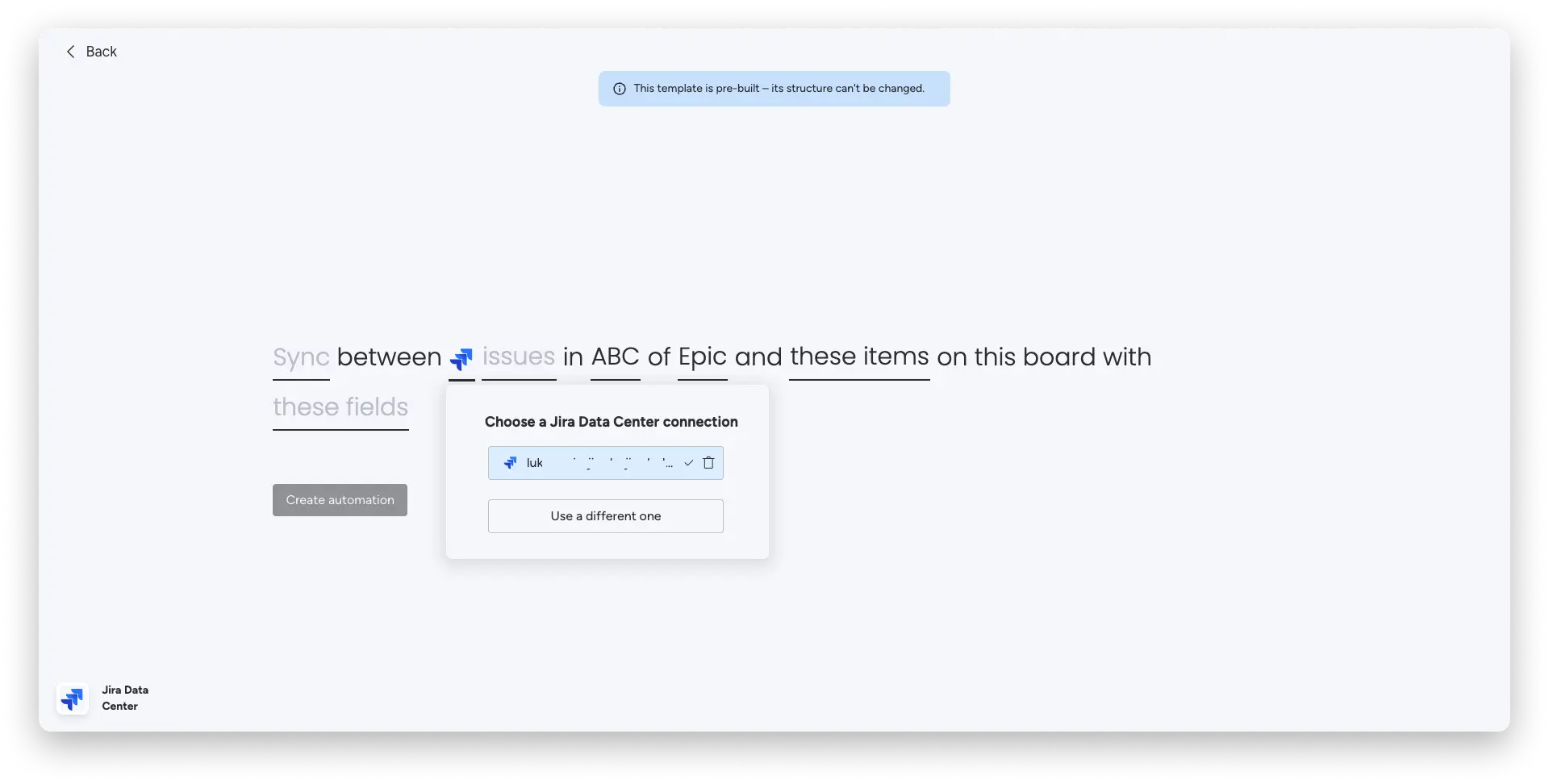
Daarna kunt u de rest van de sjabloon indien nodig voltooien.
Een tweerichtingssynchronisatie creëren
Tweerichtingssynchronisatie vindt plaats wanneer gegevens zowel van Manday.com naar Jira als van Jira naar Manday.com worden overgedragen. Hierdoor kunnen uw gegevens op beide platforms overeenkomen en up-to-date blijven.
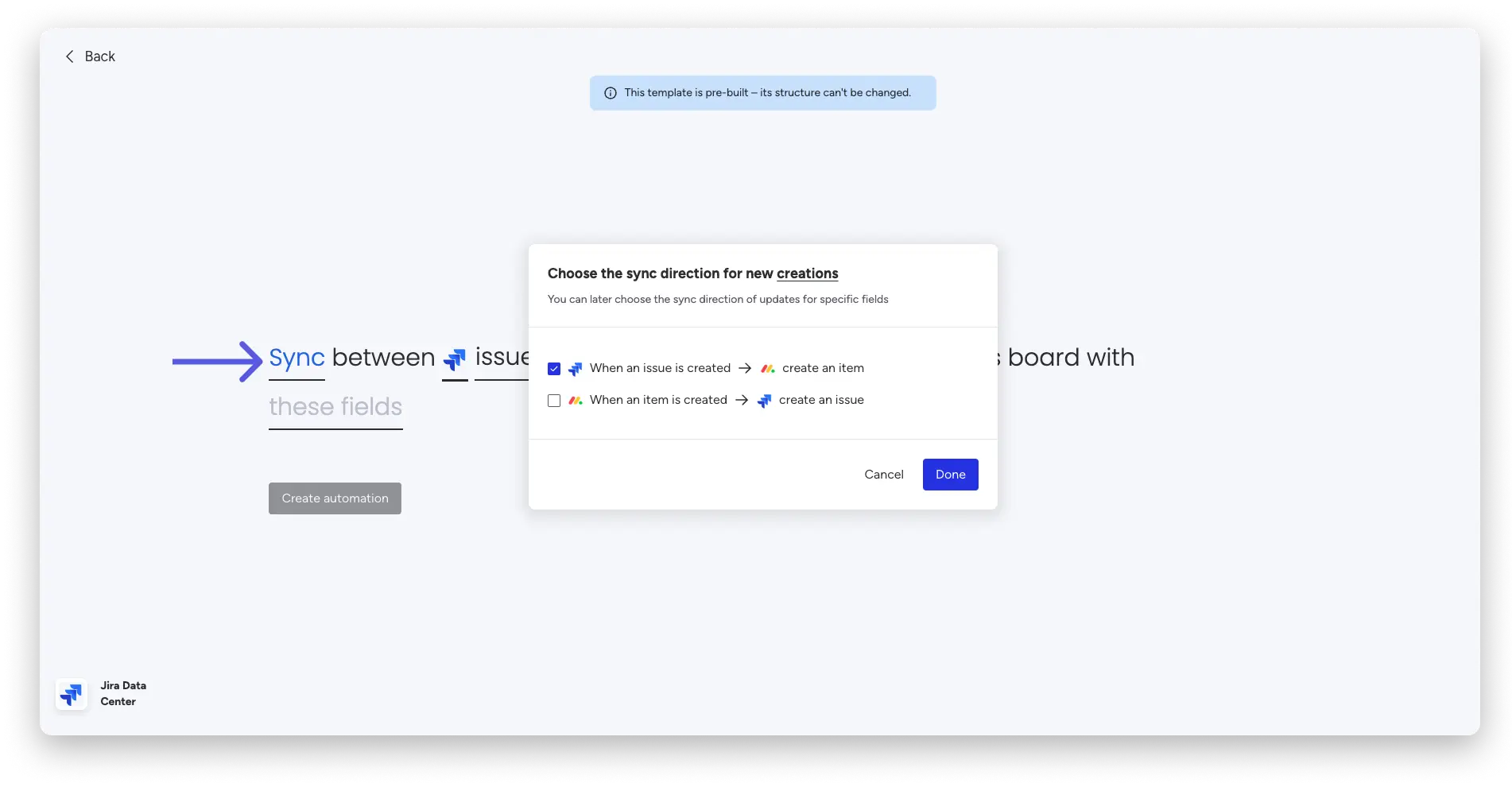
Om een tweerichtingssynchronisatie voor nieuwe creaties te maken, klikt u op Synchroniseren en kiest u de richting die u voor nieuwe creaties wilt gebruiken.
Om een synchronisatierichting tussen velden te kiezen, klik je op deze velden om de integratie tussen Jira en Monday in kaart te brengen. 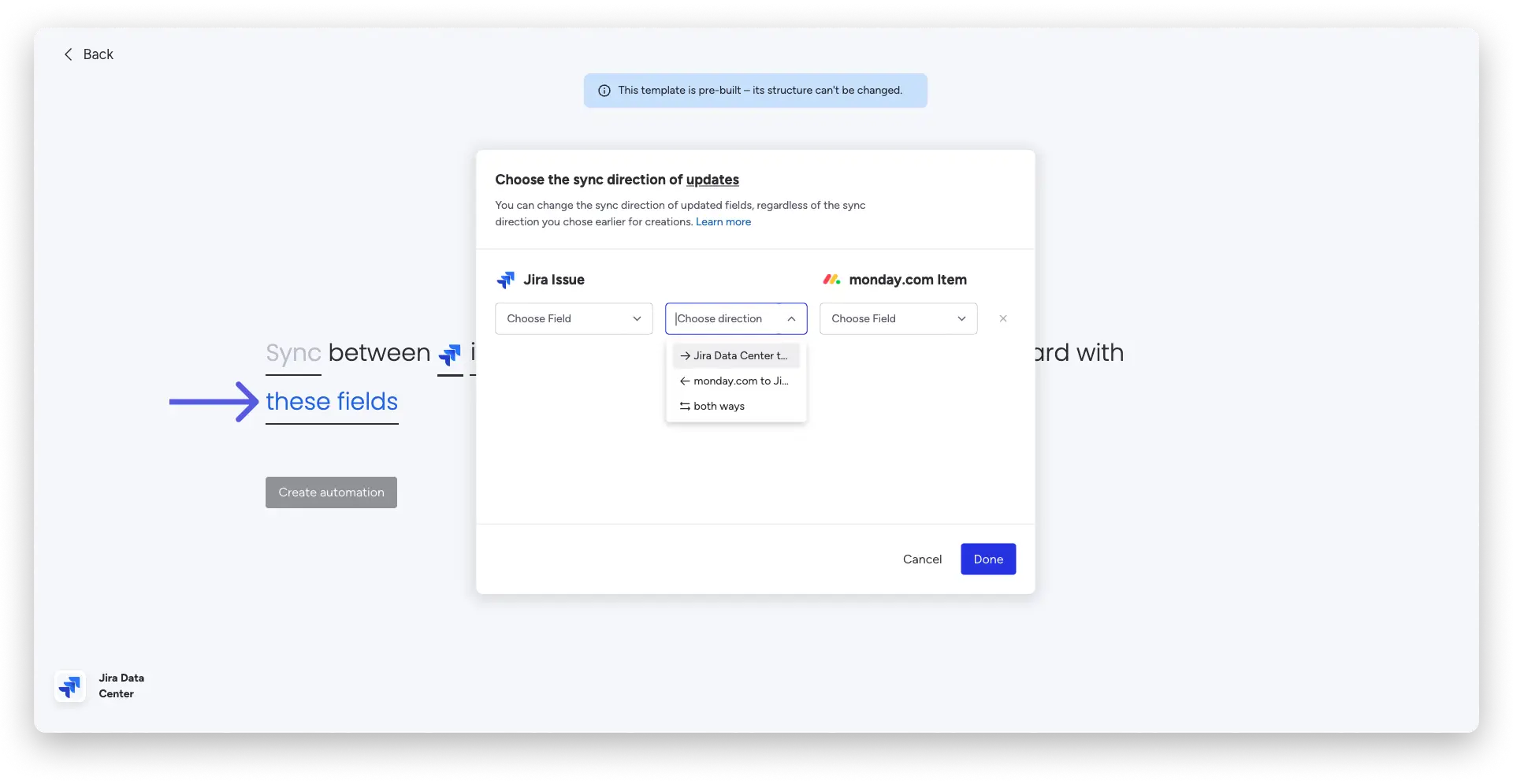
Ondersteunde velden voor toewijzing
De volgende velden worden ondersteund voor het in kaart brengen van de integratie van Jira naar monday.com :

De volgende velden worden ondersteund voor het in kaart brengen van de integratie van monday.com naar Jira:
Zodra u alle opties in het sjabloon heeft ingevuld, is het klaar voor gebruik.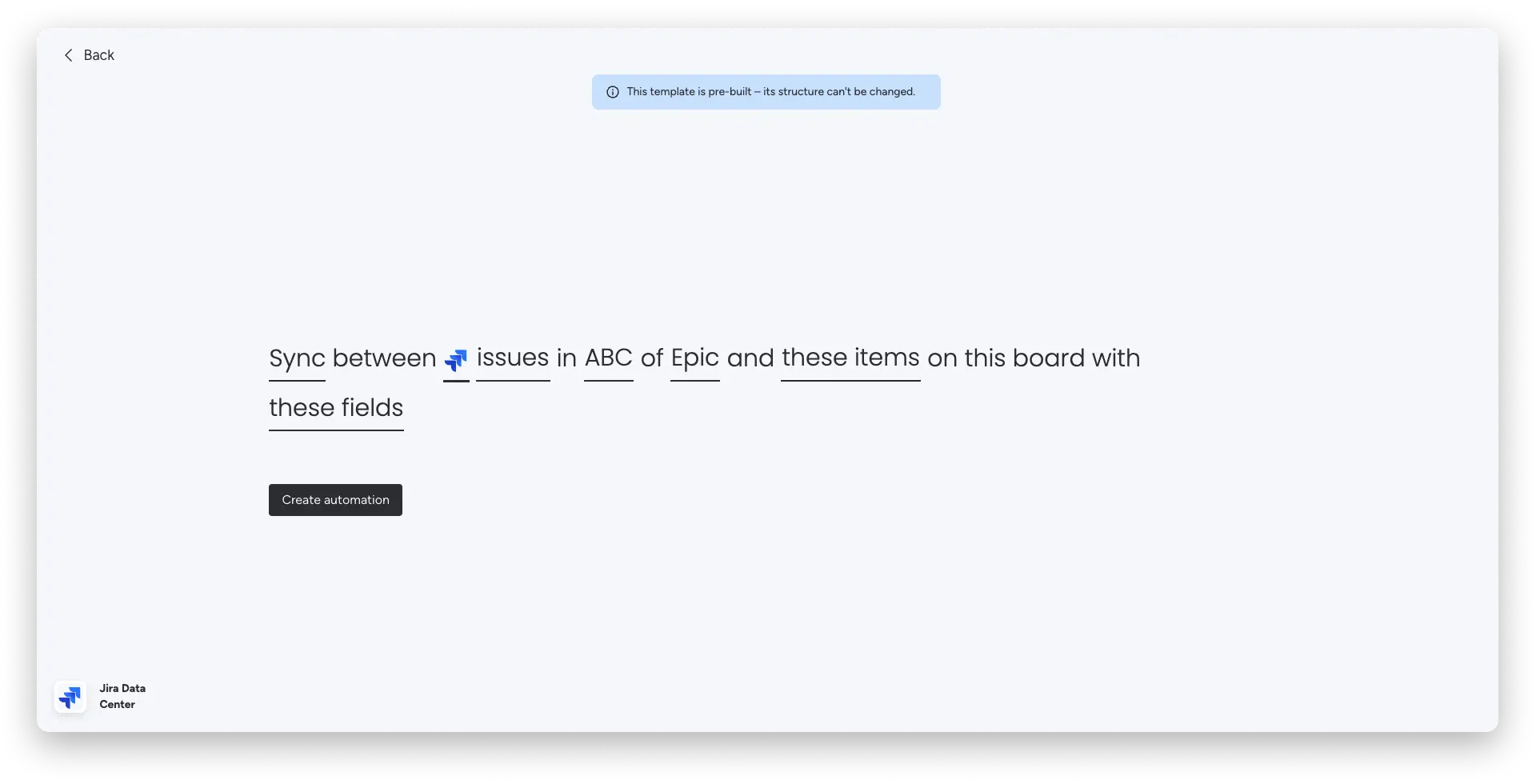
Hoe de integratie te verwijderen
Om de integratie te verwijderen, navigeert u naar het Automation Center en selecteert u vervolgens het tabblad Board Automations . Klik op het menu met drie stippen aan de rechterkant van de integratie met Jira Data Center en klik op Integratie verwijderen. 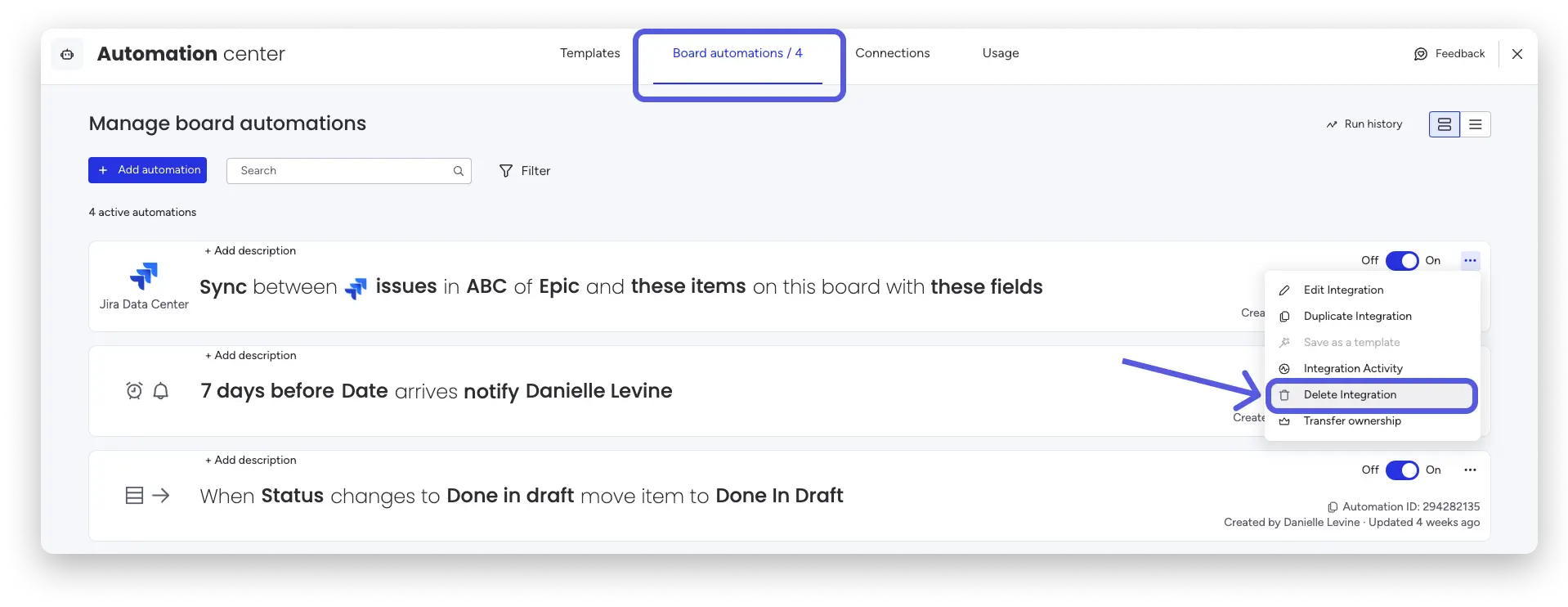
Het is belangrijk om te weten
- De gebruiker die toezicht houdt op de integratie moet ervoor zorgen dat de itemnaam wordt toegewezen aan het samenvattingsveld. Als dit niet het geval is, mislukt de integratie wanneer u probeert uit te voeren.
- De Jira Data Center-applicatie biedt niet de mogelijkheid om ‘ Elke ‘ als issue-/projectoptie te selecteren. U moet een specifiek probleem/project selecteren om het te synchroniseren.
- Teambeheerde projecten (voorheen ‘next-generation projecten’ genoemd) worden ondersteund door de integratie.
Wij horen graag van u
Terwijl we deze functie blijven verbeteren, horen we graag uw feedback. Heeft u opmerkingen, suggesties of vragen, vul dan het formulier in.
Als u vragen heeft, aarzel dan niet om hier contact op te nemen met ons team. Wij zijn 24/7 bereikbaar en helpen u graag verder.