
Integratie van Facebook-advertenties met monday.com

Met Facebook-advertentie-integratie kunt u monday.com gebruiken om uw campagnes te beheren en leads op één plek te verzamelen. Eenvoudig beheer! Lees verder om te zien hoe u deze combinatie instelt.
Voordat u de combinatie instelt
We hebben drie recepten voor Facebook-advertentie-integratie:
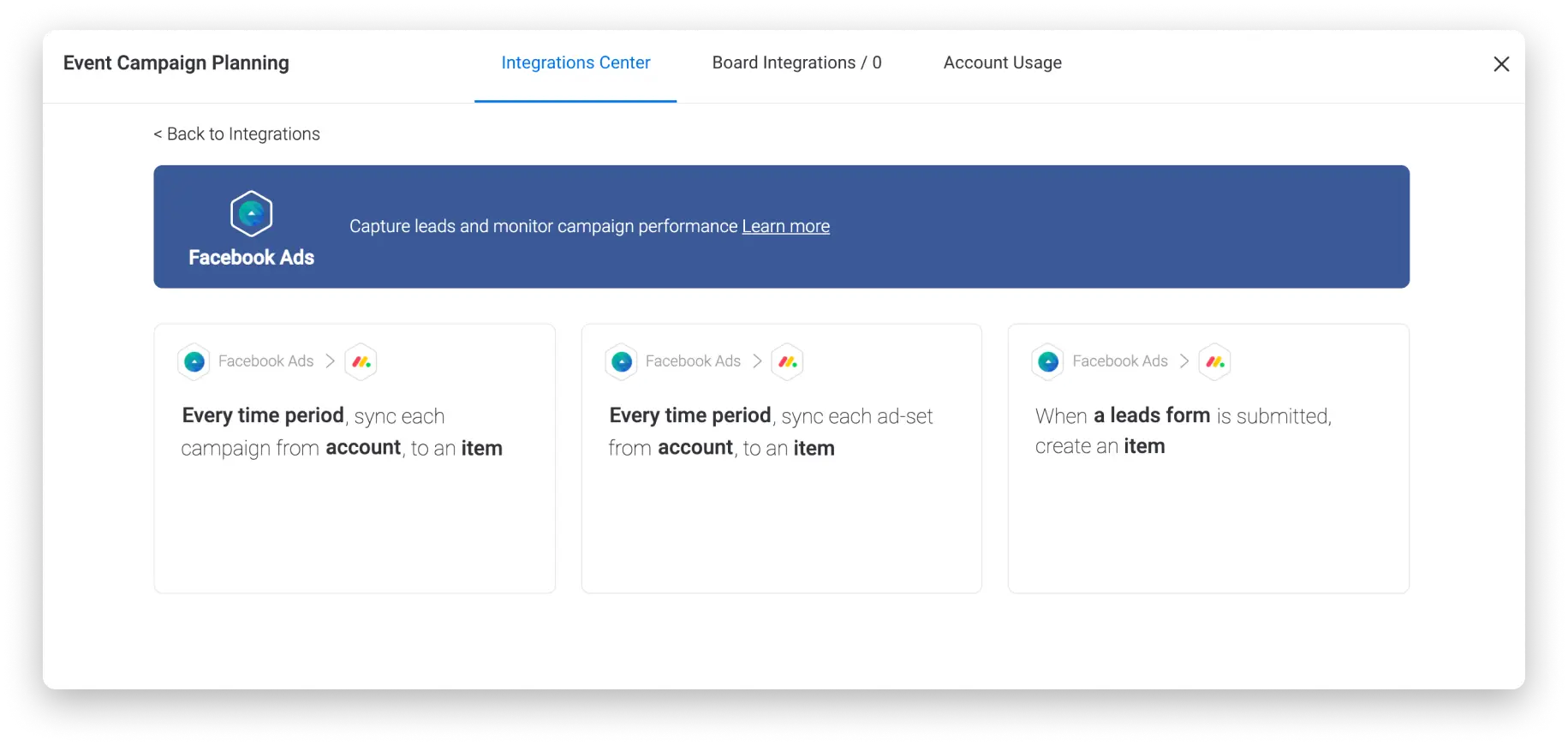
1. In elke periode hebben we elke campagne gesynchroniseerd van account naar item . Dit is een combinatie van importeren, wat betekent dat u eerst uw actieve campagnes importeert en daarna is de integratie voltooid. Dit recept wordt automatisch aan je bord toegevoegd zodra je de gegevens uit het Facebook-advertentieaccount importeert. We bespreken dit recept in het gedeelte ‘ Campagnes importeren ‘ van dit artikel.
2. In elke periode hebben we elke advertentiegroep van account naar item gesynchroniseerd. Met dit recept kunt u advertenties groeperen binnen een item op uw bord.
3. Wanneer een leadformulier wordt ingediend, maakt u een item aan. We bespreken dit recept in de sectie ‘ Leads verzamelen ‘ van dit artikel.
Campagnes importeren
Stap 1
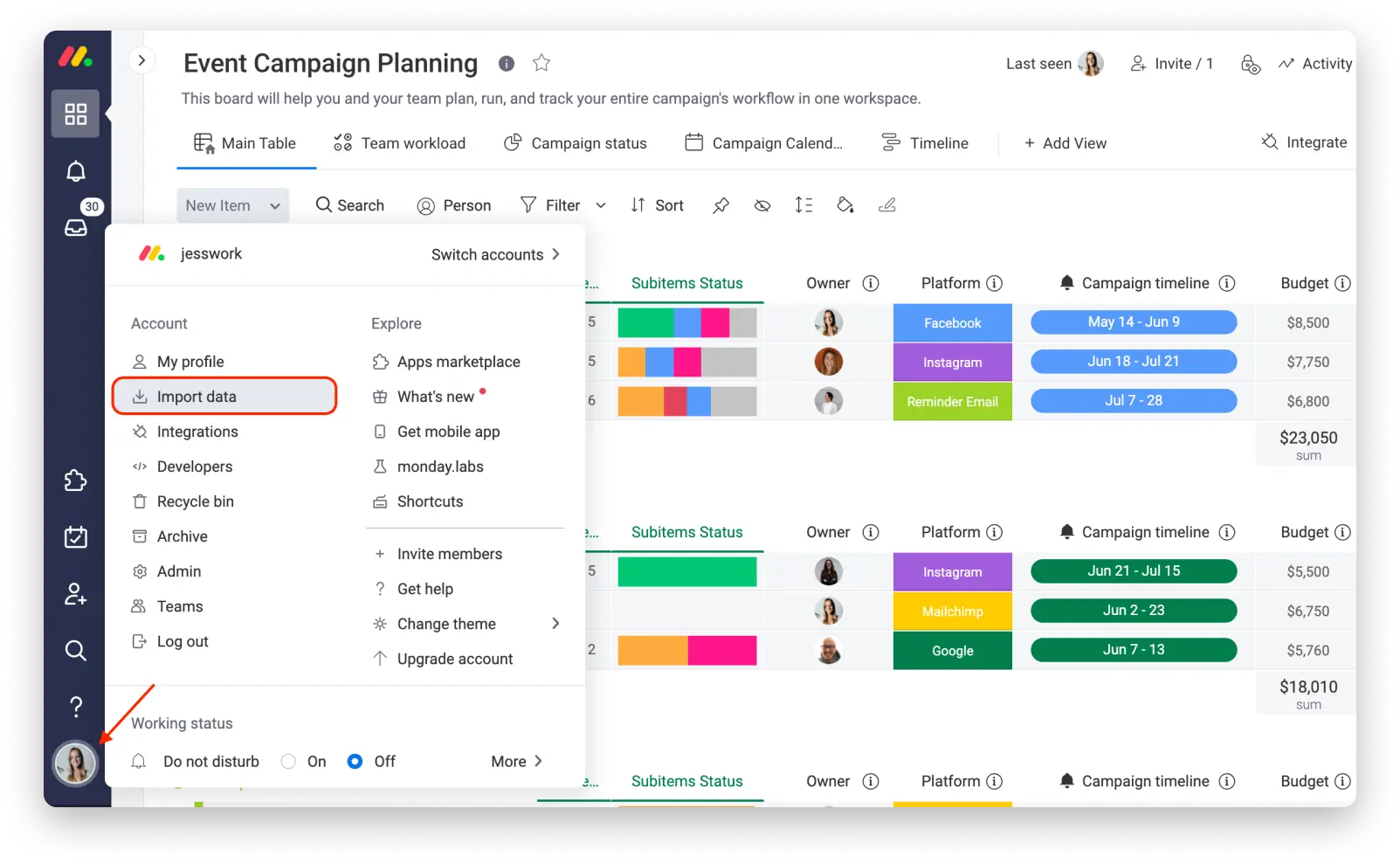
Om de combinatie toe te voegen, klikt u op uw profielfoto en selecteert u “Gegevens importeren”:
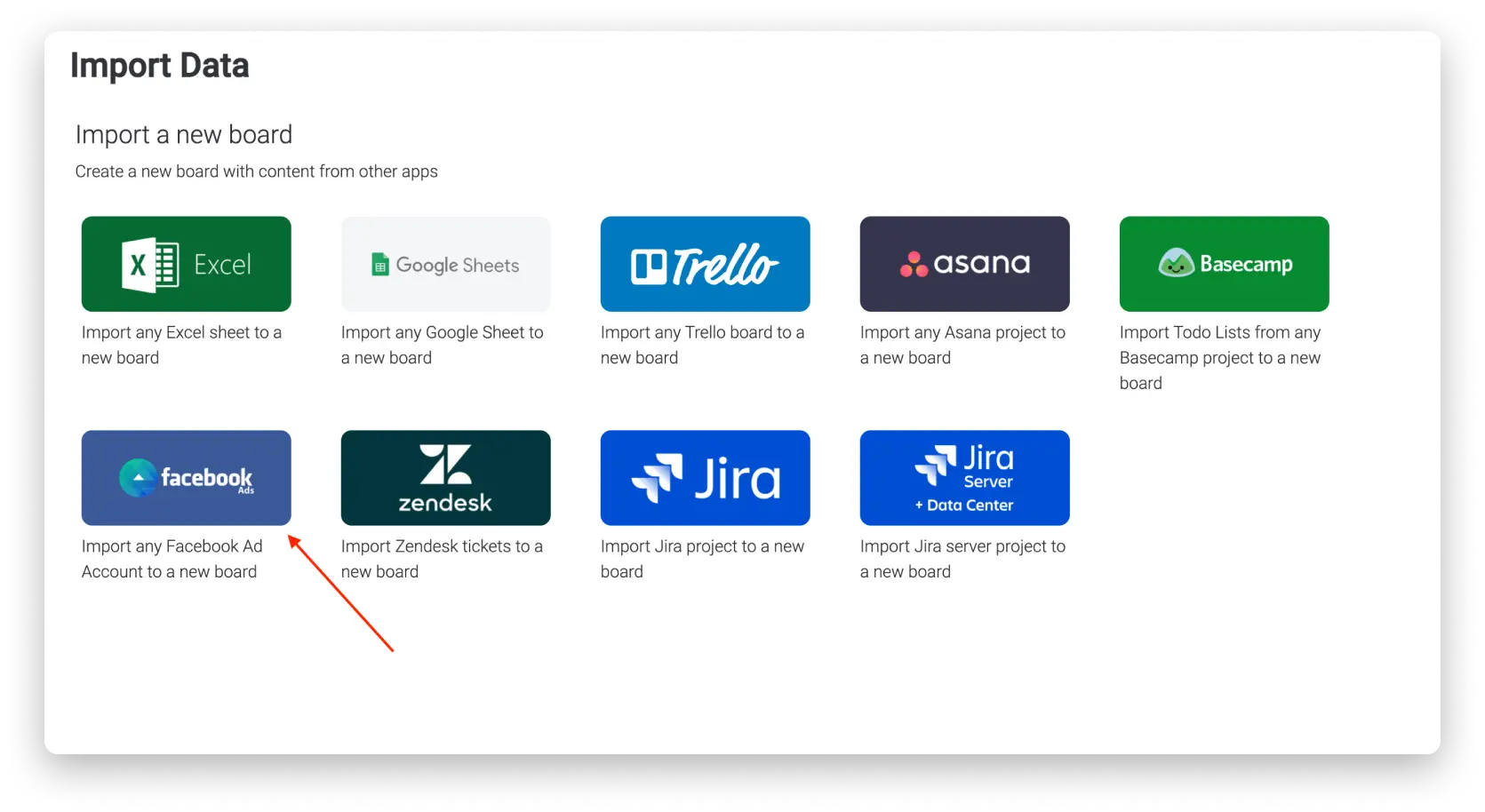
Je komt dan op onze importpagina terecht. Wanneer u op de pagina bent, ziet u alle apps waaruit u kunt importeren. Ga vervolgens door en selecteer ‘Facebook-advertenties’:
Stap 2
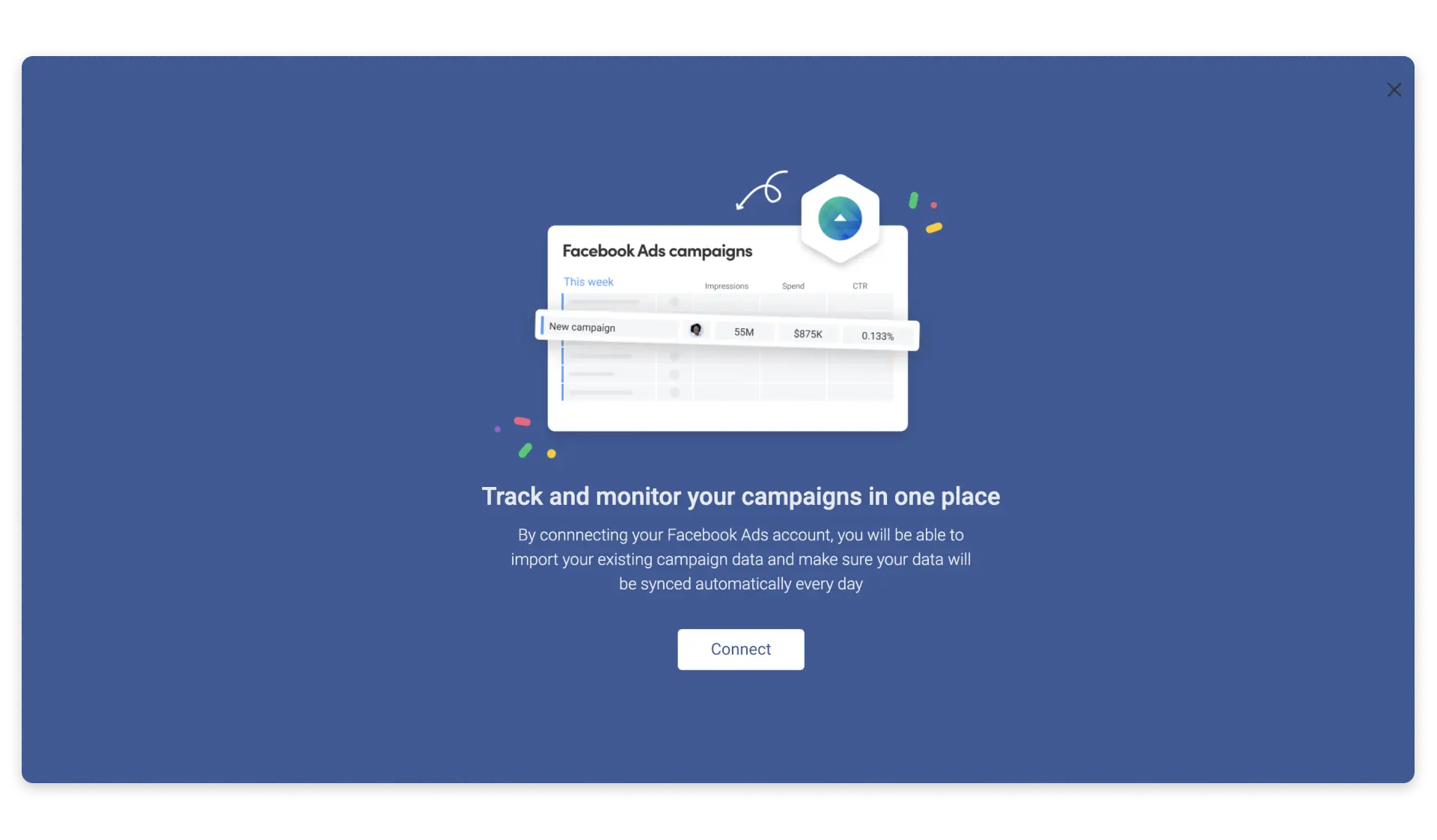
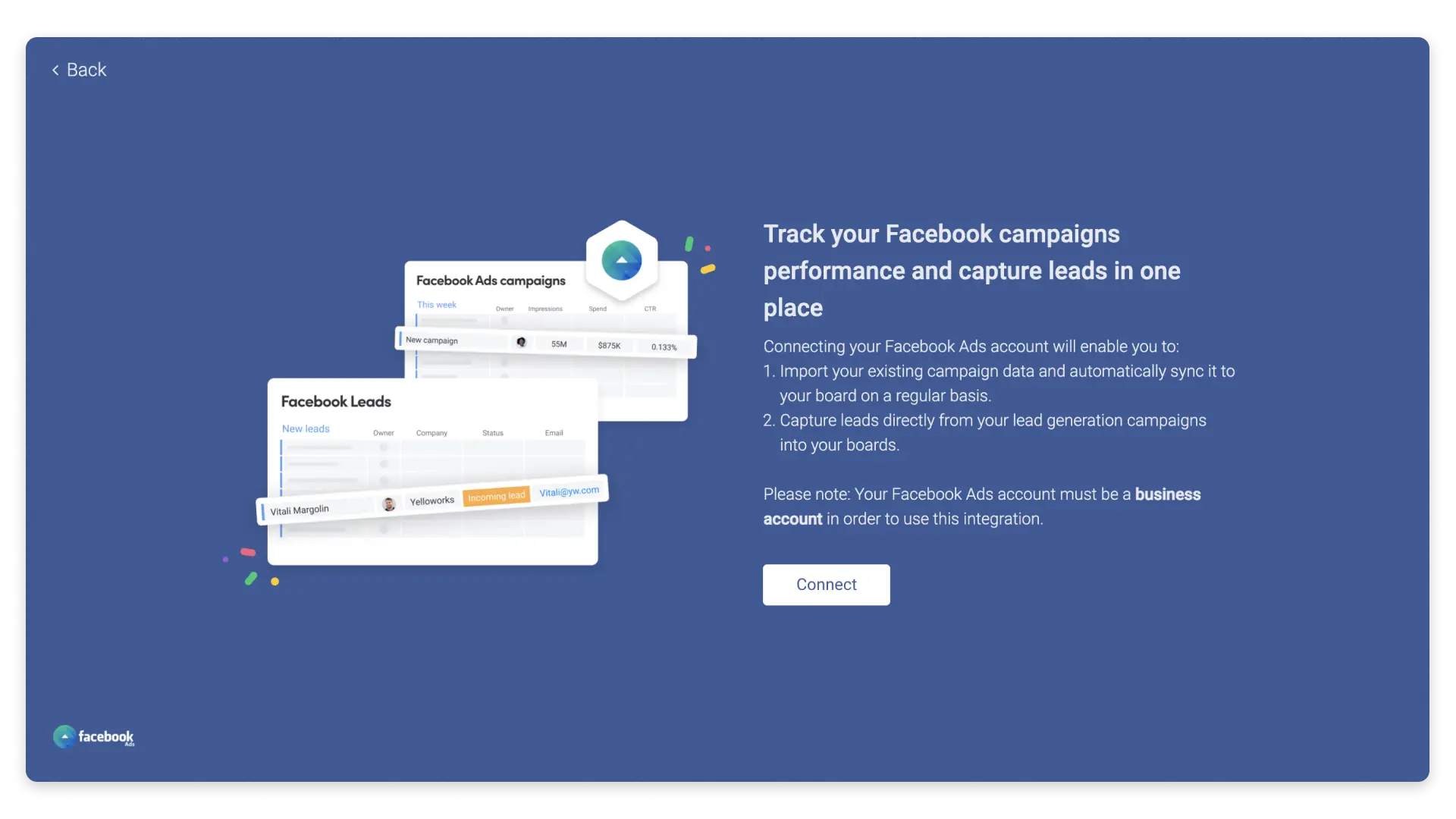
Zodra je op Facebook-advertenties importeren klikt, wordt je gevraagd om je monday.com-account aan je Facebook-account te koppelen:
Stap 3
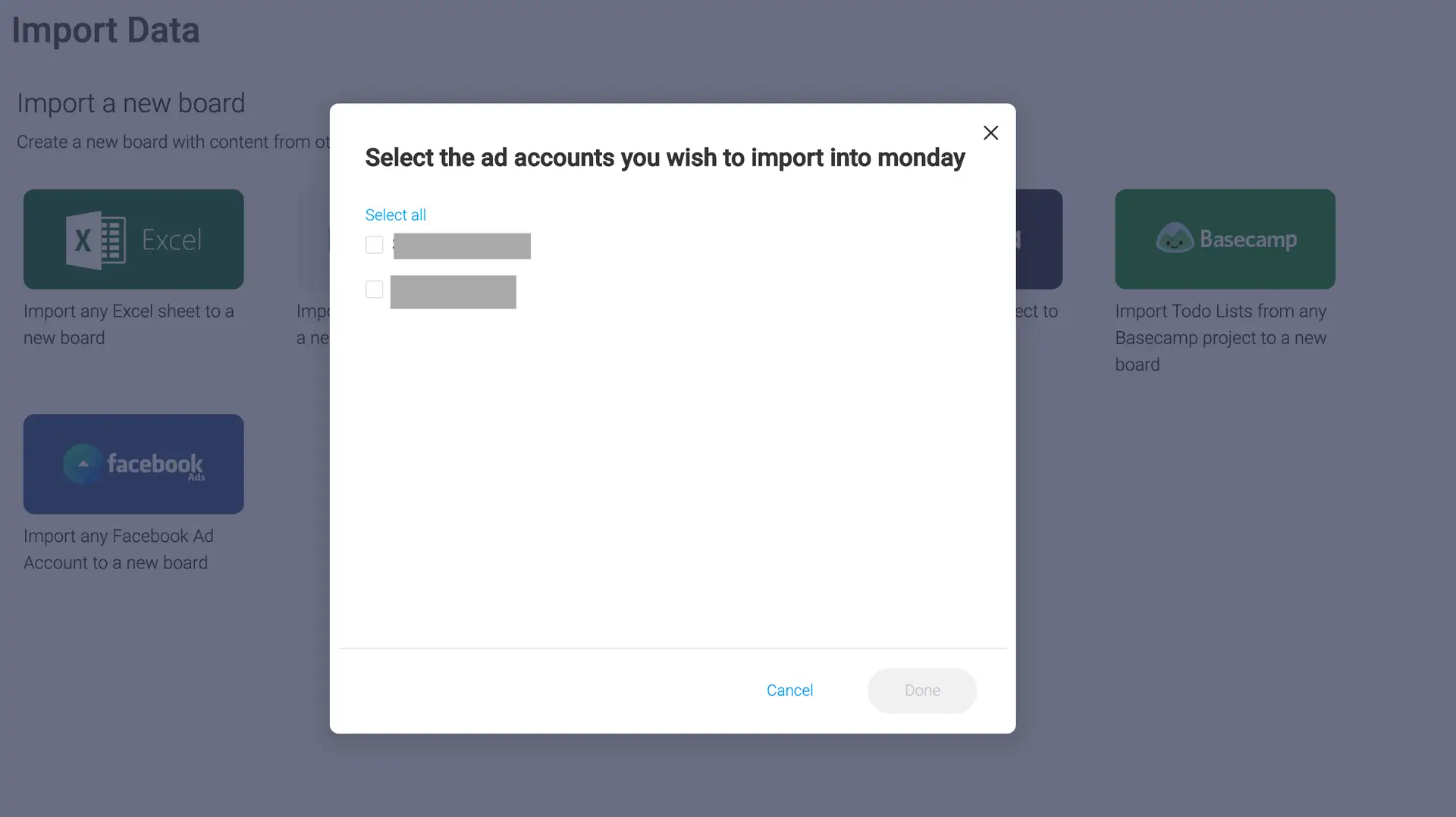
Nadat u de twee accounts heeft gekoppeld, wordt u naar de importpagina geleid en wordt u gevraagd de campagnes te selecteren die u wilt importeren.
Stap 4
Kies de advertentieaccount(s) die u wilt importeren en er wordt een bord gemaakt met alle actieve campagnes die u de afgelopen 24 maanden heeft gemaakt!
Stap 5
Oké, de volgende stap is SUPER SPANNEND, dus wees voorbereid! Zodra het importeren is voltooid, wordt de combinatie automatisch aangemaakt
Houd er rekening mee dat de standaardperiode voor synchronisatie ‘elke dag’ is, dus als u dit wilt bewerken en een andere periode wilt kiezen, klikt u op de knop Combineren.

Wanneer u op de pagina bent, ziet u alle geweldige combinaties die wij aanbieden. Kies ‘bordcombinaties’:
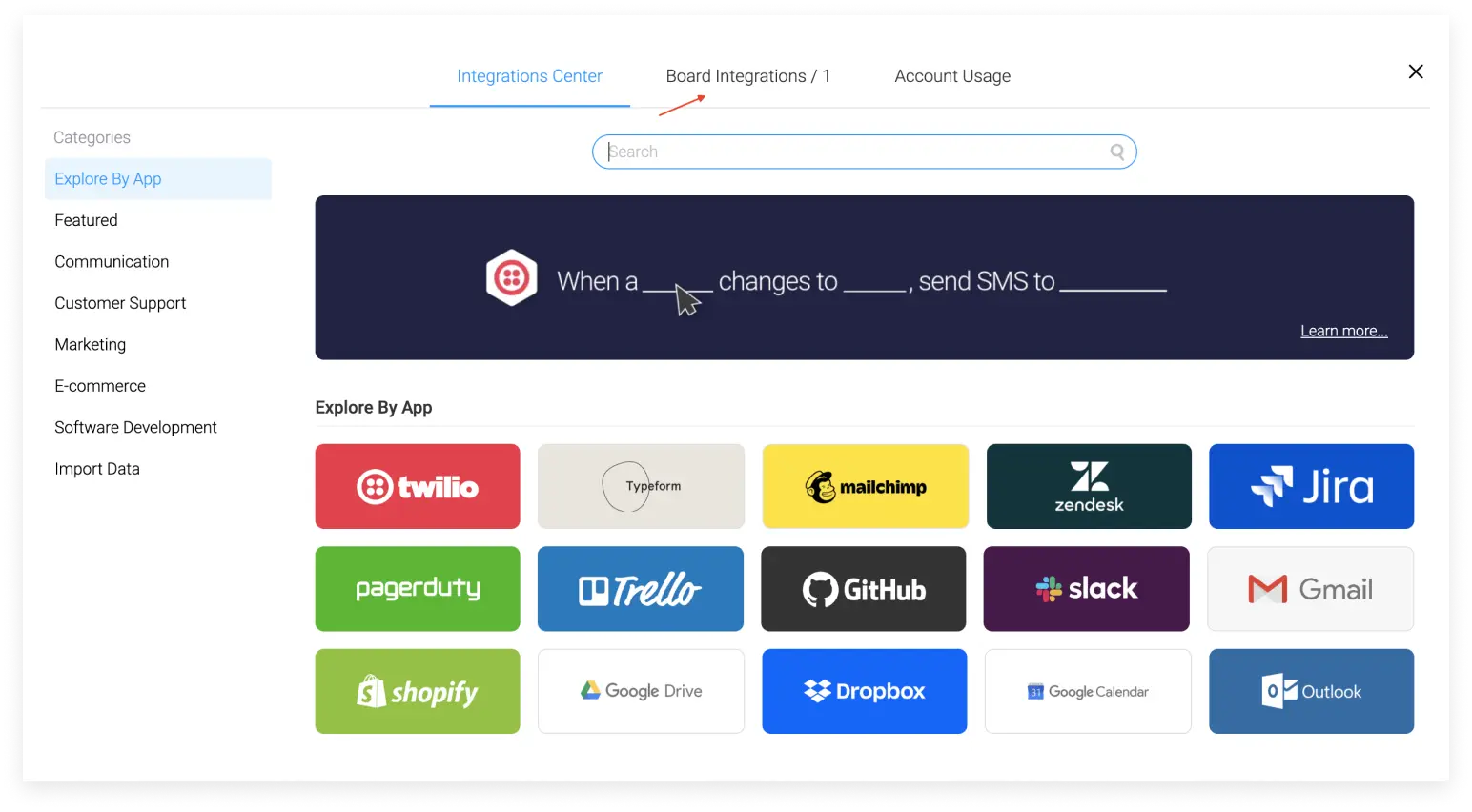
Dit brengt je naar een lijst met de actieve combinaties die je op het bord hebt staan. Als je daar bent, selecteer je het menu met drie stippen aan de rechterkant van het recept dat je wilt bewerken. Kies ‘Combinatie bewerken’:
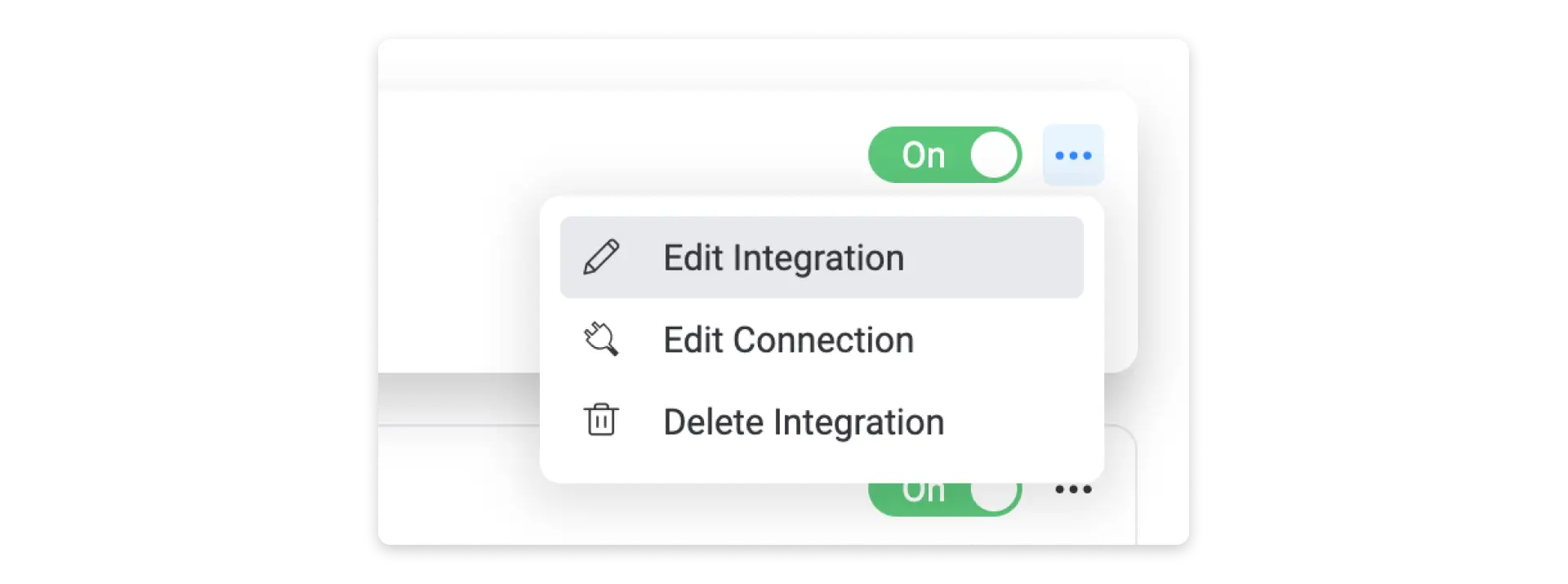 Daarna kunt u het eerste veld ( in elke periode ) bewerken. Kies hoe vaak je de Facebook-advertenties wilt synchroniseren met je monday.com-bord. Je hebt een dagelijkse, wekelijkse of maandelijkse optie en de specifieke tijd.
Integratiekolom voor Facebook-advertenties
Wanneer u kiest welke gegevens aan elke kolom worden toegewezen, wordt de combinatiekolom automatisch toegevoegd om de relatie tussen de parameters in beide toepassingen te behouden:
Toewijzingsvelden worden ondersteund
Momenteel worden de volgende velden ondersteund bij het toewijzen van het hierboven te importeren recept:
Videoweergaven van 3 seconden, betalingsgegevens toevoegen, toevoegen aan winkelwagen, toevoegen aan scorelijst, app-engagement, app-installaties, app-gebruik, app-verhaal, biedstrategie, geblokkeerde oproepen, resterend budget, aankooptype, CPC, CPM, CPP, CTR, CTR K-ins, klikken, registratie voltooid, kredietuitgaven, aangepaste evenementen gedefinieerd door de adverteerder, reacties op evenementen, frequentie, Games, ID, vertoningen, afrekeninitiatieven, weergaven van landingspagina’s, leads, leads (formulier), klikken op links, CTR-klikken, starten van een berichtgesprek, in-app-prestaties, in-app-winkelwagentoevoegingen, in-app-afrekenen, in-app-inhoud Bekeken, Tegoed uitgeven in de app, features ontgrendelen in de app, installaties in de app, betaalgegevens in de app, aankopen in de app, beoordelingen in de app, registraties in de app, Zoekopdrachten in de app, starten in de app, voltooiing van in-app-tutorials, naam, nieuwe berichtgesprekken, conversies buiten de site, betrokkenheid buiten de site, Facebook-aankopen, voltooiing van Facebook-acties, websiteconversies, aanvullende acties op mobiele apparaten, uitgaande klikken , CTR voor uitgaande klikken, paginabetrokkenheid, pagina-likes, paginafotoweergaven, paginaverhaal, opmerkingen bij berichten, betrokkenheid bij berichten, opmerkingen bij berichten, opgeslagen berichten Posts, berichtshares, berichtverhaal, aankopen, bereik, zoekopdrachten, uitgaven, start- en einddatum, status, unieke CTR, unieke klikken, unieke linkklikken, unieke uitgaande klikken en inhoudsweergaven.
Hoe leads te verzamelen
Met het derde recept voor Facebook-advertentie-integratie kunt u eenvoudig elke lead beheren die is verzameld via een formulier dat is gemaakt met Facebook-advertenties.
Stap 1
Maak om te beginnen een tabel op met de velden die u uit uw formulier wilt verzamelen. Als je leads verzamelt uit verschillende bronnen op dit forum, overweeg dan om een kolom ‘Bron’ toe te voegen om aan te geven van welke Facebook-lead deze afkomstig zijn. Meer over de kolom ‘bron’ in stap 5 .
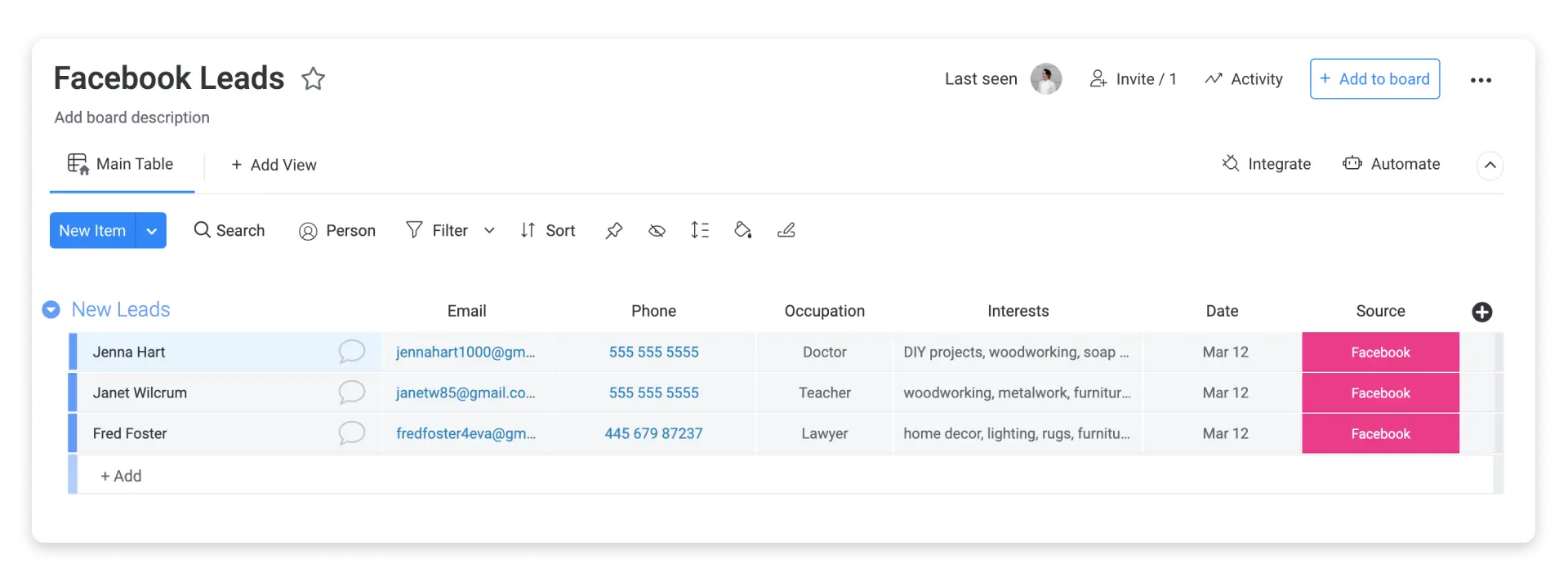
Creëer tegelijkertijd de leadgeneratorcampagne met een formulier dat bij jouw bestuur past.
Stap 2
Zodra je bord klaar is, navigeer je naar het Combinatiepictogram bovenaan je bord om de combinatie in te stellen. Om leads te verzamelen, kunt u het volgende recept gebruiken: Wanneer een formulier wordt verzonden, maakt u een item aan.
Nadat u het recept heeft gekozen, logt u in op uw Facebook-advertentieaccount:
Stap 3
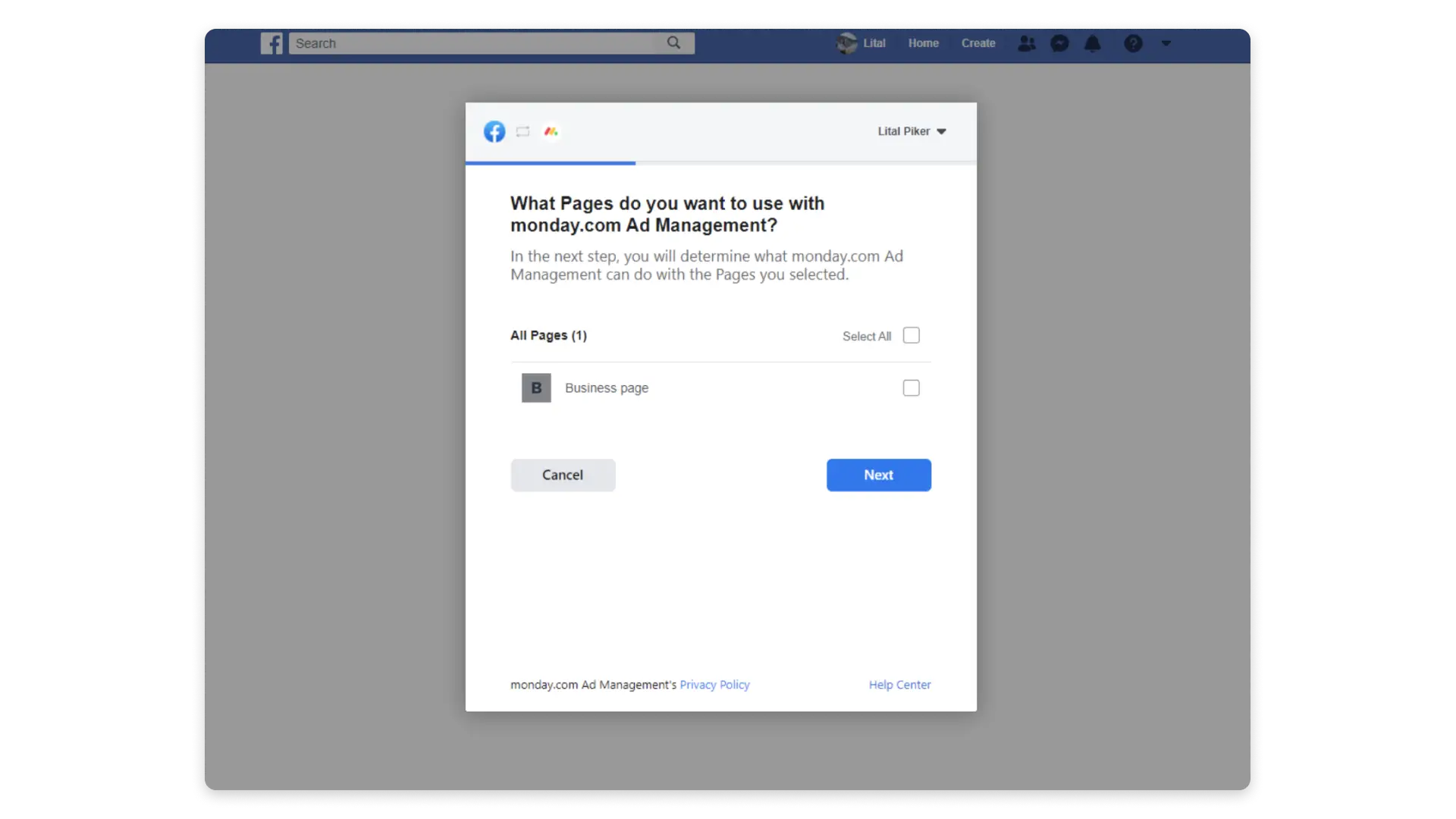
Maak op het volgende scherm verbinding met Facebook of kies de optie om door te gaan met het account waarmee u momenteel bent verbonden. Kies dus de pagina’s die je wilt gebruiken en klik op ‘Volgende’:
Stap 4
Op het volgende scherm ziet u een reeks machtigingen. Het is belangrijk om te onthouden dat de combinatie mogelijk niet goed werkt als u een van de opties verstoort.
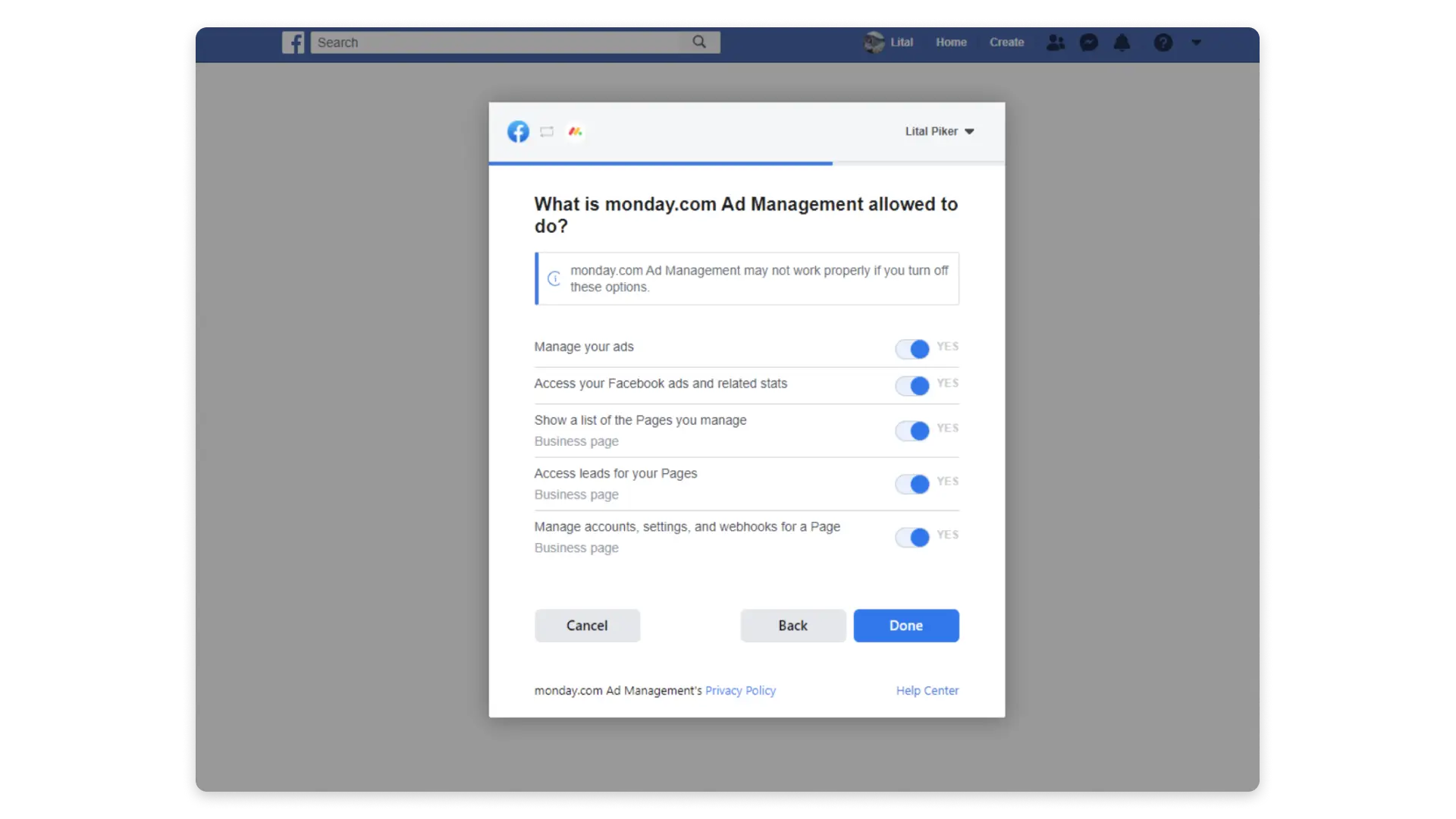
Selecteer Gereed om naar het bevestigingsscherm te gaan. Als u van gedachten verandert over een van deze machtigingen nadat u dit scherm heeft verlaten, kunt u deze opties bijwerken in uw bedrijfsintegratie-instellingen.
Nu is het tijd om het formulier op Facebook te maken dat je gaat gebruiken om leads te verzamelen. Wanneer u het formulier maakt, bent u klaar om de rest van de combinatie te definiëren.
Stap 5
Wanneer je terug bent in de integratie-instellingen op monday.com, zie je het volgende:
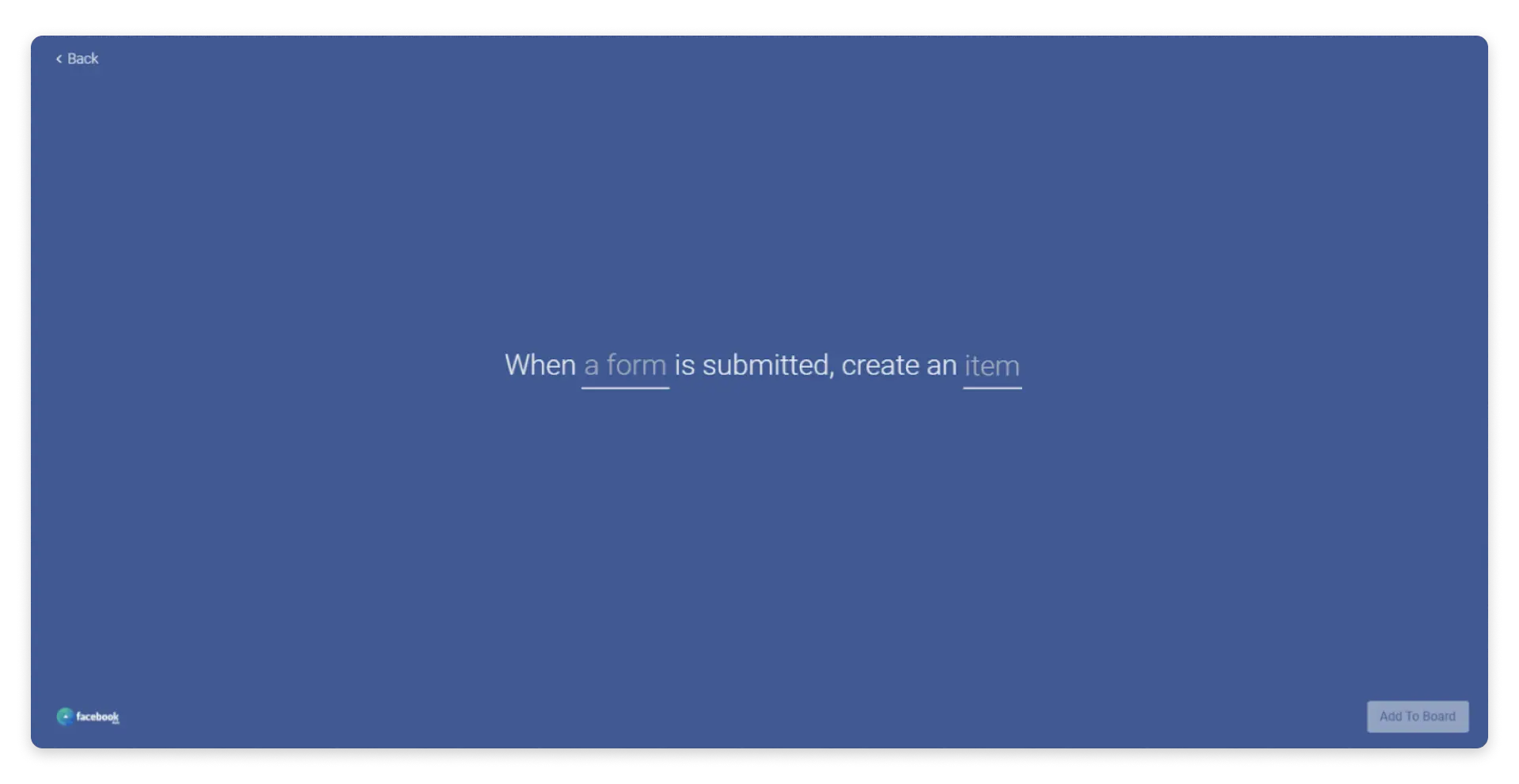
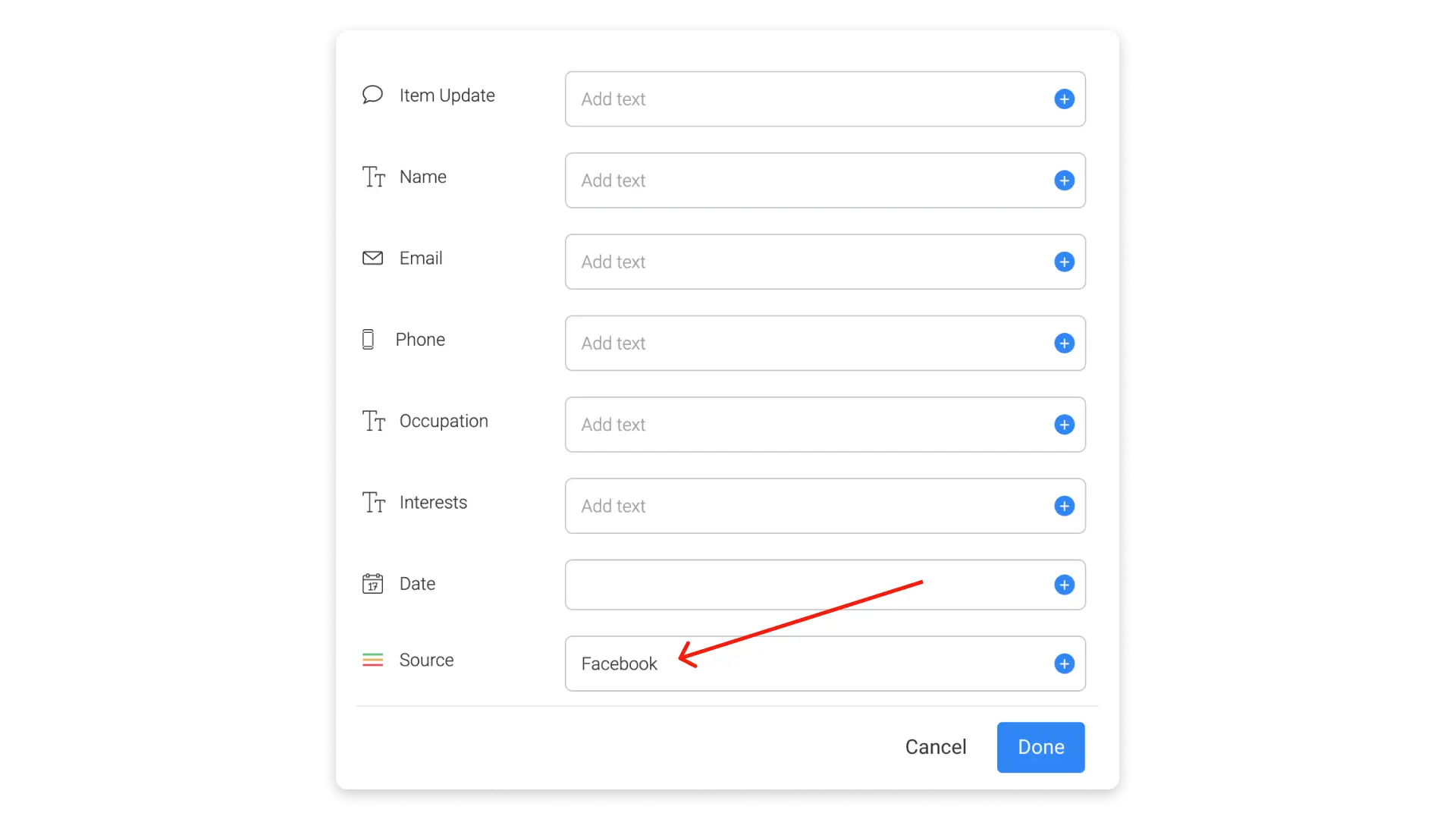
Hier kun je het Facebook-formulier kiezen dat je naar het bord wilt brengen. Wanneer u vervolgens de optie ‘Item’ selecteert, krijgt u de mogelijkheid om de informatie van uw formulier toe te wijzen aan uw monday.com-bord. Dit betekent bijvoorbeeld dat u kunt kiezen welke kolom op uw dashboard informatie uit het e-mailveld op uw formulier bevat.
Herinner je je de kolom ‘bron’ nog die we in stap 1 hebben voorgesteld? Hier kunt u het woord ‘Facebook’ in het veld ‘Bron’ schrijven, zodat bij elke lead die door dit combinatierecept wordt gegenereerd, ‘Facebook’ als bron wordt vermeld:
Elke keer dat iemand het Facebook-formulier invult, wordt er nu een link op je bord gemaakt! ⚡️
Gefeliciteerd! U bent ingelogd op uw Facebook-account!