Alleen managers
Als beheerder beschikt u over unieke mogelijkheden waarmee u apps kunt installeren en verwijderen, app-installatieverzoeken kunt beoordelen, voor apps kunt betalen en de rechten ervan kunt bijwerken.
De sectie “Beheren” van maandag is een volledige ruimte gewijd aan apps waarmee u toegang hebt tot elk van deze mogelijkheden. In dit artikel leert u alles wat u nodig heeft om de apps in uw account succesvol te beheren. Laten we beginnen!
Applicaties installeren
Accountbeheerders zijn de enige gebruikers die apps op accounts kunnen installeren. Bekijk dit artikel voor meer informatie over het installeren van een app op uw account!
Beoordelen van verzoeken om apps te installeren
Elke keer dat een andere gebruiker een app probeert te installeren, stuurt monday automatisch een verzoek naar de accountbeheerders. Deze verzoeken worden verzameld op het tabblad ‘Installaties in behandeling’, maar u ontvangt ook een e-mail en een platformmelding wanneer er een installatieverzoek is. De app wordt pas geïnstalleerd als het verzoek is goedgekeurd.
Om de beheerder te helpen bepalen of het verzoek moet worden geaccepteerd of afgewezen, kan de persoon die het verzoek indient een toelichting geven op zijn behoeften.
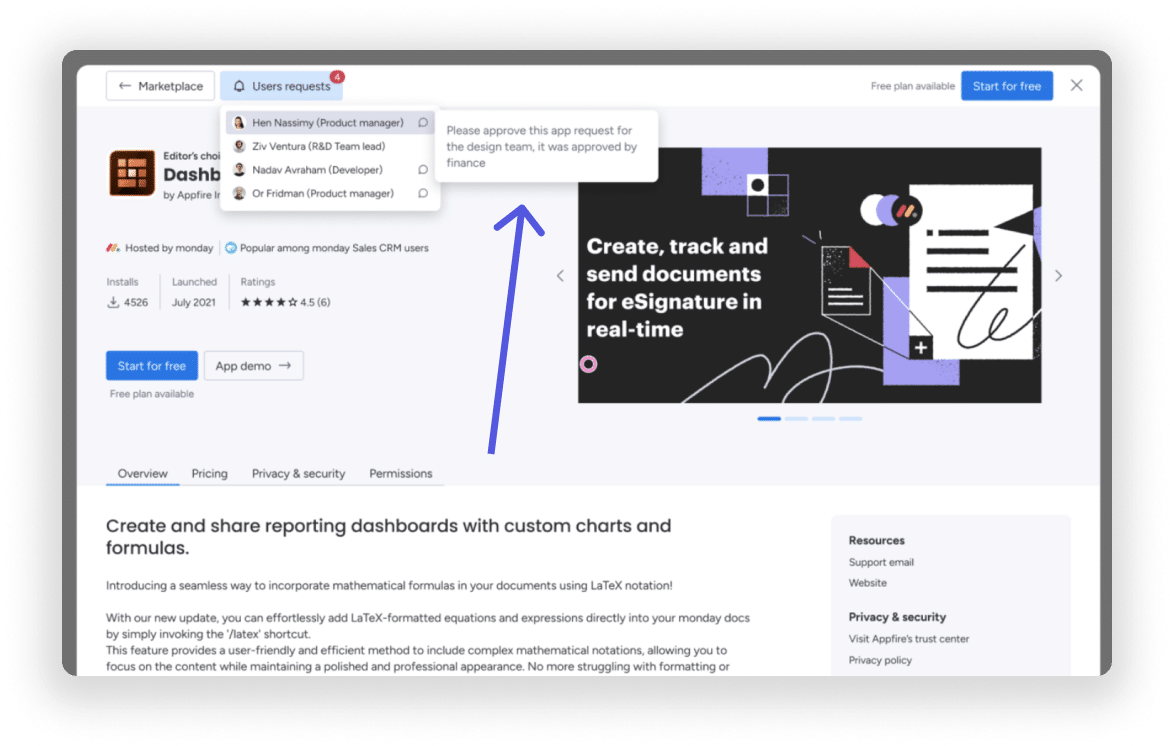
U kunt deze verzoeken beheren door rechtsboven op uw profiel te klikken en ‘Beheren’ te selecteren. Klik op ‘Apps’ in het menu aan de linkerkant en het tabblad ‘Installaties in behandeling’ verschijnt onder de paginatitel:
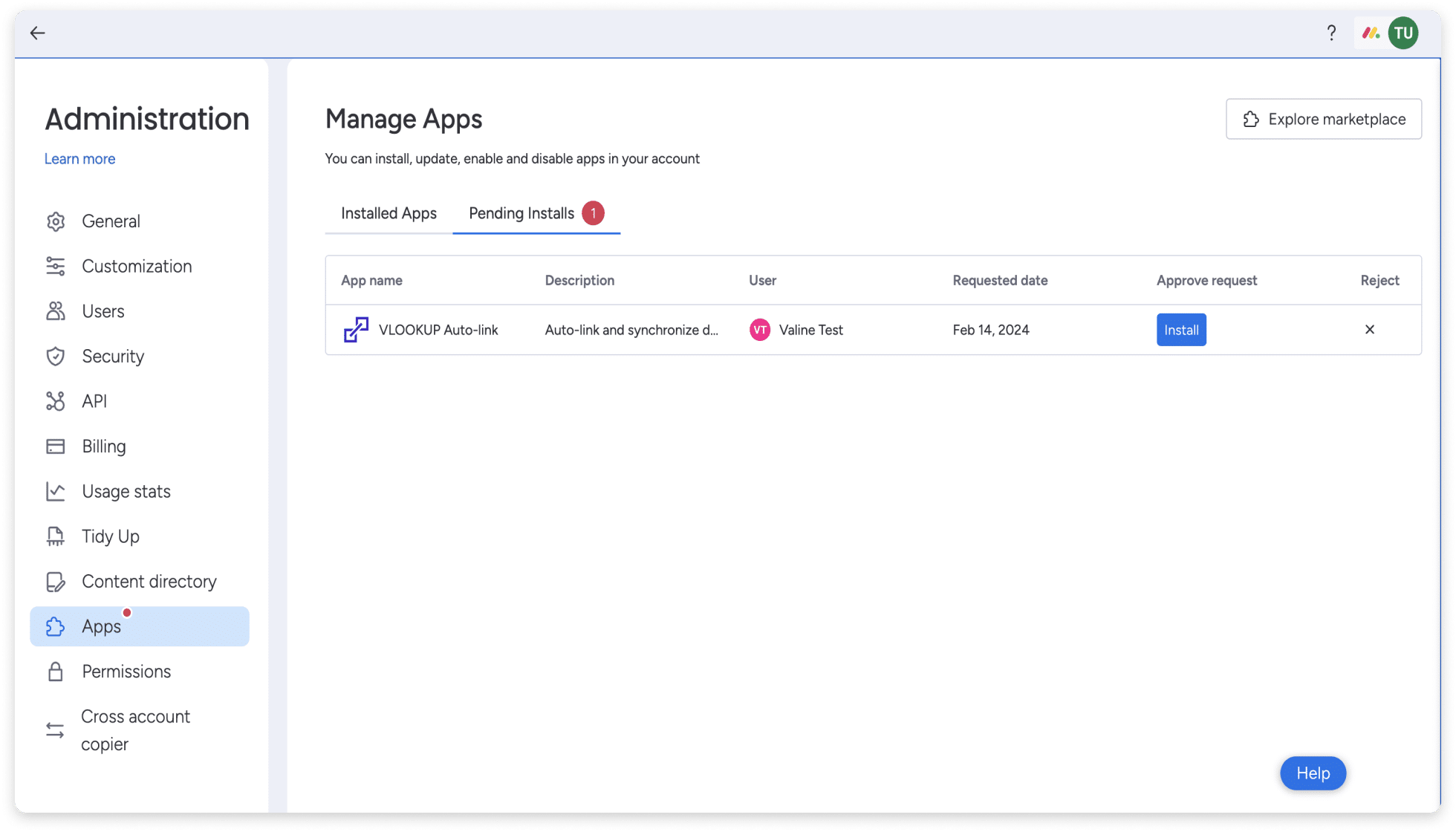
Klik op ‘Installeren’ voor de app die u wilt installeren, of klik op ‘X’ om het verzoek af te wijzen. Je kunt ook op het stippenmenu klikken om meer informatie over de app te zien!
Betaling voor apps
Wanneer u een app op uw account installeert, moet u kiezen voor welk abonnement u zich wilt aanmelden. Veel van de apps bieden gratis abonnementen of proefabonnementen waarmee u de app naast de betaalde abonnementen kunt uitproberen. U kunt altijd upgraden van een gratis abonnement naar een hoger abonnement, of u na uw proefperiode aanmelden voor een betaald abonnement.
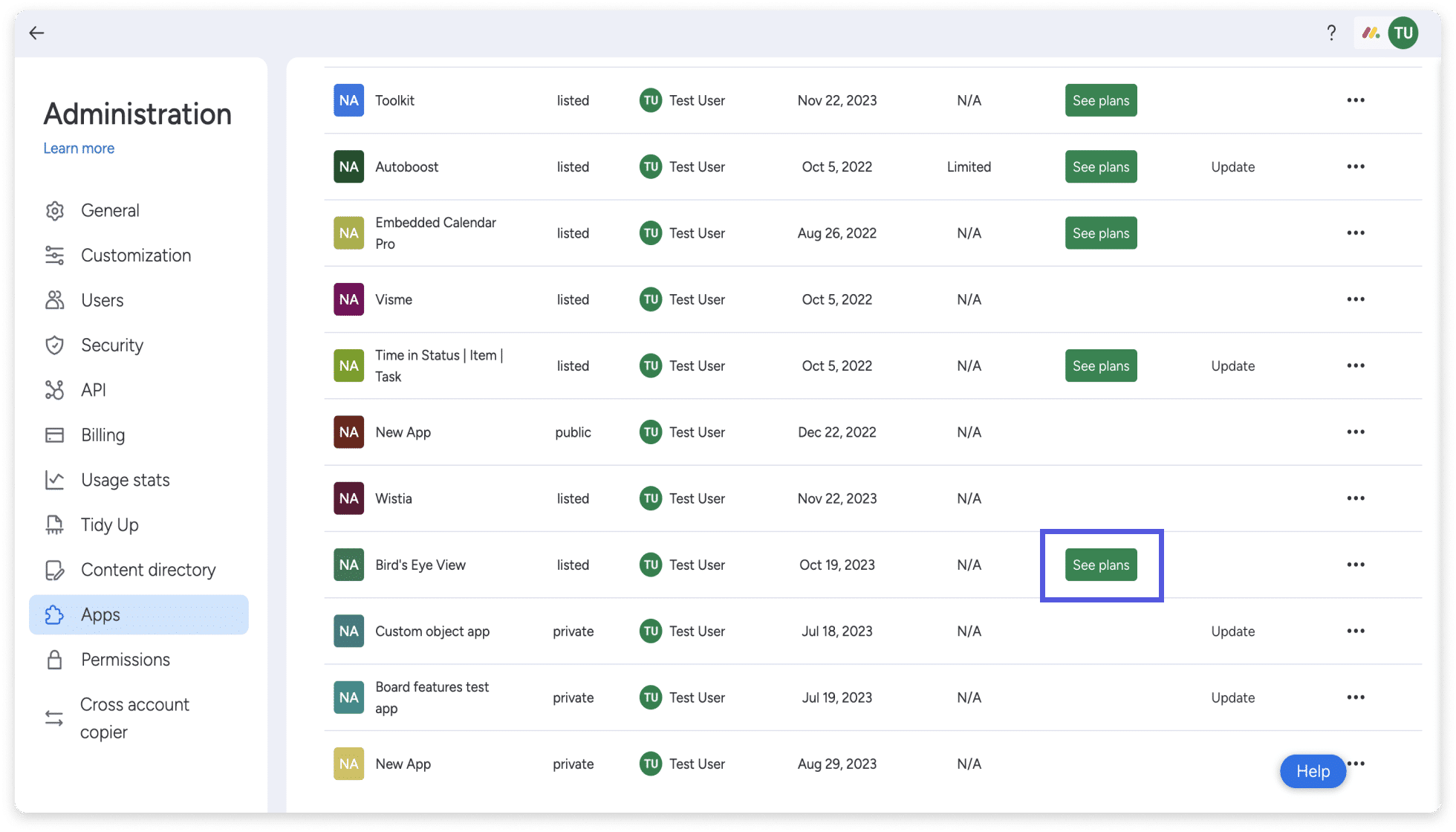
Al het programmabeheer van de apps gebeurt door op uw profiel in de rechterbovenhoek te klikken en “Beheren” te selecteren. Klik op ‘Apps’ om een lijst te openen met de apps die op uw account zijn geïnstalleerd. Als u een gratis abonnement heeft dat kan worden geüpgraded naar een betaald abonnement, of als uw abonnement is verlopen (proefabonnement of betaald), ziet u een groene knop ‘Abonnementen bekijken’. Klik op de knop en selecteer het programma waarvoor u zich wilt aanmelden!

App-update
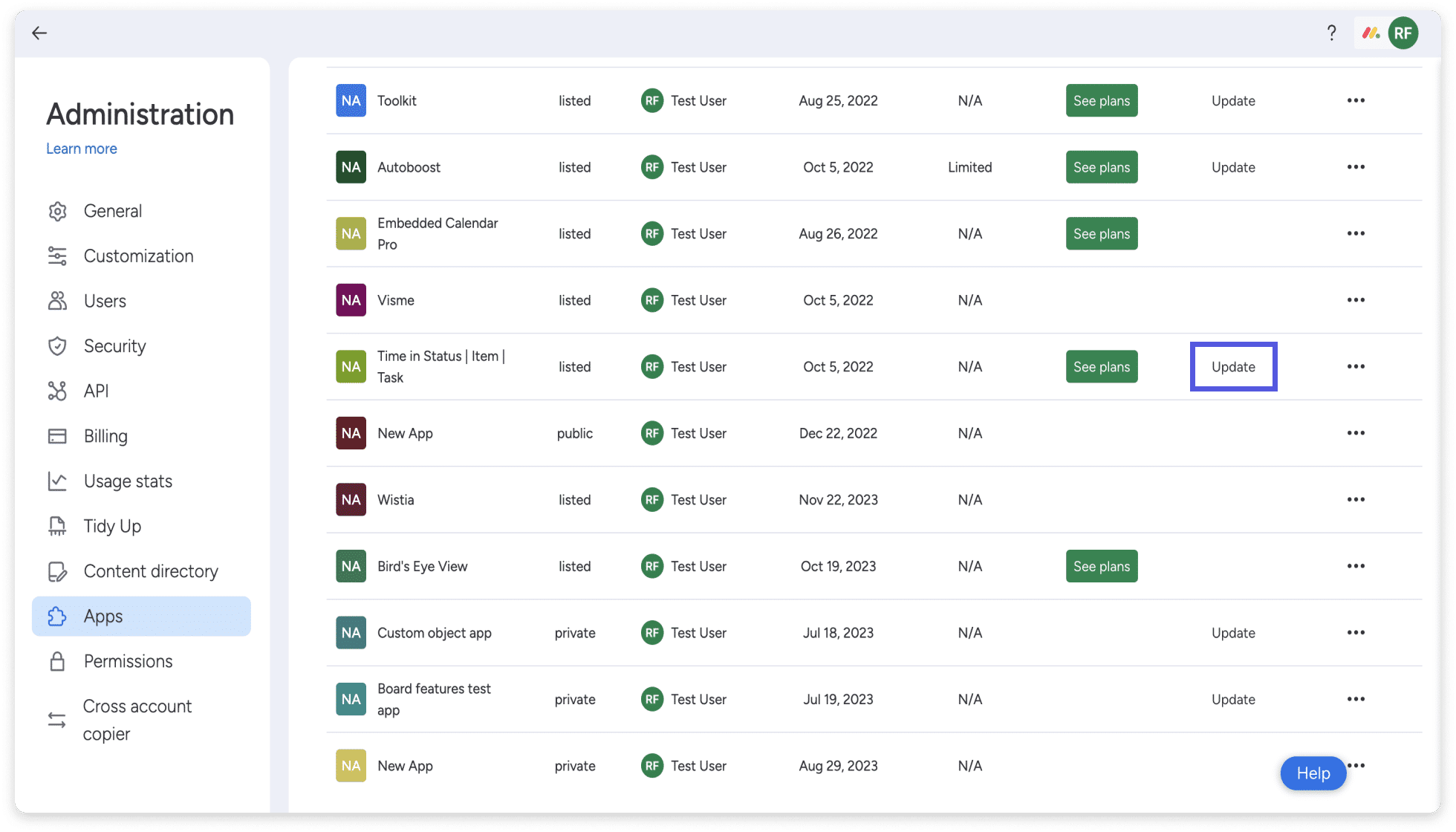
Ontwikkelaars verbeteren en repareren hun apps voortdurend, en deze updates worden via nieuwe versies van de apps naar gebruikers verzonden. De meeste wijzigingen worden automatisch toegepast op gebruikers en vereisen geen handmatige updates, maar sommige updates, zoals wijzigingen in machtigingen of wijzigingen in het bereik, moeten door een beheerder worden uitgevoerd.
Om dit te doen, klikt u op uw profiel in de rechterbovenhoek en selecteert u “Beheren”. Klik op ‘Apps’ in het menu aan de linkerkant om een lijst te openen met de apps die op uw account zijn geïnstalleerd. Alle apps die moeten worden bijgewerkt, verschijnen met een ‘update’-knop naast de drie stippen. Klik op de knop en volg de aanwijzingen om uw app bij te werken!
De rechten van de app bewerken
Als accountbeheerder kunt u eenvoudig de machtigingen van de app bijwerken om deze toe te voegen aan of te verwijderen uit een werkruimte! Klik op uw profiel in de rechterbovenhoek en selecteer “Beheren”. Klik op “Apps” in het menu aan de linkerkant. Zoek de app die u wilt bewerken, klik op de drie stippen en selecteer ‘Rechten’. Er wordt een venster geopend waarin u de app aan alle of specifieke ruimtes kunt toevoegen:
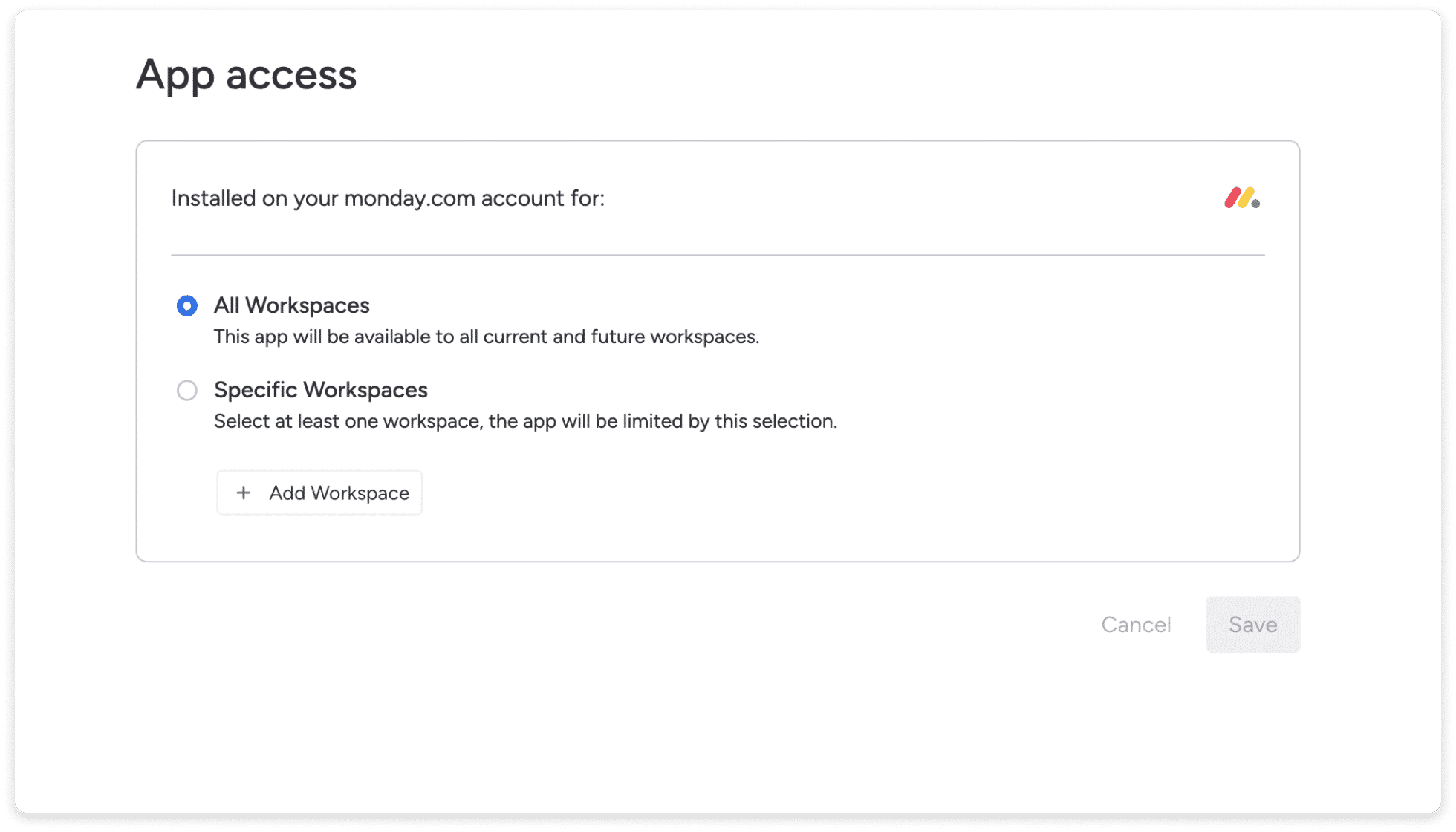
U kunt deze functie ook gebruiken om app-beperkingen voor uw account te beheren!
Apps verwijderen
Heeft u een app op uw account geïnstalleerd en wilt u deze verwijderen? Geen probleem! Als accountbeheerder kunt u in een paar eenvoudige stappen eenvoudig een app uit uw account verwijderen.
Klik op uw profiel in de rechterbovenhoek en selecteer “Beheren”. Klik op “Apps” in het menu aan de linkerkant. Zoek de app die je wilt verwijderen, klik op de drie stippen en selecteer ‘Verwijderen’. Er verschijnt een dialoogvenster waarin u op de blauwe knop “Verwijderen” kunt klikken. Zodra u dit doet, wordt de app onmiddellijk verwijderd en worden alle functies van uw account verwijderd!
Tracking-apps
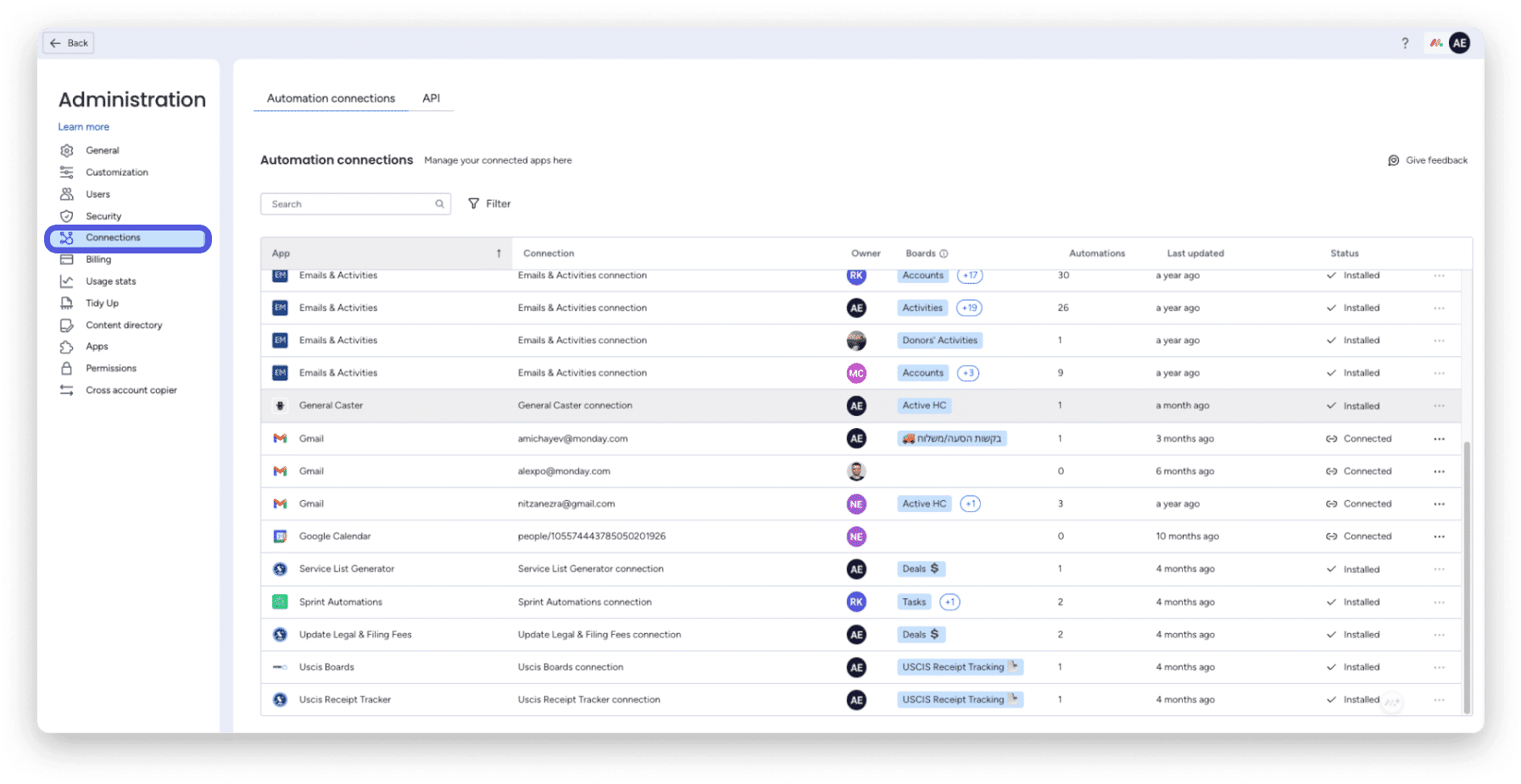
U kunt op de hoogte blijven van welke marktintegraties op uw boards worden gebruikt. Volg ze door naar het Automation Center te navigeren en vervolgens op het tabblad ‘Verbindingen’ te klikken.
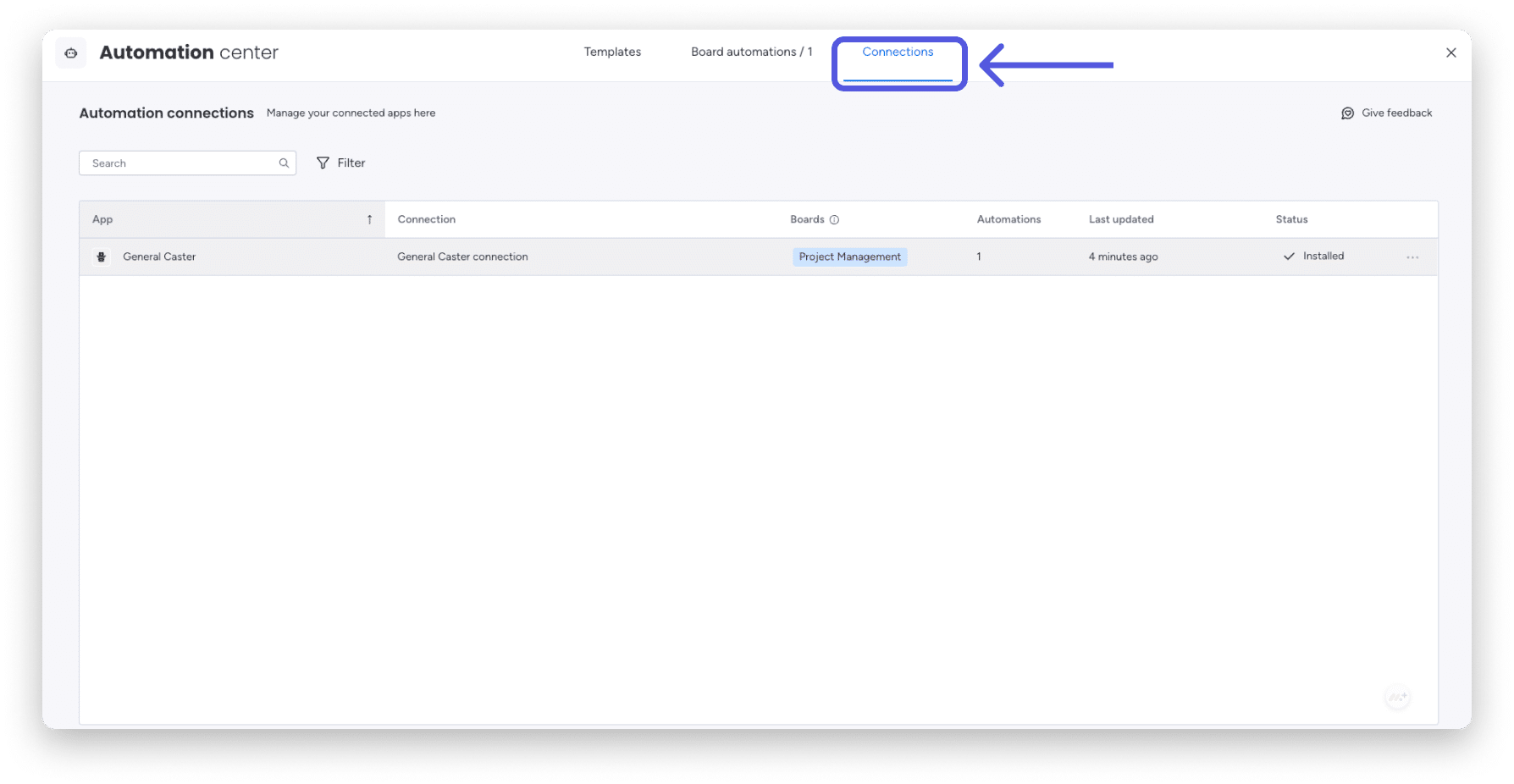
Accountbeheerders kunnen alle integraties zien die door het account worden gebruikt in het gedeelte ‘Beheren’ onder ‘Verbindingen’.