
Hoe u het accountgebruik kunt volgen via de monday.com-gebruikspagina
[fact_box]
**Interessant gebruik:** Een van de interessante toepassingen van de pagina Accountgebruik is de mogelijkheid om te identificeren welke automatiseringen en integraties het populairst zijn bij uw team. Dit kan u helpen te begrijpen welke processen het beste werken en welke mogelijk moeten worden verbeterd of aangepast. Als u bijvoorbeeld ziet dat een bepaalde automatisering regelmatig wordt uitgevoerd, wilt u wellicht kijken of deze kan worden geoptimaliseerd of uitgebreid om meer processen te omvatten.
[/fact_box]
Het is nu eenvoudiger dan ooit om het gebruik van automatiseringen, integraties en maandagworkflows door uw team te controleren met de accountgebruikspagina. Deze pagina, die toegankelijk is via uw accountbeheersectie en het Automation Center, geeft u alle informatie die u nodig heeft over het gebruik van deze functies in uw account door uw team.
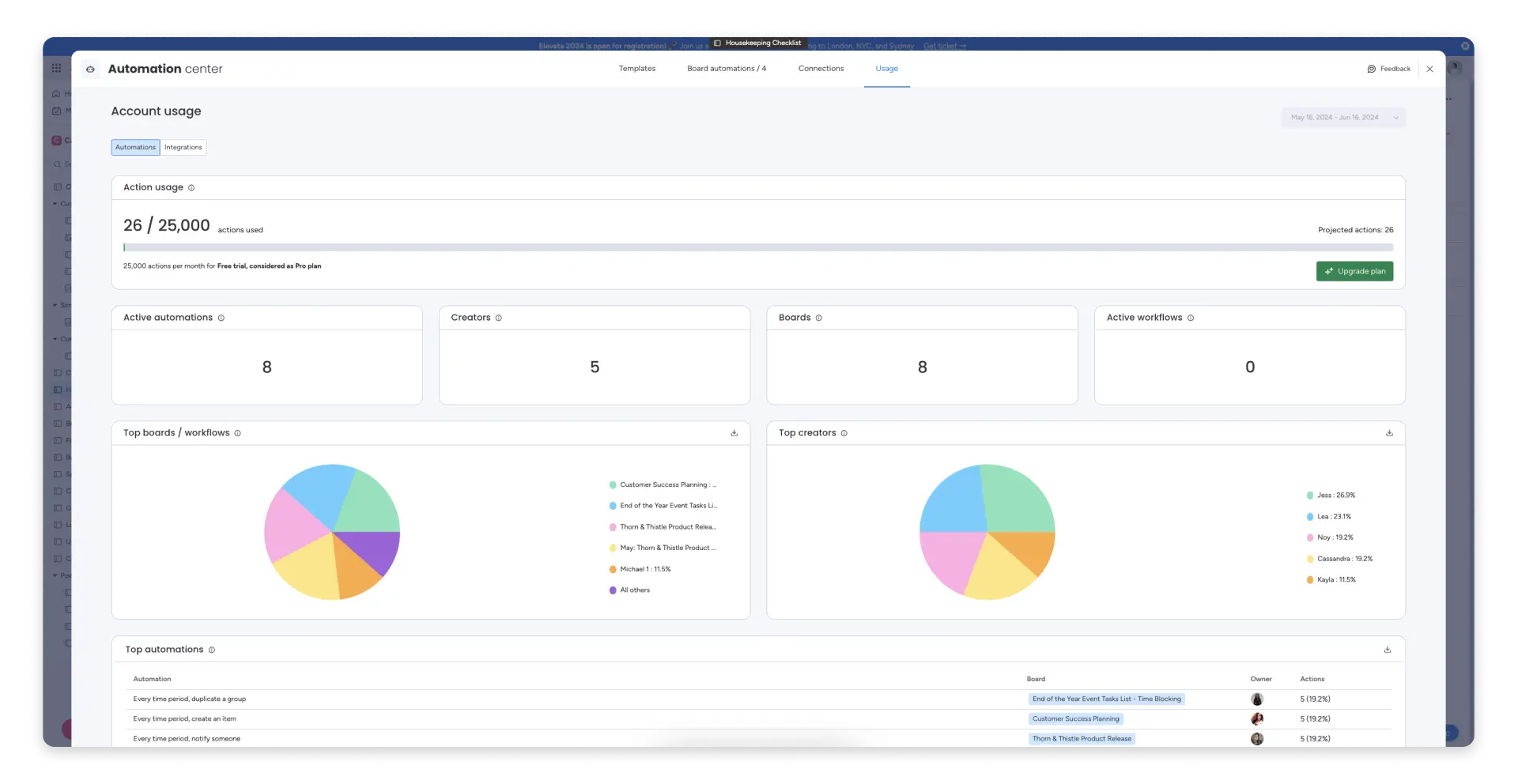
wat is dit
De pagina Accountgebruik geeft u inzicht in uw gebruik van automatiseringen, integraties en maandagtaken tijdens de huidige factureringsperiode. Op deze pagina kunt u controleren:
- Uw totale gebruik van Acties tijdens de huidige factureringsperiode
- Uw totale gebruik van Acties tijdens eerdere factureringscycli
- Het aantal borden dat wordt gebruikt bij automatiseringen en integraties
- Verdeling van de borden die het grootste aantal bewerkingen gebruiken
- Sommige gebruikers verlieten automatiseringen, integraties en maandagbanen
- Een overzicht van wie de meeste automatiseringen in uw account heeft gemaakt
- Het aantal momenteel actieve maandagtaken, ongeacht uw factureringscyclus
- En een lijst met de meest populaire automatiseringen, afhankelijk van het aantal bewerkingen waarbij ze worden gebruikt, van de grootste tot de kleinste
In het eerste deel van dit artikel wordt uitgelegd hoe u de pagina voor accountgebruik opent. Na deze instructies ziet u een gedetailleerde uitleg over het lezen van de accountgebruikspagina en welke statistieken u in elke sectie kunt vinden.
[note_box]
**Slim gebruik van automatiseringen:** Als je ziet dat een bepaalde automatisering veel acties vergt, kan het de moeite waard zijn om te onderzoeken of deze geoptimaliseerd kan worden of vervangen kan worden door een andere automatisering. Als u bijvoorbeeld een automatisering heeft die wordt geactiveerd wanneer iemand een bepaald veld bijwerkt, kunnen de voorwaarden wellicht worden gewijzigd zodat deze alleen in bepaalde gevallen wordt geactiveerd.
[/note_box]
Hoe de accountgebruikspagina te openen
U kunt de accountgebruikspagina openen vanuit elk paneel of via het beheergedeelte van uw account. Laten we eens kijken hoe we dit in beide gevallen kunnen doen.
van Loh
Volg deze drie stappen om de pagina vanuit elk paneel te openen.
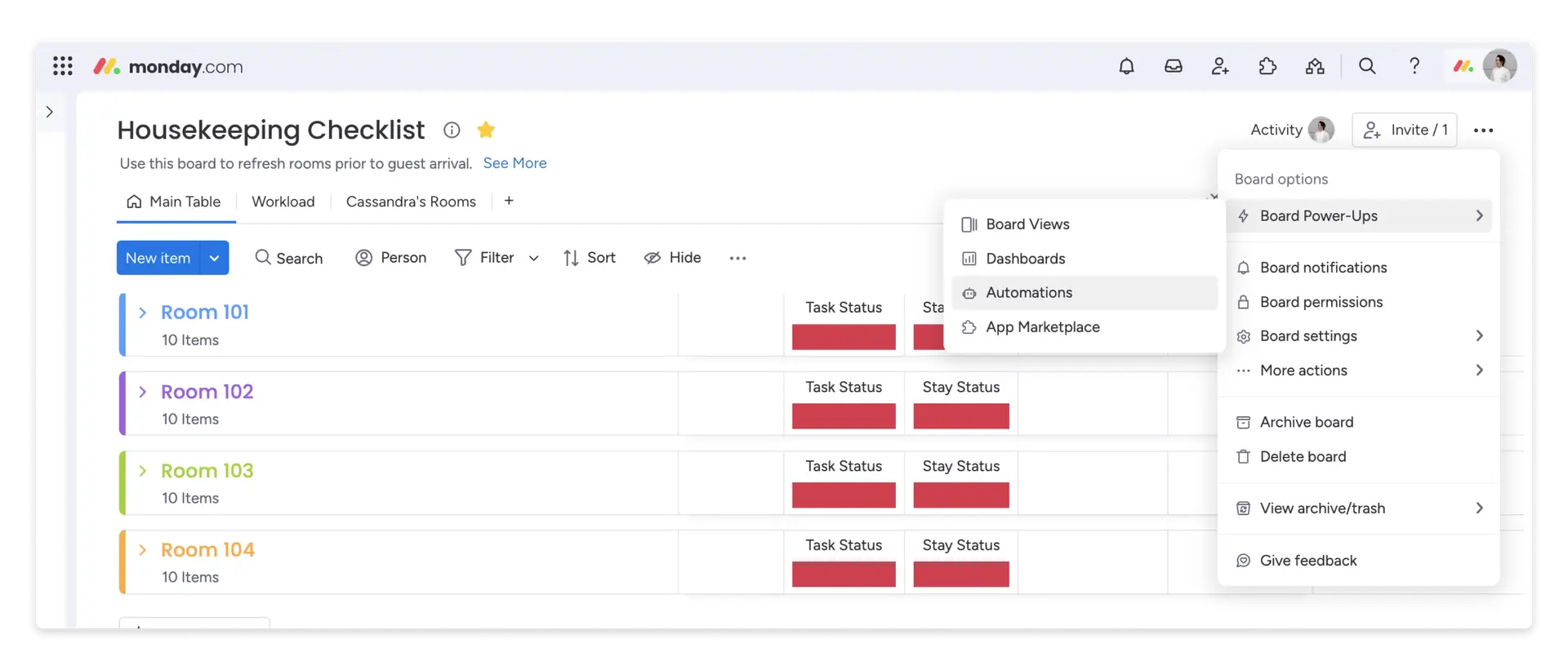
Stap 1. Om toegang te krijgen tot de pagina Accountgebruik, opent u het Automation Center:
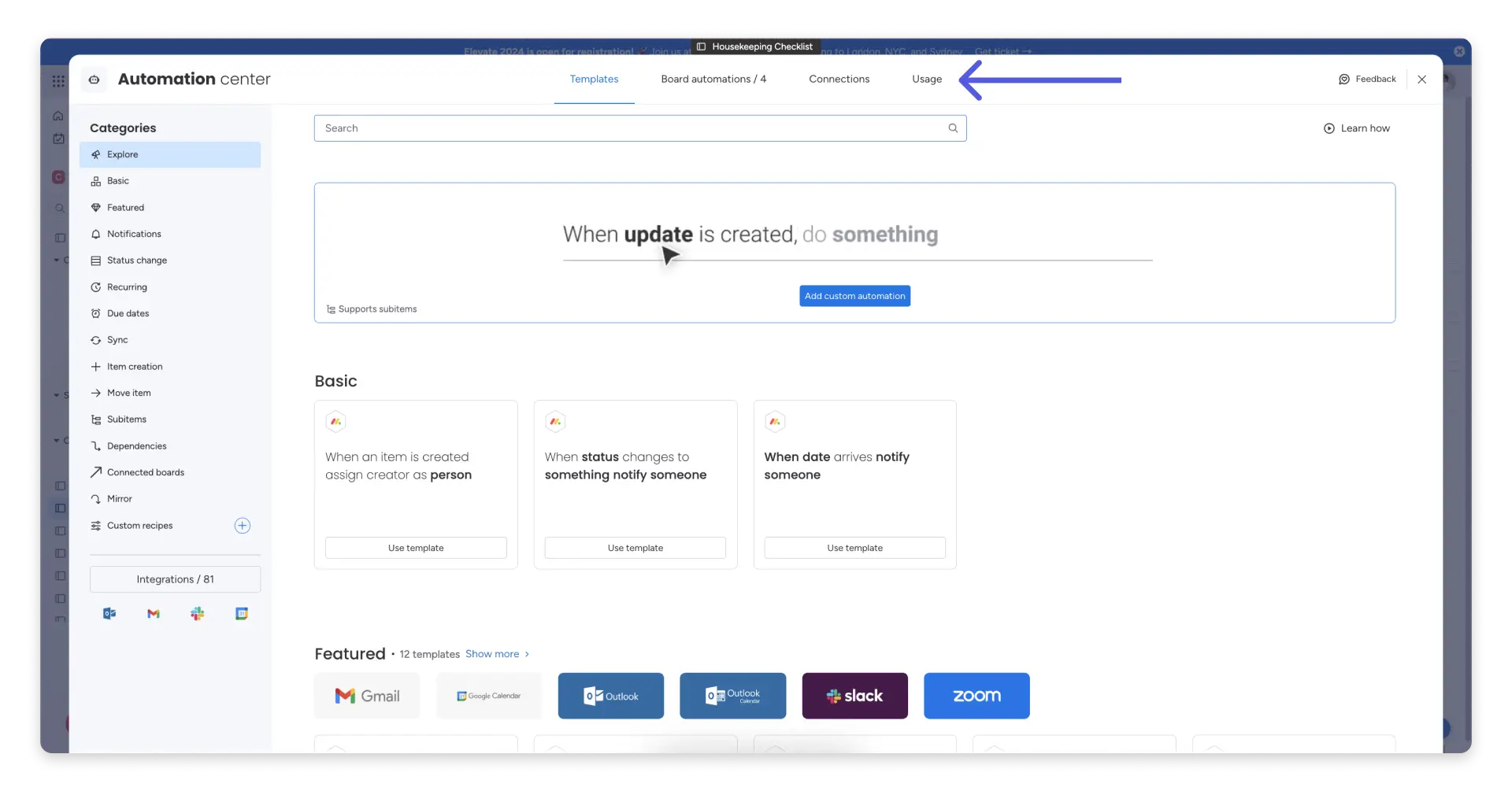
Stap 2. Klik in het automatiseringscentrum op het tabblad “Gebruik”:
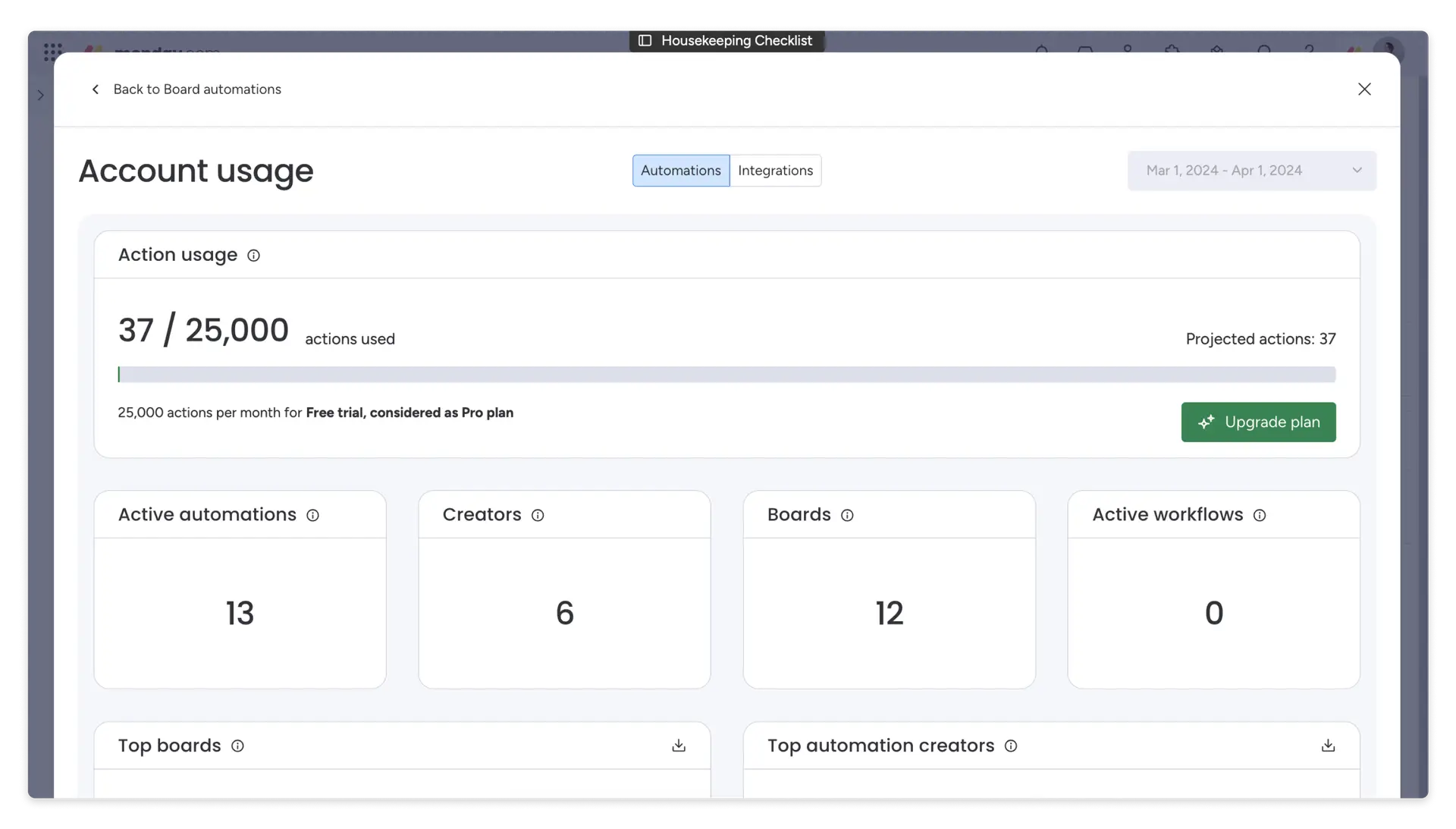
Stap 3. Nadat u op de knop “Gebruik” hebt geklikt, wordt de pagina “Accountgebruik” geopend:
Van het managementontwerp
Volg deze drie stappen om de pagina vanuit het beheerdersgedeelte te openen.
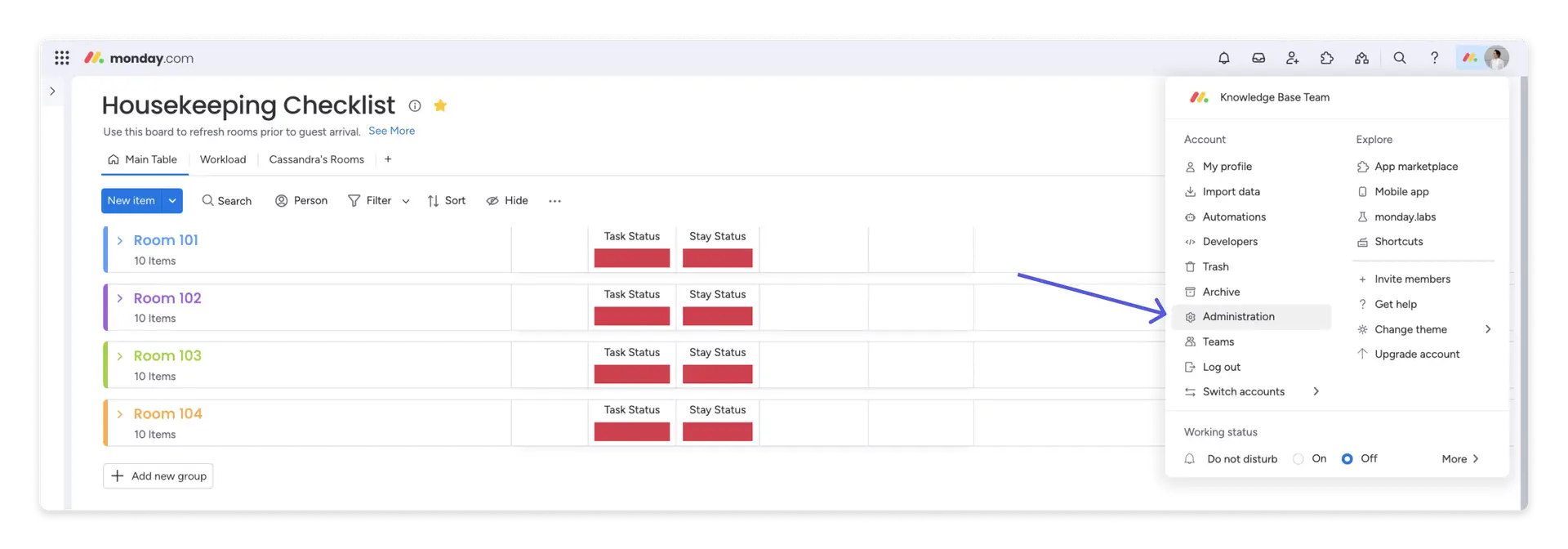
Stap 1. Open het hoofdmenu in uw account en selecteer “Beheren”:
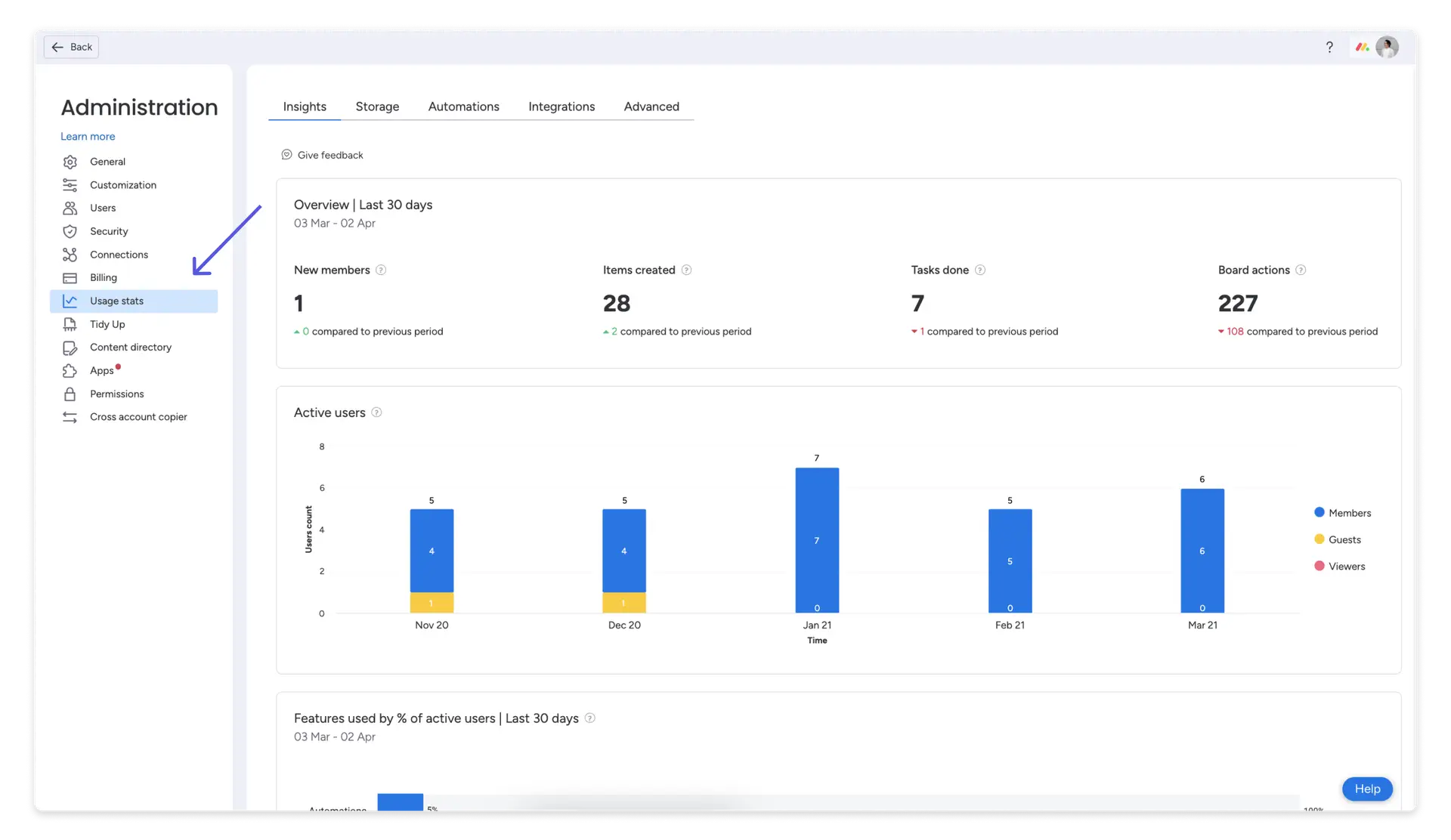
Stap 2. Wanneer u zich in het beheergedeelte bevindt, opent u het tabblad “Gebruik” in het menu aan de rechterkant:
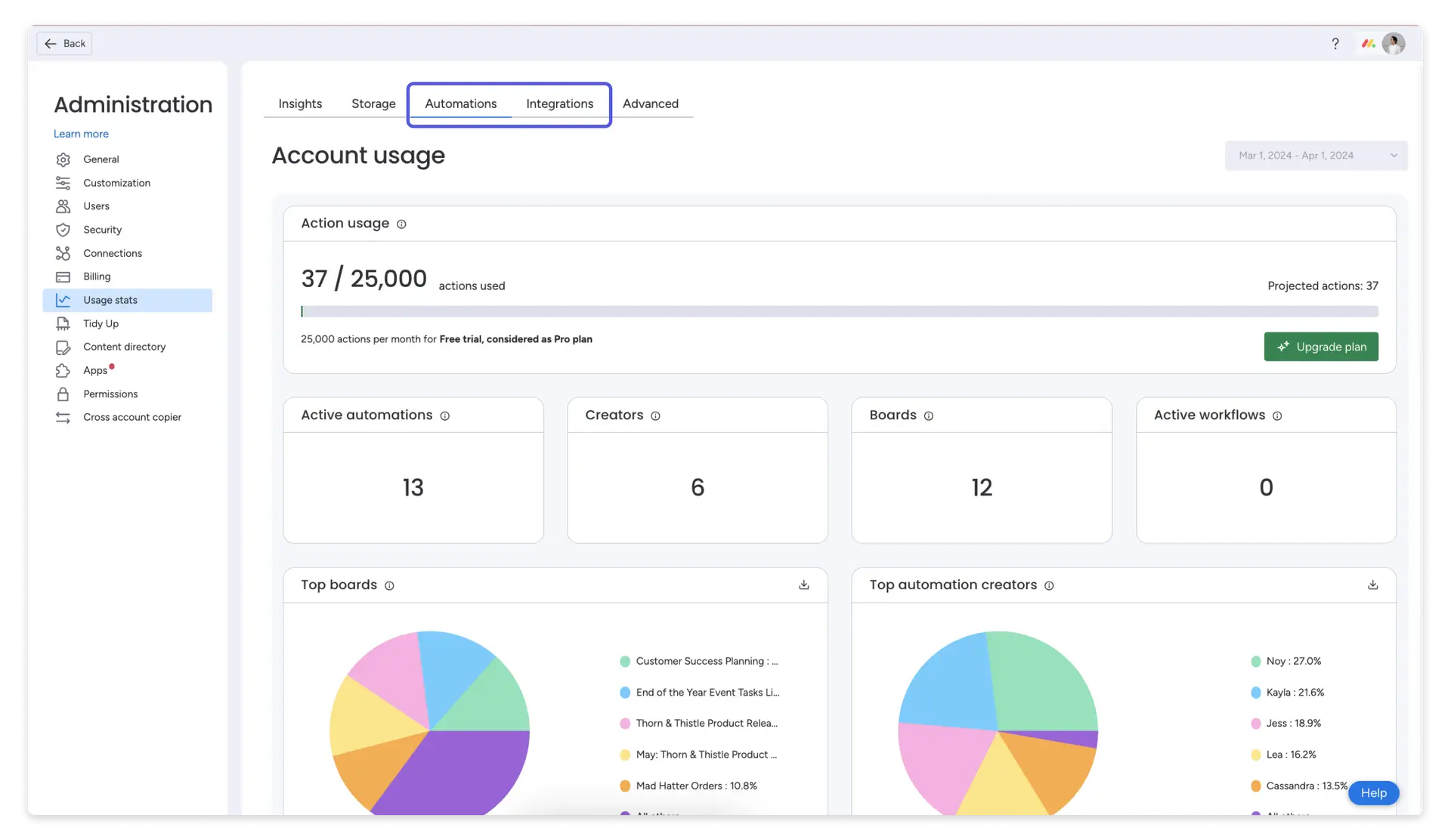
Stap 3. Selecteer de tabbladen Automatiseringen of Integraties om het gebruik van acties in uw account te controleren:
Paginafilters voor accountgebruik
Er zijn twee filters die de pagina Accountgebruik gebruiken wanneer u deze opent:
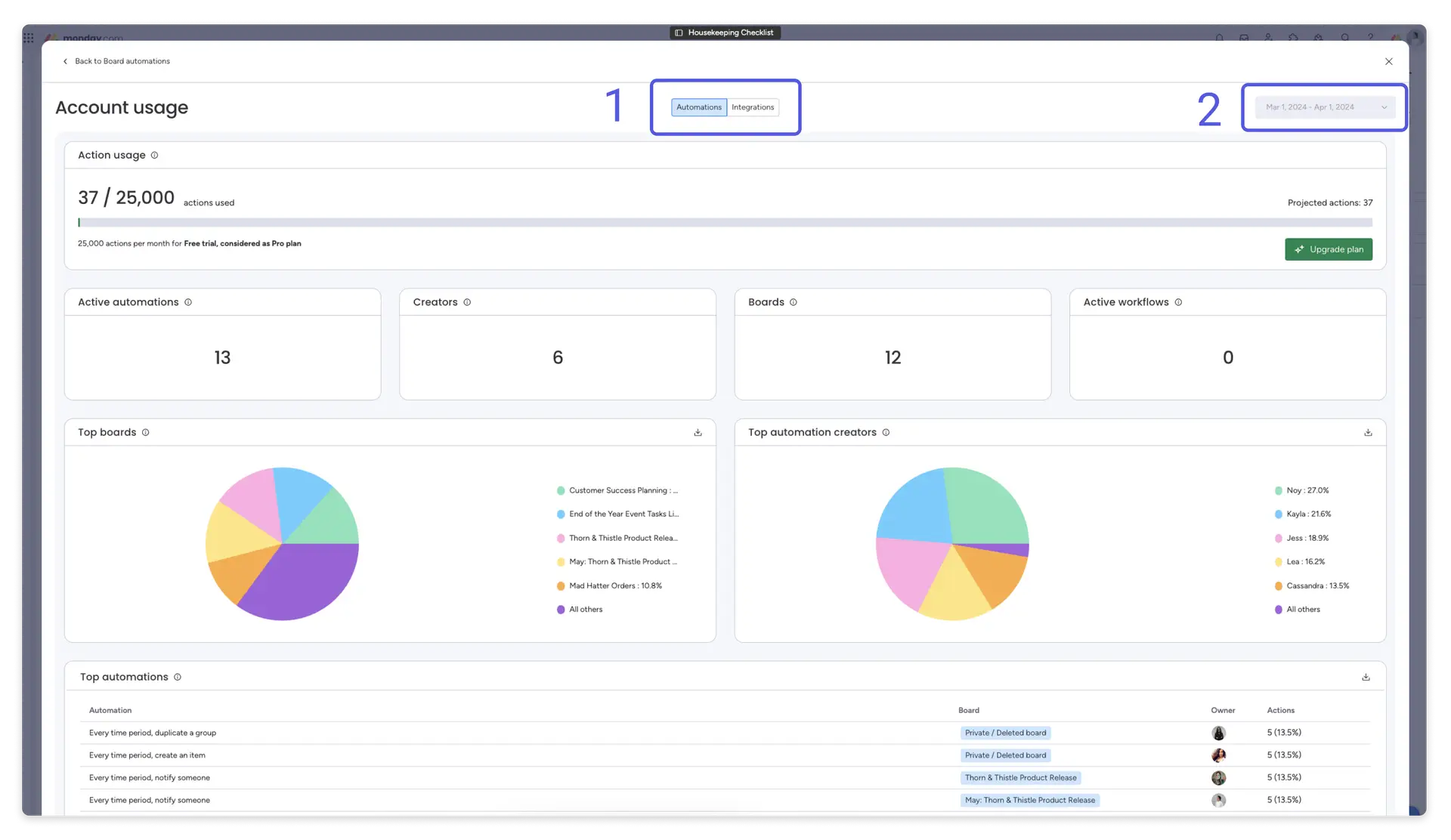
- De pagina wordt in de standaardmodus geopend op het tabblad Automatiseringen. U kunt ervoor kiezen om het gebruik van automatiseringen of integraties in uw account te bekijken door op het relevante tabblad te klikken.
- Hier kunt u de factureringsperiode selecteren die u wilt controleren. U kunt altijd de huidige factureringsperiode zien.
[note_box]
**Slimme upgrade:** Als u ziet dat het gebruik van acties de limiet nadert, kunt u overwegen om het abonnement vóór het einde van de factureringsperiode te upgraden om werkonderbrekingen te voorkomen.
[/note_box]
Acties gebruiken
Bovenaan de pagina Accountgebruik ziet u een overzicht van uw gebruik van Acties voor het door u geselecteerde tabblad (Automatiseringen of Integraties) tijdens de huidige factureringsperiode.
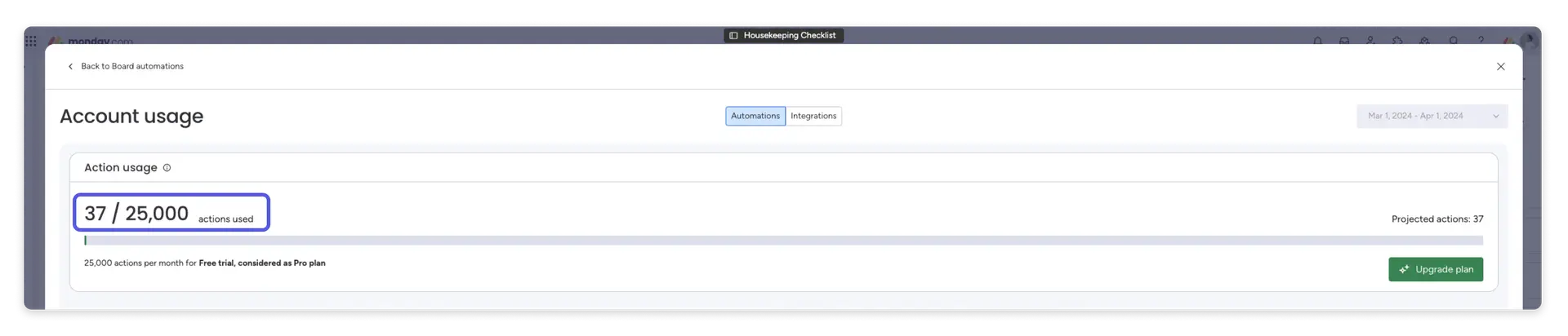
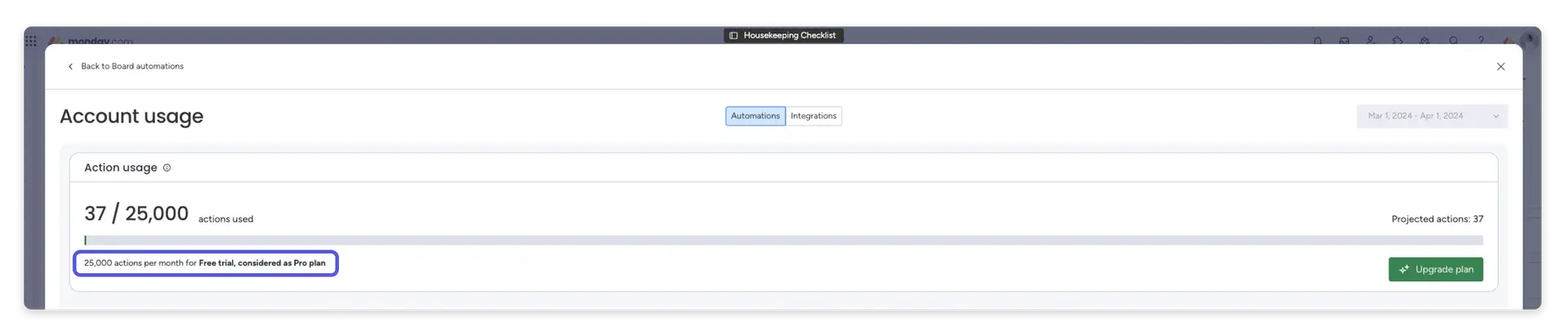
Onder de voortgangsbalk ziet u een herinnering aan het totale aantal beschikbare acties voor uw account en uw huidige abonnement.
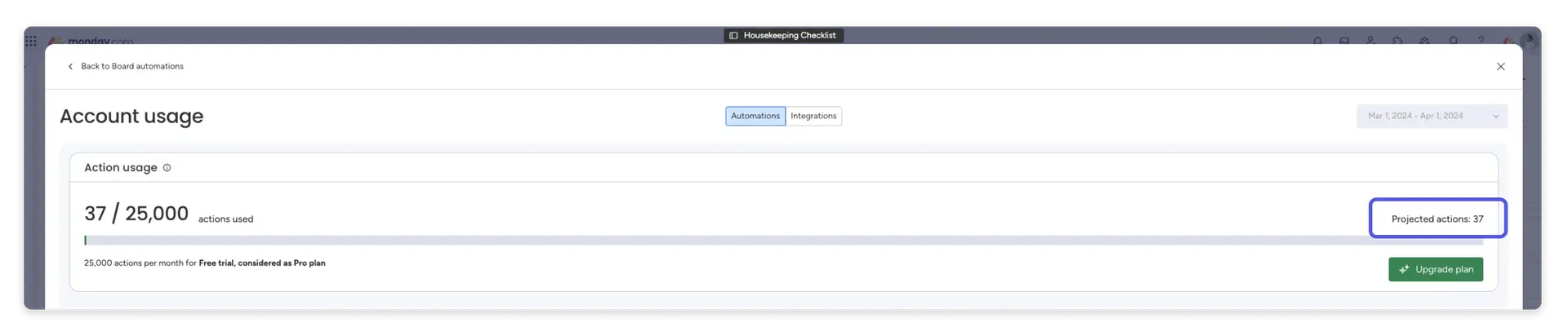
Aan de linkerkant ziet u uw ‘geschatte acties’ voor de huidige factureringsperiode. Dit aantal is gebaseerd op uw huidige verbruik. Dit is het aantal acties dat u aan het einde van de factureringsperiode verwacht te gebruiken als uw gebruik hetzelfde blijft, zonder vermindering of toename van het actiegebruik.
Aan de zijkant en onder de voortgangsbalk ziet u de knop ‘Upgraden’. Enterprise-accounts zien in plaats daarvan een knop met de tekst ‘Contact opnemen met verkoop’. Als u denkt dat u meer handelingen nodig heeft voor de huidige of toekomstige factureringsperiode, kunt u uw abonnement upgraden om uw team tegemoet te komen.
Actieve automatiseringen
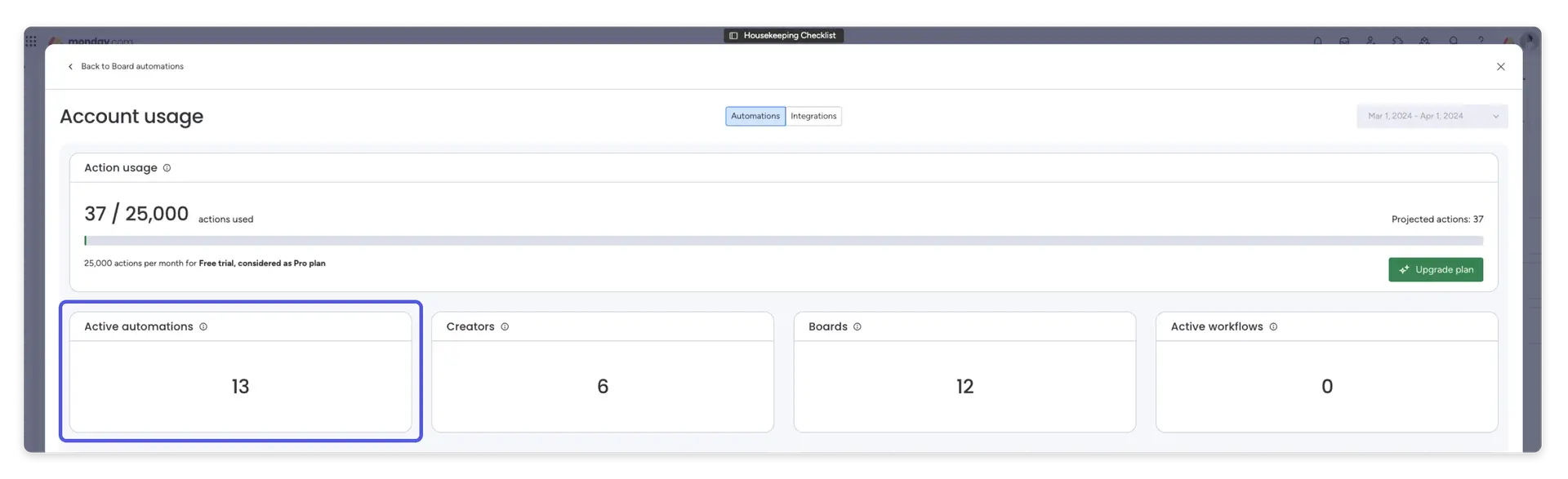
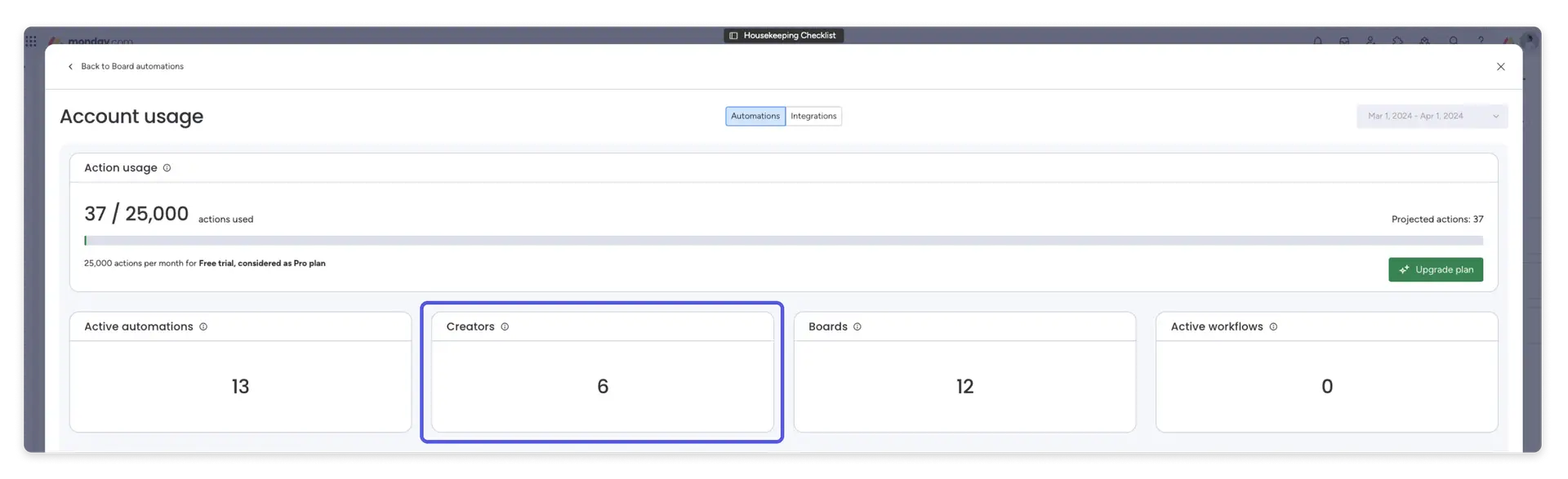
creëren
In dit vak wordt het totale aantal gebruikers in uw account weergegeven die tijdens de huidige factureringsperiode automatiseringen (of integraties) hebben gemaakt:
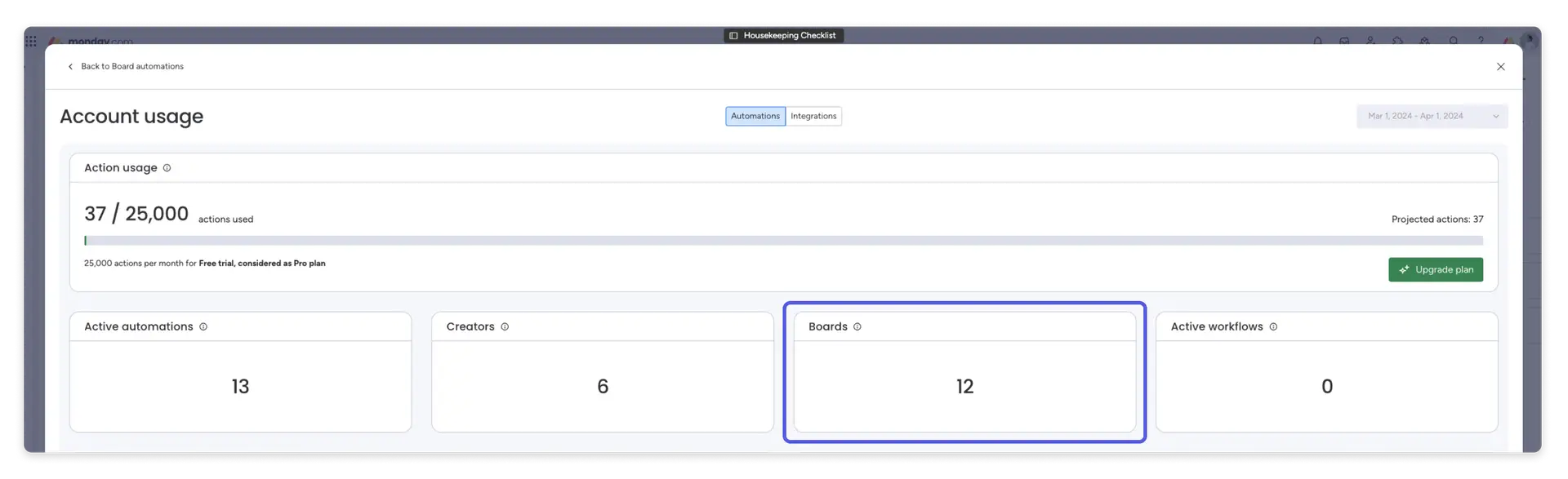
planken
Dit vak toont het totale aantal borden dat automatiseringen (of integraties) in uw account heeft gebruikt tijdens de huidige factureringsperiode:
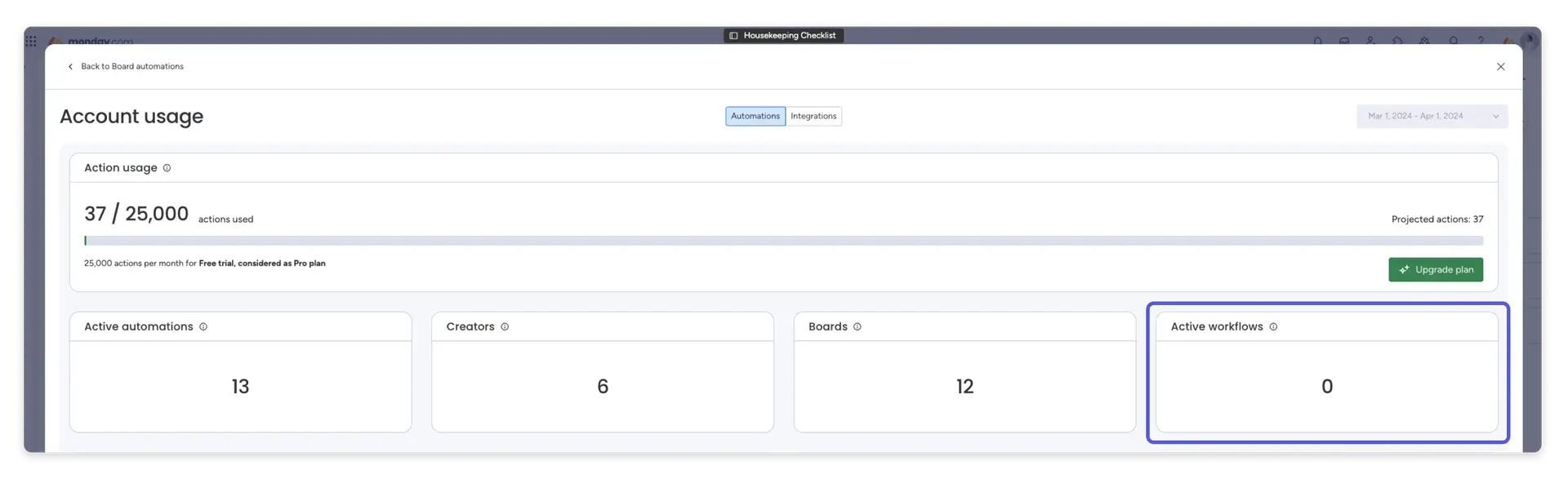
Actieve werkstromen
In dit vak worden de totale maandagworkflows weergegeven die actief zijn in uw account. Dit vak is geen samenvatting van de huidige factureringsperiode, maar een algemeen overzicht van bestaande actieve vacatures, ongeacht de periode waarin ze zijn aangemaakt:
De meest populaire borden
Dit cirkeldiagram laat zien welke boards de meeste automatiseringen (of integraties) hebben gebruikt tijdens de huidige factureringsperiode. Aan de rechterkant ziet u een sleutel tot de grafiek, met de bordnamen in aflopende volgorde gerangschikt.
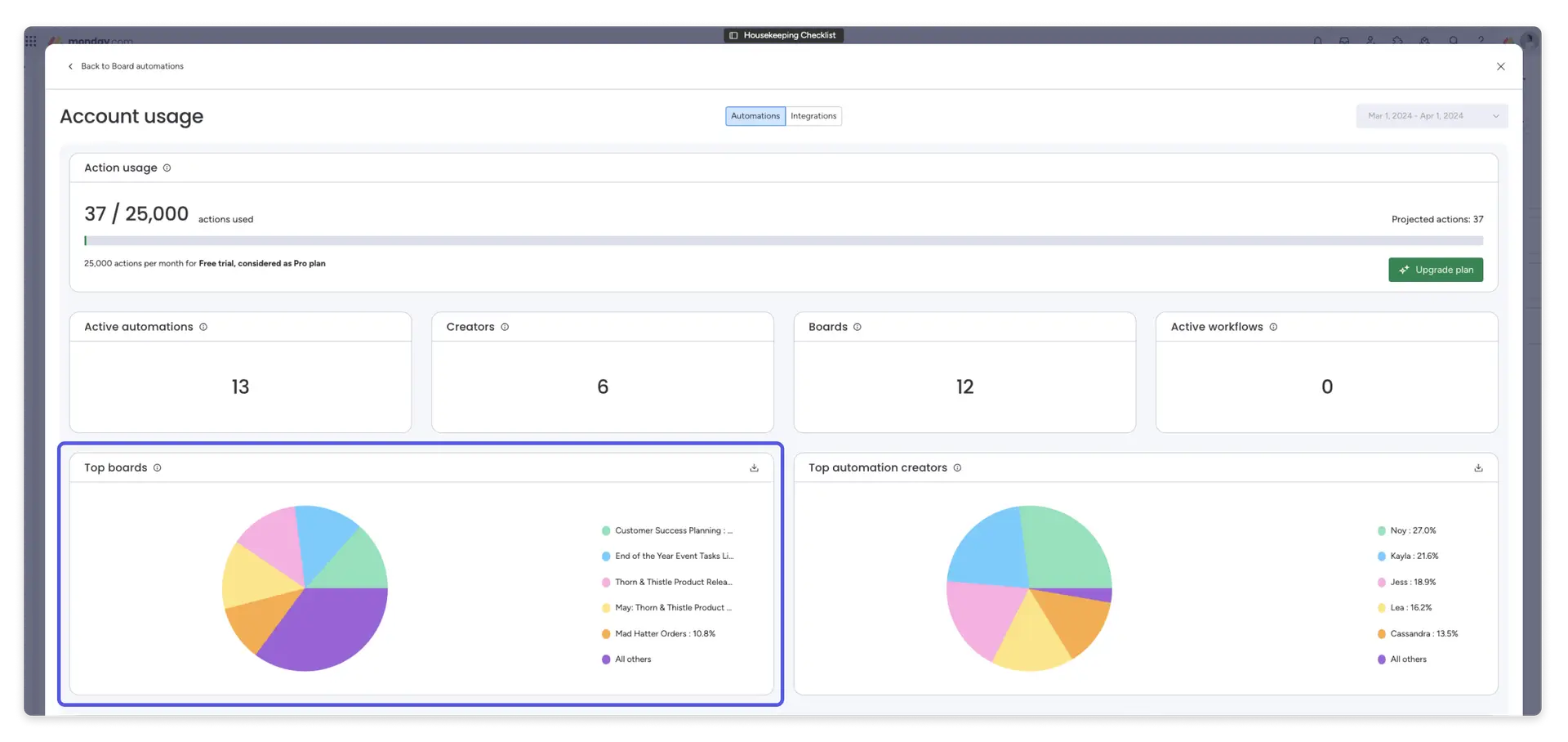
U kunt deze gegevens naar CSV exporteren via het downloadpictogram in de rechterbovenhoek van het informatievak.
De populairste makers
Dit cirkeldiagram laat zien welke gebruikers de automatiseringen (of integraties) hebben gemaakt die de meeste acties hebben gebruikt tijdens de huidige factureringsperiode. Aan de rechterkant ziet u een sleutel tot de grafiek, waarbij de gebruikersnamen in aflopende volgorde zijn gerangschikt.
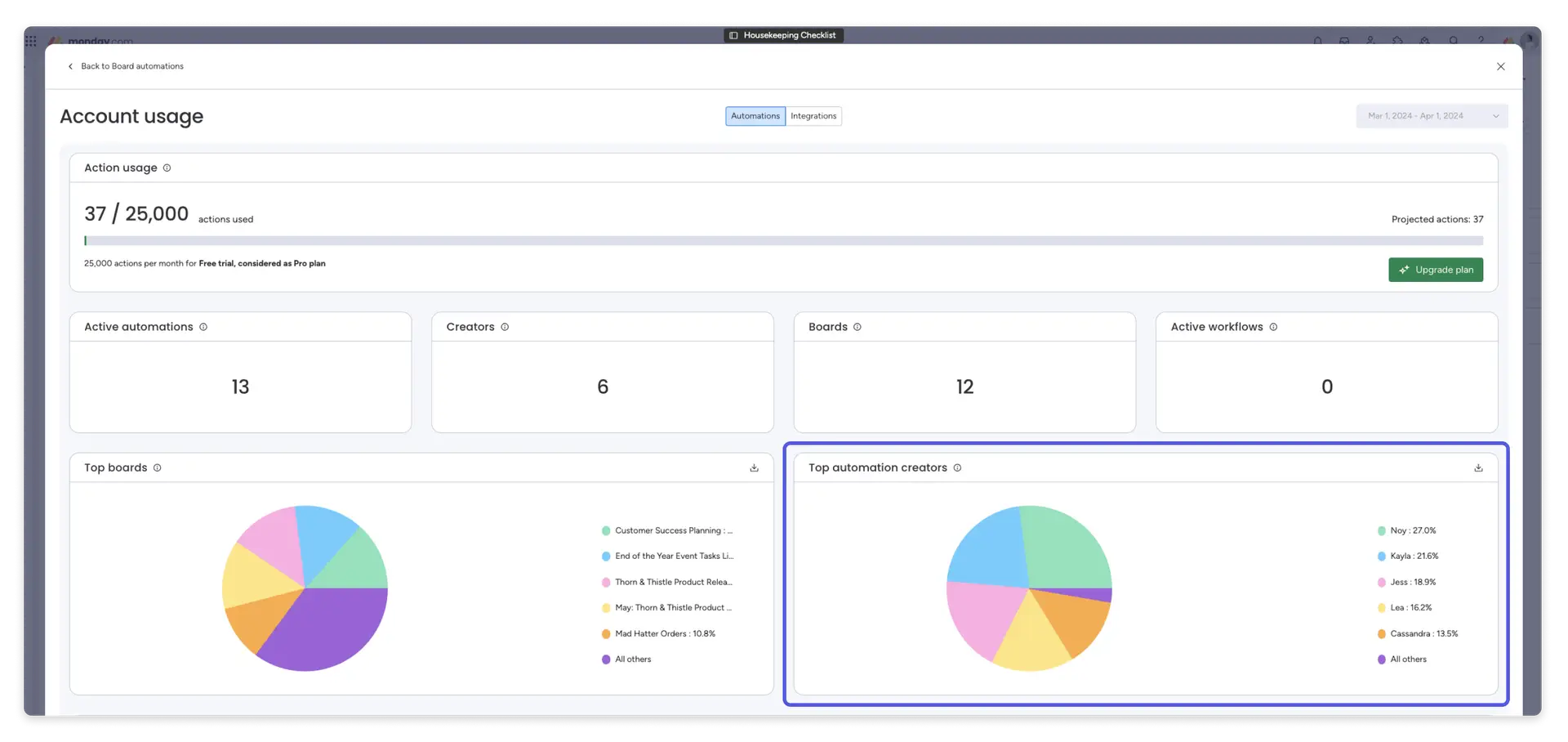
U kunt deze gegevens naar CSV exporteren via het downloadpictogram in de rechterbovenhoek van het informatievak. De CSV bevat de 50 beste makers en niet de 5 die op de accountgebruikspagina worden weergegeven.
De automatiseringen (topautomatiseringen)
In deze sectie worden de beste automatiseringen (of integraties) vermeld in aflopende volgorde op basis van het aantal acties waarbij de automatiseringen (of het integratierecept) zijn gebruikt.
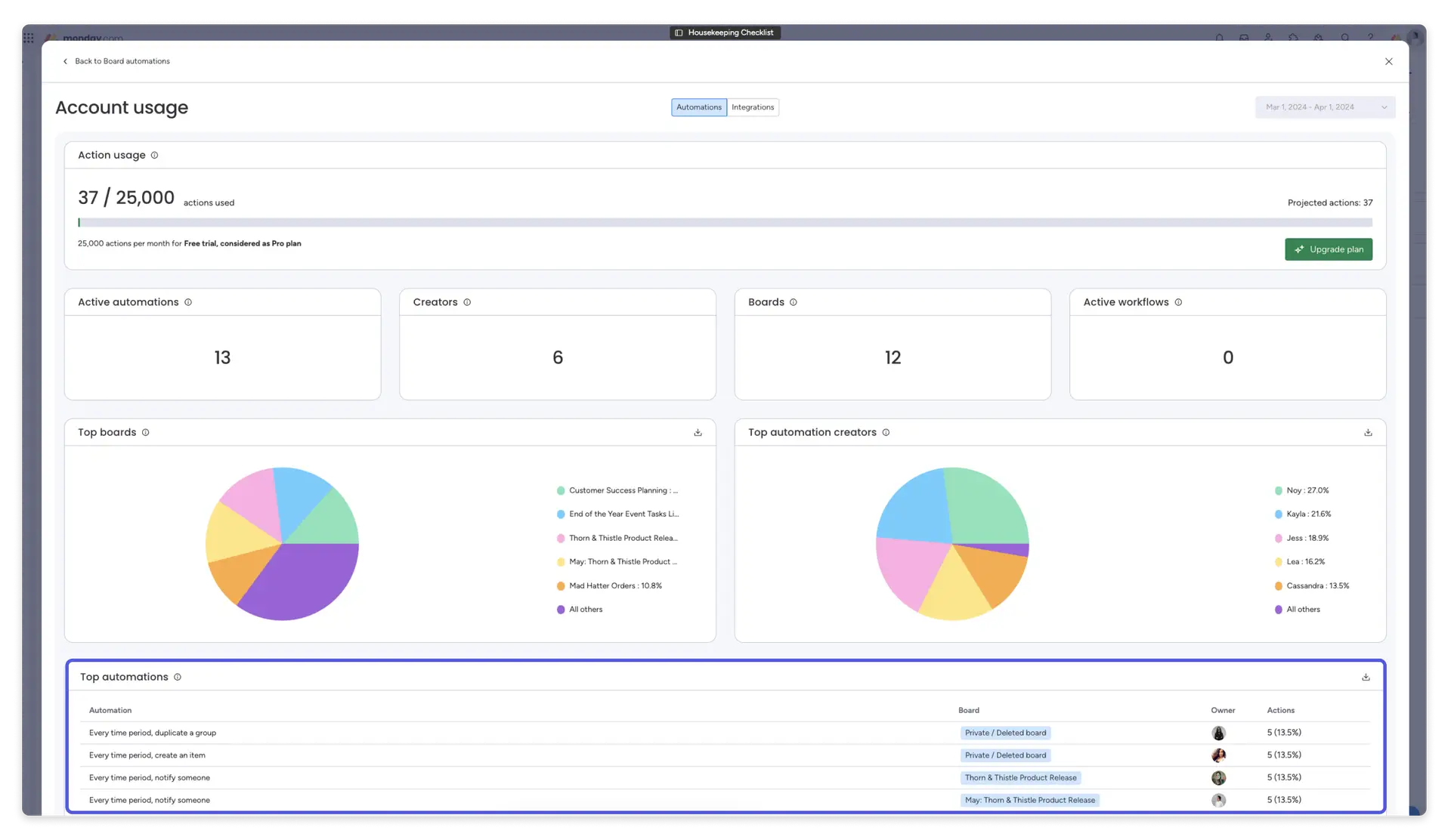
Er zijn vier kolommen:
- Automatisering (of integratie). In deze kolom wordt de naam van de automatisering weergegeven. Als u op de naam van de automatisering of integratie klikt, wordt de automatisering of integratie geopend. U kunt op de kolomkop klikken om de tabelinhoud in oplopende volgorde te sorteren.
- bord. In deze kolom staat de naam van het bord waar de automatisering (of integratie) zich bevindt. Als u op de blauwe bordnaam klikt, wordt u naar het bord geleid. U kunt op deze kolomkop klikken om de tabelinhoud in oplopende volgorde te sorteren.
- eigenaar. In deze kolom wordt de afbeelding weergegeven van de gebruiker die de automatisering of integratie heeft gemaakt en er eigenaar van is.
- operaties. Deze kolom toont het aantal bewerkingen waarbij gebruik is gemaakt van automatisering (of integratie). Tussen haakjes wordt weergegeven welk percentage van het totale gebruik van de acties de acties van de automatisering vertegenwoordigen. U kunt op deze kolomkop klikken om de tabelinhoud in oplopende volgorde te sorteren.
U kunt de gegevens in deze tabel naar CSV exporteren via het downloadpictogram in de rechterbovenhoek van het informatievak. Het CSV bevat de top 50 automatiseringen en niet de 5 die worden weergegeven op de accountgebruikspagina.
machtigingen
Enterprise-accountbeheerders kunnen geselecteerde gebruikers toestaan of verhinderen toegang te krijgen tot de accountgebruikspagina. Om de rechten aan te passen, gaat u naar het beheergedeelte van uw account. Navigeer naar het tabblad Machtigingen in het linkermenu. Voor elke rol vindt u de toestemming om het account te gebruiken onder de sectie “Account” als “Bekijk de pagina voor automatiseringsgebruik”:
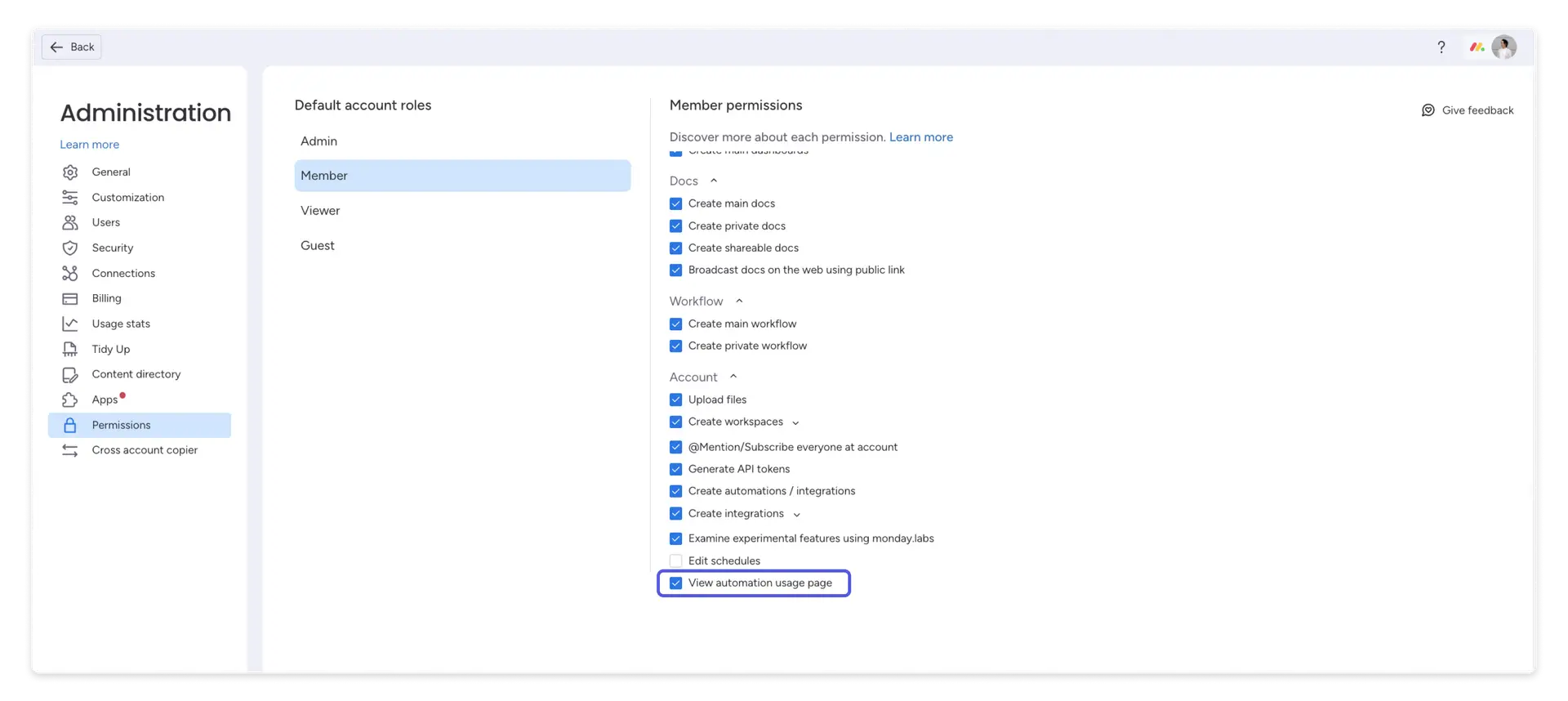
Vink het vakje aan om toestemming te verlenen aan de geselecteerde rol.
[note_box]
**Aangepaste rechten:** Als u een team heeft met verschillende rollen, moet u de toegangsrechten tot de gebruikspagina instellen op basis van de behoeften van elke rol. U wilt bijvoorbeeld dat projectmanagers het gebruik van automatiseringen kunnen zien, maar niet alle teamleden.
[/note_box]
Bron link