Wie kan deze functie gebruiken:

Deze integratie is niet beschikbaar voor AU-servergebruikers

Beschikbaar op Standaard, Pro en Enterprise
hoe je het moet toevoegen
Stap 1
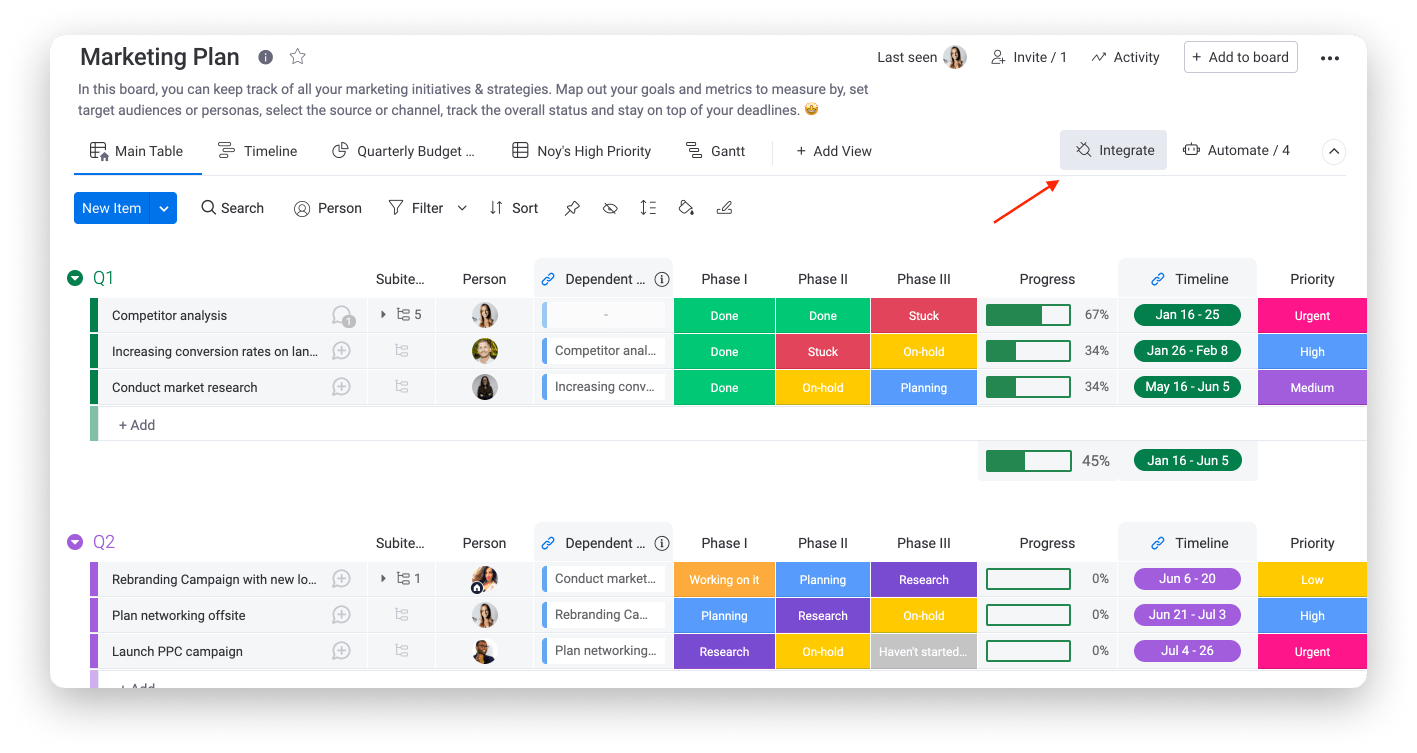
Om een integratie toe te voegen, gaat u naar het bord waarop u een integratie wilt maken en klikt u op de knop “Integreren” in de rechterbovenhoek van uw scherm, zoals hieronder weergegeven:
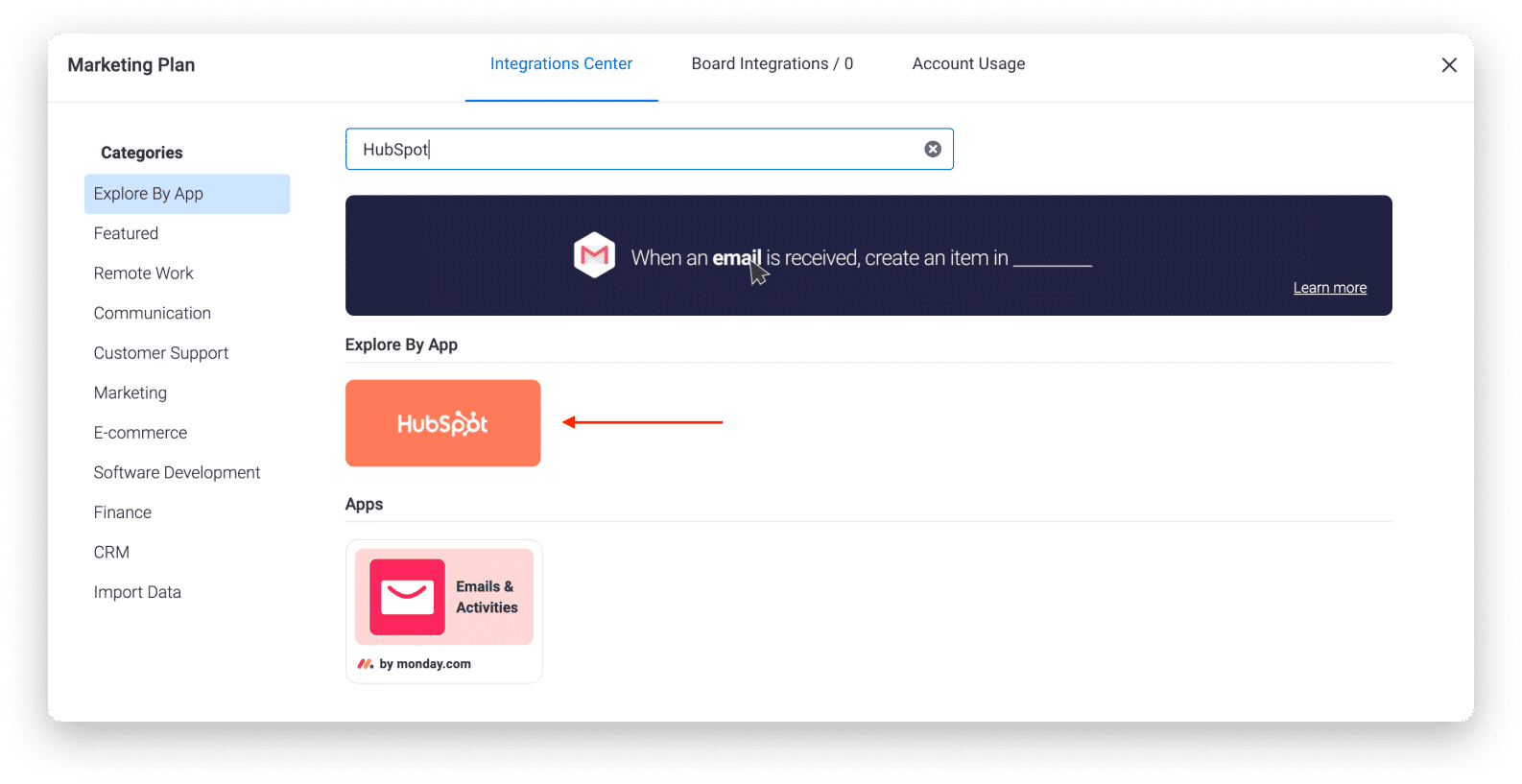
Zoek of scroll vanuit het Integratiescentrum om de HubSpot-integratie te lokaliseren en erop te klikken.
Stap 2
Zodra u de HubSpot-integratie selecteert, vindt u drie recepten die de integratie biedt. Met deze integraties kunt u uw HubSpot synchroniseren met monday.com.
Deze integraties omvatten:
- Wanneer een nieuw contact wordt aangemaakt in de HubSpot -lijst , moet een item worden aangemaakt en moeten alle toekomstige wijzigingen worden gesynchroniseerd vanuit HubSpot
- Wanneer een nieuw contact wordt aangemaakt in HubSpot, moet een item worden aangemaakt en moeten alle toekomstige wijzigingen worden gesynchroniseerd vanuit HubSpot
- Wanneer er een nieuwe deal wordt aangemaakt in HubSpot, maak dan een item aan en synchroniseer alle toekomstige wijzigingen vanuit HubSpot
-
Wanneer een nieuw bedrijf wordt aangemaakt in HubSpot, moet er een item worden aangemaakt en moeten alle toekomstige wijzigingen worden gesynchroniseerd vanuit HubSpot
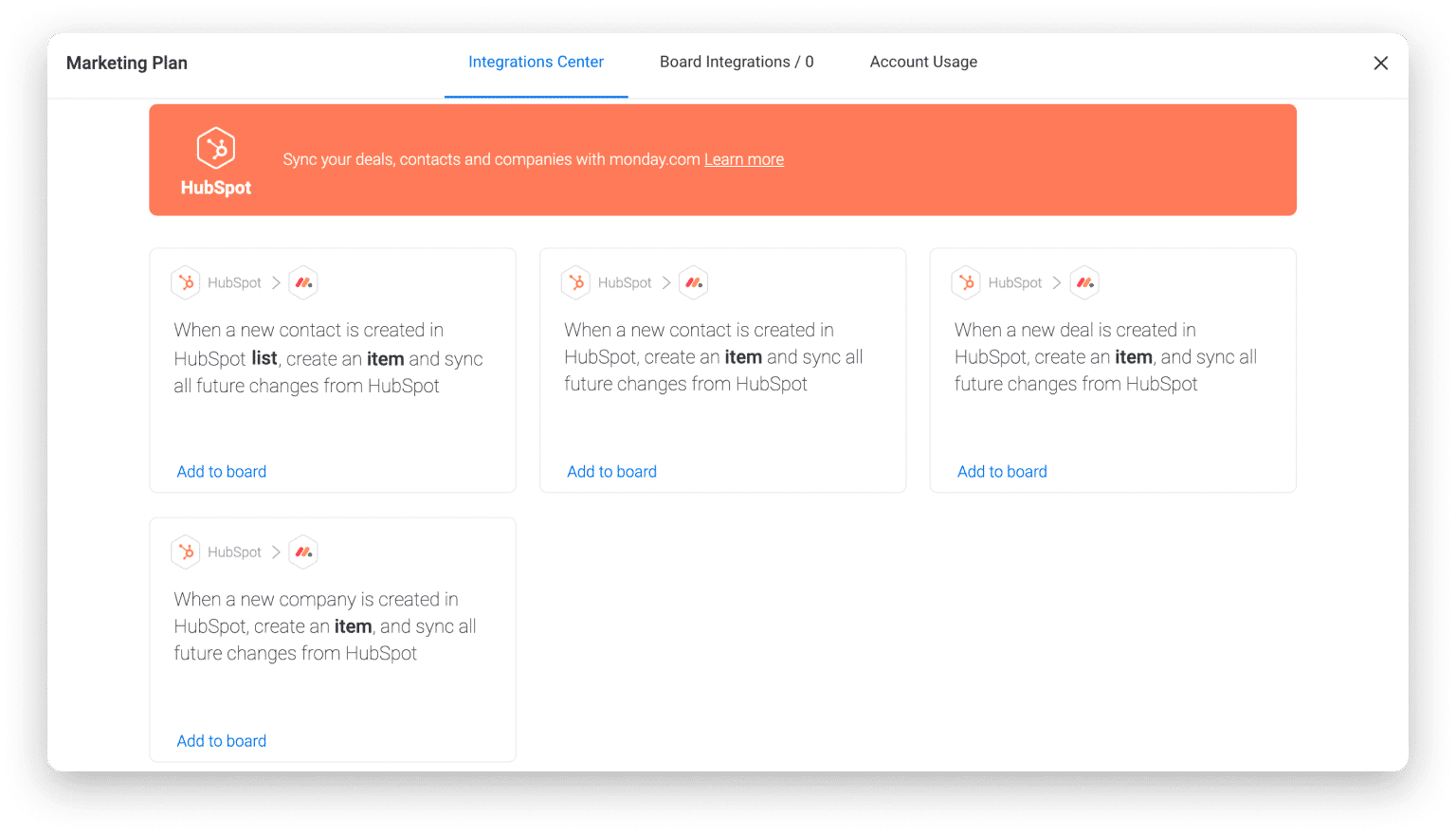
Om door te gaan, selecteert u het automatiseringsrecept dat u wilt maken.
Stap 3
Nadat je op een van de recepten hebt geklikt, wordt je gevraagd om je monday.com-account te koppelen aan je HubSpot-account. Volg de aanwijzingen op het scherm om uw HubSpot-inloggegevens in te voeren en de verbinding te voltooien.
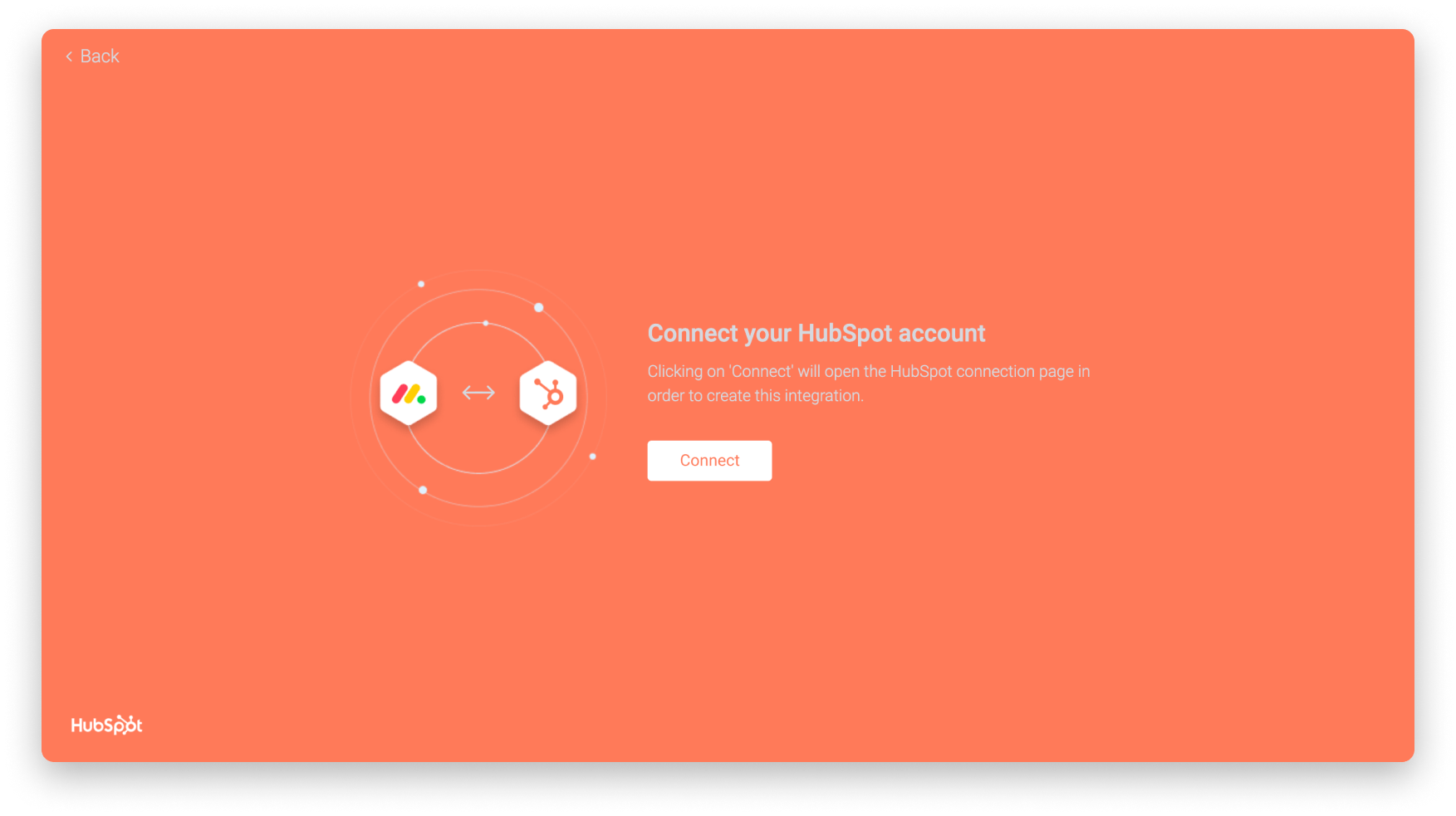
Gefeliciteerd U bent nu officieel verbonden met uw HubSpot-account – laten we aan de slag gaan!
Let op: Om de integratie in te stellen, moet u een Super Admin zijn in uw HubSpot-account.
Stap 4
Nadat je een recept hebt gekozen, kun je je integratierecept aanpassen en alle velden van de contactpersoon, het bedrijf of het bedrijf naar HubSpot binnen monday.com toewijzen.
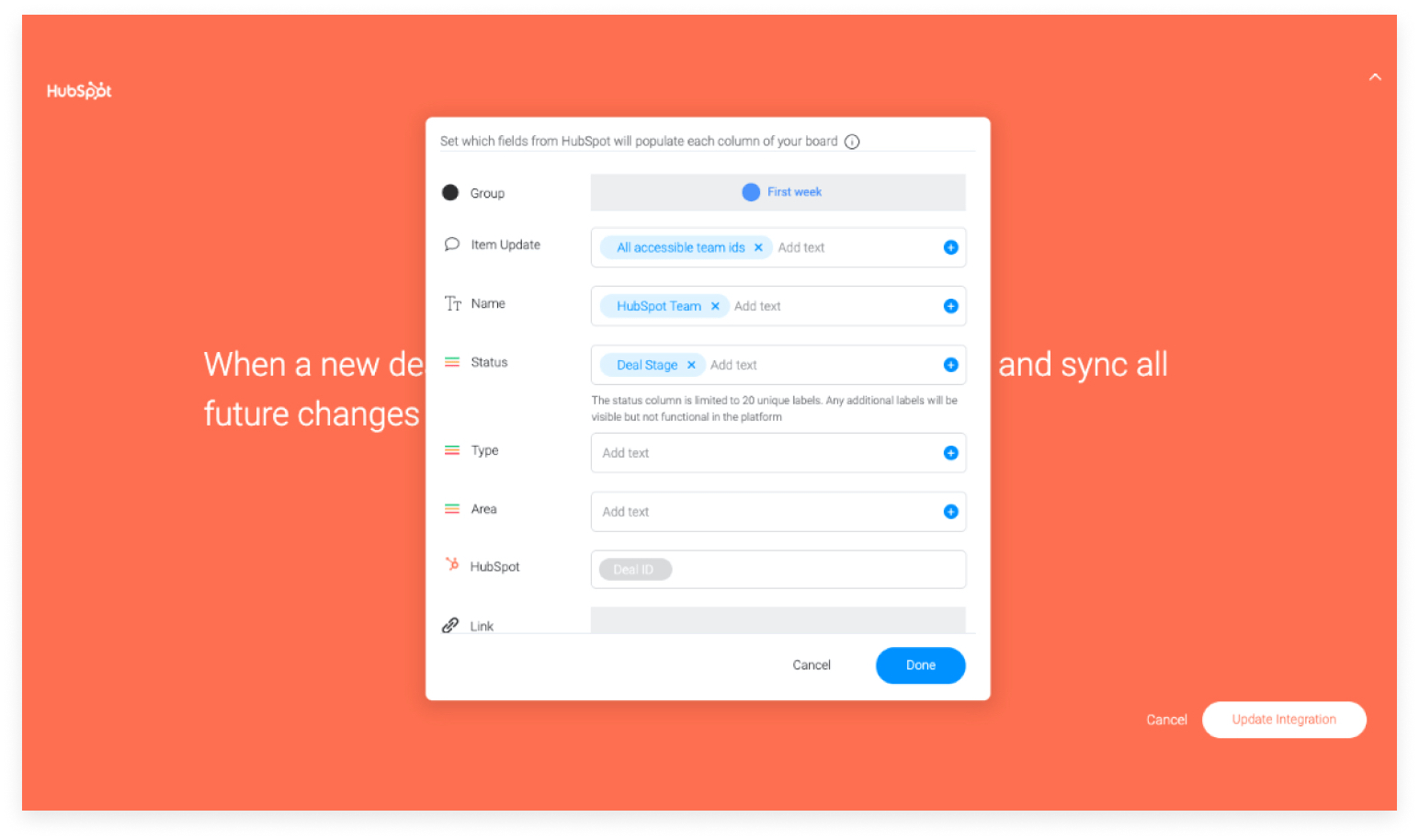
Opmerking: vanwege mogelijke problemen tussen recepten wordt het niet aanbevolen om meer dan één integratiestatus op één bord te hebben. U kunt echter extra HubSpot-recepten toevoegen aan andere borden.
HubSpot ondersteunde velden:
Momenteel kunnen alle HubSpot-velden worden toegewezen aan een nieuw item op monday.com, inclusief aangepaste en niet-aangepaste velden.
Ondersteunde velden (van een bedrijf) voor volledige synchronisatie:
– Bedrijfsdomeinnaam
– Daar
Ondersteunde velden (van een transactie) voor volledige synchronisatie:
– De naam van de deal
– Pijp
– Transactiefase
– Hoeveelheid
– Sluitingsdatum
– Deal Owner – Dit wordt toegewezen als de deal-eigenaar-ID van HubSpot (niet de naam van de eigenaar)
Ondersteunde velden (van een contactpersoon) voor volledige synchronisatie:
– E-mail
– Voornaam
– Achternaam
– Een contactpersoon
– Positie
Voor het toewijzen van een nieuw item worden alle velden – aangepast en niet aangepast – ondersteund
Let op: Synchronisatie vindt alleen plaats voor niet-aangepaste velden (dat wil zeggen, de standaardvelden voor de relevante HubSpot Contact, Bedrijf of Deal).
HubSpot-integratiekolom
Nadat je hebt gekozen welke gegevens aan elke kolom worden toegewezen, wordt er automatisch een integratiekolom aan je bord toegevoegd, met een tip die het doel van de kolom uitlegt: het behouden van de verbinding tussen de parameters in de twee applicaties:
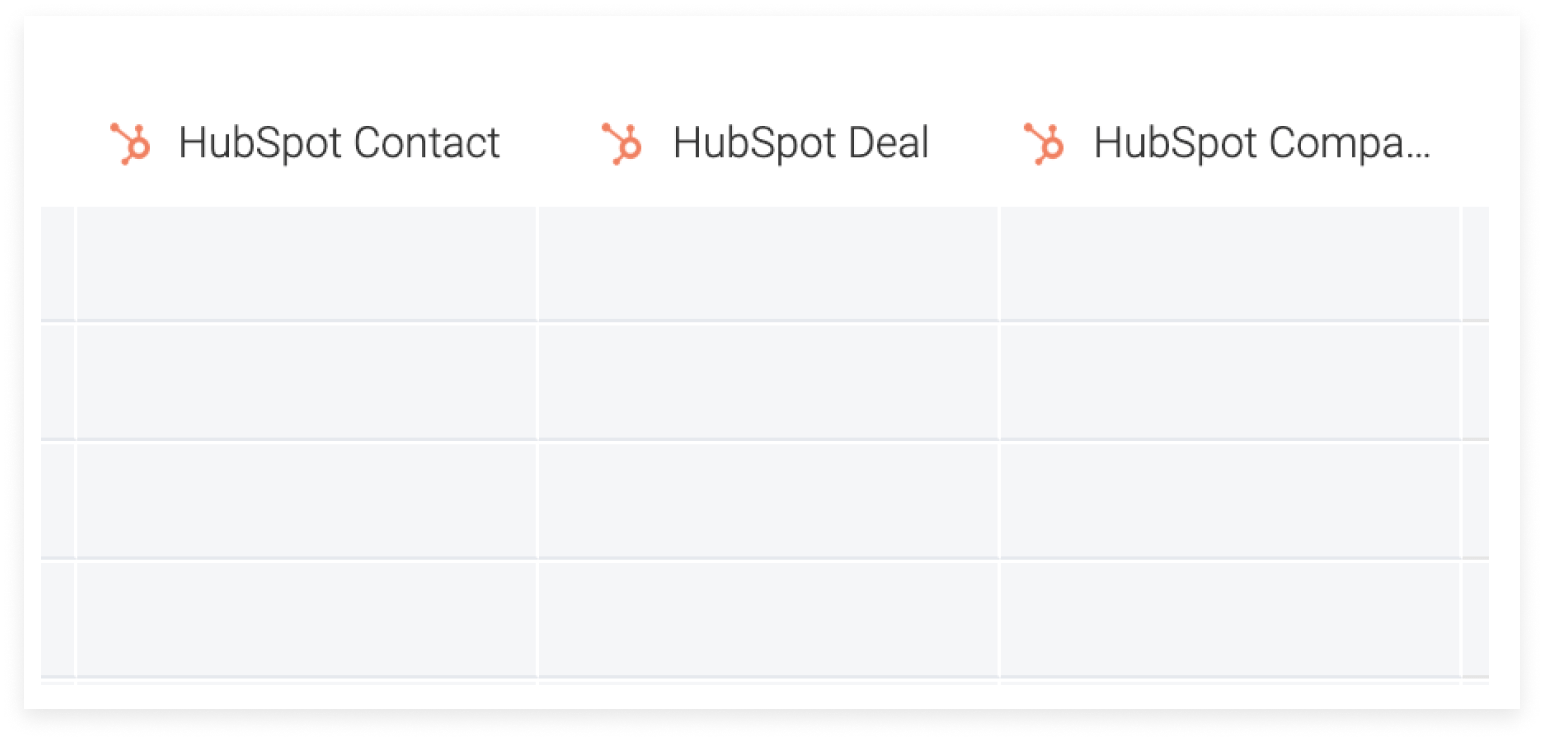
Let op: De automatisch gegenereerde integratiekolom in uw dashboard houdt uw monday.com dashboard gesynchroniseerd met HubSpot en kan niet worden bewerkt.
verbazingwekkend! Je bent klaar!
Nu worden alle wijzigingen die u aanbrengt in niet-aangepaste kolommen in HubSpot ook aangebracht op monday.com, waardoor er geen dubbel werk meer nodig is en u vanaf één gemeenschappelijke plek kunt werken!
Opmerking: elk recept zal een andere integratiekolom opleveren.
Tips: Het verbinden van hetzelfde HubSpot-portaal met meerdere monday.com-gebruikers en accounts wordt niet ondersteund. Alleen als alle andere integraties zijn verwijderd, kan een andere gebruiker (de abonneegroep en het proces) een nieuwe integratie maken. Wanneer hij/zij dit doet, wordt er een nieuwe abonneegroep toegevoegd die tot de nieuwe geïntegreerde gebruiker behoort. Om meer dan één integratie (verbinding) te creëren, moet u alle eerder gemaakte HubSpot-integraties door andere gebruikers voor hetzelfde portaal verwijderen en het opnieuw proberen.
Meer hulp
Als je hulp nodig hebt bij het maken van aangepaste integraties, hebben we ook de mogelijkheid tot betaalde hulp via ons netwerk van gecertificeerde monday.com-partners. U kunt hun diensten rechtstreeks raadplegen en gebruiken via onze winkel voor professionele diensten .
Bron link