

Met onze Microsoft Teams-integratie kun je updates, nieuwe items en wijzigingen aanbrengen van een specifiek item in berichten in MS Teams, zodat iedereen op de hoogte is en vanaf beide platforms kan werken en gesynchroniseerd blijft!
Hoe u het aan uw workflow kunt toevoegen

- Stap 1

- Stap 2
Nadat u op de MS Teams-integratiebanner klikt, vindt u de recepten die de integratie biedt. Selecteer gewoon het integratierecept dat u wilt gebruiken om door te gaan!
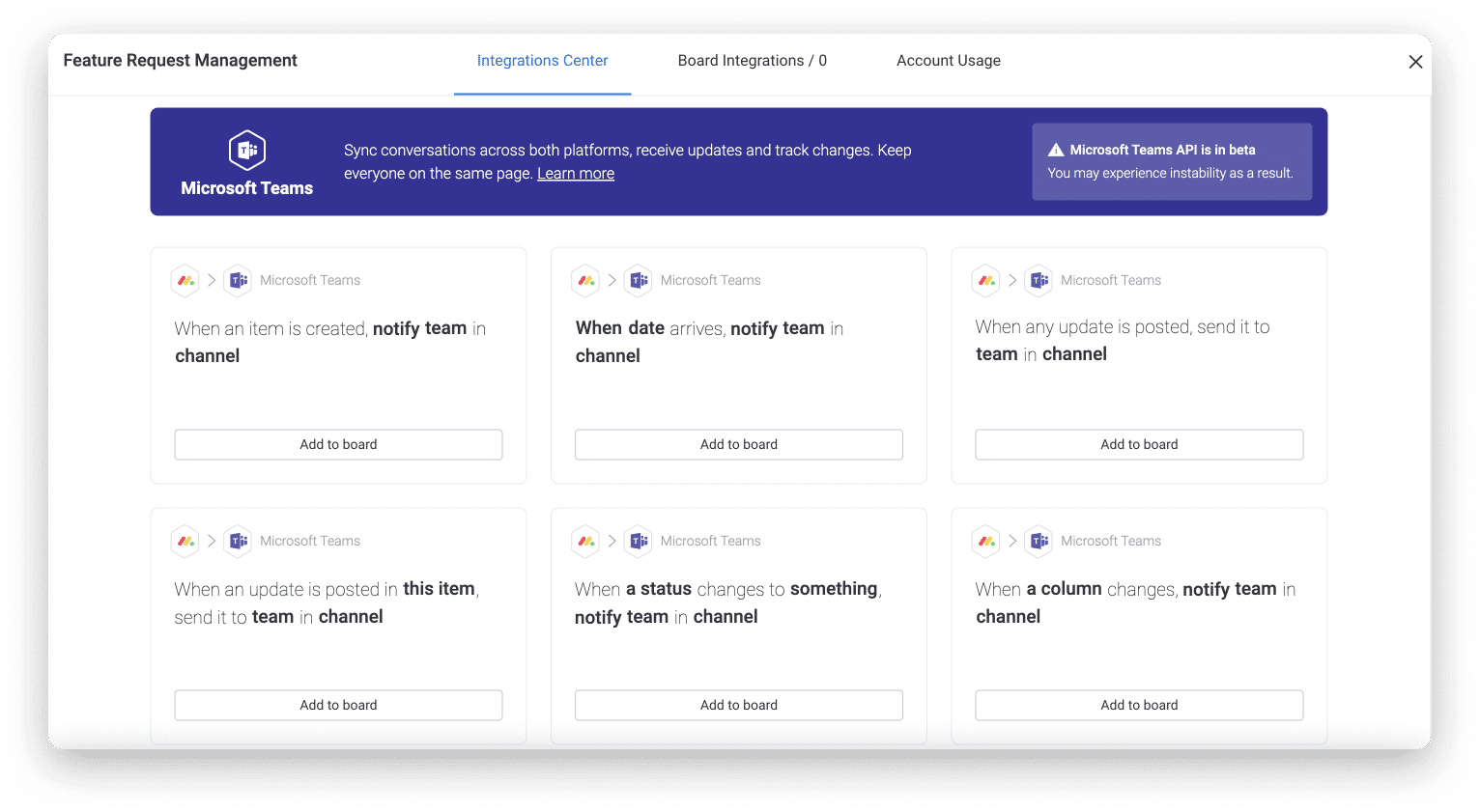
- Stap 3
Nadat je op een van de recepten hebt geklikt, wordt je gevraagd om je monday.com-account te koppelen aan je MS Teams-account. Klik op de knop ‘Inloggen’, zoals weergegeven in de onderstaande afbeelding, en volg vervolgens de instructies op het scherm om in te loggen op uw account.
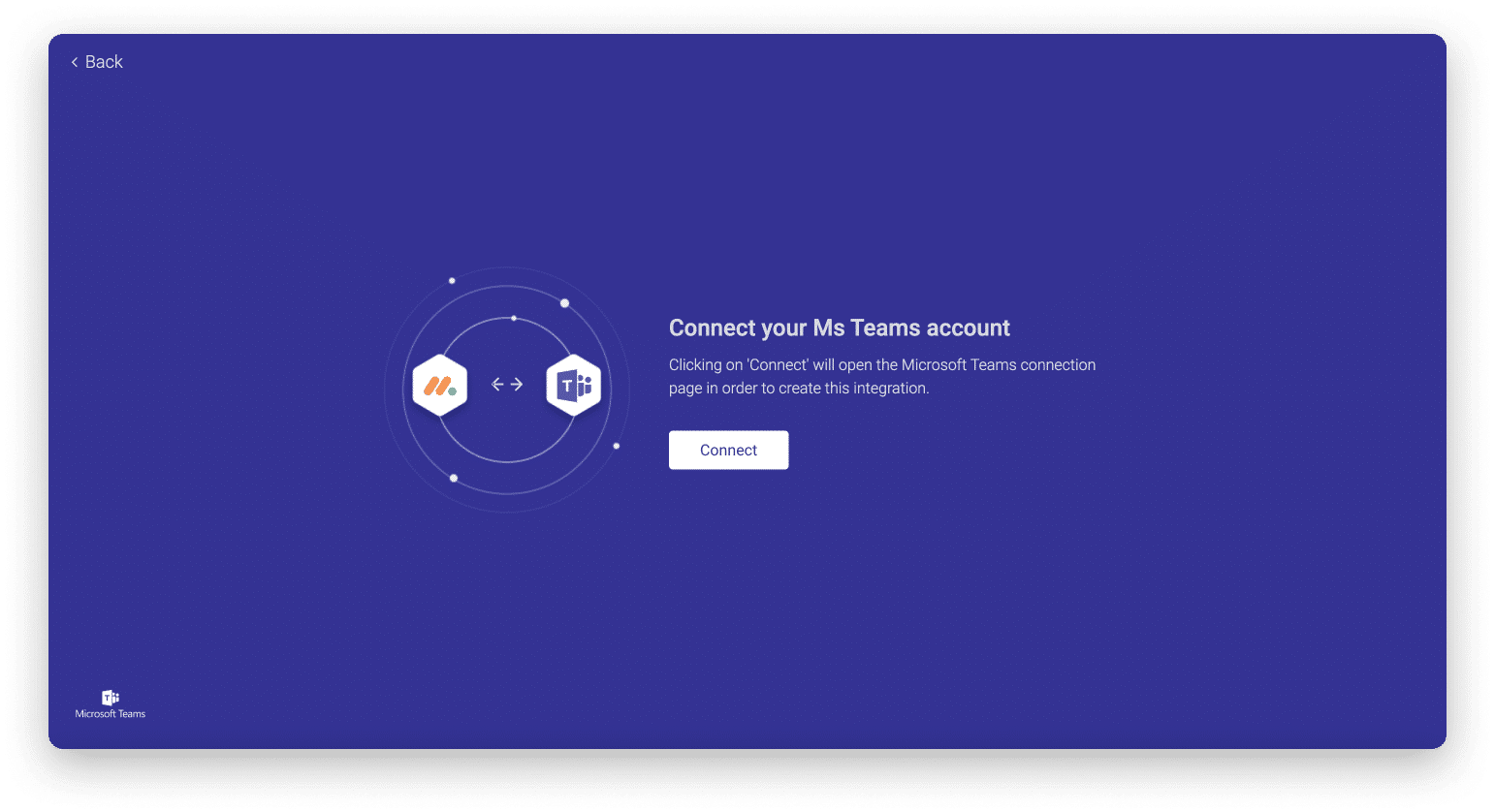
schoonheid! U heeft uw account succesvol gekoppeld aan MS Teams. Nu kunt u beginnen met het samenstellen van recepten om effectief met uw team te communiceren!
hoe het werkt
Nadat je een van de recepten hebt gekozen en monday.com hebt goedgekeurd voor integratie met MS Teams, kom je in het integratievenster. Hier kunt u uw integratie configureren en het bericht aanpassen dat naar het team in MS Teams in het kanaal wordt verzonden.
- Gebruik 1: Wanneer een item is gemaakt, stelt u het team in het kanaal op de hoogte
Met dit recept blijf je op de hoogte van nieuwe taken en items die aan het bord worden toegevoegd, zodat je direct meldingen krijgt van nieuwe taken en ervoor kunt zorgen dat het hele team op de hoogte is!
U kunt beginnen door op het veld “Bericht” te klikken om het bericht aan te passen dat u in MS Teams wilt laten verschijnen. Je kunt de naam van de gebruiker die het heeft gemaakt, de naam van het bord en de naam van het item aanpassen en toevoegen, evenals je persoonlijke bericht erover! Als u klaar bent, selecteert u een kanaal in een team in uw MS Teams-account waarop u op de hoogte wilt worden gesteld van dit bericht.

- Gebruik 2: Wanneer een situatie verandert, informeer dan het team in het kanaal
Dit integratierecept is handig om op de hoogte te blijven van de statusvoortgang van uw projecten en taken. U kunt degenen die het moeten weten op de hoogte stellen wanneer iets vastzit of klaar is, zonder dat u dit hoeft te controleren of afspraken te maken. Leun achterover en weet dat wanneer het wordt bijgewerkt, uw hele team op de hoogte kan zijn!
Het enige wat u hoeft te doen is de status selecteren die u wilt volgen, het gewenste statuslabel selecteren, de waarschuwing aanpassen en het team en kanaal kiezen om de waarschuwing te ontvangen!

Zo ziet het bericht eruit in MS Teams, zodat je weet dat het van monday.com komt:
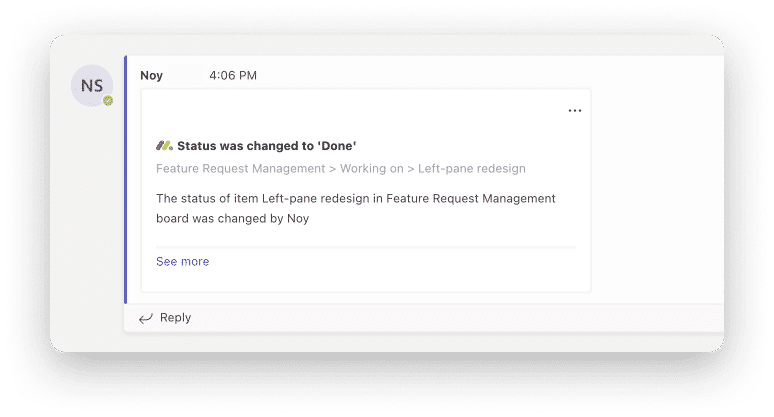
Het helpt teams echt efficiënt en nauw aan projecten te werken, vooral met veel taakeigenaren en afhankelijke taken.
Problemen met integratie met Microsoft Teams oplossen
Integratie uitgeschakeld
Als je hebt gemerkt dat een van je Microsoft Teams-integraties is uitgeschakeld met de onderstaande foutmelding, komt dat omdat je niet over de relevante machtigingen beschikt in MS Teams.
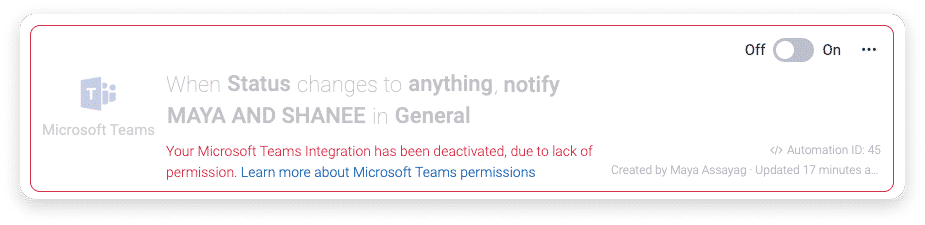
Authenticatiefout
Authenticatie via de gespreksbot is niet beschikbaar in de versie van de Microsoft Teams-app. Nadat u bent ingelogd via uw browser, kunt u de chatbot vrijelijk gebruiken binnen de app.
De Microsoft Teams-app
Naast de integratie met Microsoft Teams kun je ook gebruik maken van de Microsoft Teams app. Je vraagt je misschien af: wat is het verschil tussen de twee? Lees verder om erachter te komen
- De Microsoft Teams-app
Met de Microsoft Teams-app kun je elk monday.com-bord rechtstreeks aan je Microsoft Teams-kanalen toevoegen. Met deze app kun je ook de berichten aanpassen die je wilt ontvangen van je monday.com-borden. Deze berichten worden alleen via de monday.com-bot naar je verzonden.
- Integratie met Microsoft Teams
Door de integratie met Microsoft Teams kun je specifieke acties triggeren wanneer aan een bepaalde voorwaarde wordt voldaan. In tegenstelling tot de Microsoft Teams-app wordt bij de integratie elk bericht uit de sessie naar het hele kanaal verzonden.
