

Wilt u uw mailbox koppelen aan uw monday.com-account? Met Gmail-integratie kunt u e-mails omzetten in taken, uw hele team automatisch op één lijn brengen en eenvoudig verbinding maken.
Als u geïnteresseerd bent in integratie met Outlook (Outlook-integratie), raadpleeg dan dit artikel. Als Gmail meer geschikt voor je is, lees dan verder!
Voeg het toe aan uw workflow
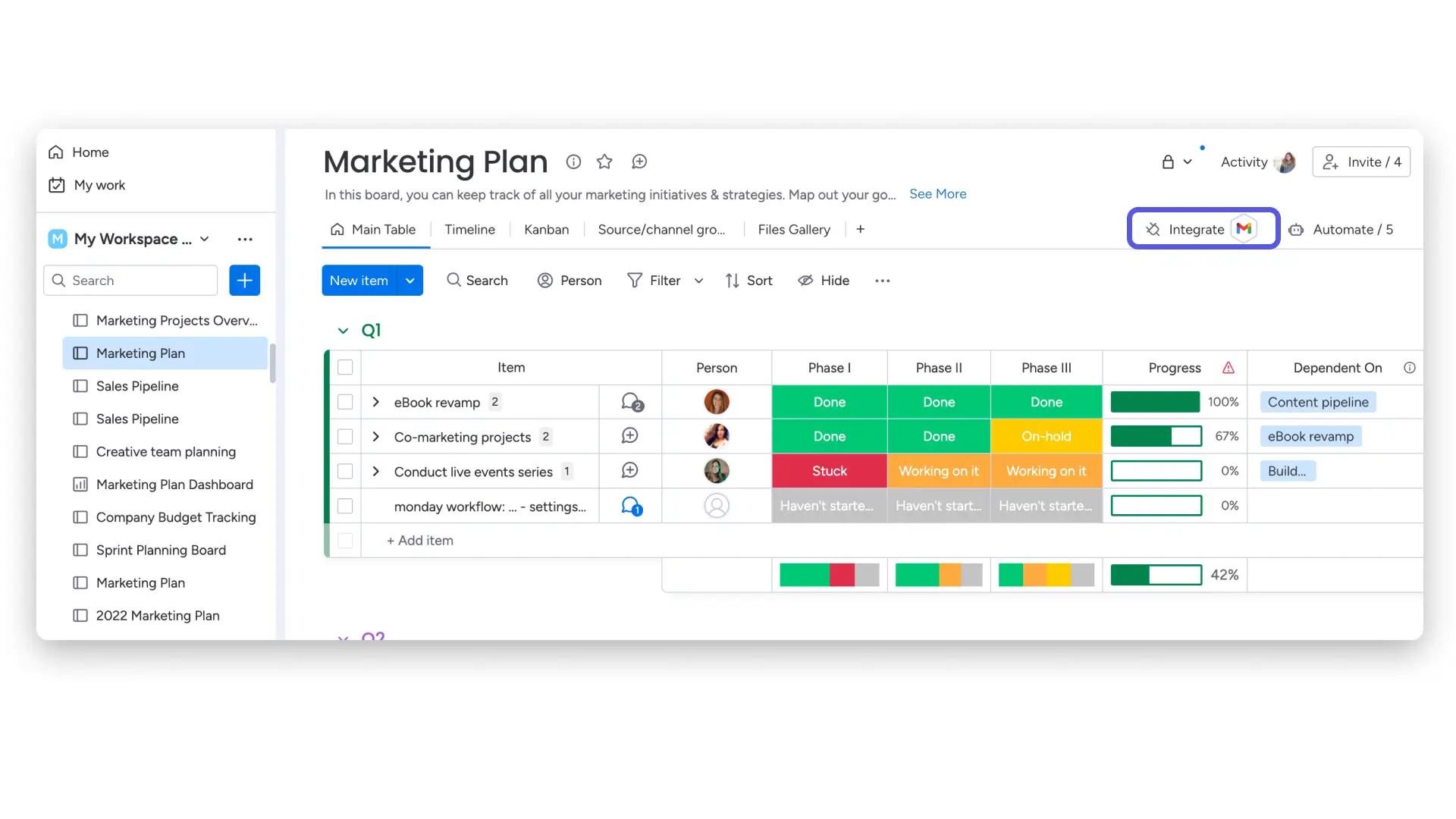
Selecteer daar ‘Gmail’: 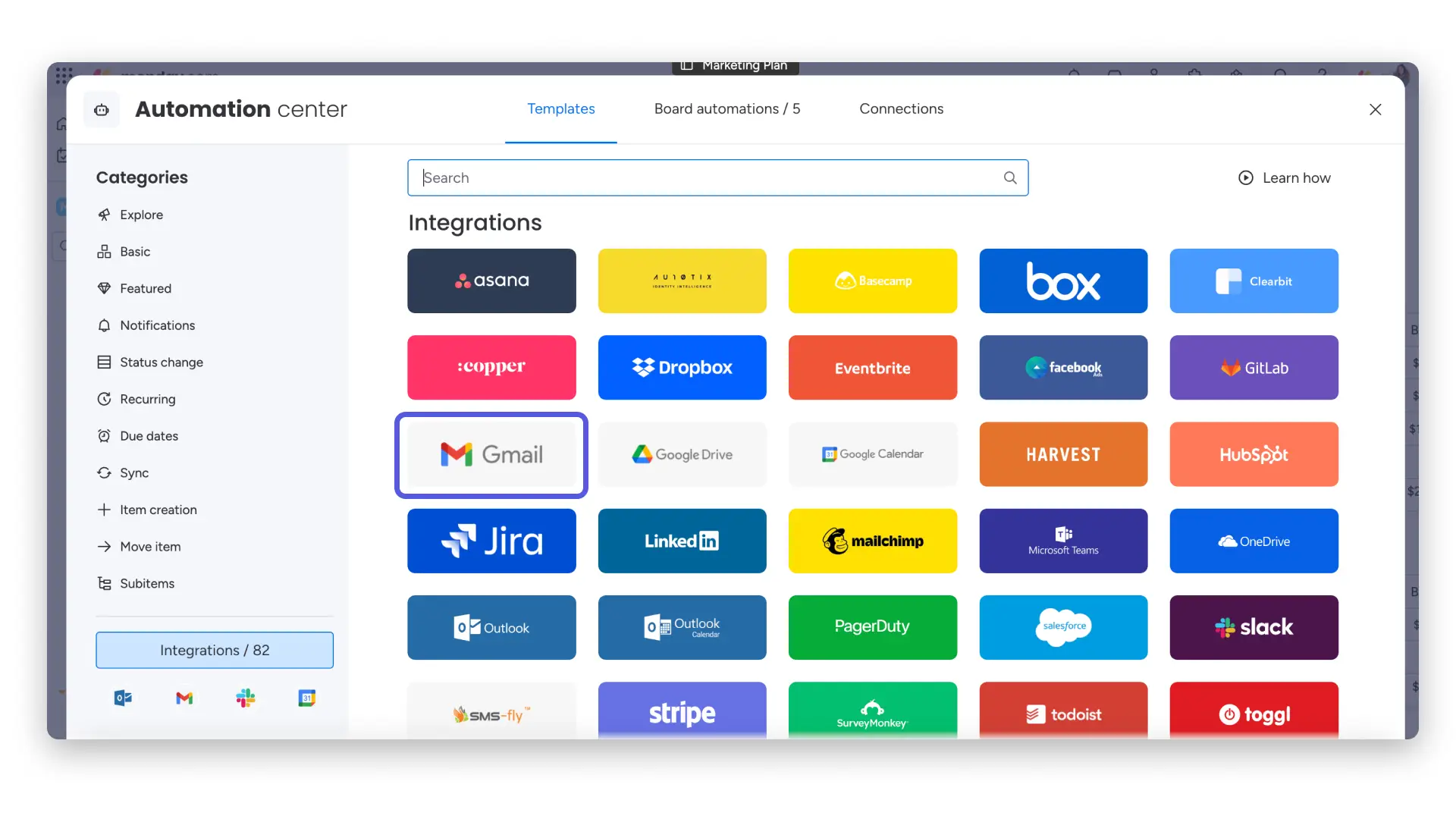
Zodra u op de Gmail-integratiebanner klikt, vindt u de beschikbare recepten voor deze integratie: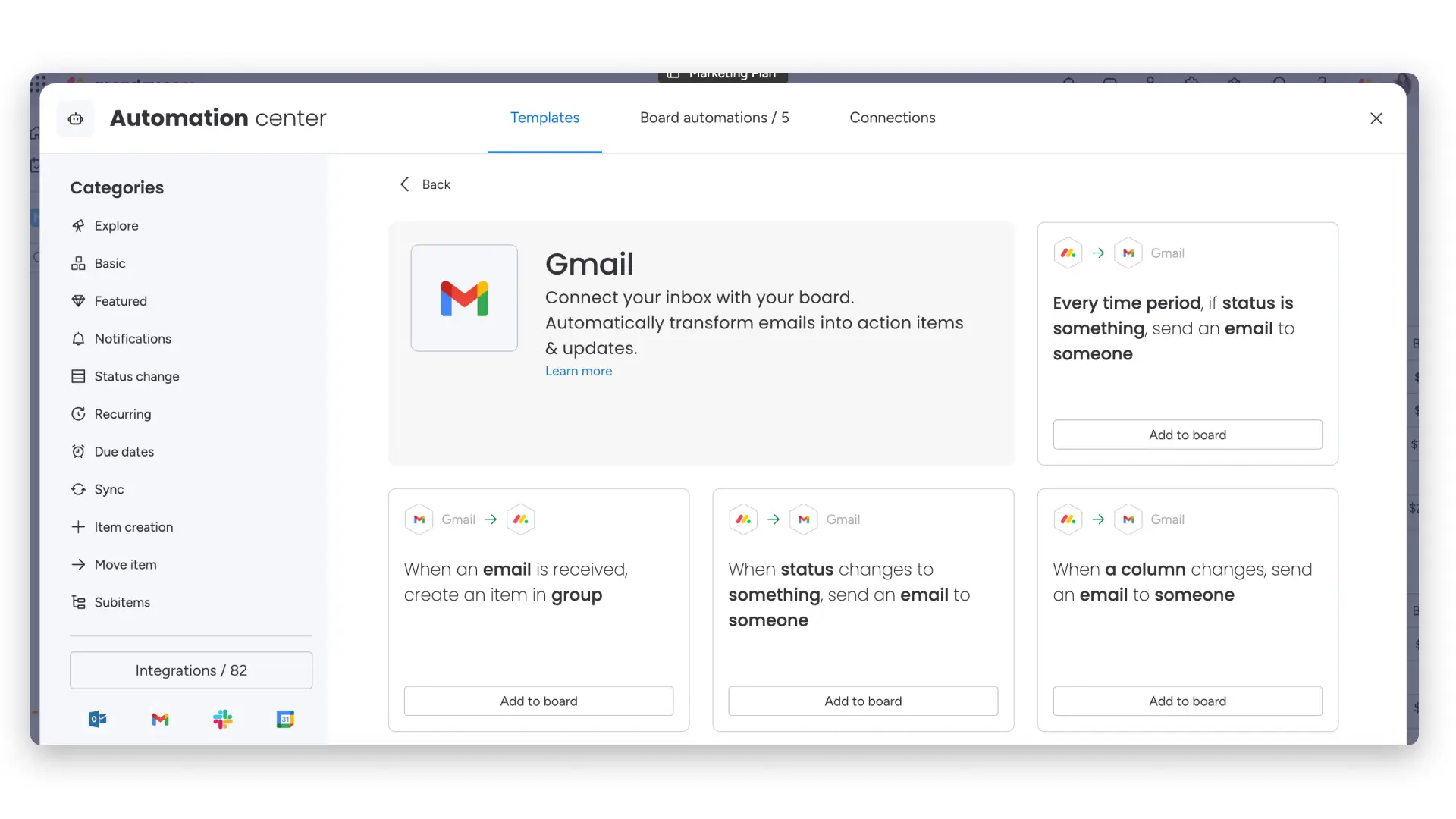
Vervolgens kunt u het recept kiezen dat u wilt maken! Met behulp van elk van de recepten kunt u de e-mail aanpassen die via de integratie wordt verzonden. U kunt waarden typen of de e-mail automatisch invullen met velden uit uw item.
Vervolgens wordt u gevraagd om uw Gmail-account te koppelen aan uw monday.com-account.
Koppel uw account
Zodra je op een van de recepten klikt, wordt je gevraagd om je monday.com-account te koppelen aan je Gmail-account: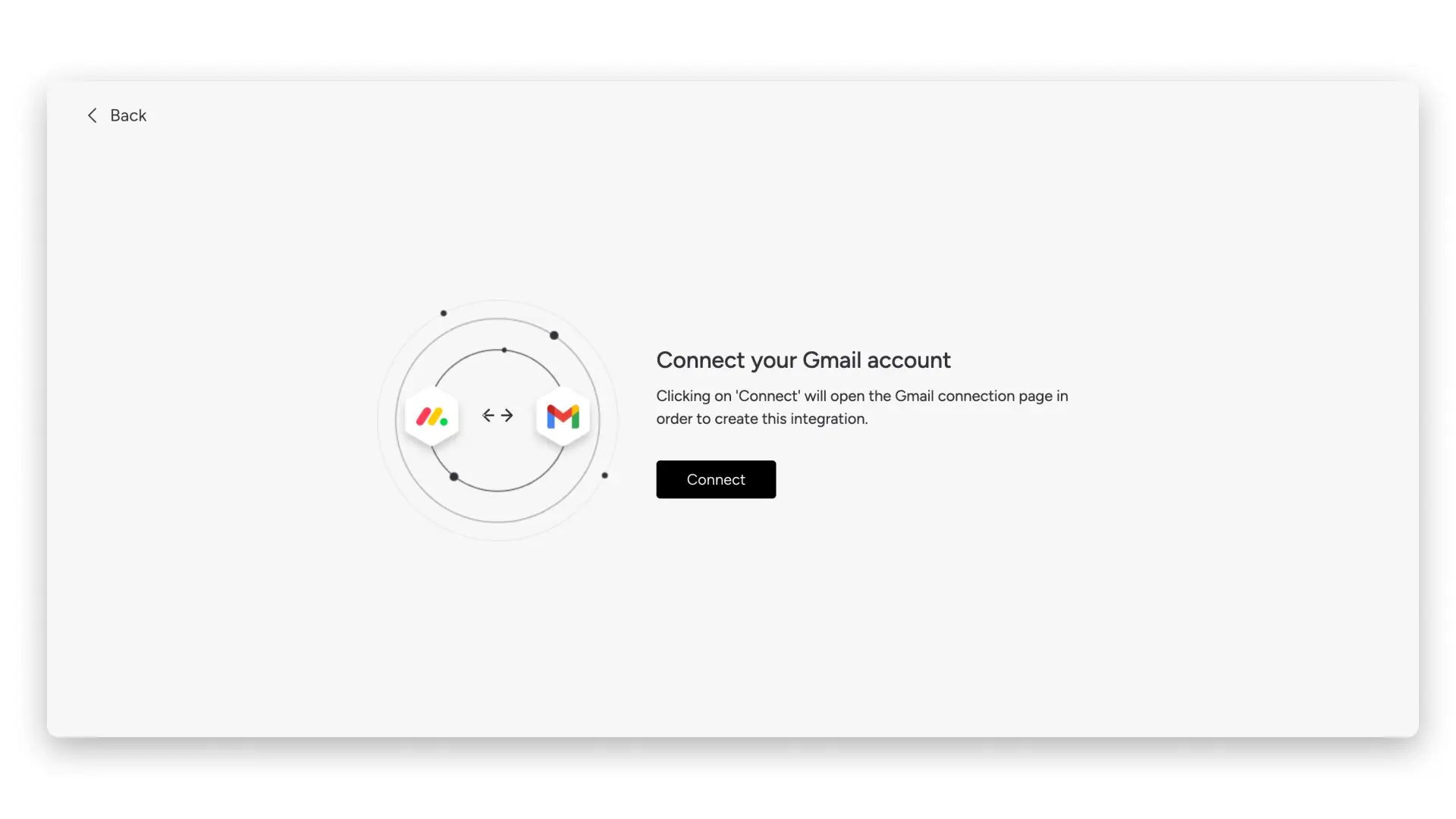
Selecteer vervolgens het e-mailaccount dat je aan monday.com wilt koppelen.
Wauw! Het is zo gemakkelijk. Je hebt je account succesvol gekoppeld aan Gmail. Nu kunt u beginnen met het samenstellen van recepten om effectief met uw team te communiceren! 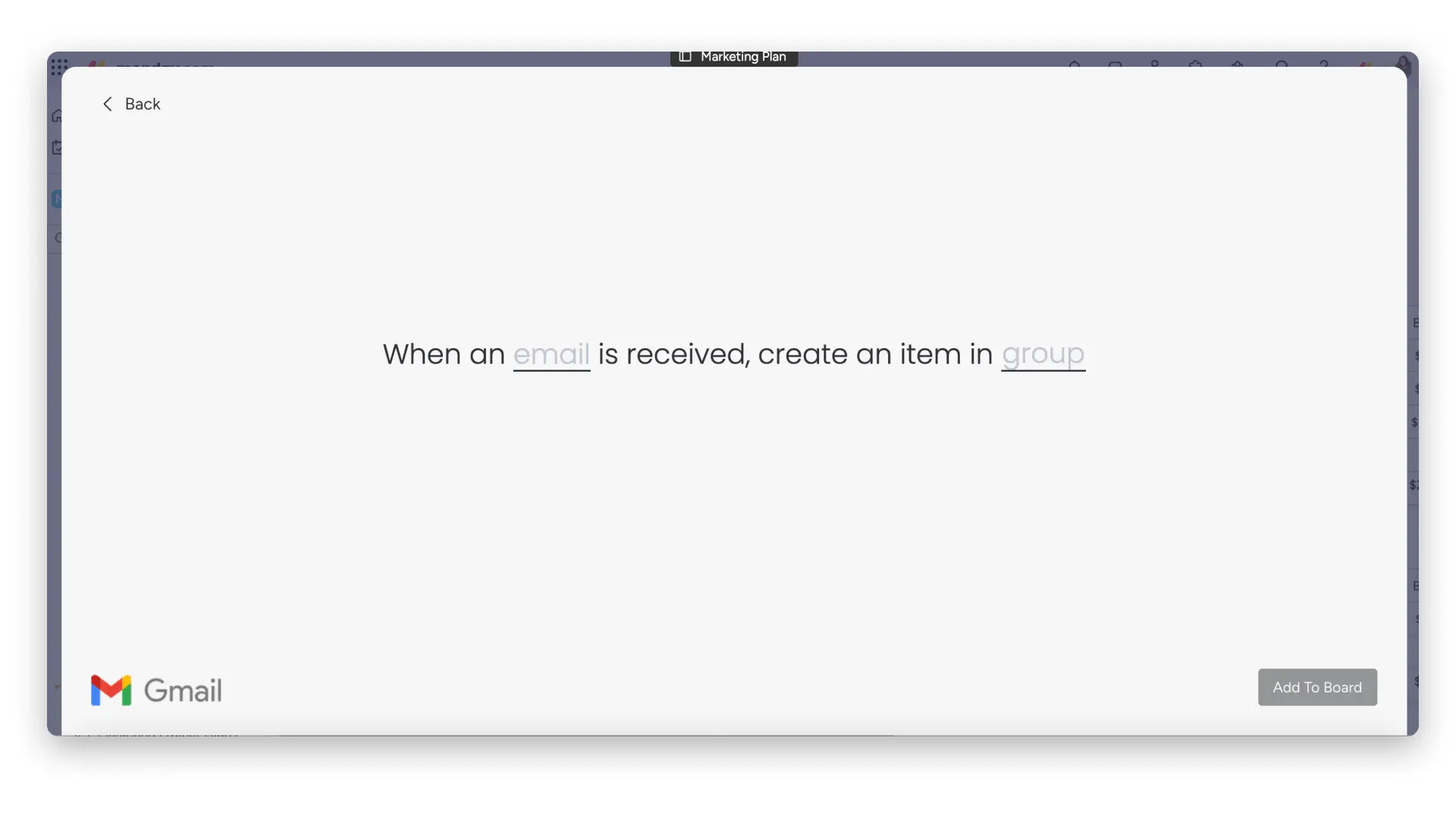

Fout tijdens het verbinden
Als u een foutmelding ziet wanneer u probeert uw account te verbinden, is de verbinding met dat Gmail-account mogelijk beperkt. Als u het volgende foutbericht ontvangt,

Er zijn twee opties:
- Je probeert een Gmail-account te koppelen dat momenteel wordt gebruikt op een ander monday.com-account (dat wil zeggen een ander account dan het account waarop je de integratie probeert in te stellen)
- Je probeert een Gmail-account dat momenteel door een andere gebruiker wordt gebruikt, te koppelen aan hetzelfde monday.com -account terwijl je het recept voor inkomende integratie gebruikt (van Gmail naar monday.com).
Als je een eerdere verbinding wilt annuleren, volg dan de instructies om de toegang voor andere monday.com-gebruikers en -accounts van het gewenste Gmail-account te annuleren:
- Wanneer u bent aangemeld bij Gmail, gaat u naar https://myaccount.google.com/permissions
- Scroll naar beneden en klik op ‘Toegang van derden beheren’
- Klik op monday.com en klik vervolgens op het blauwe “Toegang verwijderen”.
Nadat u de toegang heeft ingetrokken, kunt u de instructies in dit artikel volgen om opnieuw verbinding te maken met de Gmail-integratie.
Als u de app E-mail en gebeurtenissen gebruikt en meer instructies wilt over hoe u verbinding kunt maken met de app, gaat u naar het gedeelte ‘Fout tijdens het verbinden’ in het artikel E-mail en gebeurtenissen.
Ondersteunt de integratie bestanden?
Gmail-integratie ondersteunt bestanden! Als u een e-mail ontvangt met een bestand dat een van de volgende recepten gebruikt, wordt het bestand naar het updatesgebied geleid: 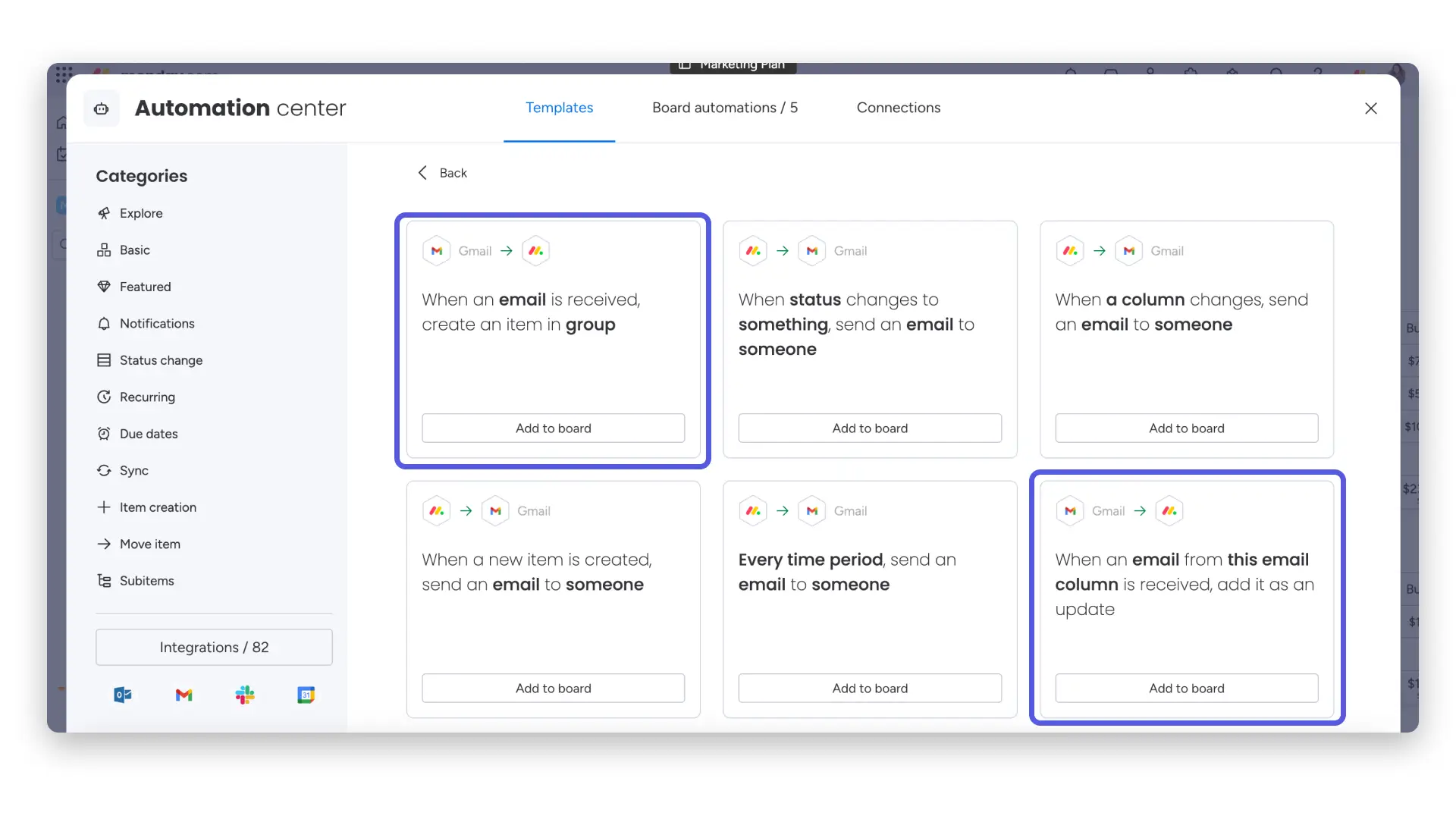
U kunt ook bestanden verzenden vanuit de kolom Bestanden. Als het bestand in de bestandenkolom afkomstig is van een schijf zoals Google Drive of OneDrive, wordt het bestand als URL naar elk station verzonden. De toegang tot dit bestand is gebaseerd op de instellingen op uw schijf.
Als het bestand in de kolom Bestanden vanaf iemands computer is geüpload, wordt het bestand ook als URL naar iedereen verzonden. Tenzij de persoon die de e-mail ontvangt lid is van je monday.com-account en is ingelogd op het account, kan hij of zij dit bestand niet downloaden.
Ondersteunt de integratie meerdere e-mailadressen?
Gmail-integratie ondersteunt meerdere e-mails! U kunt meerdere e-mails definiëren in een tekstkolom, gescheiden door “;” En de e-mail wordt afzonderlijk naar elk van deze adressen verzonden.
In dit recept bijvoorbeeld: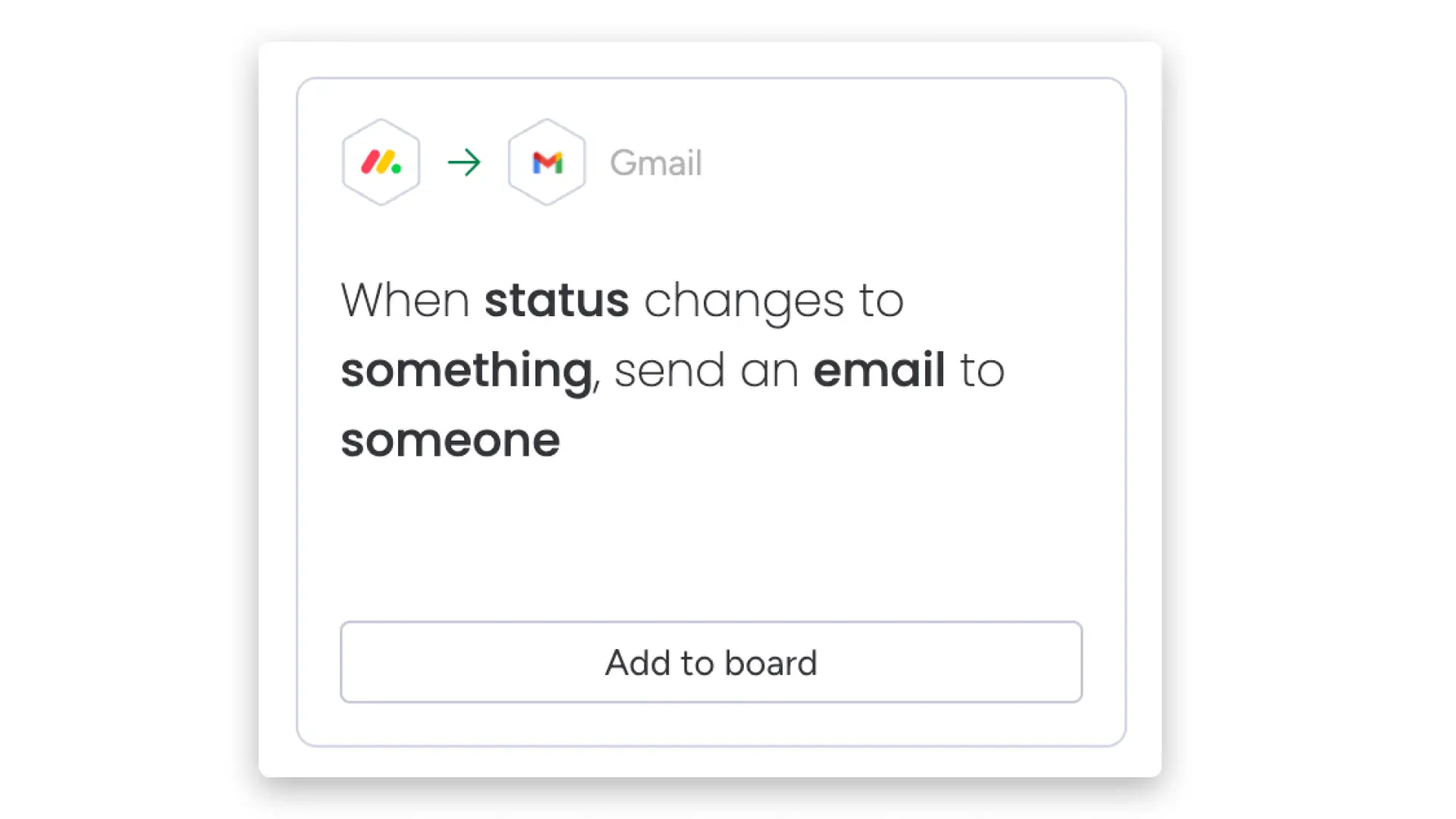
Selecteer de optie E-mail in het menu “iemand” en selecteer vervolgens een tekstkolom:
U kunt de waarden (e-mailadres) van de tekstkolom als volgt instellen: voorbeeld@monday.com ; voorbeeld.monday@gmail.com
En de integratie stuurt een e-mail naar example@monday.com & voorbeeld.maandag@gmail.com!
Desynchronisatie voor uw account ongedaan maken

Wijzig de afzender
Als uw naam niet correct wordt weergegeven in uitgaande e-mails die via de Gmail-integratie worden verzonden, kunt u dit in een paar stappen snel oplossen:
- Meld u aan bij uw Gmail-account
- Klik op ‘Alle instellingen bekijken’ aan de rechterkant van uw scherm:
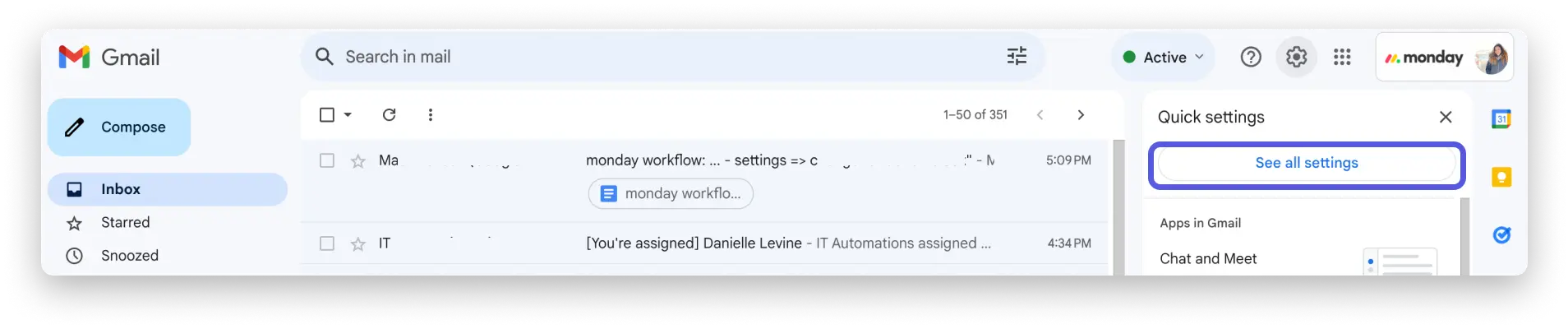
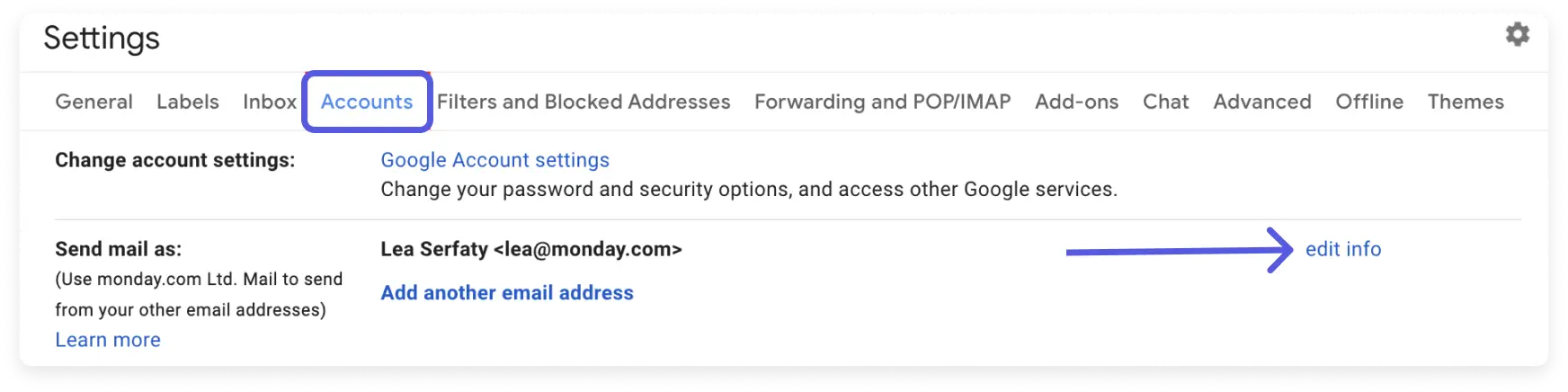
- Klik vervolgens op “Accounts” en vervolgens op “Informatie bewerken”:
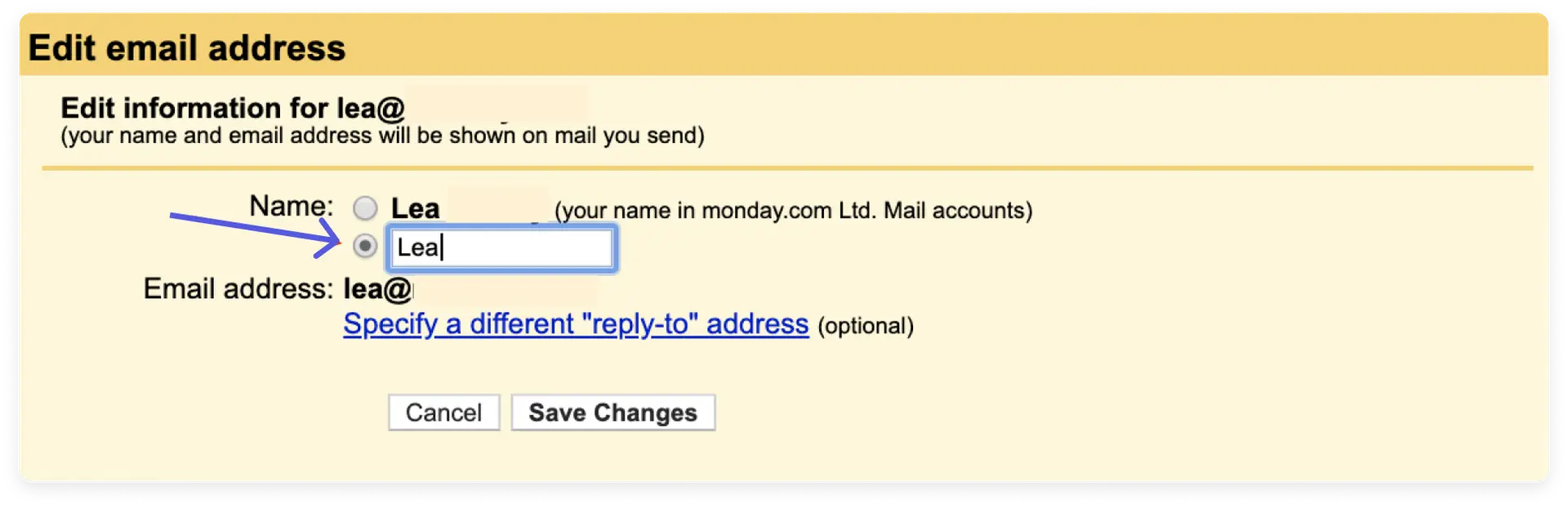
- Voeg uw voorkeursnaam toe in het lege vak. Zorg er vervolgens voor dat u het vakje aanvinkt en op ‘Wijzigingen opslaan’ klikt.
Voeg uw handtekening toe
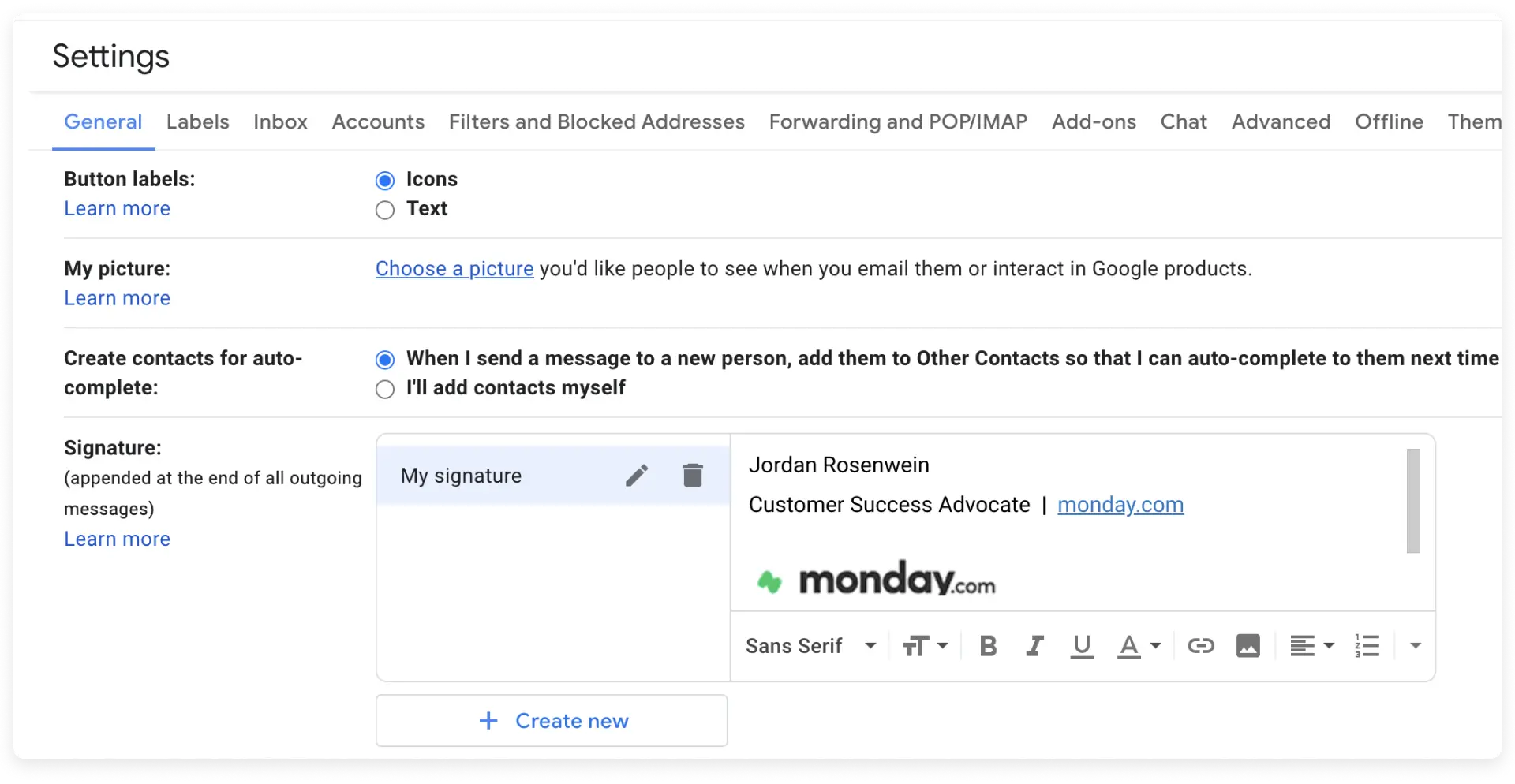
Je kunt je handtekening toevoegen aan alle e-mails die vanaf monday.com worden verzonden via de Gmail-integratie. Om dit te doen, klikt u op “Alle instellingen bekijken” in uw Gmail-account.
Selecteer vervolgens “Algemeen” en voeg uw handtekening toe, zoals hieronder:
En hier is het!
Help – het werkt niet!
Optie 1 – massale e-mails verzenden
Als u een massa-e-mail probeert te verzenden en uw integratie niet werkt, heeft u mogelijk de limieten overschreden die door Google zijn ingesteld. Voor meer informatie over deze beperkingen raadpleegt u ons artikel over beperkingen voor Gmail-integratie.
Optie 2 – Vernieuw uw verbinding
Als u geen massa-e-mail verzendt en uw integratie werkt niet, probeer dan de verbinding te herstellen. Om dit te doen, klikt u op de knop “Integratie” in de rechterbovenhoek van uw bord. Wanneer u zich in het Automation Center bevindt, selecteert u “Verbindingen”: 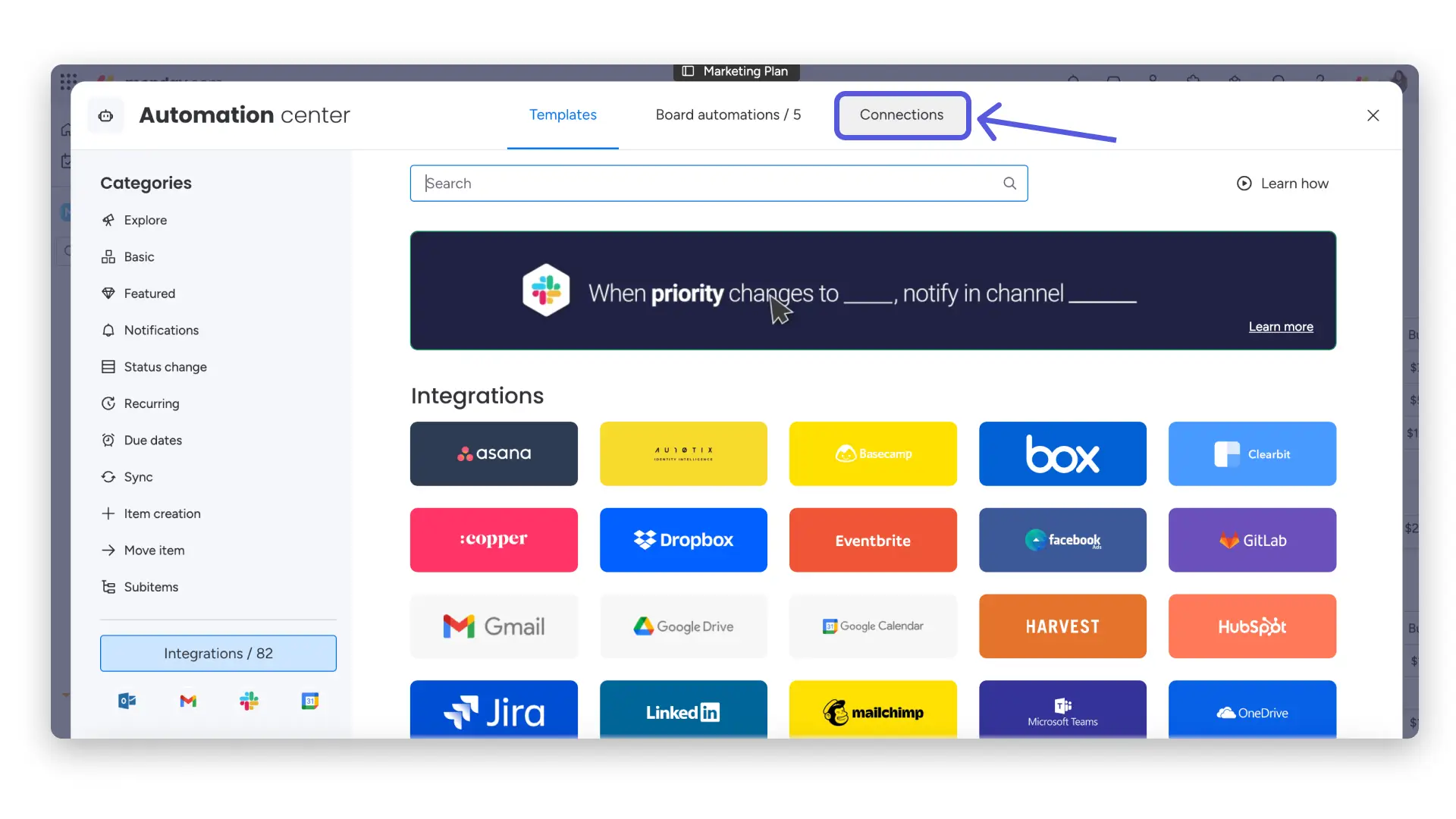
Klik vervolgens op het menu met drie stippen op het account dat u wilt beheren en selecteer ‘Verbinding herstellen’ in het vervolgkeuzemenu: 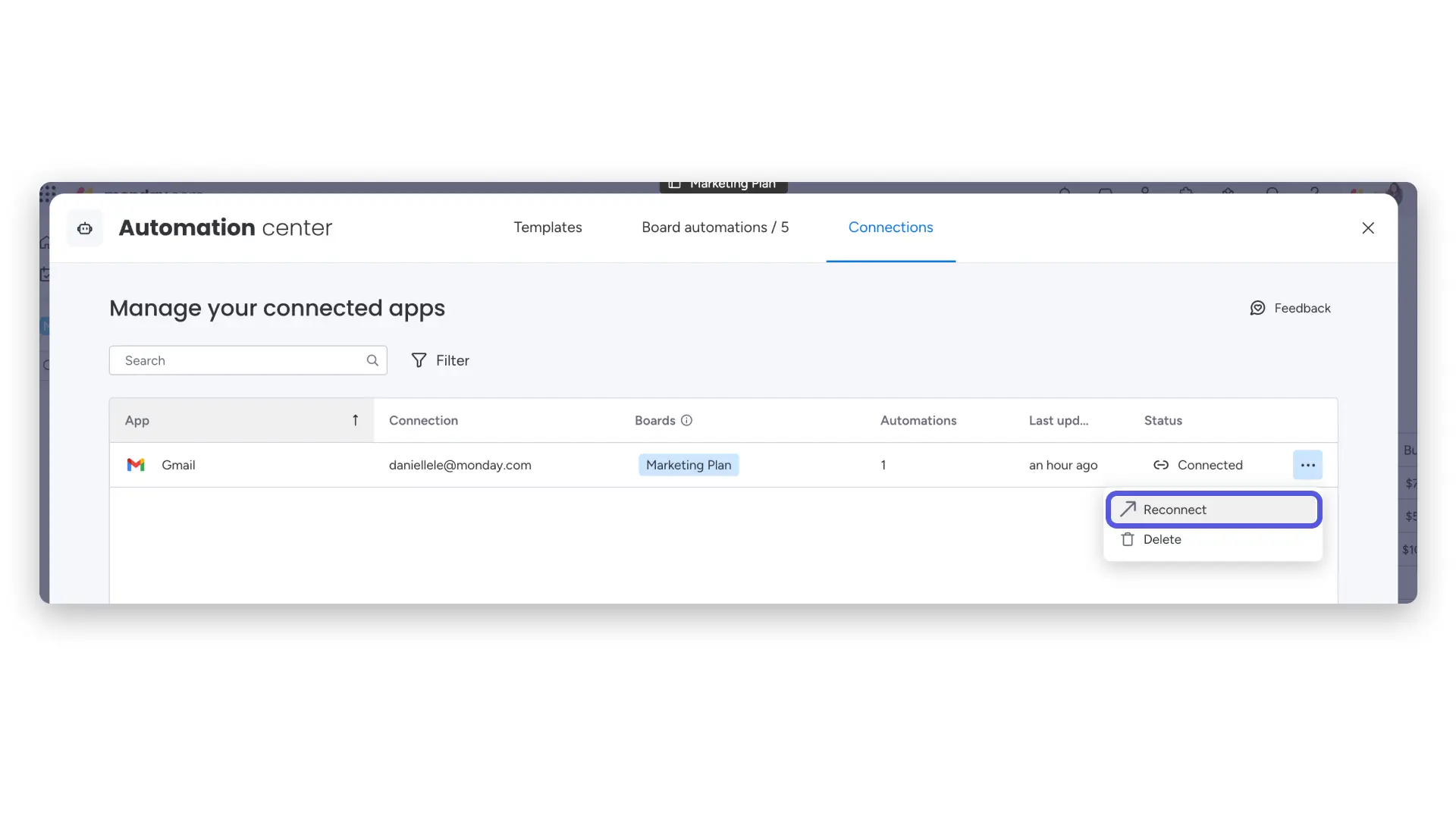
Klik vervolgens op ‘Een ander account gebruiken’: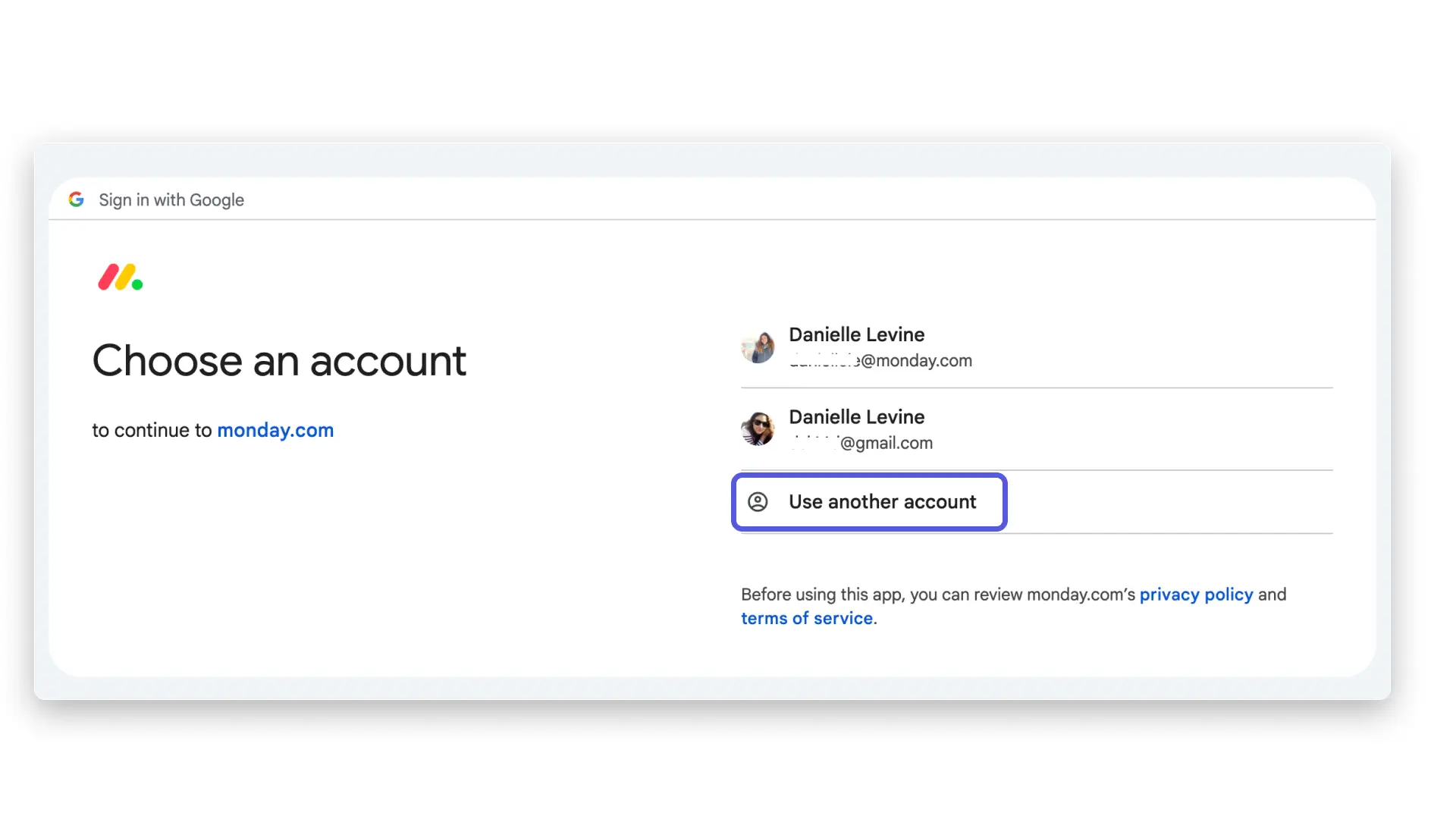
Van daaruit kunt u de verbinding herstellen. Dit zou het probleem moeten oplossen. Als dit niet het geval is, zie optie 3 hieronder.
Optie 3 – Desynchronisatie voor de integratie ongedaan maken
Optie 4 – Controleer of u een automatische doorschakeling of filter in uw mailbox heeft
Als u nog steeds problemen ondervindt, controleer dan of u automatisch doorsturen heeft of dat u een filter in uw mailbox heeft die binnenkomende e-mail automatisch in mappen sorteert. Als dit het geval is, probeer dan deze instellingen uit te schakelen en kijk of de integratie voor u werkt.
E-mailautomatiseringslus
Wanneer je vanaf maandag een mail stuurt, wordt er automatisch een update in je board aangemaakt. Als u dus een automatisering instelt zoals “Wanneer er een update is gemaakt, stuur dan een e-mail naar iemand”, zal er een automatiseringslus optreden. De verzonden e-mail zorgt automatisch voor een update van het item op je bord, waardoor het automatiseringsrecept wordt geactiveerd.

Om de automatiseringslus te beëindigen, schakelt u het automatiseringsrecept uit vanuit het Automation Center. Selecteer “Board-automatiseringen” bovenaan het automatiseringscentrum, zoek het automatiseringsrecept dat de lus veroorzaakt en schakel het uit.

Als u vragen heeft, aarzel dan niet om hier contact op te nemen met ons team. Wij zijn 24/7 bereikbaar en helpen u graag verder.