
Gezamenlijke whiteboard-samenwerking op maandag
Heb je ooit een stroomdiagram moeten tekenen om dingen uit te leggen tijdens online vergaderingen, of een mockup van een product moeten bouwen? Wat dacht je van brainstormen over ideeën terwijl je in realtime met het team samenwerkt aan één document? Het collaboratieve whiteboard is er en staat klaar om creatief aan de slag te gaan!
Met deze weergave hebben jij en je team vrije ruimte om samen ideeën te visualiseren en te delen, online en in realtime, zodat je al je processen op één plek kunt beheren.
In dit artikel bespreken we hoe u krachtige whiteboards voor samenwerking kunt opzetten en maken die kunnen worden gebruikt bij brainstormen en ideeën bedenken, interviewen, onderzoek en planning, lesgeven en meer. 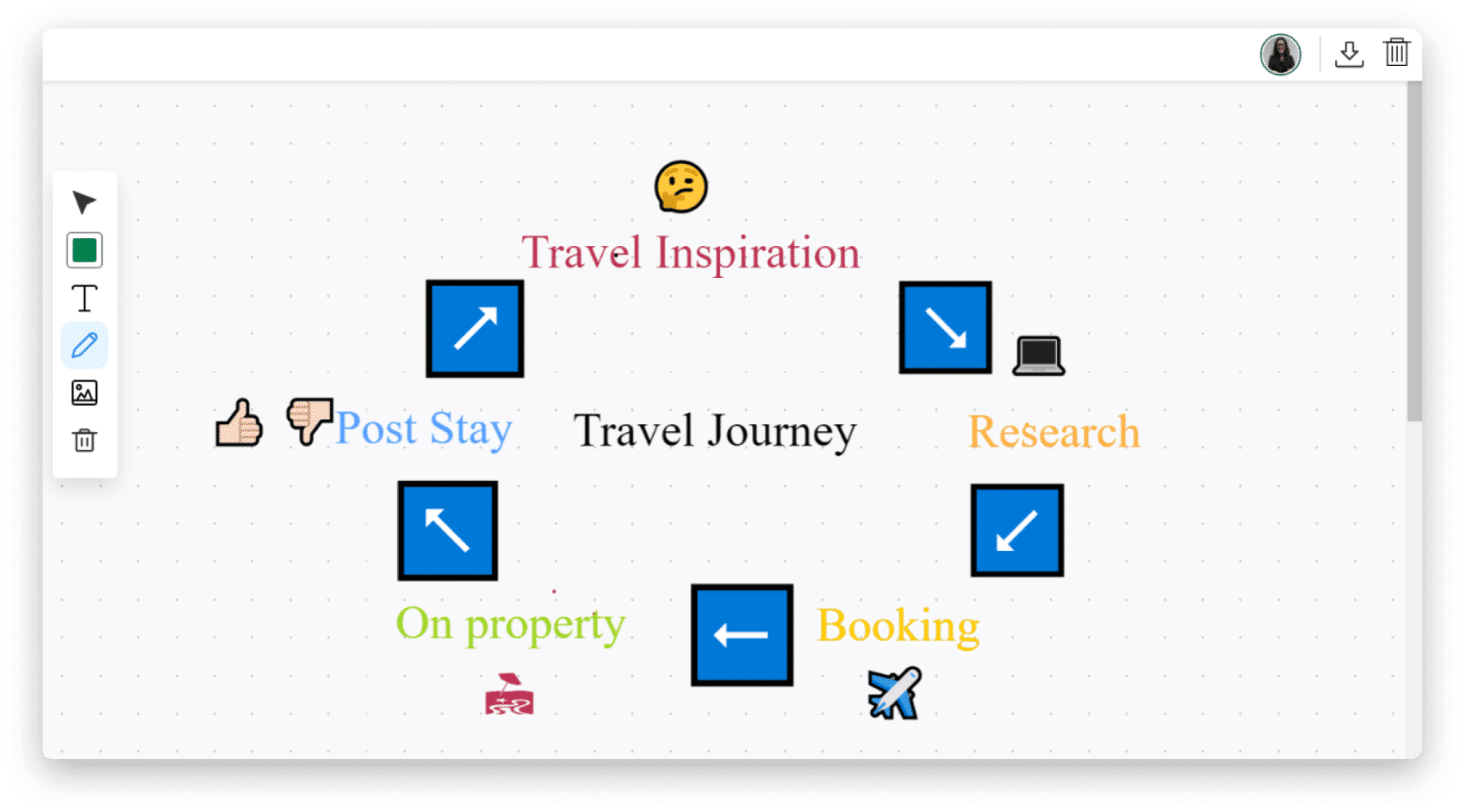
Hoe u het aan uw bord en dashboard kunt toevoegen
- bord bekijken
Om een collaboratief whiteboard aan uw bord toe te voegen, klikt u op de pijl naast de knop ‘Hoofdbord’ linksboven op uw bord. Klik op “Meer weergaven ontdekken”, waarna u naar het weergavecentrum gaat. 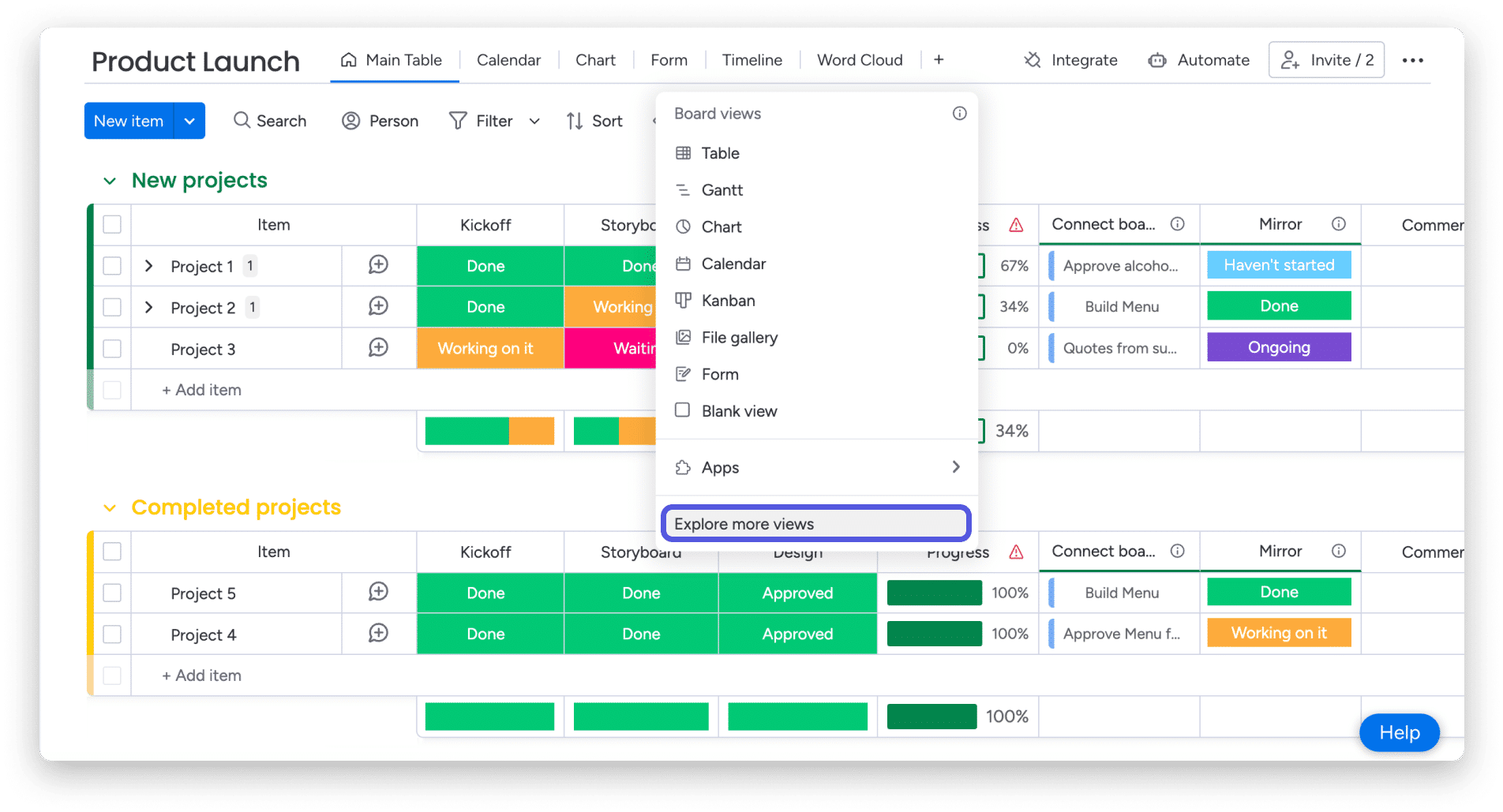
Zoek in het Weergavecentrum naar “Whiteboard delen” en voeg het toe aan uw bord. 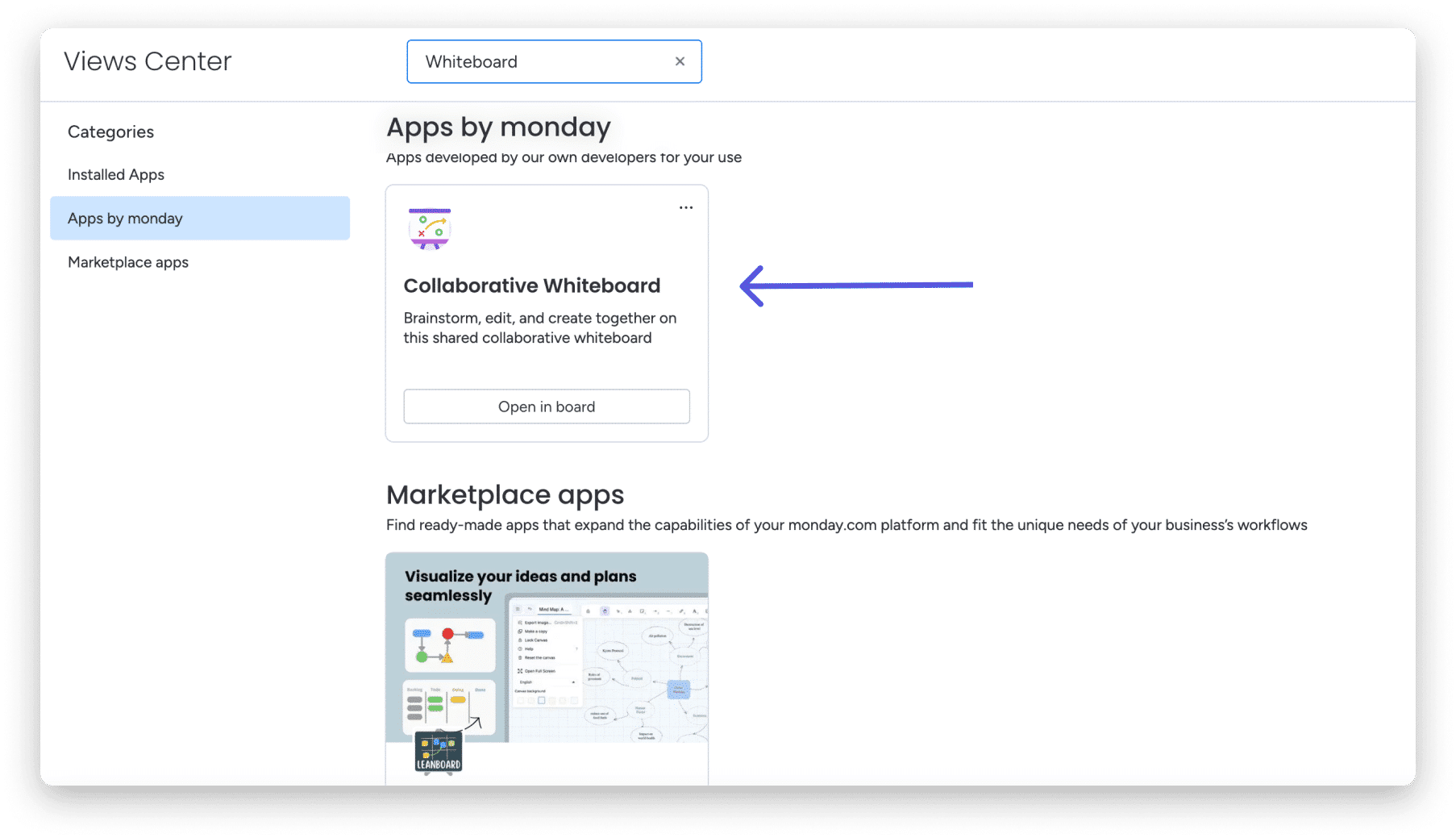
- Dashboardwidget
Om de whiteboardwidget aan uw dashboard toe te voegen, klikt u op de knop ‘Widget toevoegen’ linksboven in uw dashboard. Klik op “Meer Widgets”, waarna u naar het widgetcentrum gaat. 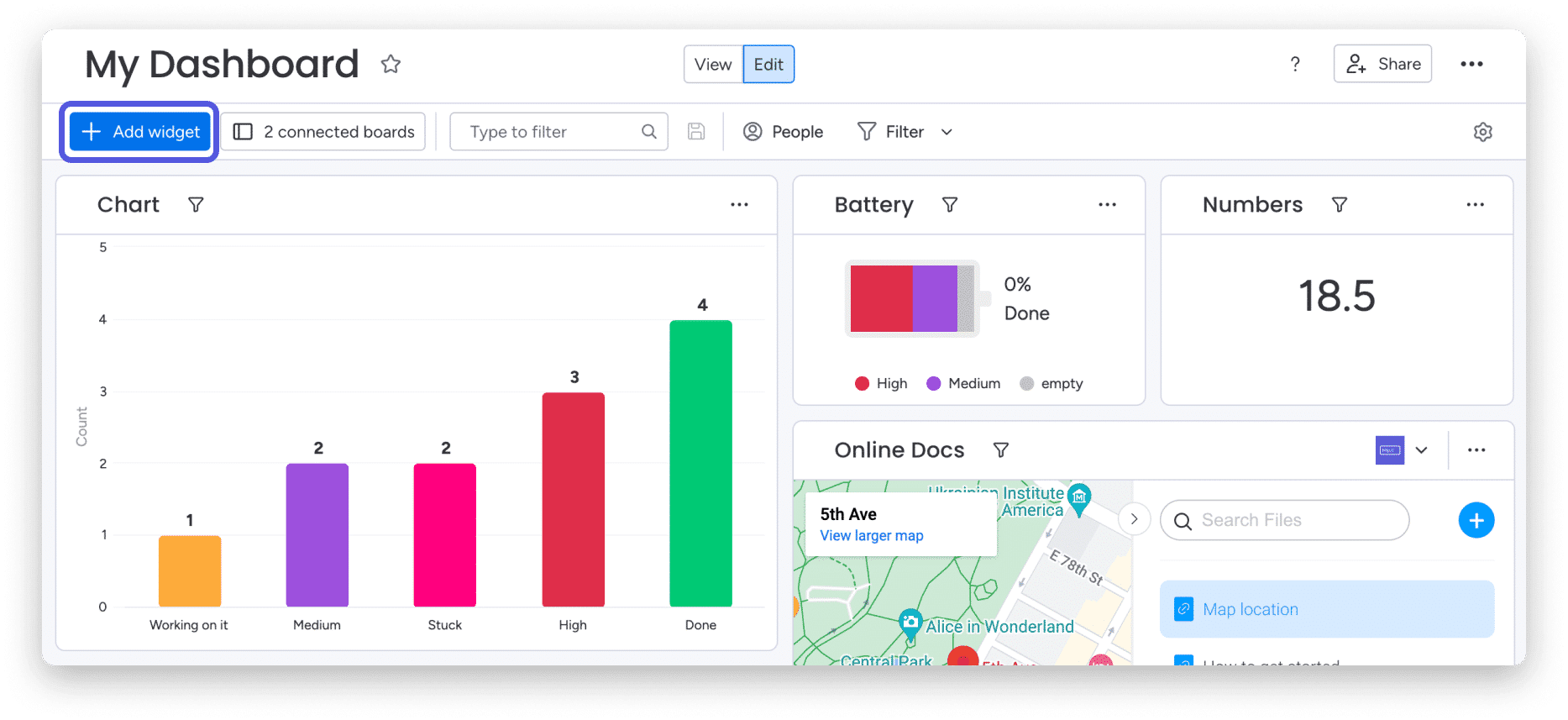
Zoek in het widgetcentrum naar ‘Whiteboard’ en voeg dit toe aan uw dashboard. 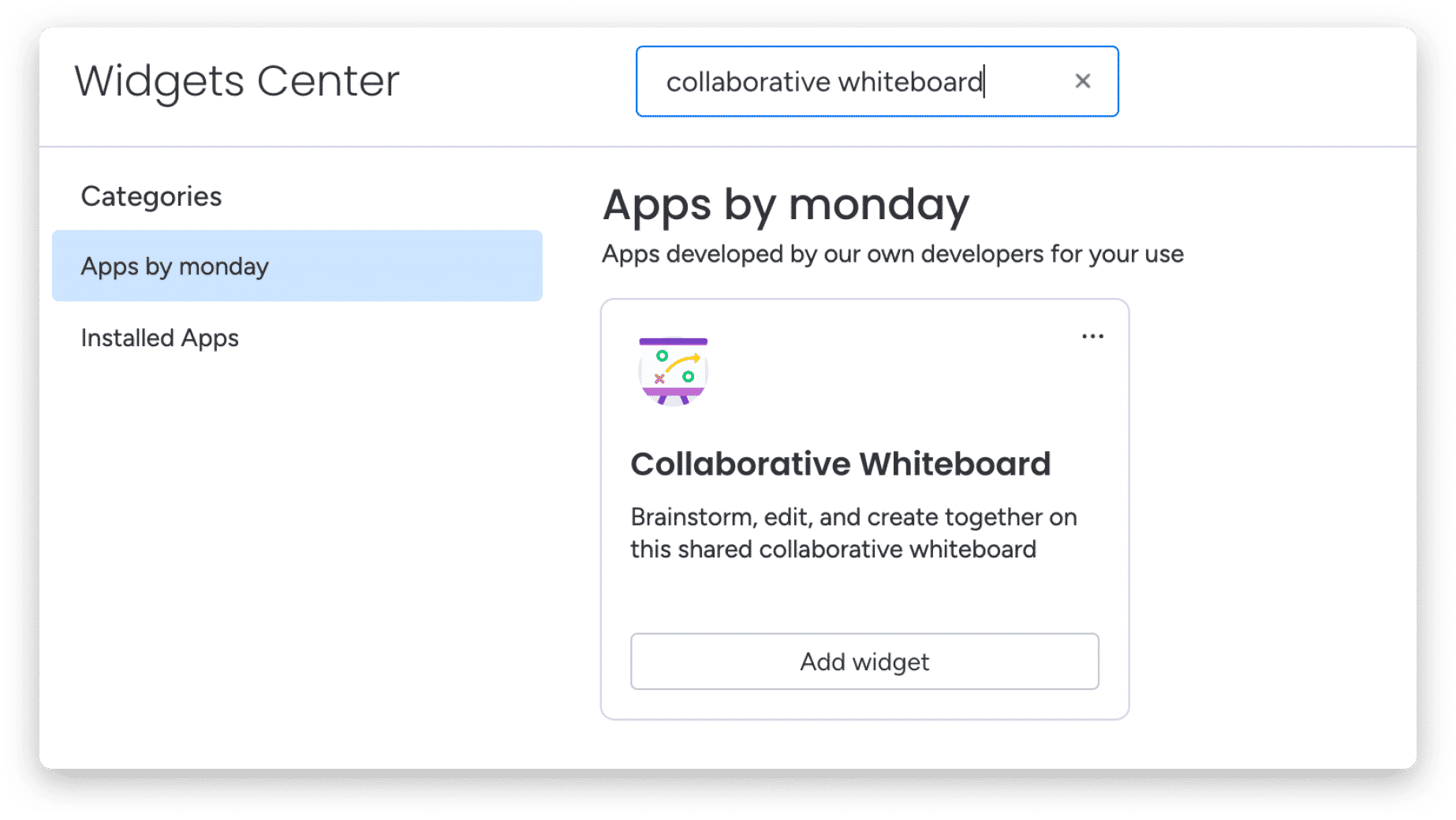
Als je klaar bent, zie je een overzichtelijk whiteboard op je scherm verschijnen, waarmee je aan de slag kunt.
Hoe u kunt samenwerken op uw whiteboard
Alle teamleden die toegang hebben tot het bord en het dashboard kunnen eenvoudig naar het whiteboard gaan via het hoofdbordmenu of via het dashboard zelf. U kunt precies zien wie er op dat moment bij u op het whiteboard staat, aan het personenpictogram dat in de linkerbovenhoek van het whiteboard verschijnt. Je kunt alle toevoegingen ook live in realtime zien gebeuren! 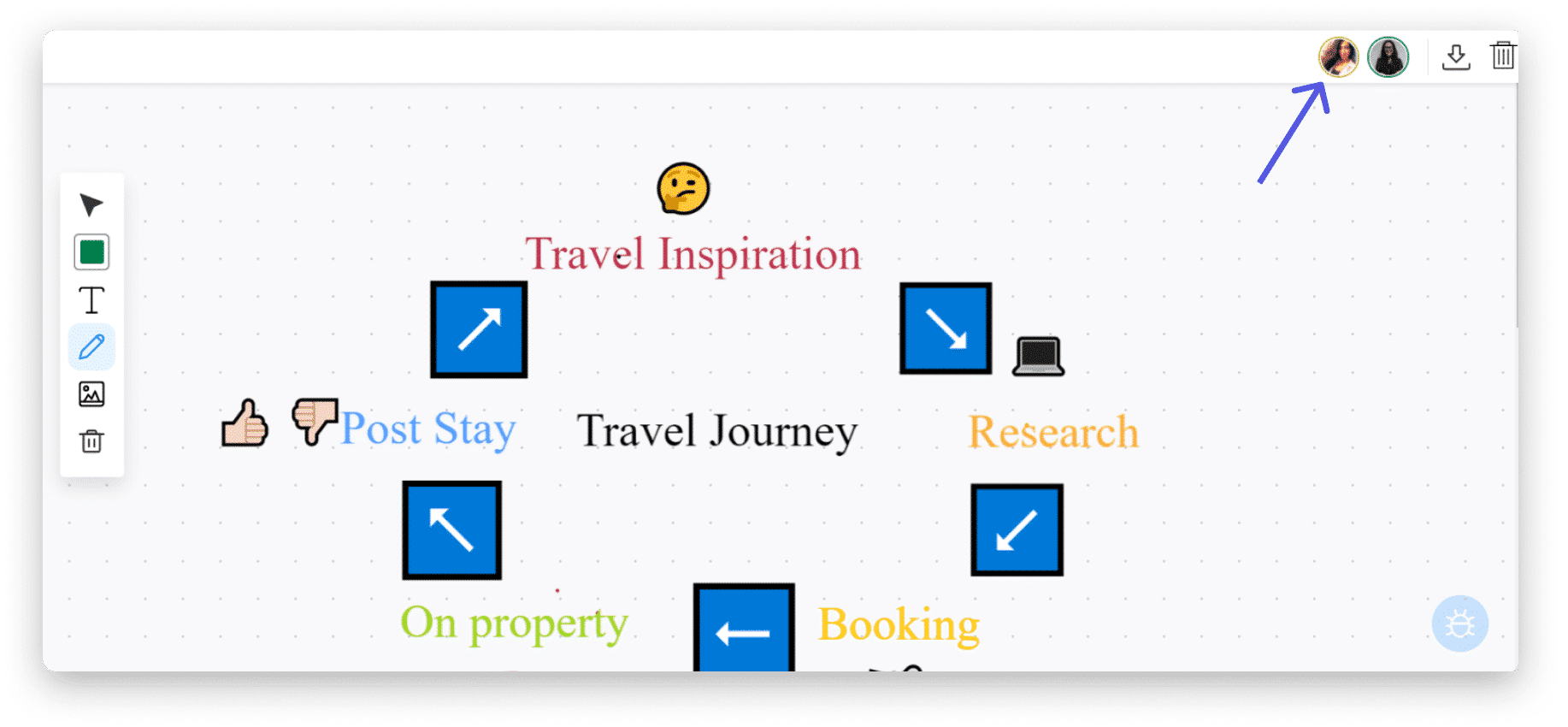
Hoe u begint met het toevoegen van informatie aan uw whiteboard
Op het whiteboard ziet u aan de linkerkant een gereedschapspaneel, waarin verschillende opties verschijnen. Met elke optie kun je een ander element aan het bord toevoegen en er een creatief meesterwerk van maken!
De betekenis van de iconen :
 Met dit pictogram kunt u elk element selecteren dat al aan het whiteboard is toegevoegd
 Hier kunt u de kleur kiezen waarin u wilt tekenen
 Hiermee kun je tekenen en schrijven wat je maar wilt
 Met dit pictogram kunt u afbeeldingen aan uw whiteboard toevoegen – zie het onderstaande gedeelte
 Hiermee kun je tekst aan je bord toevoegen door een tekstvak te maken
 Nadat u het element heeft geselecteerd dat u van het whiteboard wilt verwijderen, klikt u op het prullenbakpictogram
Hoe u afbeeldingen aan uw whiteboard kunt toevoegen
Afbeeldingen toevoegen aan uw whiteboard kunt u doen door op het afbeeldingspictogram in de werkbalk te klikken. Nadat u erop heeft geklikt, wordt een scherm geopend waarin u de URL van de afbeelding moet toevoegen om deze aan uw whiteboard toe te voegen. 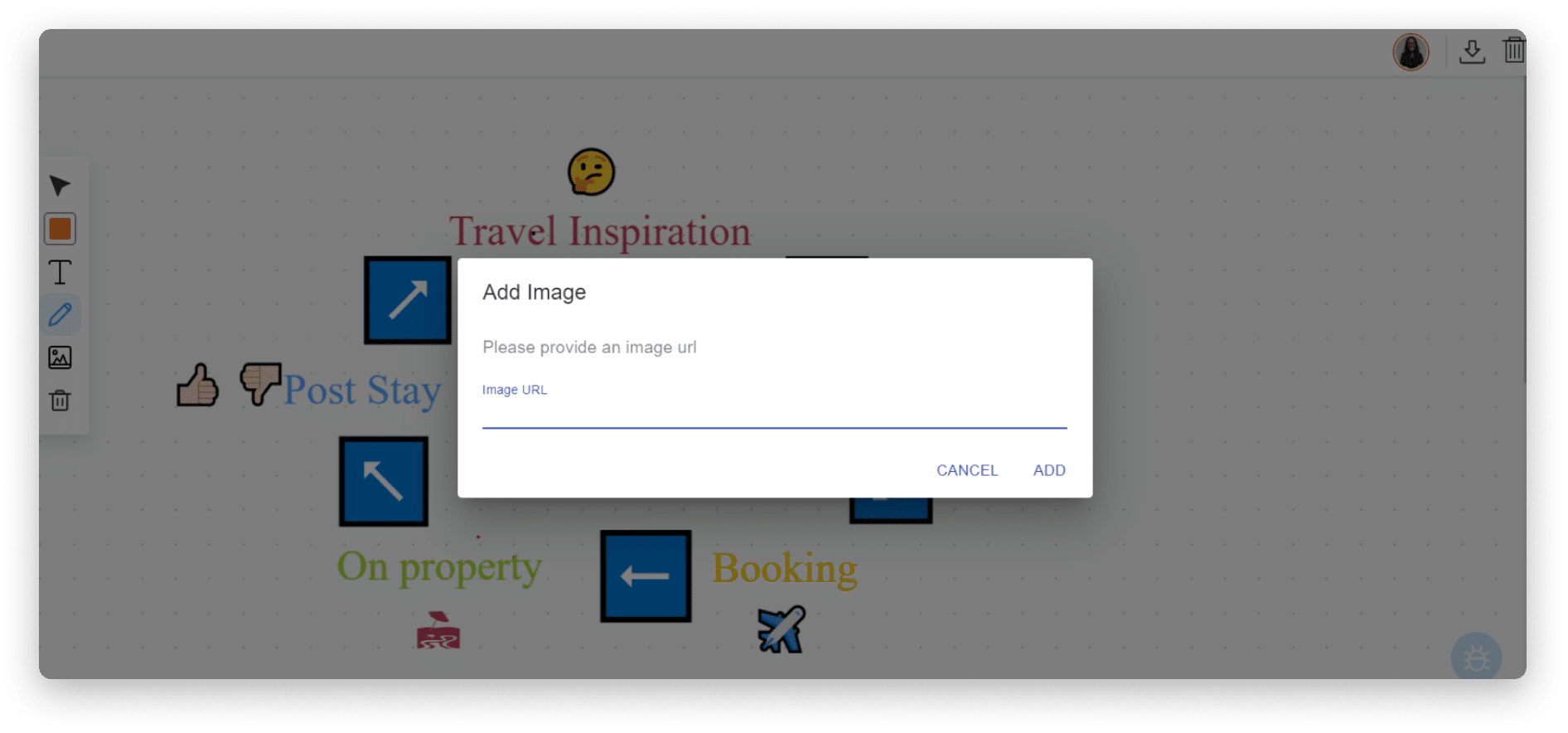
Als u de afbeeldings-URL wilt toevoegen, moet deze een directe link naar de afbeelding zijn Dat wil zeggen, met een direct pad naar het afbeeldingsbestand met de bestandsextensie. Als je de link niet kunt toevoegen vanaf de bestandshostingserver, kun je het bestand uploaden naar het updatesgedeelte op monday.com en vervolgens de link kopiëren en plakken zoals hieronder weergegeven. 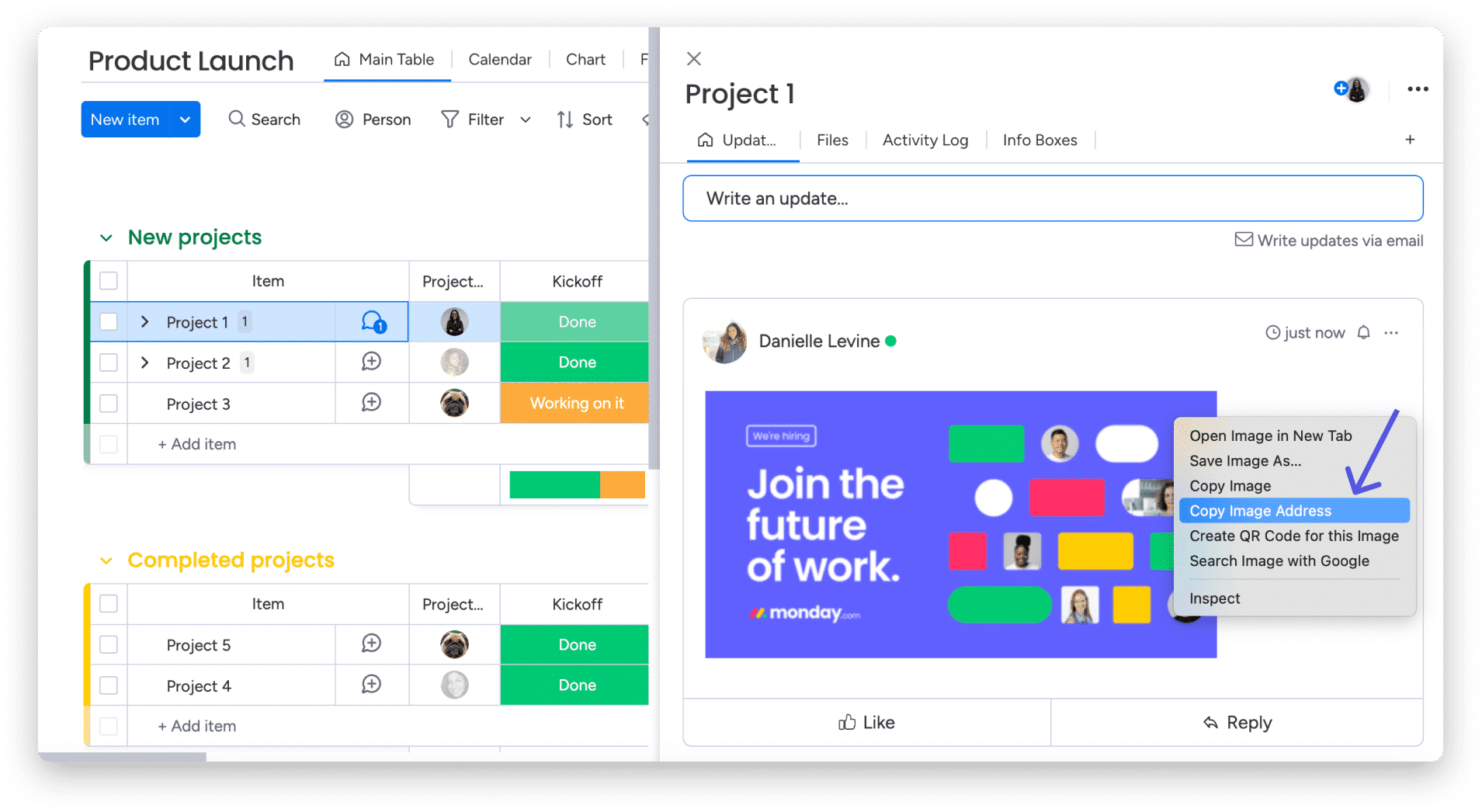
Nadat u de link naar het whiteboard heeft gekopieerd, klikt u op “Toevoegen” om de afbeelding toe te voegen.
Hoe u uw whiteboard kunt opslaan
Wanneer u begint met toevoegen aan het whiteboard, wordt het automatisch opgeslagen als een nieuwe weergave of widget. Om het te downloaden en op uw computer op te slaan, klikt u op het exportpictogram in de rechterbovenhoek van het whiteboard. 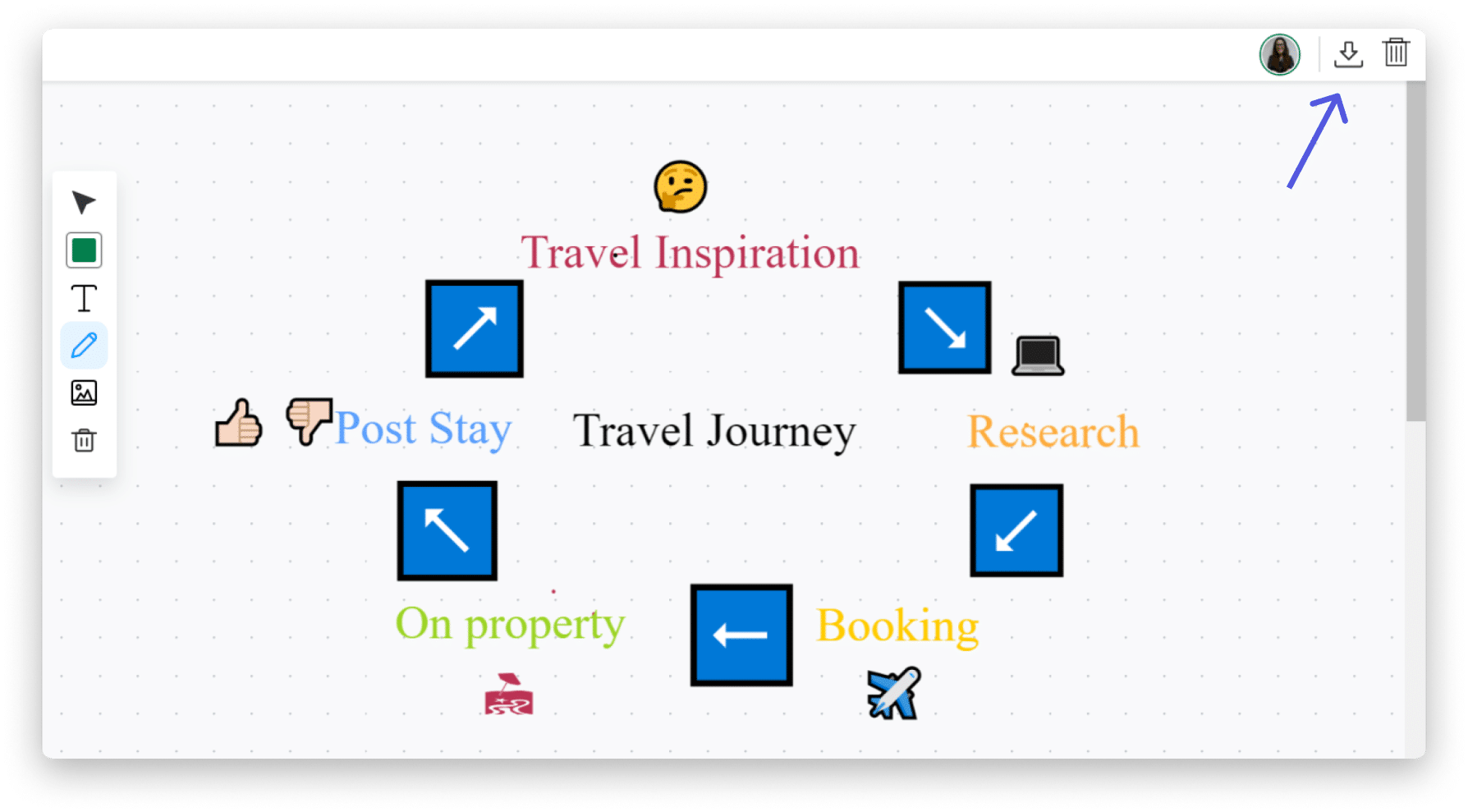
U kunt de naam van uw whiteboard-display altijd wijzigen door eenvoudig in de naam van het whiteboard te klikken en deze te wijzigen in de gewenste naam. 
Hoe u uw whiteboard schoonmaakt
Om het hele whiteboard leeg te maken en opnieuw te beginnen, klikt u op het prullenbakpictogram in de rechterbovenhoek van het scherm, naast het downloadpictogram. 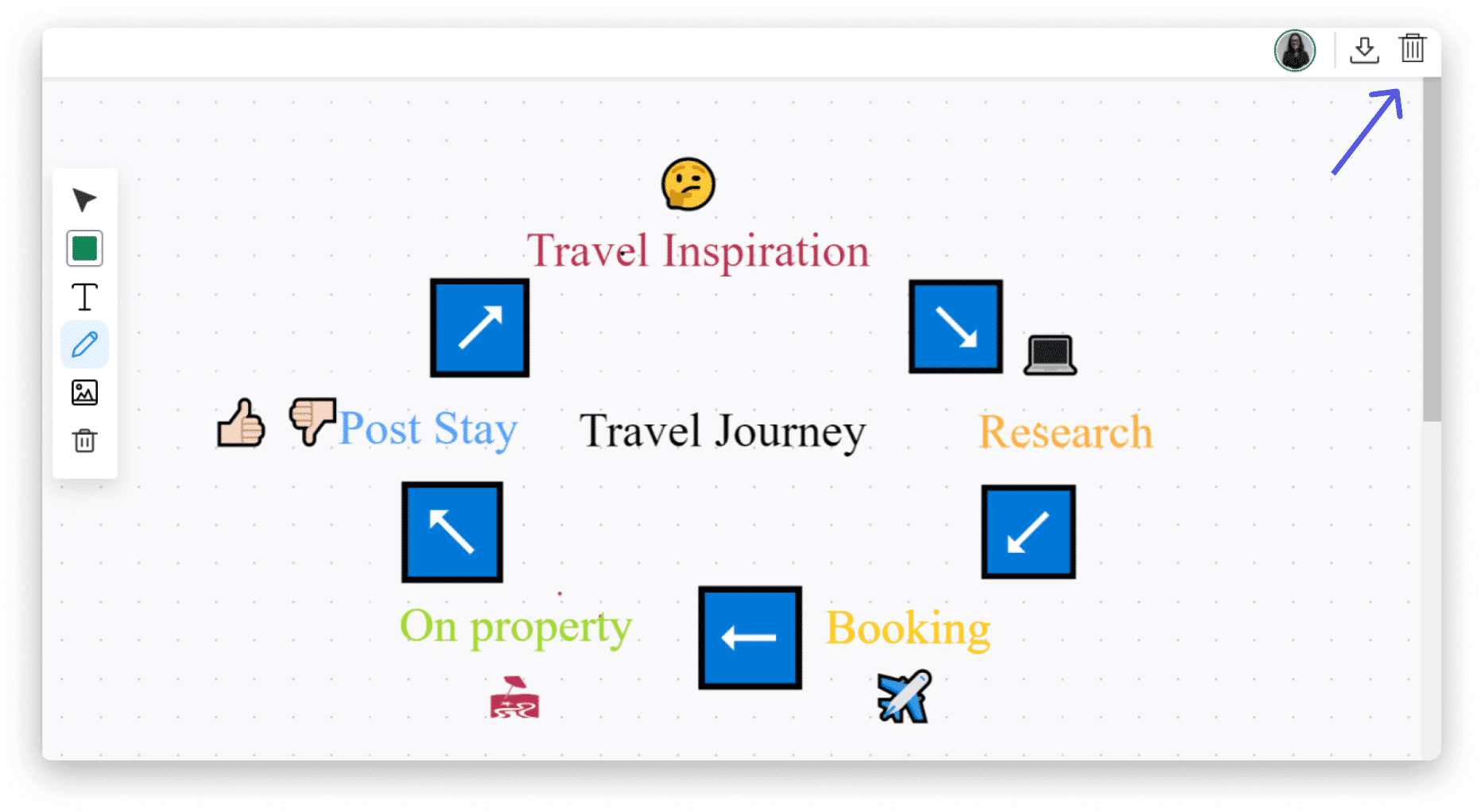
Hoe u de weergave-instellingen kunt wijzigen
Wijzig uw whiteboard naar donker of licht volgens uw voorkeuren door een donker/licht-modus te selecteren in de weergave-instellingen.
In de bordweergave kunt u ook kiezen of u uw whiteboard in volledige weergave of in gesplitste weergave wilt hebben. Door de gesplitste weergave te kiezen, kunt u uw diagram en het bord zelf in dezelfde weergave zien als hieronder: 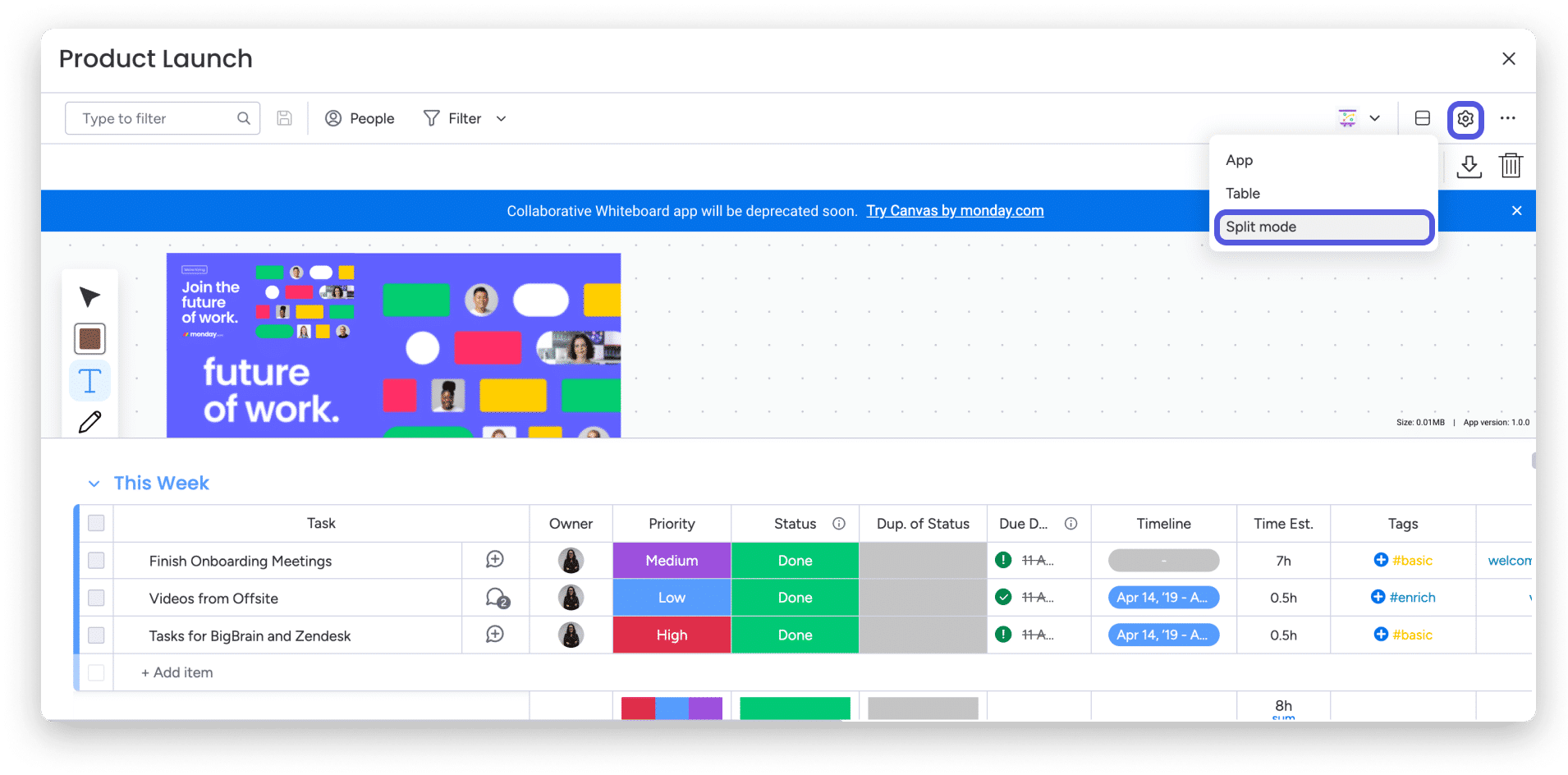

Als u vragen heeft, kunt u hier contact opnemen met ons team. Wij zijn 24/7 bereikbaar en helpen u graag verder.