
Gebruik Board to Globe op maandag voor visuele gegevensweergave
Heeft u veel gegevens over locaties op uw borden, maar moet u een handige manier vinden om al deze informatie weer te geven? Met Board to Globe kunt u deze gegevens eenvoudig toevoegen aan een interactieve 3D-wereldbol en de informatie eenvoudig bekijken. Zie de stippen in uw gegevens en eenheid met de verbazingwekkende weergave van deze wereldbol. Het is erg handig om uw internationale kantoren, externe medewerkers , actieve marketingcampagnes, activiteiten over de hele wereld, uw actieve gebruikers en meer onder de aandacht te brengen!

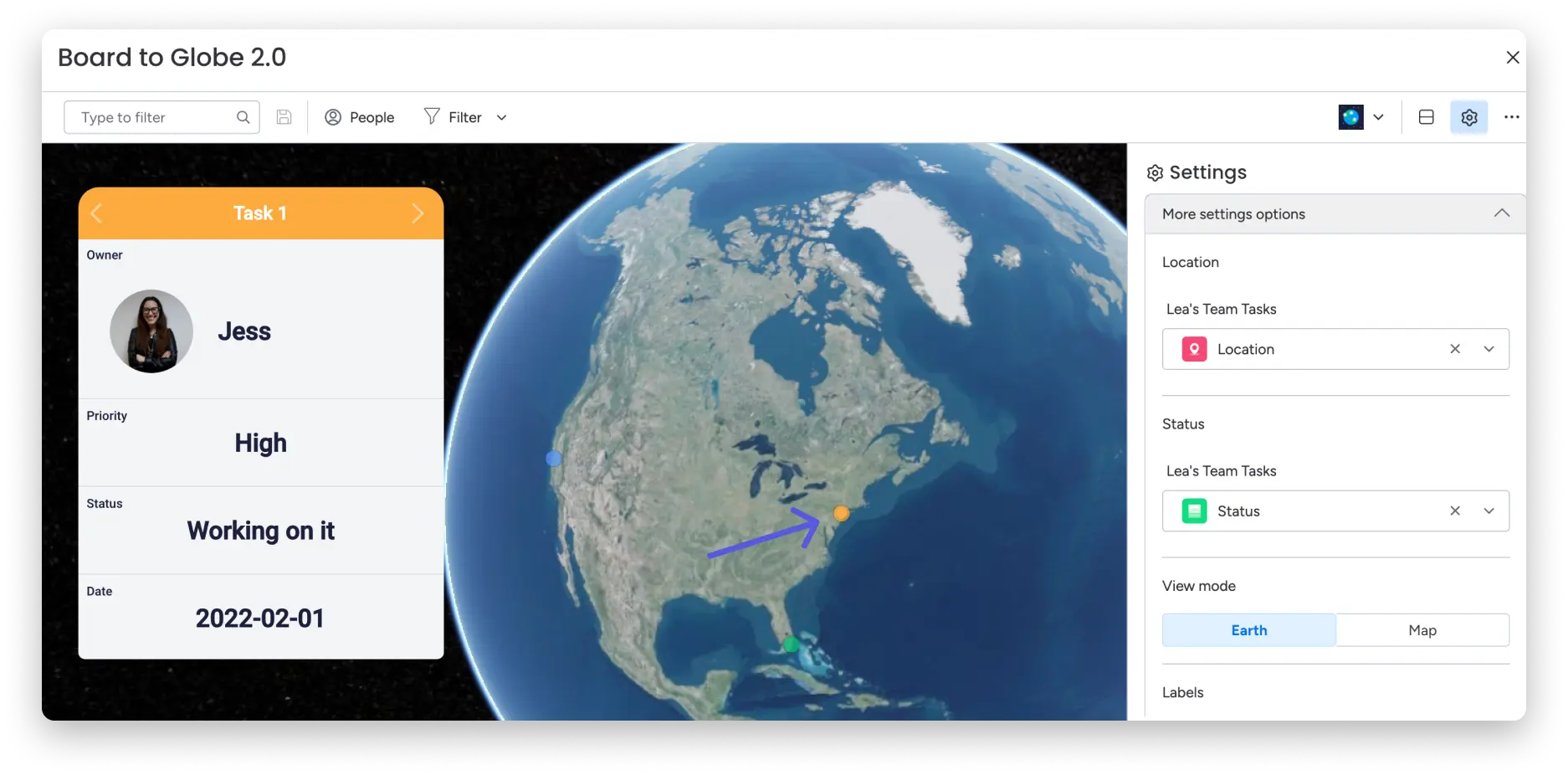

Hoe u het aan uw bord en dashboard kunt toevoegen
- bord bekijken
Om de weergave Bord naar wereldbol aan uw bord toe te voegen, klikt u op het plustekenpictogram links bovenaan uw bord en beweegt u de muis vervolgens over Apps. Klik daarna op ” Scrollen naar meer apps ” en u wordt naar het weergavecentrum gebracht.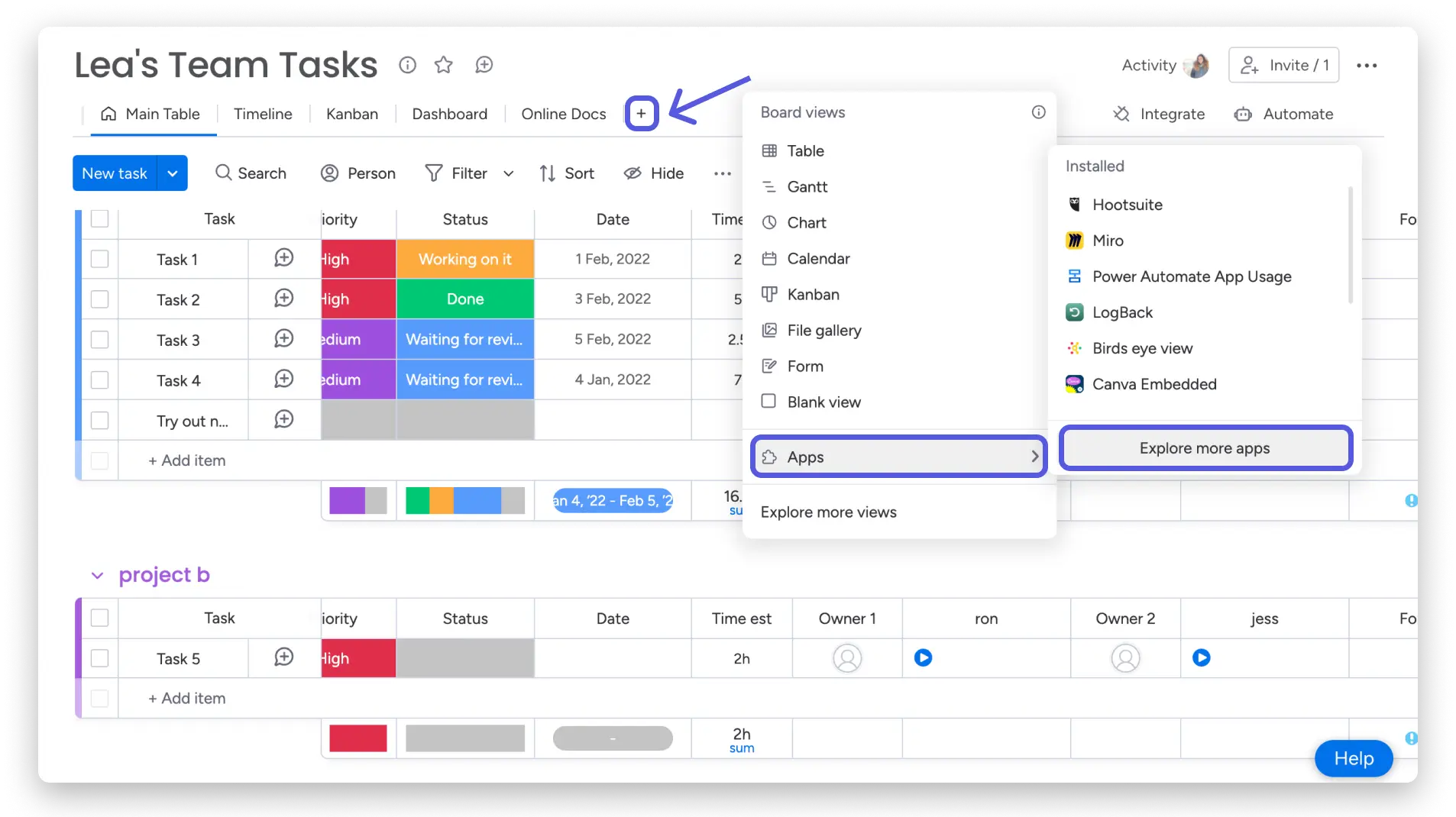
Zoek in het weergavecentrum naar ” Board to Globe ” en voeg het toe aan je bord.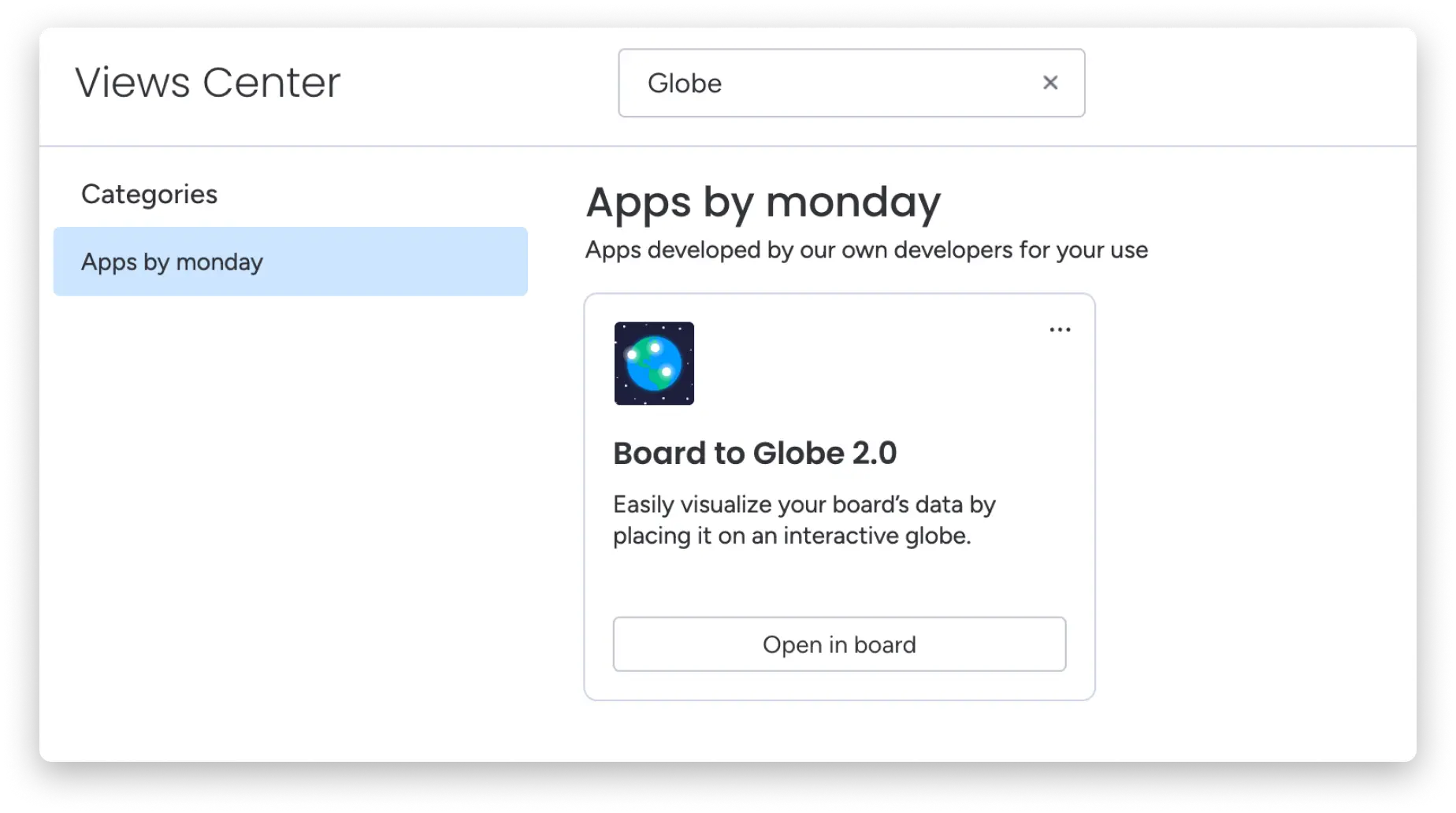
- Dashboardwidget
Om de Board to Globe-widget aan uw dashboard toe te voegen, klikt u eerst op de knop ” Widget toevoegen ” rechtsboven in uw dashboard. Klik op ” Meer Widgets ” en u gaat naar het widgetcentrum.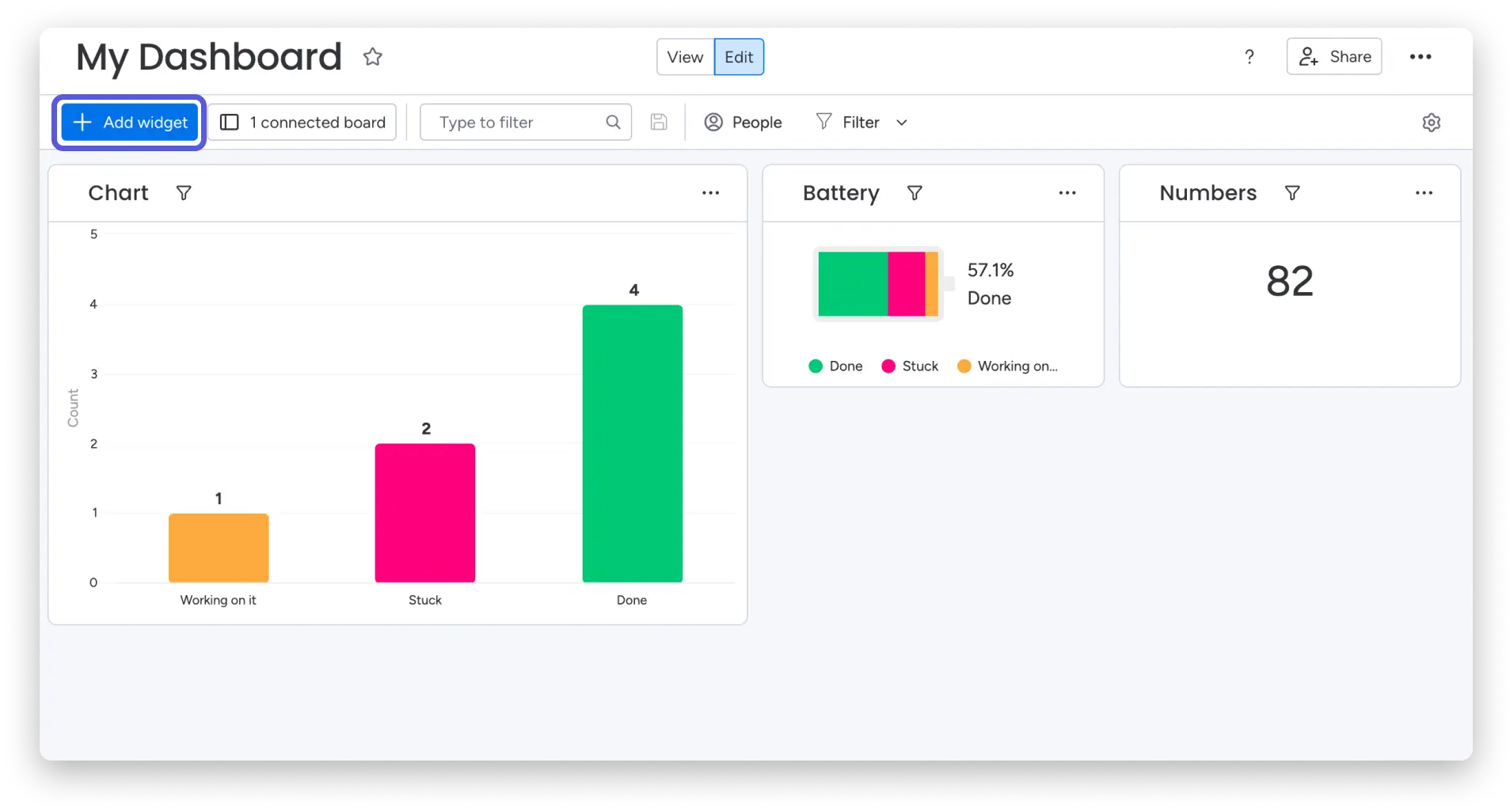
Zoek in het widgetcentrum naar ” Board to Globe ” en voeg dit toe aan uw dashboard.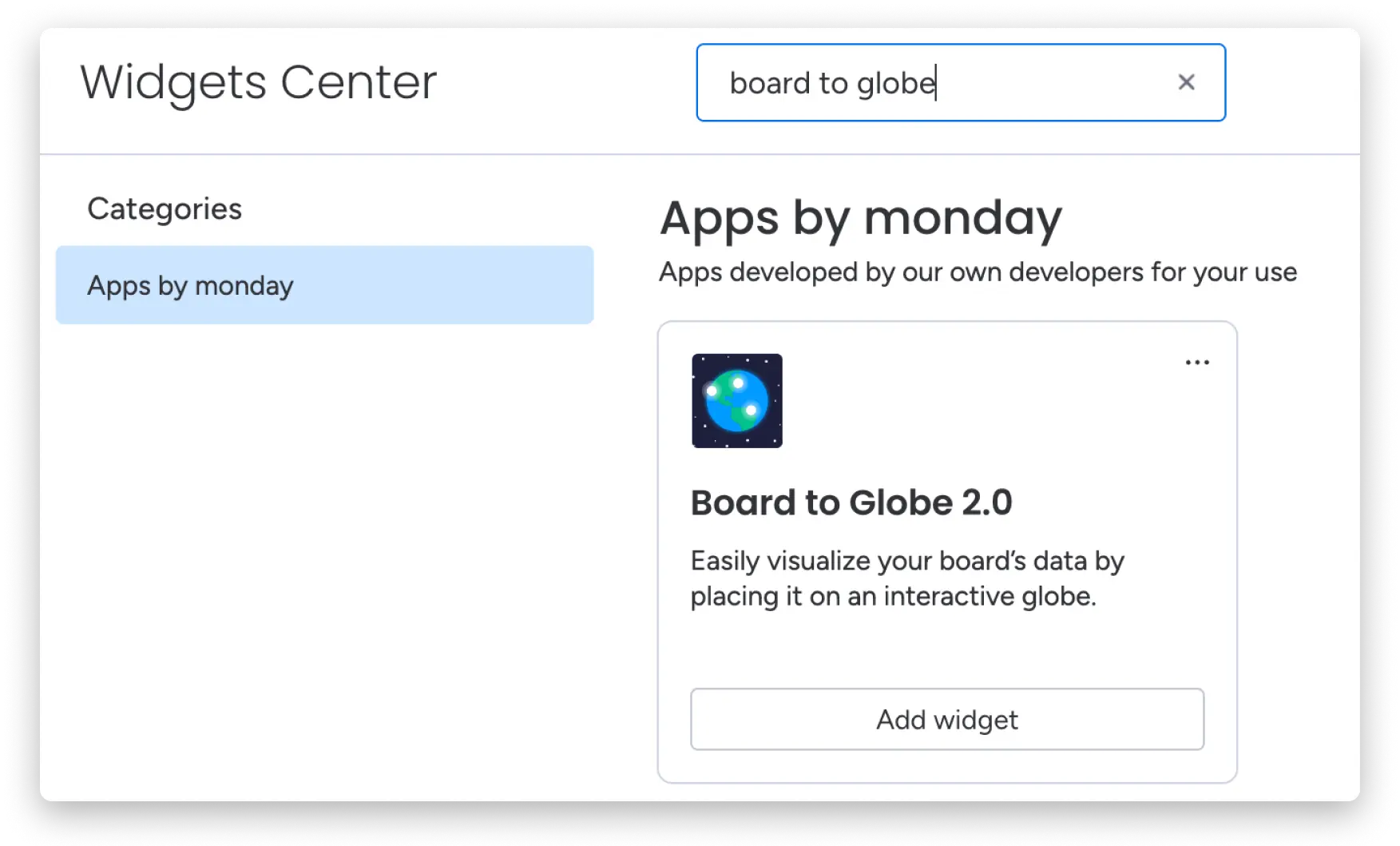
Als je klaar bent, zie je een prachtige wereldbol op je scherm verschijnen die je kunt aanpassen.
Hoe u uw wereldbol kunt aanpassen
U heeft verschillende opties om precies aan te passen hoe en welke locatie-informatie u op uw 3D-wereldbol wilt zien.
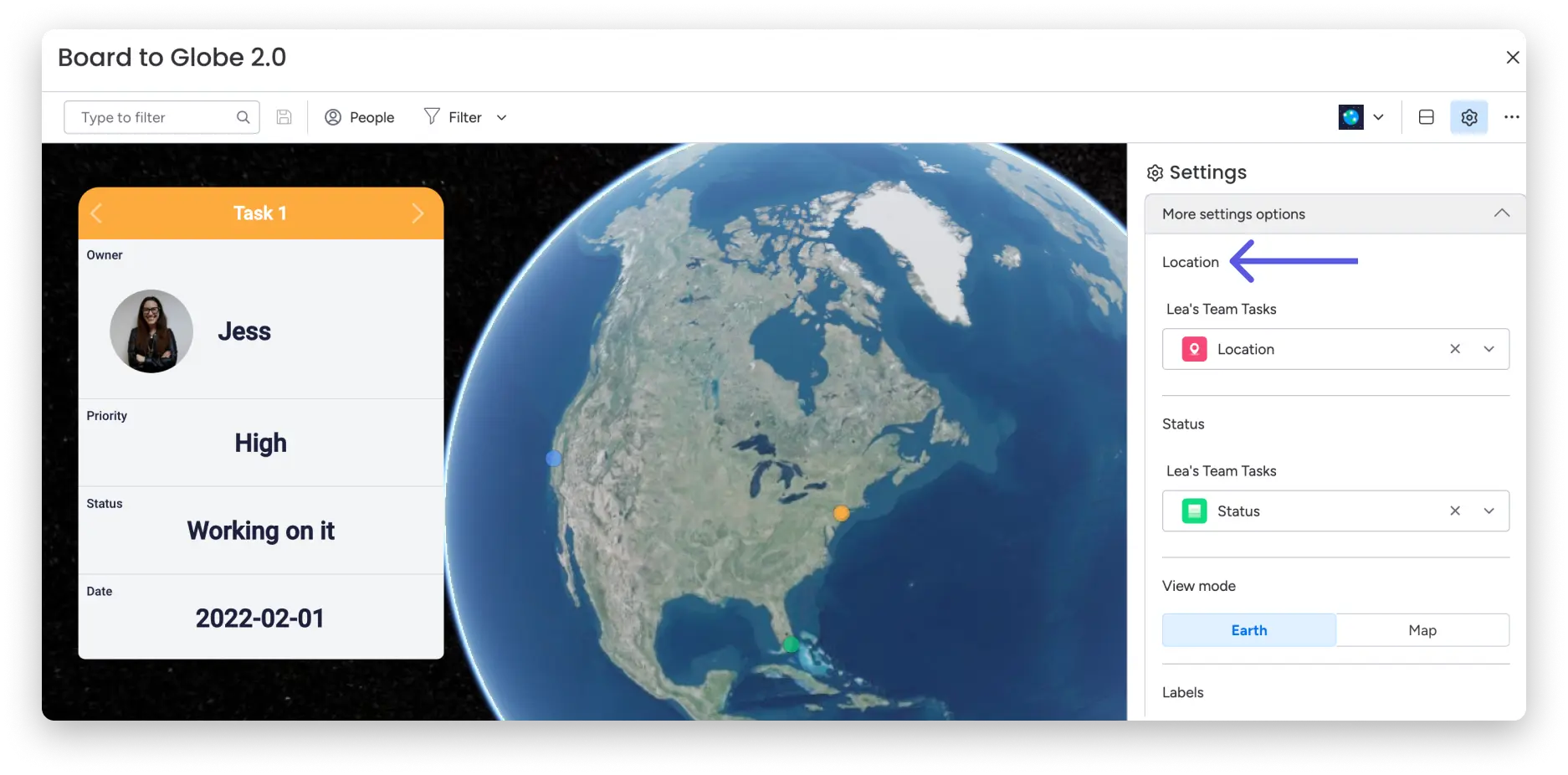
Selecteer uw locatiekolom
Kies welke locatiekolom u op uw wereldbol wilt weergeven. Voor de widget moet je de locatiekolom selecteren van elk bord dat je aan de widget hebt gekoppeld.

Selecteer de statuskolom
De statuskolom bepaalt de kleur van de stip die u op uw wereldbol ziet. Hierdoor krijgt u een globaal totaalbeeld van de status.
Dus als je alle taken wilt zien die “volgende in de rij” komen, zorg er dan voor dat je de statuskolom geselecteerd hebt en zoek naar alle paarse stippen op de wereldbol (paars weerspiegelt “volgende in de rij” op mijn bord) .
Dit is ook de gemarkeerde rij in de kaartweergave die aan de linkerkant van de wereldbol verschijnt. Als u geen statuskleur selecteert, verschijnen alle stippen op uw wereldbol wit.
Selecteer de gewenste weergavemodus
U kunt schakelen tussen de wereldbolmodus en de kaartmodus om u de exacte visuele weergave te geven die u wilt. Beide zijn 3D en interactief en hadden we al gezegd dat ze zo visueel aantrekkelijk zijn? 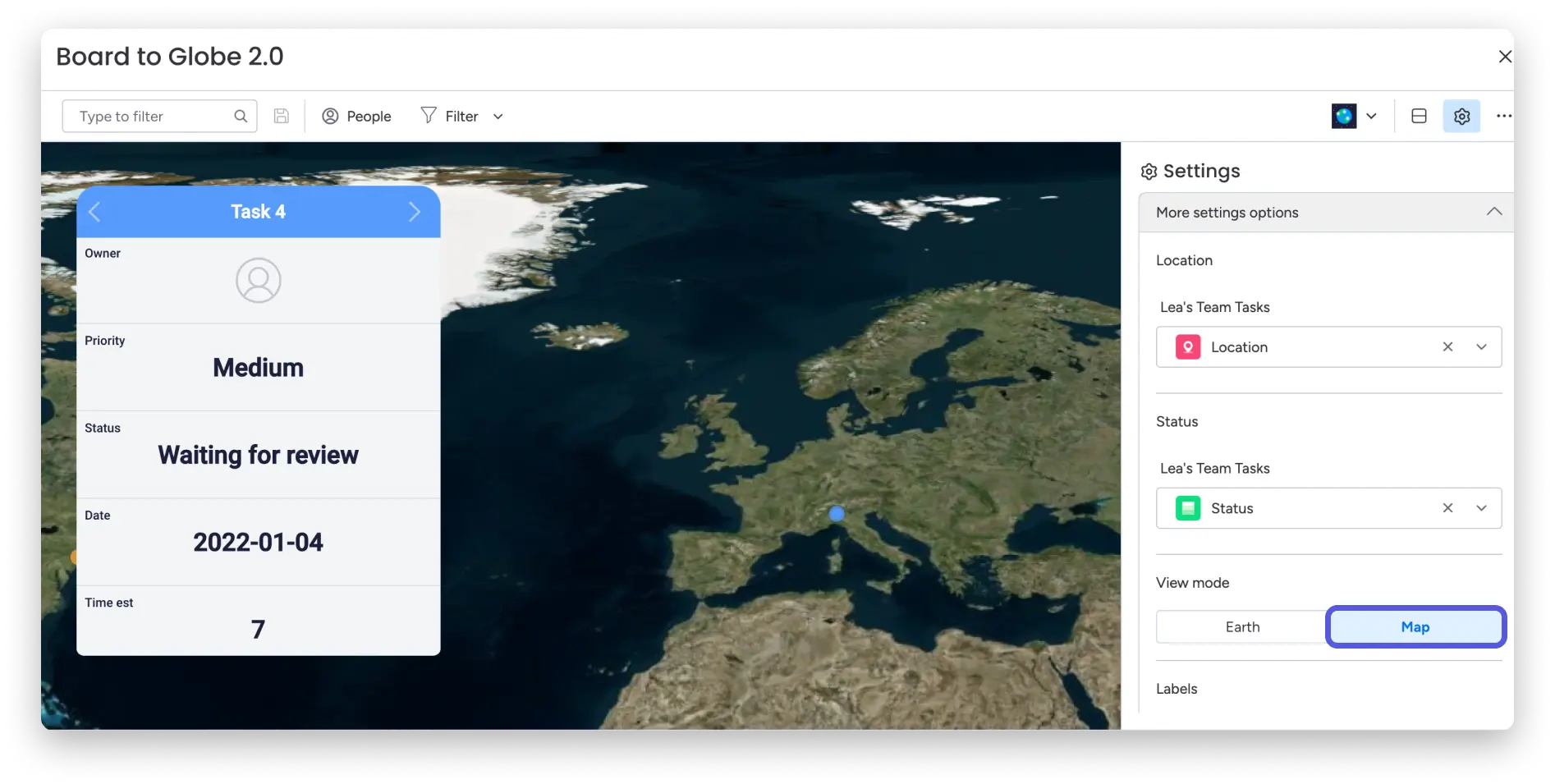
Bekijk de wereldbol met of zonder plaatsnamen
Met deze instelling kunt u alle plaatsnamen op de wereldbol zien of niet, zodat u zeker weet dat deze aan uw behoeften voldoet.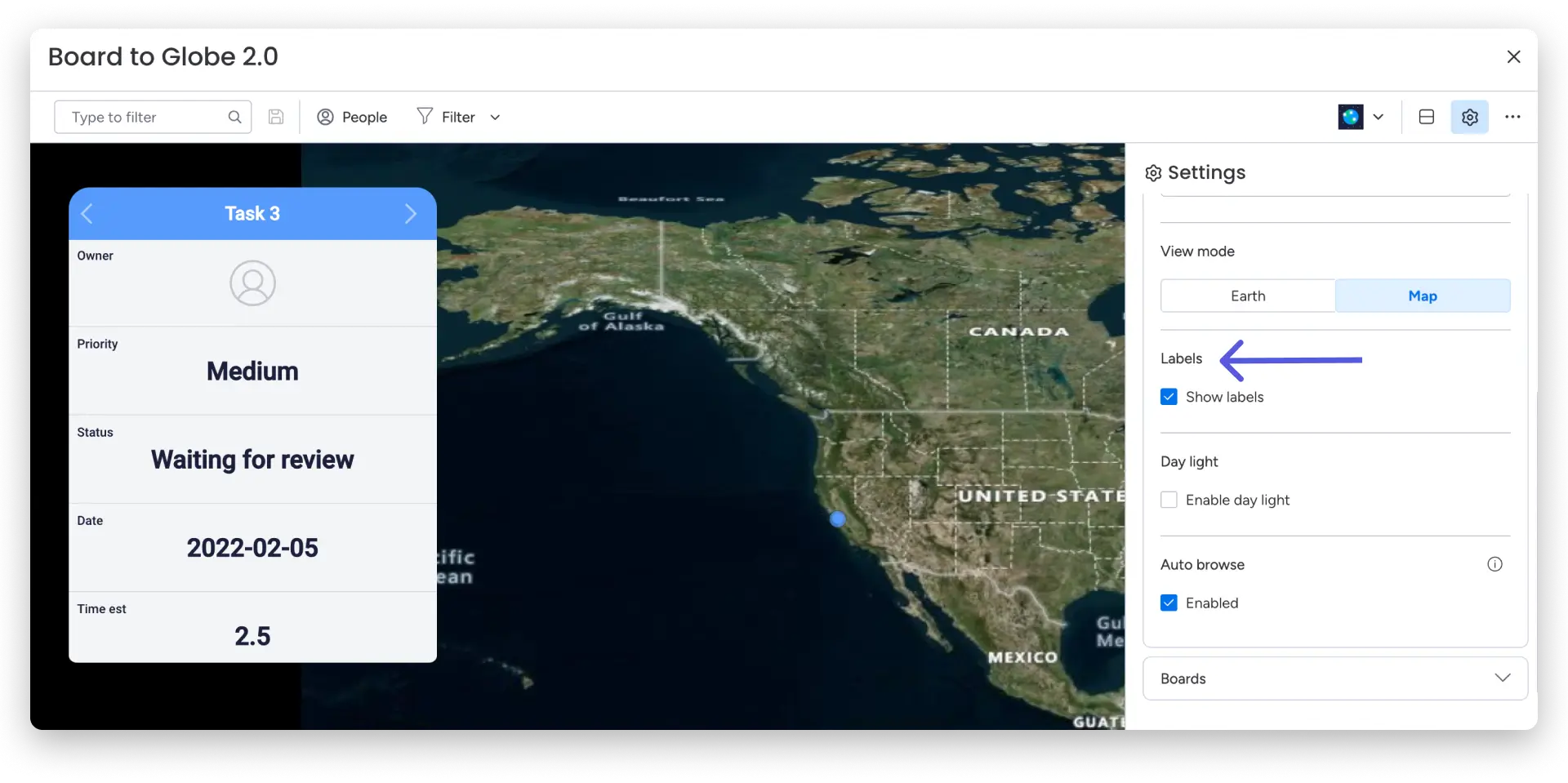
Breng uw wereldbol tot leven met een daglichtinstelling
Je kunt je 3D-wereldbol nog meer tot leven laten komen door een dagoptie toe te voegen. Het zal eenvoudigweg alle gebieden op de wereldbol verlichten die zich momenteel in het daglicht bevinden en de gebieden die zich ’s nachts bevinden verduisteren terwijl u naar de wereldbol kijkt. Best cool, toch? 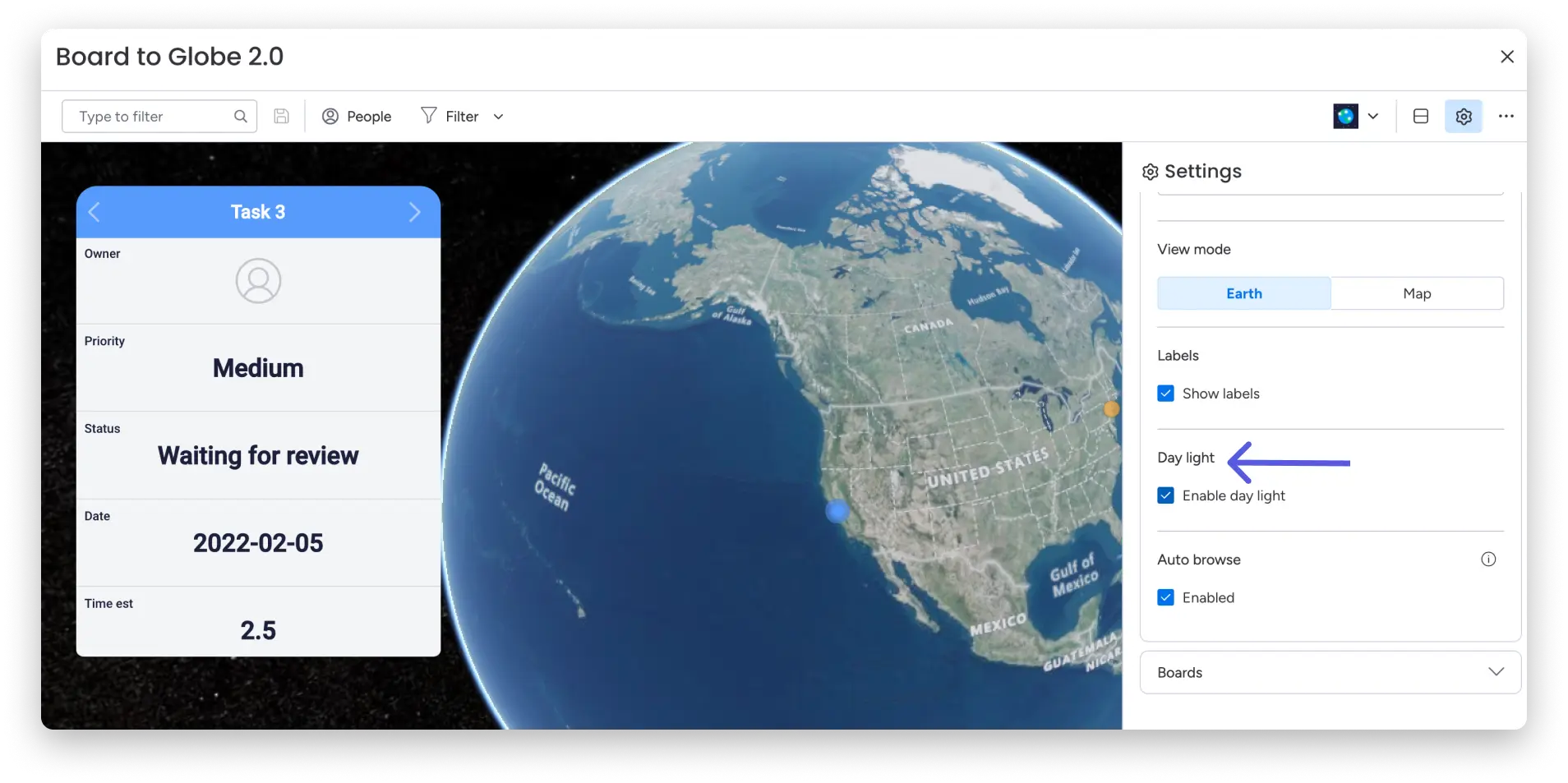
Stel uw wereldbol in om automatisch tussen locaties te scrollen
Als de optie voor automatisch scrollen is ingeschakeld, springt uw wereldbol automatisch van locatie naar locatie en krijgt u details over elke locatie. Door de optie uit te schakelen, kunt u eenvoudig op elke locatie afzonderlijk klikken en de kaartweergave voor dat item verschijnt. 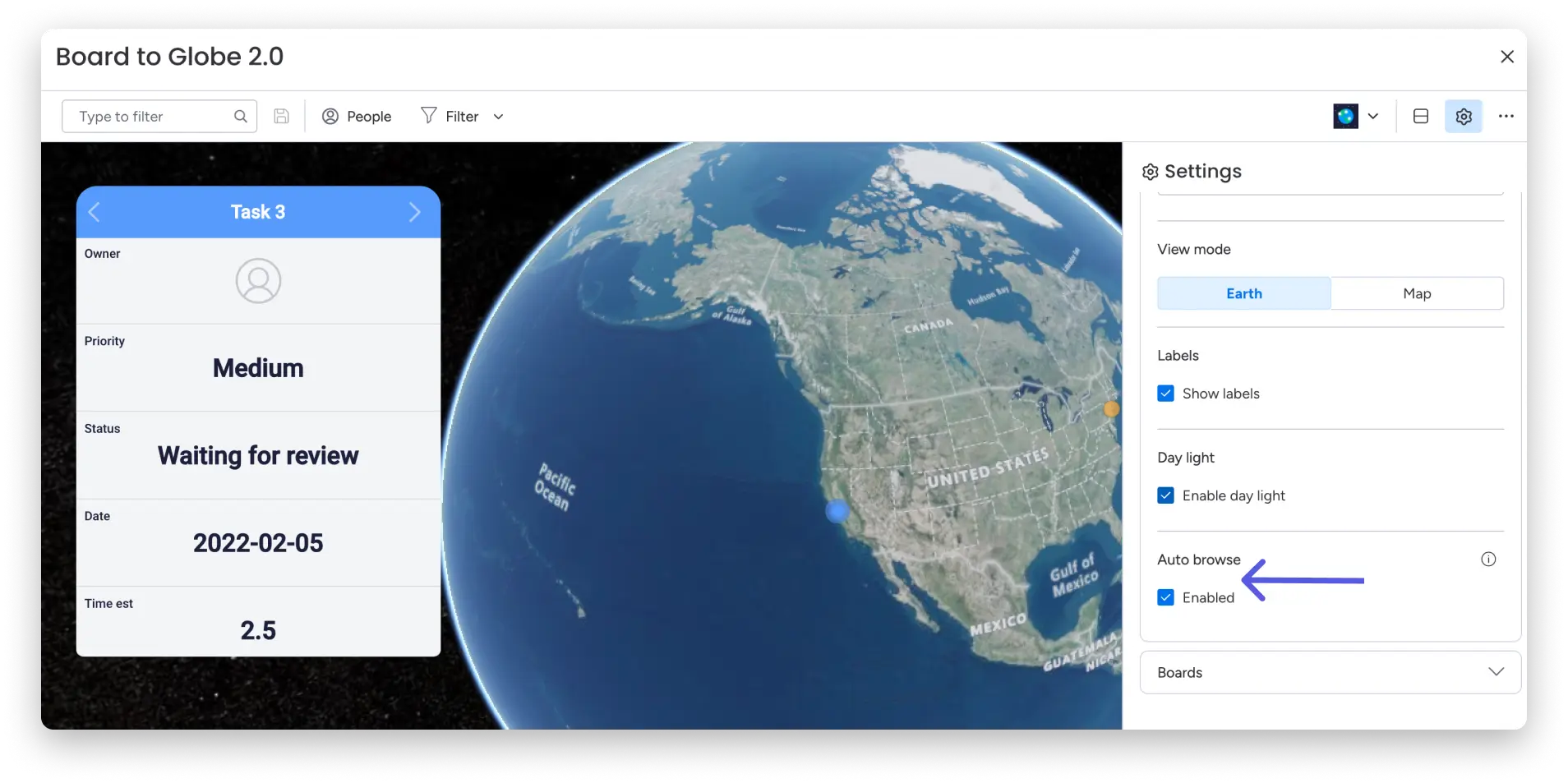
Gekoppelde panelen toevoegen of verwijderen
Met de Globe-widget kunt u meerdere panelen met elkaar verbinden om gegevens uit uw hele account weer te geven en deze in één uniforme weergave te plaatsen.
Met de volgende instelmogelijkheid kunt u kiezen welke analysepanelen: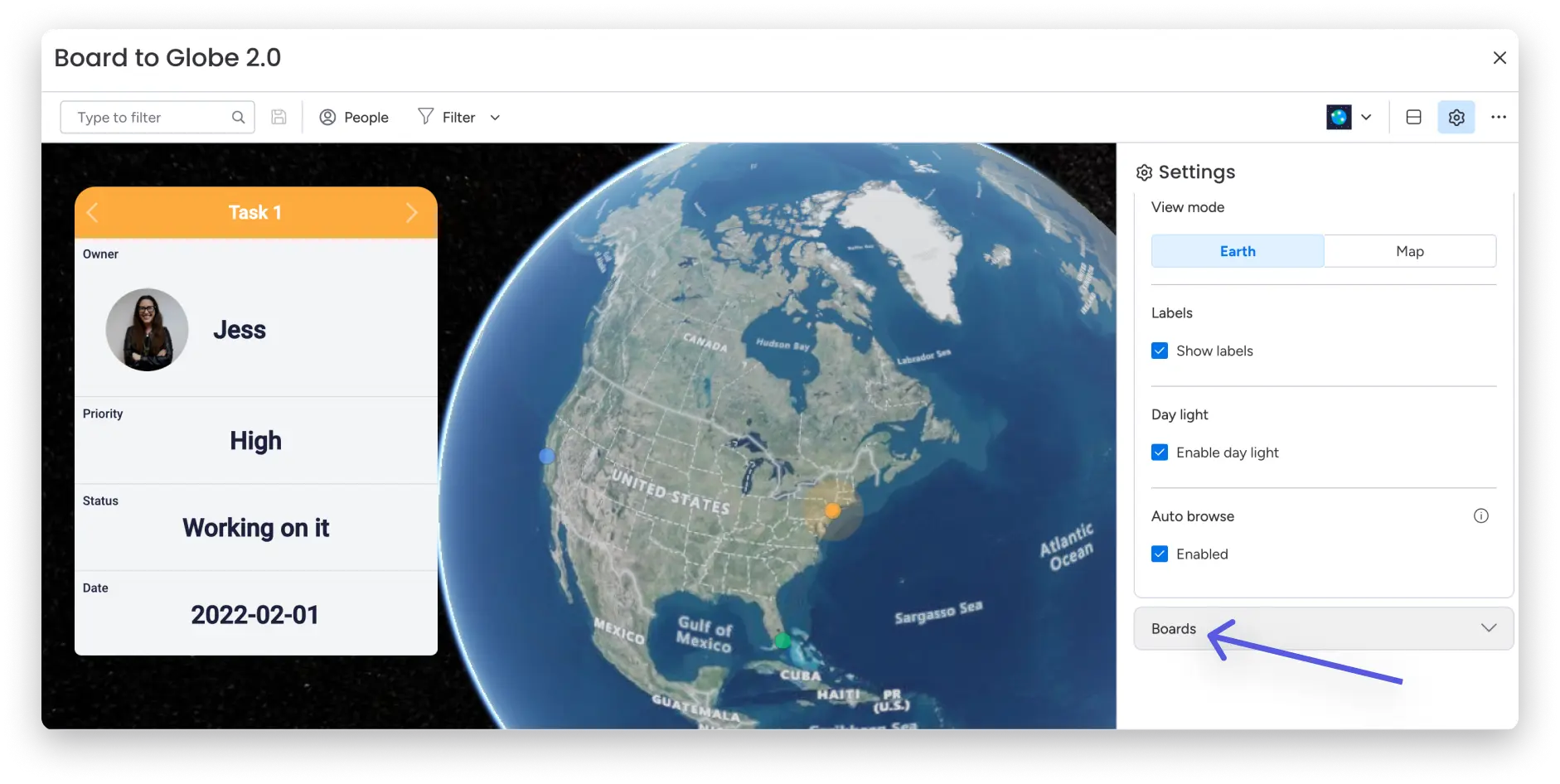
Weergave-instellingen wijzigen
Maak uw wereldbol naar wens donker of licht door een licht/donker-modus te selecteren in de weergave-instellingen.
In de bordweergave kun je ook kiezen of je de weergave Bord naar wereldbol in volledige weergave of in gesplitste weergave wilt hebben. Door de gesplitste modus te kiezen, kun je de wereldbol en het bord zelf in dezelfde weergave zien als hieronder: 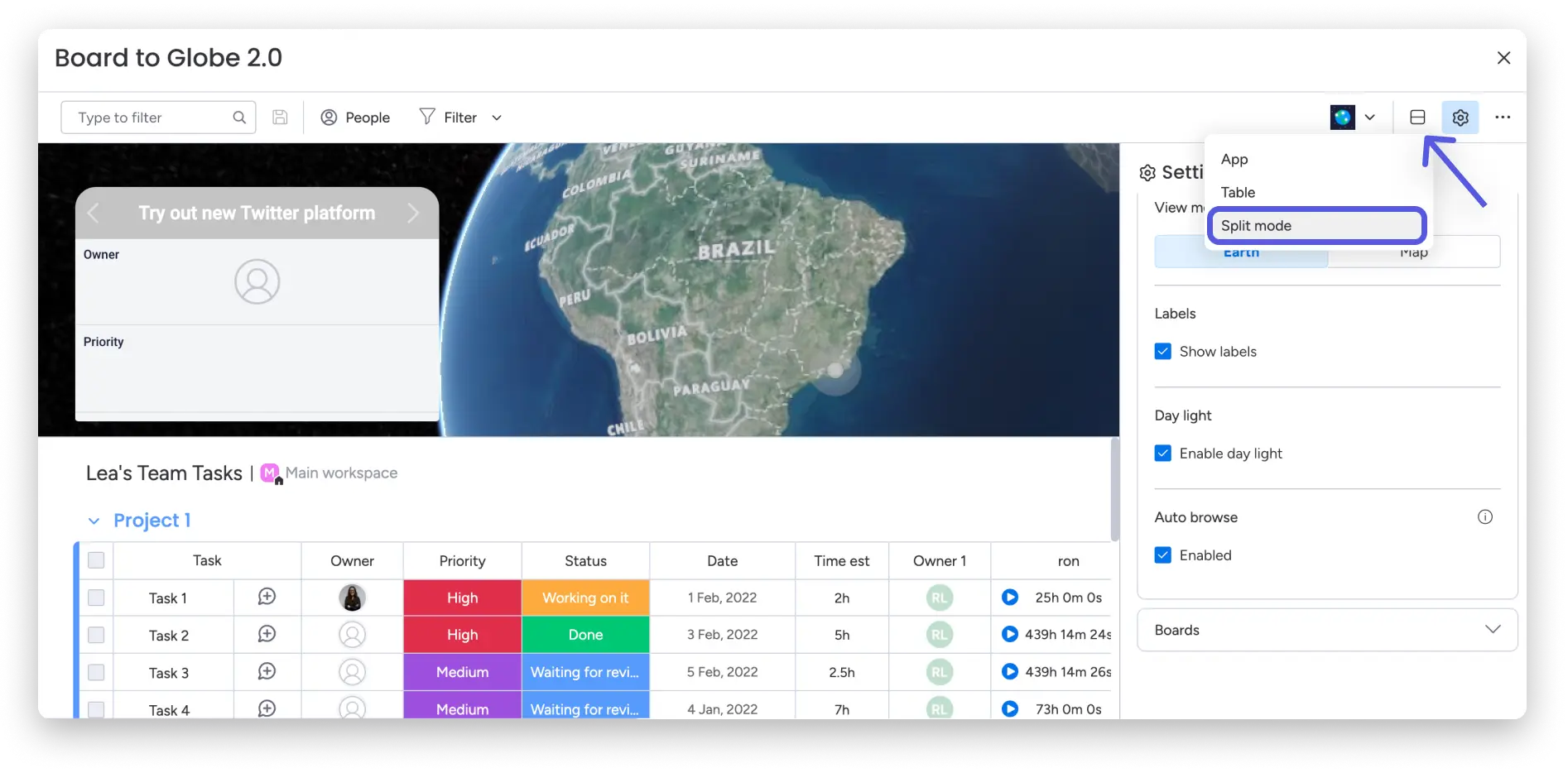
En hier! U bent klaar met het instellen van de Board to Globe-weergave en widget! U kunt een visueel beeld krijgen van al uw datapunten op wereldschaal, waar ze zich ook bevinden!