
Met behulp van de Twitter-widget kunt u eenvoudig elke Twitter-feed in uw monday.com-account integreren. Met deze geweldige functie kun je op de hoogte blijven van het laatste nieuws en berichten, rechtstreeks op je monday.com-prikbord! Lees verder om te zien hoe u dit kunt instellen.
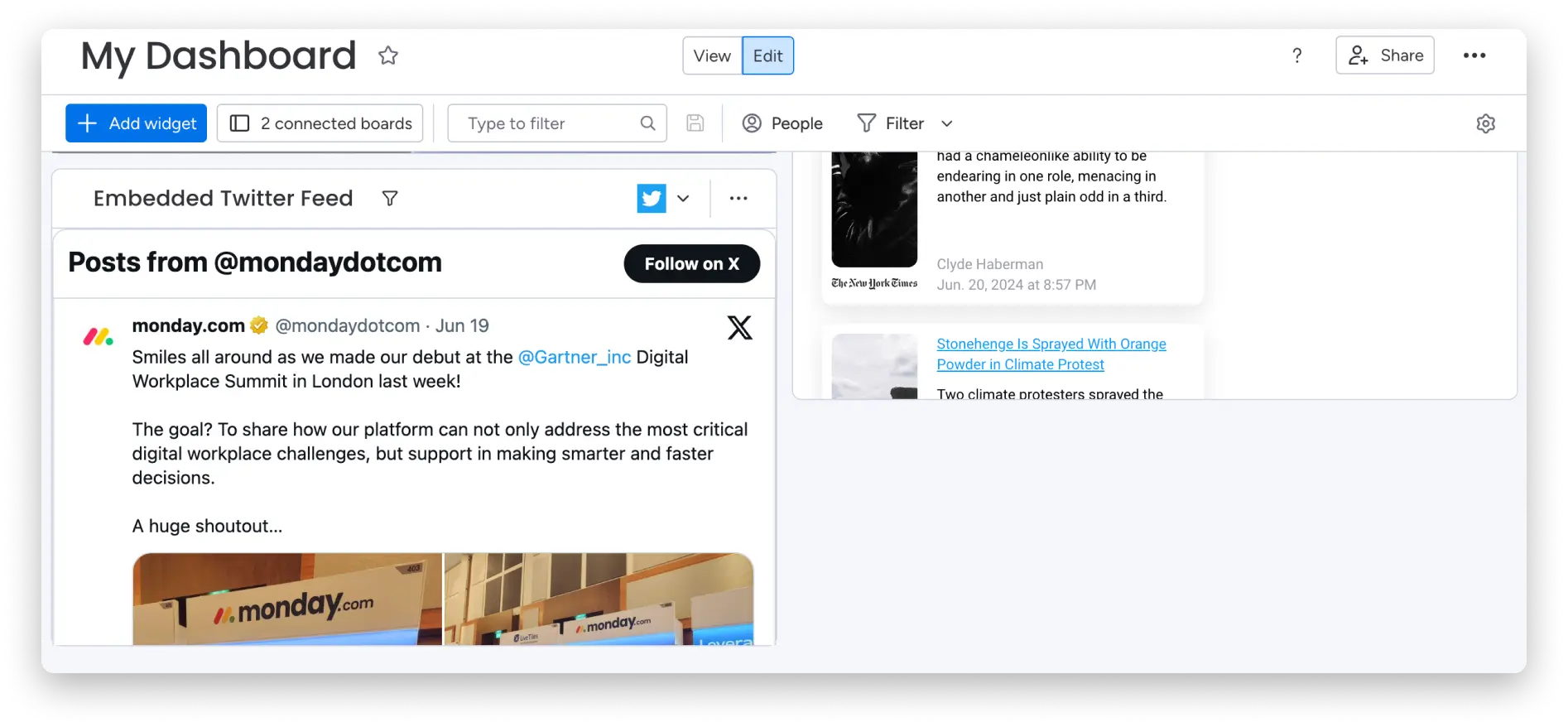
Hoe voeg je het toe?
Om de Twitter-widget aan uw dashboard toe te voegen, klikt u op de knop Widget toevoegen linksboven in uw dashboard. Klik op meer widgets en u gaat naar het widgetcentrum. 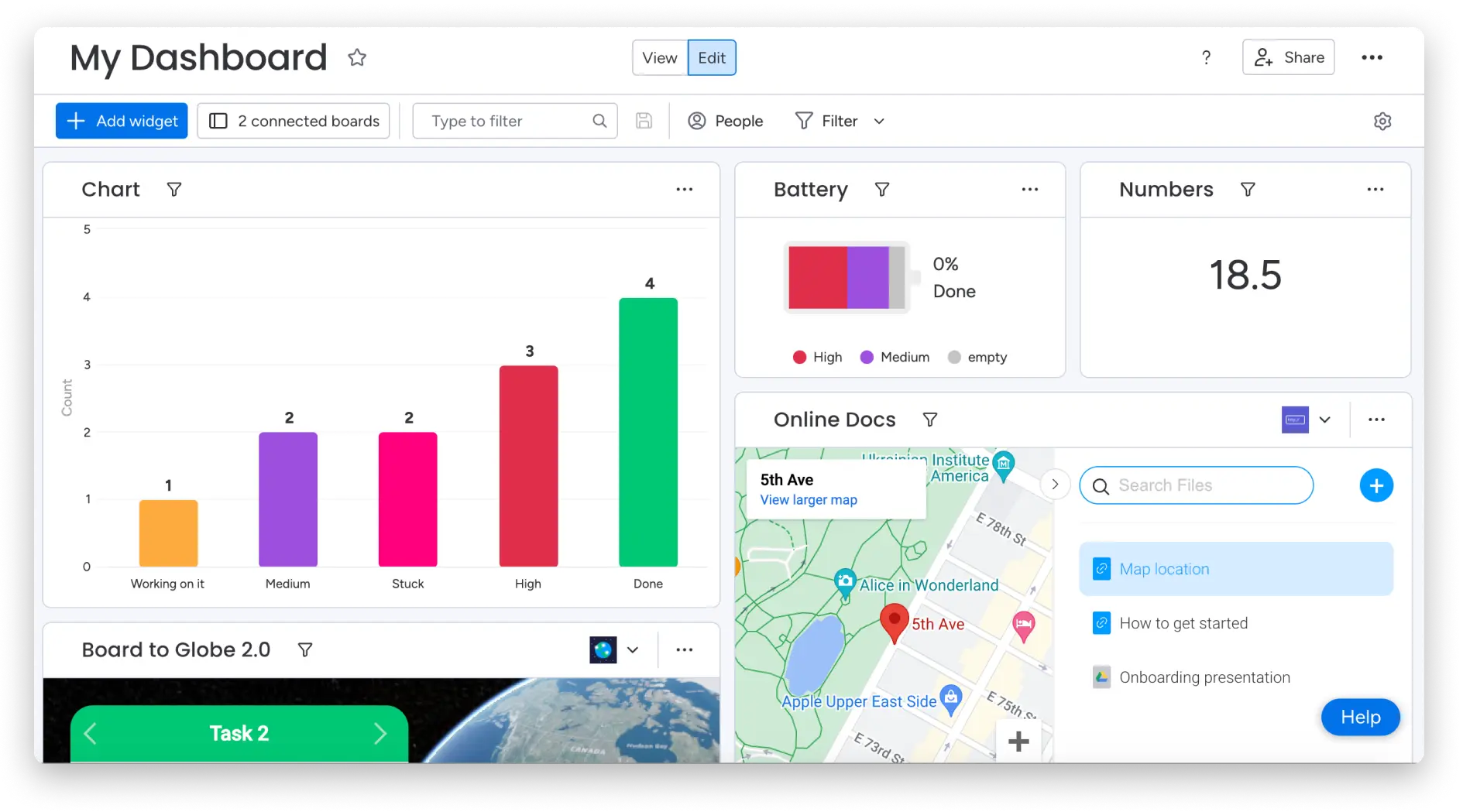
Zoek nu naar ‘Twitter’ en voeg het toe aan uw dashboard.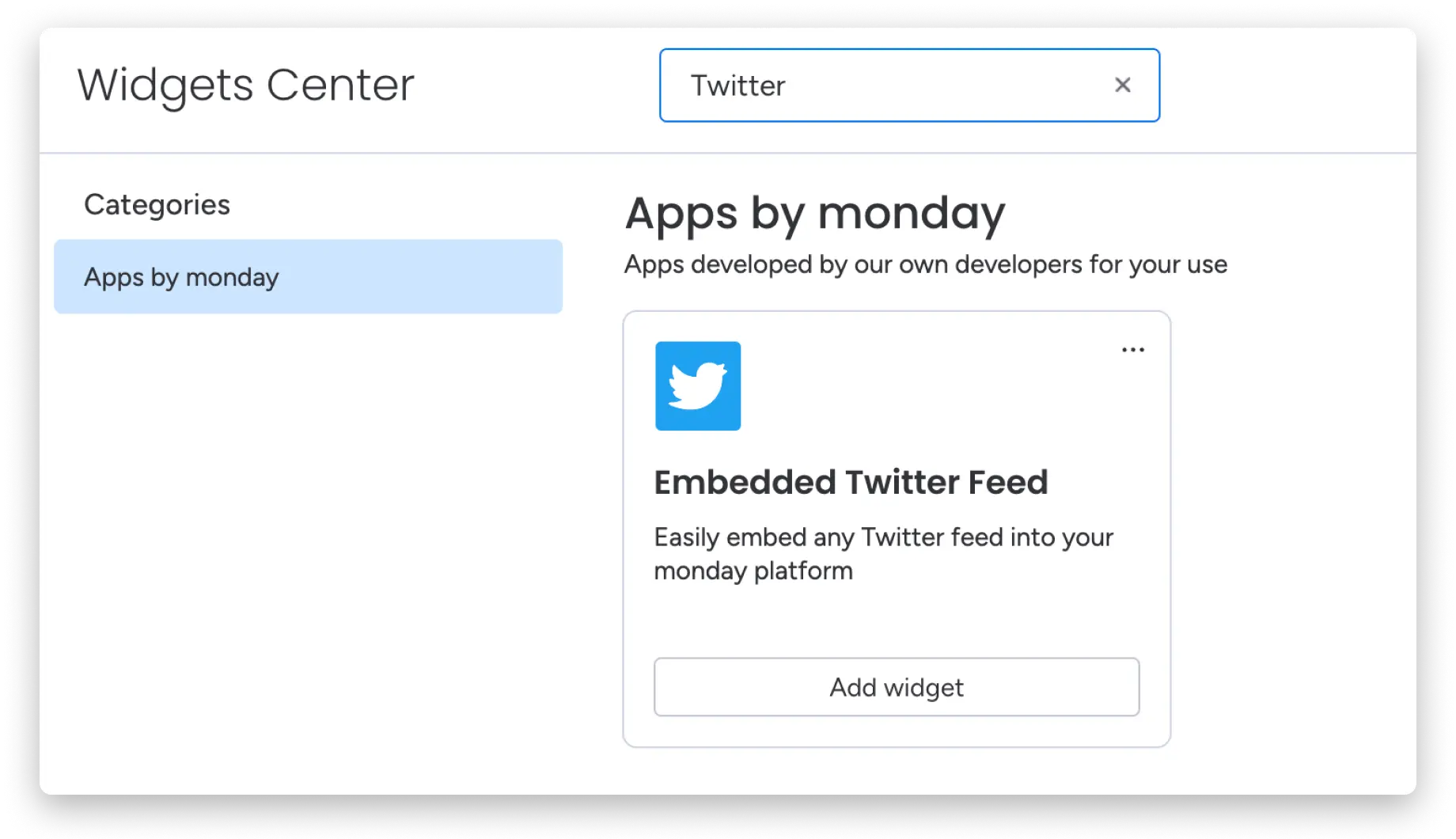
En alles is klaar! Laten we nu eens in enkele instellingen duiken.
Kies de gebruikersnaam
Voeg nu eenvoudig de gebruikersnaam toe van het Twitter-profiel waarmee u wilt communiceren. In dit voorbeeld hebben we “mondaydotcom” gekozen.
Selecteer de functie
- tijdlijn
Op dit punt kunt u ervoor kiezen om de tijdlijn van die specifieke gebruiker te bekijken. In ons geval mondaydotcom. 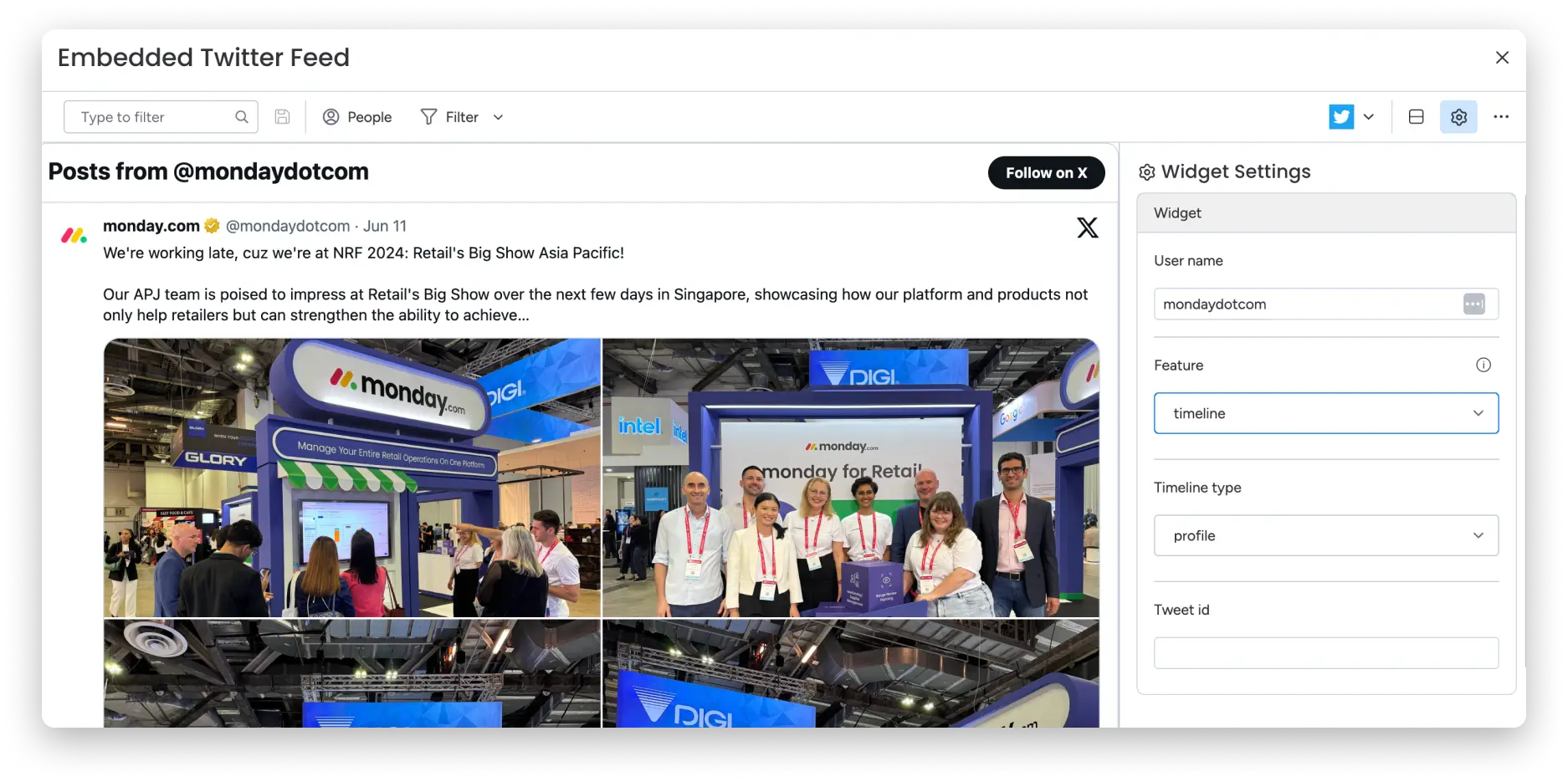
- tweeten
Als ik “tweets” selecteer, worden alle nieuwste tweets van mondaydotcom weergegeven: 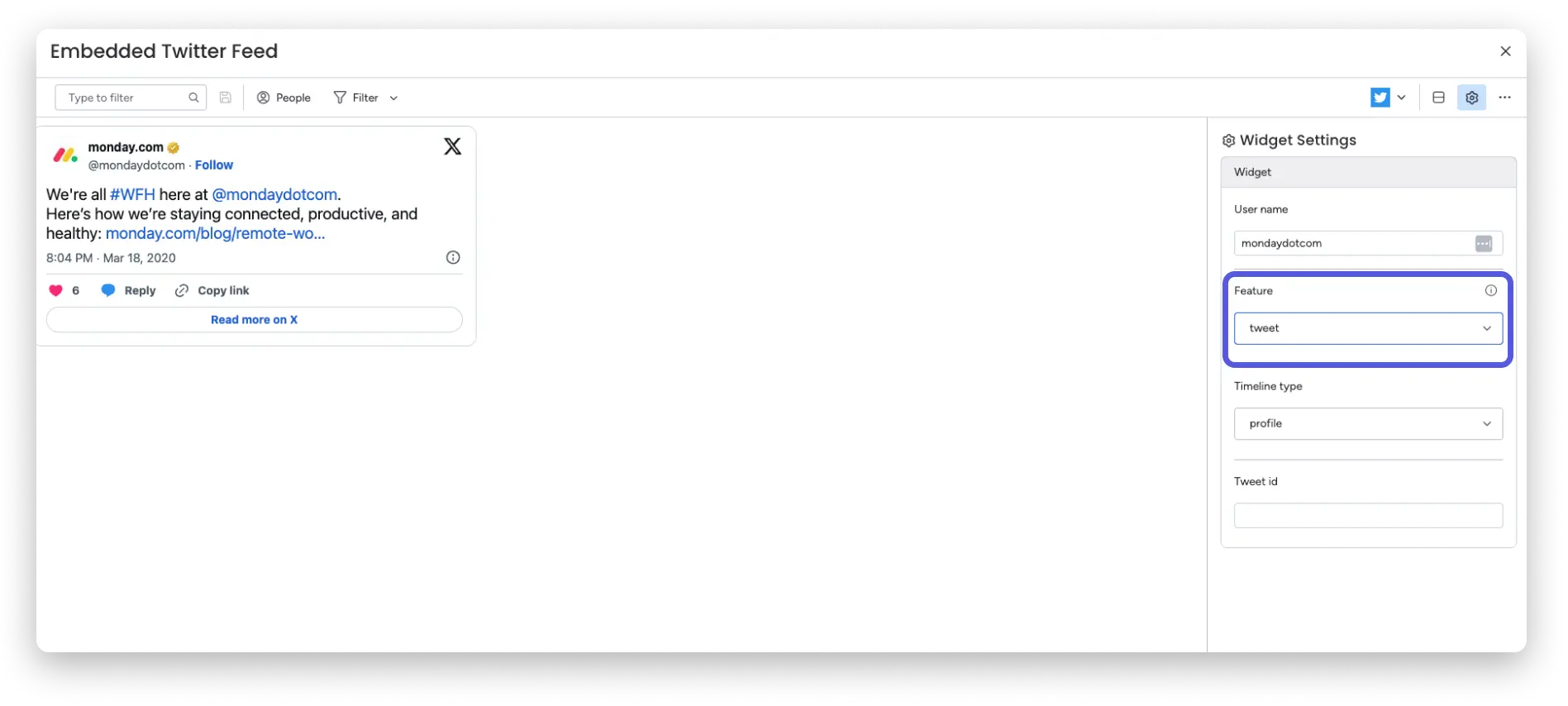
- noemen
Daarnaast heb je de mogelijkheid om te vermelden, te volgen en op een knop te drukken. Klik op een van deze knoppen en je belt direct zonder je monday.com-account te verlaten. In dit voorbeeld hebben we de knop “Vermelden” geselecteerd. Daarna klikken we op het kleine pictogram linksboven in de widget, zoals in de afbeelding hierboven: 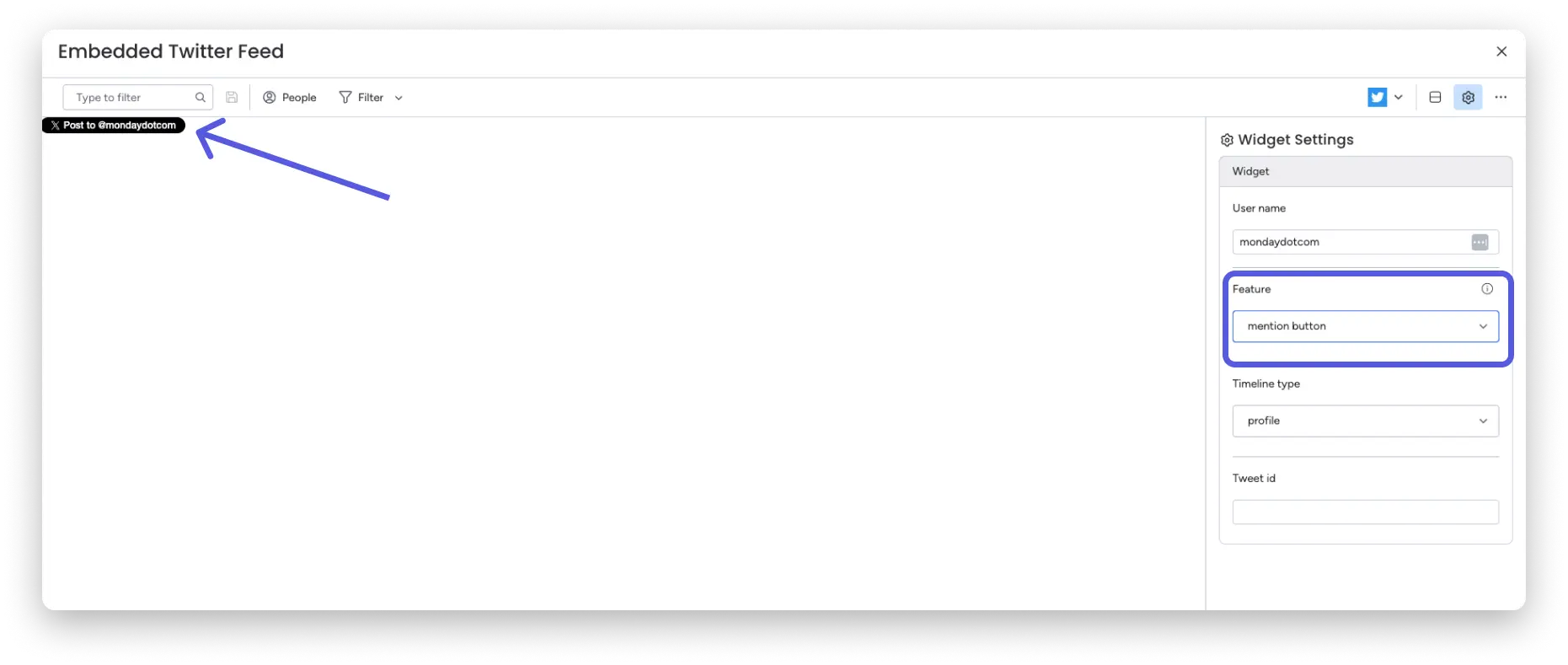
Er wordt een pop-upvenster geopend waarin u wordt gevraagd in te loggen op uw Twitter-account. Als je klaar bent, kun je je bericht op Twitter schrijven, waarbij de vermelding al is opgenomen. 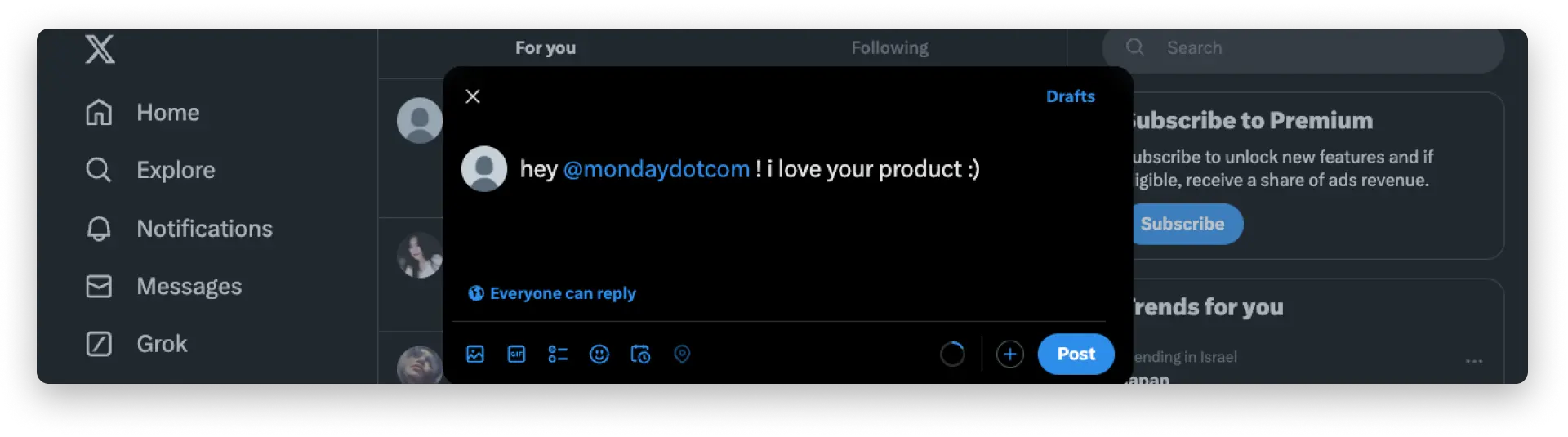
- Hashtag
Met deze knop kun je een tweet schrijven waarin de mondaydotcom-hashtag al is opgenomen: 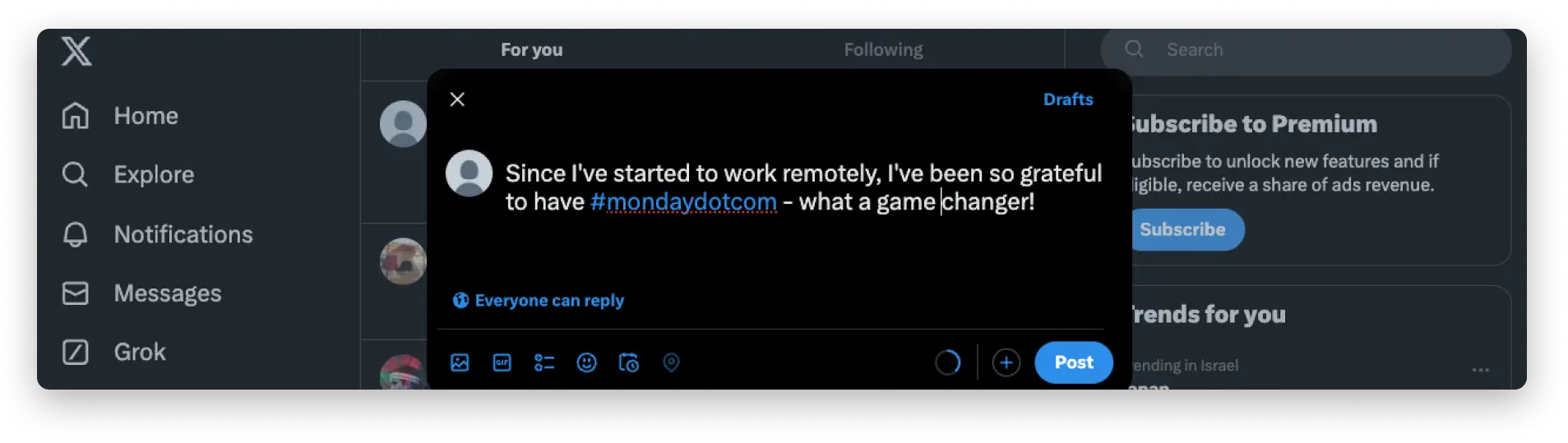
- volgen
Met behulp van deze knop heeft u toegang tot de volgers van het account dat we in het gebruikersnaamveld hebben ingevoerd. 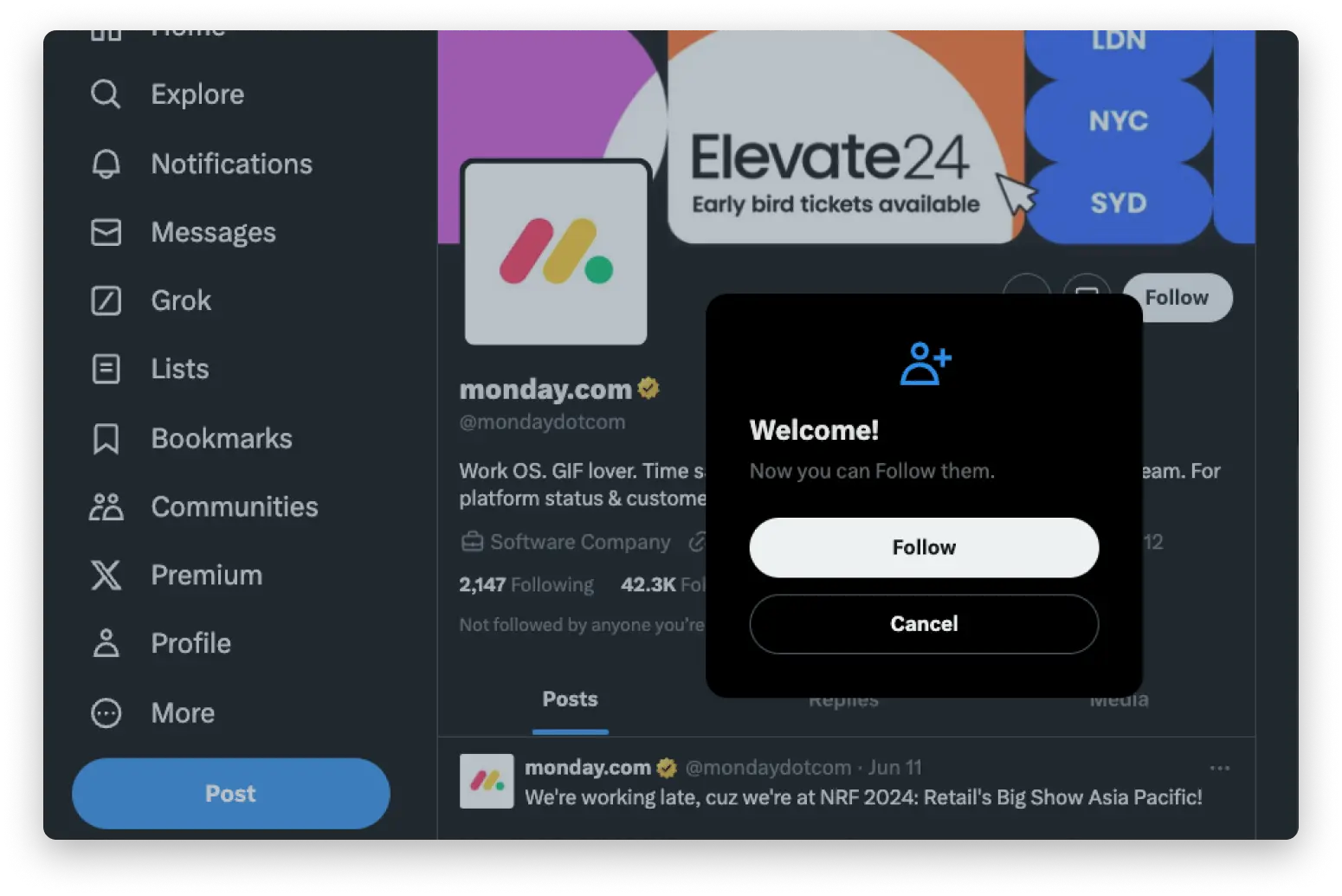
Kies uw tijdlijntype

Als u in de vorige stap de functie “Tijdlijn” hebt geselecteerd, heeft u de mogelijkheid om te kiezen of u uw profiel of uw likes wilt weergeven. Hier hebben we bijvoorbeeld ‘Profiel’ geselecteerd en de widget toont alle recente berichten: 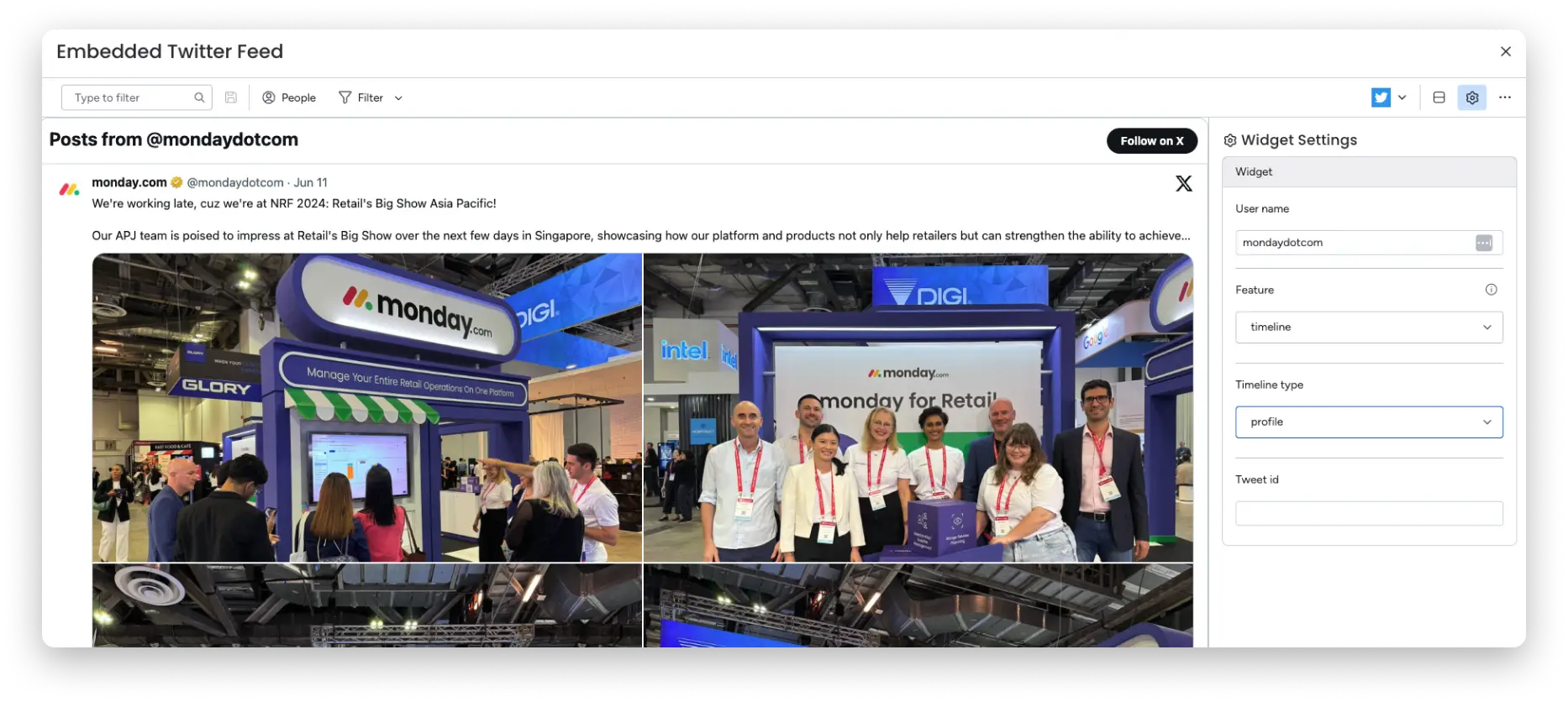
Bekijk een specifieke tweet
Met behulp van de Twitter-widget kunt u ook een specifieke tweet weergeven door het tweet-ID in te voeren. Dit is geweldig als je geweldige feedback wilt laten zien die je hebt ontvangen of een tweet die je heeft geïnspireerd.

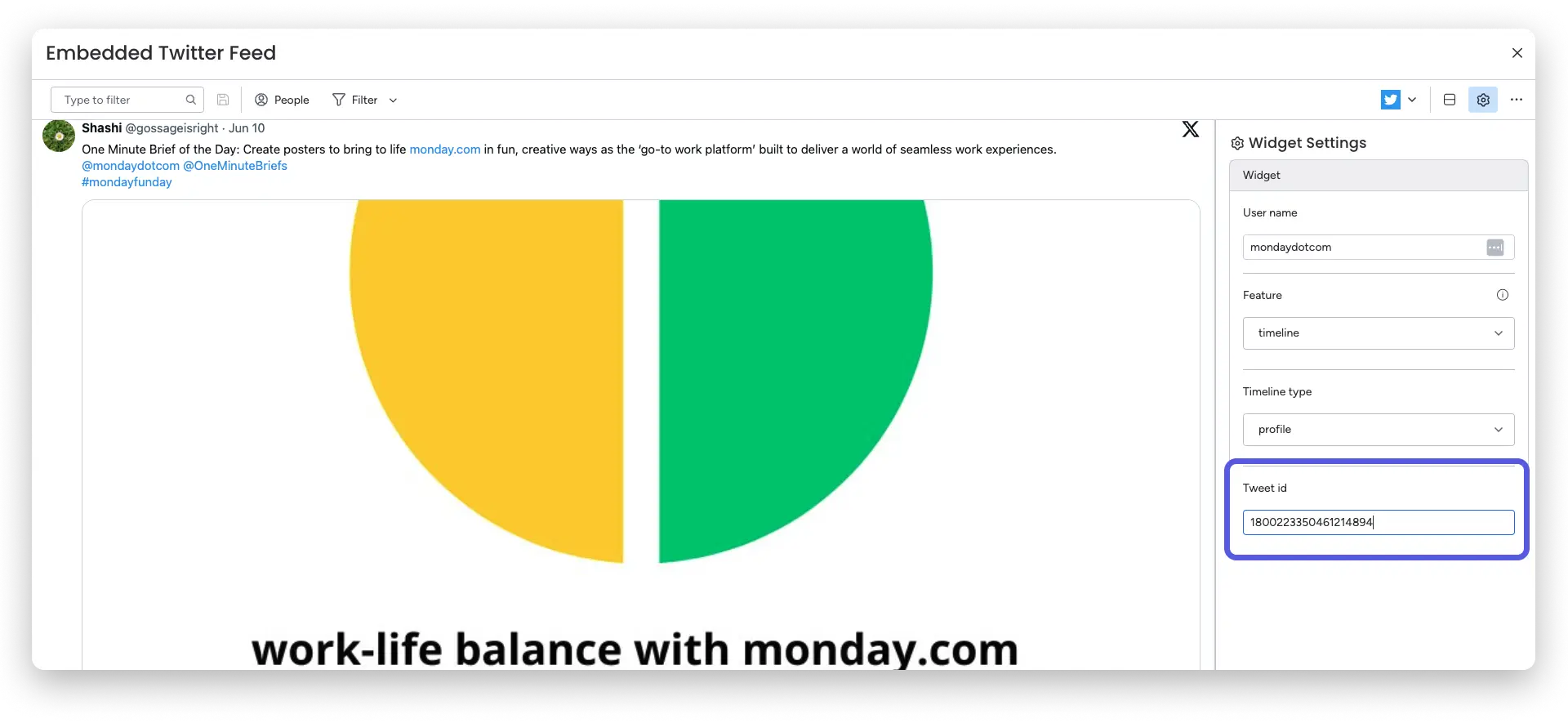
En dat is het! U hoeft niet meer tussen tabbladen te schakelen! Je kunt direct in je dashboard op monday.com op de hoogte blijven van al je favoriete tweets.