Een handleiding voor het integreren van Google Agenda met monday.com
Je hebt al een duidelijke en georganiseerde workflow in je monday.com-account, maar hoe zit het met alle afspraken en herinneringen in je externe agenda? We leggen uit hoe je al je items en taken kunt synchroniseren met je externe agenda, zodat je alles op één plek kunt zien. Lees verder om erachter te komen hoe u ze kunt gebruiken met onze Google Agenda-integratie! 
laten we beginnen
Er zijn twee manieren om je monday.com-account te koppelen aan Google Agenda:
- Tweerichtingssynchronisatie – wat betekent dat als er iets wordt bijgewerkt in uw externe agenda, dit ook wordt bijgewerkt in uw monday.com-account (en omgekeerd)
- Synchronisatie in één richting – waarmee u de datums vanaf uw dashboard rechtstreeks in de kalender kunt weergeven.
Synchronisatie in twee richtingen
- Stap 1 – Voeg een datumkolom toe en vind de integratierecepten
Zorg er eerst voor dat uw gegevensblad een datumkolom bevat en begin met het invullen van al uw gegevens. Open vervolgens het integratiecentrum in de rechterbovenhoek van uw dashboard en selecteer “Google Agenda”:

Daar vindt u drie afzonderlijke Google-integratierecepten. Je moet twee recepten aan je bord toevoegen om de tweerichtingssynchronisatie te laten werken:
- Eén die een Google Agenda-evenement maakt op basis van een actie op monday.com
- Eén die een item maakt op basis van een nieuwe Google Agenda-afspraak
- Stap 2 – Voeg het eerste recept toe en koppel uw account
Kies een recept waarmee een Google Agenda-evenement wordt samengesteld op basis van een item in uw agenda (een van de twee hierboven beschreven).


Als u vervolgens uw Google-account nog niet heeft gekoppeld, ziet u het volgende scherm waarin u wordt uitgenodigd om verbinding te maken. Klik op “Verbinden” om door te gaan. 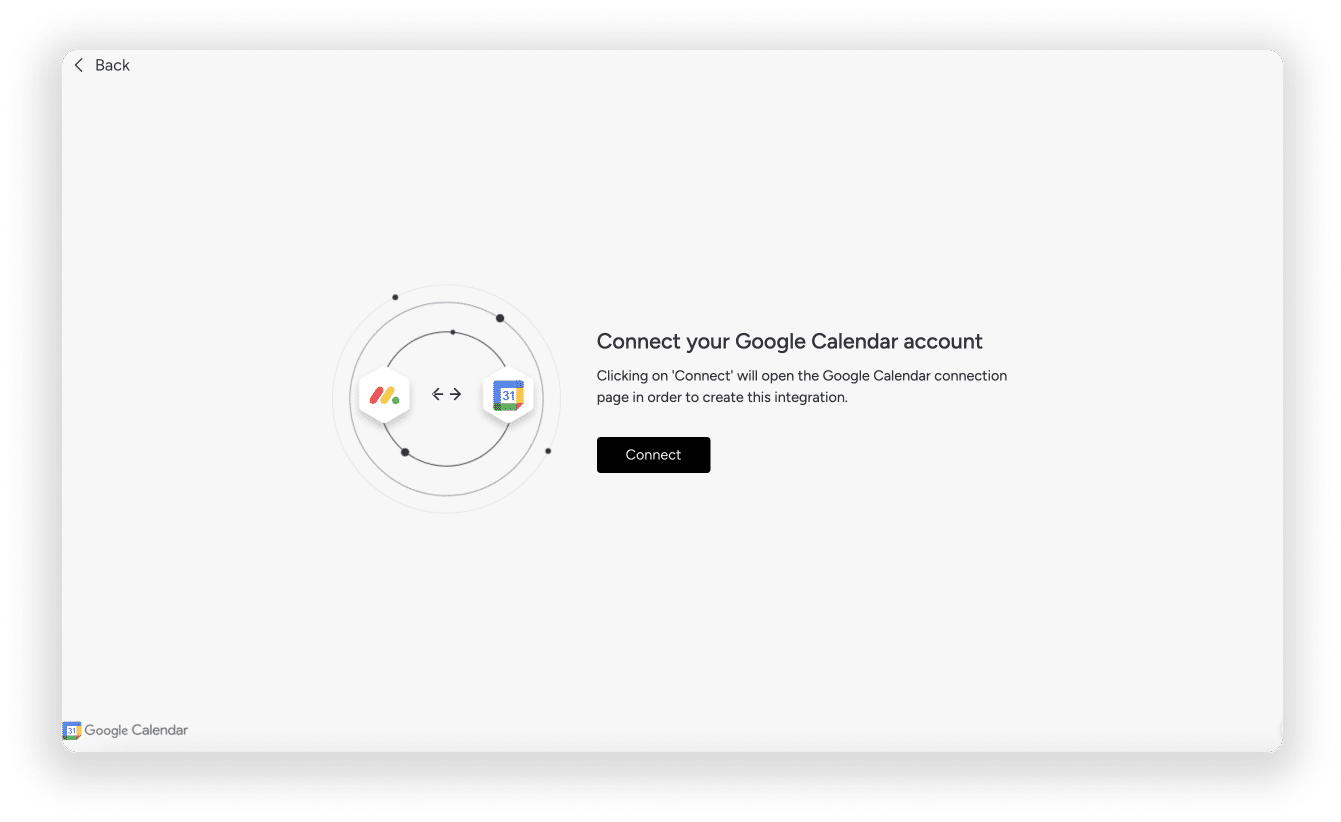
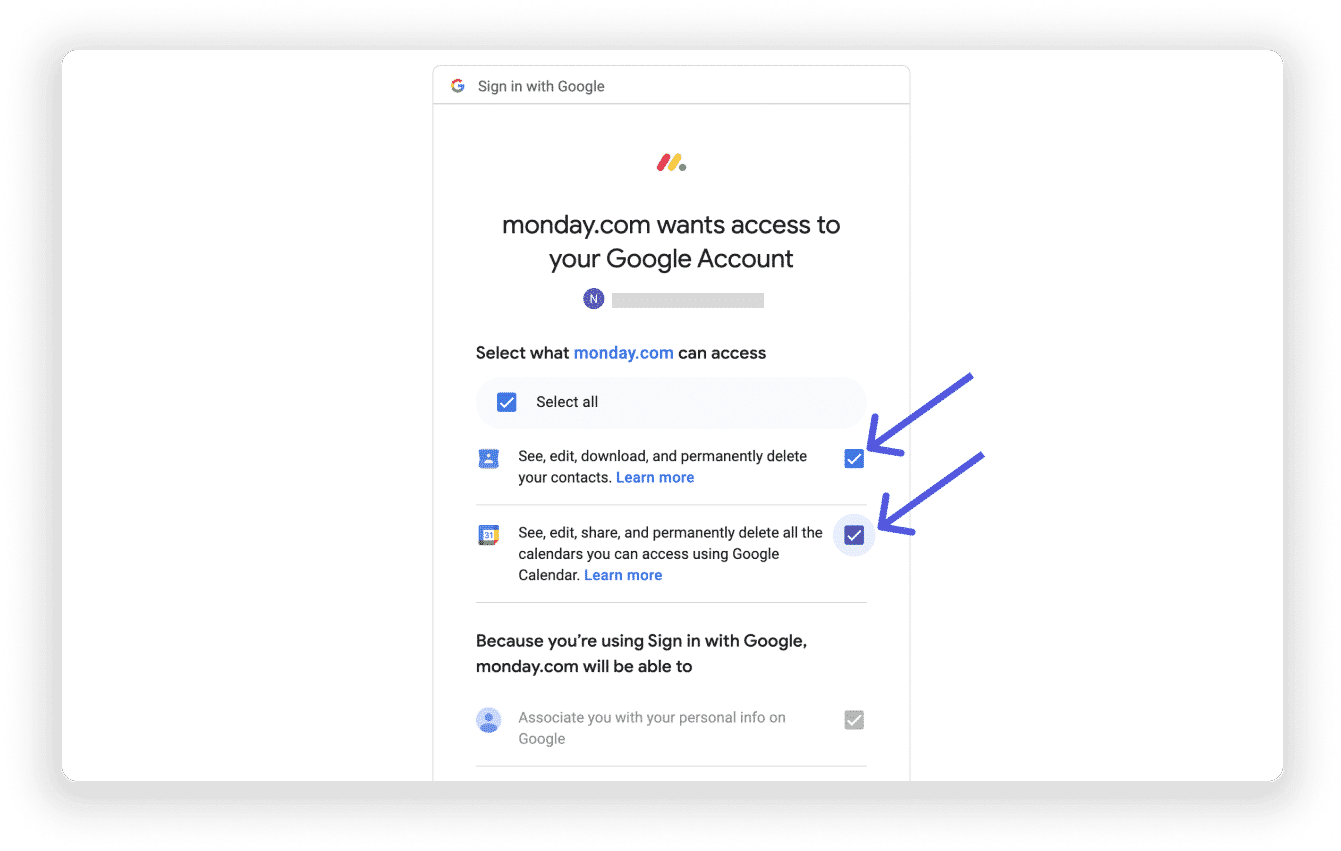
Zorg er vervolgens voor dat u in het volgende scherm dat verschijnt beide selectievakjes inschakelt, zoals hieronder weergegeven. Hierdoor krijgt monday.com de benodigde toestemming om verbinding te maken met uw Google-account en wordt uw informatie correct tussen de twee platforms gesynchroniseerd.
- Stap 3 – Definieer het eerste integratierecept
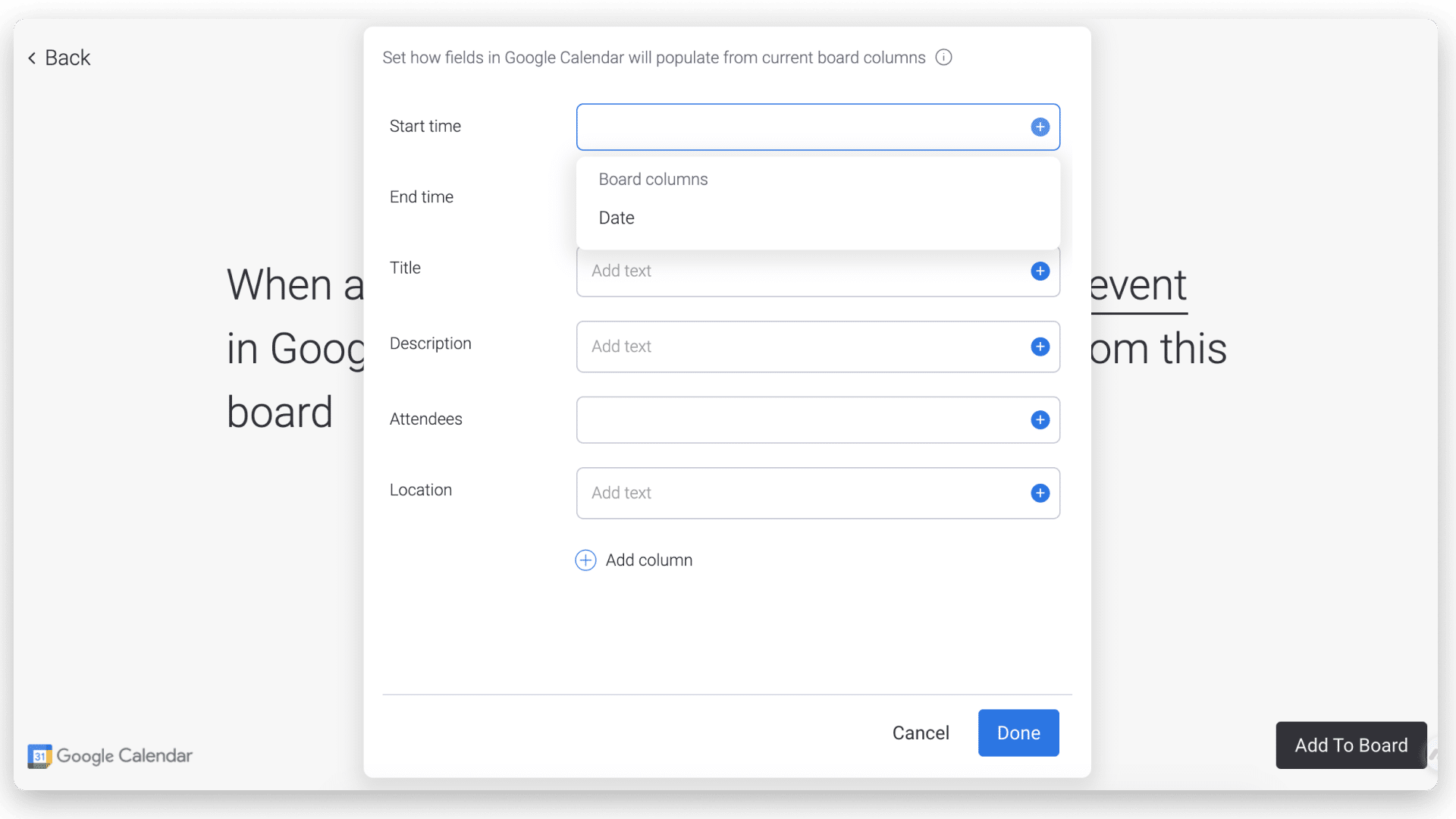
Zodra u uw account heeft gekoppeld, wordt u doorgestuurd naar het recept dat u heeft geselecteerd. Klik daar op de gemarkeerde velden in het recept om het in te stellen. In ons voorbeeld hieronder hebben we het veld ‘Evenement’ geselecteerd om in kaart te brengen hoe het evenement in de Google Agenda zal verschijnen volgens de kolommen in onze agenda.
- Stap 4 – Voeg het tweede recept toe en stel het in
Nu uw eerste recept klaar is, waarmee een Google Agenda-evenement wordt toegevoegd op basis van een item in uw agenda, is het tijd om het tweede recept toe te voegen, waarmee een item aan uw agenda wordt gemaakt op basis van een Google Agenda-evenement.
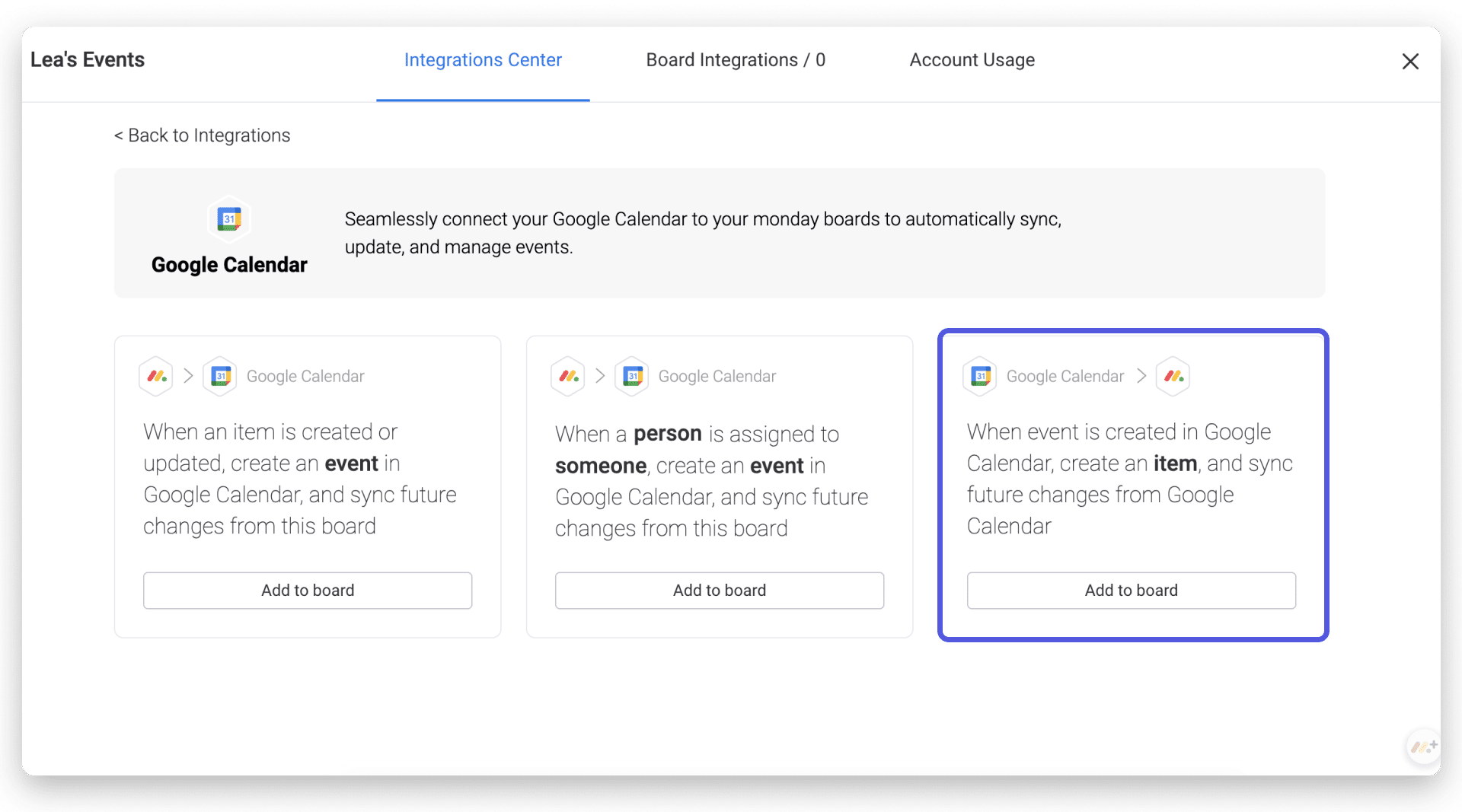
Selecteer deze keer het veld ‘Item’ en breng in kaart hoe u wilt dat er een nieuw item in uw agenda wordt aangemaakt op basis van de gebeurtenissen uit de Google-agenda die worden toegevoegd.

Stap 5 – Zie hoe de magie gebeurt!
Als u twee Google Agenda-integratierecepten hebt ingesteld, zou u volledige tweerichtingssynchronisatie moeten hebben! Nu zal elk nieuw item dat wordt gemaakt of toegewezen aan een specifieke persoon verschijnen als een evenement in de verbonden agenda en elk nieuw evenement in de agenda zal verschijnen als een item in uw agenda.
Integratiekolom
Wanneer u een Google Agenda-integratierecept toevoegt, wordt er automatisch een integratiekolom aan uw agenda toegevoegd met een link naar elke Google Agenda-afspraak. Als u hier op een link klikt, gaat u rechtstreeks naar het evenement in uw agenda!

Ondersteunde velden
De volgende velden worden ondersteund bij gebruik van onze tweerichtingssynchronisatie met Google Agenda.
Ondersteunde velden van Google Agenda tot monday.com

Ondersteunde velden van monday.com tot Google Agenda
Synchronisatie in één richting
Door uw agenda te synchroniseren met Google Agenda, kunnen alle datums uit uw agenda direct in uw agenda verschijnen. De eenrichtingssynchronisatie is van maandag naar Google, dus als je iets in de Google-agenda bijwerkt, wordt dit niet weergegeven in je maandagagenda.
- Stap 1
Zorg er eerst voor dat uw dashboard een datumkolom of een tijdlijnkolom heeft. Zodra u al uw gegevens in een datumkolom of tijdkolom heeft ingevuld, bent u klaar om uw agenda te synchroniseren. Klik op de pijl rechts van uw kolom, selecteer Instellingen en vervolgens ‘Datumkolom aanpassen’, zoals hieronder weergegeven:
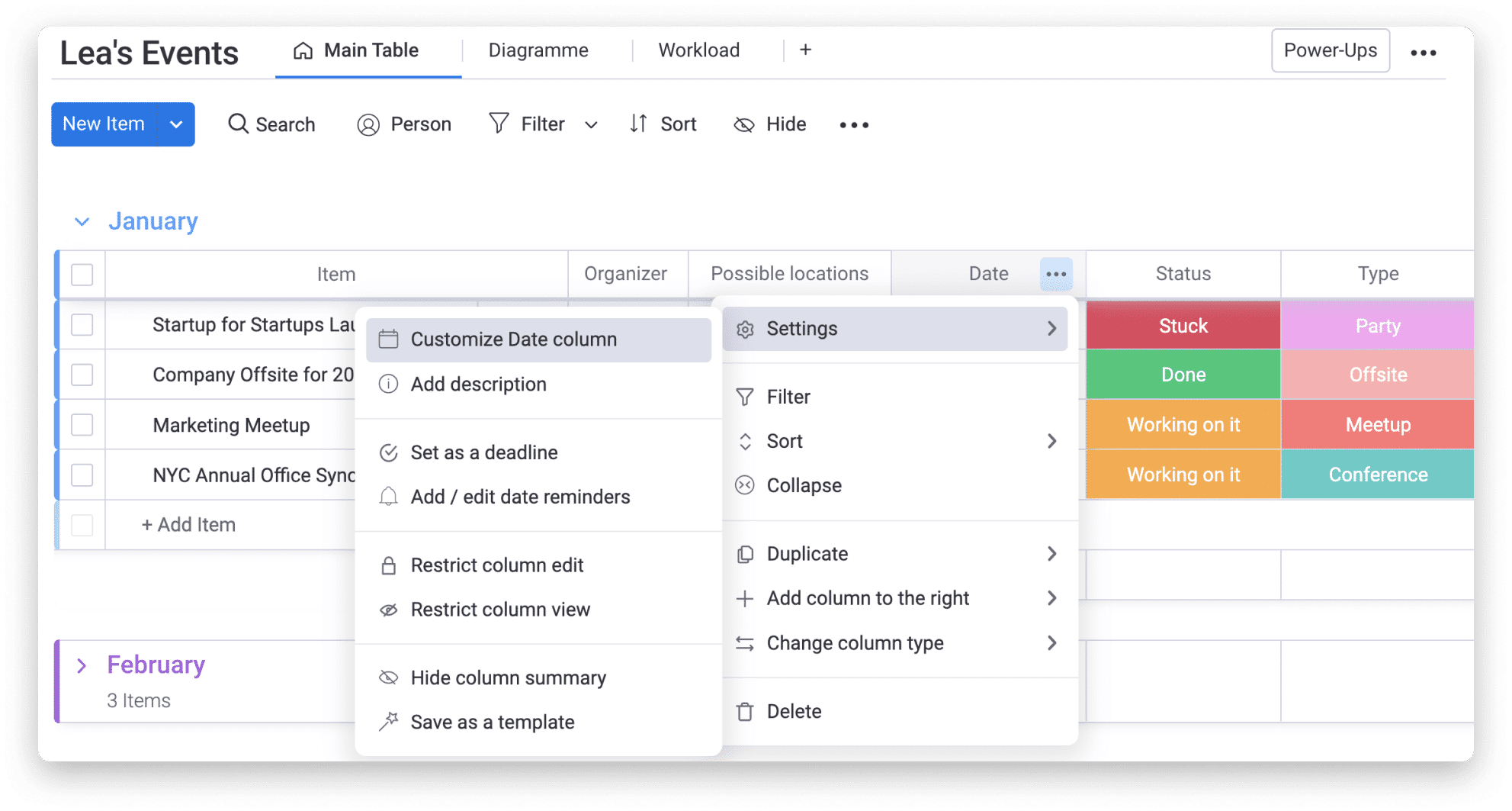
- Stap 2
Google Agenda is de standaardagenda en staat daarom hier al vermeld onder ‘Synchronisatiekolom met agenda’. Het enige dat u hier hoeft te doen, is op “Synchroniseren” klikken:
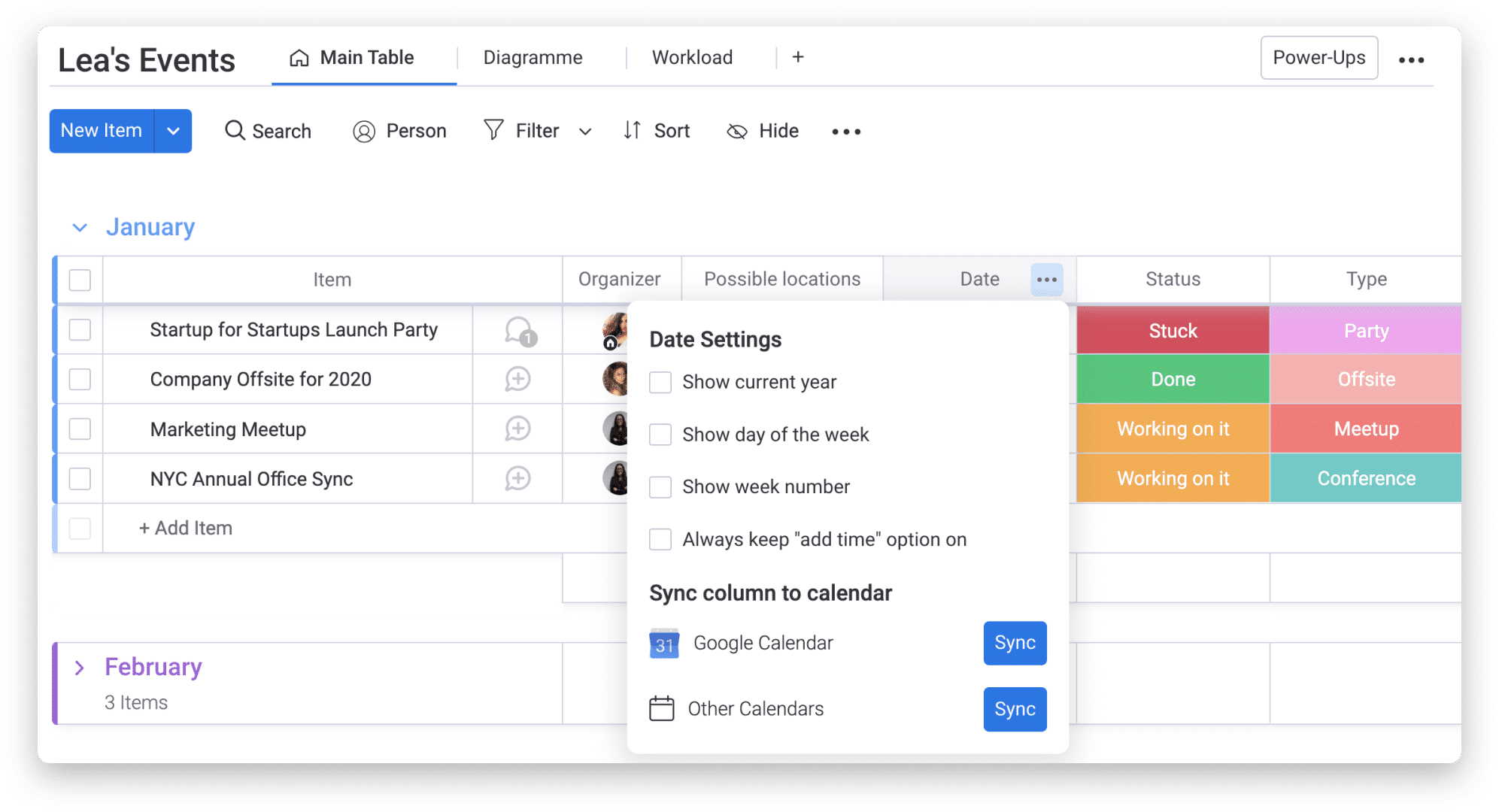
- Stap 3
Dit venster verschijnt, waarin we kunnen kiezen of we alleen “de aan mij toegewezen items” of “alle items op dit bord” willen synchroniseren. Zodra de optie is geselecteerd, hoeven we alleen maar op “Synchroniseren” te klikken en je bent klaar!
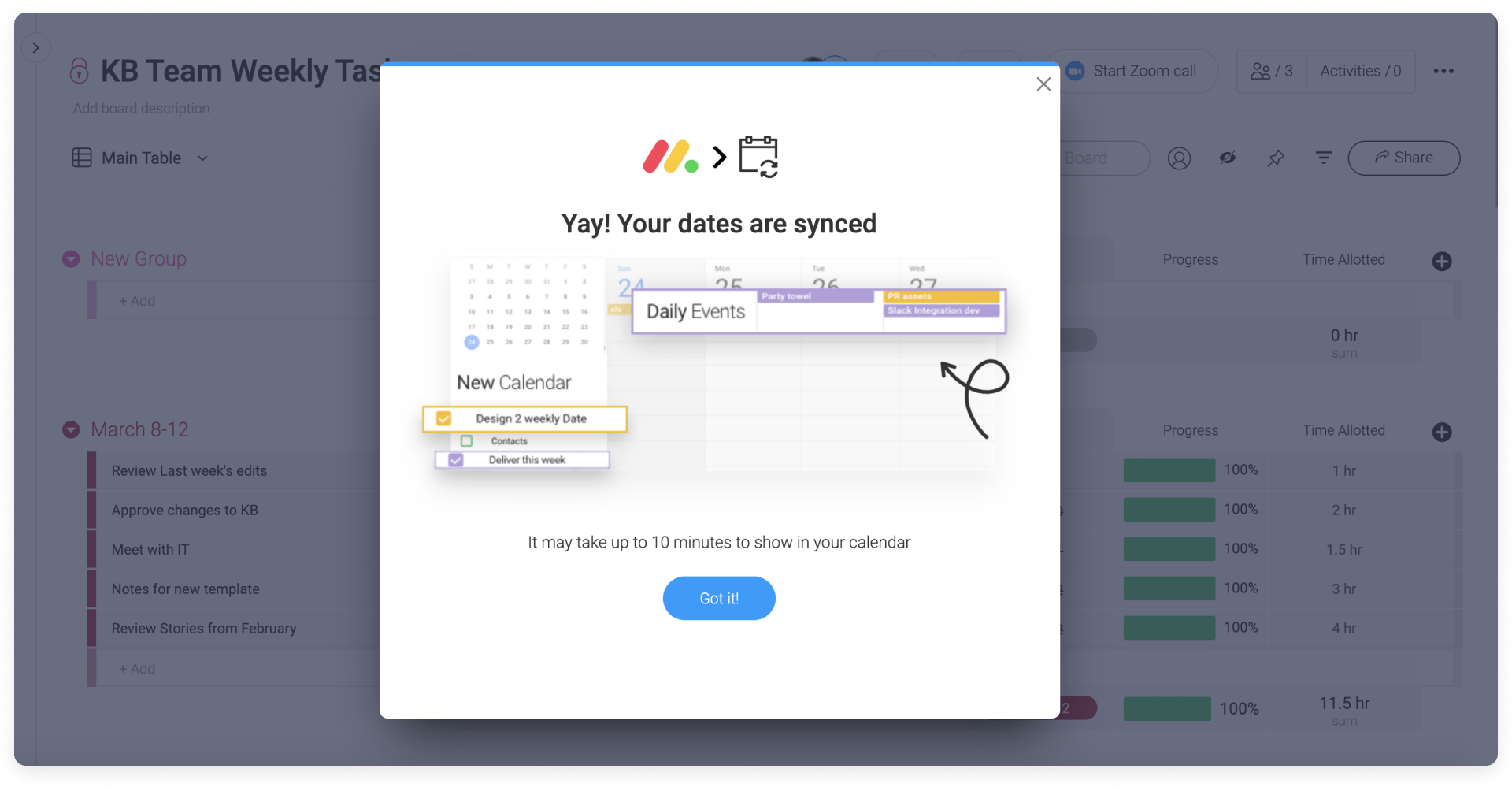
- Stap 4
Schakel herinneringen in voor uw taken! Ga naar je Google Agenda-instellingen en kies onder “Evenementinstellingen” tussen “Bureaubladmeldingen” en “Waarschuwingen”!
Integratie met Google Agenda verwijderen
Als je op enig moment je monday.com-items uit je Google Agenda wilt verwijderen, kun je eenvoudig deze eenvoudige stappen volgen:
1. Klik op deze link om uw toestemmingsinstellingen voor Google Agenda te openen.
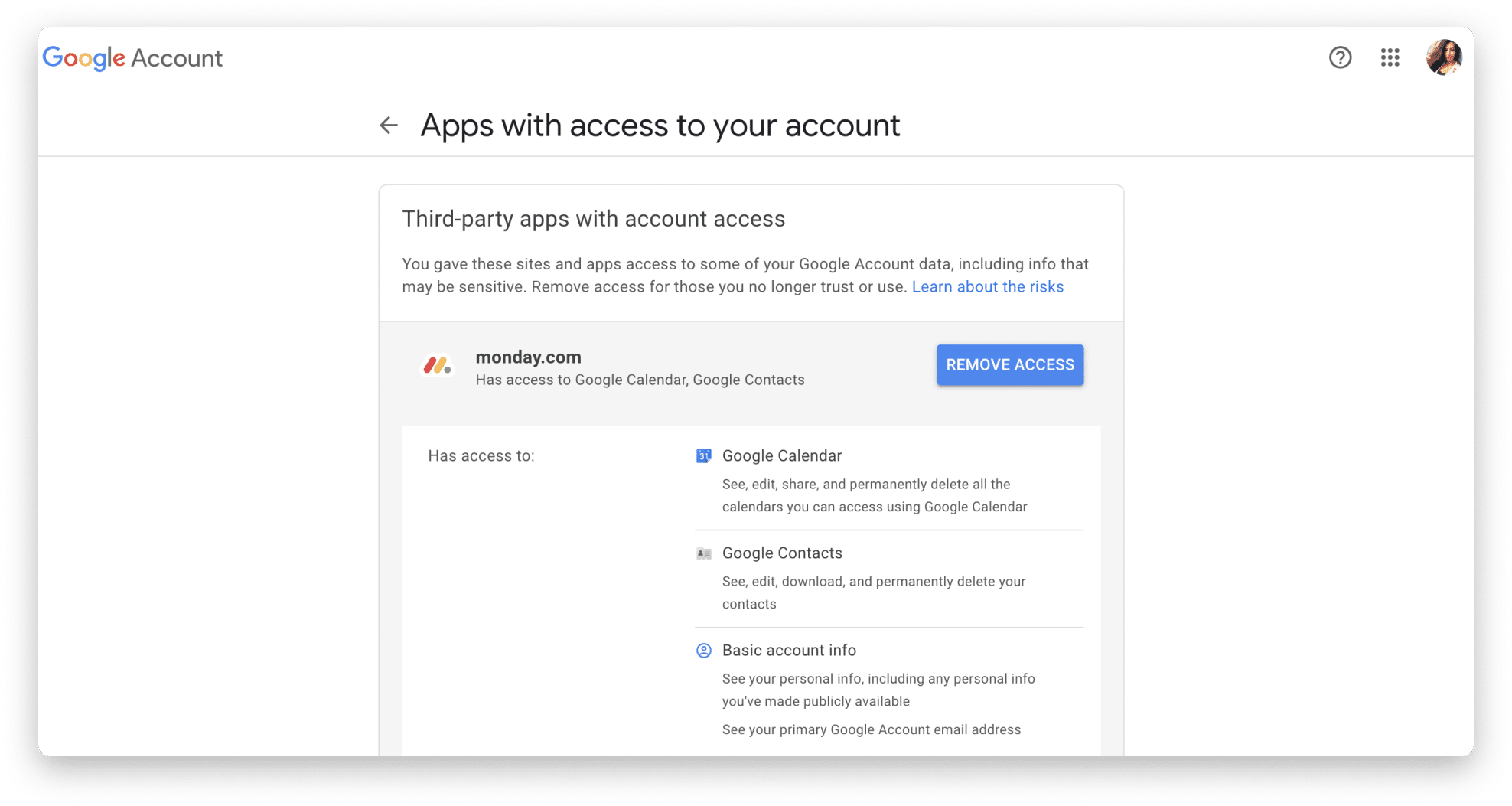
2. Scroll totdat je ‘Apps van derden met accounttoegang’ ziet en klik op ‘Toegang van derden beheren’:
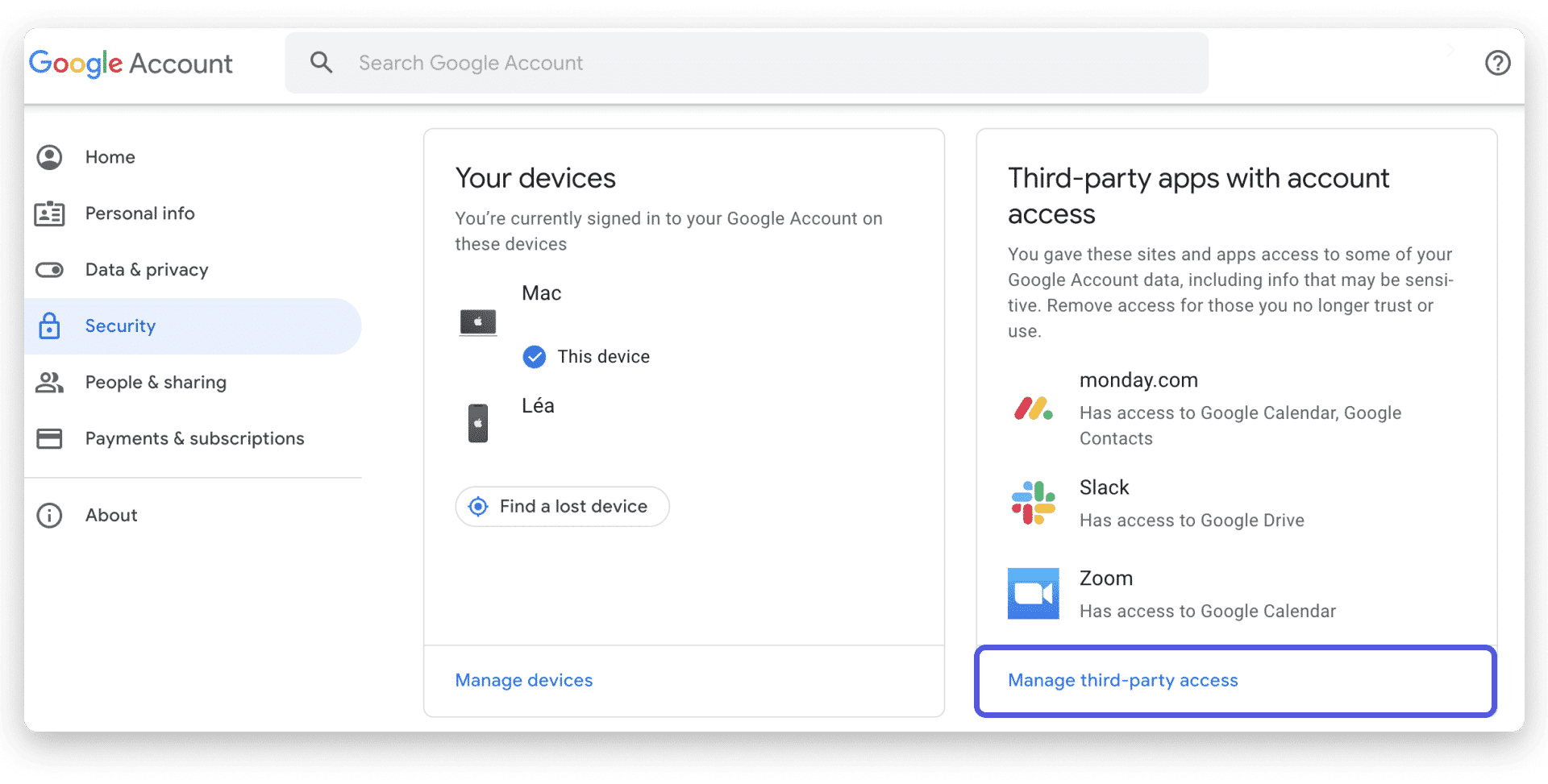
3. Klik op ‘monday.com heeft toegang tot Google Agenda’ om deze voorkeuren te beheren
4. Klik ten slotte op ‘Toegang verwijderen’. Ons monday.com-account wordt losgekoppeld van onze Google Agenda.