
Met de Aircall-app kunt u automatisch oproepen op uw borden volgen en belangrijke informatie over uw Aircall-app binnen monday.com onmiddellijk weergeven telkens wanneer u belt of gebeld wordt. Lees verder om er alles over te weten! ⬇️

De app installeren
Om de Aircall-app te gebruiken, moet u deze op uw account installeren, evenals de Aircall Calls-bordsjabloon. Deze sjabloon werkt samen met de app, zodat je eenvoudig je monday.com-gesprekken kunt beheren en volgen!
Om te beginnen, ga naar de maandagmarkt en zoek naar “Aircall” en selecteer het zodra je het vindt. Klik vervolgens op de blauwe knop ‘App installeren’ om de installatie van de app te voltooien. 
Om nu de Aircall “Calls”-bordsjabloon aan uw account toe te voegen, klikt u op de knop “Gebruik de app” en vervolgens op de knop “Toevoegen aan werkruimte”. Als u hierop klikt, kunt u de specifieke werkruimte selecteren waaraan de sjabloon wordt toegevoegd. 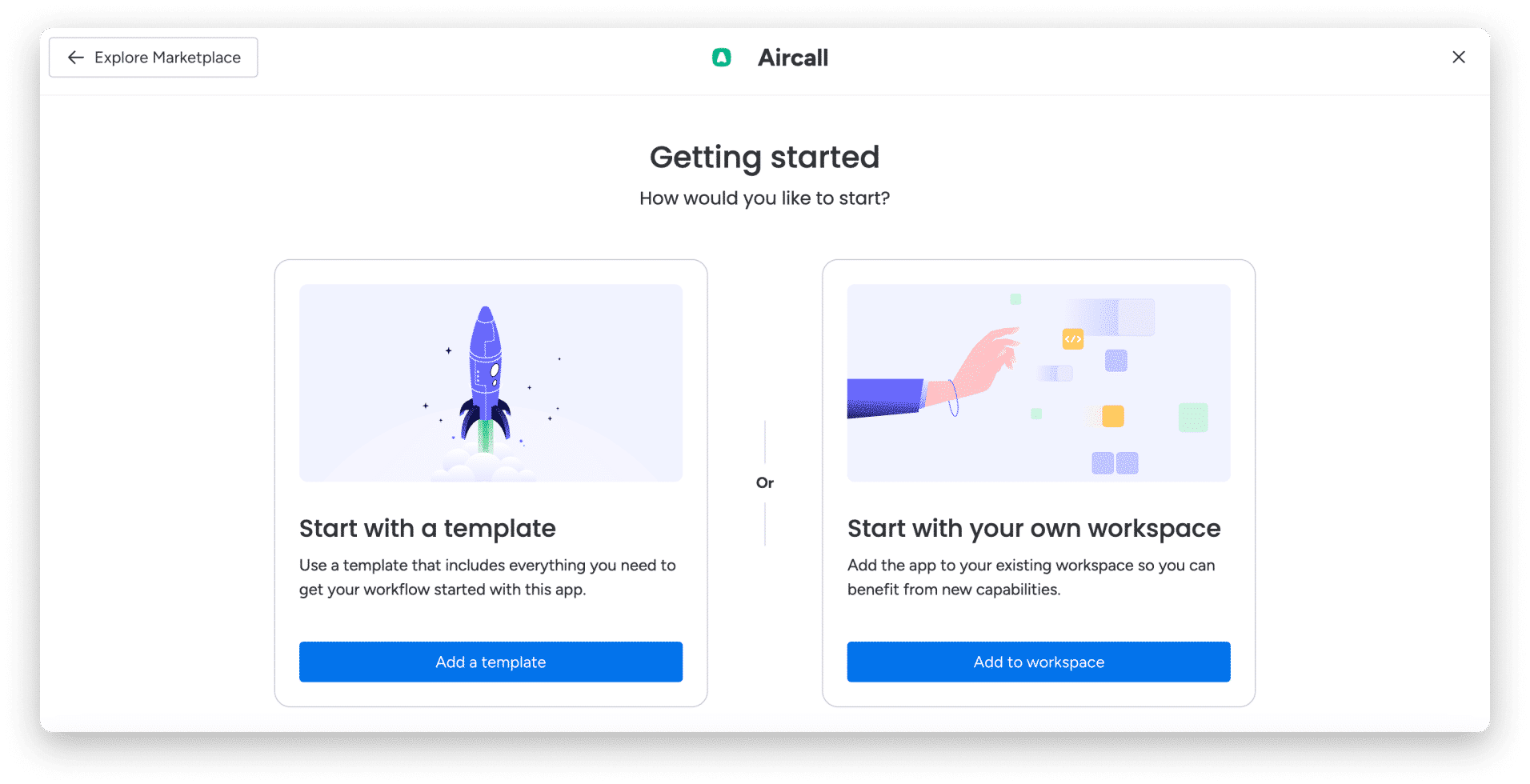
U kunt de Aircall “Calls”-bordsjabloon ook rechtstreeks vanuit het sjablooncentrum toevoegen als u de Aircall-app al op uw account hebt geïnstalleerd.

Hoe je het moet instellen
Om de Aircall-applicatie te gebruiken, heeft u twee panelen nodig: het Aircall-paneel “Oproepen” (het paneel dat u in de vorige stap hebt toegevoegd) en een tweede paneel waar de telefoonnummers zijn opgeslagen.
Wat betreft uw tweede bord (een bord voor telefoonnummers), afhankelijk van de functie van uw team en de bestaande operationele pijplijn, heeft u mogelijk al een bord dat voor dit doel wordt gebruikt. Als dat niet het geval is, kunt u eenvoudig een “Contacten”-bord maken met behulp van onze kant-en-klare sjablonen! Zoek gewoon naar “contacten” in de sjabloonwinkel en klik om deze aan uw account toe te voegen. 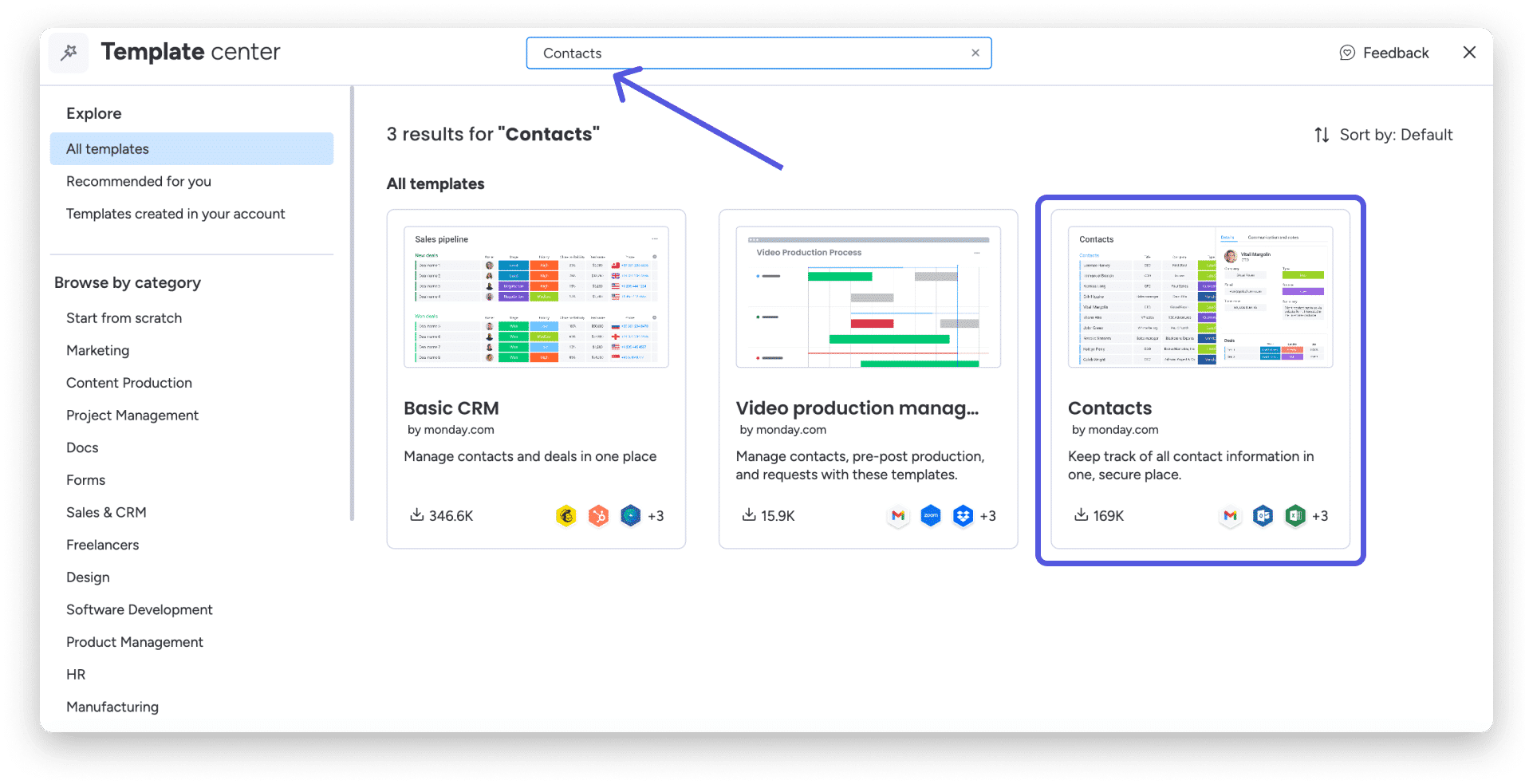
Zodra u deze borden heeft, moet u het Aircall-bord “Oproepen” verbinden met het bord met uw telefoonnummers (of het bord “Contacten” of een ander bestaand bord met telefoonnummers). Dit kunt u doen door de kolom Connect Boards toe te voegen aan het bord “Oproepen” en vervolgens het bord “Contacten” te selecteren, of een ander bord van u dat telefoonnummers bevat. 
Eenmaal verbonden, kunt u de Mirror-kolom gebruiken om informatie te synchroniseren tussen het Aircall-paneel “Oproepen” en elk ander paneel van uw keuze. Dit betekent dat u belangrijke gespreksinformatie uit het paneel “Oproepen” van Aircall (resultaten, tags, opnamen en meer) kunt halen en die informatie kunt spiegelen in elk ander paneel in uw account.

Combinaties gebruiken om inzichtkaarten te maken
Nu uw borden klaar zijn, is de volgende stap om ze te integreren met Aircall. Hiervoor gaat u naar uw dashboard met daarin de telefoongesprekken en vindt u bovenaan uw scherm de knop ‘Combinatie’. Zoek en klik vervolgens op “Aircall Recepten”, zoals hieronder aangegeven, waar u afzonderlijke recepten kunt vinden voor inzichtkaarten en oproepregistratie. 
U moet het inzichtkaartrecept (hieronder beschreven) combineren met het bord met uw telefoonnummers. Dit recept wordt gebruikt om inzichtkaarten te maken, die contactgegevens van monday.com naar uw Aircall-telefoon leiden wanneer u een inkomende oproep ontvangt. 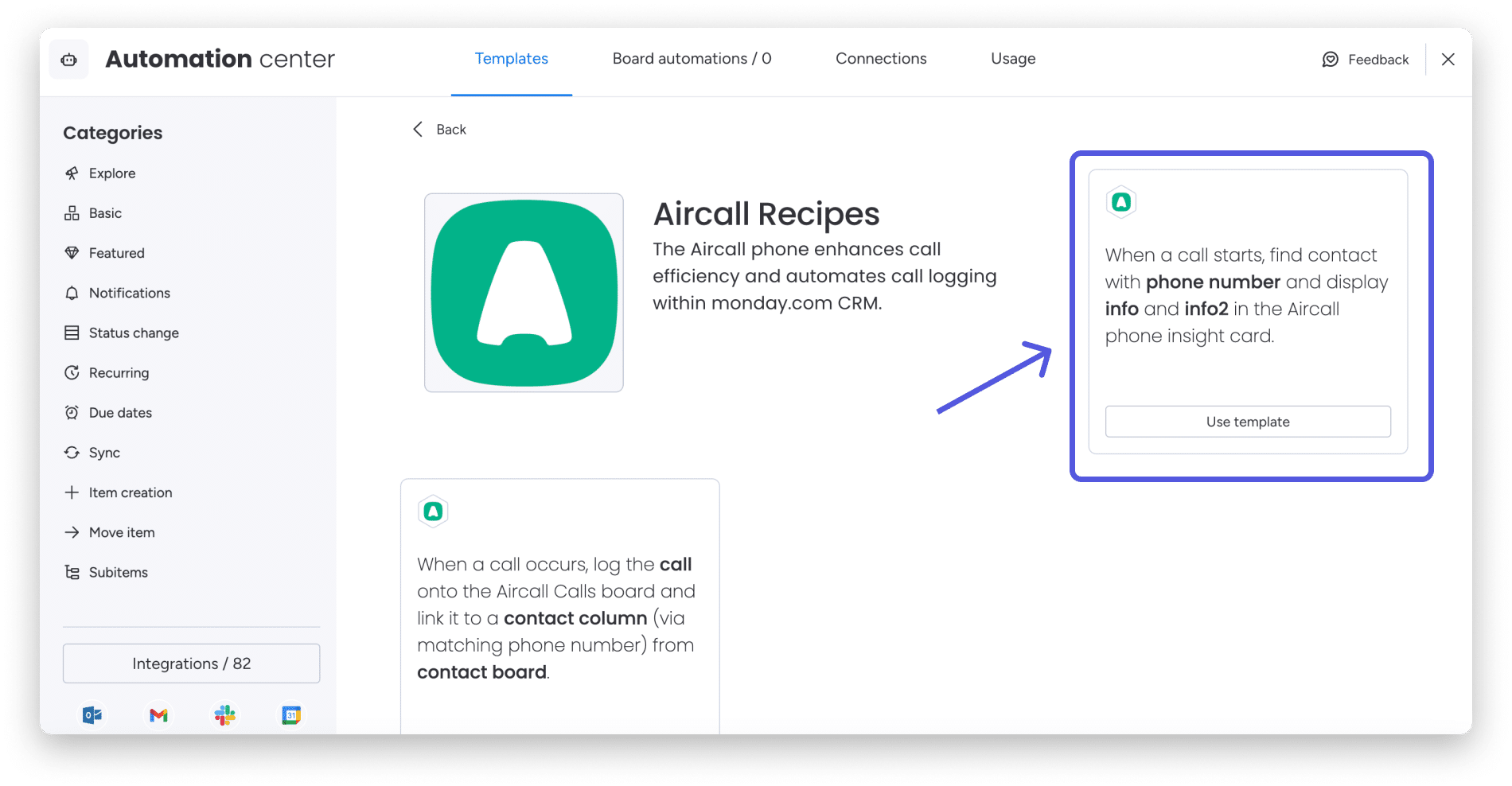
Vervolgens wordt u gevraagd om de kolom op uw bord te selecteren die de telefoonnummers bevat (dit kan elke telefoonkolom zijn), en twee kolommen met informatie te selecteren die u naar uw inzichtkaarten wilt pushen.
In ons voorbeeld hebben we ervoor gekozen om het bedrijf en het e-mailadres van elk contact weer te geven. Met deze keuzes ziet de inzichtkaart er als volgt uit :
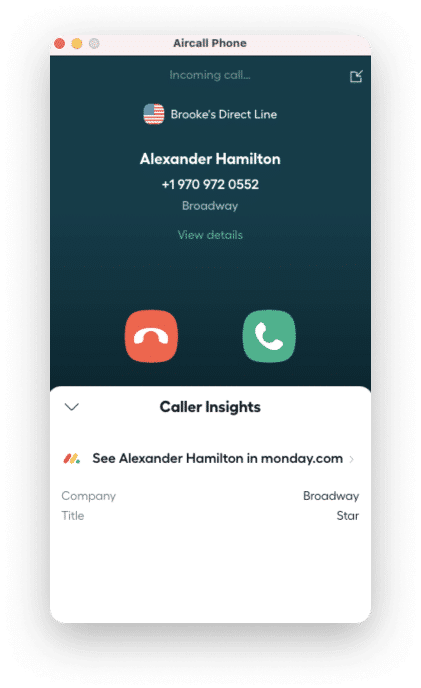
Voeg gerust enkele recepten voor inzichtkaarten toe die u nodig heeft als u meer dan twee stukjes informatie per gesprek wilt, of als u in meerdere kolommen naar telefoonnummers wilt zoeken (bijvoorbeeld: zoek zowel zakelijke telefoonnummers als mobiele telefoonnummers) !
Combinaties gebruiken om gesprekken op te nemen
Om oproepen op monday.com te loggen, moet u eerst het paneel “Oproepen” van Aircall openen. Ga vervolgens naar het Automation Center, zoek naar de Aircall-app en klik op “Toevoegen aan bord” bij het tweede recept, zoals hieronder beschreven. 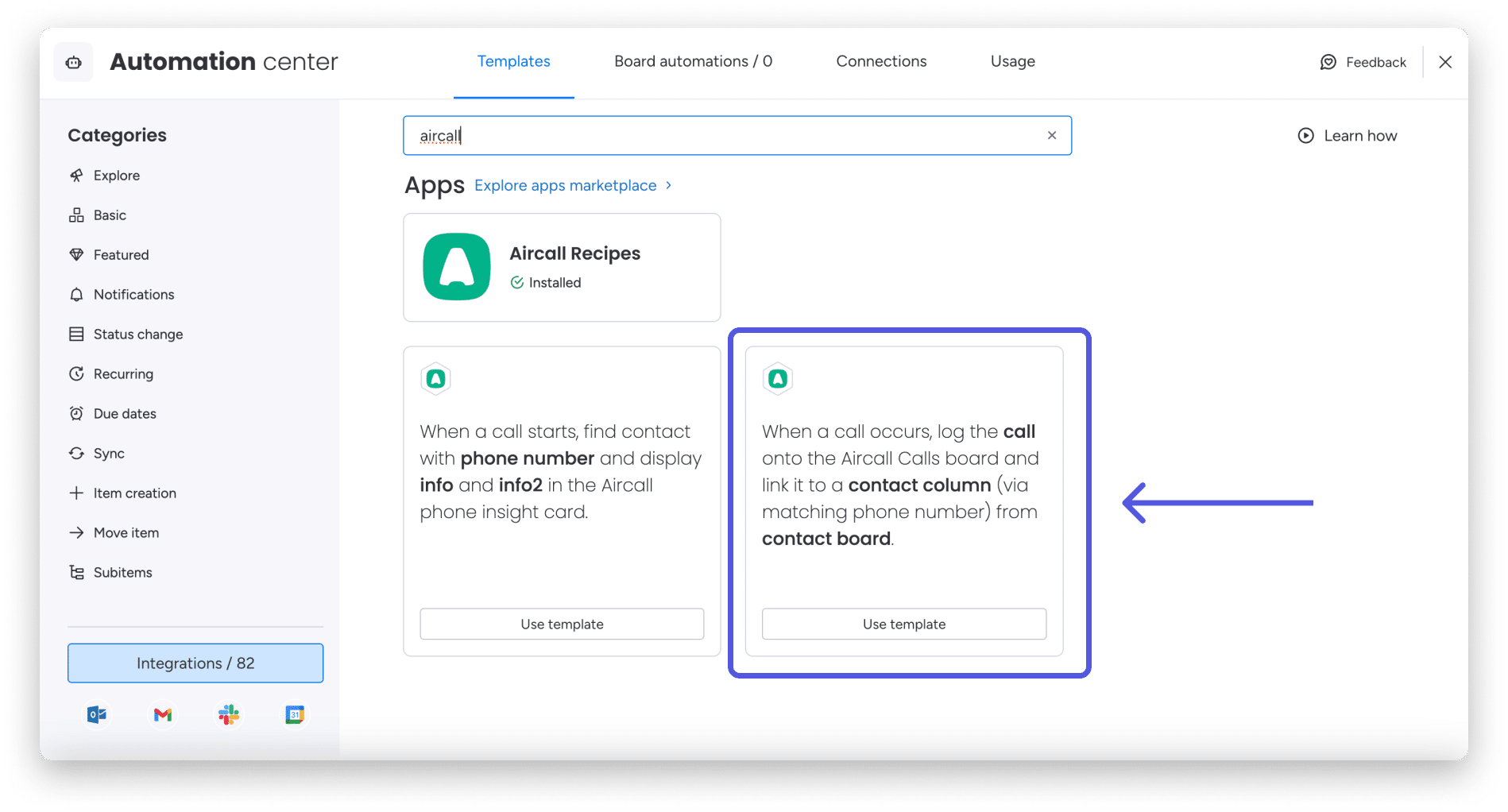
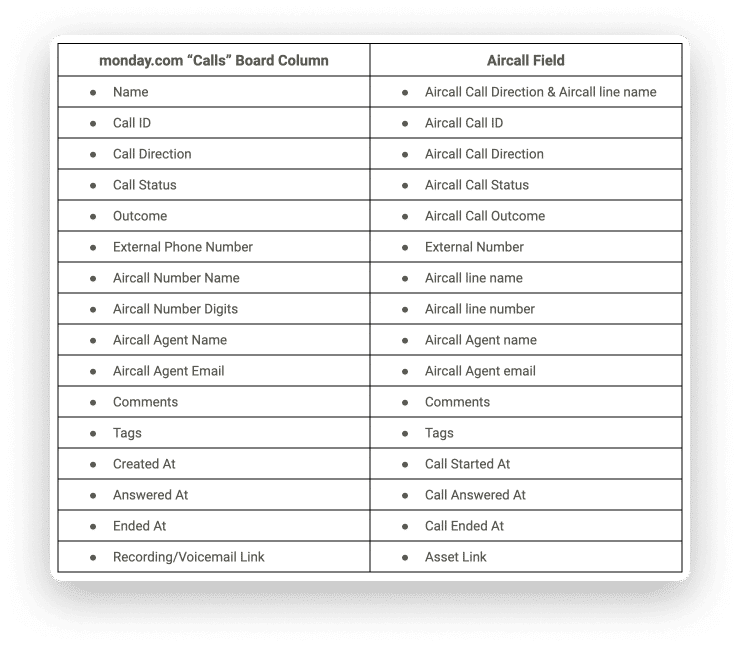
U wordt gevraagd om te kiezen hoe uw Aircall-informatie wordt beschreven in de kolommen van het Aircall “Calls”-bord, aan welke kolommen in het Aircall “Calls”-bord u de oproepen wilt koppelen en aan welk bord u de oproepen wilt hebben. aan gekoppeld zijn.

Wanneer u de Aircall-informatie toewijst aan uw “Oproepen”-paneel, heeft u de volgende velden van Aircall als opties:

Nadat u uw combinatierecept hebt gedefinieerd en erop hebt geklikt om het aan uw bord toe te voegen, wordt elke keer dat een gesprek begint, onmiddellijk het huidige bord gebeld en gekoppeld aan het bord dat u hebt geselecteerd.
Enkele belangrijke dingen om op te merken:
-
Hoewel u de informatie op elke gewenste manier in kaart kunt brengen, raden wij u ten zeerste aan om voor de link te zorgen:
- Opmerkingen bij de opmerkingenkolom
- Tags voor de tagskolom
- Link naar assets naar de kolom Opnames/Voicemail
- Met alle tekstkolommen die u heeft, kunt u verschillende Aircall-velden in kaart brengen.
Zo worden alle notities, tags en opnames in Aircall op een exacte plek op je bord opgenomen. Voor een uitgebreide handleiding over het in kaart brengen van velden kunt u deze handleiding volgen:
Gesprekken bekijken
Zodra u de combinatierecepten aan de juiste borden heeft toegevoegd, bent u klaar om de Aircall-app te gaan gebruiken!Om uw oproepen te zien, raden wij u aan een artikelkaart voor een specifiek contact te openen, waarop u alle inkomende en uitgaande oproepen met dat contact kunt zien:
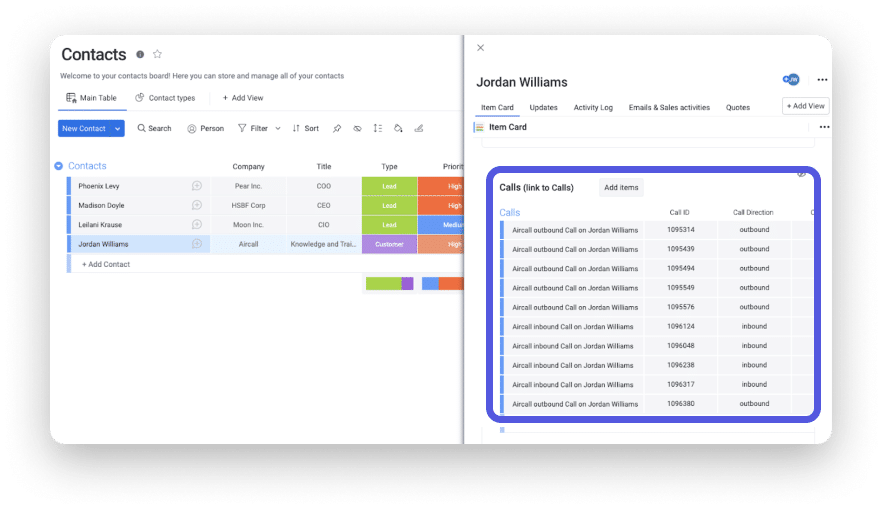
Als u het bord met contactpersonen gebruikt, wordt het ten zeerste aanbevolen om uw borden te koppelen via de kolom Borden verbinden, zoals eerder voorgesteld, zodat u via de kolom met itemkaarten een gecentraliseerd overzicht kunt krijgen van al uw gesprekken met contactpersonen.
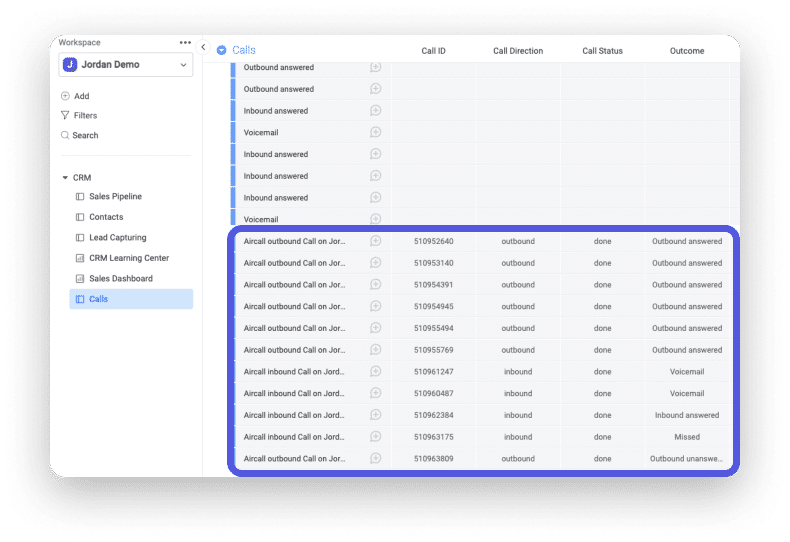
Als u nu de Aircall-app hebt geïnstalleerd en u een lijst met alle inkomende en uitgaande oproepen wilt zien, kunt u deze zien in het Aircall-paneel “Oproepen”, zoals hieronder weergegeven:
En dat is het! We hopen dat je veel plezier beleeft aan het gebruik van de Aircall-app op je monday.com-account.