
Hoe Harvest te integreren met monday.com om tijd en middelen te beheren

Met Harvest kunnen gebruikers tijd en uitgaven bijhouden, teamtijd beheren, uitgaven bijhouden en op tijd gebaseerde rapporten maken. Het elimineert het handmatige aspect van tijdregistratie en helpt managers het algemene beeld van de status van projecten te behouden en hen zo in staat te stellen betalingen te ontvangen door factureringsdocumenten met klanten te delen.
Alle gegevens die volgen op Harvest kunnen nu worden geïntegreerd met uw monday.com-account om acties tussen de twee platforms te activeren en projectmanagement te integreren met de mogelijkheden van Harvest, zodat u er zeker van kunt zijn dat u geen detail mist.
Hoe voeg je het toe aan je workflow?
Stap 1
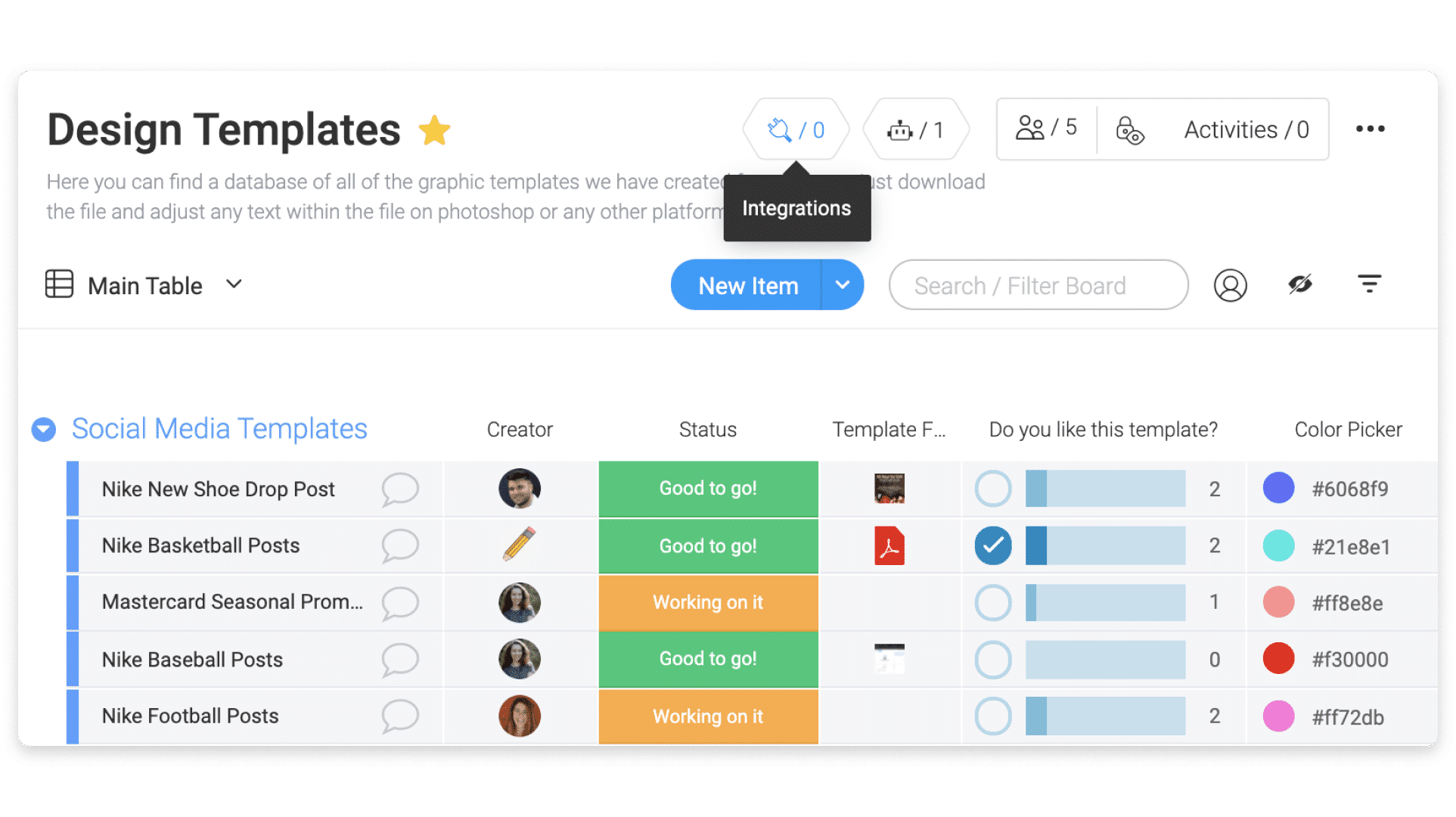
Om een integratie toe te voegen, gaat u naar het bord waarop u een integratie wilt maken en klikt u op de integratieknop in de rechterbovenhoek van uw scherm, zoals hieronder weergegeven:
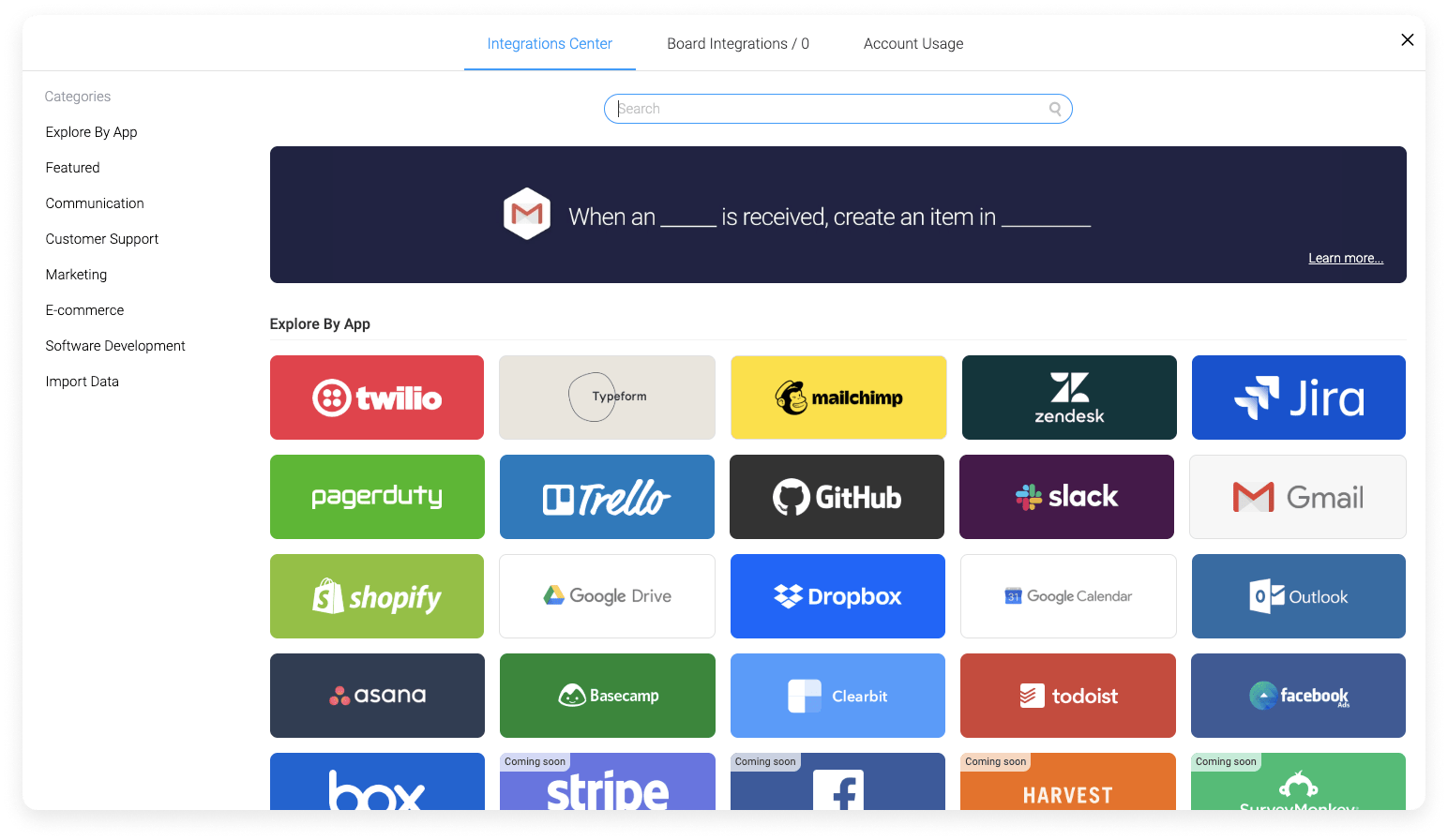
Zodra je op de pagina bent, zie je alle geweldige apps die we te bieden hebben voor integratie, dus ga je gang en selecteer “Oogst”:
Stap 2
Zodra u op de oogstintegratiebanner klikt, vindt u de twee recepten die de integratie biedt:
- Wanneer een tijdsinvoer wordt toegevoegd, maakt u een item aan
- Wanneer u een artikel aanmaakt, maakt u een project voor een klant aan
Selecteer de automatisering die u wilt maken.
Stap 3
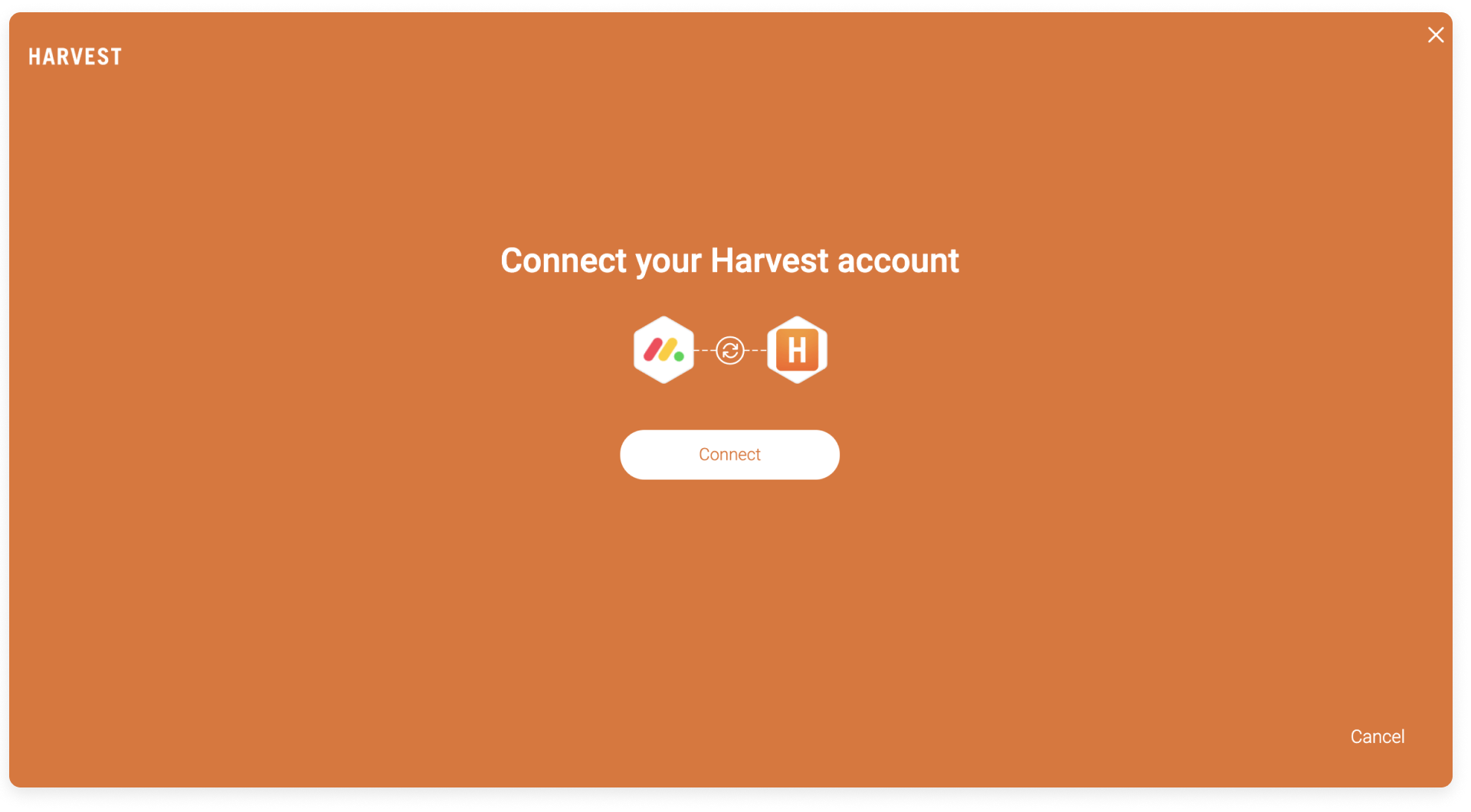
Nadat je op een van de recepten hebt geklikt, wordt je gevraagd om je monday.com-account te koppelen aan je braadaccount:
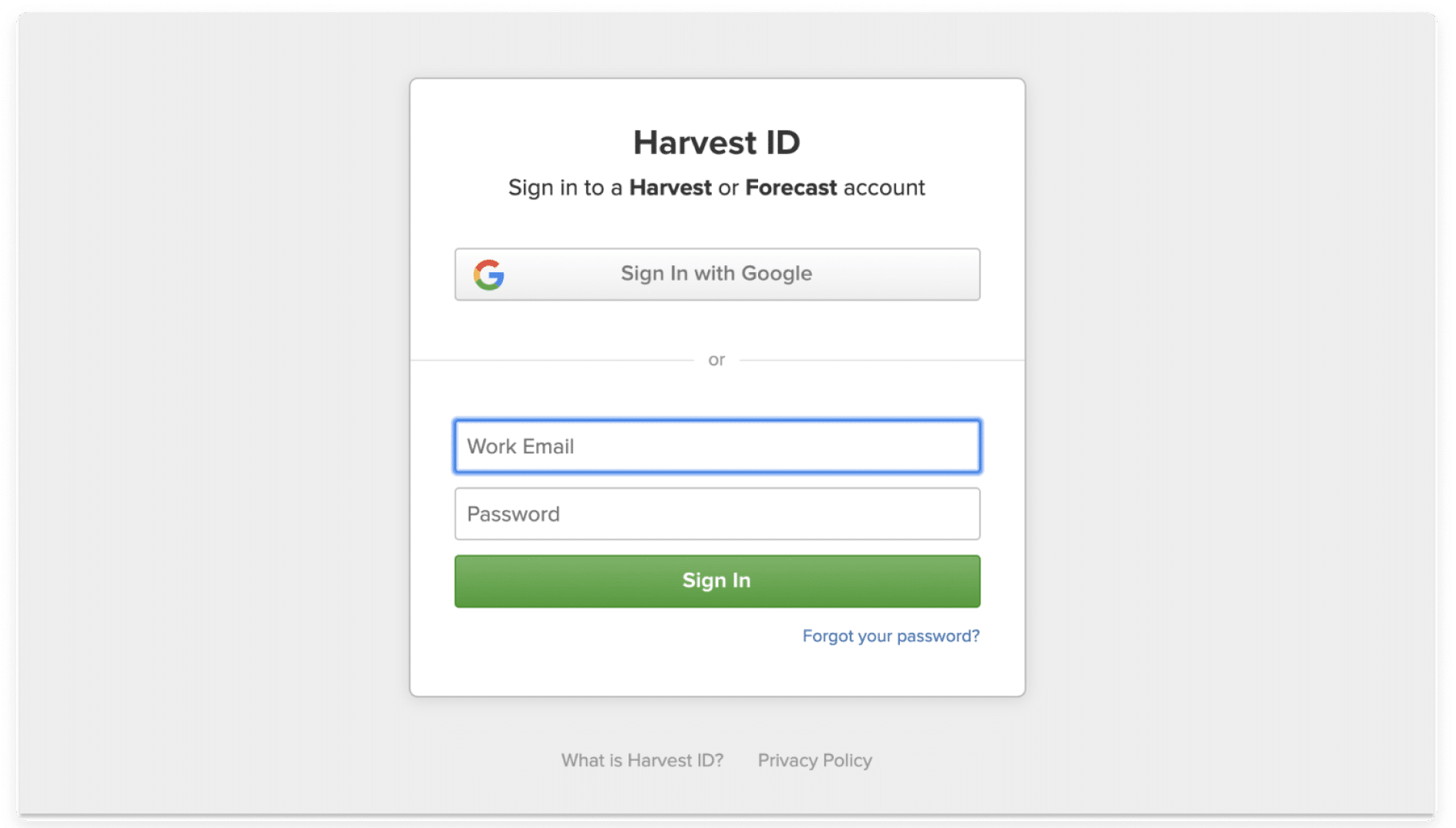
Vervolgens wordt u gevraagd om de inloggegevens van uw oogstaccount in te voeren, zoals hieronder weergegeven:
Nu u bent ingelogd op uw braadaccount, kunt u de recepten instellen zodat u met beide accounts kunt gaan werken.
Stap 4
Nadat u een van de twee recepten heeft gekozen en de accounts heeft gekoppeld, komt u in het integratievenster terecht. Hier kunt u de automatisering instellen en rechtstreeks vanuit uw vest-account het betreffende veld selecteren.

Zodra dit is ingesteld, kun je updates op monday.com rechtstreeks op het vest volgen om de informatie op beide plaatsen te bekijken en je tijd beter bij te houden op basis van de items die zijn toegevoegd aan je monday.com-borden.
