
هل تجد أن لوحات المعلومات الخاصة بك مثقلة بالبيانات ومع ذلك يصعب استخلاص الأفكار الرئيسية منها؟ هل تبحث عن تمثيل مرئي لجميع البيانات النصية التي قمت بجمعها من خلال النماذج والاستطلاعات الخاصة بك؟ لا حاجة للنظر إلى أبعد من ذلك. بمساعدة سحابة الكلمات، يمكنك تحويل البيانات النصية الموجودة على اللوحة الخاصة بك إلى تصورات ذات معنى، والتي تسمح لك بتحليل المعلومات بعمق ونقل المعلومات الأساسية عند الحاجة.
كيف يعمل
تساعد سحابة الكلمات على تحويل قواعد البيانات النصية إلى رؤى من خلال عرض المصطلحات الأساسية من نصوصك في تمثيل مرئي مذهل. الكلمات التي يتم تمريرها مرات أكثر ستكون أكثر وضوحًا وأكبر بحيث هذه الشروط سوف تظهر على اللوحة الخاصة بك. من خلال المرور السريع عبر سحابة الكلمات، ستتمكن من الحصول على رؤى أساسية! 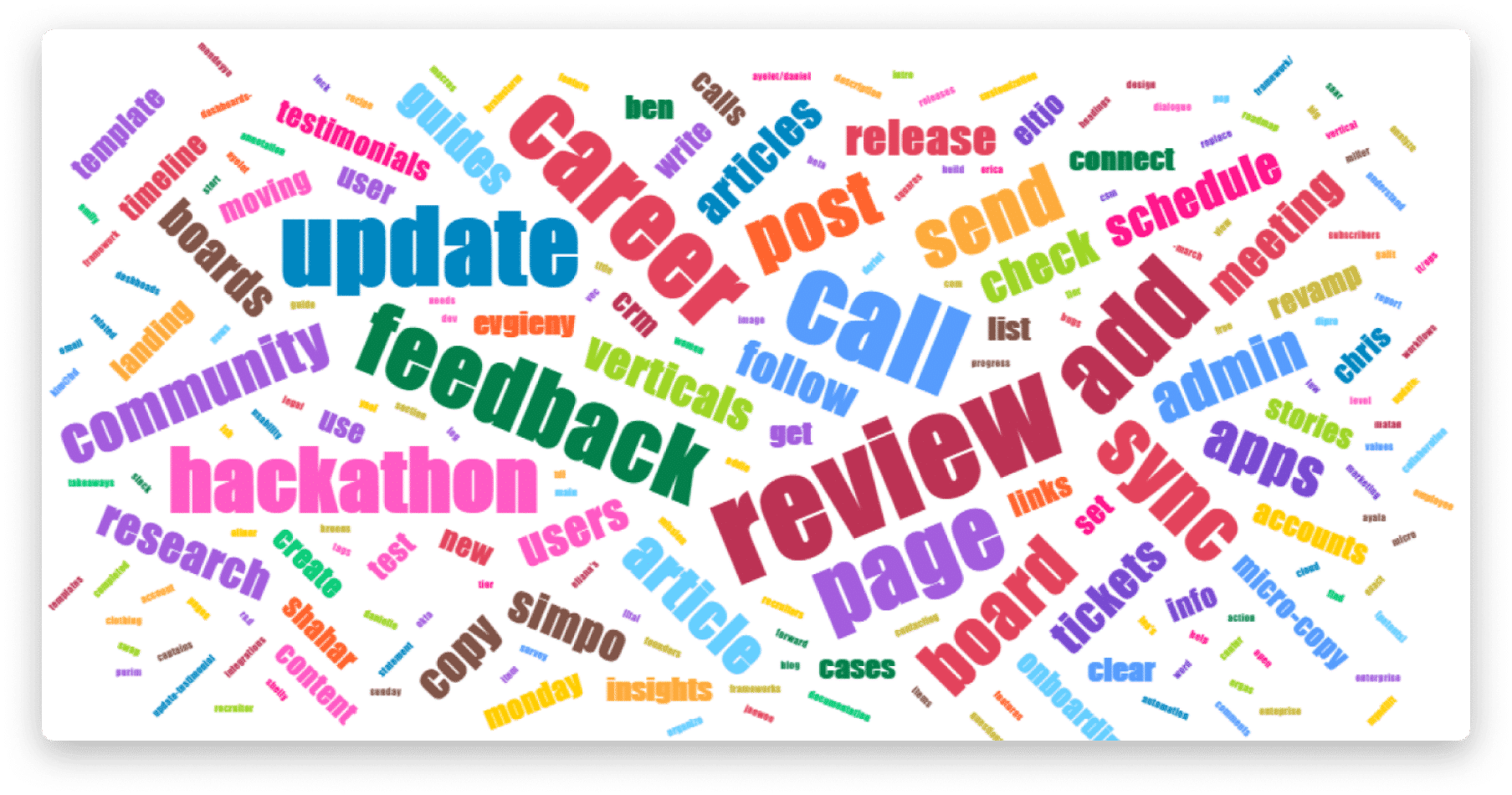

كيفية إضافتها إلى لوحة القيادة ولوحة القيادة
عرض اللوحة
لإضافة عرض سحابة الكلمات إلى لوحتك، انقر فوق علامة الزائد الموجودة بجوار زر “الجدول الرئيسي” الموجود أعلى لوحتك. انقر على “التطبيقات” ثم “استكشاف المزيد من التطبيقات”، والتي ستنقلك إلى مركز العرض. 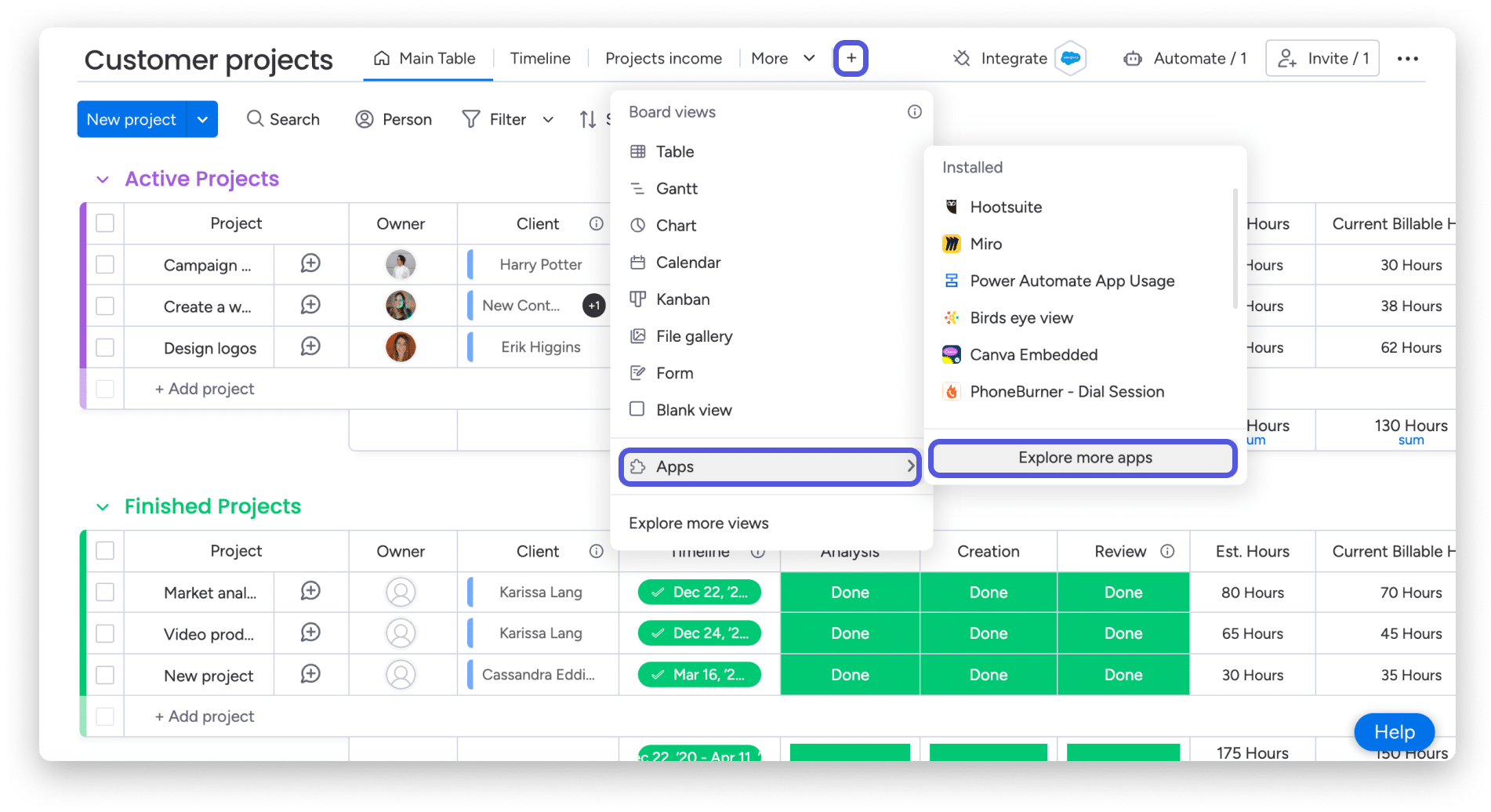
في مركز العرض، ابحث عن “Word Cloud” وأضفه إلى لوحتك.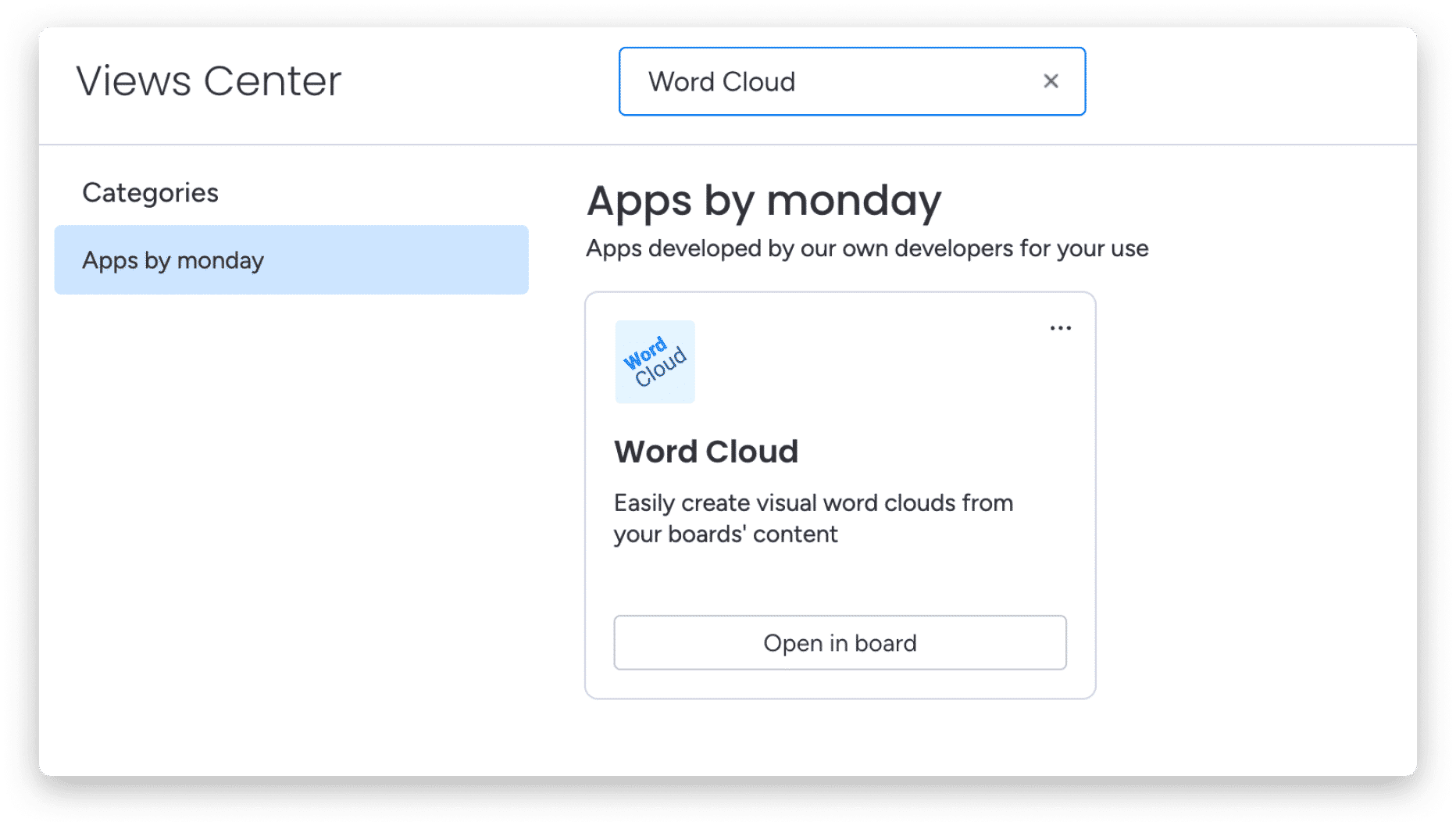
القطعة لوحة القيادة
لإضافة سحابة الكلمات إلى لوحة التحكم الخاصة بك، انقر فوق الزر “إضافة عنصر واجهة مستخدم” في الجزء العلوي الأيسر من لوحة التحكم الخاصة بك. انقر على “المزيد من الأدوات” والتي ستنقلك إلى مركز الأدوات. 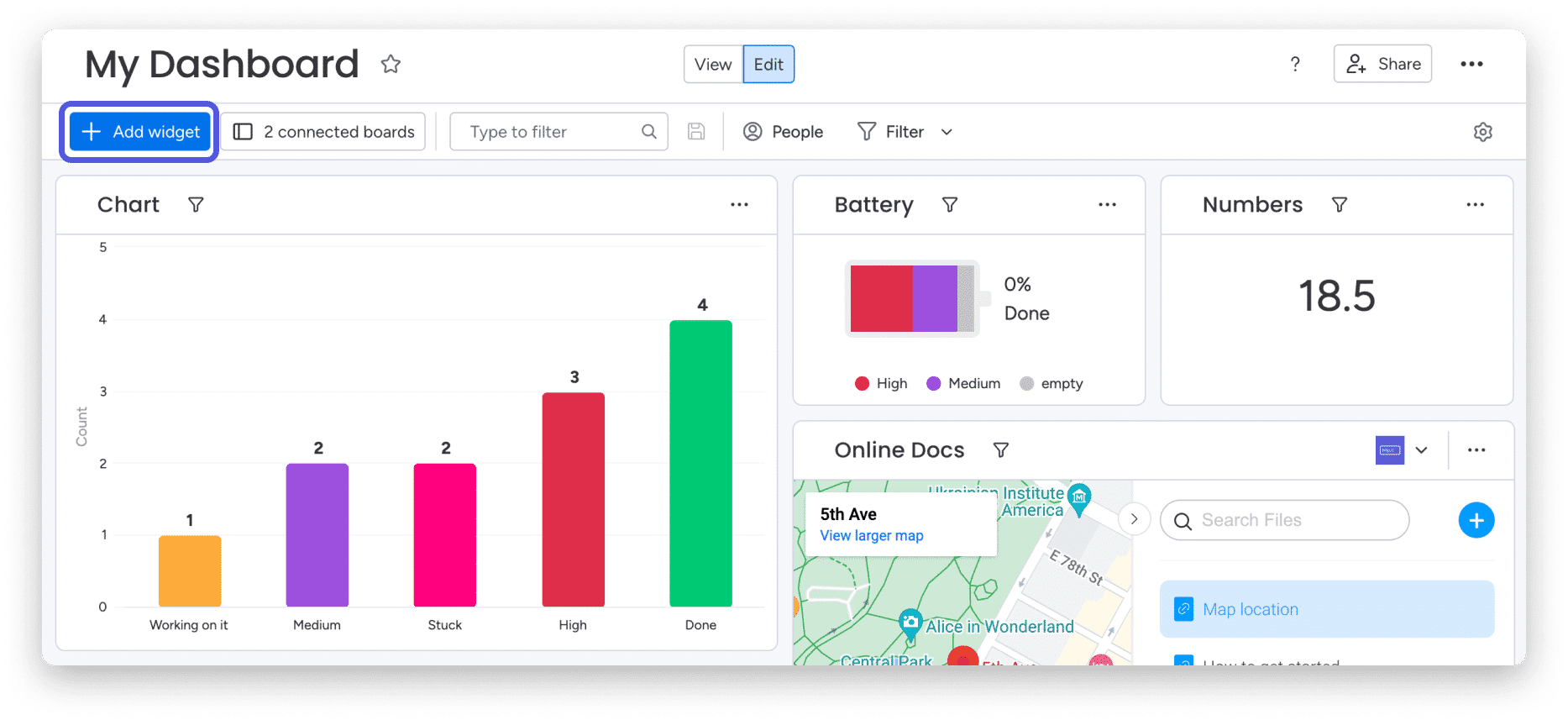
في مركز الأدوات، ابحث عن “Word Cloud” وأضفه إلى لوحة المعلومات الخاصة بك.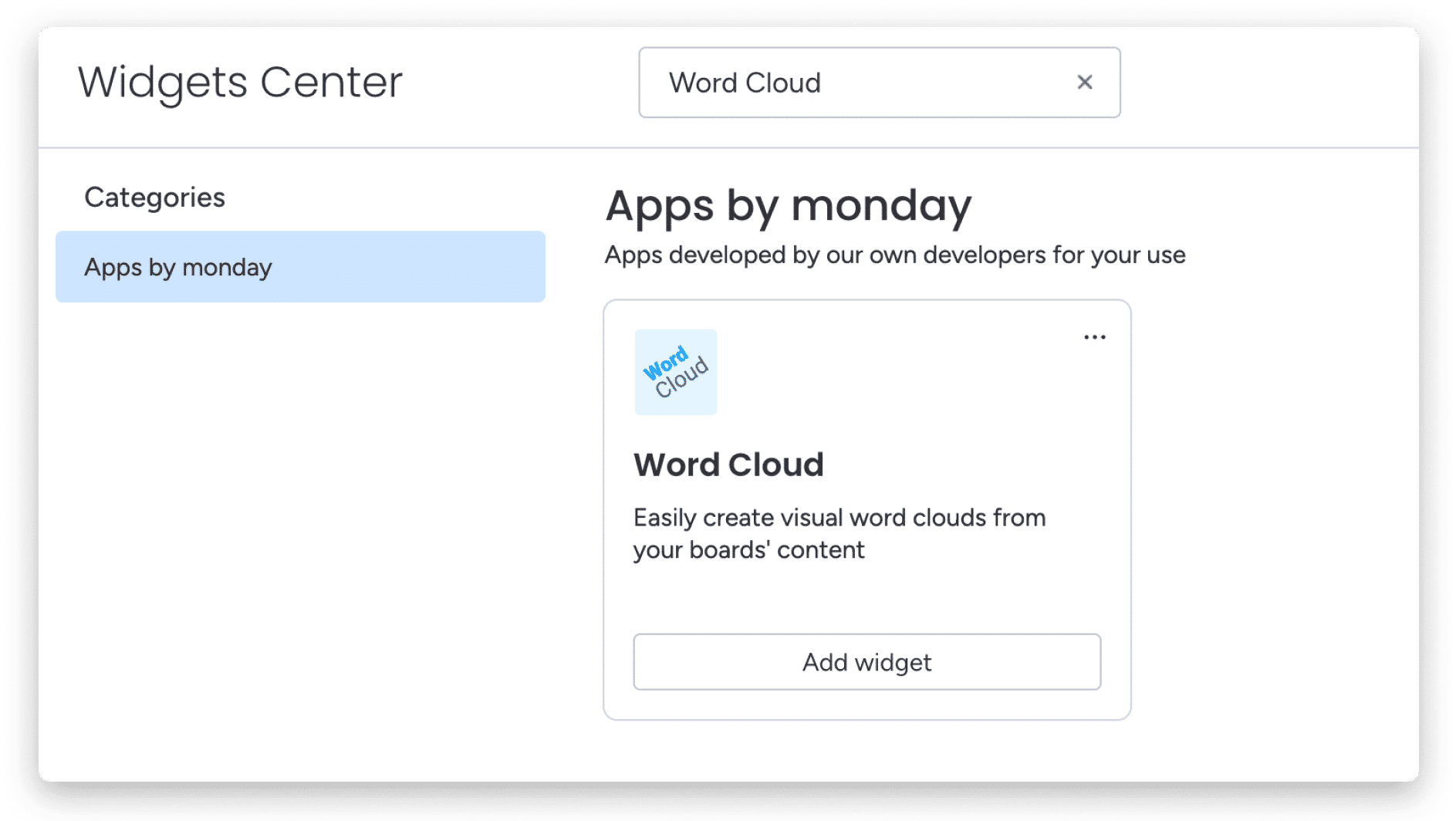
بمجرد اكتمال ذلك، ستظهر سحابة الكلمات الخاصة بك على الشاشة، ويمكنك البدء في تخصيصها وفقًا لاحتياجاتك.
كيفية تخصيصه
باستخدام هذه الخيارات، يمكنك التأكد من أن سحابة الكلمات لن تسمح لك بتحليل بياناتك ورؤية الاتجاهات بشكل أفضل فحسب، بل ستتمكن أيضًا من التلاعب بالإعدادات لإنشاء التمثيل المرئي الجميل الذي تبحث عنه.
حدد الأعمدة التي تريد تحليلها
افتراضيًا، ستقوم سحابة الكلمات بسحب البيانات من أسماء العناصر الخاصة بك. يمكنك ضبط هذا لتسليط الضوء على البيانات النصية الهامة من أحد الأعمدة الأخرى في لوحة المعلومات الخاصة بك.
بالنسبة لعنصر واجهة مستخدم Word Cloud، ستحتاج إلى اختيار العمود الذي تريد تحليله من كل لوحة قمت بالاتصال بها.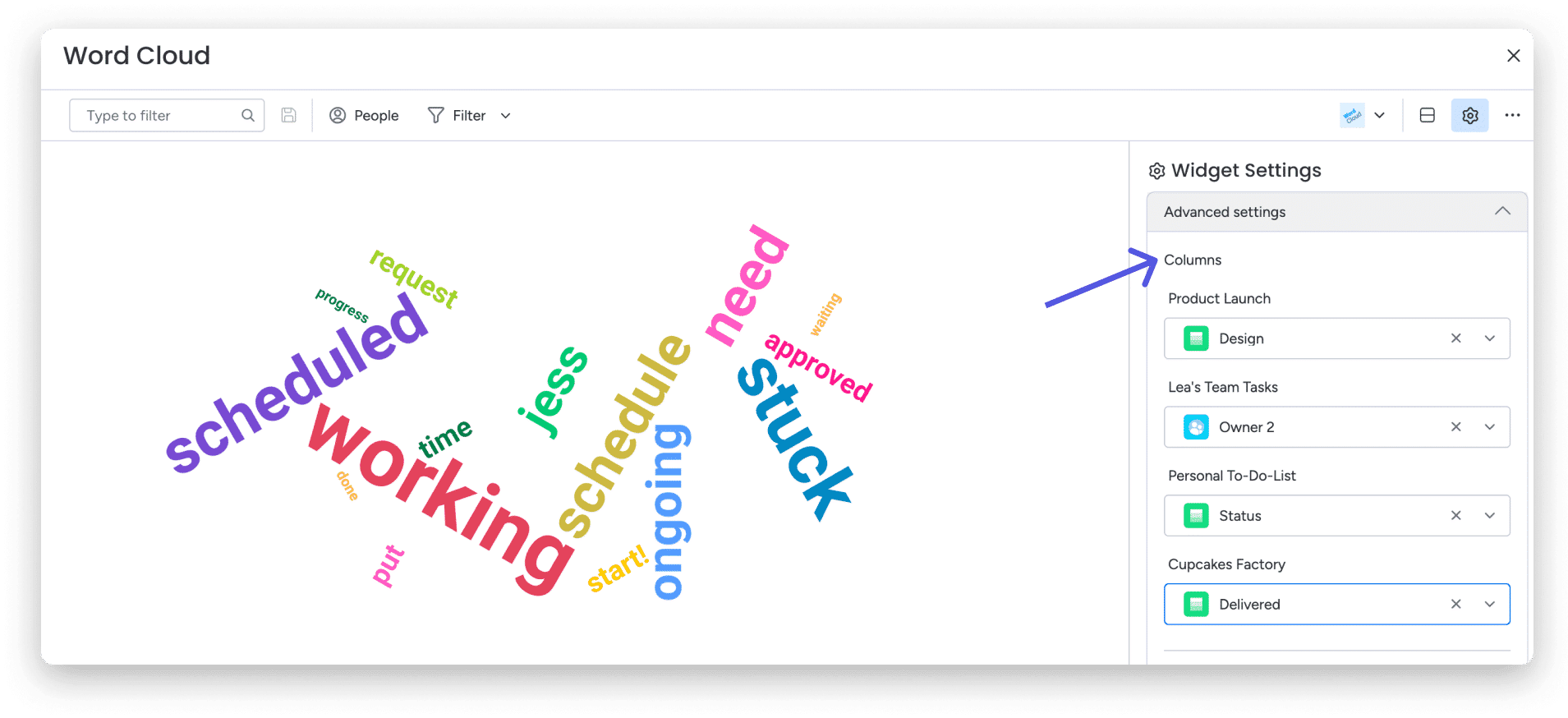
اختر الحد الأقصى لعدد الكلمات
باستخدام هذا الإعداد، يمكنك اختيار عدد الكلمات التي تريد أن تحتوي عليها سحابة الكلمات الخاصة بك بالضبط.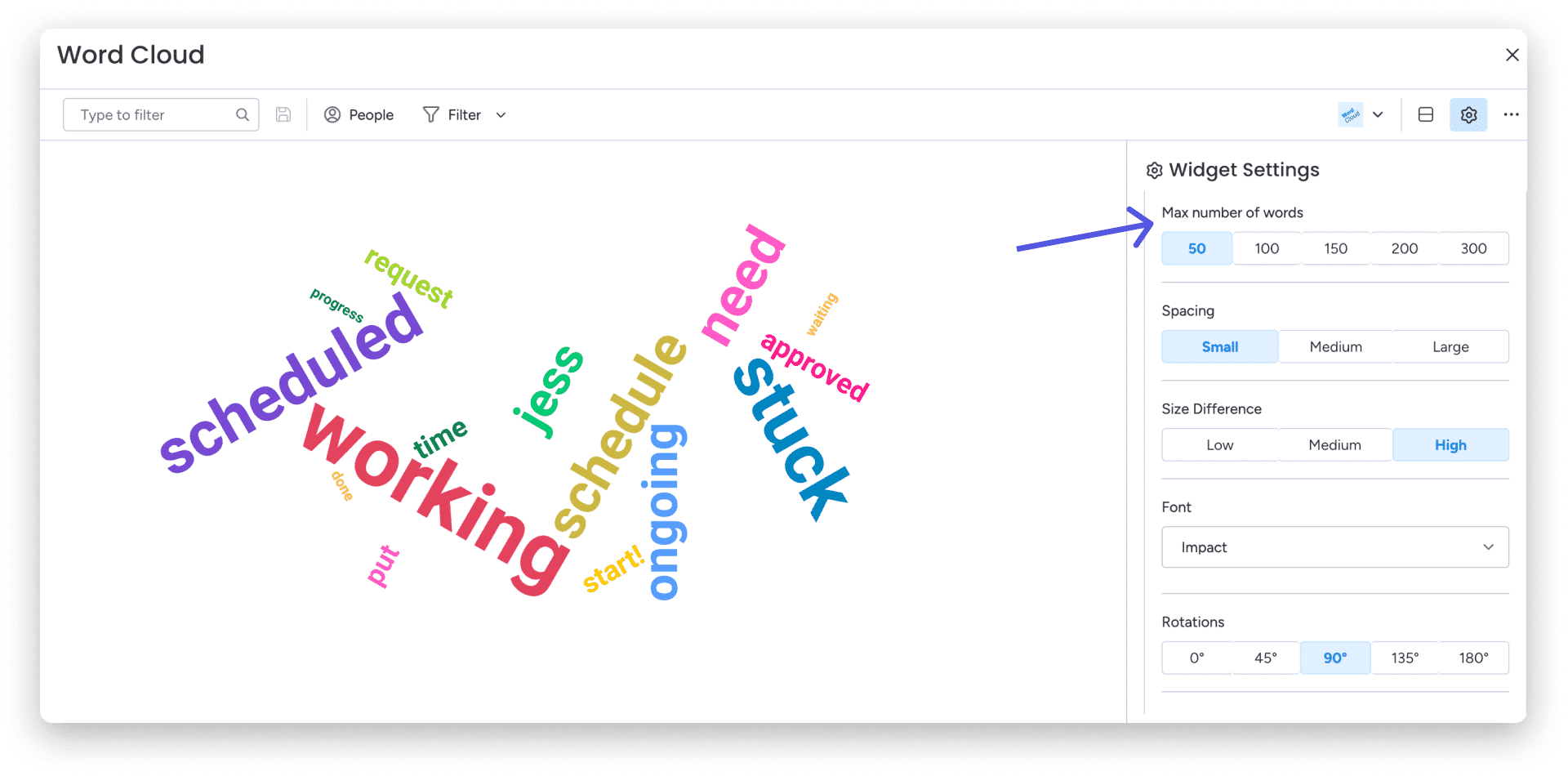
حدد الفاصل الزمني
سواء كنت تريد أن تكون الكلمات متقاربة أو متباعدة، فإن سحابة الكلمات الخاصة بك يمكنها أن تفعل كل ذلك. 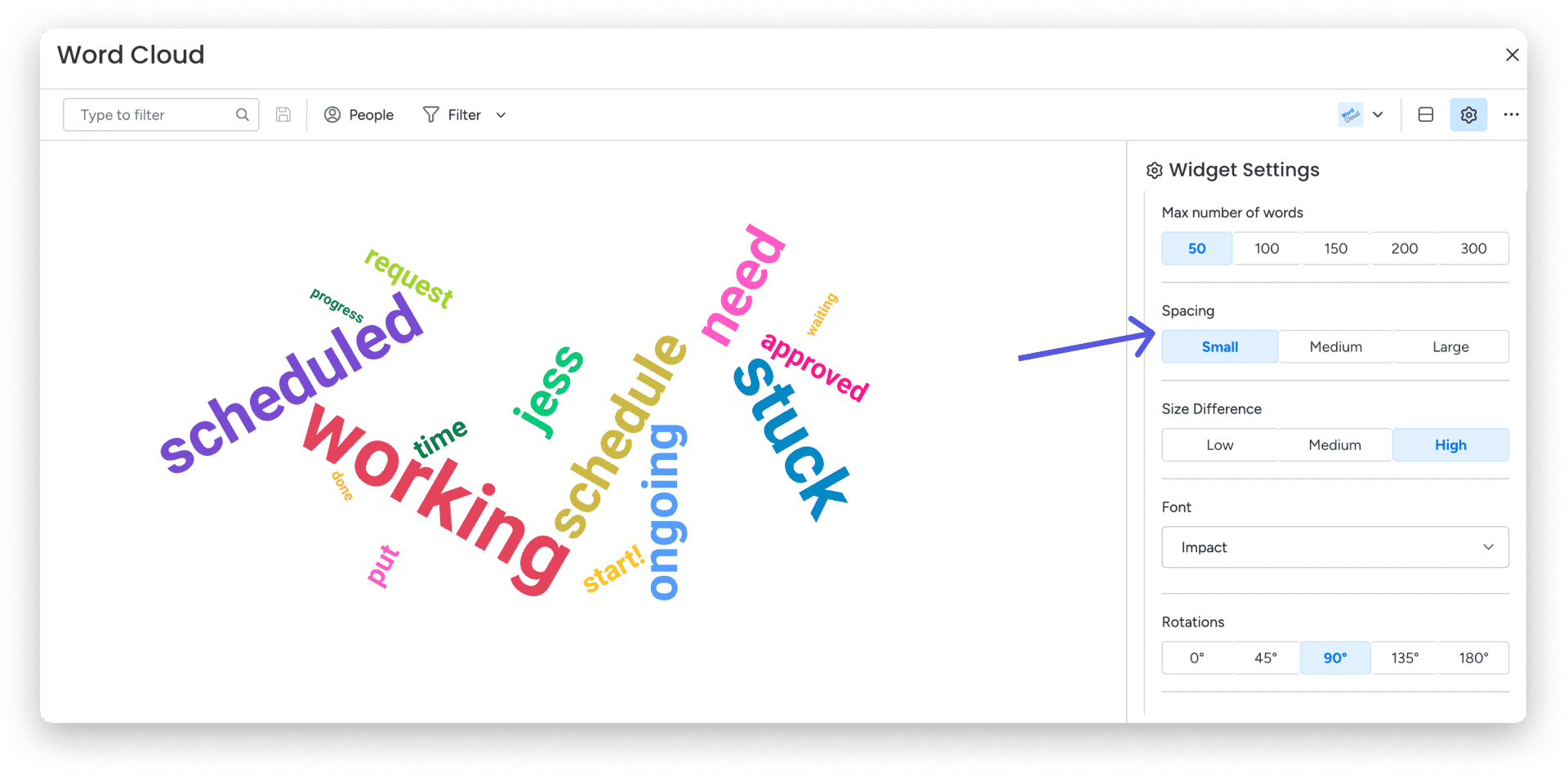
حدد الفرق في الحجم بين الكلمات
في بعض الأحيان قد ترغب في أن تبرز كلمات معينة بشكل أكبر بينما لا تكون كلمات أخرى كذلك. هنا، يمكنك اختيار مدى اختلاف الكلمات في سحابة الكلمات التي تريدها. 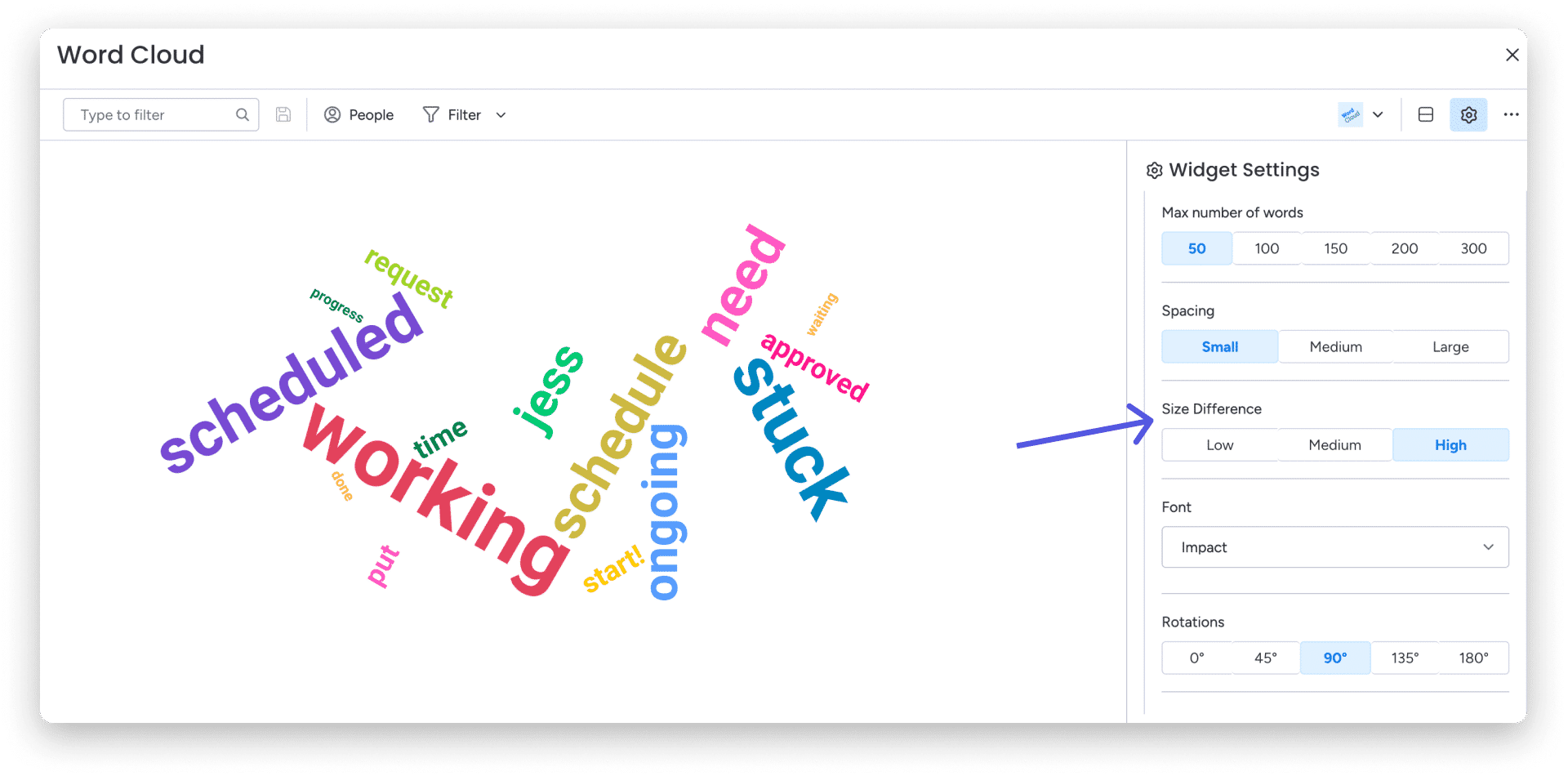
اختر الخط الخاص بك
يمكنك الاختيار من بين عدة خطوط مختلفة في سحابة الكلمات الخاصة بك لتخصيص العرض التقديمي لجميع العروض التقديمية الخاصة بك!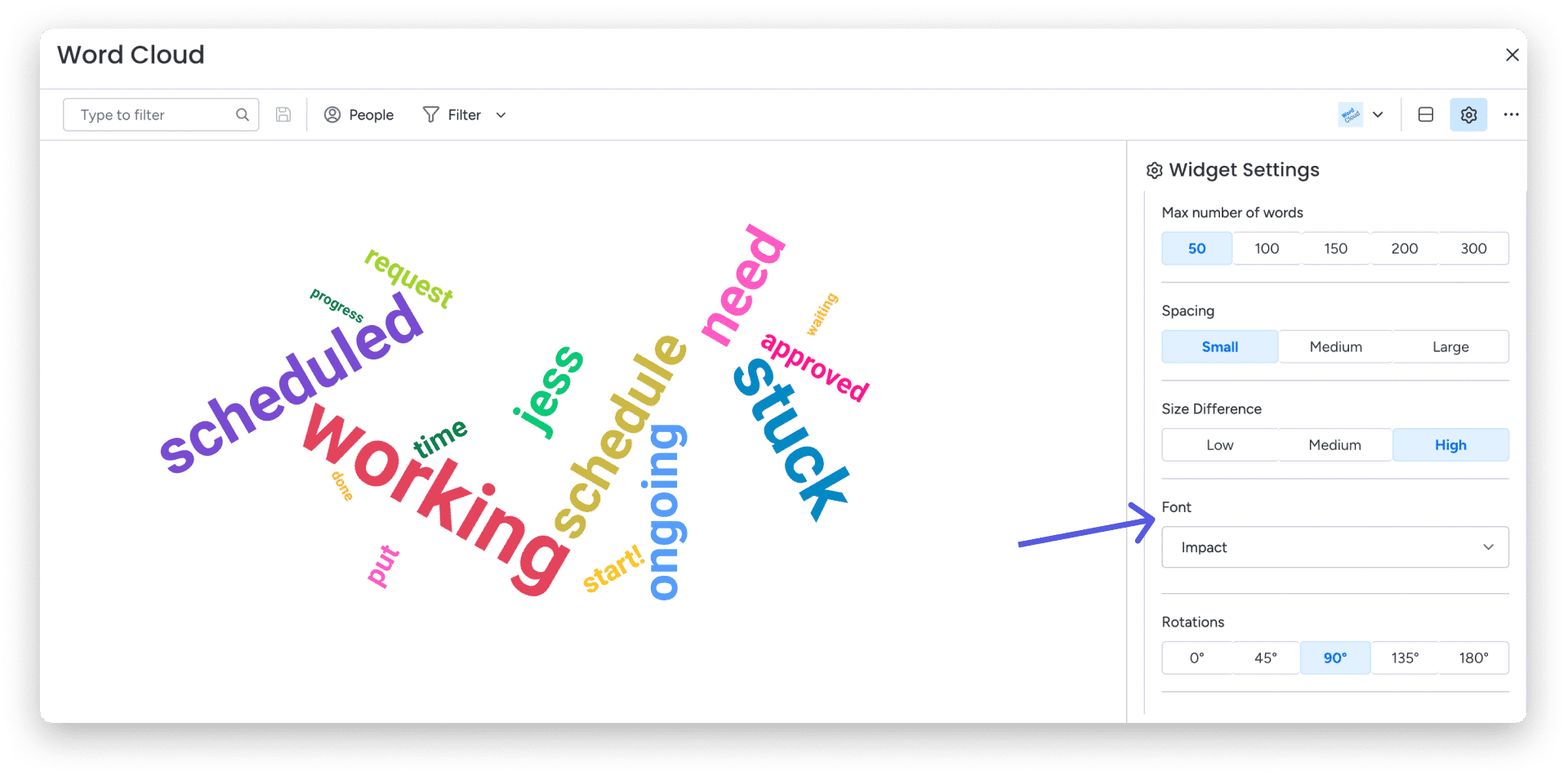
تحريف كلماتك مجرد الحق
يمكنك تحديد مقدار تدوير النص في سحابة الكلمات الخاصة بك ليناسب احتياجات التصميم الخاصة بك بالضبط. 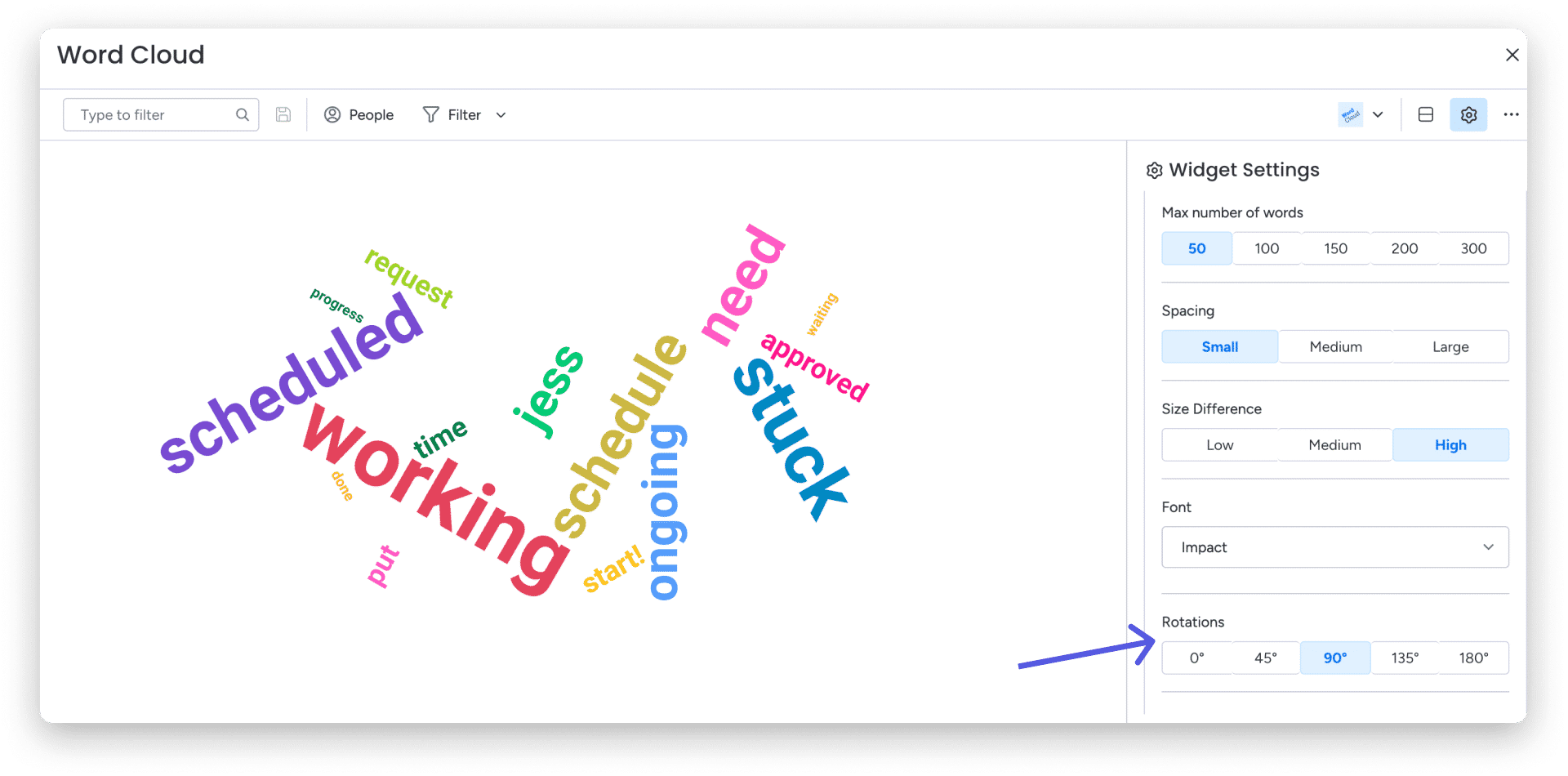
0 درجة ستؤدي إلى محاذاة جميع الكلمات بشكل مستقيم، بينما 180 درجة ستؤدي إلى عكسها تمامًا. 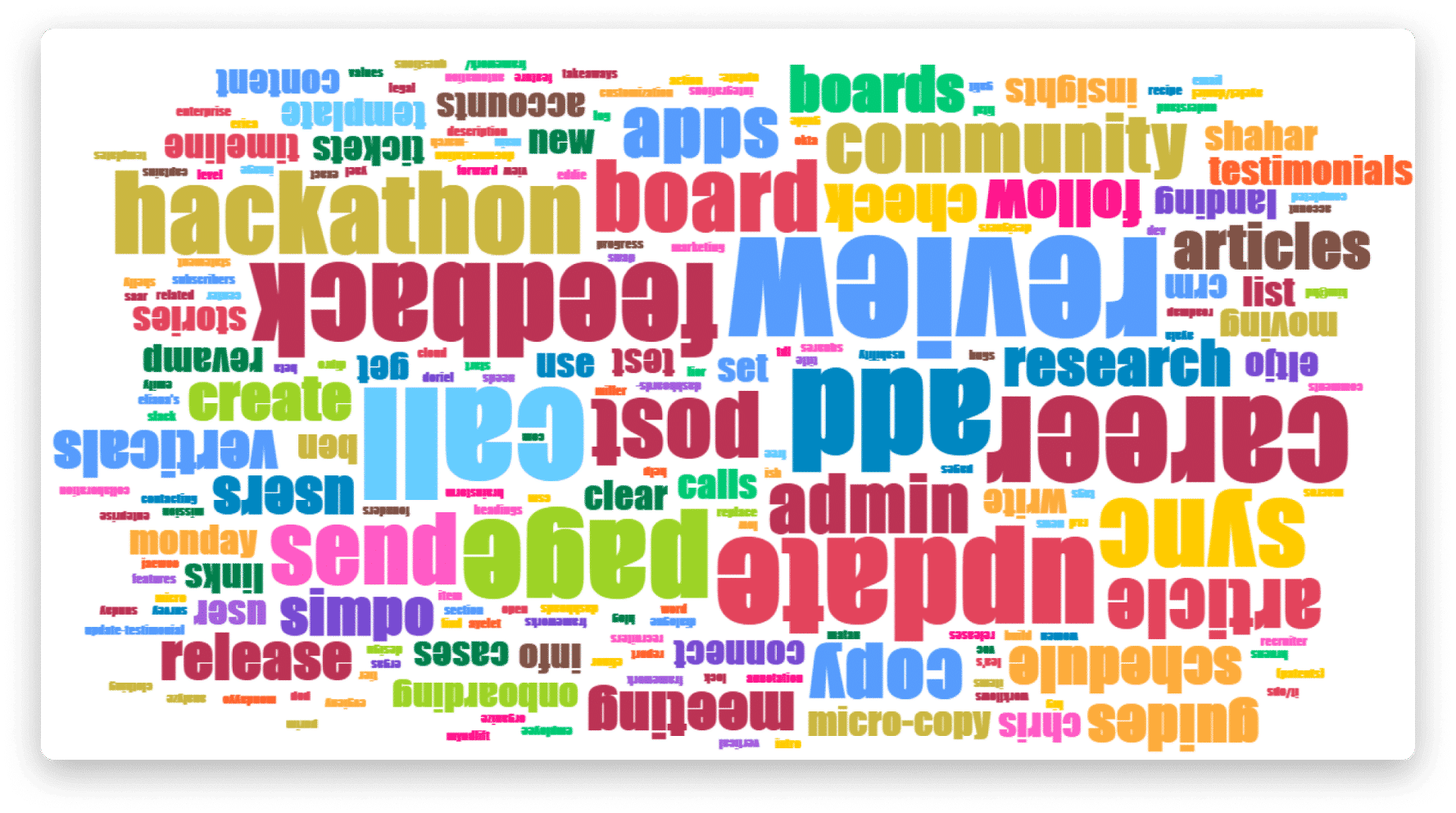
اختر مجموعة متنوعة من الجولات
ألا تريد أن تظهر كل الكلمات بنفس التدوير؟ هذا هو المكان المناسب لتعيينه.
1= لا يوجد تنوع؛ 5 = الحد الأقصى للتنوع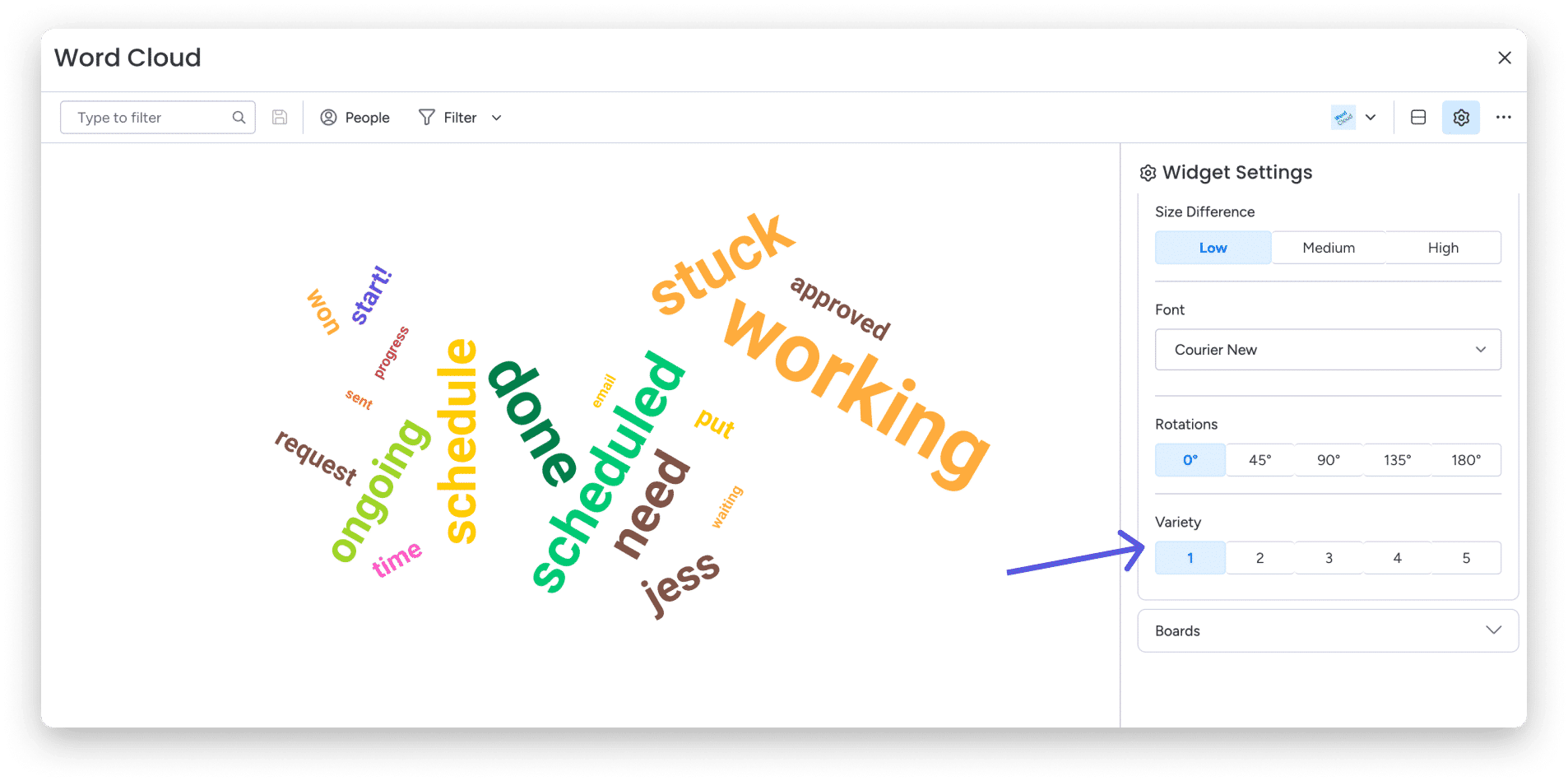
إضافة أو إزالة اللوحات المرتبطة
تتيح لك أداة Word Cloud توصيل لوحات متعددة معًا لتحليل البيانات النصية من حسابك بالكامل واستخراج رؤى قيمة.
يمكنك اختيار اللوحات التي تريد تحليلها، باستخدام خيار الإعدادات التالي: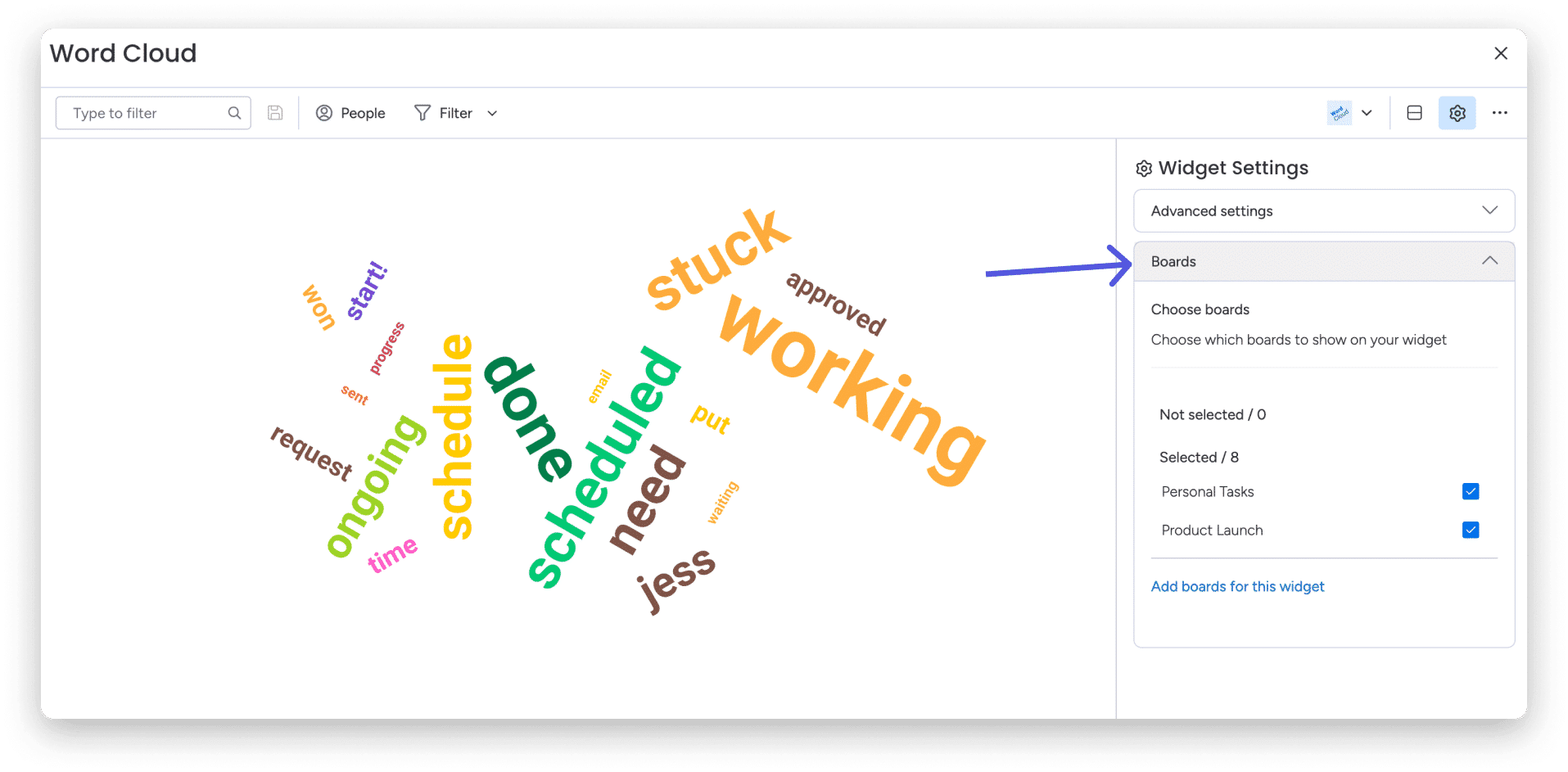

كيفية تصفية سحابة الكلمات الخاصة بك
يمكنك تصفية سحابة الكلمات الخاصة بك باستخدام مرشحات اللوحة والأدوات. إنها طريقة رائعة لعرض المعلومات الدقيقة التي تحتاجها. لنفترض أننا مهتمون برؤية المهام التي لم تكتمل بعد فقط.
ومن خلال تحديد المجموعات والمواقف ذات الصلة، ستعمل المرشحات أيضًا على تضييق نطاق جميع الكلمات التي تظهر في سحابة الكلمات الخاصة بي. يمكنك أيضًا تحديد “الانتقال إلى عوامل التصفية المتقدمة” للعثور على المزيد من خيارات التصفية.
عرض اللوحة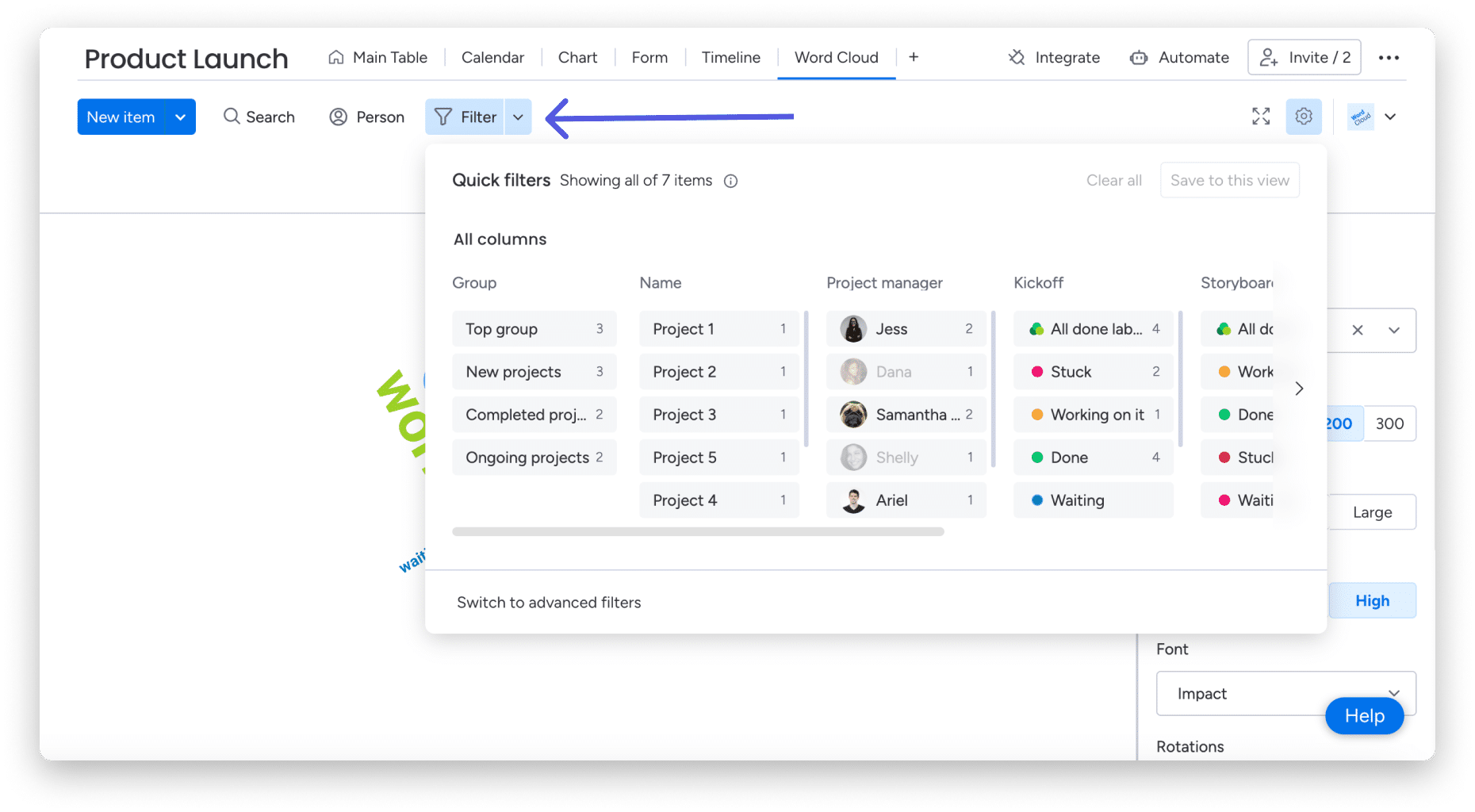
القطعة لوحة القيادة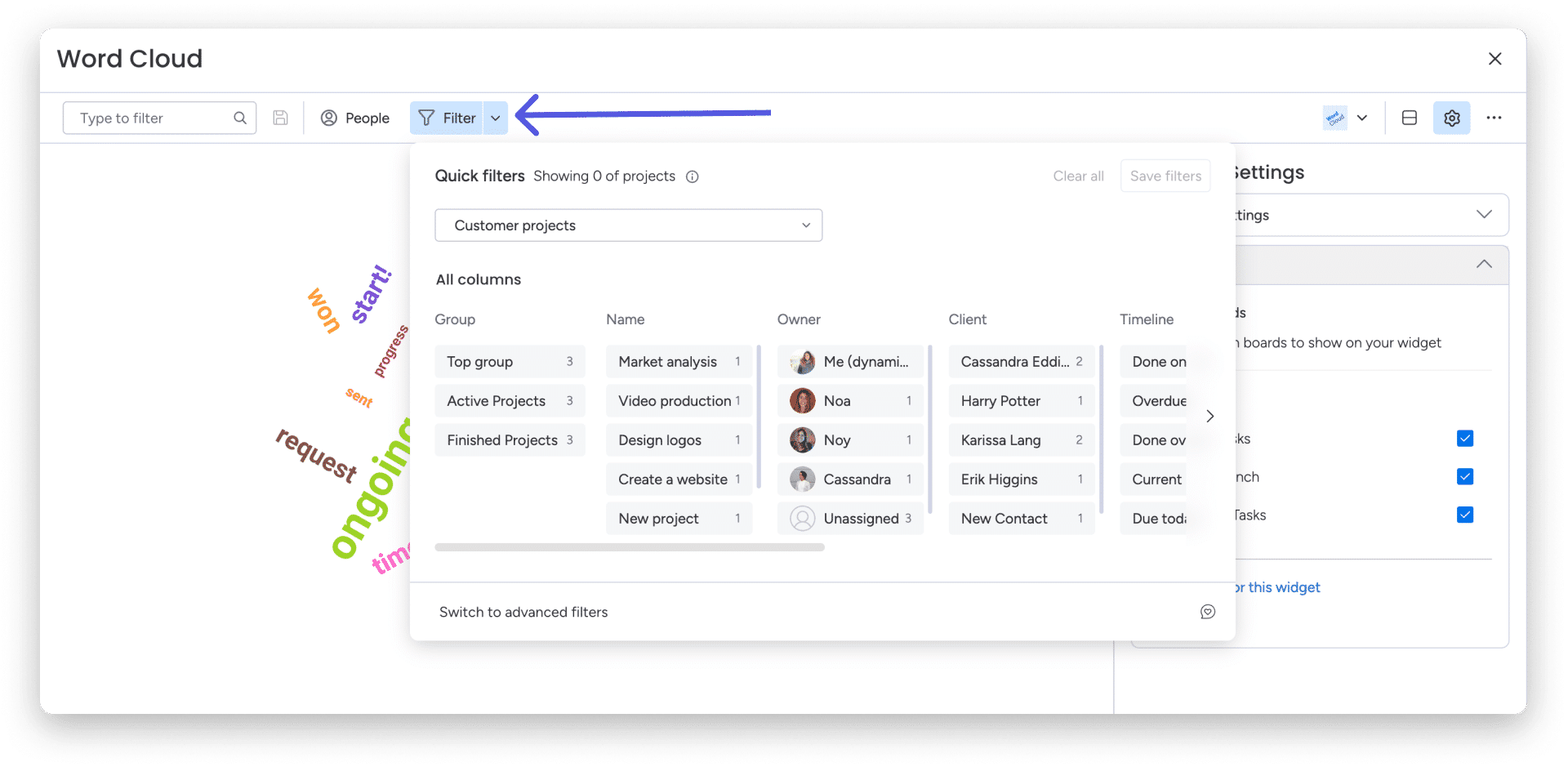
كيفية تغيير إعدادات العرض
في عرض اللوحة، يمكنك اختيار ما إذا كنت تريد أن يكون العرض كاملاً أو عرضًا منقسمًا. من خلال اختيار العرض المقسم، يمكنك رؤية سحابة الكلمات واللوحة نفسها في نفس العرض كما هو موضح أدناه: 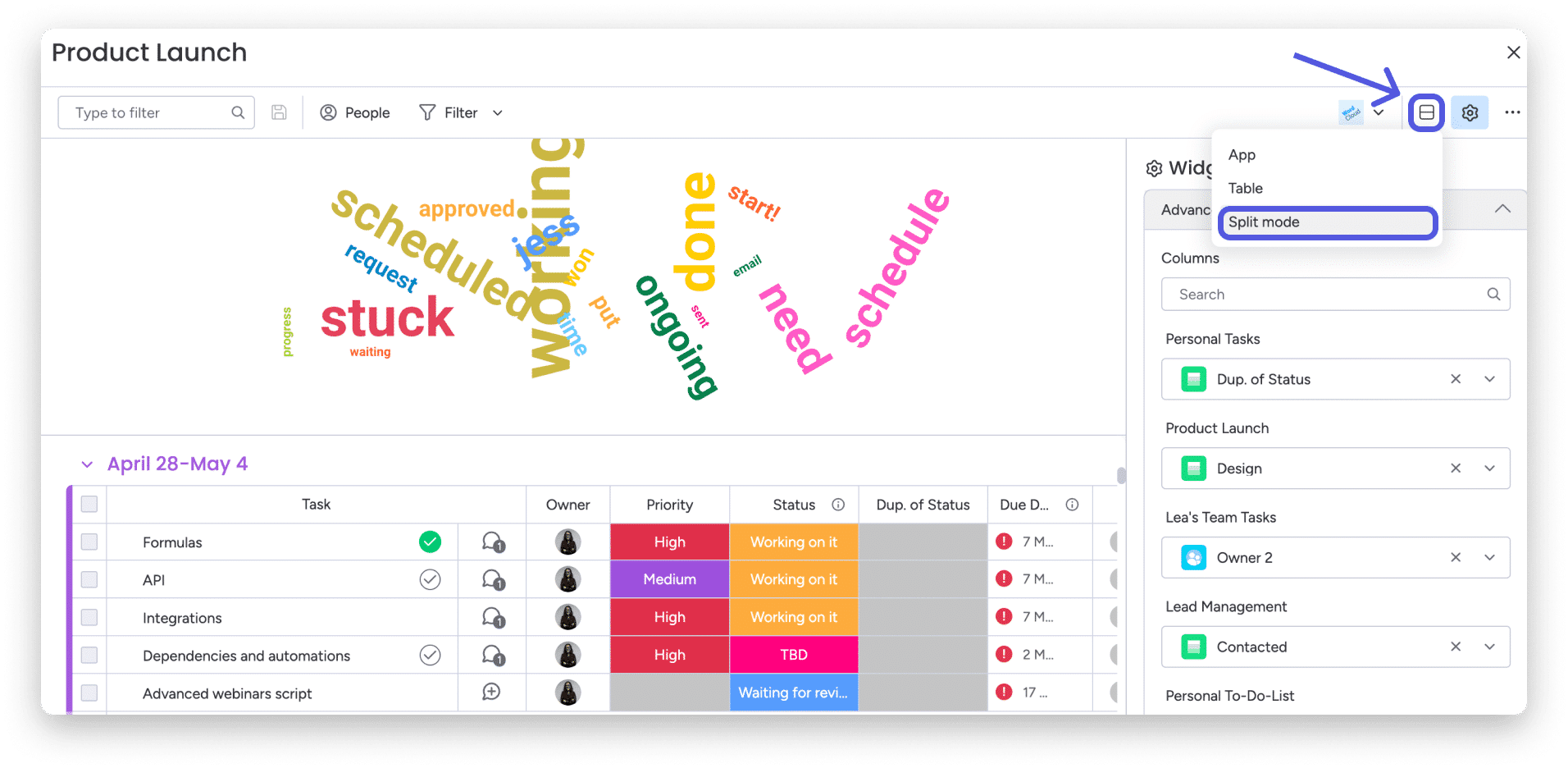
كيفية إعادة تسمية سحابة الكلمات الخاصة بك
يمكنك دائمًا تغيير اسم عرض سحابة الكلمات الخاص بك بمجرد النقر على اسم السحابة وكتابة الاسم الجديد الذي تريد وضعه.
باستخدام سحابة الكلمات الخاصة بك، يمكنك الآن تحويل البيانات النصية التي تم جمعها في لوحات المعلومات الخاصة بك إلى تمثيلات مرئية جميلة لفهم البيانات بشكل أفضل وتتبع الاتجاهات وتسليط الضوء على جميع المعلومات الأساسية!
إذا كان لديك أي أسئلة، يرجى الاتصال بفريقنا هنا . نحن متواجدون على مدار الساعة طوال أيام الأسبوع وسنكون سعداء بتقديم المساعدة.