

من خلال هذا التكامل، يمكنك إدارة مهامك ومشكلاتك وأخطاءك من حساب Jira Server أو Jira Data Center داخل حساب monday.com الخاص بك! ضع كل ما هو مهم بالنسبة لك في مكان واحد وتأكد من تحديثك أنت وفريقك في كل ما تفعلونه! تنطبق الإرشادات التالية على Jira Server وJira Data Center. لمعرفة المزيد حول تكاملنا مع Jira، تابع القراءة
كيفية إضافة التكامل مع جيرا
الخطوة 1
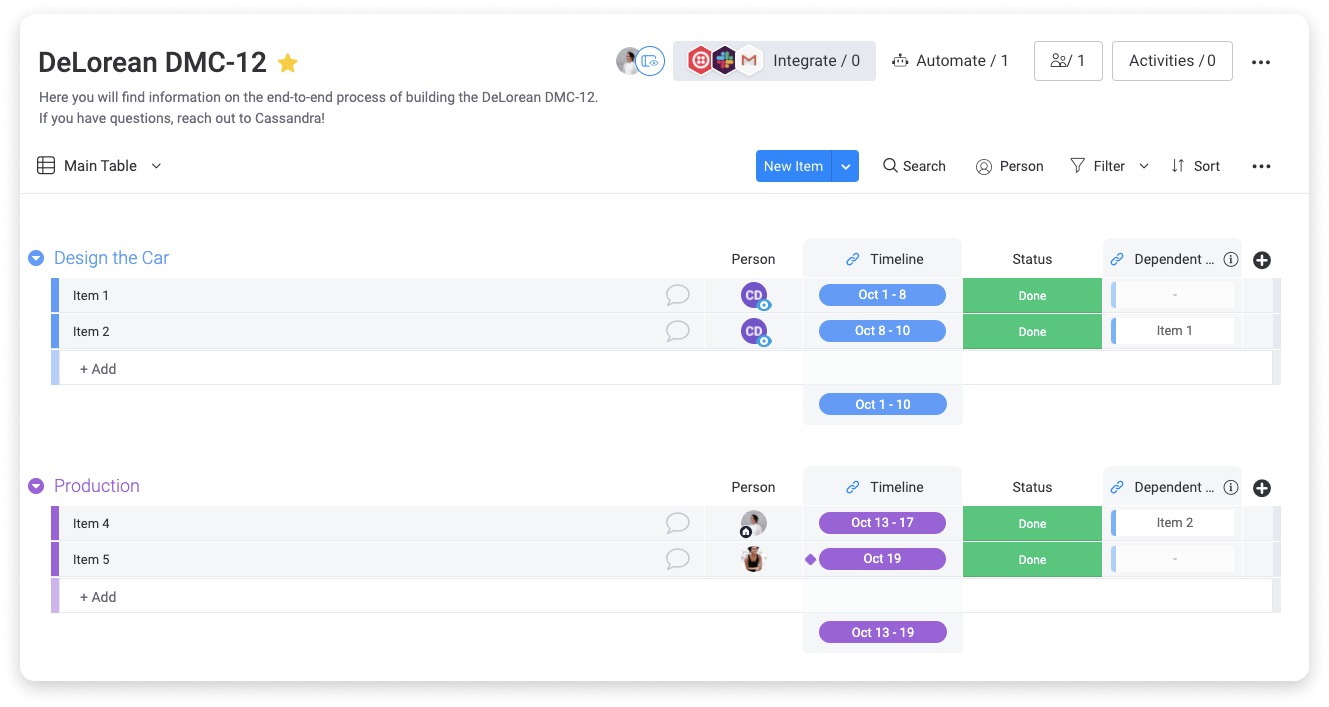
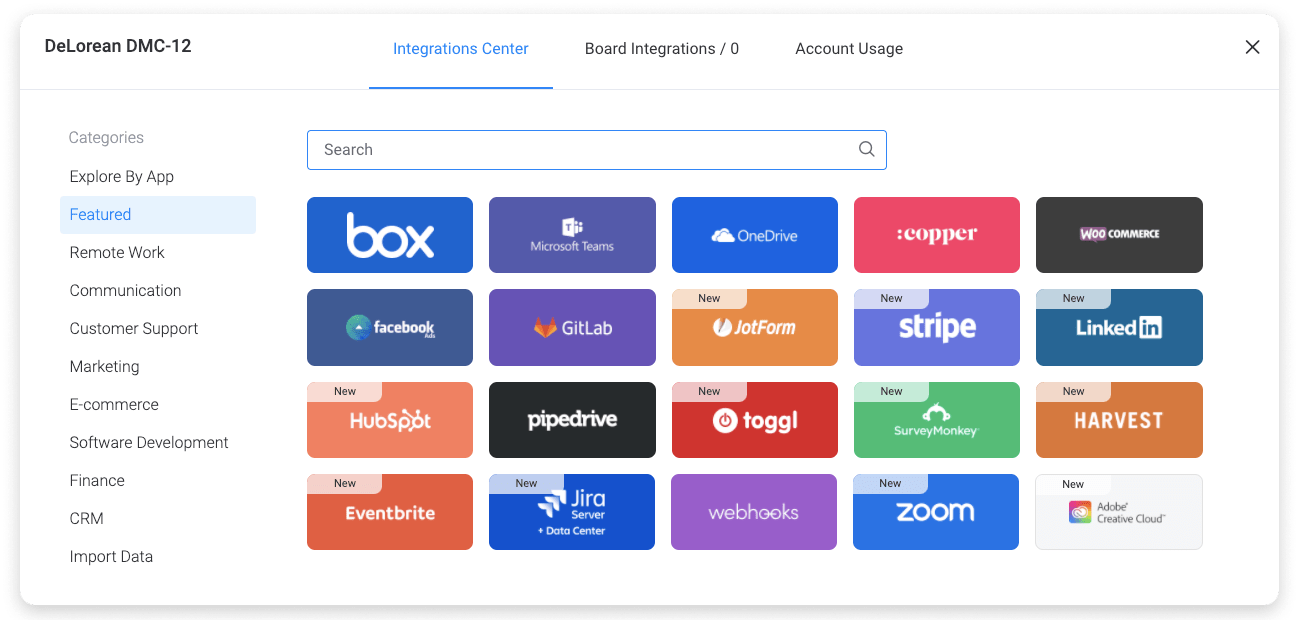
الخطوة 2
بعد النقر فوق شعار تكامل Jira Server + Data Center، ستجد ثلاث وصفات يقدمها التكامل:
- عند إنشاء عنصر أو تحديثه، قم بإنشاء مشكلة في هذا المشروع من هذا النوع مع هذه اللوحة ، وقم بمزامنة جميع التغييرات المستقبلية من تلك اللوحة
- قم بتحديث هذا العنصر بشكل دوري بملخص التغييرات التي تم إجراؤها على هذا المشروع
- عند إنشاء مشكلة في هذا المشروع، قم بإنشاء عنصر ومزامنة التغييرات المستقبلية من Jira
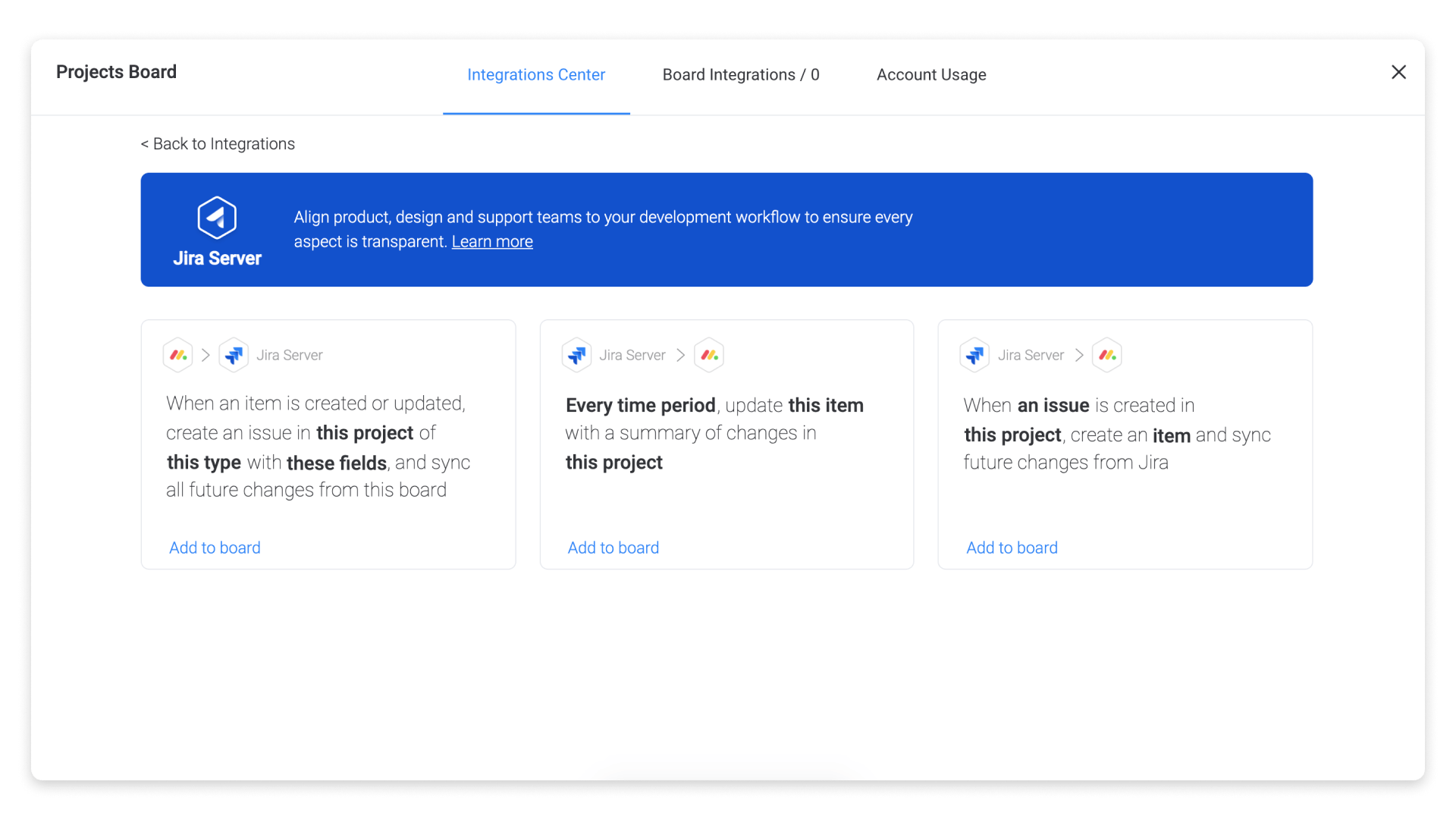
اختر الأتمتة التي تريد إنشاءها.
الخطوة 3
بعد الضغط على إحدى الوصفات، سيُطلب منك تسجيل الدخول بحساب جيرا الخاص بك.

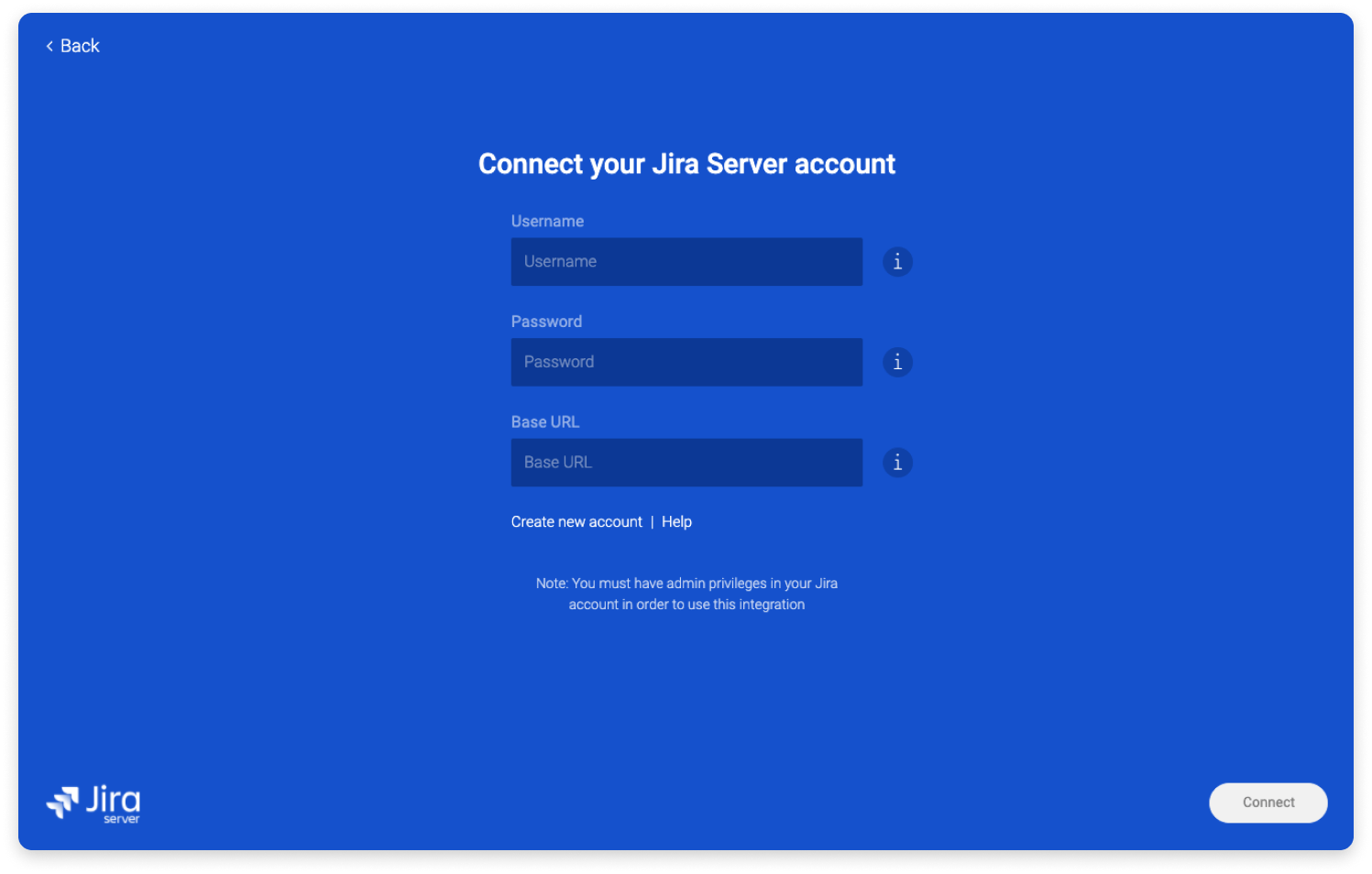
فيما يلي خطوات الحصول على الموافقات الخاصة بك.
- اسم المستخدم: قم بتسجيل الدخول إلى Jira الخاص بك–> إلى ملفك الشخصي–> وانسخ اسم المستخدم الخاص بك.
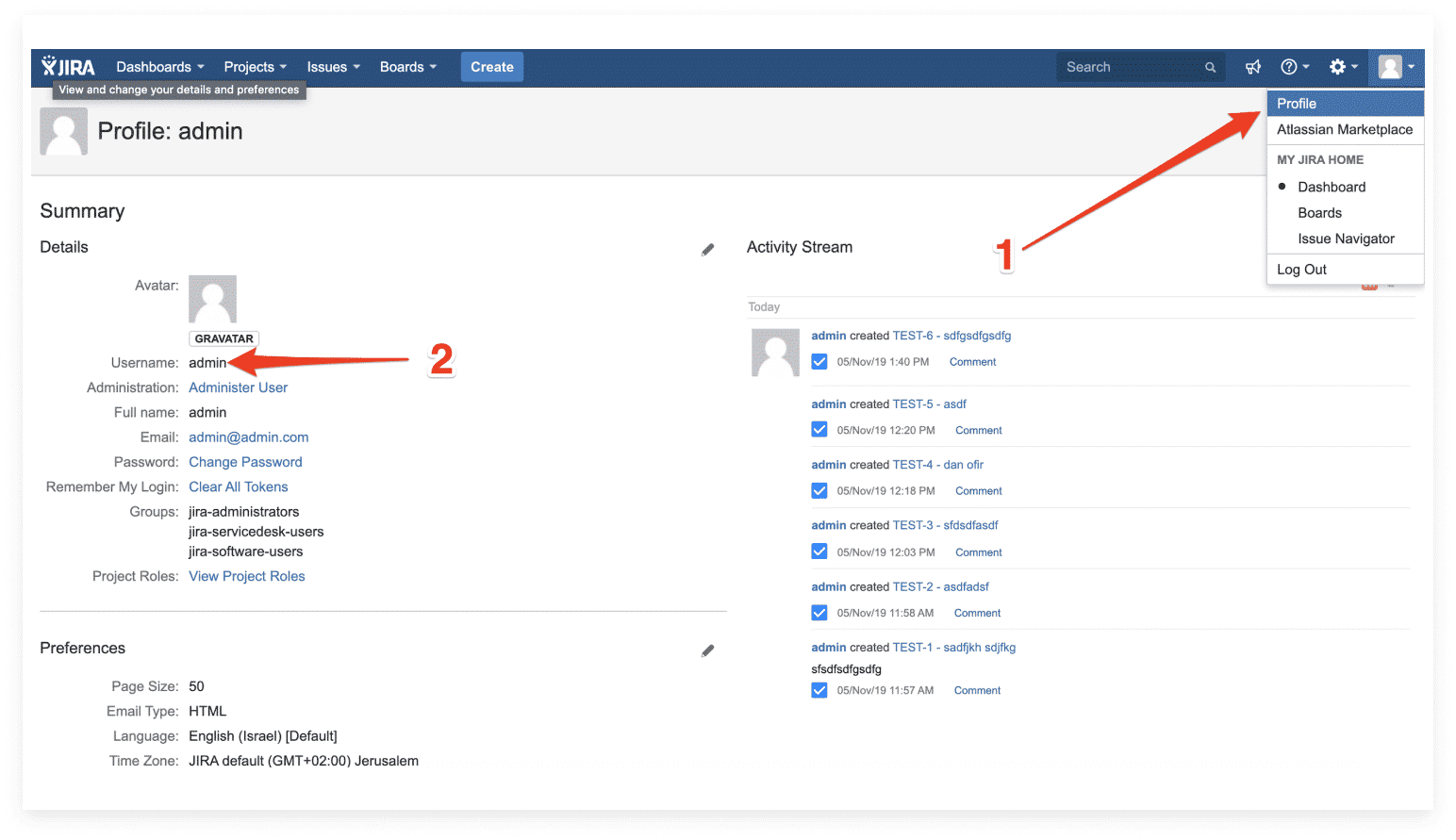
- كلمة المرور: أدخل كلمة المرور لحساب Jira الخاص بك
- العنوان الأساسي: قم بتسجيل الدخول إلى Jira الخاص بك–> إدارة–> نظام–> وانسخ العنوان تحت العنوان الأساسي.
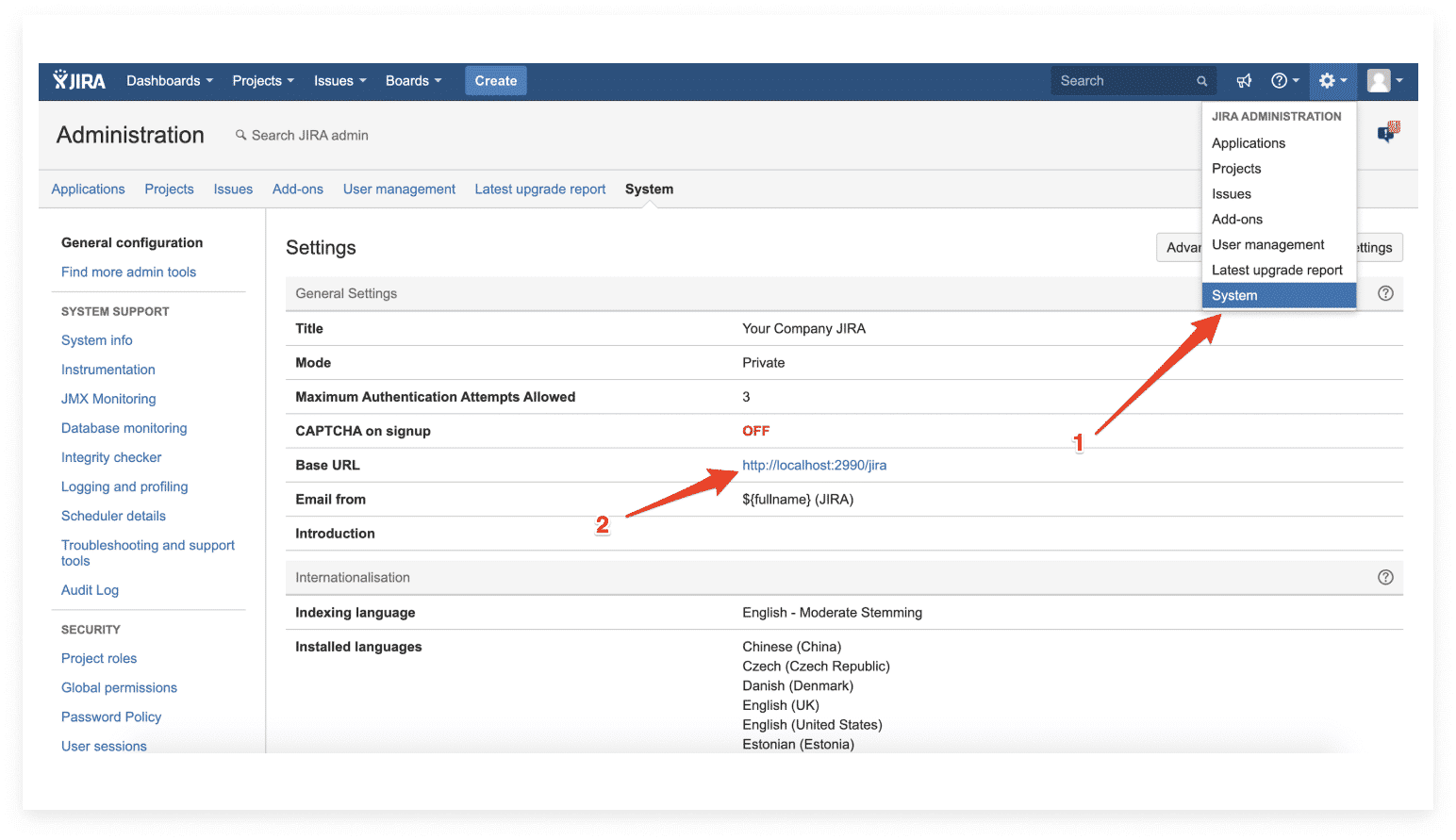
تهانينا! لقد قمت بتسجيل الدخول إلى حساب جيرا الخاص بك. دعونا نجعل الأمور أفضل!
الخطوة 4
بمجرد ربط الحساب، يمكنك تخصيص وصفتك بأي طريقة تريدها باستخدام الحقول المناسبة:

يمكنك أيضًا تعيين تذكير إذا كنت تريد تحديث أعضاء فريقك بملخص لمشكلة في مشاريع Jira الخاصة بك:

هل بياناتي مشفرة؟
أثناء استخدام HTTPS (SSL) بشهادة موثوقة، سيتم تشفير بياناتك أثناء نقل المعلومات.
الحقول المدعومة لرسم الخرائط
- يتم دعم الحقول التالية لتعيين التكامل من JIRA إلى monday.com : مفتاح المشكلة، نوع المشكلة، المشروع، السلسلة، الأولوية، المستخدم، الحالة، زر الاختيار، الحل، الرقم، طرق العرض، الوقت، التاريخ، التقدم، نقاط القصة، والأصوات.
- إذا كنت تستخدم “epic link (name)”، فيرجى ملاحظة أن هذا مدعوم لجميع أنواع المشكلات باستثناء “epic” و”الإصدار (أي)”. للحصول على “اسم ملحمي” في أنواع المشكلات “ملحمية”، حدد “ملخص”.
- يمكن تعيين جميع الحقول المخصصة في JIRA إلى عمود الحالة في monday.com، طالما أن نوع الحقل المخصص هو أحد الأنواع المدعومة (انظر أعلاه).
- يتم دعم الحقول التالية لتعيين التكامل من monday.com إلى JIRA (عكس ما سبق): السلسلة والأولوية وزر الاختيار والرقم والتاريخ والوقت.
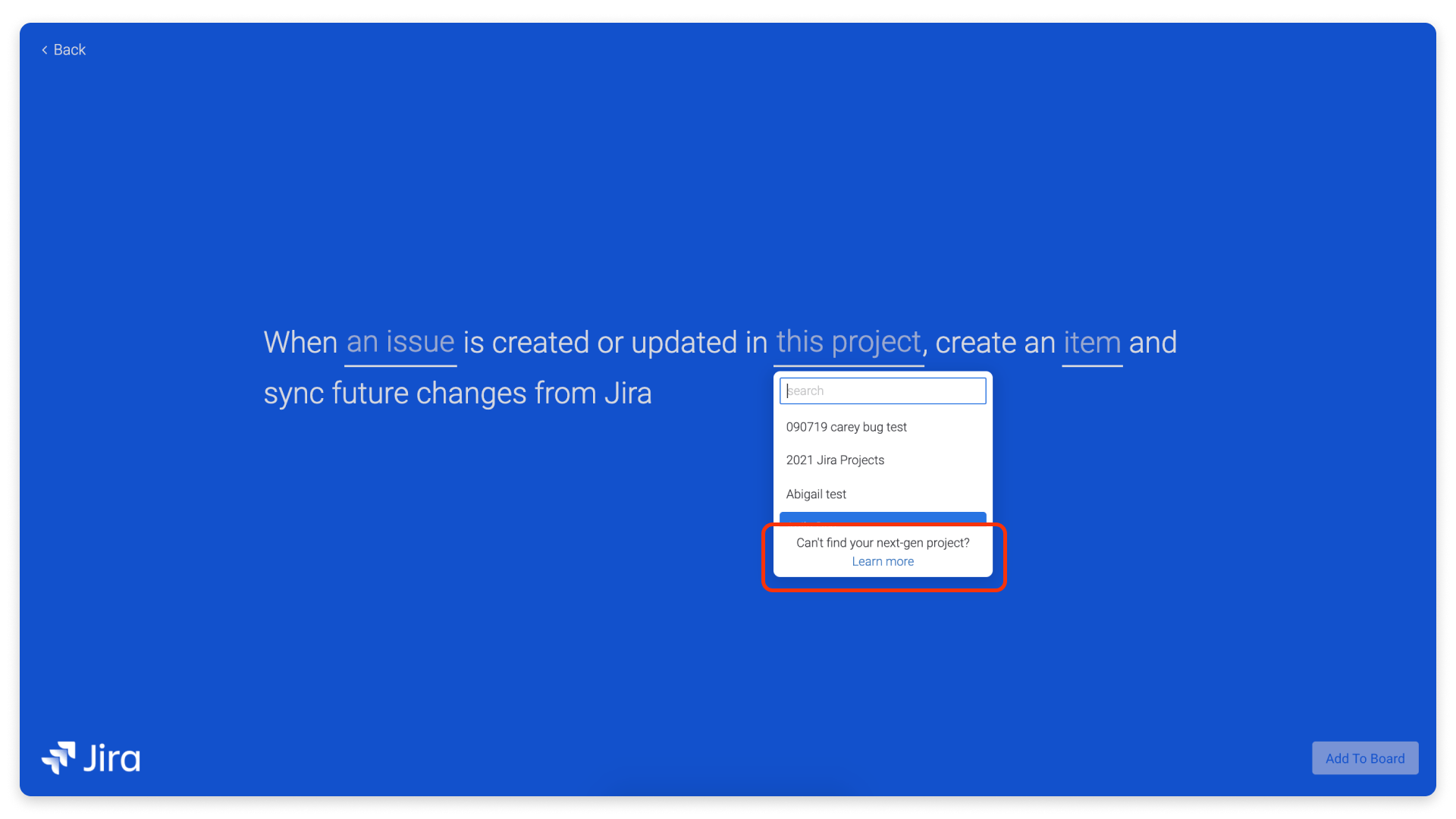
الاستيراد المعين
أذونات الاتصال
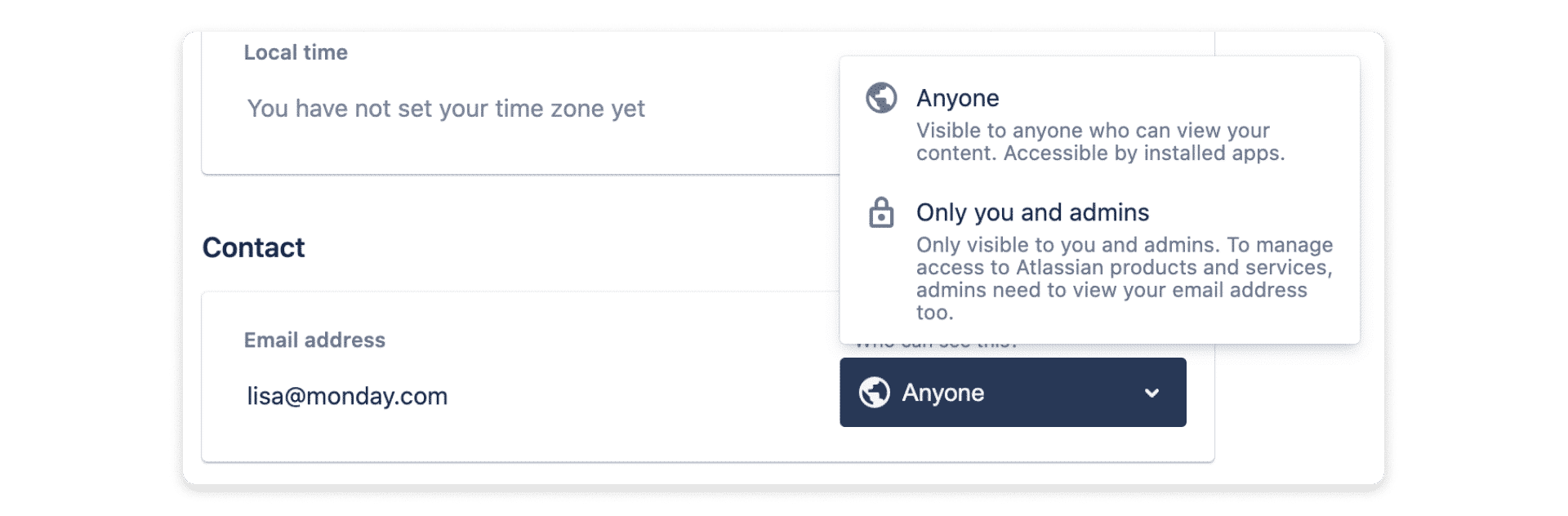
إذا كنت تريد استيراد شخص ما إلى عمود “المُعيَّن” على موقع monday.com، فأنت بحاجة إلى تغيير مشاعر الاتصال في Jira إلى “أي شخص” لكل شخص. لتغيير أذونات الاتصال، سجل الدخول إلى حساب Jira الخاص بك، وانقر على الصورة الرمزية الخاصة بك وحدد “إعدادات الحساب”:

ثم حدد “الملف الشخصي والرؤية”:
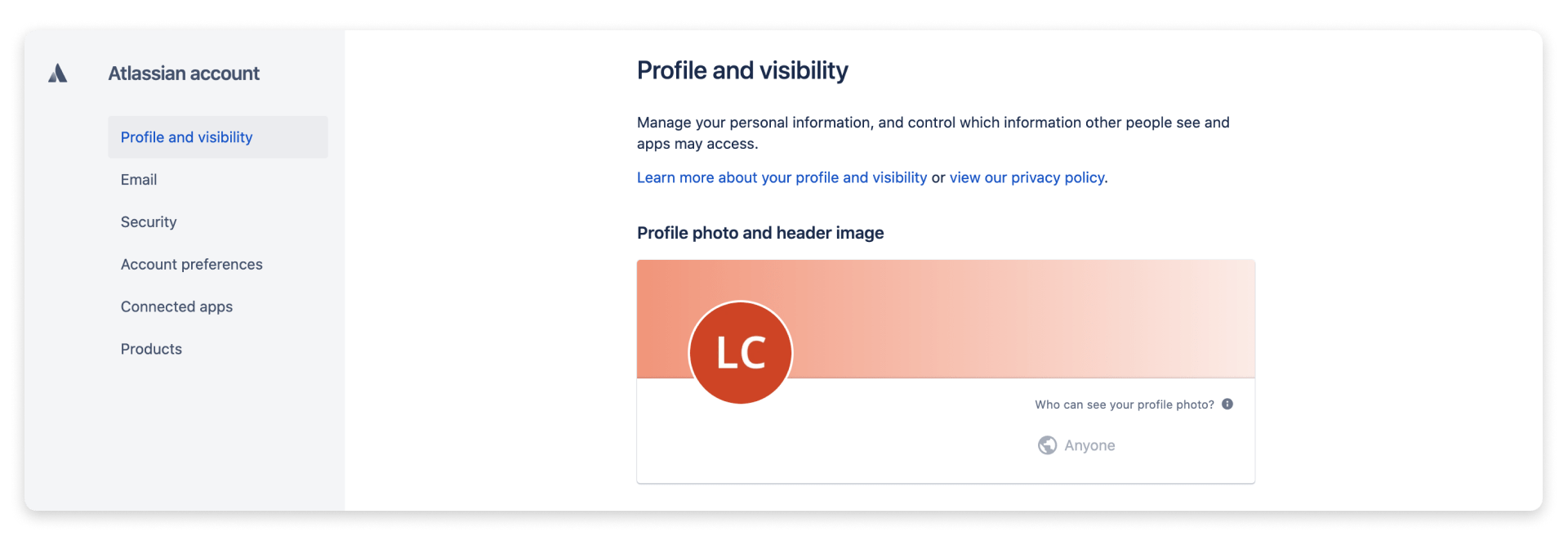
قم بالتمرير لأسفل إلى “جهة الاتصال” وبجوار عنوان بريدك الإلكتروني، حدد “أي شخص”:
ملء العمود “المخصص”.
لملء عمود المُعيَّن بشكل صحيح، يجب أن يكون عنوان البريد الإلكتروني للفرد على موقع monday.com هو نفس عنوان البريد الإلكتروني لـ Jira الخاص بالفرد.
إذا لم يكن عنوان البريد الإلكتروني عامًا في Jira، فسيتم استخدام اسم عرض Jira بدلاً من عنوان البريد الإلكتروني للعثور على تطابق على monday.com لـ “المتنازل إليه”. لكي ينجح هذا الأمر، يجب أن يكون اسم العرض على monday.com هو نفس اسم العرض على Jira.
إذا كان هناك مستخدمان لهما نفس اسم العرض على monday.com وJira، فسيتم ملء العمود “المعين” بواسطة كلا الشخصين.
إنشاء مزامنة ثنائية الاتجاه
تحدث المزامنة ثنائية الاتجاه عندما يتم دفع المعلومات من monday.com إلى Jira وسحبها أيضًا من Jira إلى monday.com. وهذا يضمن أن بياناتك متوافقة على كلا النظامين الأساسيين وتبقى محدثة.
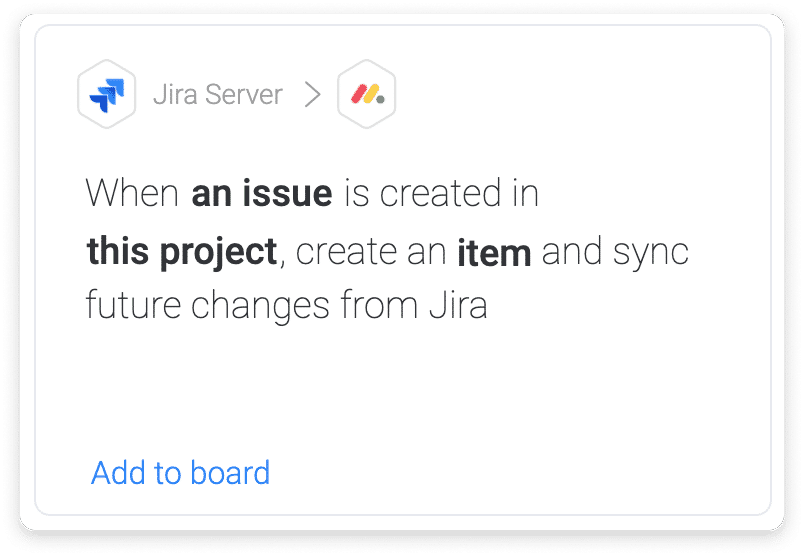
لإنشاء مزامنة ثنائية الاتجاه، ستحتاج إلى إعداد وصفتين. الأول هو “عند إنشاء مشكلة في هذا المشروع، قم بإنشاء عنصر ومزامنة التغييرات المستقبلية من Jira”:
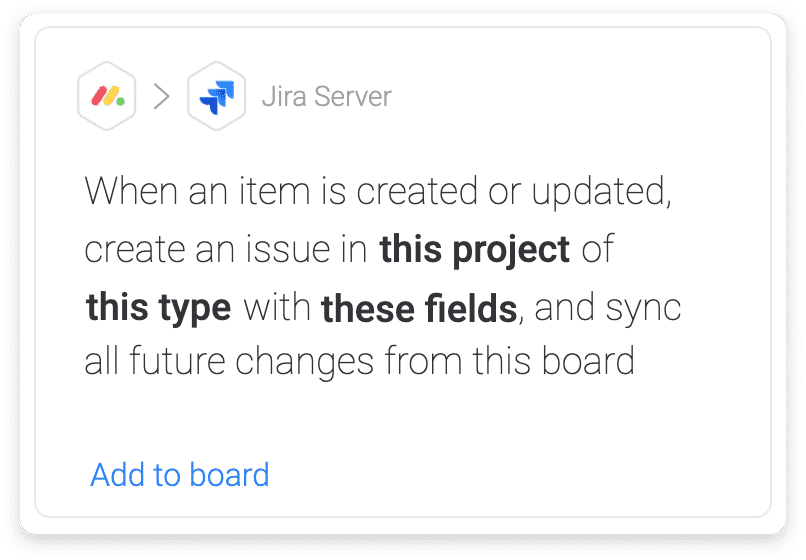
والثانية هي الوصفة التالية: “عندما يكون هناك عنصر تم إنشاؤها أو تحديثها، وإنشاء مشكلة في هذا المشروع من هذا النوع مع هذه اللوحة ، ومزامنة جميع التغييرات المستقبلية من هذه اللوحة”:
لتكوين الوصفة الثانية، حدد المشروع الصحيح. في هذه الحالة، سوف نستخدم “التخطيط التكراري لقاعدة المعارف”. بالنسبة للنوع، تم تحديد “المهمة” أيضًا.
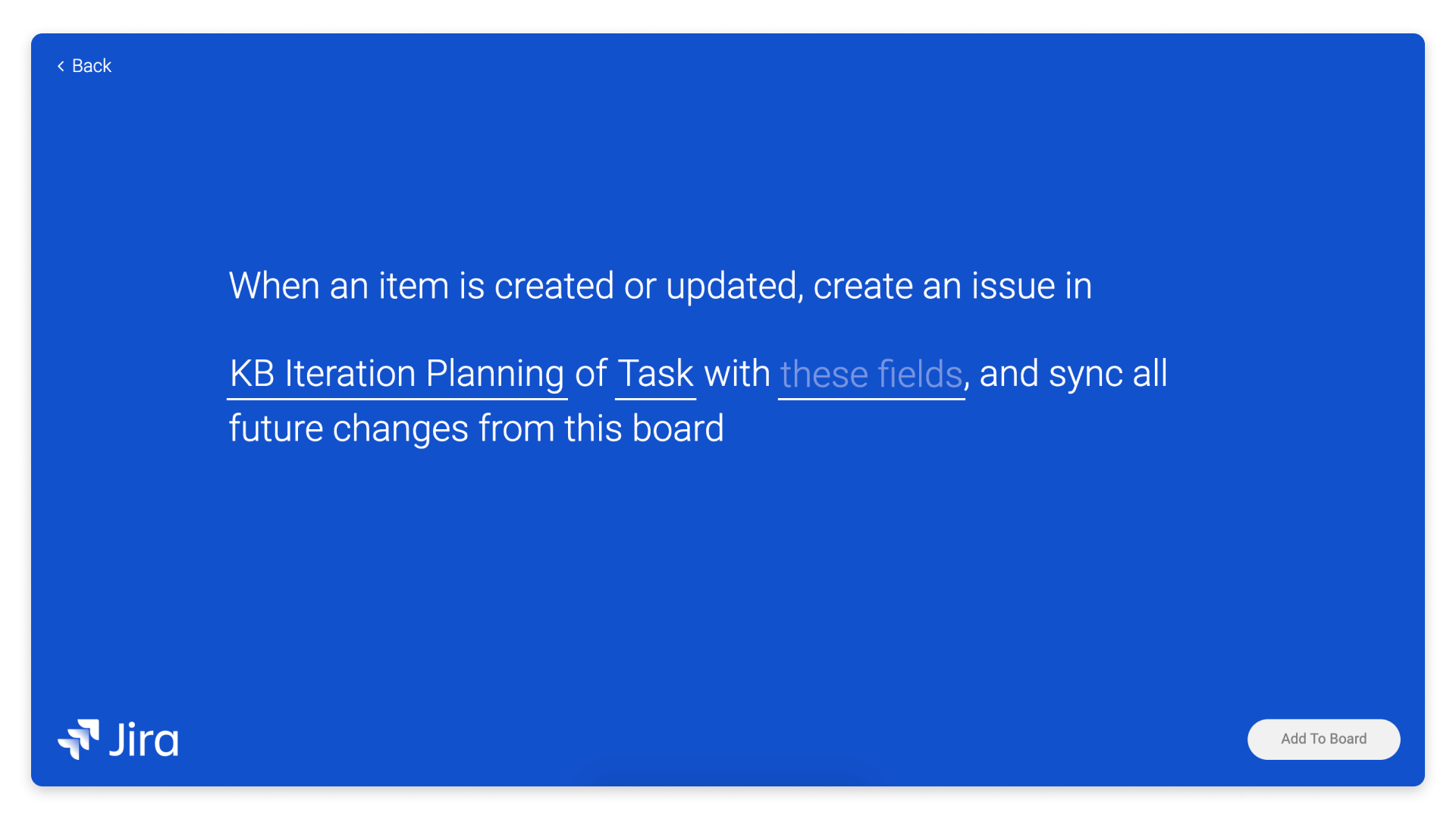
بعد اختيار المشروع والنوع، اختر “الجدول” لبدء التخطيط.
باستخدام هذه الوصفة، عند التعيين، تكون الحقول الموجودة على اليسار هي حقول بيانات Jira وليست أسماء أعمدة monday.com الخاصة بك. هنا تقوم بتعيين أعمدة monday.com إلى Jira.
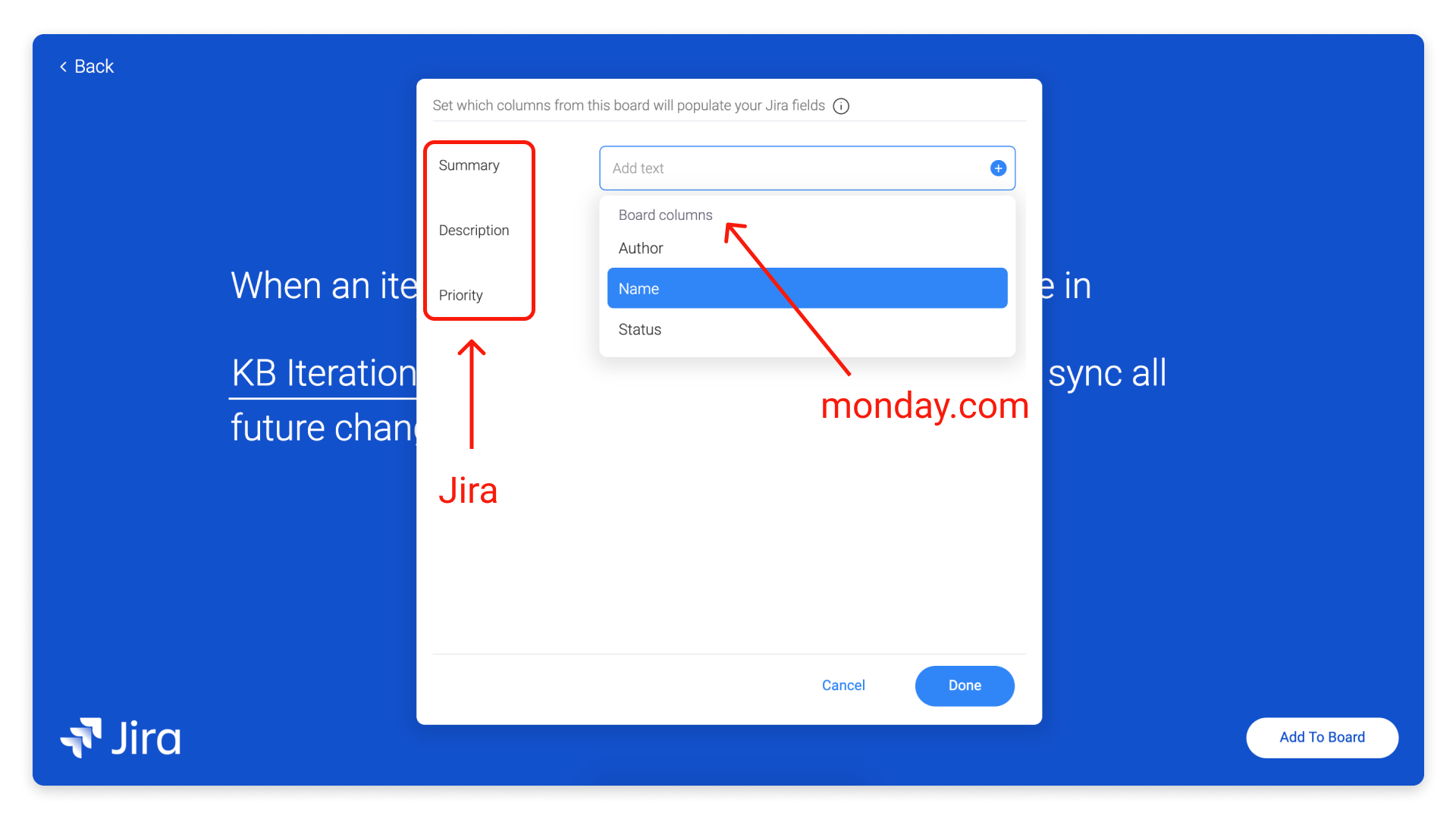
بمجرد الانتهاء من رسم الخرائط والنقر فوق الزر “إضافة إلى اللوحة”، ستكون المزامنة ثنائية الاتجاه جاهزة للعمل!

كيفية حذف التكامل
يمكنك إيقاف تشغيل التكامل وحذفه في قائمة عمليات التكامل:
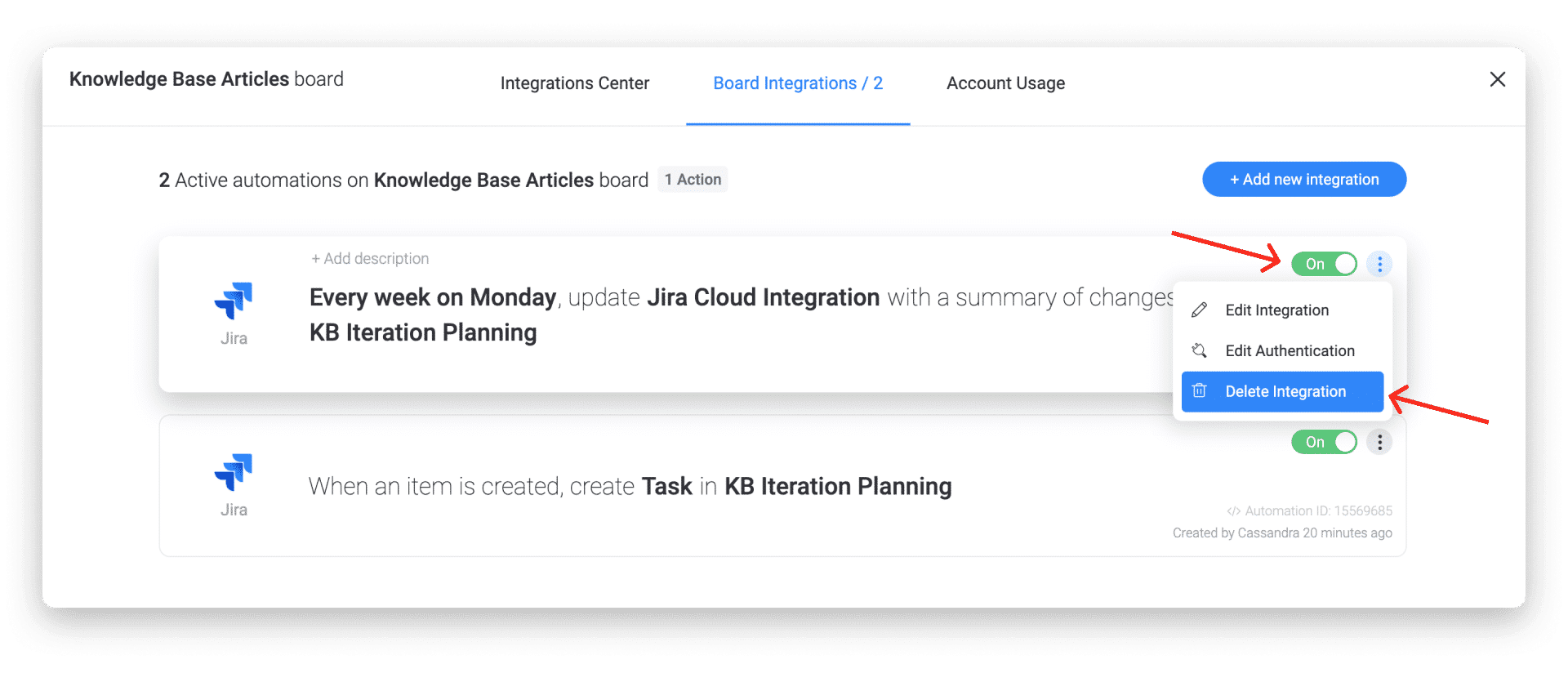
يمكنك أيضًا تعديل التكامل وحساب Jira الذي تريد الاتصال به في حالة تغيير رأيك لاحقًا!
خطأ أثناء الإعداد
إذا تلقيت رسالة خطأ أثناء إعداد هذا التكامل، فهناك بعض الأشياء التي يجب التحقق منها.

1) تأكد من أن العنوان الأساسي الذي تدخله أثناء الإعداد يتضمن بروتوكولًا أو HTTPS أو HTTP.
2) تأكد من أن شهادة SSL الخاصة بك غير صالحة أو موقعة بنفسك. توصي شركة Atlassian باستخدام الشهادات الموقعة ذاتيًا فقط لأغراض التطوير والاختبار. يجب أن تكون شهادتك شهادة ثقة. إذا كنت بحاجة إلى شهادة موثوقة، فيمكنك استخدام CAcert، وهو مرجع مصدق يوفر شهادات مجانية. الخيارات الأخرى هي VeriSign وThawte وما إلى ذلك.
خطأ أثناء الإعداد
إذا كنت بحاجة إلى مساعدة في إنشاء عمليات تكامل مخصصة، فلدينا أيضًا خيار المساعدة المدفوعة من خلال شبكتنا من شركاء monday.com المعتمدين. إذا كنت مهتمًا، يرجى ملء هذا النموذج وسيتواصل معك أحد الأشخاص قريبًا!