التكامل مع Copper على monday.com: حل للمساعدة في إدارة العملاء
 تعد Copper أداة CRM (إدارة علاقات العملاء) تعمل بشكل طبيعي داخل G-suite ويمكنك دمجها مع monday.com!
كيفية إضافته إلى سير العمل الخاص بك؟

الخطوة 1
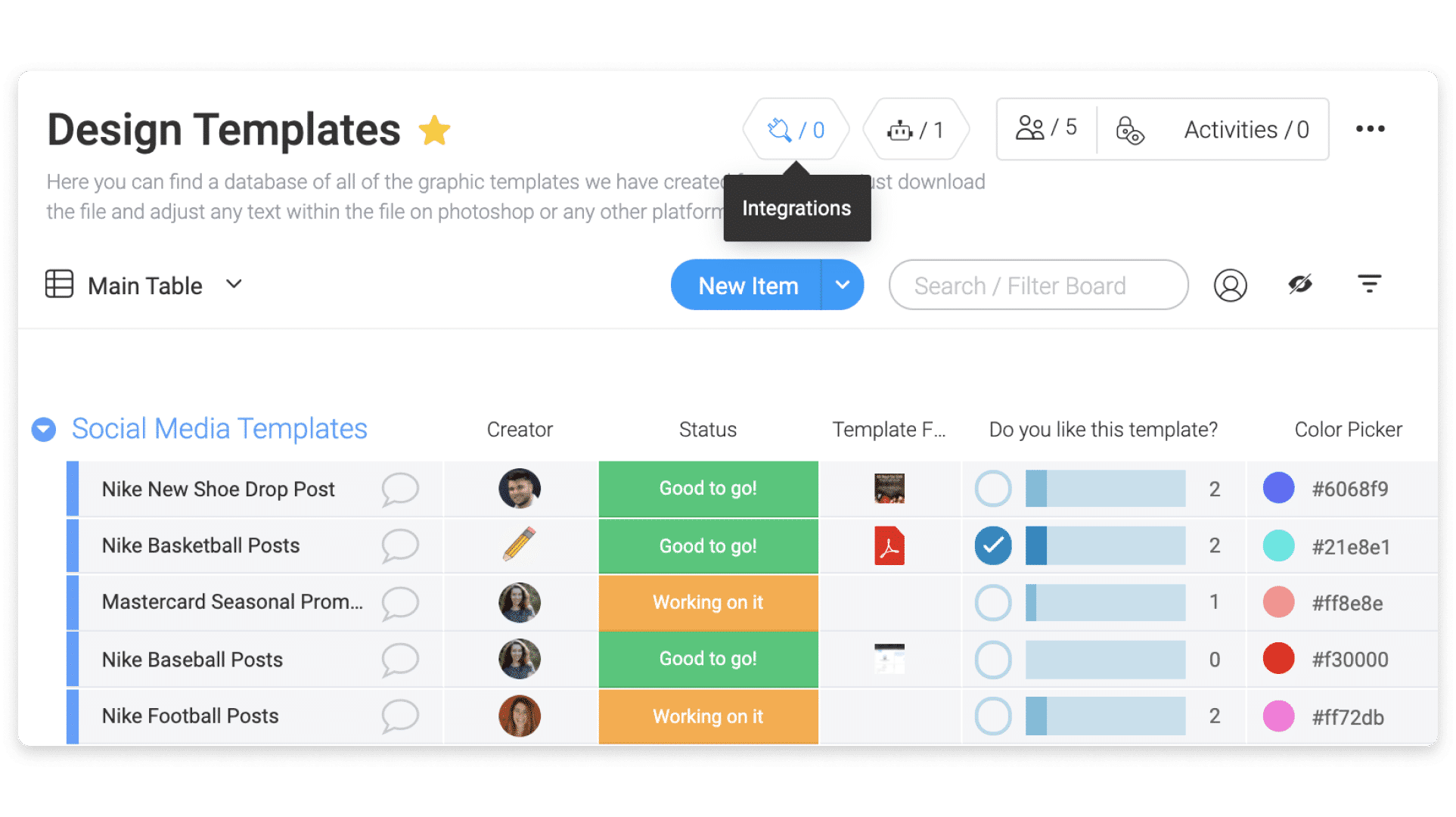
لإضافة تكامل، انتقل إلى اللوحة (Board) حيث تريد إنشاء التكامل وانقر على زر التكامل الموجود في الزاوية اليمنى العليا من شاشتك، كما هو موضح أدناه:
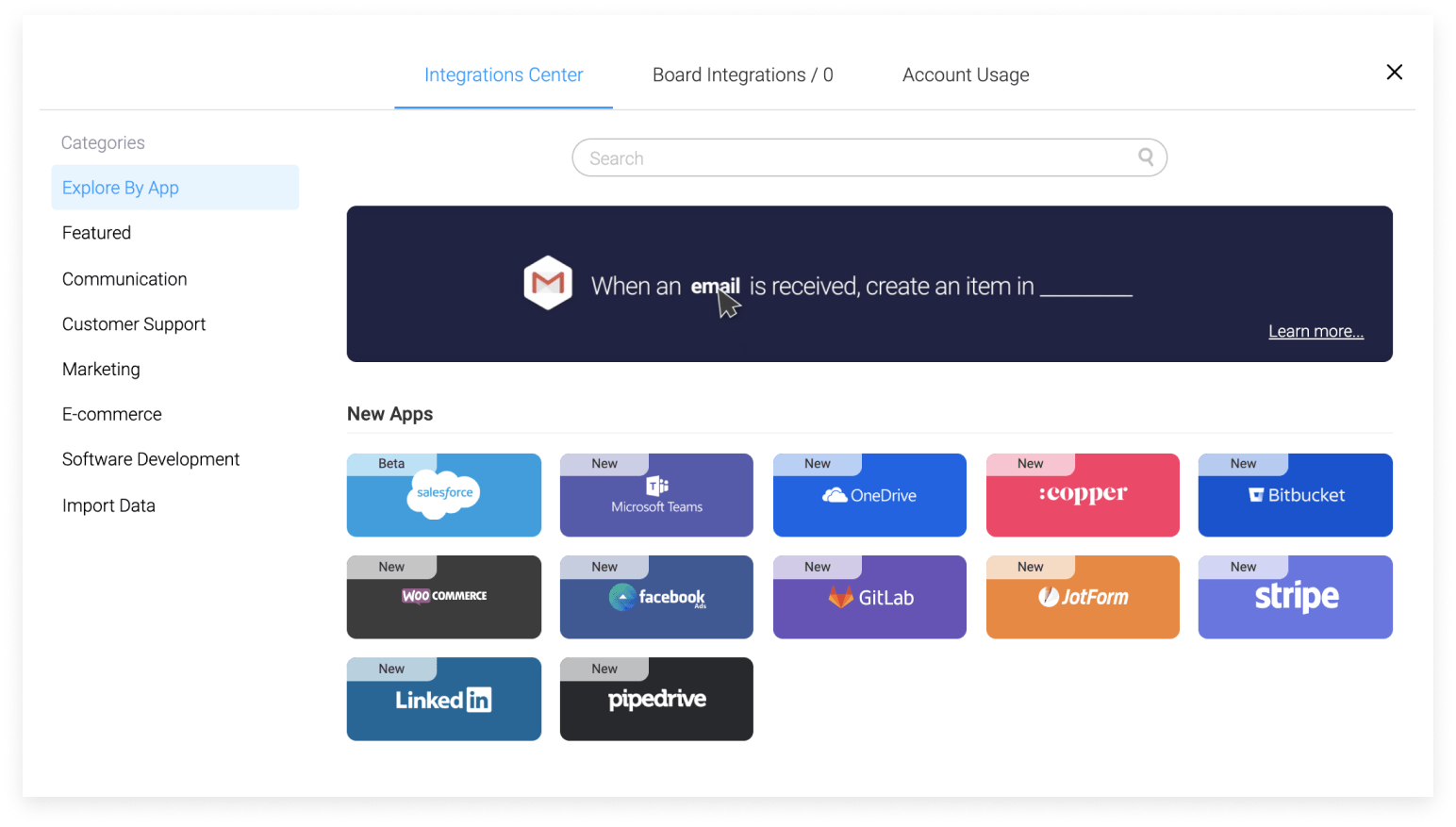
بمجرد دخولك إلى الصفحة، ستظهر لك كافة التطبيقات الرائعة التي نقدمها للتكامل، قم باختيار كوبر:
الخطوة 2
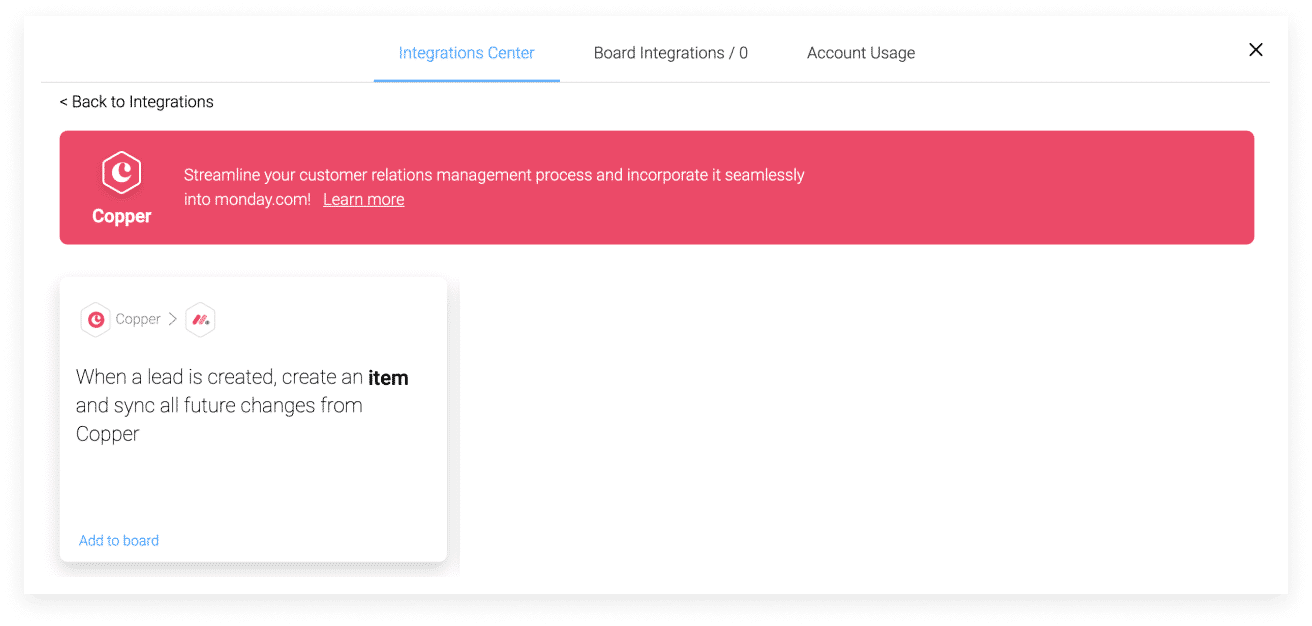
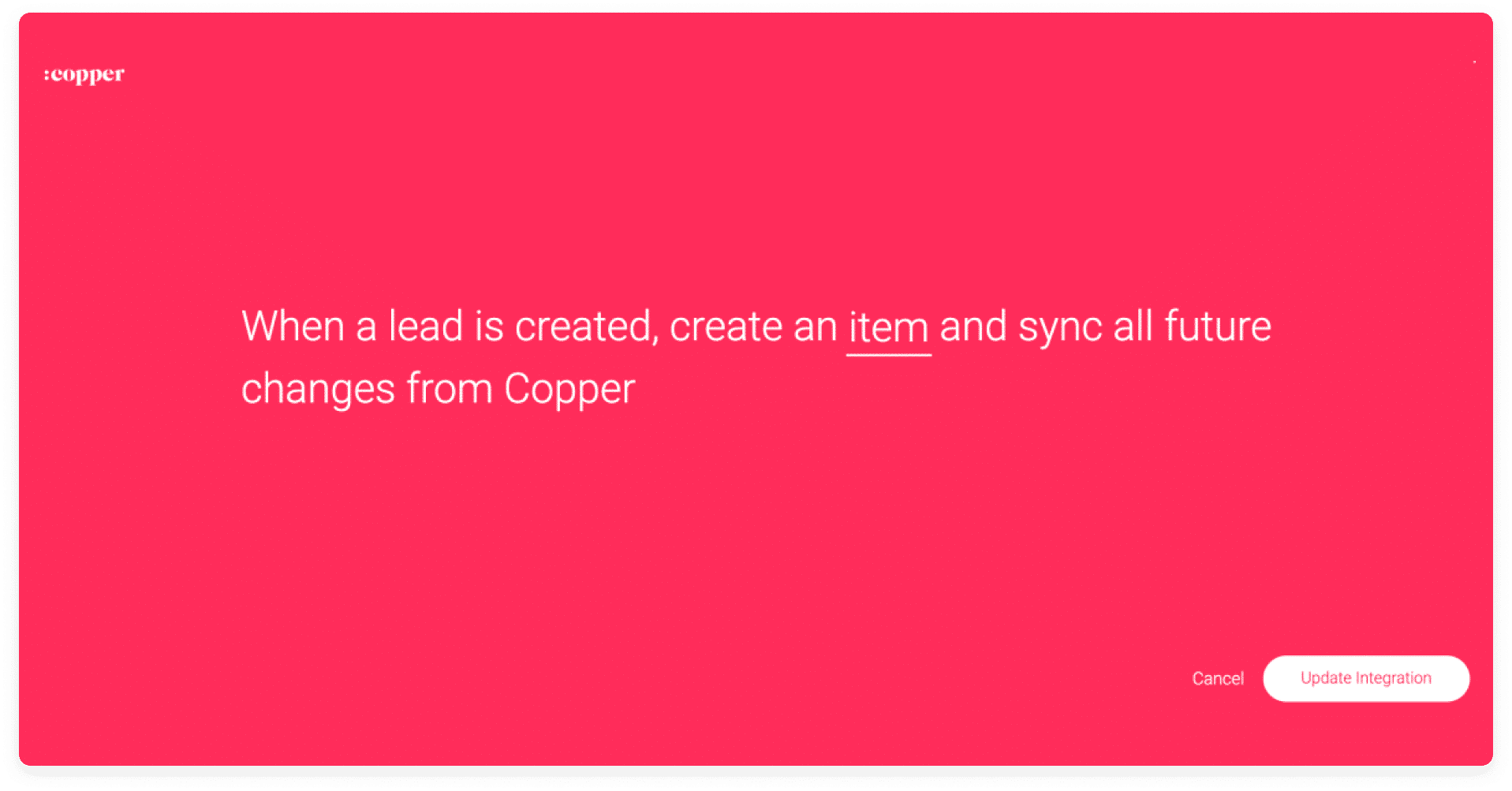
بعد النقر فوق شعار تكامل Cooper، سترى الوصفة التي يقدمها التكامل: عندما يتم إنشاء عميل محتمل في Cooper، يجب إنشاء عنصر ويجب مزامنة جميع التغييرات المستقبلية من Cooper.
الخطوة 3
عند النقر فوق إحدى الوصفات، سيُطلب منك ربط حسابك على monday.com بحساب Cooper الخاص بك:
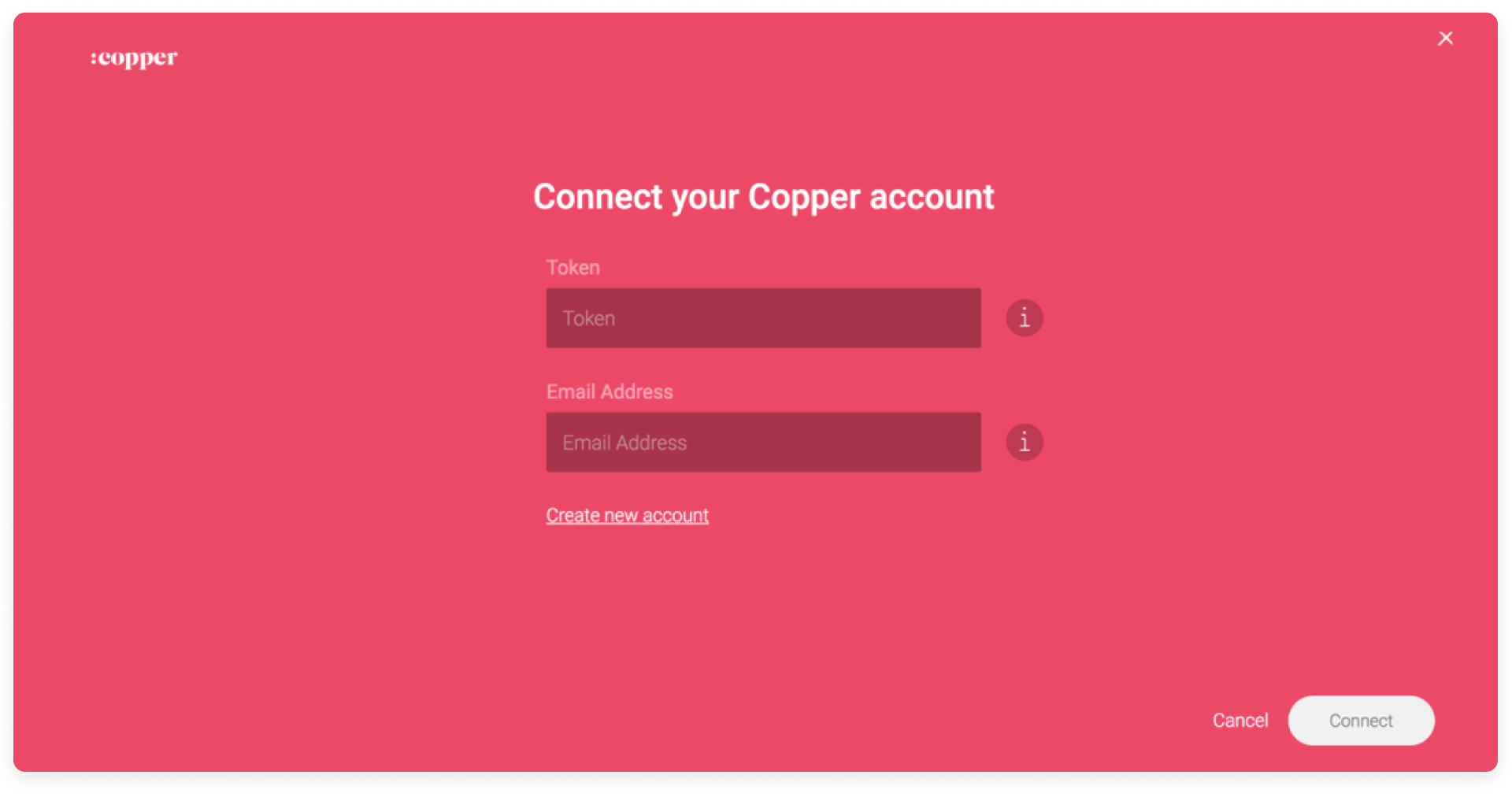
بعد ذلك، سيُطلب منك تسجيل الدخول باستخدام معلومات تسجيل الدخول إلى حساب Cooper الخاص بك. يمكنك العثور على مفتاح API الخاص بك بالانتقال إلى صفحة الإعدادات على موقع Cooper الإلكتروني > عمليات التكامل > مفاتيح API > إنشاء مفتاح API جديد.
الخطوة 4
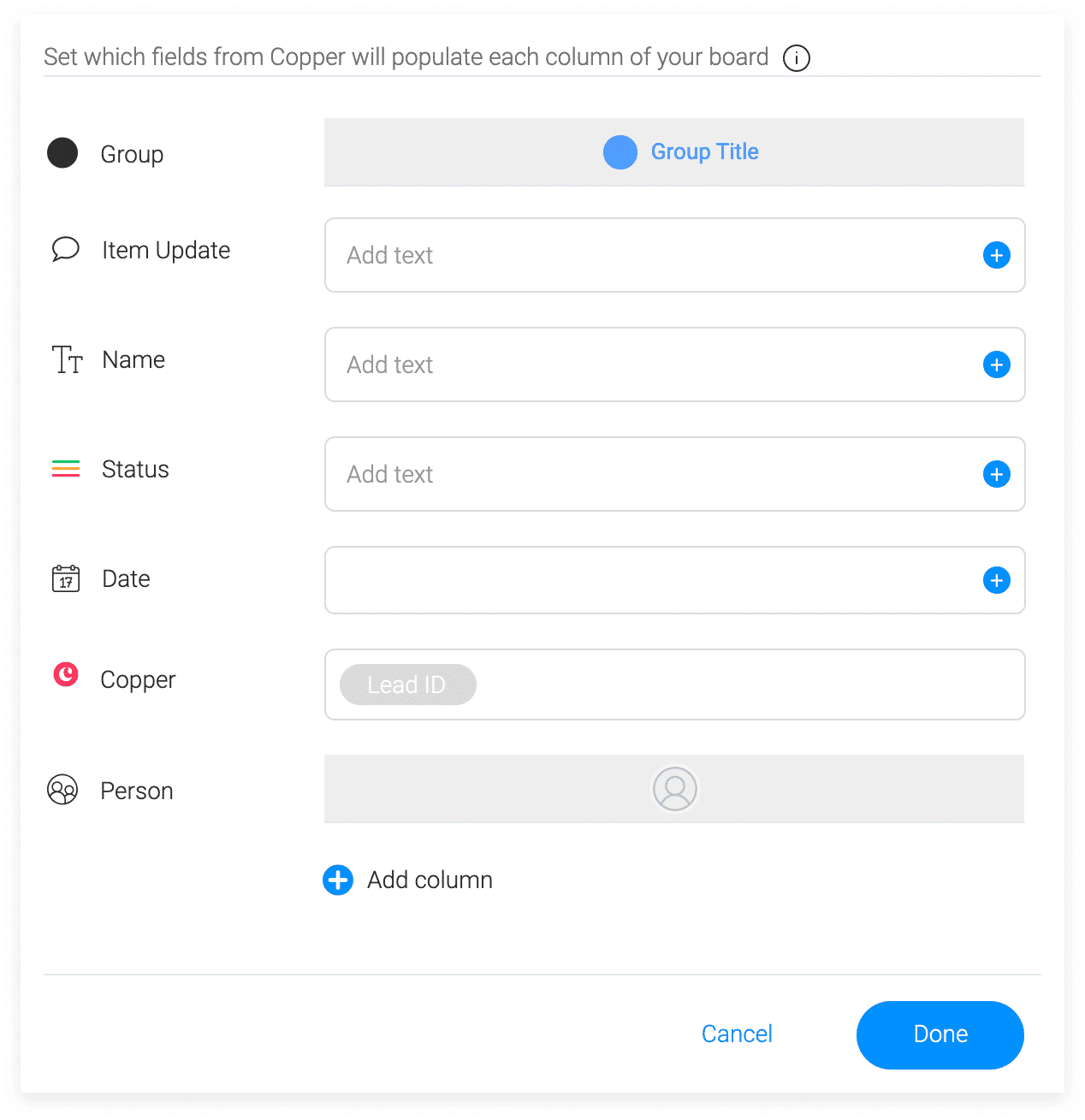
بعد اختيار الوصفة وإدخال علامتك، ستصل إلى نافذة التكامل. هنا يمكنك تكوين الأتمتة الخاصة بك.
بمجرد الانتهاء من إعداد التكامل، يمكنك اختيار المعلومات الخاصة بالعنصر: