
Salesforce هي أداة لإدارة عمليات المبيعات تساعدك على متابعة العملاء المحتملين وإدارة عملية المبيعات الخاصة بك من البداية إلى النهاية.
الآن، من خلال تكاملنا مع Salesforce، يمكنك تبسيط عملية إدارة علاقات العملاء الخاصة بك من خلال دمج معلومات العملاء المحتملين القيمة في monday.com!
هام: قبل إعداد التكامل

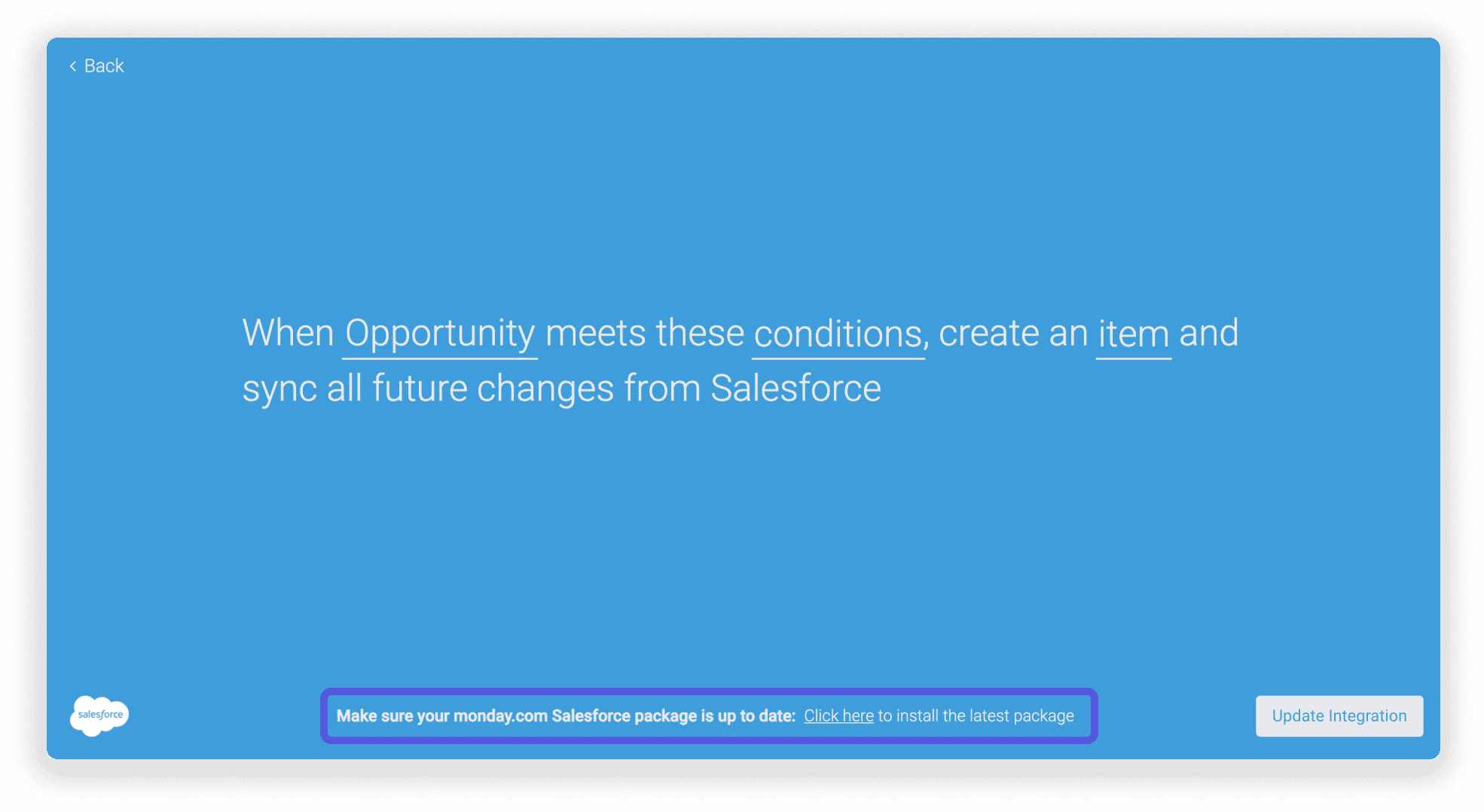
عند إعداد التكامل لأول مرة، سترى هذه الرسالة:
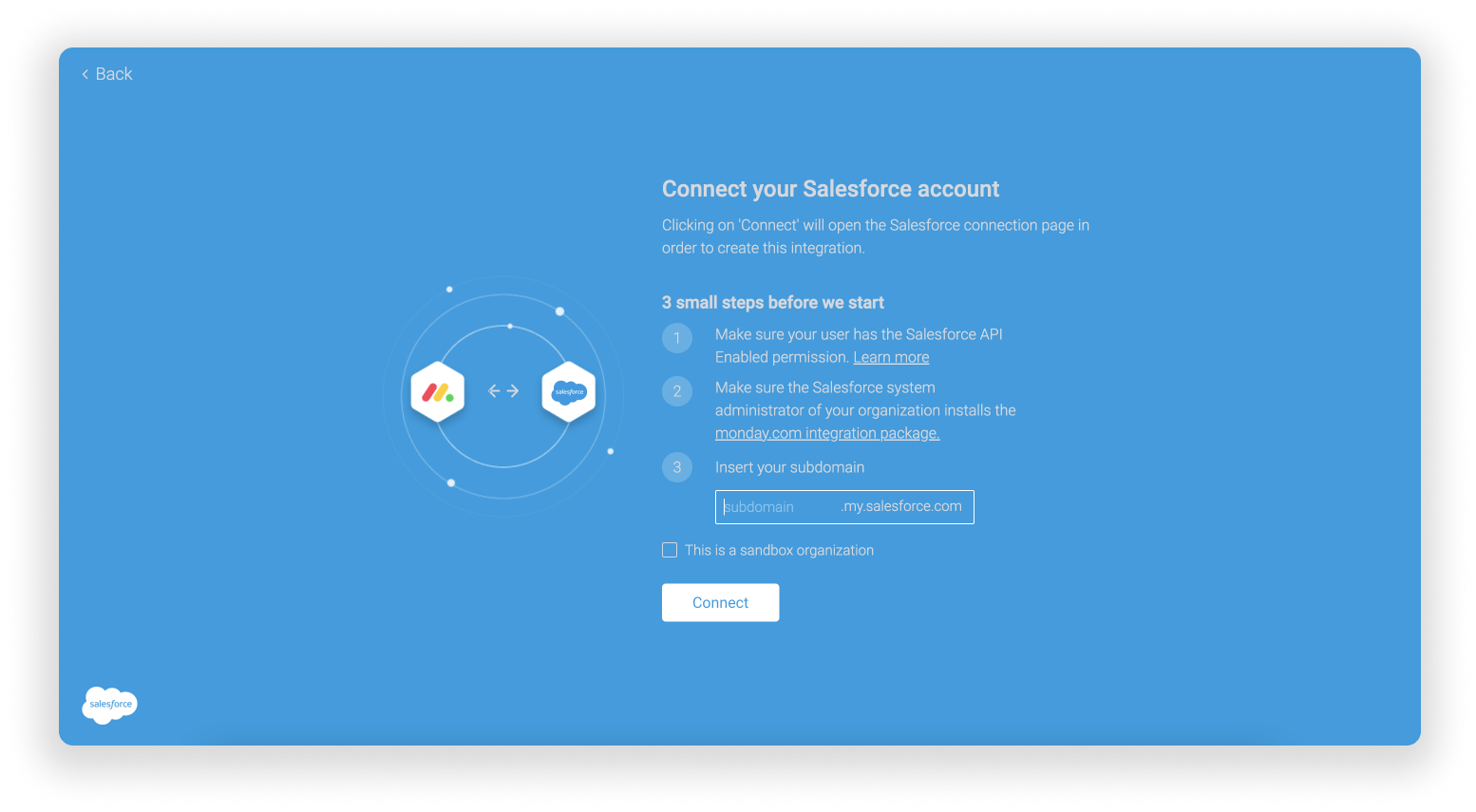
قبل أن تتمكن من إنشاء هذا التكامل واستخدامه، يجب تثبيت الحزمة على حساب Salesforce الخاص بك. تتضمن هذه الرسالة رابطًا لحزمة التكامل . لا يمكن تثبيت هذه الحزمة إلا بواسطة عضو فريق Salesforce الذي لديه إذن “تمكين واجهة برمجة التطبيقات”. سيكون هذا على الأرجح مسؤول النظام لديك.
بمجرد تثبيت الحزمة بنجاح، يمكن إنشاء التكامل مع لوحة على monday.com بواسطة أي عضو في فريق Salesforce لديه إذن “تمكين واجهة برمجة التطبيقات”. اتصل بمسؤول النظام لديك للحصول على هذا الإذن.

كيفية إضافتها
لإضافة التكامل مع Salesforce، انتقل إلى الصفحة التي حددتها وانقر على زر “دمج” الموجود في الزاوية العلوية من شاشتك ثم انقر على “Salesforce” كما هو موضح أدناه.

بمجرد النقر على شعار Salesforce، سترى الوصفات المتاحة حاليًا للتكامل بين monday.com وSalesforce.
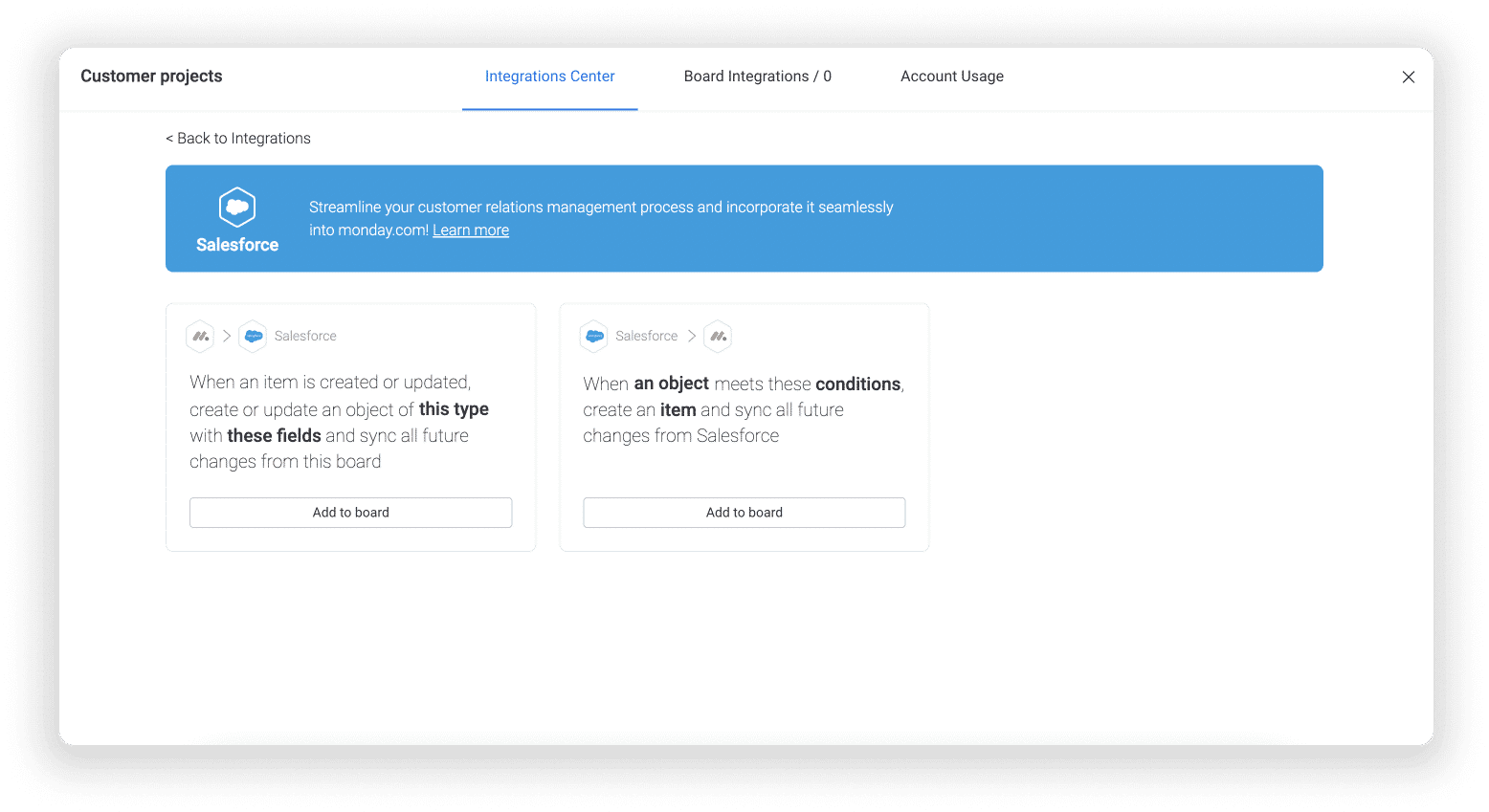
عند النقر فوق وصفة التكامل، سيُطلب منك إدخال نطاق Salesforce الفرعي الخاص بك:
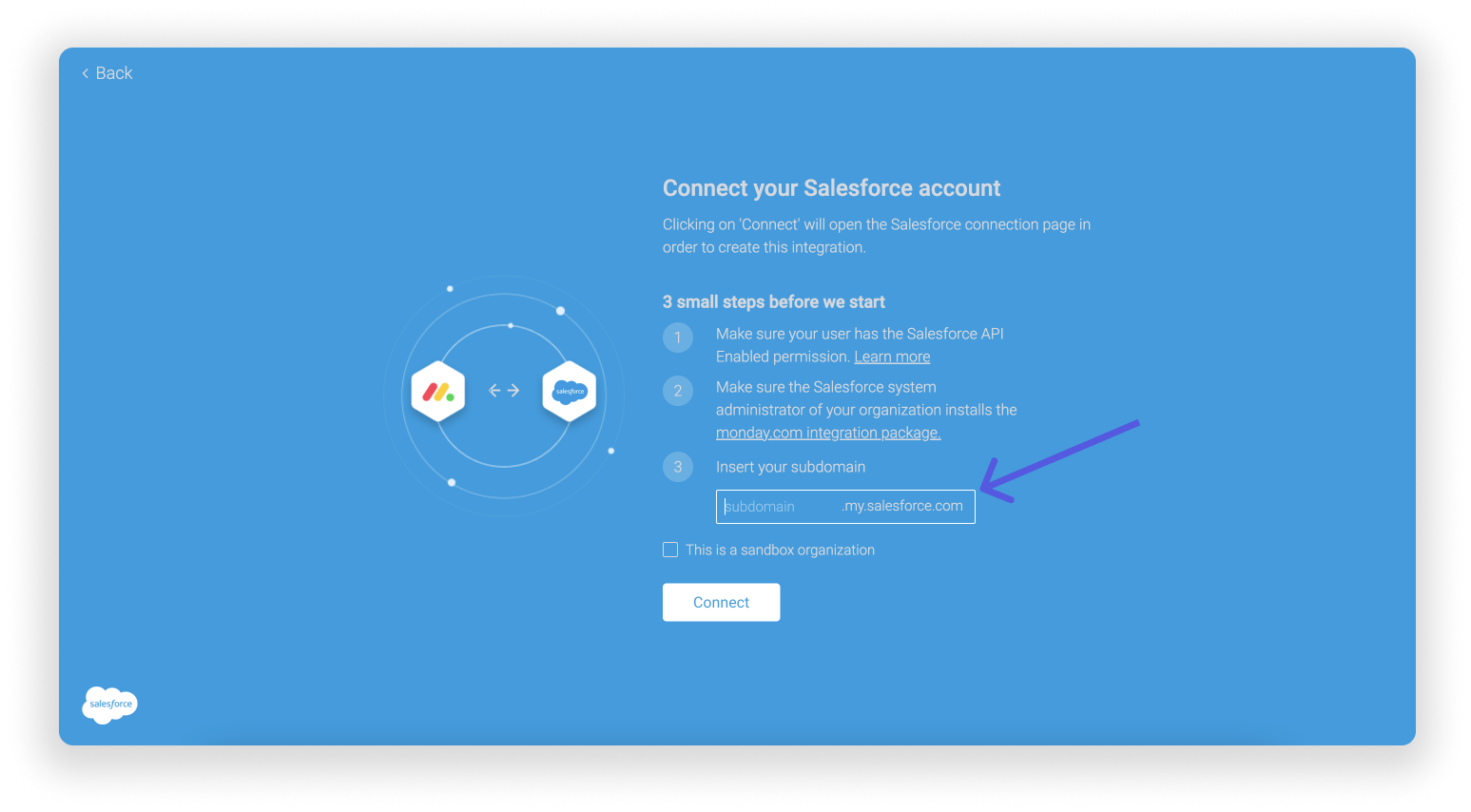
إذا كنت لا تعرف النطاق الفرعي لحسابك، فيمكنك العثور عليه ضمن علامة التبويب “الحساب” في صفحة Salesforce الرئيسية:
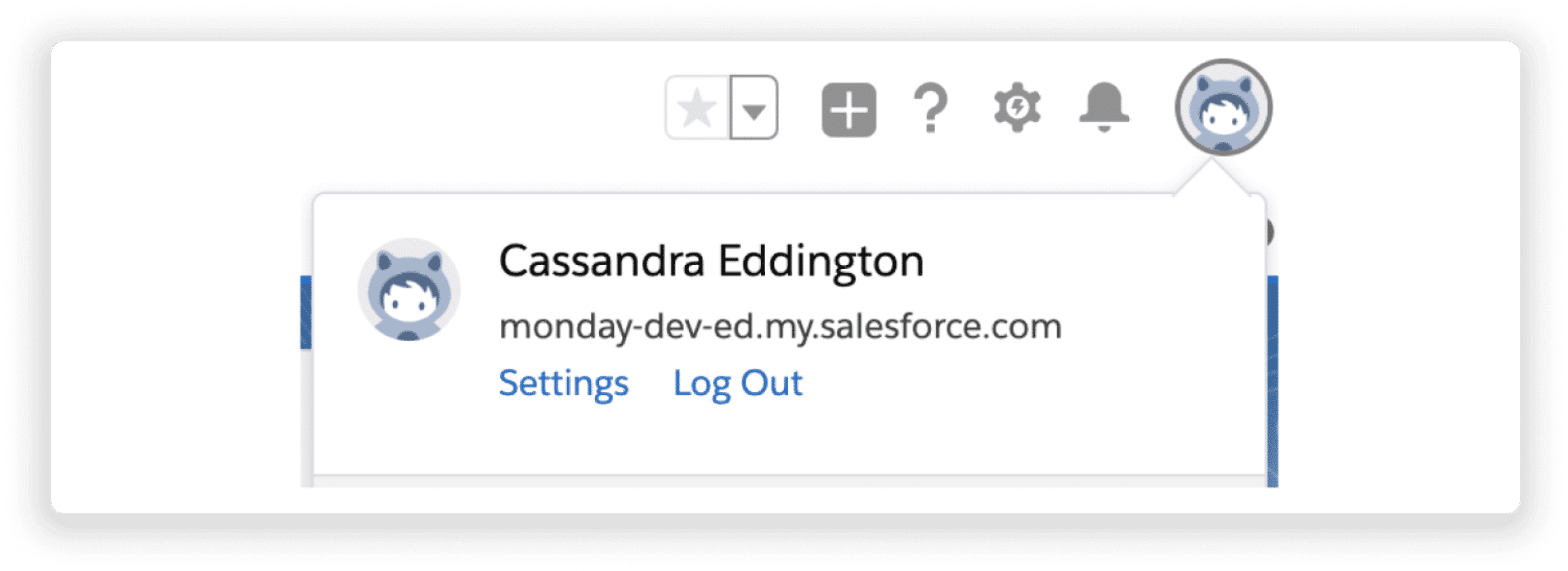
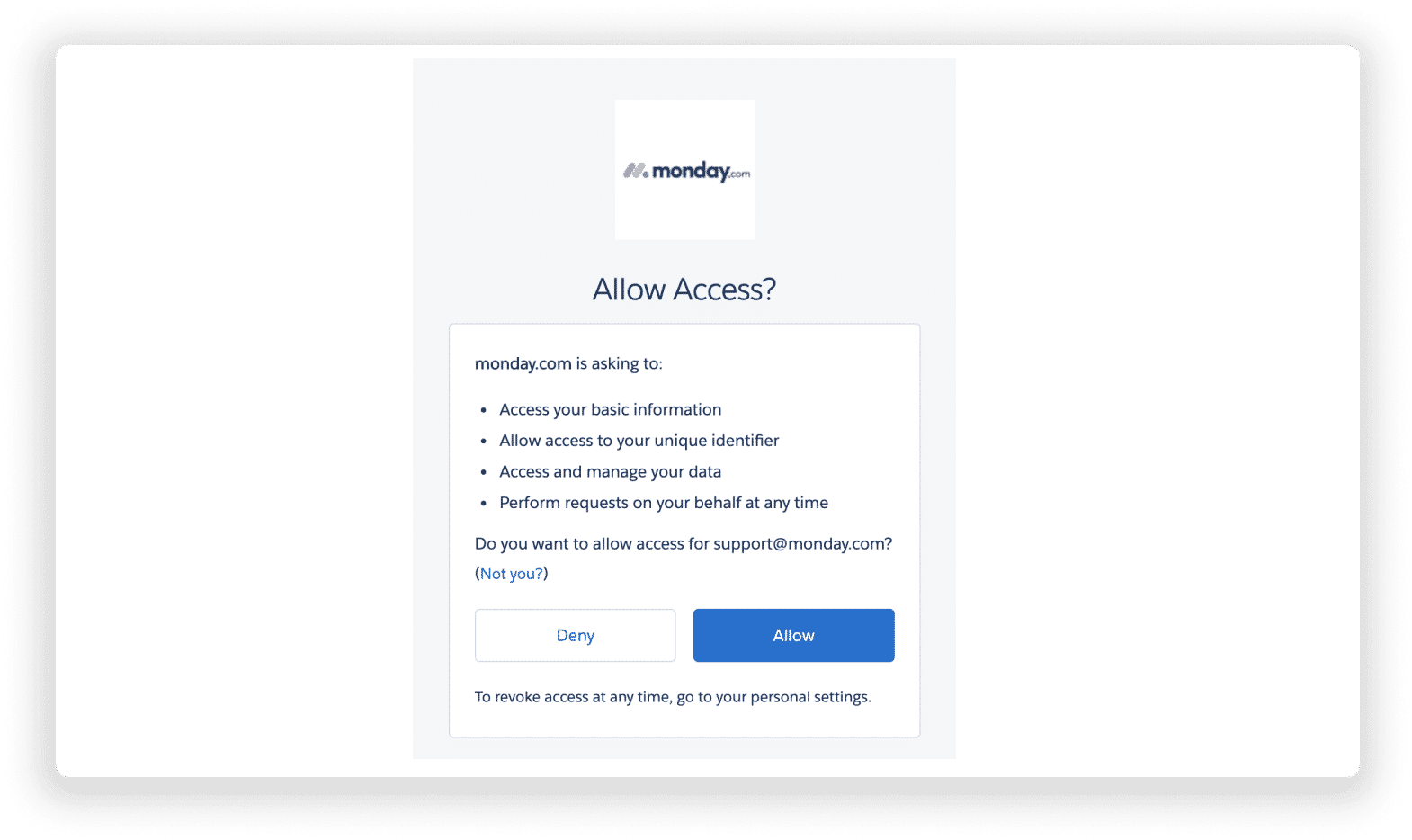
في المثال أعلاه، النطاق الفرعي هو “monday-dev-ed”. بعد إدخال النطاق الفرعي الخاص بك، انقر فوق “اتصال” ثم “السماح” لمنح حق الوصول:
تخصيص وصفة التكامل
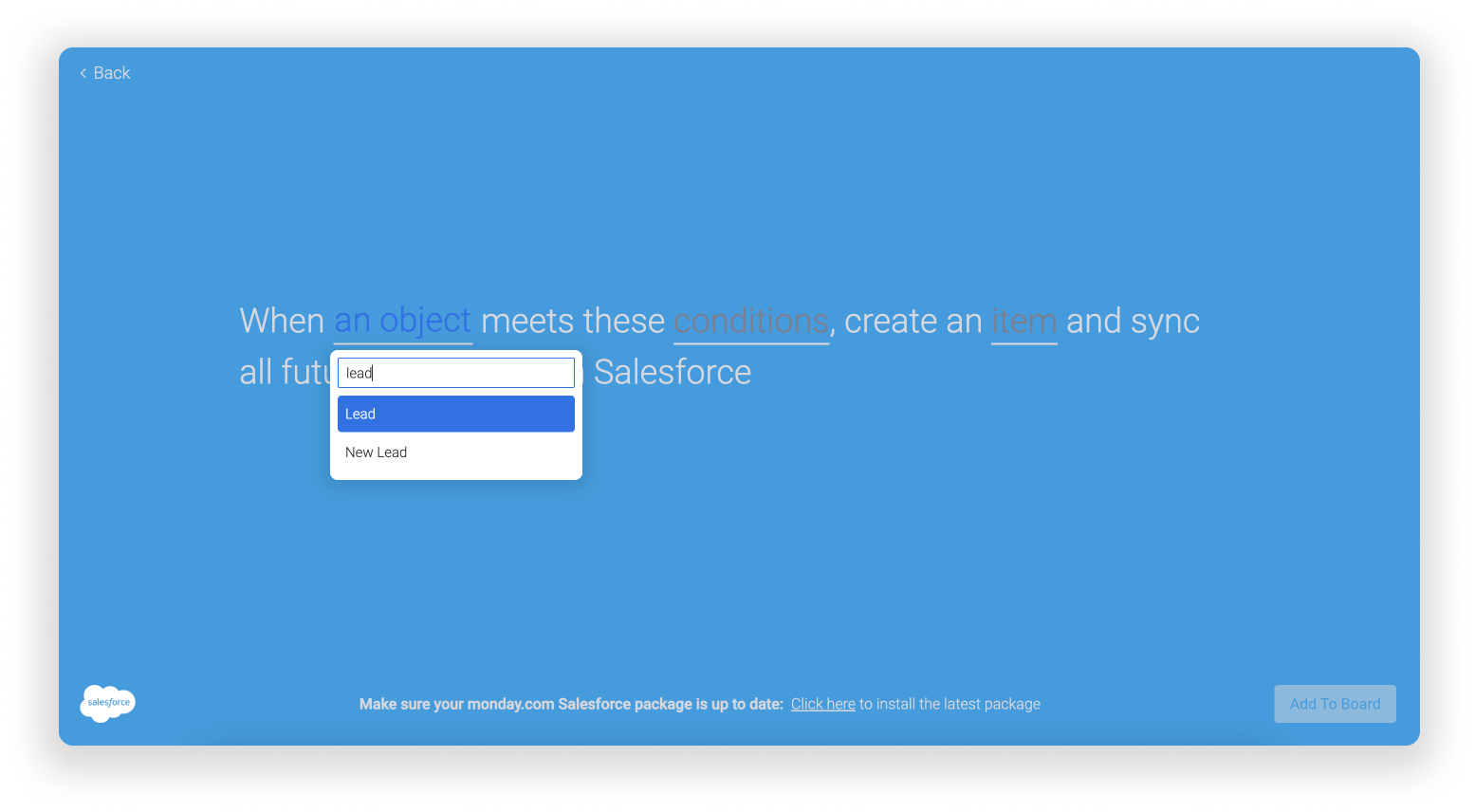
الآن حان الوقت لإعداد التكامل الخاص بك! لفهم كيفية عمل هذا التكامل بشكل أفضل، دعنا نتعمق في مثال باستخدام الوصفة الثانية “عندما يستوفي كائن هذه الشروط ، قم بإنشاء عنصر ومزامنة جميع التغييرات المستقبلية من Salesforce”.
لإعداد وصفة التكامل هذه، ابدأ بتحديد كائن لمزامنته. في هذا المثال، سوف نستخدم “الرصاص”.


عرض العمل!


إنشاء مزامنة ثنائية الاتجاه
تحدث المزامنة ثنائية الاتجاه عندما يتم دفع البيانات من monday.com إلى Salesforce وسحبها من Salesforce إلى monday.com. وهذا يضمن أن بياناتك متوافقة عبر كلا النظامين الأساسيين وتبقى محدثة.
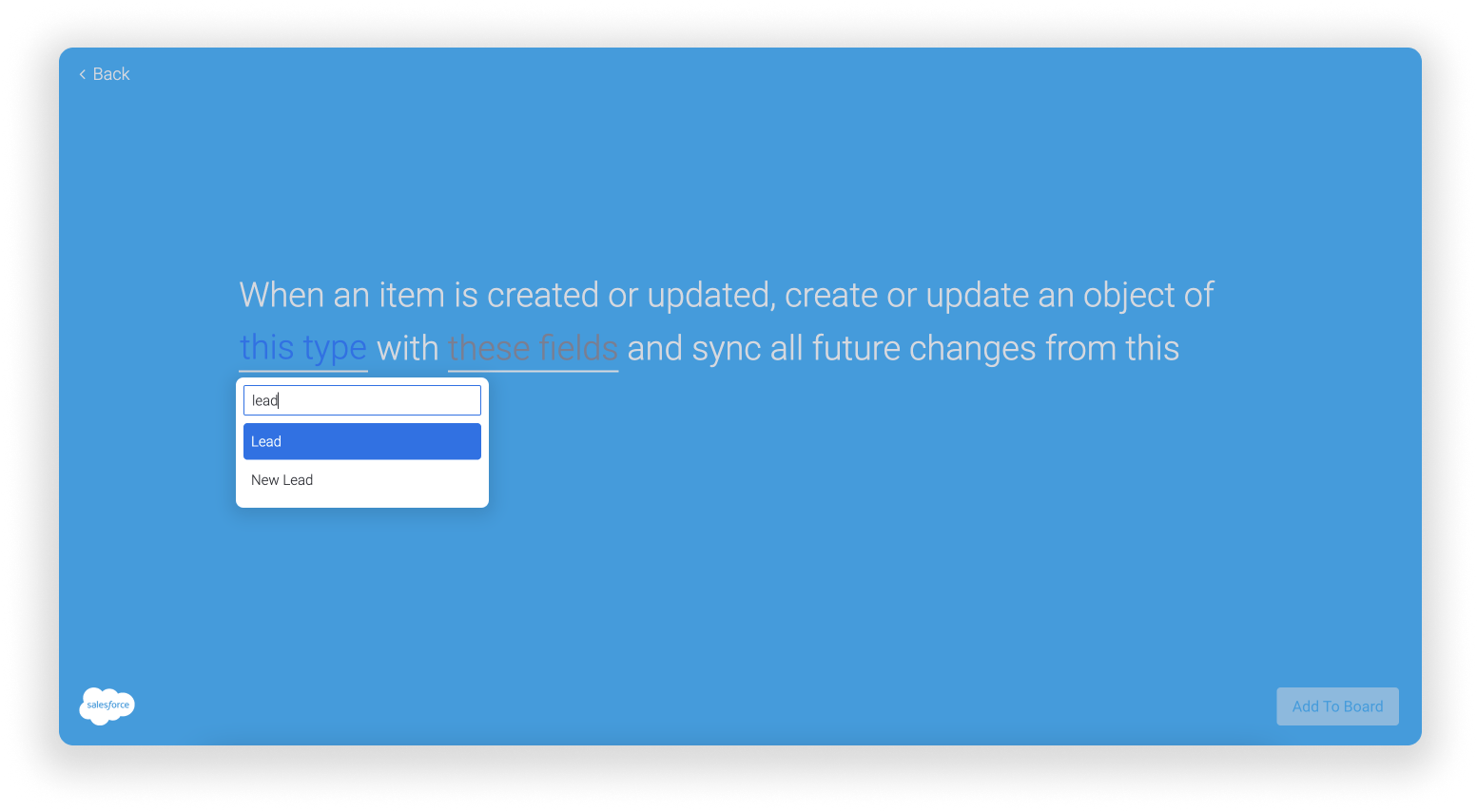
لإنشاء مزامنة ثنائية الاتجاه، بالإضافة إلى الوصفة المستخدمة في المثال السابق، ستحتاج إلى تحديد وصفة ثانية: “عند إنشاء عنصر أو تحديثه، قم بإنشاء كائن من هذا النوع مع هذه الحقول وقم بمزامنة كافة التغييرات المستقبلية من هذا المجلس.”
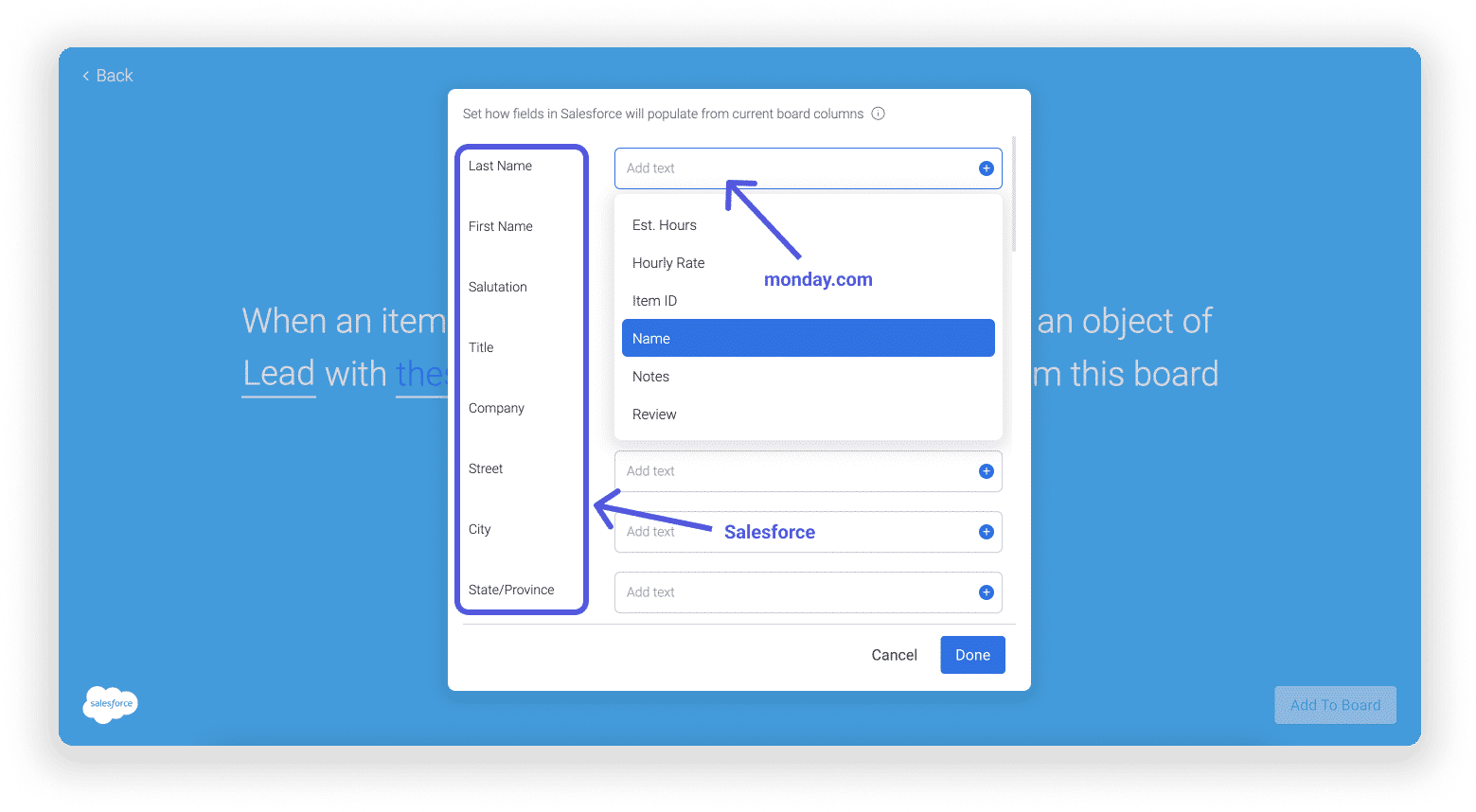
بمجرد الانتهاء من رسم الخرائط والضغط على زر “إضافة إلى اللوحة”، ستكون المزامنة ثنائية الاتجاه جاهزة للبدء!
ما هي الكائنات والحقول المدعومة
- أشياء
الكائنات القياسية المدعومة هي: الحملات والحسابات والحالات والعملاء المتوقعون والفرص وجهات الاتصال والأوامر والعروض الترويجية
نحن ندعم أيضًا الكائنات المخصصة. ومع ذلك، في حين تتم مزامنة الكائنات القياسية مباشرة بعد تغيير البيانات في Salesforce، يمكن أن تستغرق الكائنات المخصصة ما يصل إلى 3 دقائق للمزامنة .
أحدث حزمة يوم الاثنين في SFDC (الإصدار 1.18) لا تدعم كائن “الطلب”، والإصدار السابق فقط (الإصدار 1.16) يدعمه. لتثبيت الحزمة السابقة يمكنك استخدام هذا الرابط.
- الحقول
نحن ندعم جميع الحقول القياسية والمخصصة.
الحقول المدعومة في التعيين من Salesforce إلى monday.com هي: الحقول المخصصة، والمعرف، والمنطقي، والسلسلة، وقائمة الاختيار، وقائمة الاختيارات المتعددة، ومنطقة النص، والمزدوج، والعنوان، والهاتف، والبريد الإلكتروني، وعنوان URL ( حقول النص فقط وليس حقول الارتباط) ، والعملة، كثافة العمليات، التاريخ، وقت التاريخ.
بالإضافة إلى ذلك، فإن الحقول المدعومة في التعيين من monday.com إلى Salesforce هي: الحقول المخصصة، والمنطقية، والسلسلة، وقائمة الاختيار، وقائمة الاختيارات المتعددة، ومنطقة النص، والمزدوج، والعنوان، والهاتف، والبريد الإلكتروني، وعنوان URL ( حقول النص فقط وليس حقول الارتباط) ، والعملة و int والتاريخ والوقت والنسبة المئوية.
لماذا تم تعطيل الاتصال الخاص بي؟
إذا تلقيت رسالة تفيد بتعطيل الاتصال بحسابك في Salesforce، فربما تتساءل عن السبب. يحدث هذا الخطأ عندما يتغير شيء ما في حساب Salesforce. قد يكون هذا نتيجة لتغيير الأمان (مثل كلمة المرور) أو تغييرات الحساب بواسطة المسؤول الذي يزيل إذن بعض تطبيقات الطرف الثالث للاتصال.
الحل هو إعادة الاتصال لتمكين التكامل مرة أخرى. يمكنك القيام بذلك عن طريق اتباع الخطوات التي استخدمتها في البداية لإعداد التكامل وتسجيل الدخول إلى حساب Salesforce الخاص بك. إذا وجدت أن اتصالك معطل بشكل متقطع، وأنك لست مسؤولاً عن حساب Salesforce الخاص بك، فيرجى الاتصال بمسؤول Salesforce لمناقشة هذه المشكلة.
قيود التكامل
عندما تصل إلى الحد الأقصى مع Salesforce، لن تتمكن من إنشاء وصفة تكامل جديدة. إذا حاولت تعريف وصفة أخرى، سوف تتلقى رسالة الخطأ التالية:
“لقد وصلت إلى الحد الأقصى لعمليات تكامل Salesforce (90) – يرجى حذف أي تكامل غير مستخدم قبل إنشاء تكامل جديد”
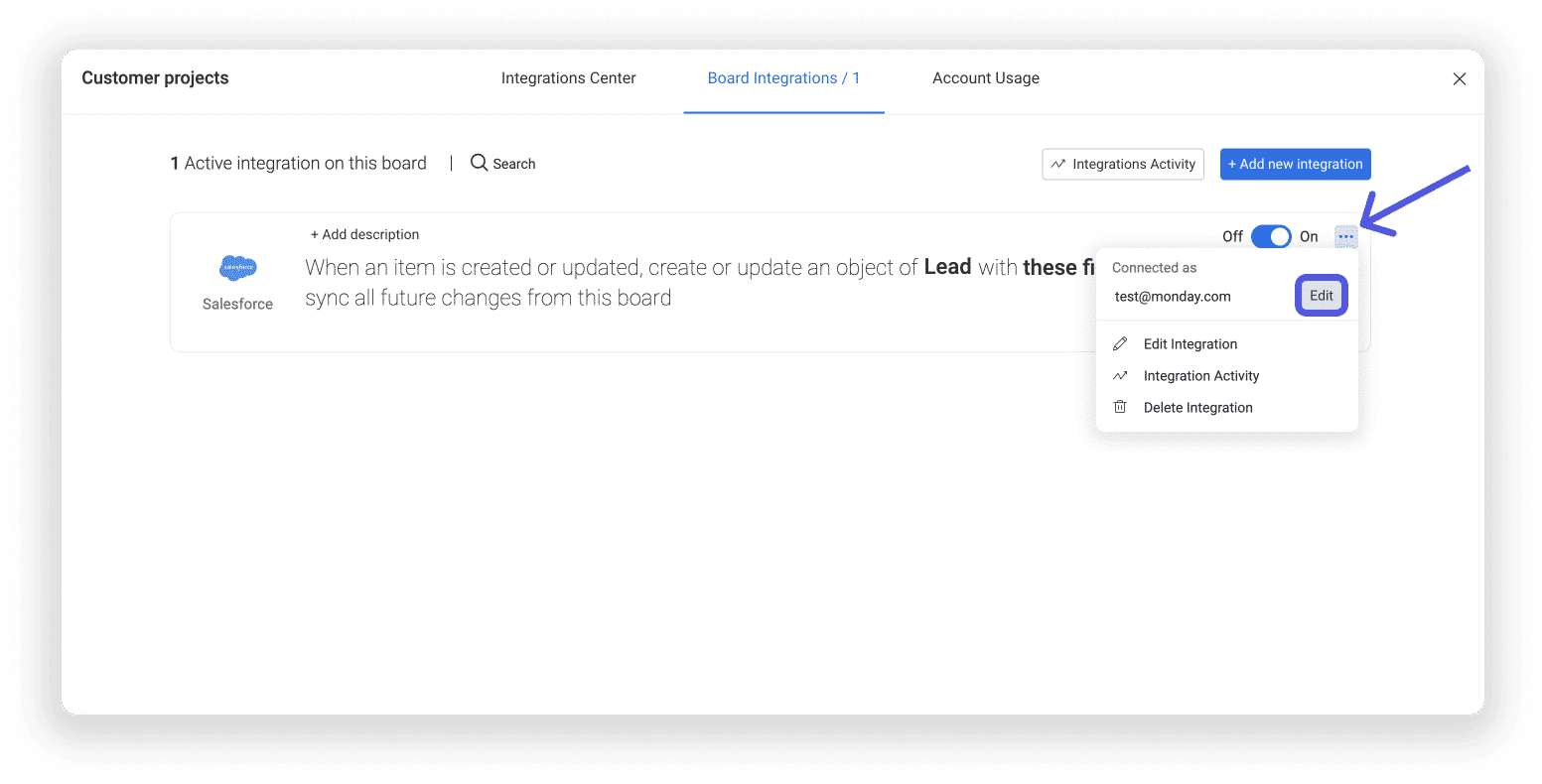
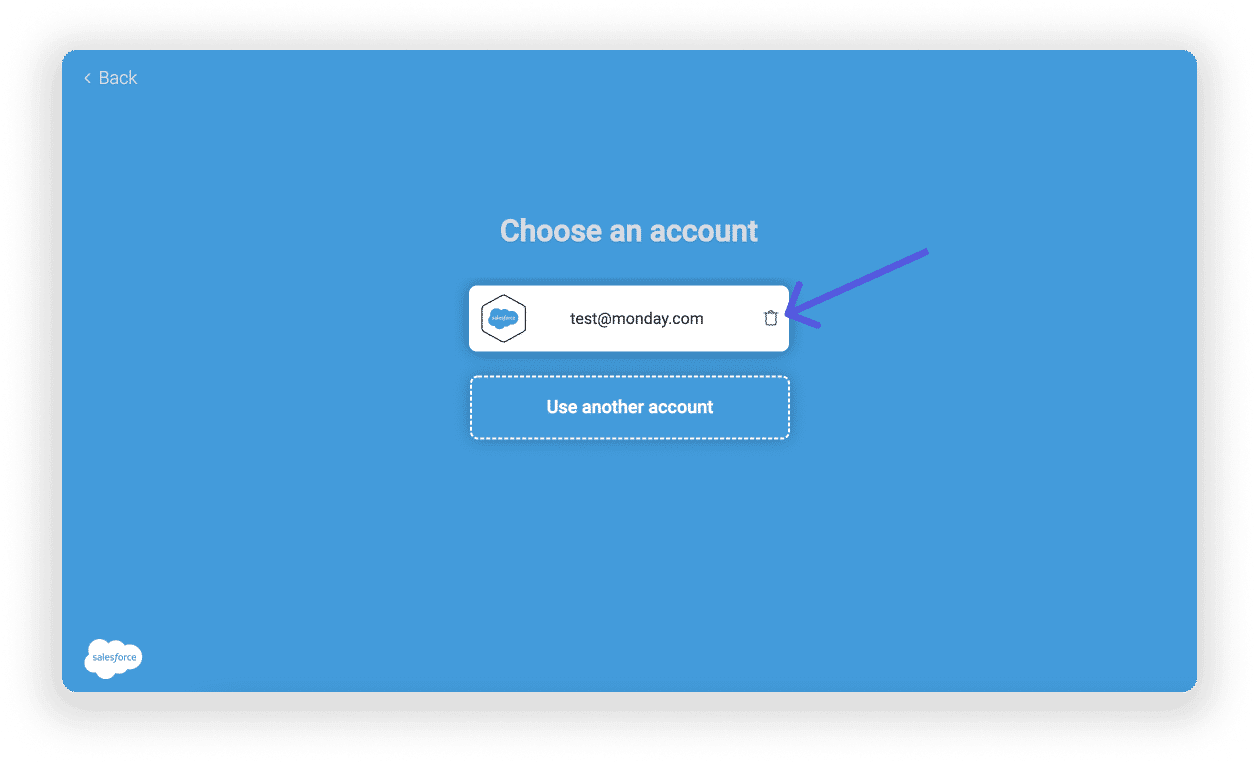
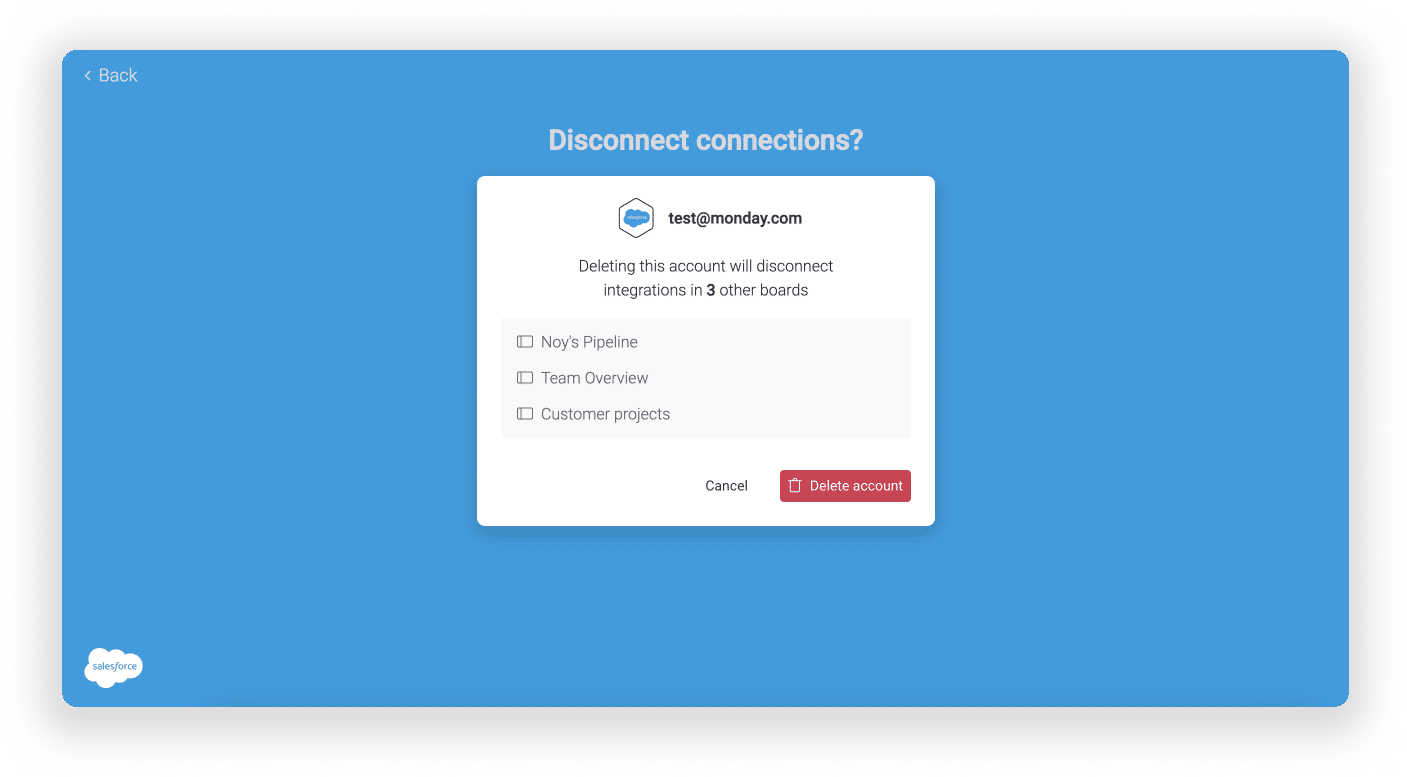
لإصلاح المشكلة، ستحتاج إلى العثور على اللوحات التي حددت فيها وصفات التكامل وحذف بعض الوصفات من لوحاتك. للعثور على هذه اللوحات، ستحتاج إلى اتباع الخطوات التالية:
- الخطوة 1
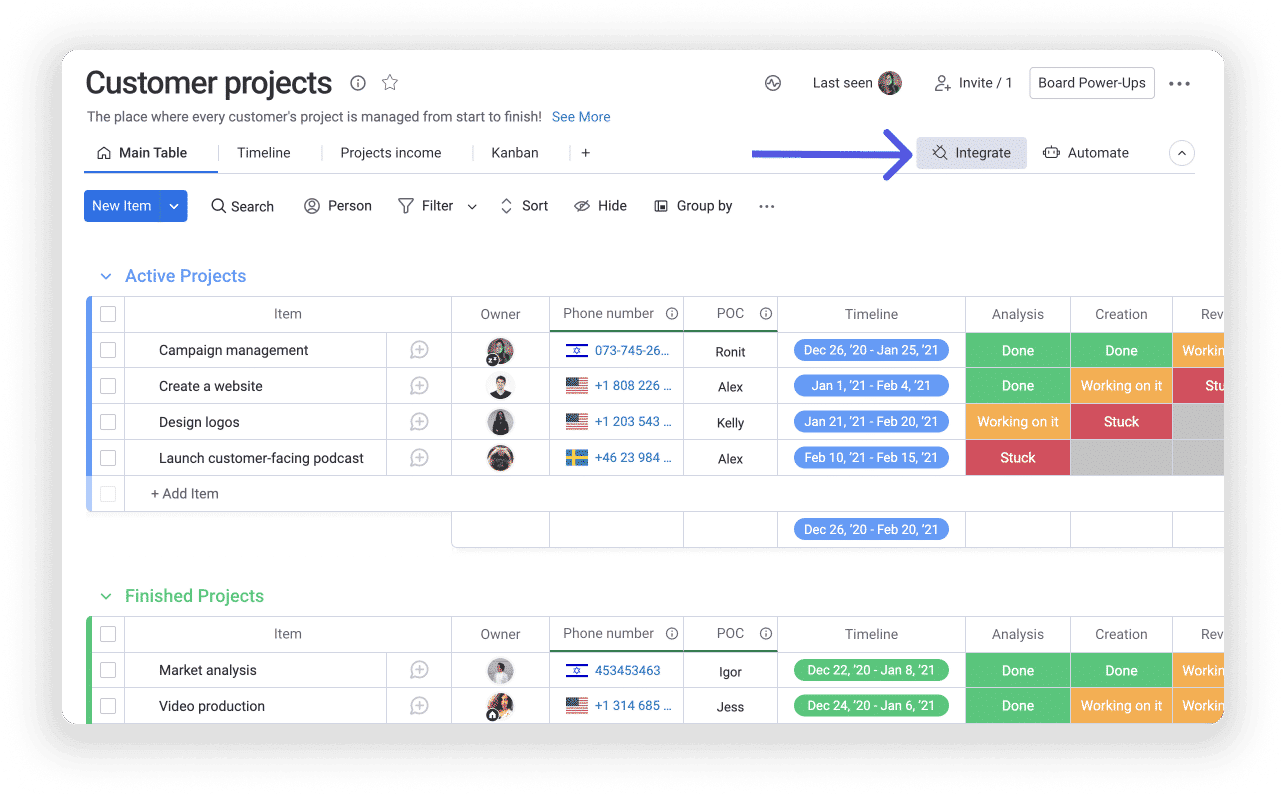
أولاً، انقر فوق الزر “دمج” في الزاوية اليمنى العليا من لوحة التحكم:
- الخطوة 2
- الخطوة 3
المزيد من المساعدة
إذا كنت بحاجة إلى مساعدة في إنشاء عمليات تكامل مخصصة، فلدينا أيضًا خيار المساعدة المدفوعة من خلال شبكتنا من شركاء monday.com المعتمدين. إذا كنت مهتمًا، يرجى ملء هذا النموذج وسيتواصل معك أحد ممثلي الفريق!