
من السهل دمج أي موجز Twitter في حساب monday.com الخاص بك باستخدام أداة Twitter. تسمح لك هذه الميزة المذهلة بمواكبة أحدث الأخبار والمشاركات مباشرة على لوحة إعلانات monday.com الخاصة بك! تابع القراءة لمعرفة كيفية إعداده.
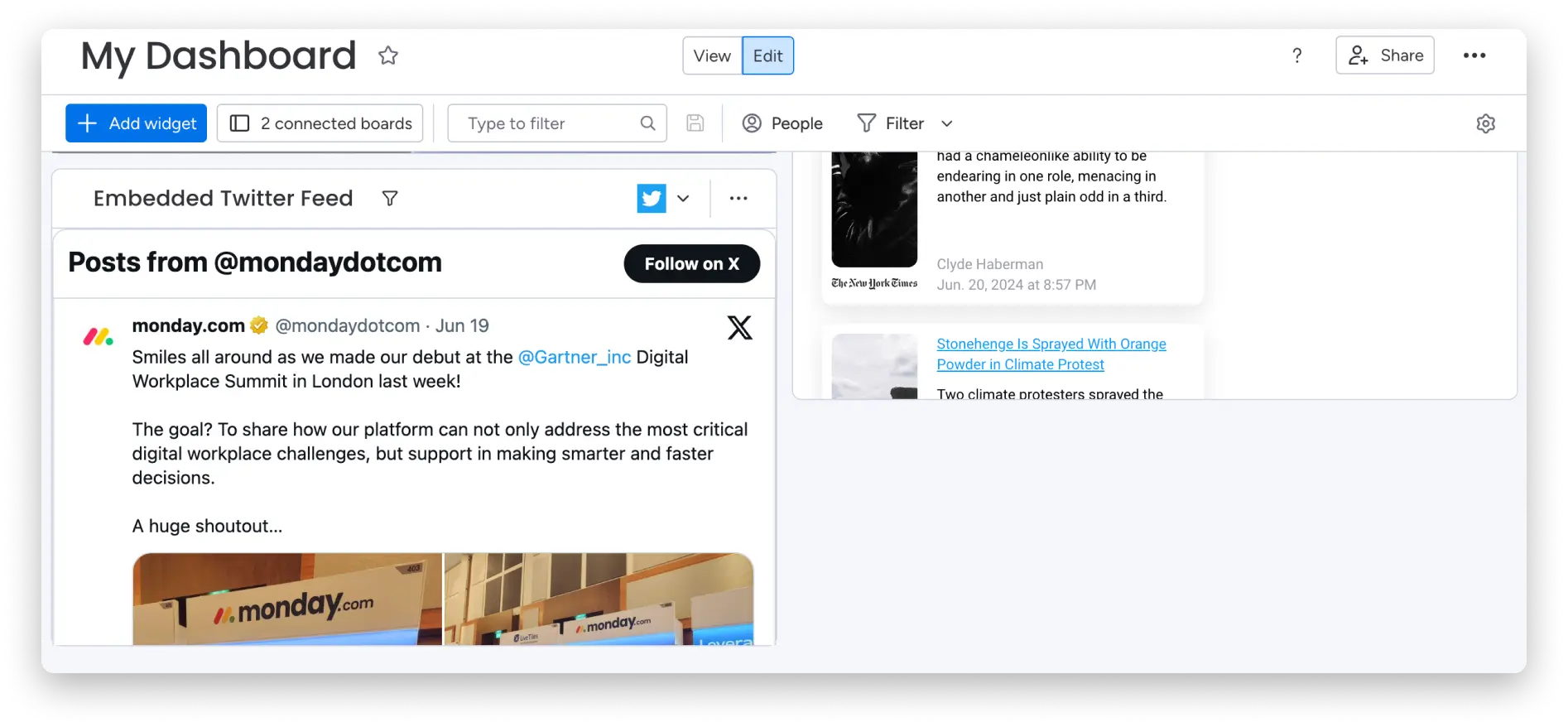
كيفية إضافته؟
لإضافة أداة Twitter إلى لوحة التحكم الخاصة بك، انقر فوق الزر “إضافة أداة” في الجزء العلوي الأيسر من لوحة التحكم الخاصة بك. انقر على المزيد من الأدوات وسوف يأخذك إلى مركز الأدوات. 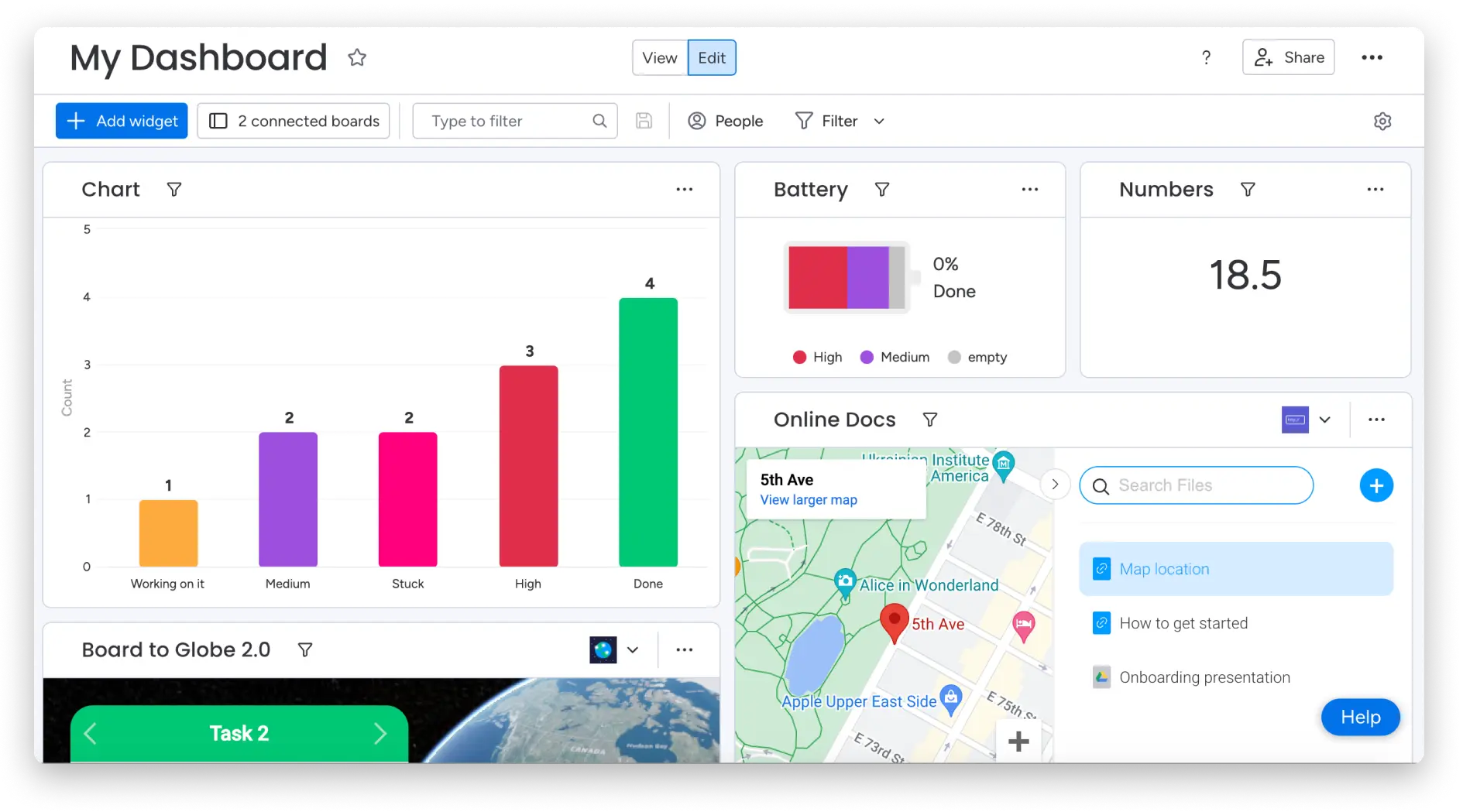
الآن، ابحث عن “Twitter” وأضفه إلى لوحة التحكم الخاصة بك.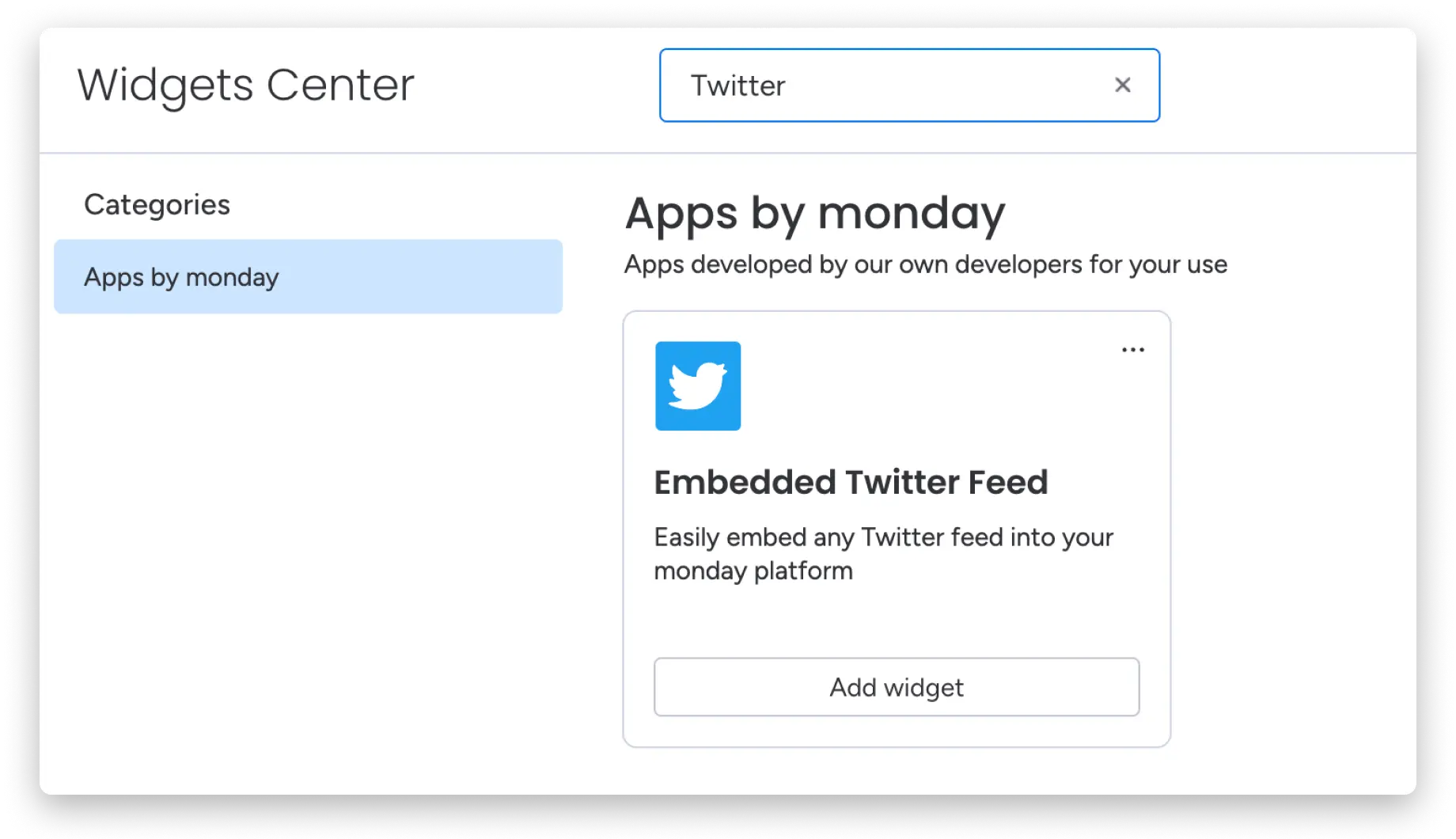
وكل شيء جاهز! الآن دعنا نتعمق في بعض الإعدادات.
اختر اسم المستخدم
في هذه المرحلة، ما عليك سوى إضافة اسم المستخدم الخاص بملفك الشخصي على تويتر الذي تريد التواصل معه. في هذا المثال، اخترنا “mondaydotcom”.
حدد الميزة
- الجدول الزمني
في هذه المرحلة، يمكنك اختيار عرض المخطط الزمني لهذا المستخدم المحدد. في حالتنا، mondaydotcom. 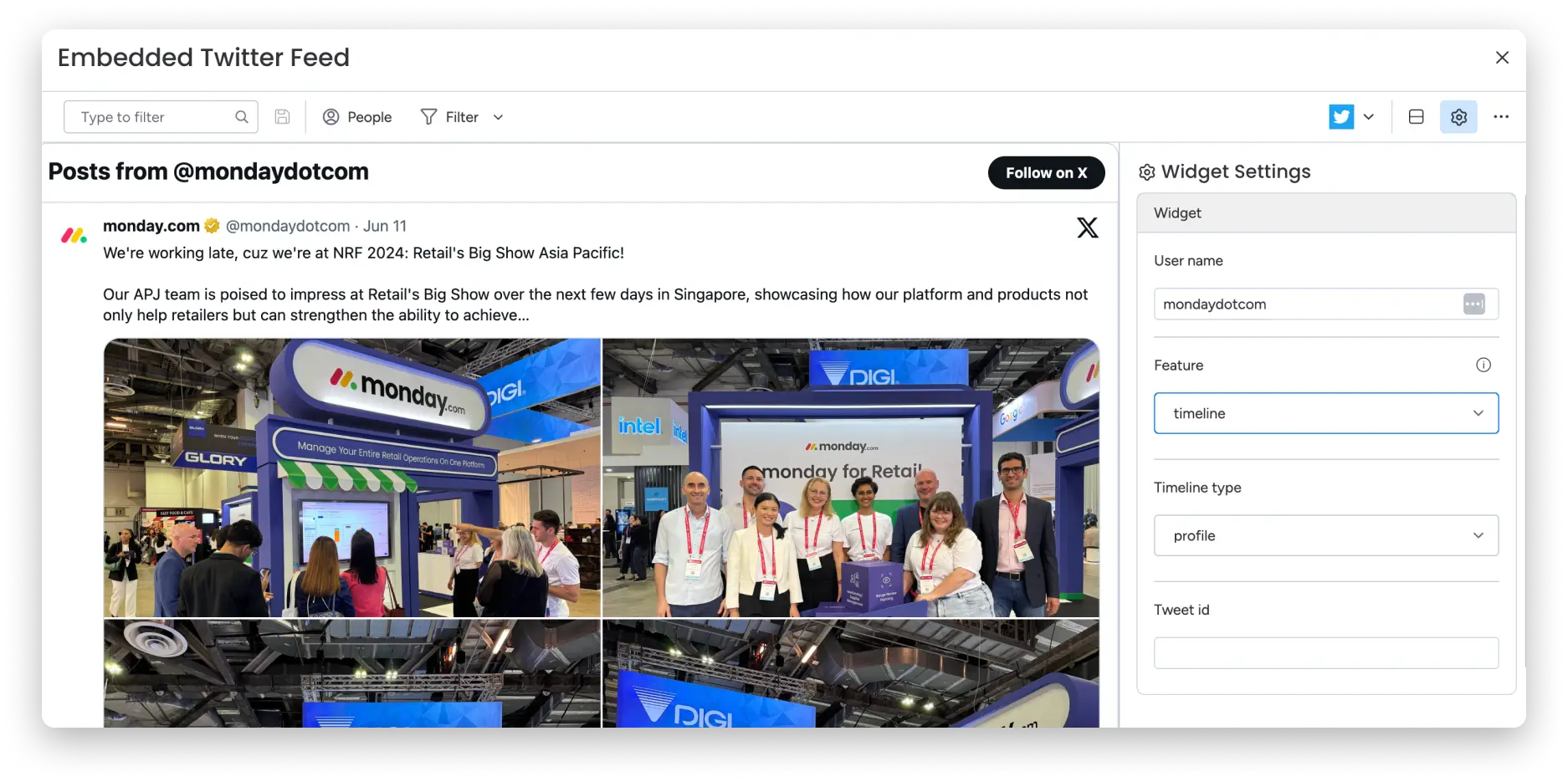
- سقسقة
إذا قمت بتحديد “التغريدات”، فسوف يتم عرض جميع التغريدات الأحدث من mondaydotcom: 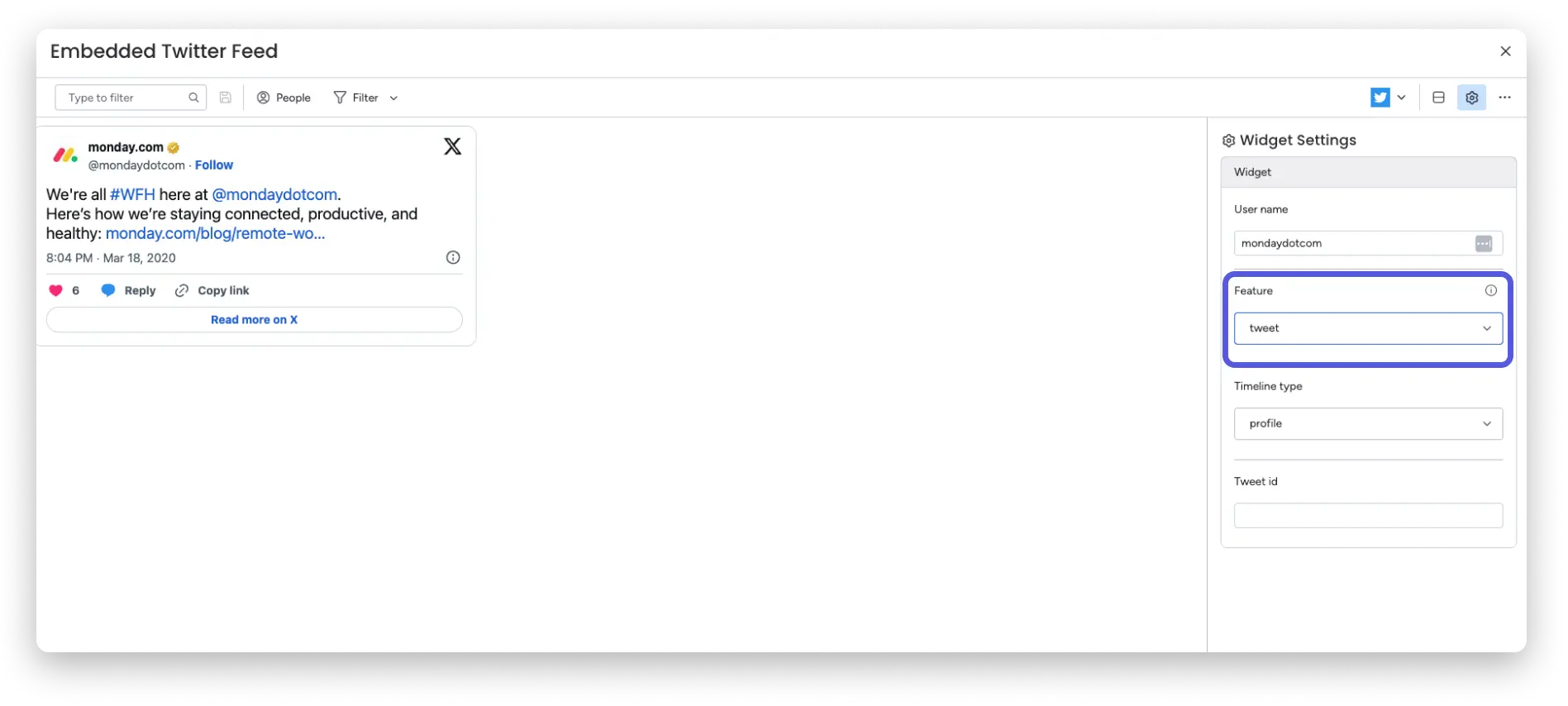
- يذكر
بالإضافة إلى ذلك، لديك خيار الإشارة والمتابعة والضغط على زر. انقر فوق أي من هذه الأزرار وسوف تتصل مباشرة دون مغادرة حسابك على monday.com. في هذا المثال، اخترنا زر “الإشارة”. بعد ذلك، سوف نقوم بالضغط على الأيقونة الصغيرة الموجودة في الجانب الأيسر العلوي من الأداة كما في الصورة أعلاه: 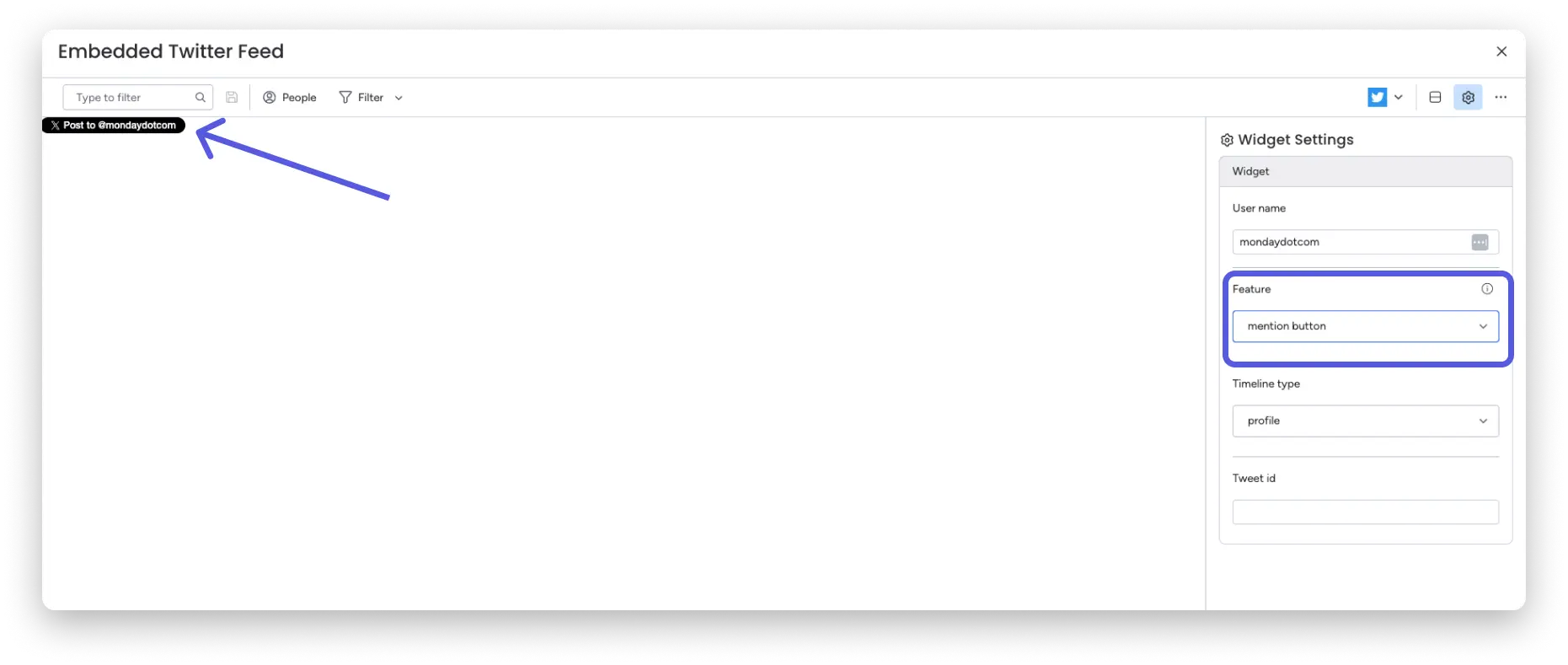
سيتم فتح نافذة منبثقة تطلب منك تسجيل الدخول إلى حسابك على تويتر. بمجرد الانتهاء، يمكنك كتابة رسالتك على تويتر مع تضمين الإشارة بالفعل. 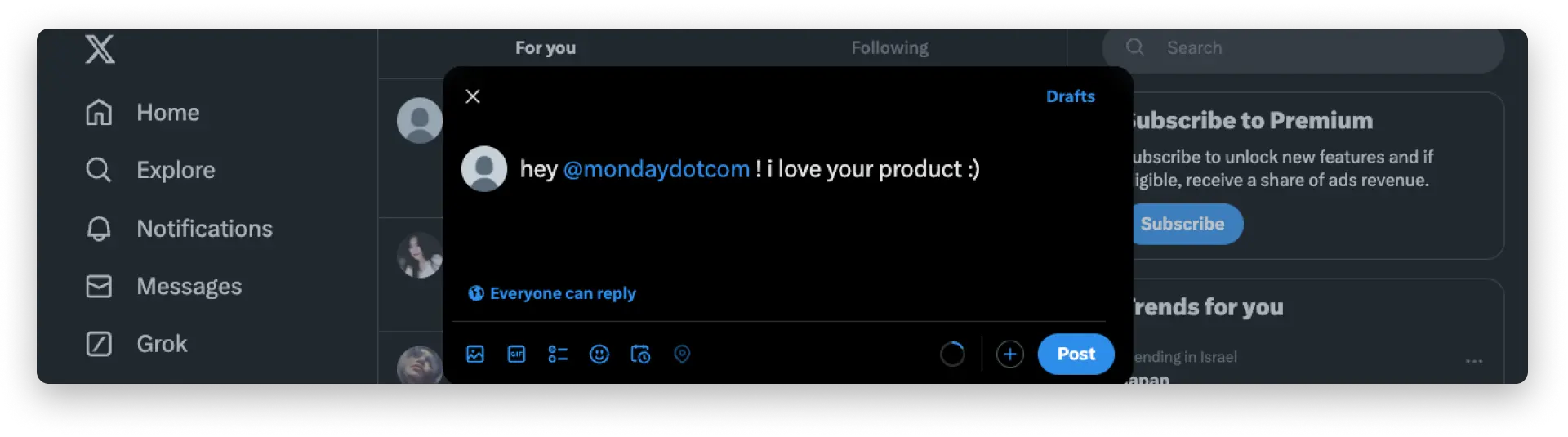
- الوسم
باستخدام هذا الزر، يمكنك كتابة تغريدة باستخدام علامة التصنيف mondaydotcom المضمنة بالفعل: 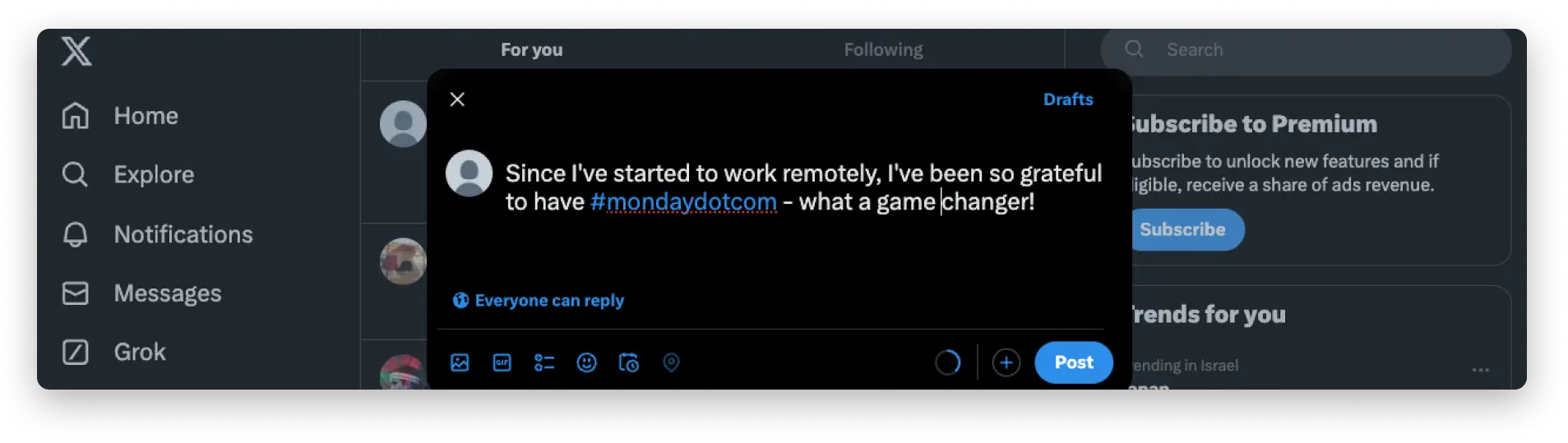
- يتبع
بمساعدة هذا الزر يمكنك الوصول إلى متابعي الحساب الذي أدخلناه في حقل اسم المستخدم. 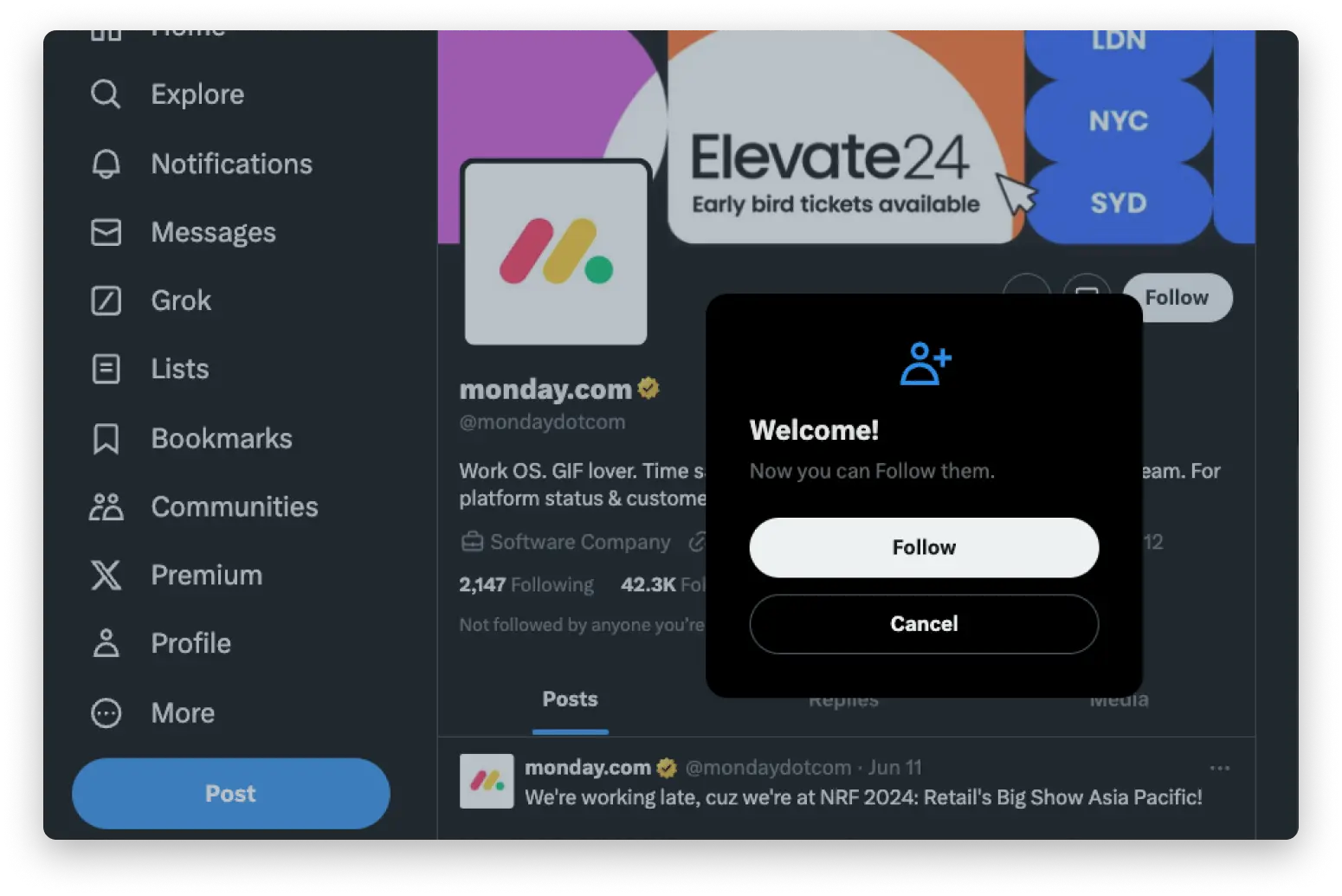
اختر نوع الجدول الزمني الخاص بك

إذا قمت بتحديد ميزة “الخط الزمني” في الخطوة السابقة، فسيكون لديك خيار اختيار ما إذا كنت تريد عرض ملفك الشخصي أو ما يعجبك. هنا، على سبيل المثال، اخترنا “الملف الشخصي” وستعرض الأداة جميع المشاركات الحديثة: 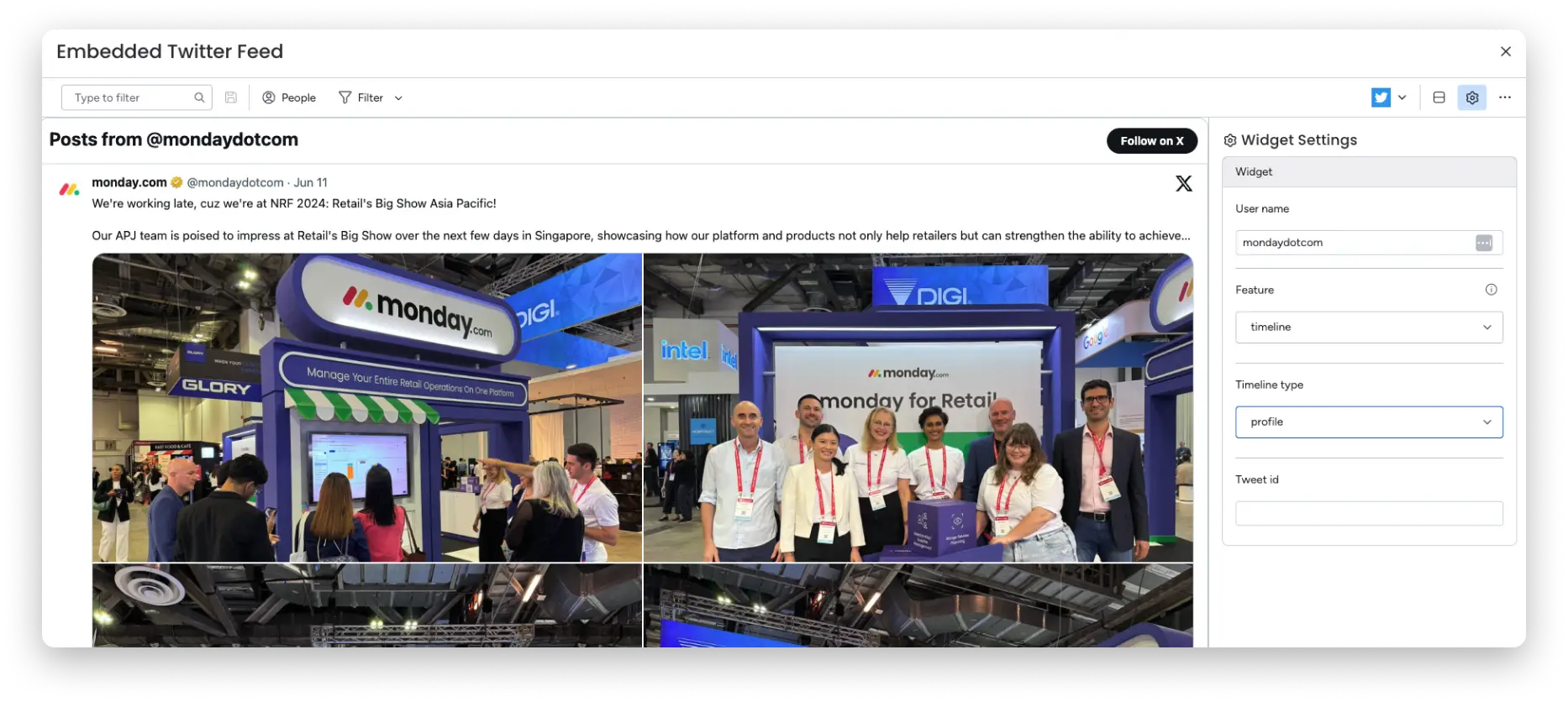
عرض تغريدة محددة
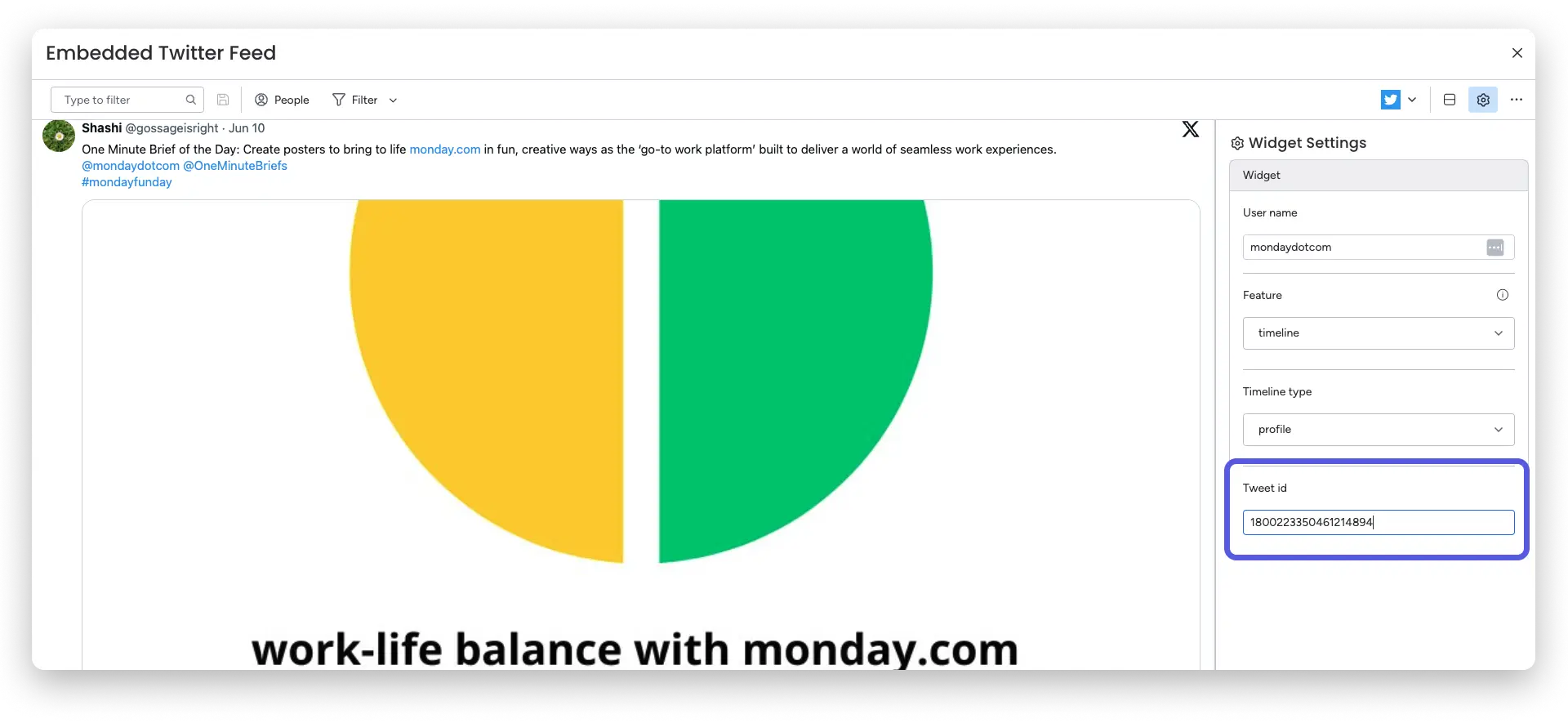
وبمساعدة أداة تويتر، يمكنك أيضًا عرض تغريدة معينة عن طريق إدخال معرف التغريدة. يعد هذا أمرًا رائعًا إذا كنت تريد عرض التعليقات الرائعة التي تلقيتها أو تغريدة ألهمتك.

وهذا كل شيء! لا حاجة للتبديل بين علامات التبويب بعد الآن! يمكنك مواكبة جميع تغريداتك المفضلة مباشرة في لوحة التحكم الخاصة بك على monday.com.