
كيفية تتبع استخدام الحساب عبر صفحة استخدام monday.com
[fact_box]
**الاستخدامات المثيرة للاهتمام:** أحد الاستخدامات المثيرة للاهتمام لصفحة استخدام الحساب هو القدرة على تحديد عمليات التشغيل الآلي وعمليات التكامل الأكثر شيوعًا لدى فريقك. يمكن أن يساعدك هذا في فهم العمليات التي تعمل بشكل أفضل والتي قد تتطلب التحسين أو التعديل. على سبيل المثال، إذا رأيت أن عملية أتمتة معينة تعمل بشكل متكرر، فقد ترغب في معرفة ما إذا كان من الممكن تحسينها أو توسيعها لتشمل المزيد من العمليات.
[/fact_box]
أصبح الآن من الأسهل من أي وقت مضى التحقق من استخدام فريقك لعمليات الأتمتة والتكامل وسير العمل يوم الاثنين من خلال صفحة استخدام الحساب. ستزودك هذه الصفحة، التي يمكن الوصول إليها من قسم إدارة الحساب ومركز الأتمتة، بجميع المعلومات التي تحتاجها حول استخدام فريقك لهذه الميزات في حسابك.
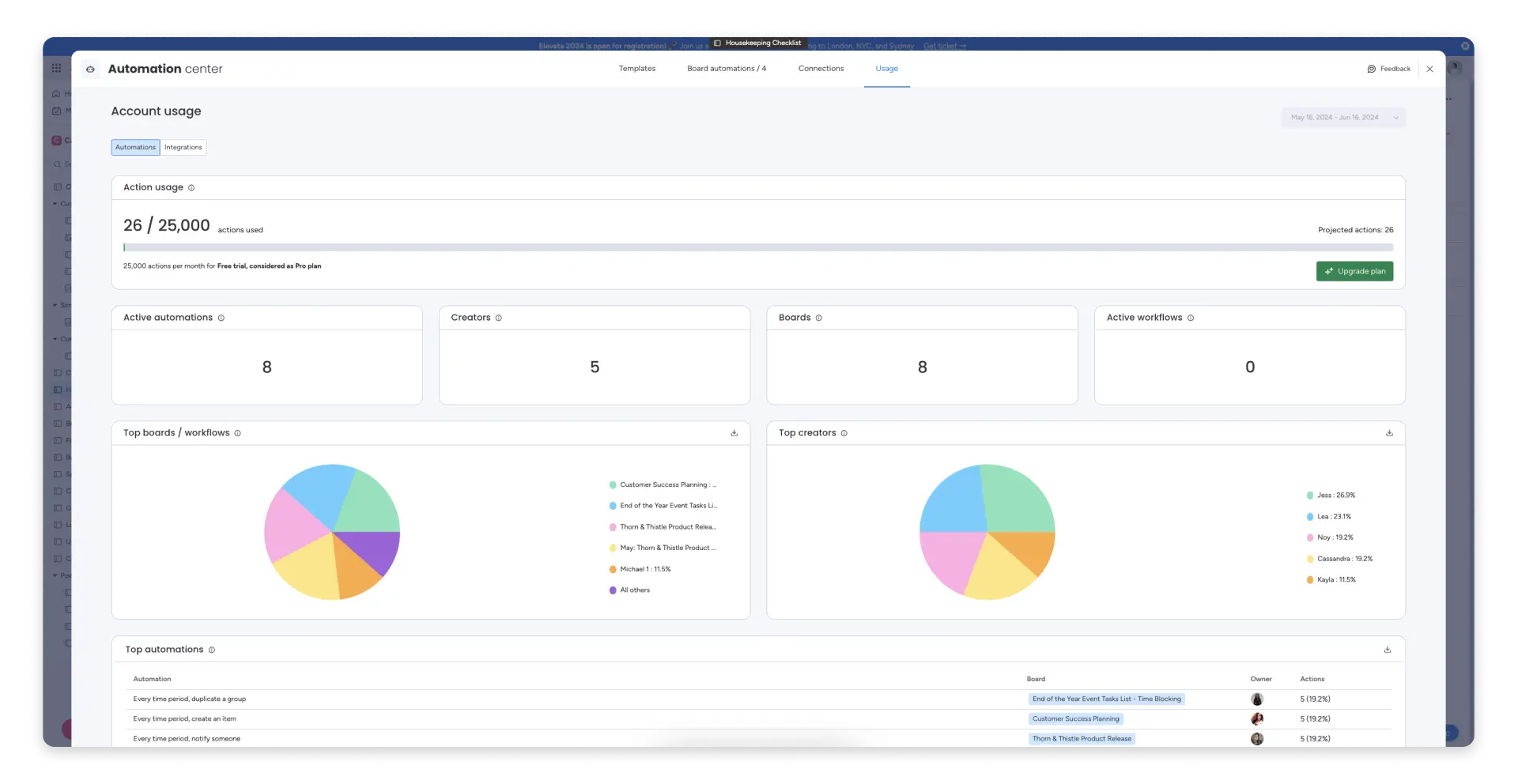
ما هذا؟
ستمنحك صفحة استخدام الحساب فهمًا لاستخدام عمليات التشغيل الآلي والتكامل واستخدام وظائف الاثنين خلال فترة الفاتورة الحالية. في هذه الصفحة يمكنك التحقق من:
- إجمالي استخدامك للإجراءات خلال فترة الفاتورة الحالية
- إجمالي استخدامك للإجراءات خلال دورات الفوترة السابقة
- عدد اللوحات المستخدمة في الأتمتة والتكامل
- توزيع اللوحات التي تستخدم أكبر قدر من العمليات
- ترك بعض المستخدمين عمليات الأتمتة والتكامل ووظائف الاثنين
- تفصيل لمن قام بإنشاء معظم عمليات الأتمتة في حسابك
- عدد وظائف الإثنين النشطة حاليًا، بغض النظر عن دورة الفوترة الخاصة بك
- وقائمة بأشهر العمليات الآلية حسب حجم العمليات التي استخدمتها من الأكبر إلى الأصغر
سيشرح الجزء الأول من هذه المقالة كيفية فتح صفحة استخدام الحساب. بعد هذه التعليمات يمكنك الاطلاع على شرح تفصيلي لقراءة صفحة استخدام الحساب وما هي الإحصائيات التي يمكن العثور عليها في كل قسم.
[note_box]
**الاستخدام الذكي لعمليات التشغيل التلقائي:** إذا رأيت أن نظامًا معينًا للتشغيل الآلي يستخدم الكثير من الإجراءات، فقد يكون من المفيد النظر في ما إذا كان من الممكن تحسينه أو استبداله بنظام تشغيل آلي آخر. على سبيل المثال، إذا كان لديك عملية أتمتة يتم تشغيلها في كل مرة يقوم فيها شخص ما بتحديث حقل معين، فربما يمكن تغيير الشروط بحيث يتم تشغيلها في حالات معينة فقط.
[/note_box]
كيفية فتح صفحة استخدام الحساب
يمكنك فتح صفحة استخدام الحساب من أي لوحة أو من خلال الجزء الإداري في حسابك. دعونا نلقي نظرة على كيفية القيام بذلك في كلتا الحالتين.
من لوه
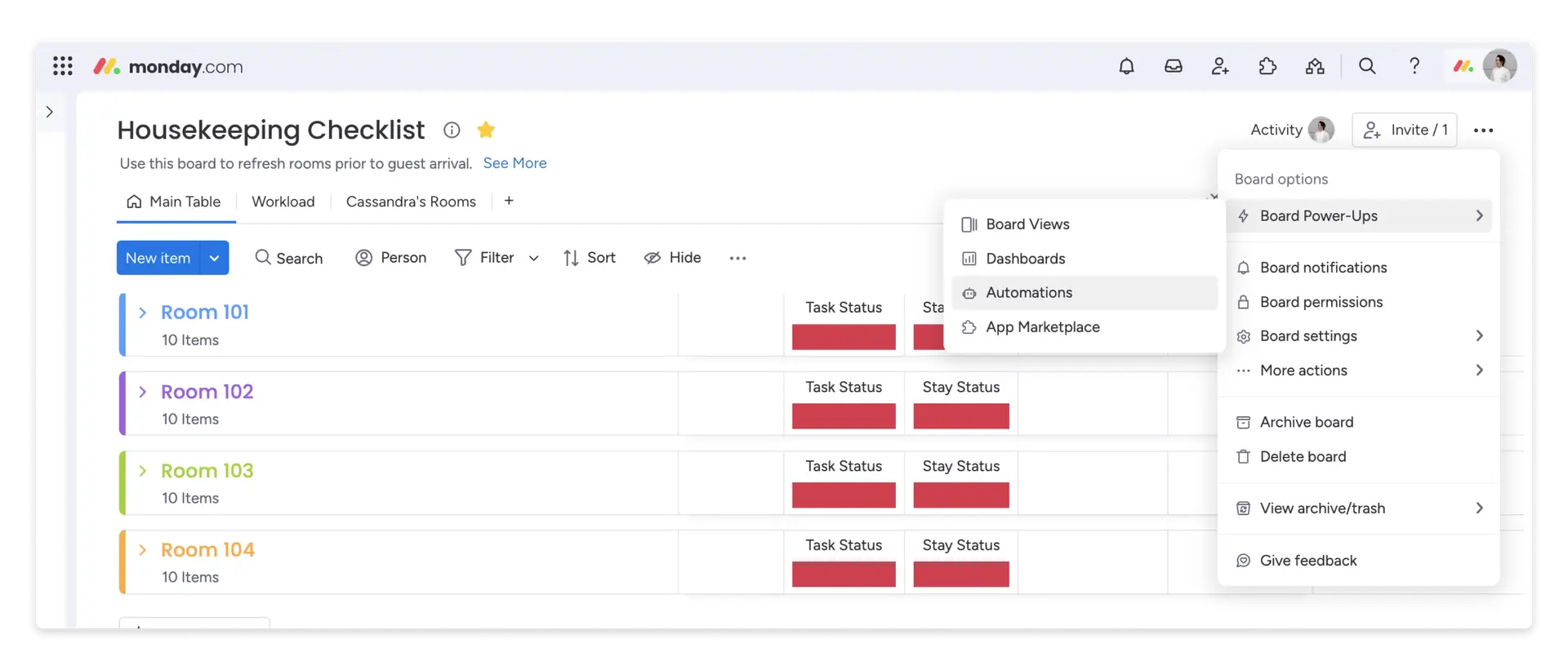
لفتح الصفحة من أي لوحة، اتبع هذه الخطوات الثلاث.
الخطوة 1. للوصول إلى صفحة استخدام الحساب، افتح مركز الأتمتة:
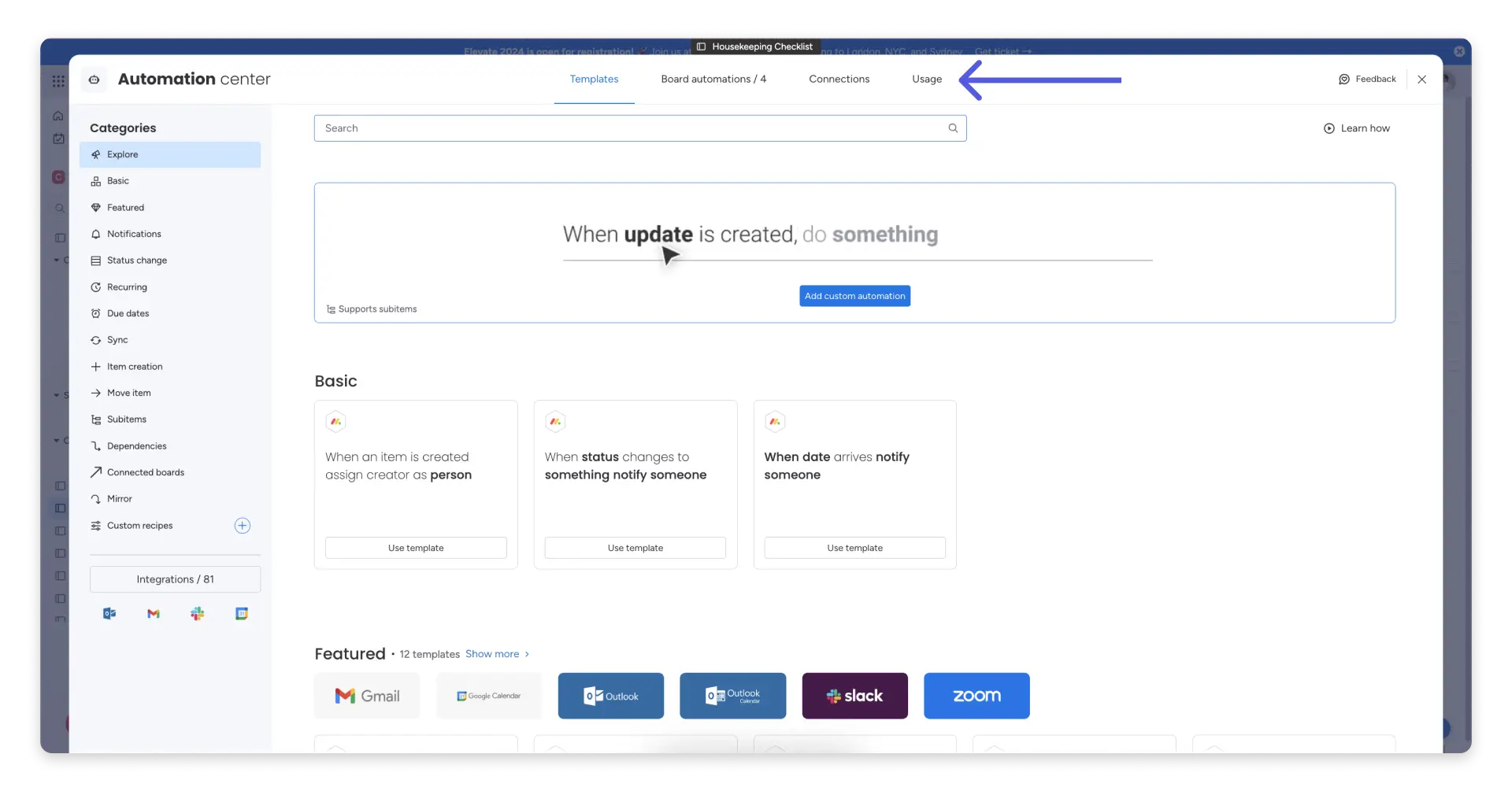
الخطوة 2. في مركز الأتمتة، انقر فوق علامة التبويب “الاستخدام”:
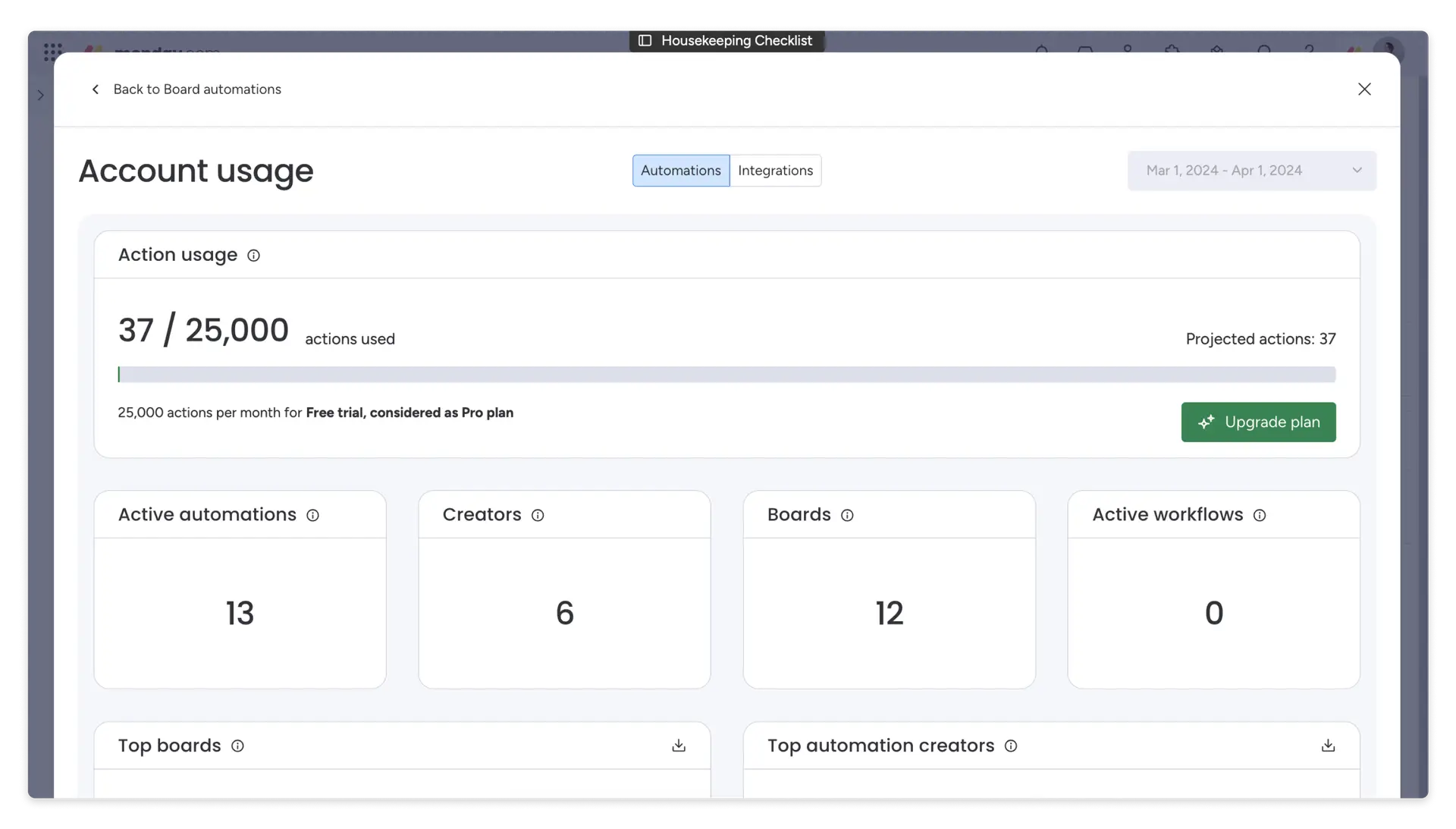
الخطوة 3. بعد الضغط على زر “الاستخدام”، سيتم فتح صفحة “استخدام الحساب”:
من تصميم الإدارة
لفتح الصفحة من قسم المسؤول، اتبع الخطوات الثلاث التالية.
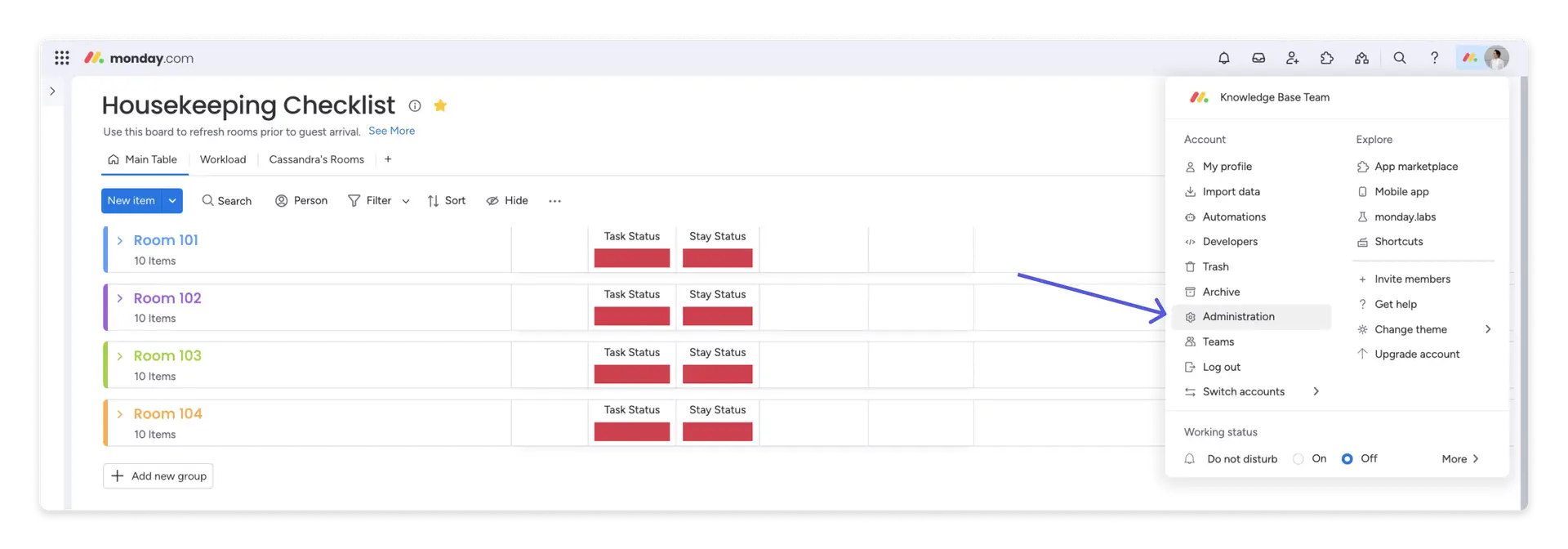
الخطوة 1. افتح القائمة الرئيسية في حسابك، ثم حدد “إدارة”:
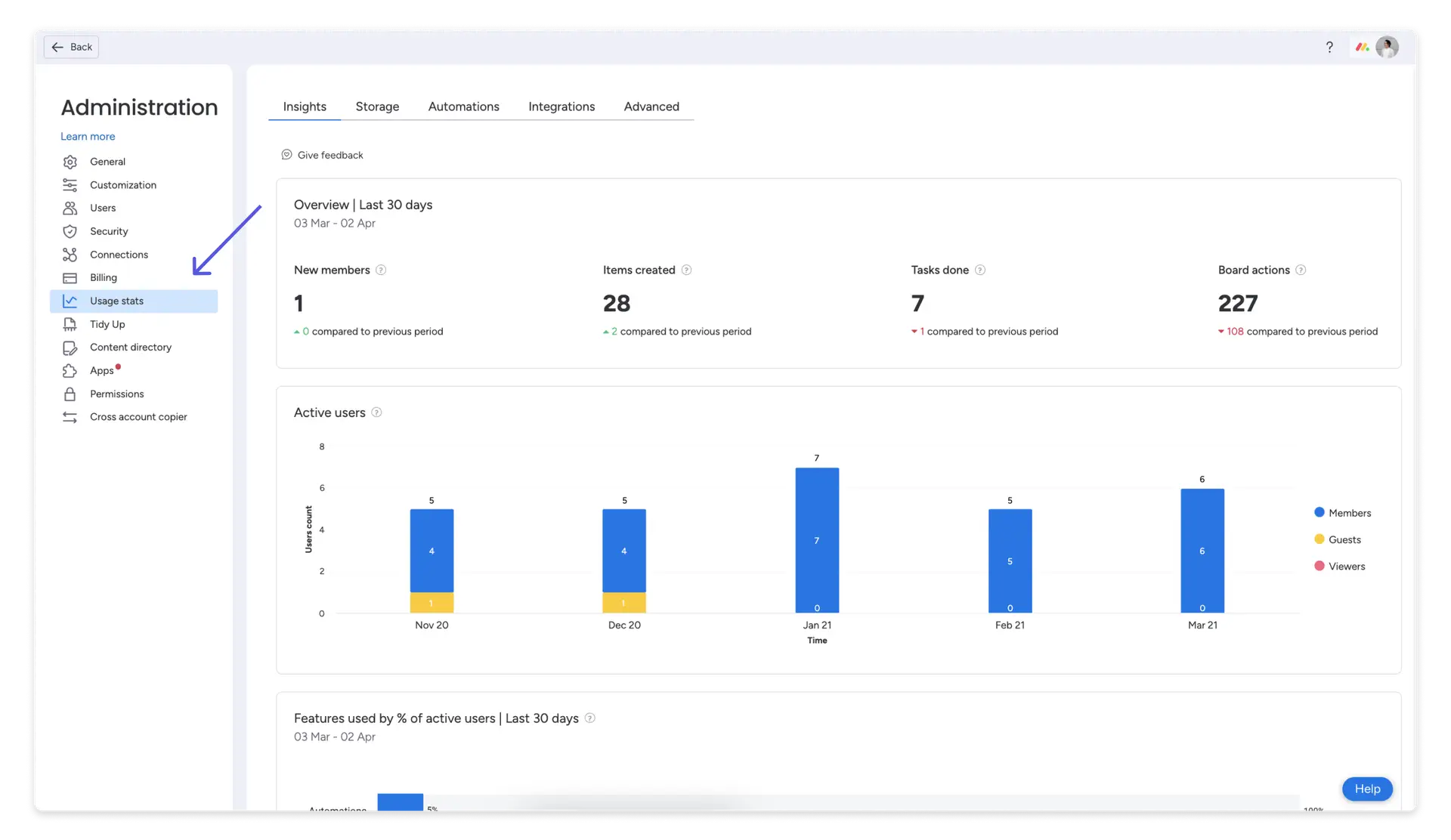
الخطوة 2. عندما تكون في قسم الإدارة، افتح علامة التبويب “الاستخدام” من القائمة الموجودة على اليمين:
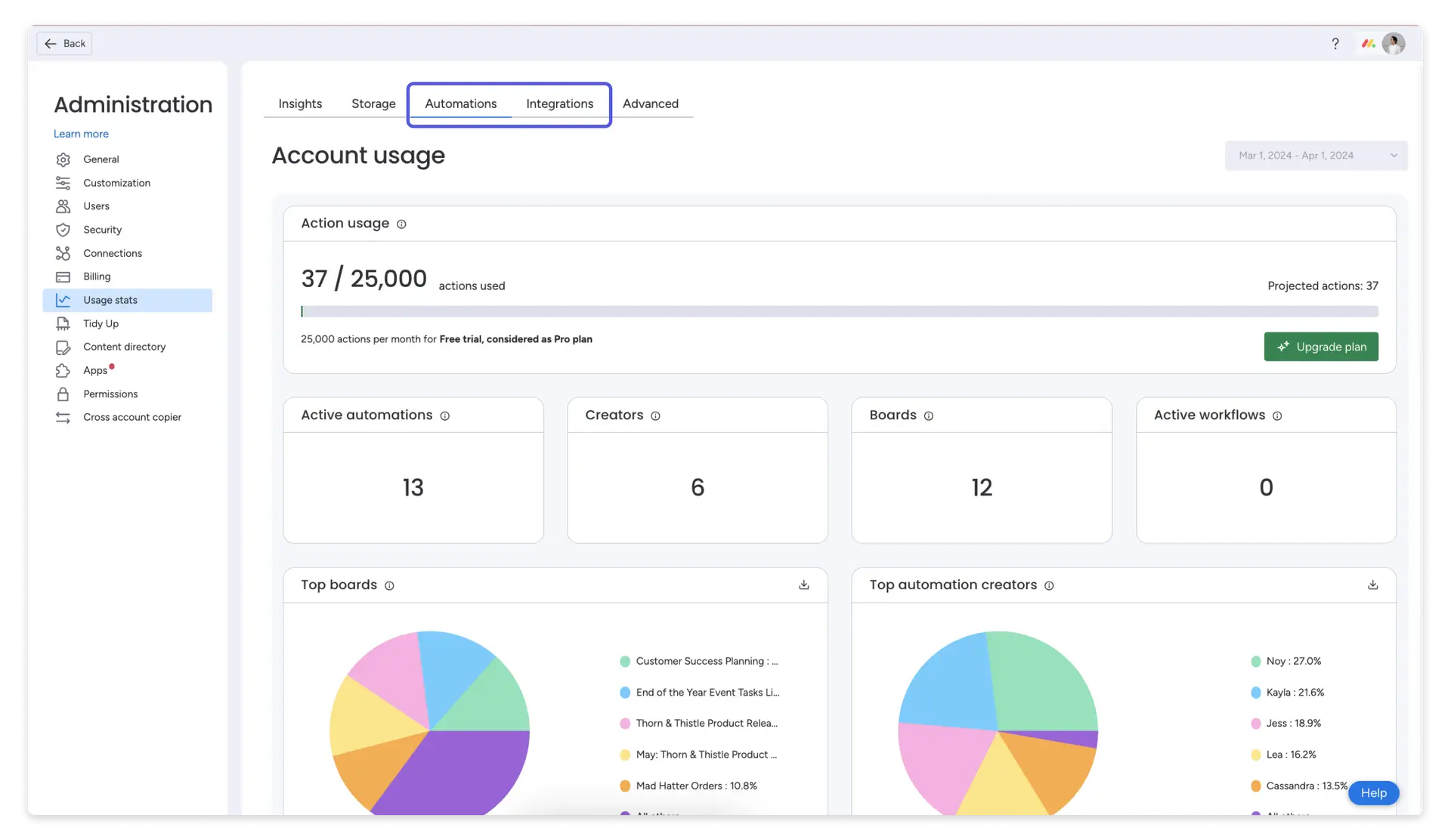
الخطوة 3. حدد علامتي التبويب “التنفيذ التلقائي” أو “التكامل” للتحقق من استخدام الإجراءات في حسابك:
مرشحات صفحة استخدام الحساب
يوجد مرشحان يستخدمان صفحة “استخدام الحساب” عند فتحها:
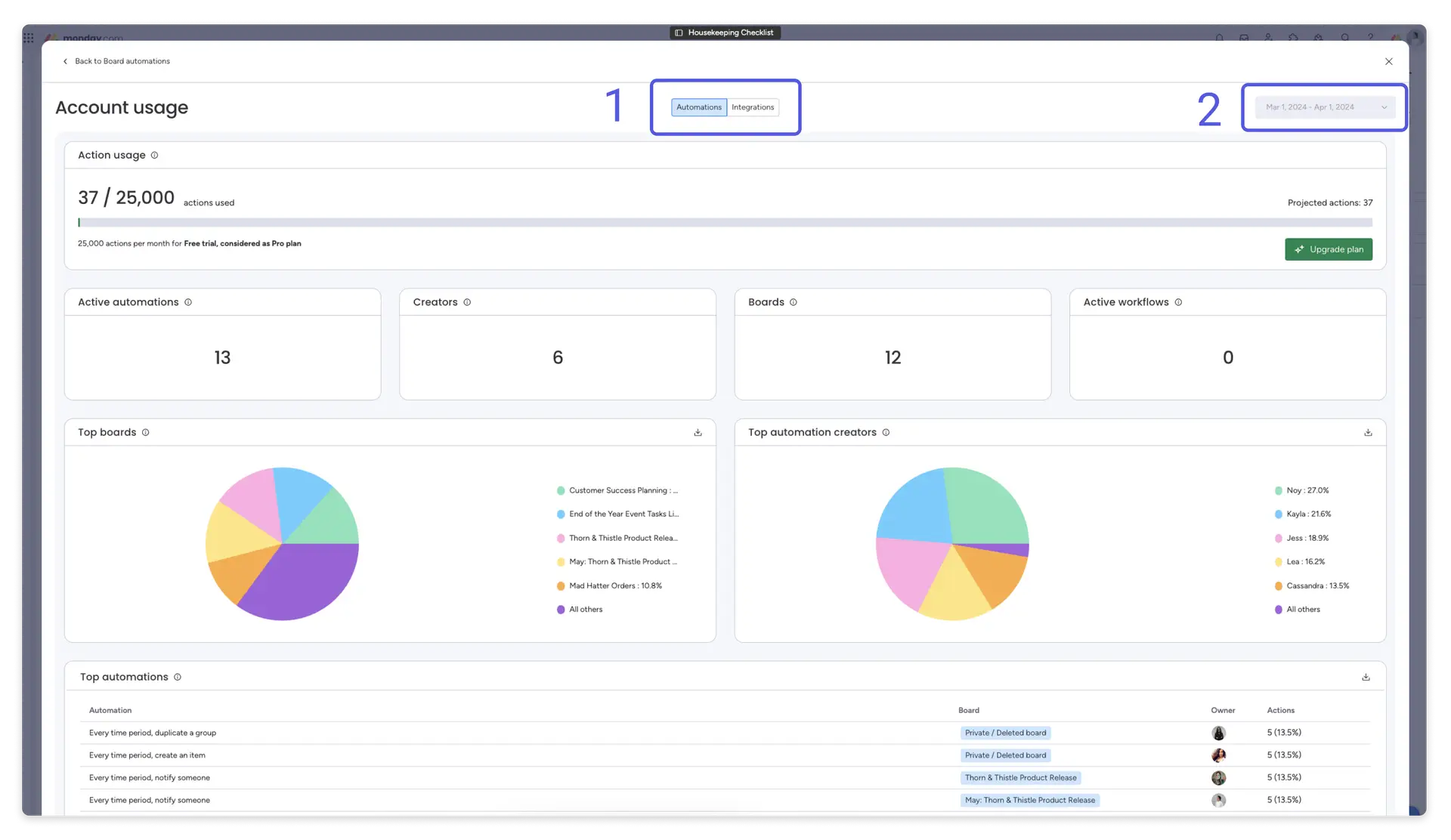
- سيتم فتح الصفحة في الوضع الافتراضي لعلامة التبويب الأتمتة. يمكنك اختيار رؤية استخدام حسابك لعمليات الأتمتة أو التكامل من خلال النقر على علامة التبويب ذات الصلة.
- هنا يمكنك تحديد فترة الفاتورة التي تريد التحقق منها. يمكنك دائمًا رؤية فترة الفاتورة الحالية.
[note_box]
**الترقية الذكية:** إذا رأيت أن استخدام الإجراءات يقترب من الحد الأقصى، فيجب عليك التفكير في ترقية الخطة قبل نهاية فترة الفاتورة لتجنب انقطاع العمل.
[/note_box]
استخدام الإجراءات
في الجزء العلوي من صفحة استخدام الحساب، ستشاهد نظرة عامة على استخدامك للإجراءات لعلامة التبويب المحددة (إما عمليات الأتمتة أو عمليات التكامل) أثناء فترة الفوترة الحالية.
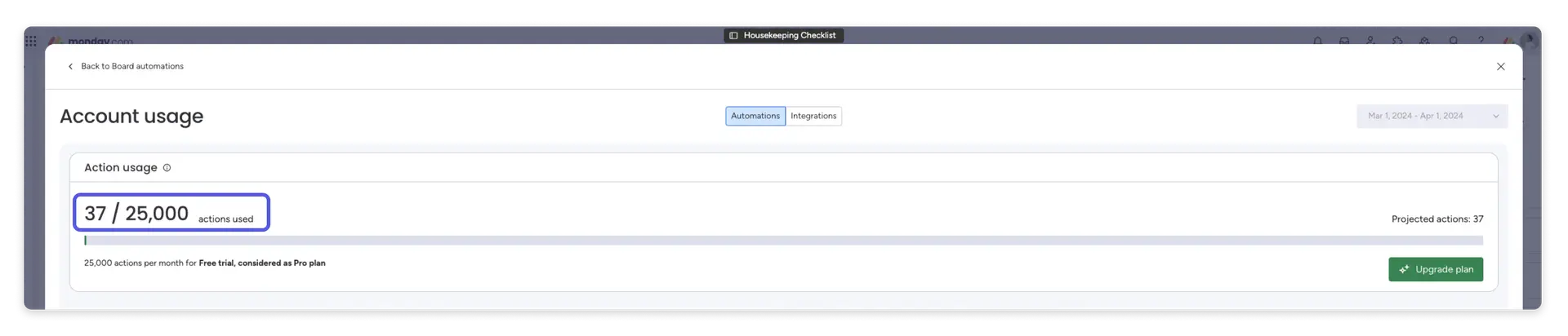
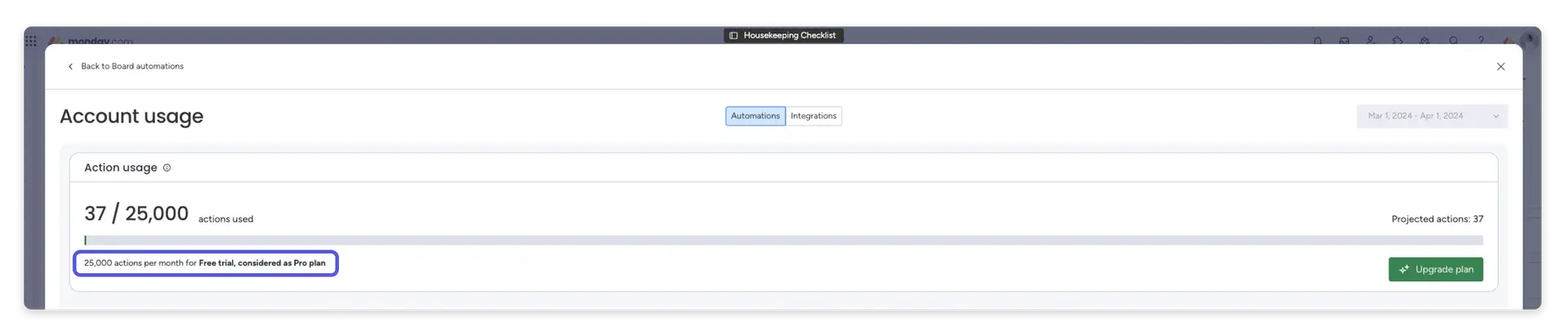
أسفل شريط التقدم، سترى تذكيرًا بإجمالي عدد الإجراءات المتاحة لحسابك وخطتك الحالية.
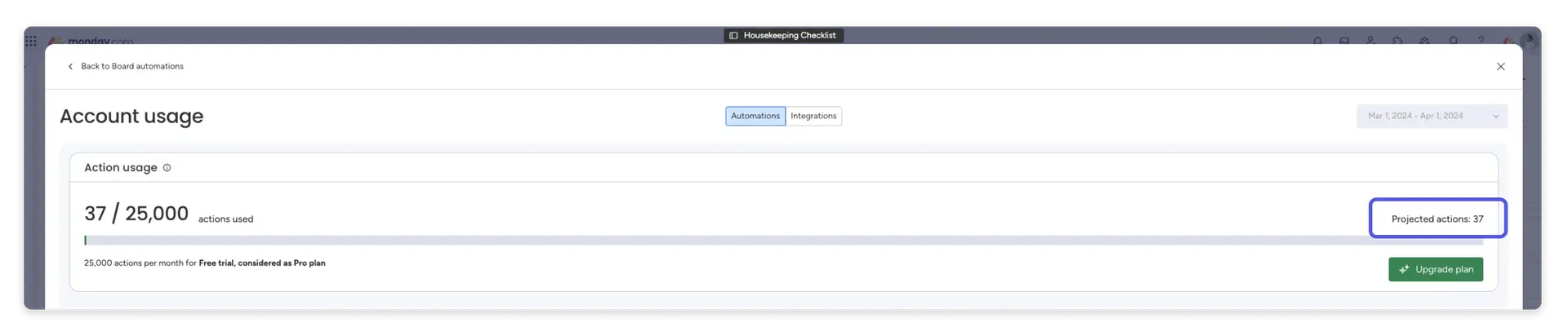
على اليسار، سترى “الإجراءات المقدرة” لفترة الفاتورة الحالية. يعتمد هذا الرقم على استخدامك الحالي. هذا هو عدد الإجراءات التي تتوقع استخدامها في نهاية فترة الفاتورة إذا ظل استخدامك كما هو، دون أي انخفاض أو زيادة في استخدام الإجراء.
على الجانب وأسفل شريط التقدم، سترى زر “ترقية”. سترى حسابات المؤسسات زرًا يقول “الاتصال بالمبيعات” بدلاً من ذلك. إذا كنت تعتقد أنك ستحتاج إلى المزيد من العمليات لفترة الفاتورة الحالية أو المستقبلية، فيمكنك ترقية خطتك لاستيعاب فريقك.
الأتمتة النشطة
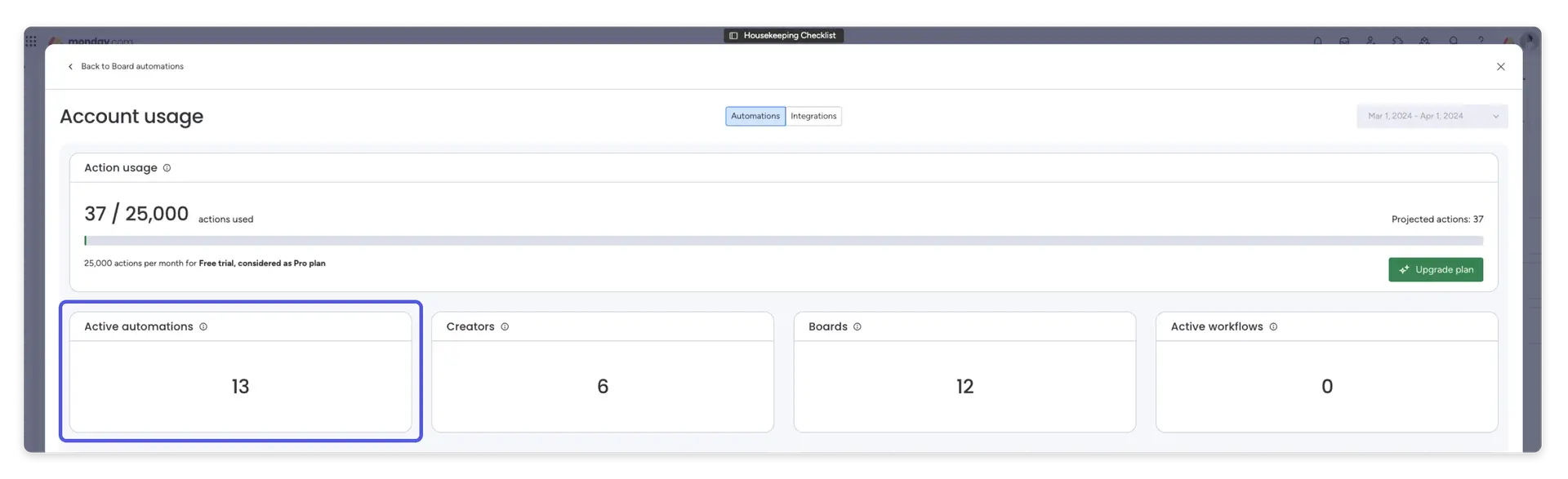
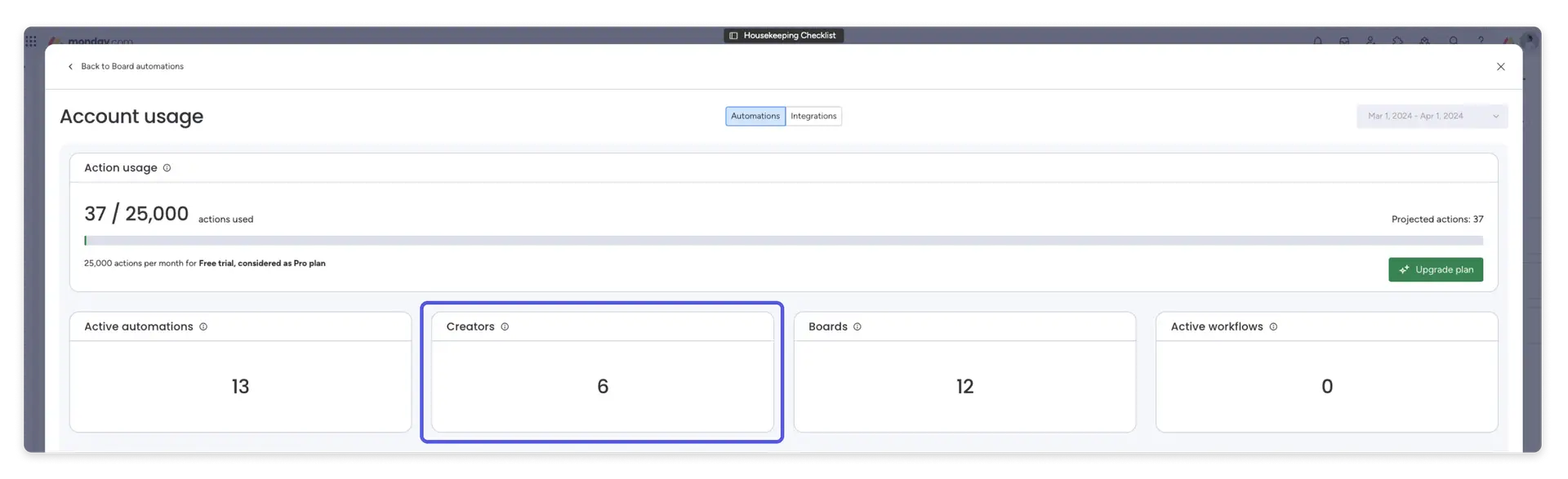
يخلق
يعرض هذا المربع إجمالي عدد المستخدمين في حسابك الذين قاموا بإنشاء عمليات أتمتة (أو عمليات تكامل) خلال فترة الفوترة الحالية:
لوحات
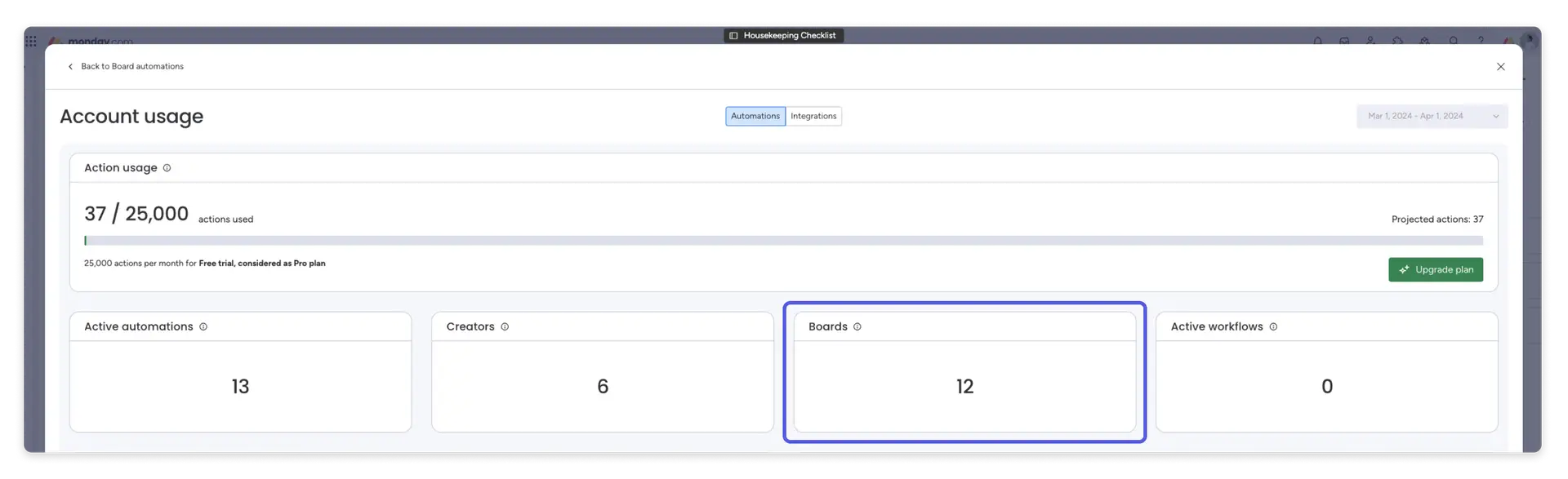
يعرض هذا المربع إجمالي عدد اللوحات التي استخدمت عمليات التشغيل الآلي (أو عمليات التكامل) في حسابك خلال فترة الفاتورة الحالية:
سير العمل النشط
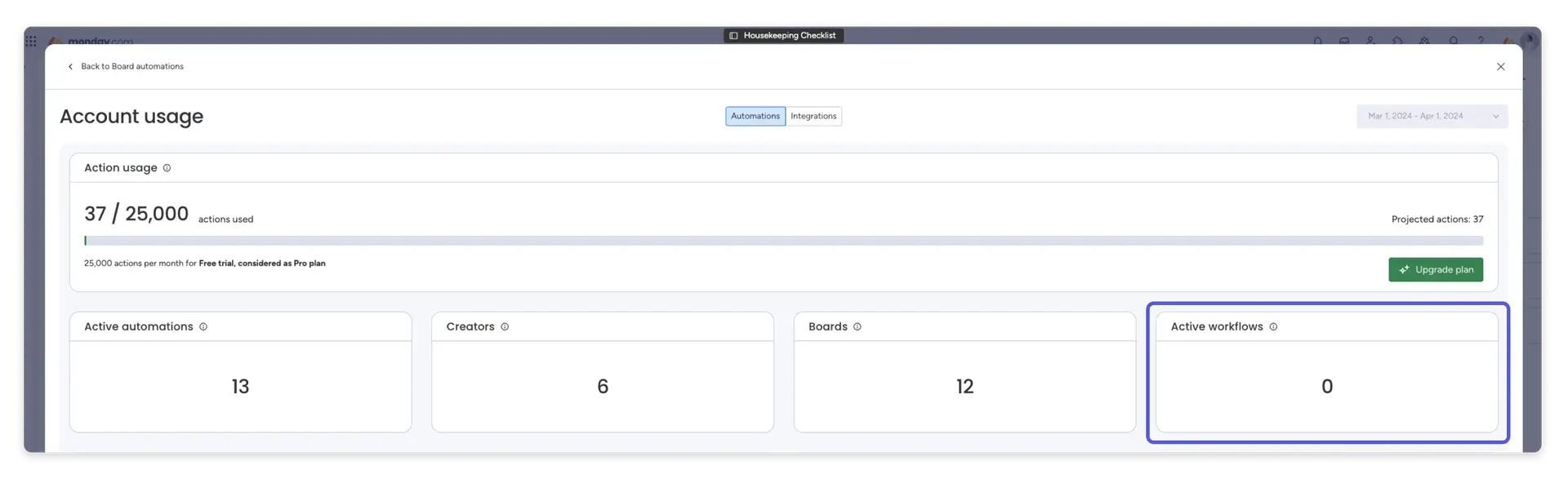
يعرض هذا المربع إجمالي سير العمل النشط في حسابك يوم الاثنين. هذا المربع ليس ملخصًا لفترة الفاتورة الحالية ولكنه ملخص عام للوظائف النشطة الموجودة، بغض النظر عن الفترة الزمنية التي تم إنشاؤها فيها:
المجالس الأكثر شعبية
يوضح هذا المخطط الدائري اللوحات التي استخدمت معظم عمليات التشغيل الآلي (أو عمليات التكامل) خلال فترة الفوترة الحالية. على اليمين سترى مفتاح الرسم البياني، مع ترتيب أسماء اللوحات بترتيب تنازلي.
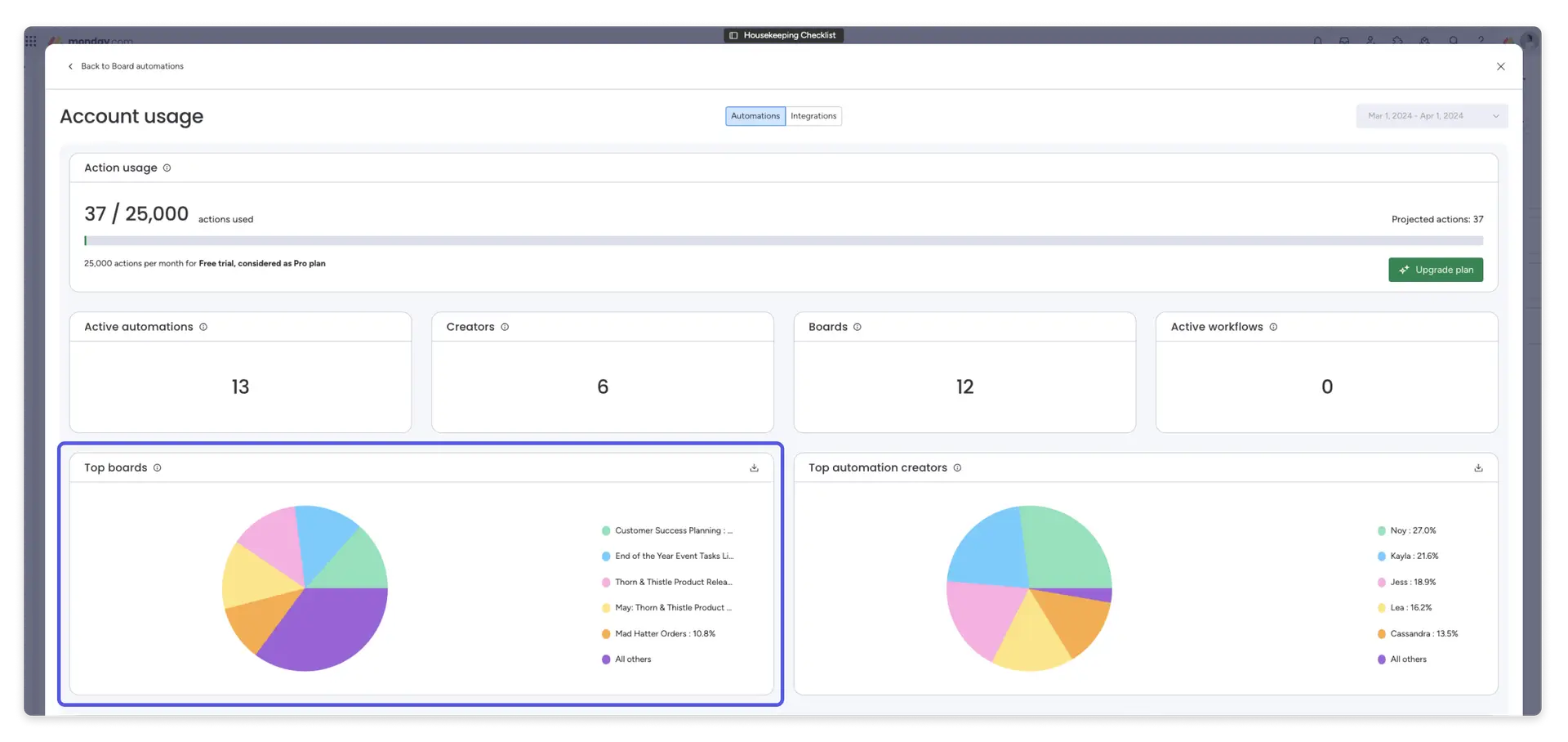
يمكنك تصدير هذه البيانات إلى ملف CSV باستخدام أيقونة التنزيل الموجودة في الزاوية اليمنى العليا من مربع المعلومات.
المبدعين الأكثر شعبية
يوضح هذا المخطط الدائري المستخدمين الذين قاموا بإنشاء عمليات التشغيل الآلي (أو عمليات التكامل) التي استخدمت معظم الإجراءات خلال فترة الفوترة الحالية. على اليمين سترى مفتاح الرسم البياني، مع ترتيب أسماء المستخدمين بترتيب تنازلي.
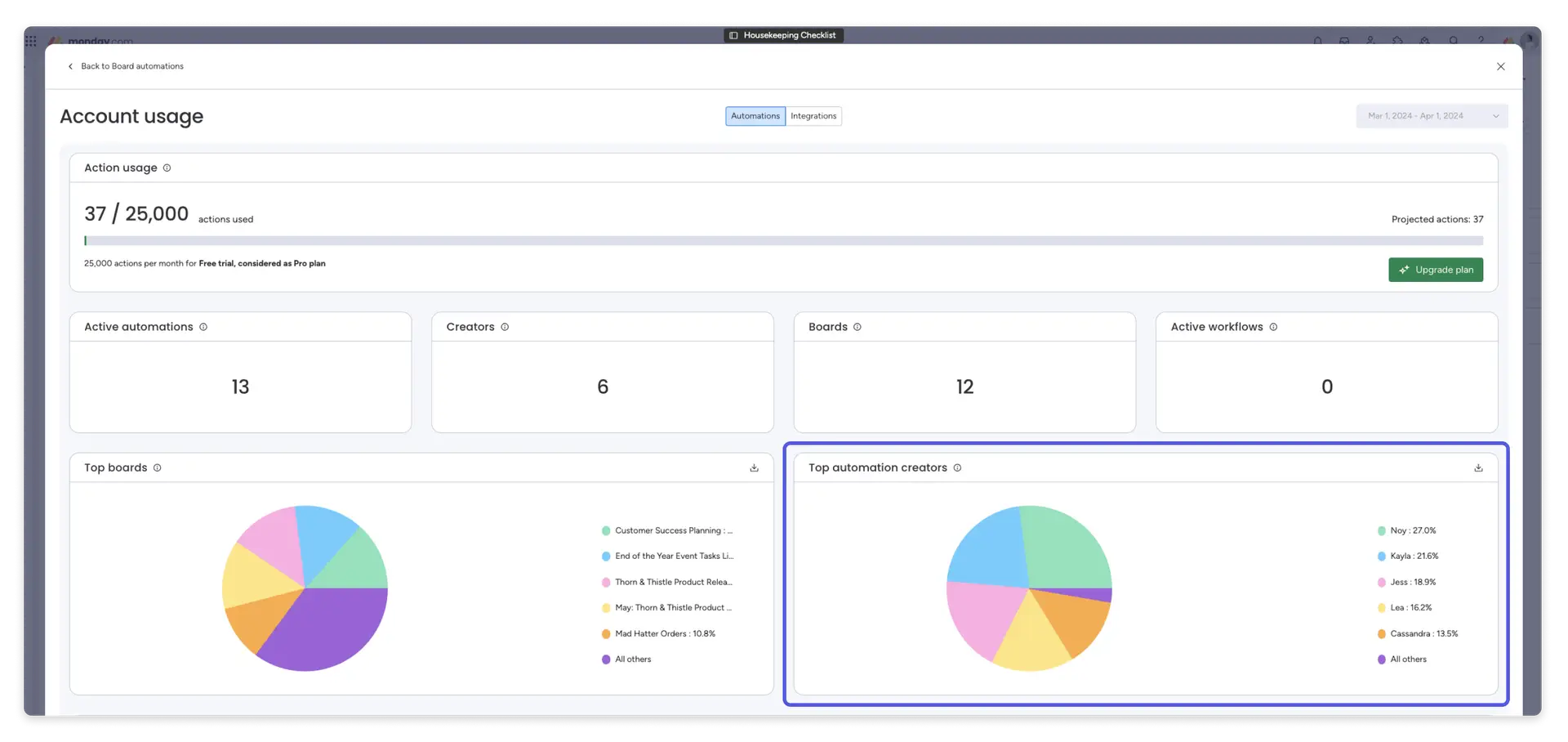
يمكنك تصدير هذه البيانات إلى ملف CSV باستخدام أيقونة التنزيل الموجودة في الزاوية اليمنى العليا من مربع المعلومات. سيحتوي ملف CSV على أفضل 50 منشئًا وليس الخمسة الموضحين في صفحة استخدام الحساب.
الأتمتة (أعلى الأتمتة)
يسرد هذا القسم أفضل عمليات الأتمتة (أو عمليات التكامل) بترتيب تنازلي حسب مقدار الإجراءات التي استخدمت عمليات الأتمتة (أو وصفة التكامل).
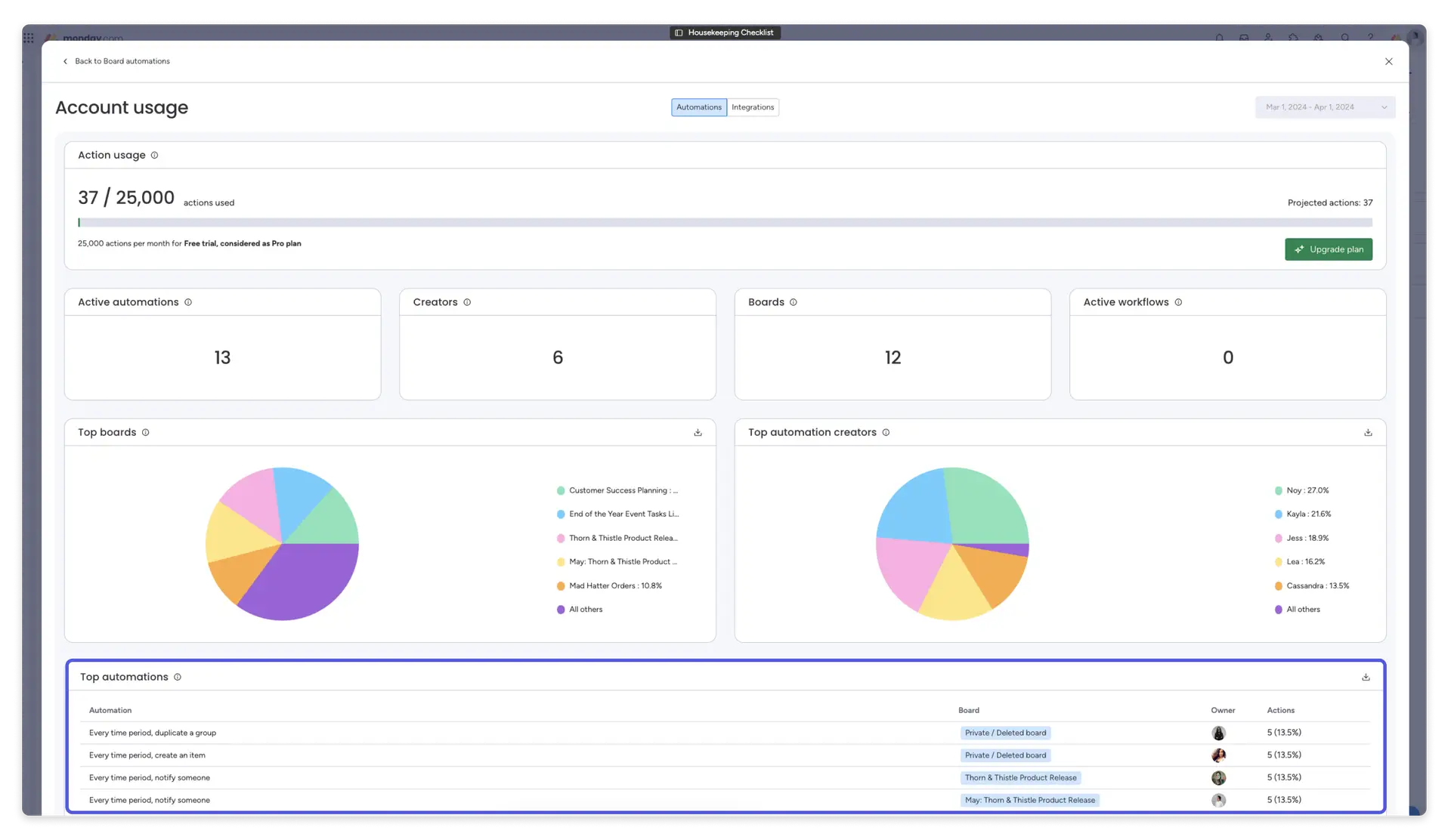
هناك أربعة أعمدة:
- الأتمتة (أو التكامل). يعرض هذا العمود اسم الأتمتة. سيؤدي النقر فوق اسم الأتمتة أو التكامل إلى فتح الأتمتة أو التكامل. يمكنك النقر فوق رأس العمود لفرز محتويات الجدول بترتيب تصاعدي.
- سبورة. يعرض هذا العمود اسم اللوحة التي يوجد بها التشغيل الآلي (أو التكامل). إذا نقرت على اسم اللوحة باللون الأزرق، سيتم نقلك إلى اللوحة. يمكنك النقر فوق رأس العمود هذا لفرز محتويات الجدول بترتيب تصاعدي.
- مالك. يعرض هذا العمود صورة المستخدم الذي قام بإنشاء الأتمتة أو التكامل ويمتلكها.
- العمليات. يوضح هذا العمود مقدار العمليات التي تستخدم الأتمتة (أو التكامل). ويوضح بين قوسين النسبة المئوية لإجمالي استخدام الإجراءات التي تمثلها إجراءات التشغيل التلقائي. يمكنك النقر فوق رأس العمود هذا لفرز محتويات الجدول بترتيب تصاعدي.
يمكنك تصدير البيانات الموجودة في هذا الجدول إلى ملف CSV باستخدام أيقونة التنزيل الموجودة في الزاوية اليمنى العليا من مربع المعلومات. سيحتوي ملف CSV على أفضل 50 عملية أتمتة وليس 5 عمليات معروضة في صفحة استخدام الحساب.
الأذونات
يمكن لمسؤولي حساب المؤسسة السماح أو منع المستخدمين المحددين من الوصول إلى صفحة استخدام الحساب. لضبط الأذونات، قم بزيارة قسم الإدارة في حسابك. انتقل إلى علامة التبويب “الأذونات” في القائمة اليسرى. لكل دور، ستجد الإذن لاستخدام الحساب ضمن قسم “الحساب” باسم “عرض صفحة استخدام الأتمتة”:
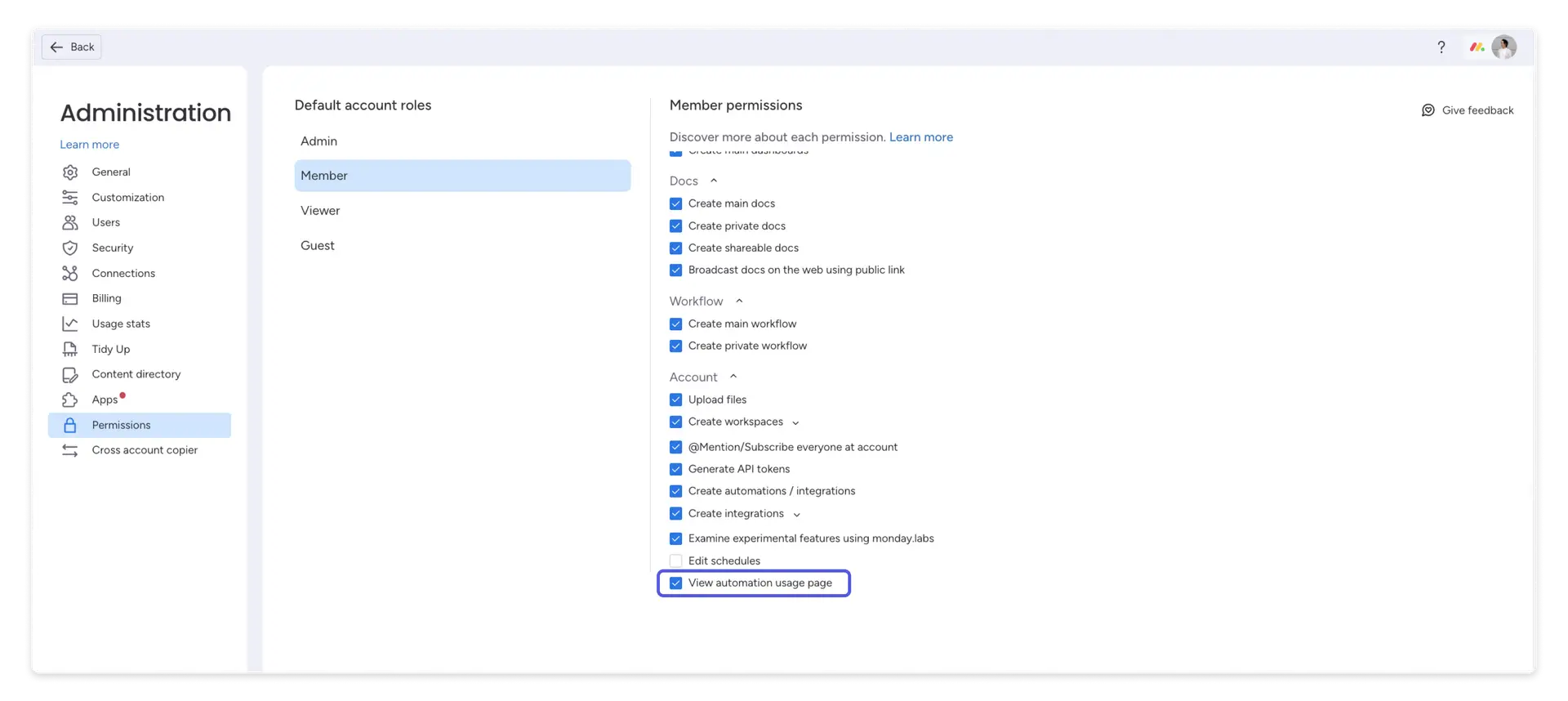
حدد المربع لمنح الإذن للدور المحدد.
[note_box]
**الأذونات المعدلة:** إذا كان لديك فريق بأدوار مختلفة، فيجب عليك تعيين أذونات الوصول إلى صفحة الاستخدام وفقًا لاحتياجات كل دور. على سبيل المثال، قد ترغب في أن يتمكن مديرو المشاريع من رؤية استخدام عمليات التشغيل الآلي، ولكن ليس جميع أعضاء الفريق.
[/note_box]
رابط المصدر