هل تتطلع إلى التفكير بحرية وإيصال الأفكار والتعاون وإنشاء خريطة ذهنية مع فريقك؟ لقد أتيت إلى المكان الصحيح! باستخدام تطبيق Miro الموجود على monday.com، يمكنك الاستفادة الكاملة من Miro ، وهي أداة سبورة بيضاء سهلة الاستخدام، دون مغادرة حسابك على monday.com. 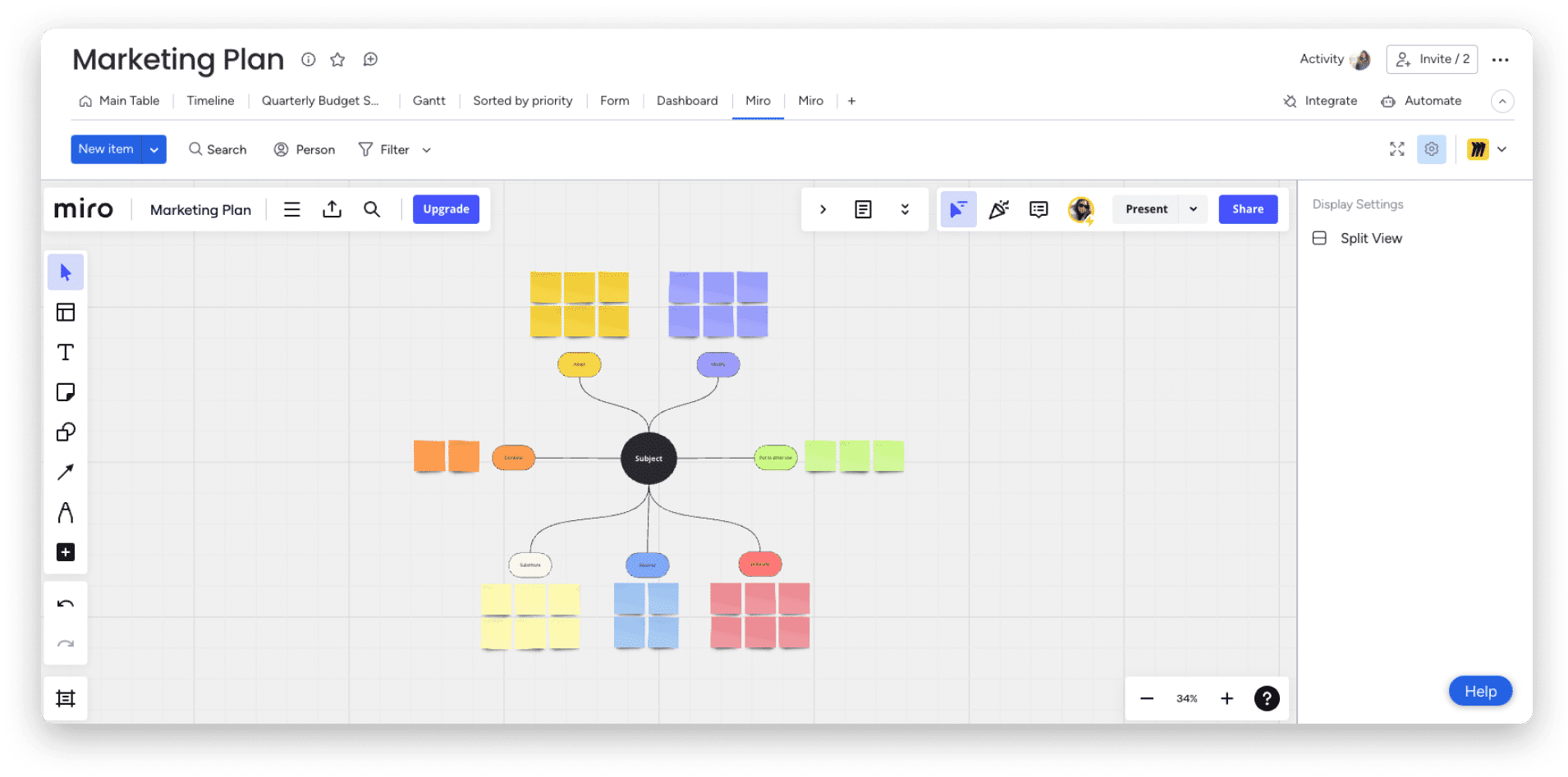
كيفية التثبيت
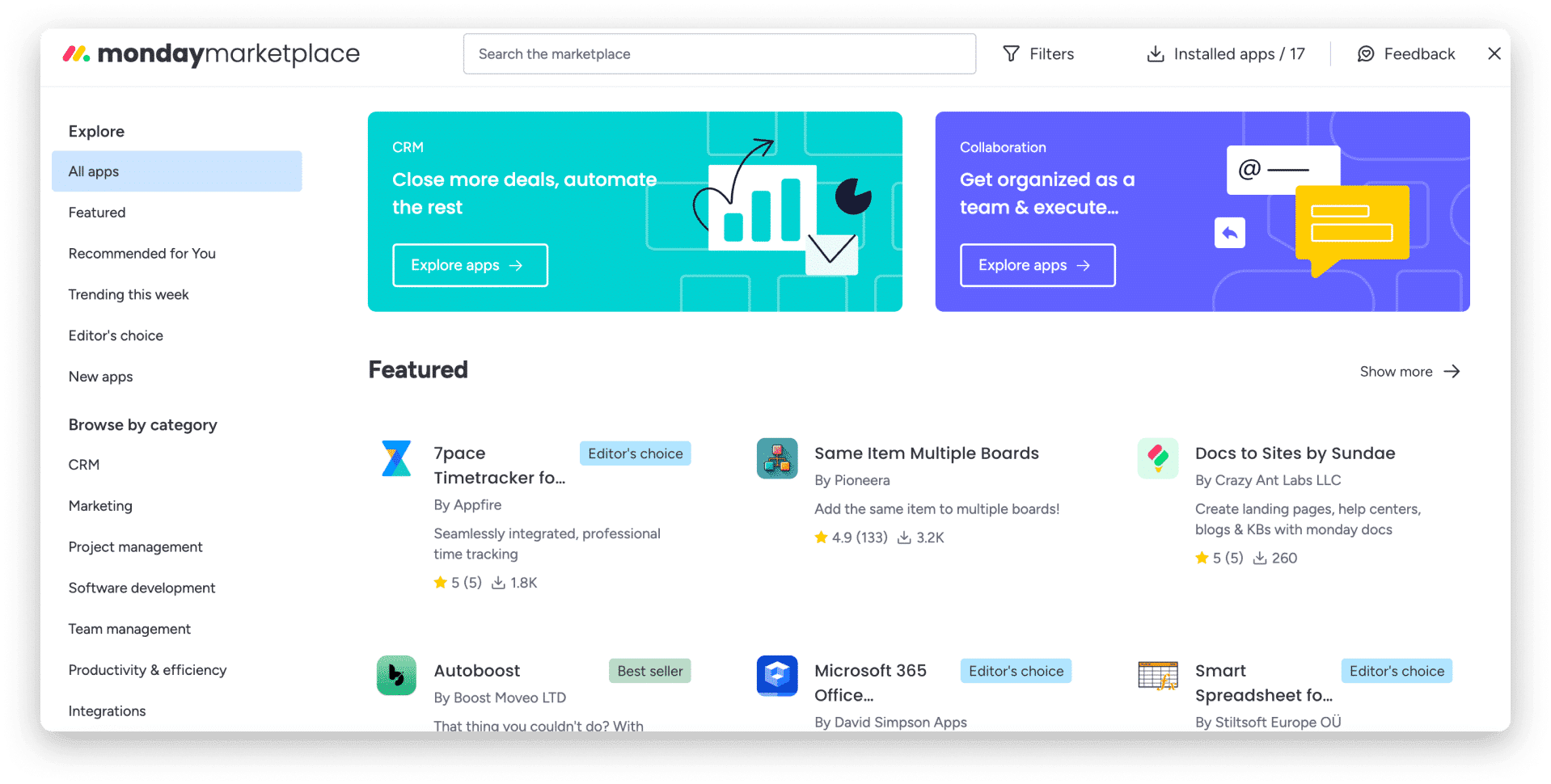
لتثبيت تطبيق Miro على حسابك، ابدأ بالنقر فوق أيقونة سوق الاثنين الموجودة على الجانب الأيمن من شاشتك. ثم ابحث عن “Miro” وحدده، ثم انقر فوق “تثبيت التطبيق” في الشاشة التالية. أخيرًا، اختر مساحة العمل التي تريد تثبيت التطبيق عليها وانقر على “تثبيت”. 

للمتابعة، انقر فوق القوائم المنسدلة لتحديد مساحة العمل واللوحة حيث سيتم إضافة تطبيق Miro. لا تنس النقر على الزر الأزرق “إضافة تطبيق” لإكمال العملية! 
حدد لوحة Miro للعمل عليها
لبدء استخدام تطبيق Miro، ابدأ بتحديد لوحة Miro! يمكنك النقر فوق “لوحة جديدة” لإنشاء لوحة جديدة تمامًا، أو اختيار لوحة سبق لك العمل عليها من قبل.
في حالتنا، اخترنا لوحة Miro التي بدأنا العمل عليها بالفعل والتي تسمى “خطة التسويق”. بعد النقر عليه، يمكننا اختيار أذونات التحرير التي سيحصل عليها الآخرون قبل أن نضغط على “تكامل اللوحة”! 

باستخدام التطبيق
بمجرد فتح لوحة Miro جديدة أو موجودة، يمكنك استخدام الأدوات الموجودة على الجانب الأيسر من الشاشة، والمظللة باللون الأرجواني في الصورة أدناه، لبدء إضافة عناصر مختلفة (المعروفة أيضًا باسم “الكائنات”) إلى لوحة Miro الخاصة بك .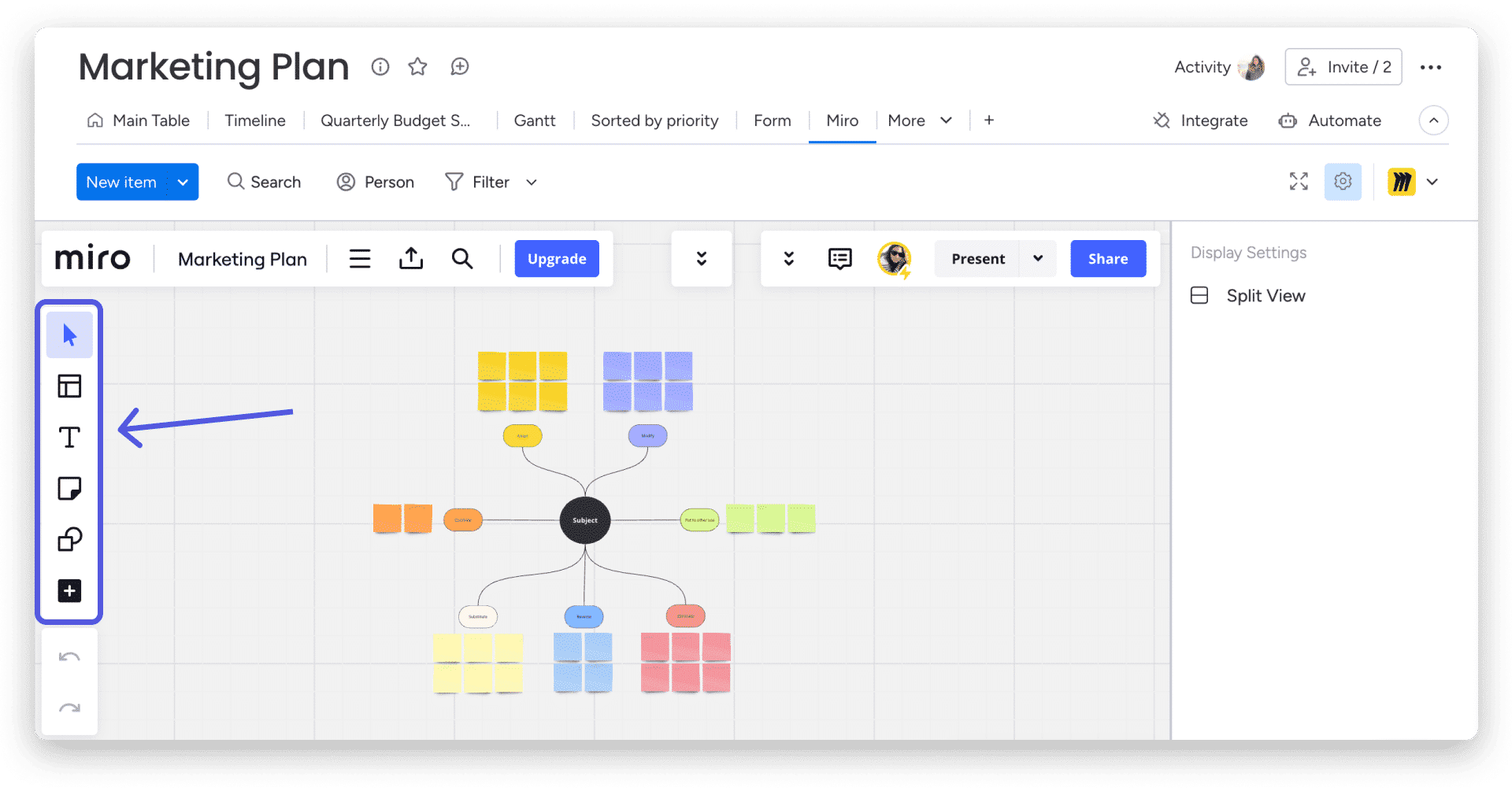
على سبيل المثال، من خلال النقر على أيقونة الملاحظة اللاصقة، يمكننا بسهولة إضافة ملاحظة جديدة إلى لوحتنا والبدء في الكتابة عليها!
التواصل مع فريقك
أصبح التواصل والتعاون مع فريقك أمرًا سهلاً باستخدام تطبيق Miro! ما عليك سوى إضافة أداة “التعليق” إلى لوحة Miro الخاصة بك لترك رسالة داخل اللوحة. 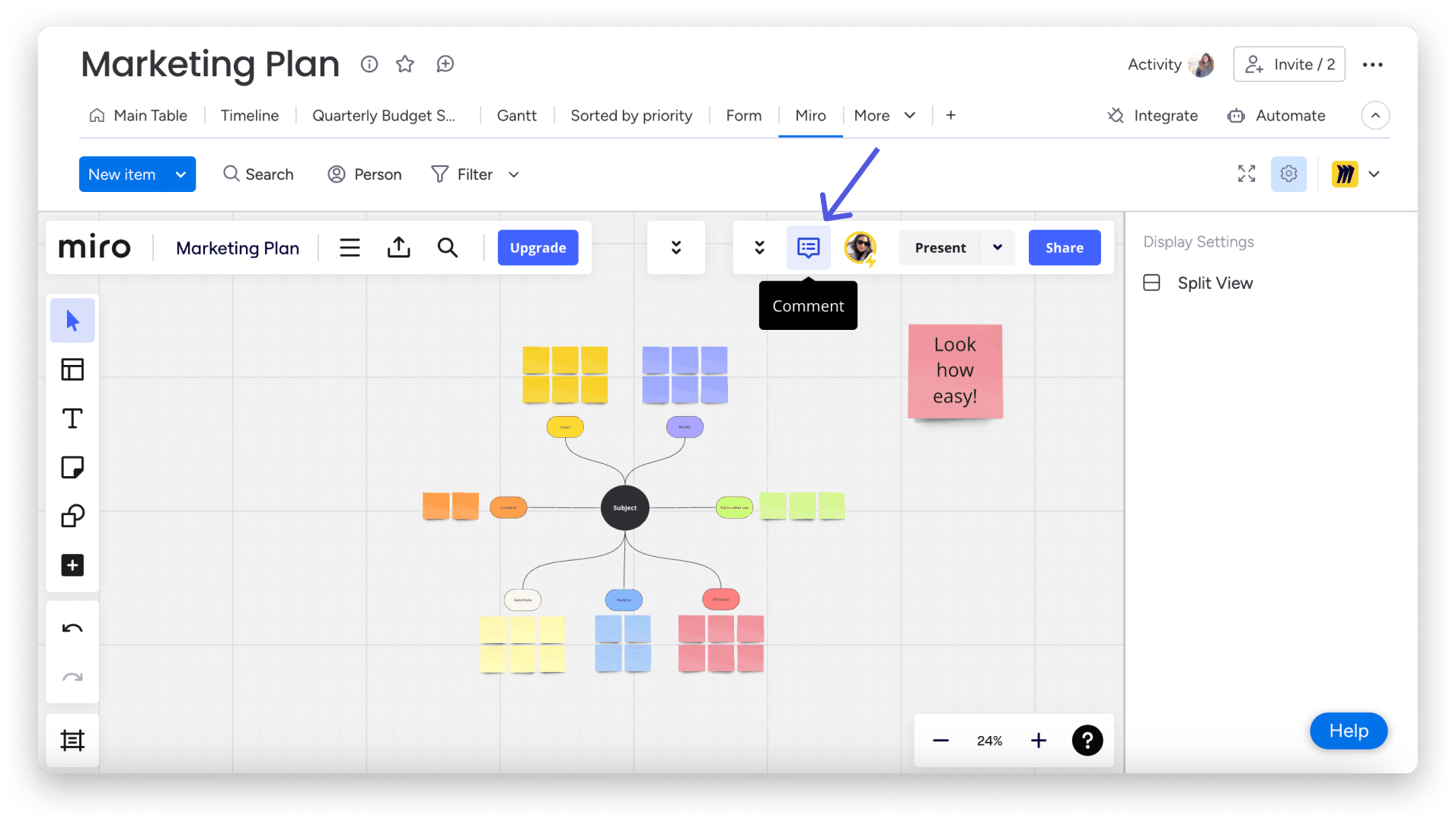
باستخدام أداة التعليقات التوضيحية، يمكنك بسهولة التعاون مع فريقك على أي من الكائنات الموجودة على اللوحة الخاصة بك، ويمكنك حتى “”الإشارة إلى”” أحد أعضاء الفريق من Miro لإعلامهم والتواصل معهم مباشرة!
المزيد من الدعم
هل لديك فضول لمعرفة التطبيقات الأخرى المتوفرة لك على موقع monday.com؟ تصفح كل سوق يوم الاثنين واكتشف كل ما هو متاح بشكل أساسي.