
 متاح لمديري الحسابات الذين لديهم اشتراك DocuSign Business Pro أو الإصدارات الأحدث، أو الحسابات التي تم تمكين واجهة برمجة التطبيقات المتقدمة بها
هنا في monday.com، نركز على توفير الوقت والعمل بكفاءة وحفظ كل شيء في مكان واحد. ولذلك نرى أهمية كبيرة في تقديم تطبيق DocuSign! مع هذا التطبيق، لن تضطر إلى ترك العملية الخاصة بك لتوقيع المستندات المهمة، لأن كل شيء مدمج مباشرة داخل اللوحة الخاصة بك! دعونا نرى كيف يعمل.
كيفية تثبيت دوكيوساين
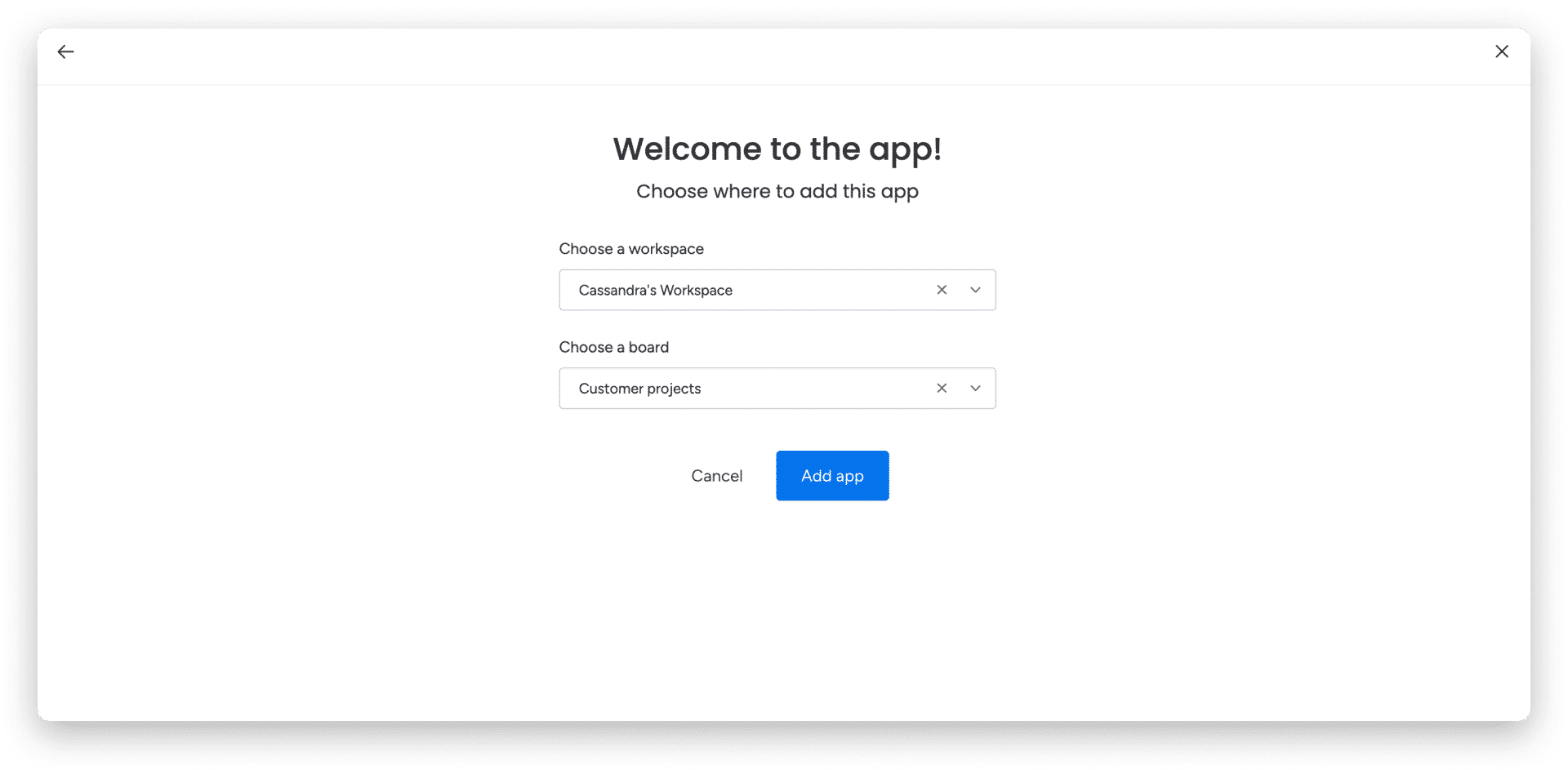
لتثبيت تطبيق DocuSign على حسابك، ابدأ بالوصول إلى سوق monday.com بالنقر على أيقونة اللغز في الزاوية اليمنى العليا من شاشتك. بعد ذلك، ابحث عن “DocuSign” وحدده، ثم انقر فوق “تثبيت التطبيق”.
في الشاشة التالية، اختر مساحة العمل التي تريد تنزيل التطبيق فيها ثم انقر فوق “تثبيت”.
بعد ذلك، سيُطلب منك اختيار مساحة عمل ولوحة محددة لتوصيل التطبيق.
عرض عنصر DocuSign
بعد تثبيت DocuSign من سوق التطبيقات، ستتم إعادتك تلقائيًا إلى اللوحة التي حددتها، وسينتقل عرض العنصر إلى العنصر الأول. انقر على “عضو” وأدخل معلومات تسجيل الدخول الخاصة بك. 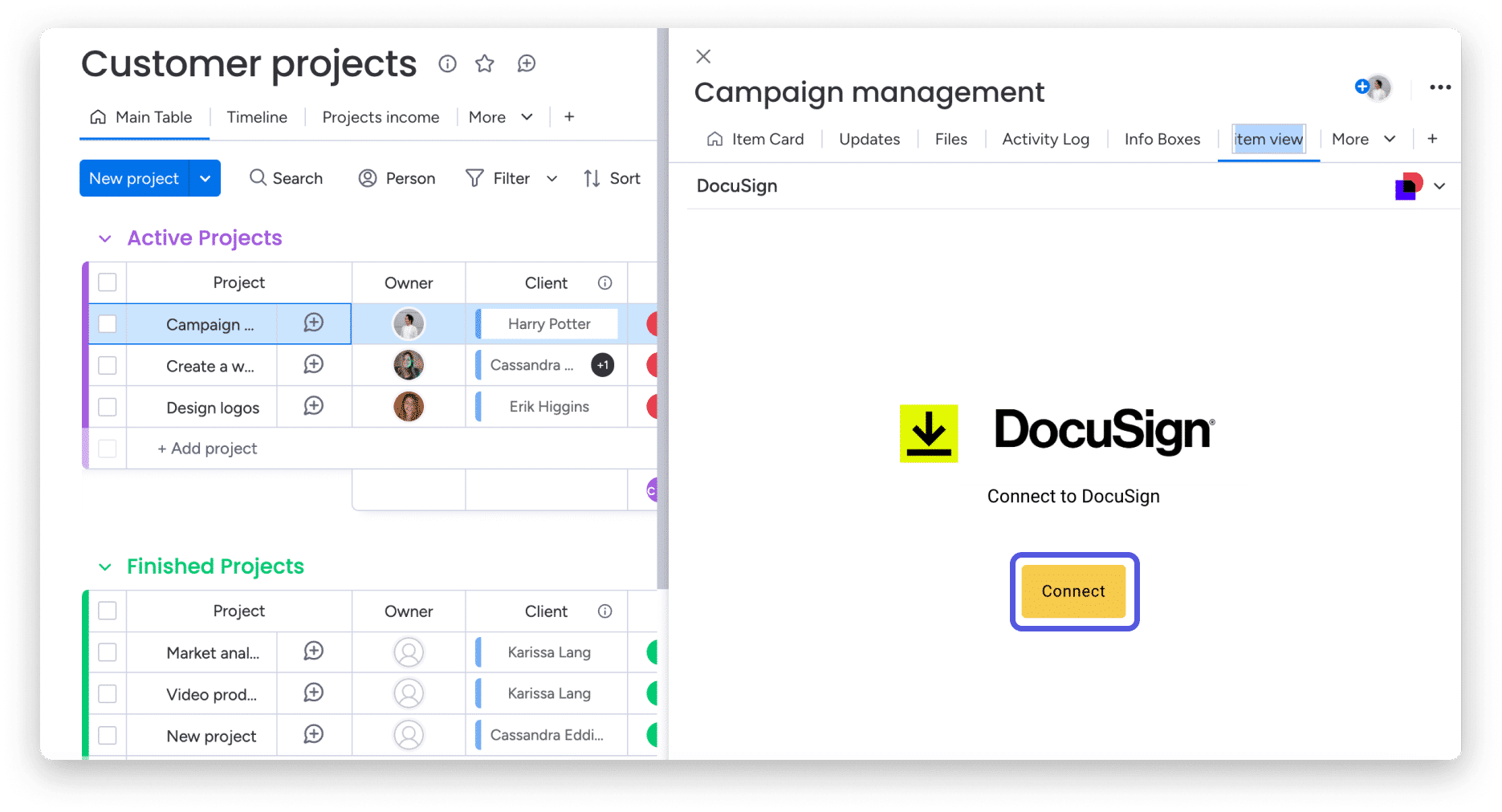

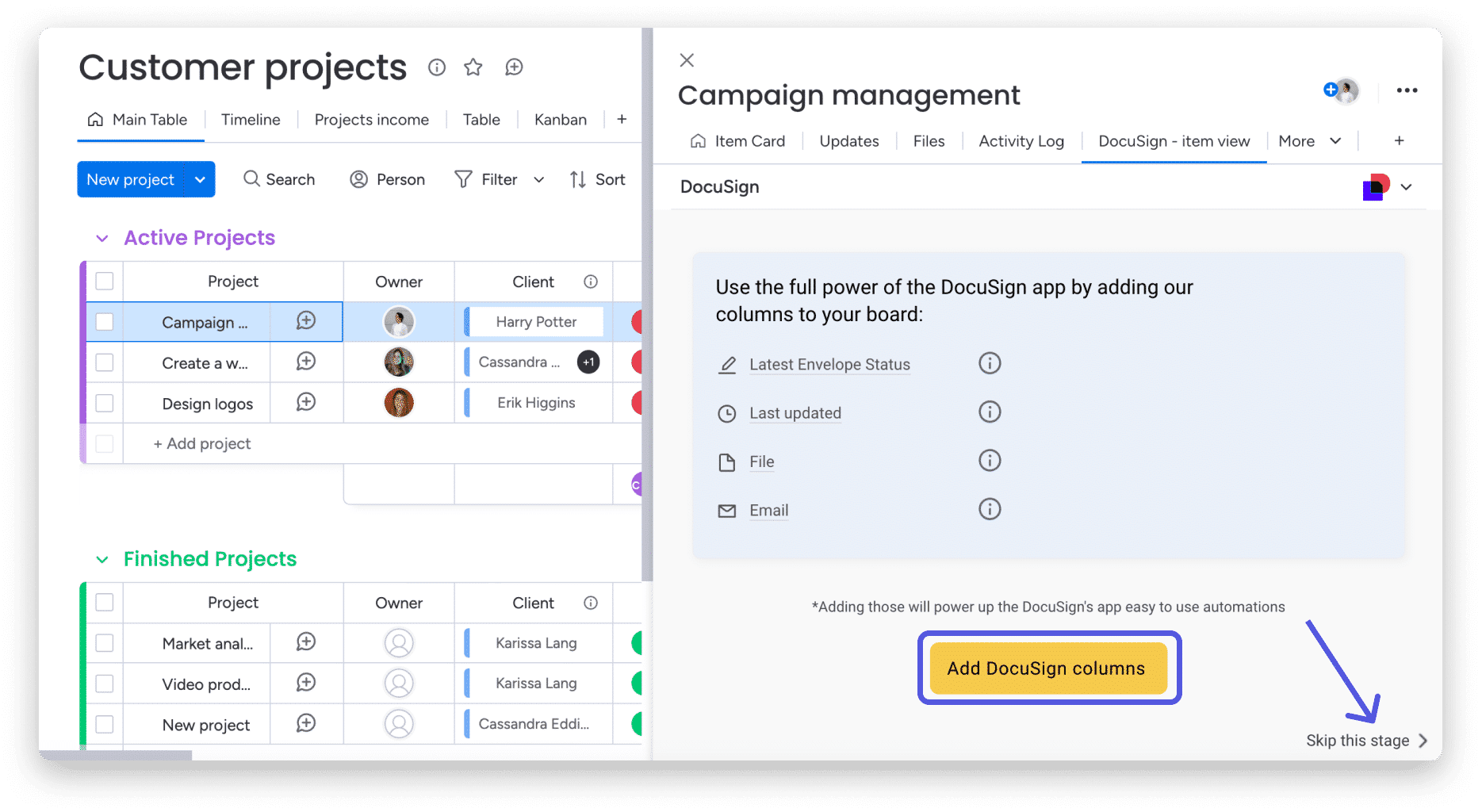
للحصول على أقصى استفادة من هذا التطبيق، هناك قائمة موصى بها من الأعمدة لإضافتها إلى لوحتك. يمكنك إضافتها بنفسك، أو إضافتها كلها مرة واحدة عن طريق النقر على الزر الأصفر “إضافة أعمدة DocuSign”. إذا كنت لا تريد إضافة هذه الأعمدة، فيمكنك النقر فوق “تخطي هذه الخطوة” للمتابعة.

أنت الآن جاهز للبدء في إضافة المظاريف! 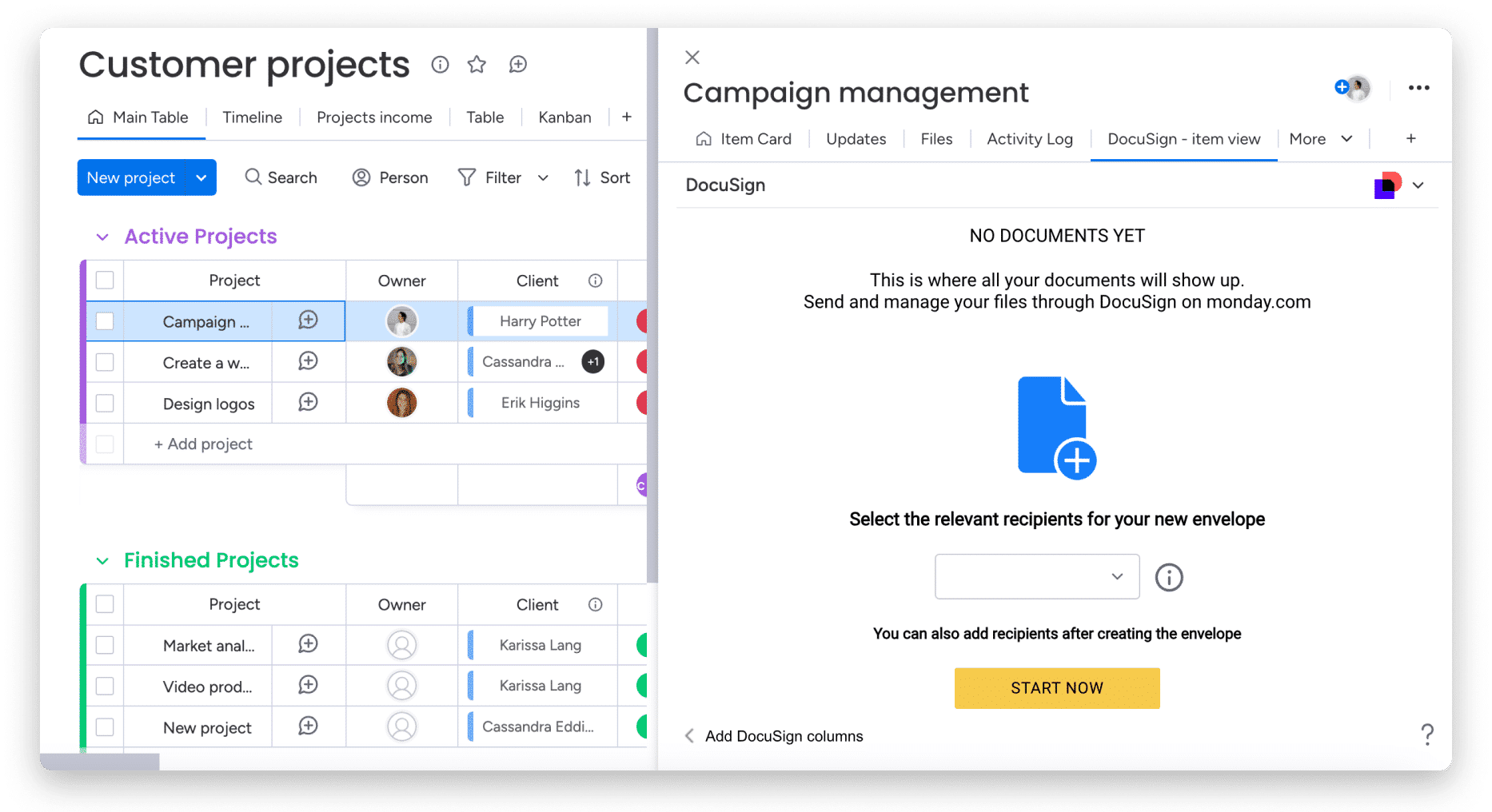
تكامل تطبيق DocuSign
لإضافة تكامل تطبيق DocuSign، انتقل إلى مركز الأتمتة وانقر على “DocuSign”.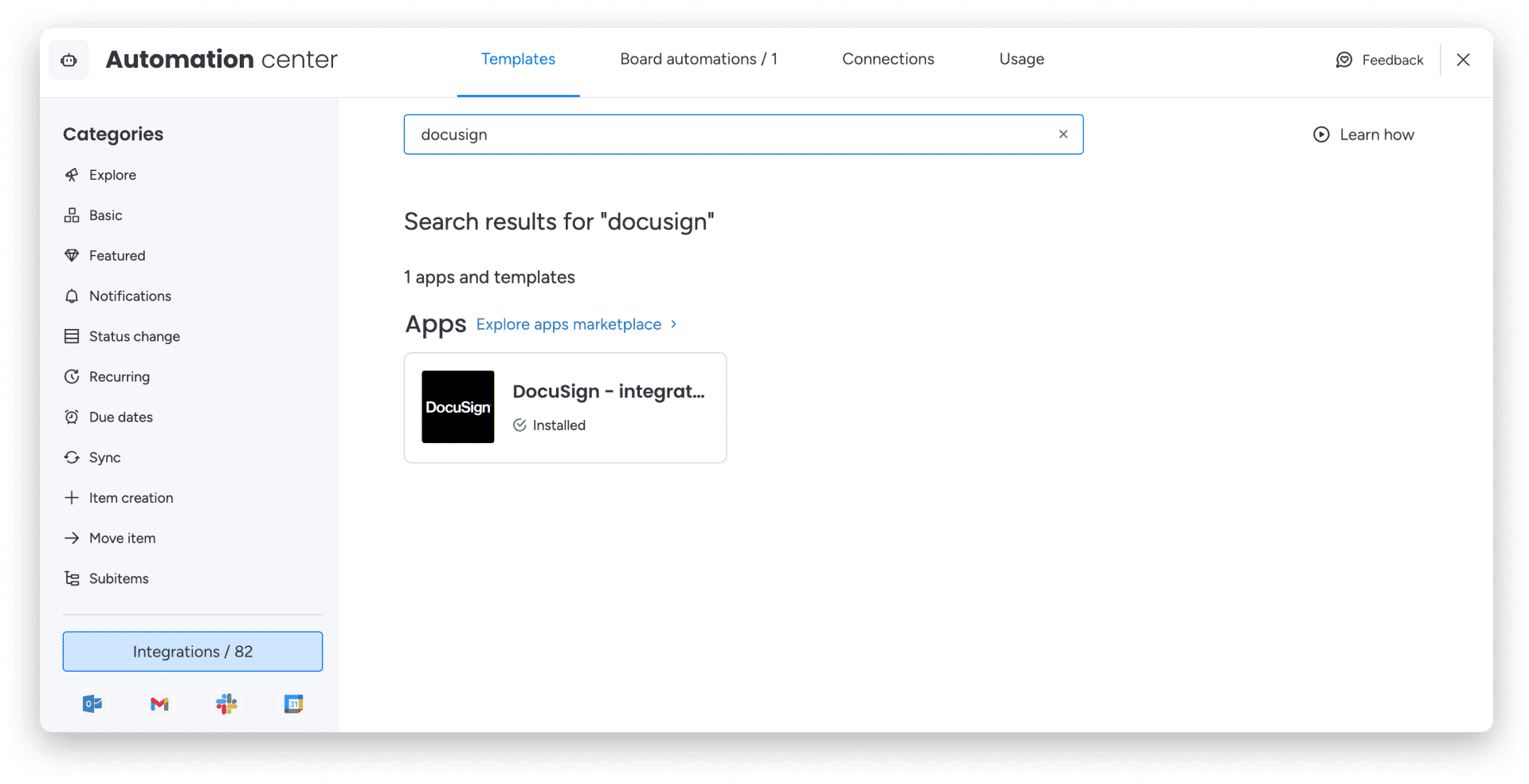
بعد ذلك، حدد قالب DocuSign. يوجد حاليًا قالب واحد متاح، ولكننا نعمل دائمًا على التحسينات والإضافات، لذا ضع ذلك في الاعتبار! 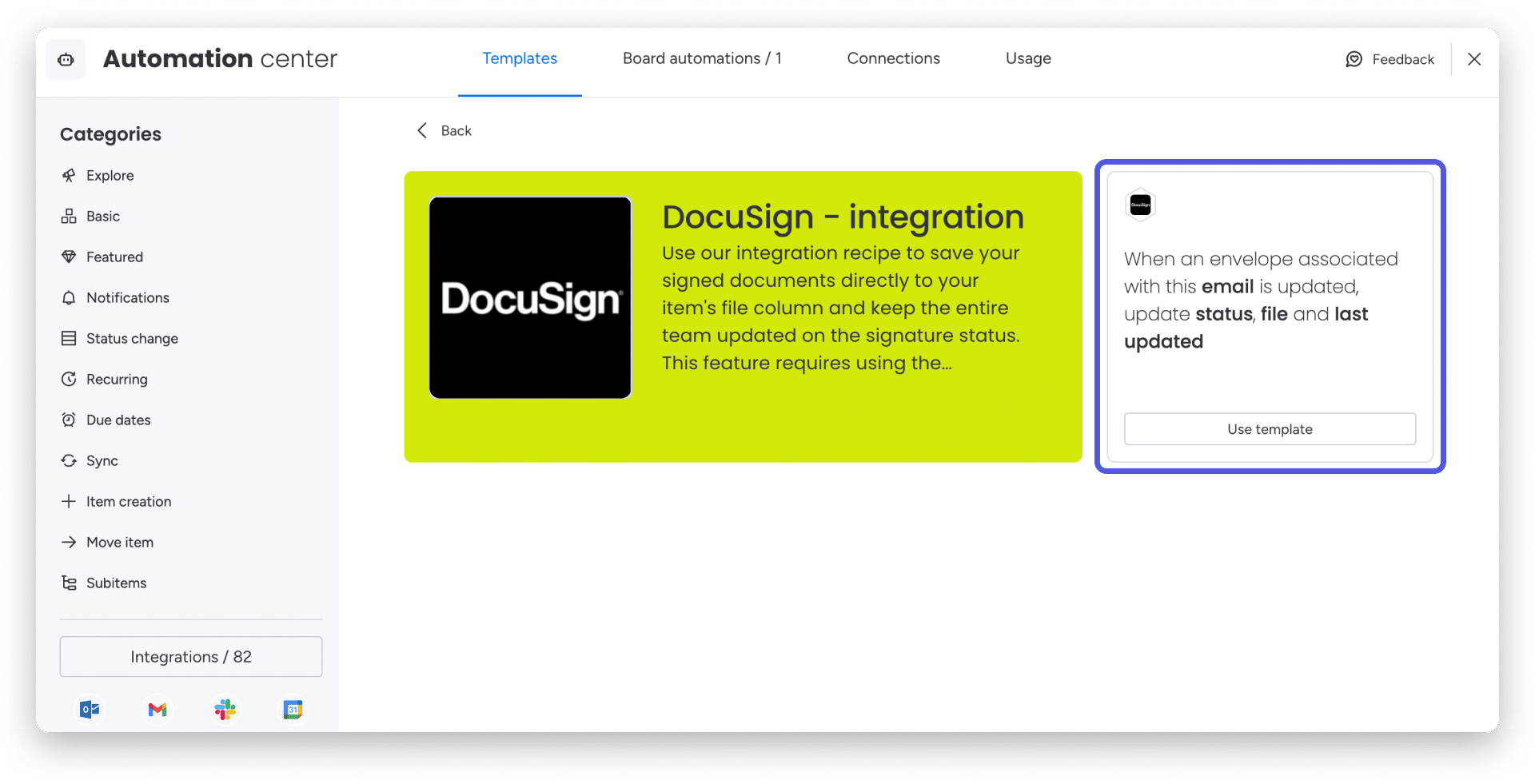
بعد إضافته، سيُطلب منك الموافقة على DocuSign. 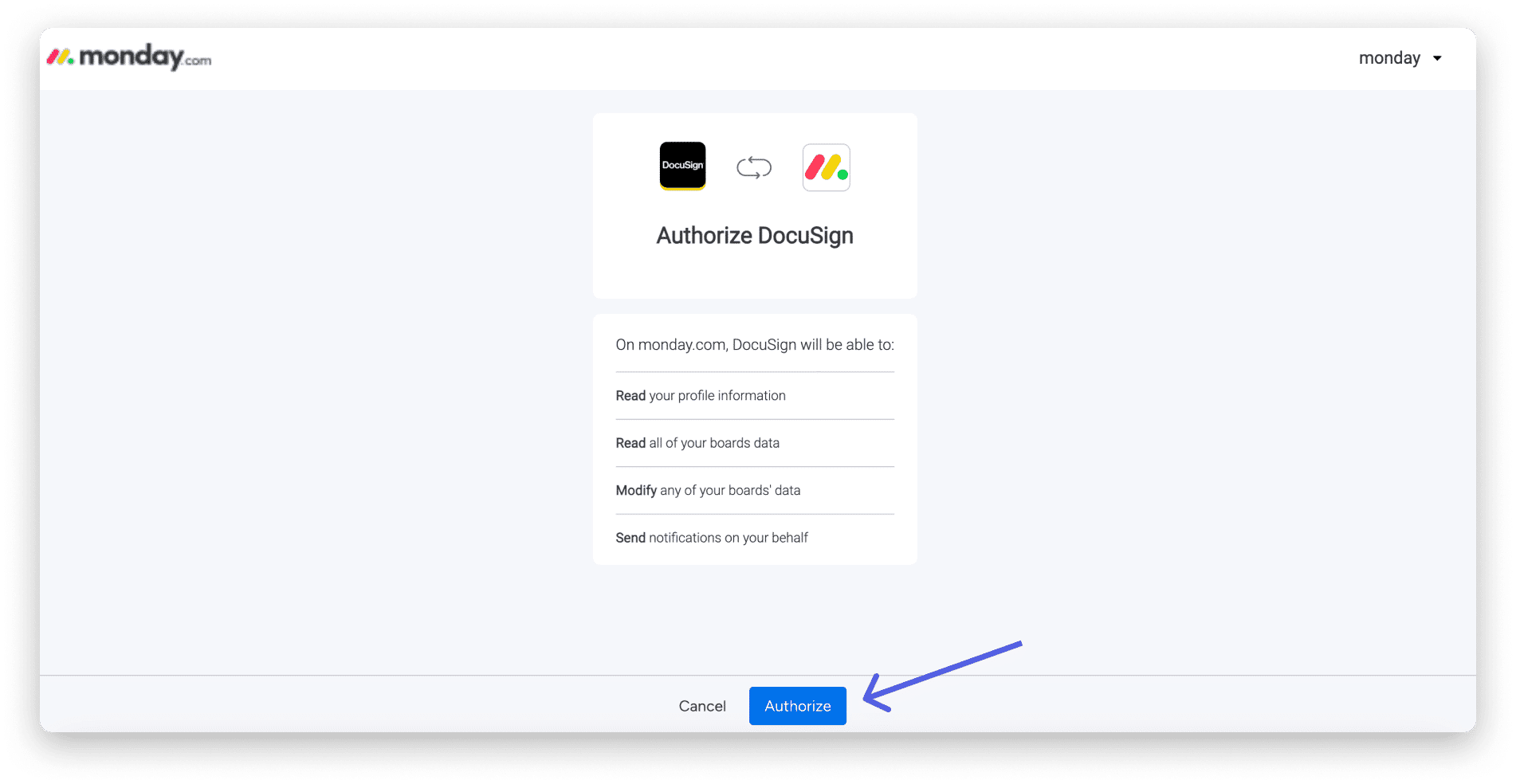
املأ الحقول المميزة بخط بعلامة في القالب وأضفها إلى لوحتك!


- استخدم DocuSign للموافقة بسرعة على عقود الأعمال، مما يسمح للشركات بإبرام الصفقات بشكل أسرع.
- دمج DocuSign في عمليات توظيف الموظفين، بحيث يمكن توقيع عقود العمل والمستندات ذات الصلة رقميًا وآمنًا.
- استخدام DocuSign في عمليات الموافقة الداخلية في المؤسسات، مثل الموافقة على الميزانيات أو المستندات القانونية، مما يؤدي إلى تبسيط العملية وتقليل الحاجة إلى الأعمال الورقية.