المديرين فقط
باعتبارك مسؤولاً، لديك قدرات فريدة تتيح لك تثبيت التطبيقات وإزالتها ومراجعة طلبات تثبيت التطبيقات والدفع مقابل التطبيقات وتحديث أذوناتها.
قسم “الإدارة” يوم الاثنين عبارة عن مساحة كاملة مخصصة للتطبيقات حيث يمكنك الوصول إلى كل من هذه الإمكانات. ستتعلم في هذه المقالة كل ما تحتاجه لإدارة التطبيقات الموجودة في حسابك بنجاح. دعونا نبدأ!
تثبيت التطبيقات
مسؤولو الحساب هم المستخدمون الوحيدون الذين يمكنهم تثبيت التطبيقات على الحسابات. لمعرفة كيفية تثبيت أحد التطبيقات على حسابك، تحقق من ذلك!
مراجعة طلبات تثبيت التطبيقات
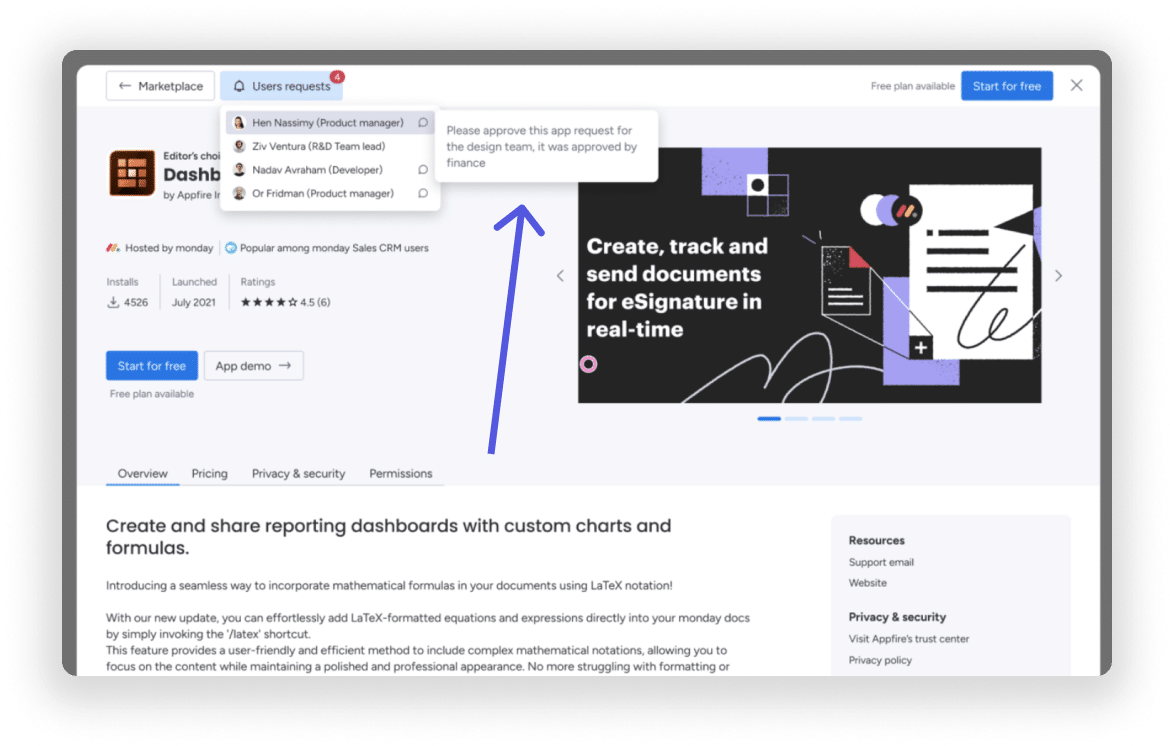
في كل مرة يحاول مستخدم آخر تثبيت أحد التطبيقات، يرسل monday تلقائيًا طلبًا إلى مسؤولي الحساب. يتم جمع هذه الطلبات في علامة التبويب “عمليات التثبيت المعلقة”، ولكنك ستتلقى أيضًا بريدًا إلكترونيًا وإشعارًا بالنظام الأساسي عندما يكون هناك طلب تثبيت، ولن يتم تثبيت التطبيق حتى تتم الموافقة على الطلب.
ولمساعدة المسؤول في تحديد ما إذا كان سيتم قبول الطلب أو رفضه، يمكن للشخص الطالب تقديم شرح لاحتياجاته.
يمكنك إدارة هذه الطلبات من خلال النقر على ملفك الشخصي في الزاوية اليمنى العليا واختيار “إدارة”. انقر على “التطبيقات” في القائمة الموجودة على الجانب الأيسر، وستظهر علامة التبويب “التثبيتات المعلقة” أسفل عنوان الصفحة:
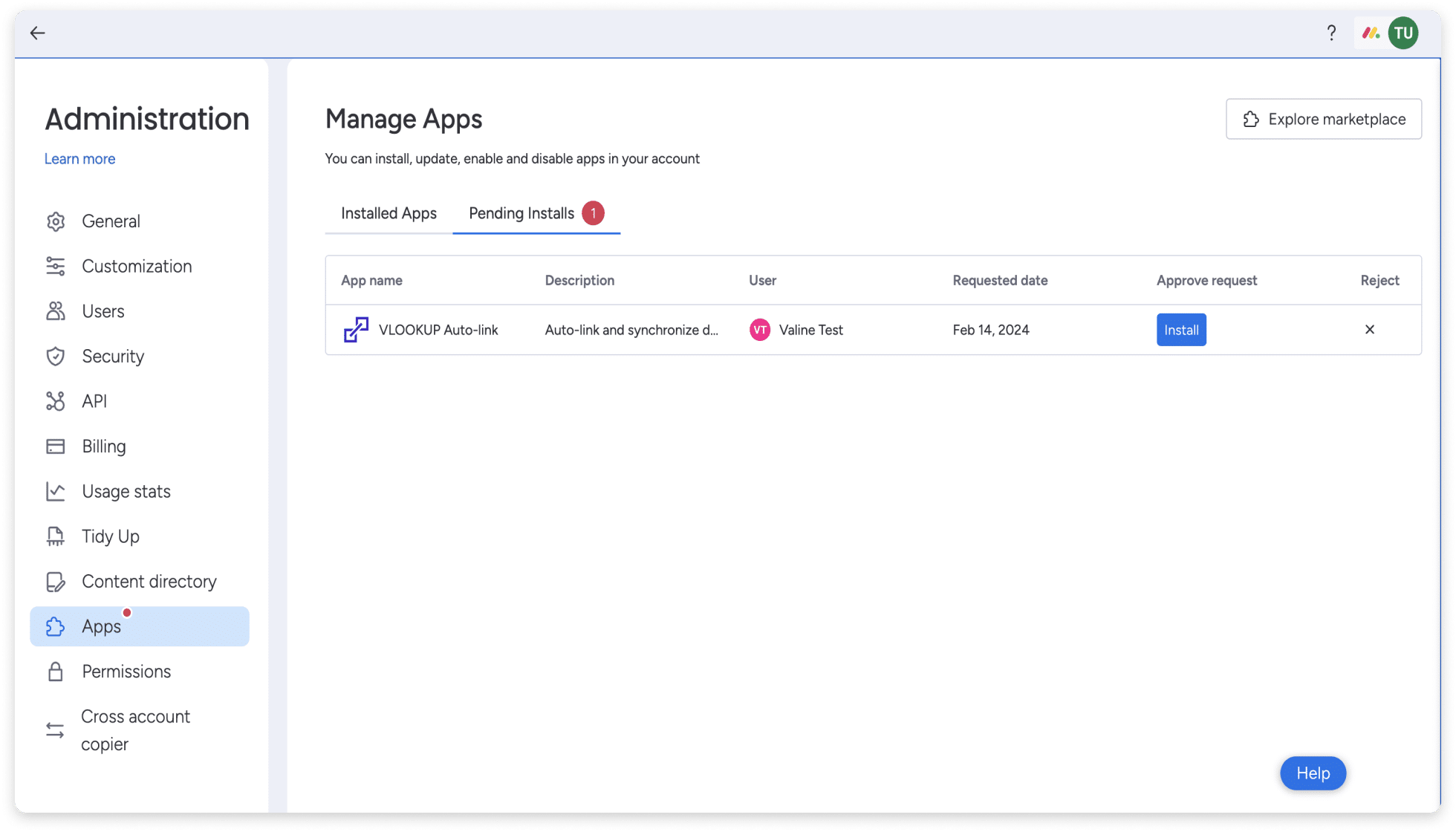
انقر فوق “تثبيت” للتطبيق الذي تريد تثبيته، أو انقر فوق “X” لرفض الطلب. يمكنك أيضًا النقر على قائمة النقاط لرؤية المزيد من المعلومات حول التطبيق!
الدفع مقابل التطبيقات
عند تثبيت أحد التطبيقات على حسابك، يتعين عليك اختيار الخطة التي تريد الاشتراك فيها. تقدم العديد من التطبيقات خططًا مجانية أو تجريبية تسمح لك بتجربة التطبيق بالإضافة إلى الخطط المدفوعة. يمكنك دائمًا الترقية من خطة مجانية إلى خطة أعلى، أو الاشتراك في خطة مدفوعة بعد الفترة التجريبية.
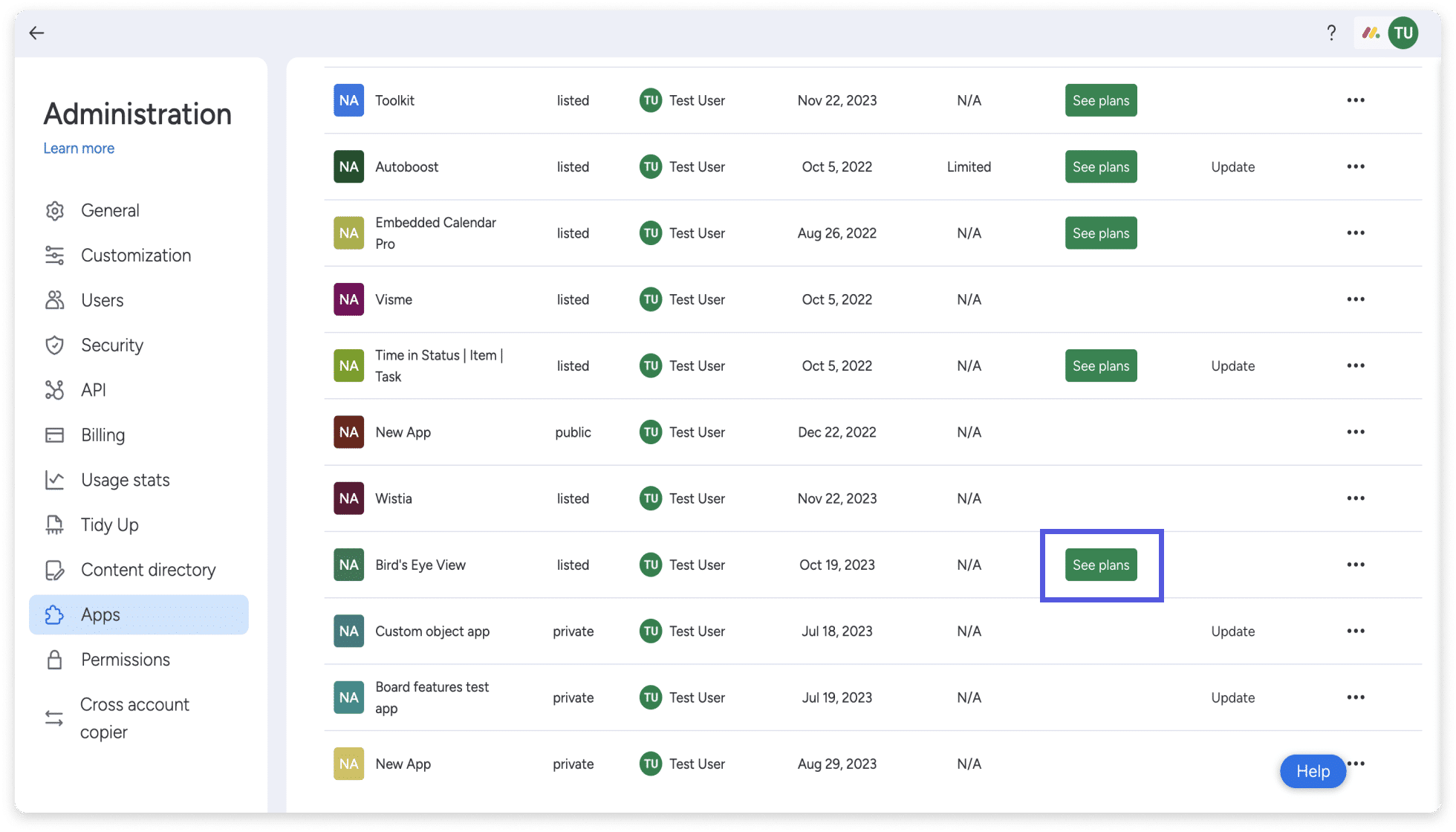
تتم إدارة جميع برامج التطبيقات من خلال النقر على ملف التعريف الخاص بك في الزاوية اليمنى العليا واختيار “إدارة”. انقر فوق “التطبيقات” لفتح قائمة بالتطبيقات المثبتة على حسابك. إذا كانت لديك خطة مجانية يمكن ترقيتها إلى خطة مدفوعة، أو إذا انتهت صلاحية خطتك (نسخة تجريبية أو مدفوعة)، فسيظهر لك زر “راجع الخطط” باللون الأخضر. انقر فوق الزر وحدد البرنامج الذي ترغب في الاشتراك فيه!

تحديث التطبيق
يقوم المطورون بتحسين وإصلاح تطبيقاتهم بشكل مستمر، ويتم إرسال هذه التحديثات إلى المستخدمين من خلال الإصدارات الجديدة من التطبيقات. يتم تطبيق معظم التغييرات تلقائيًا على المستخدمين ولا تتطلب تحديثات يدوية، ولكن يجب إجراء بعض التحديثات، مثل تغييرات الأذونات أو تغييرات النطاق، بواسطة المسؤول.
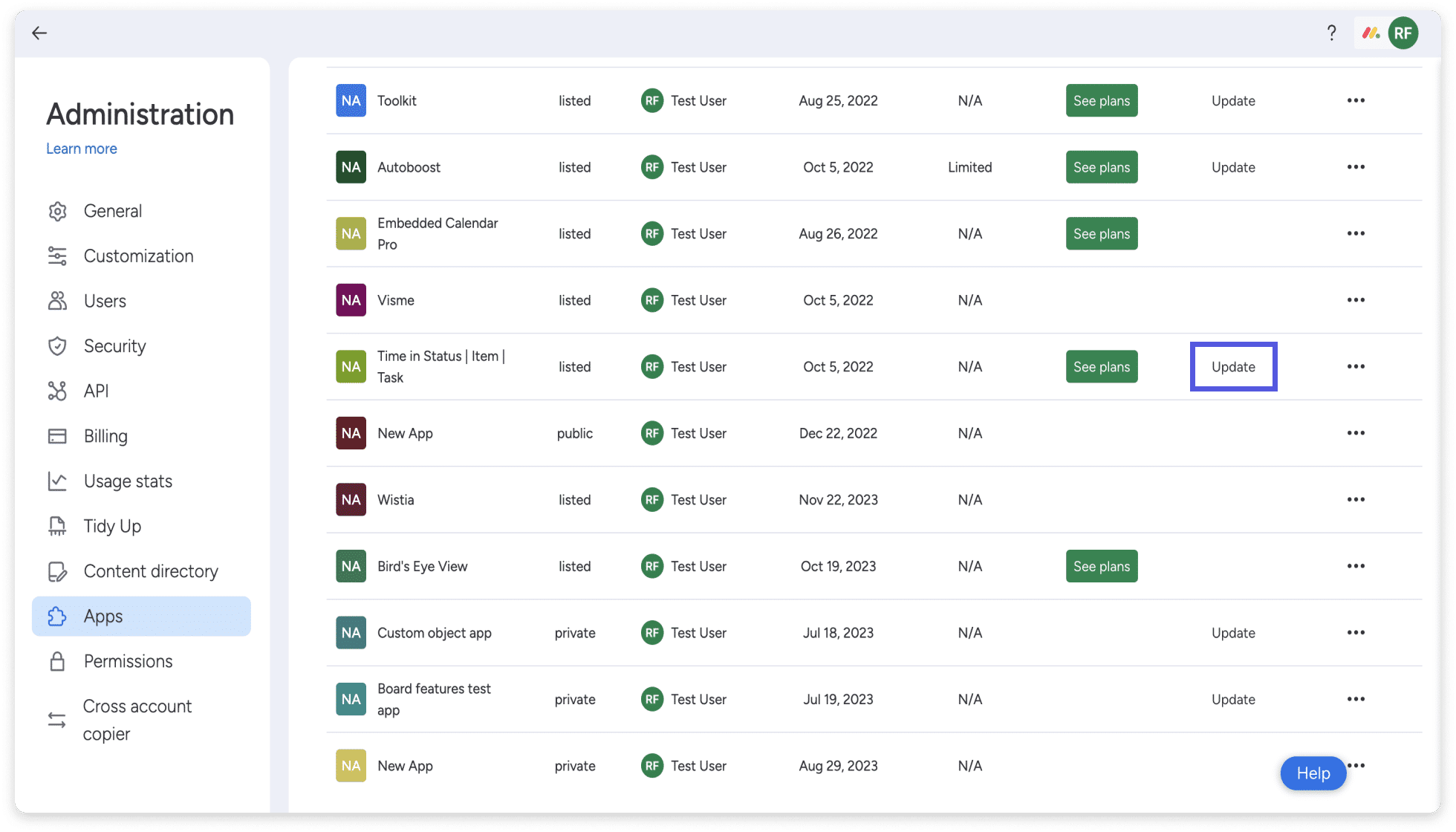
للقيام بذلك، انقر على ملف التعريف الخاص بك في الزاوية اليمنى العليا وحدد “إدارة”. انقر على “التطبيقات” من القائمة الموجودة على اليسار لفتح قائمة بالتطبيقات المثبتة على حسابك. ستظهر جميع التطبيقات التي تحتاج إلى التحديث مع زر “تحديث” بجوار النقاط الثلاث. انقر فوق الزر واتبع المطالبات لتحديث التطبيق الخاص بك!
تحرير أذونات التطبيق
باعتبارك مسؤول الحساب، يمكنك بسهولة تحديث أذونات التطبيق لإضافته أو إزالته من مساحة العمل! انقر على ملف التعريف الخاص بك في الزاوية اليمنى العليا وحدد “إدارة”. انقر على “التطبيقات” من القائمة الموجودة على اليسار. ابحث عن التطبيق الذي تريد تحريره، وانقر على النقاط الثلاث ثم حدد “الأذونات”. سيؤدي هذا إلى فتح نافذة حيث يمكنك إضافة التطبيق إلى جميع المساحات أو مساحات محددة:
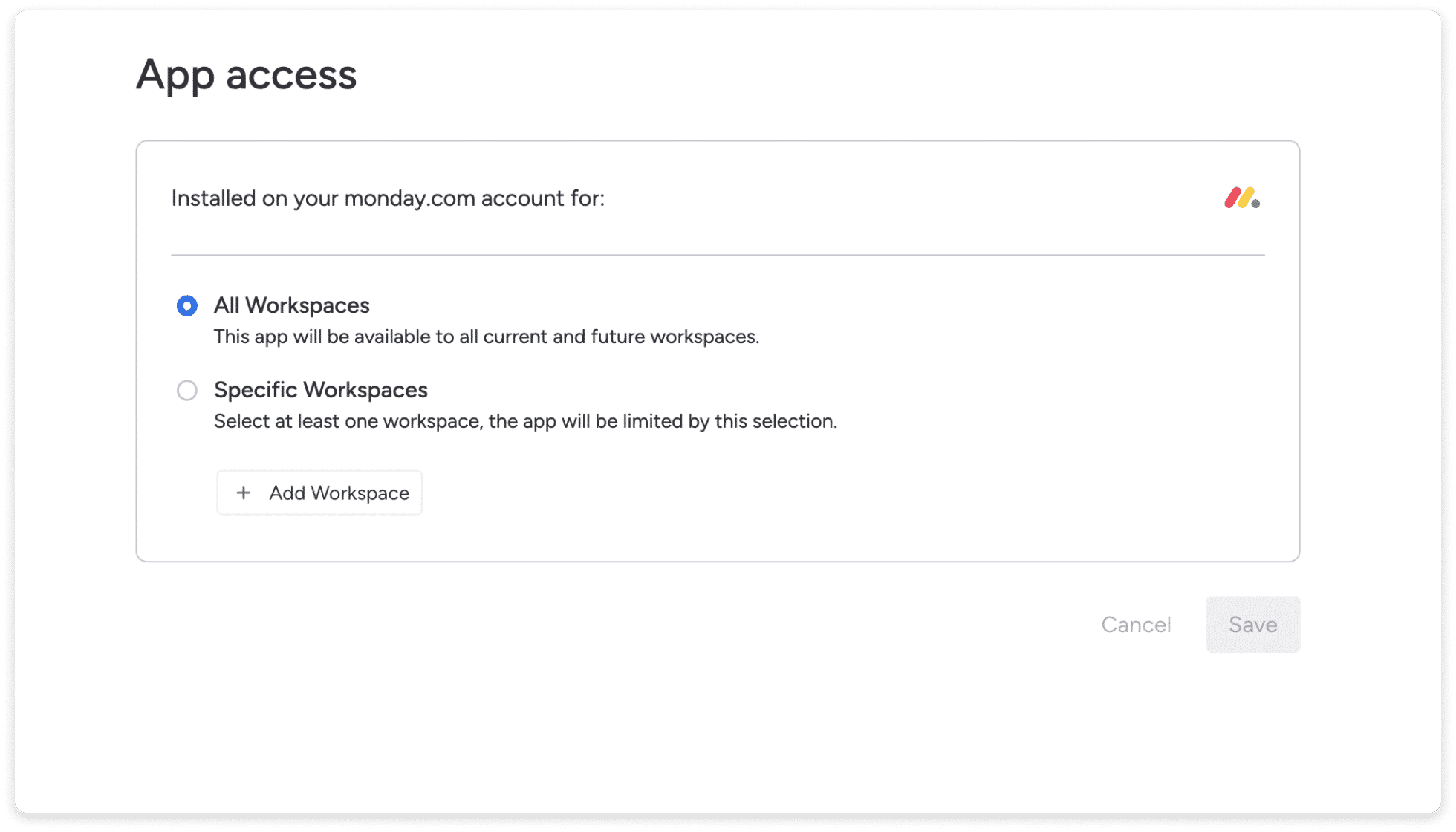
يمكنك أيضًا استخدام هذه الميزة لإدارة قيود التطبيقات على حسابك!
إزالة التطبيقات
هل قمت بتثبيت تطبيق على حسابك وتريد إزالته؟ لا مشكلة! باعتبارك مسؤول الحساب، يمكنك بسهولة إزالة أحد التطبيقات من حسابك في بضع خطوات بسيطة.
انقر على ملف التعريف الخاص بك في الزاوية اليمنى العليا وحدد “إدارة”. انقر على “التطبيقات” من القائمة الموجودة على اليسار. ابحث عن التطبيق الذي تريد إزالته، وانقر على النقاط الثلاث ثم حدد “إزالة”. سيظهر مربع حوار حيث يمكنك النقر فوق الزر “إزالة” الأزرق. بمجرد القيام بذلك، سيتم إلغاء تثبيت التطبيق على الفور وستتم إزالة جميع ميزاته من حسابك!
تطبيقات التتبع
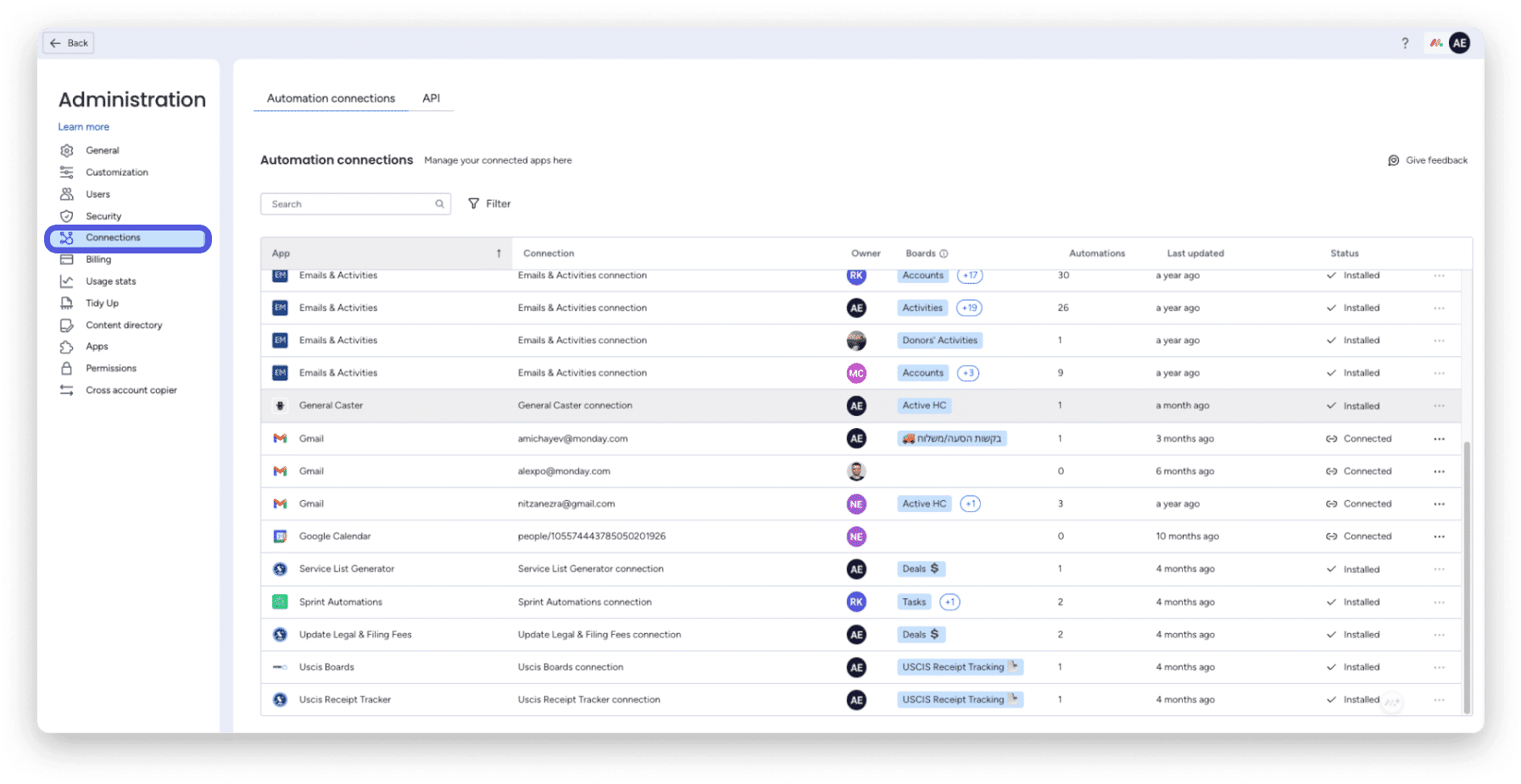
يمكنك البقاء على اطلاع دائم بتكاملات السوق التي يتم استخدامها على لوحاتك. قم بتتبعهم بالانتقال إلى مركز الأتمتة ثم النقر فوق علامة التبويب “الاتصالات”.
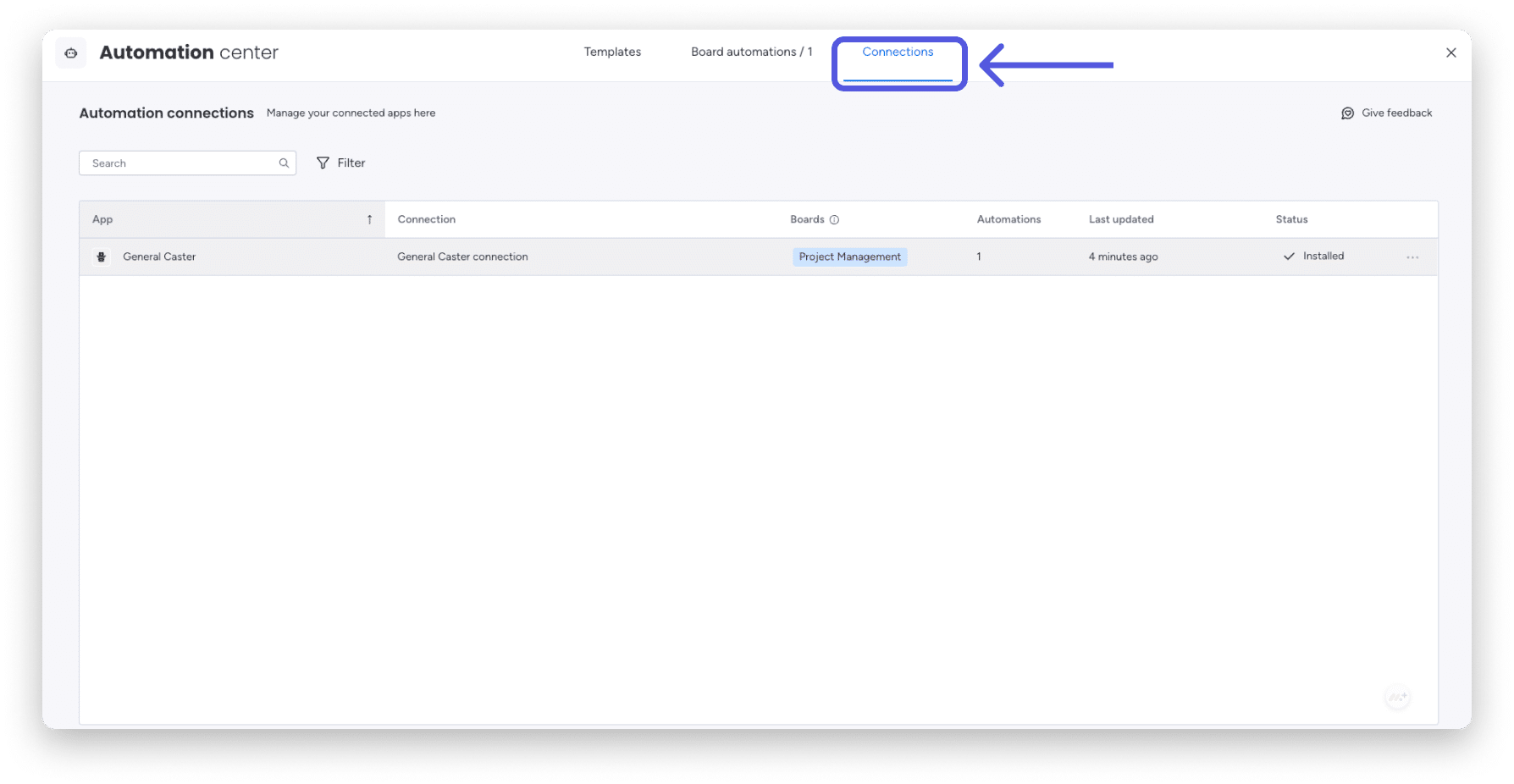
يمكن لمسؤولي الحساب رؤية جميع عمليات التكامل التي يستخدمها الحساب في قسم “الإدارة” ضمن “الاتصالات”.