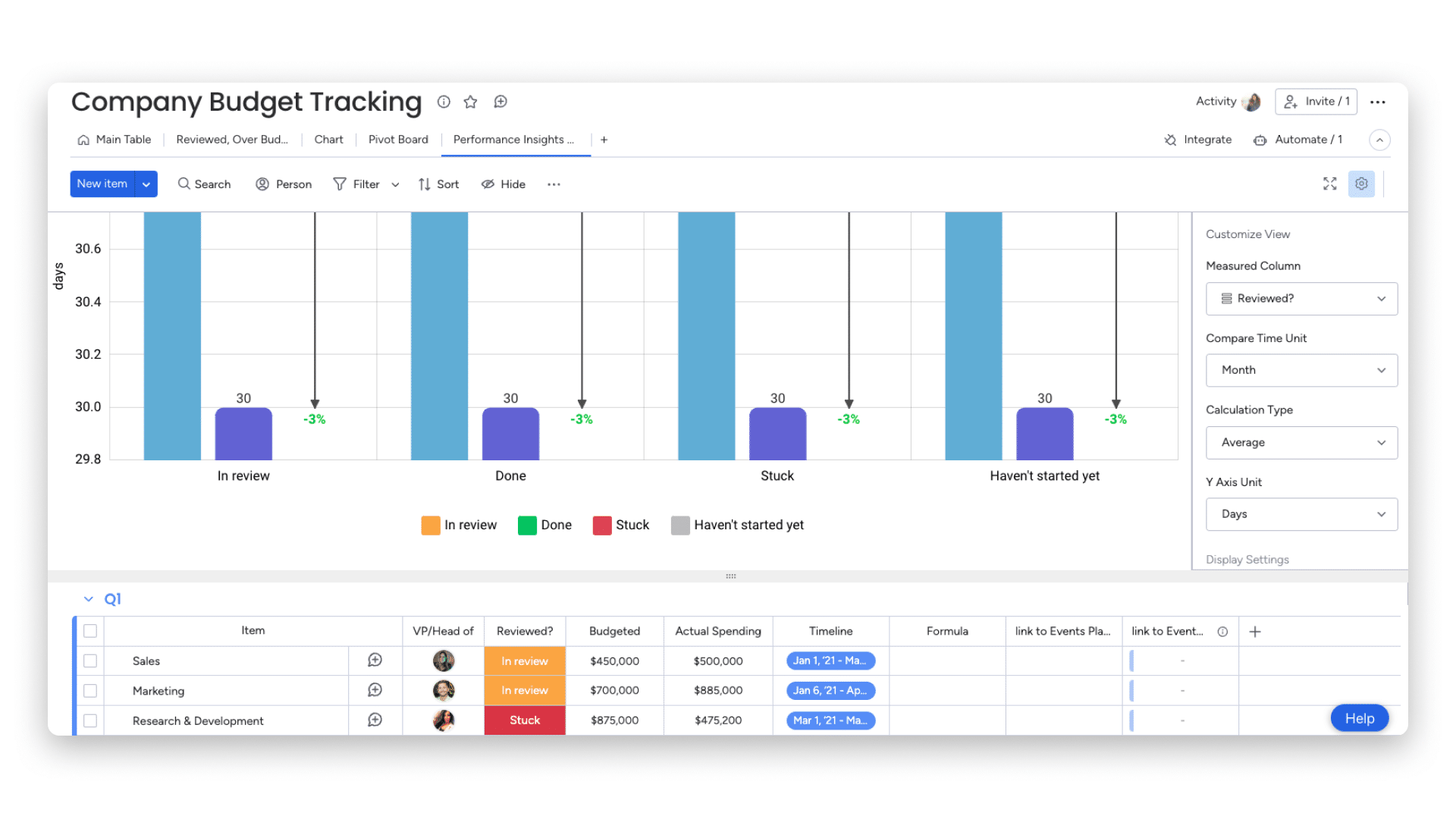
رؤى الأداء على موقع monday.com: التحليل والتتبع

هل تتطلع إلى تتبع أداءك وأداء فريقك في مشاريع معينة؟ ألن يكون من الرائع أن تكون قادرًا على تتبع المدة التي استغرقتها مرحلة الإنشاء مقارنة بمرحلة الإنتاج، أو المدة التي استغرقتها لإتمام صفقة البيع الخاصة بك؟ من خلال عرض رؤى الأداء، يمكنك الآن تتبع المدة التي كانت فيها العناصر الخاصة بك في حالة أو مرحلة معينة وتحليل إنتاجيتك بشكل أفضل!
كيفية إضافة هذا العرض؟
لإضافة طريقة عرض رؤى الأداء، انقر فوق علامة الزائد الموجودة بجوار علامة التبويب “الجدول الرئيسي” في الجزء العلوي الأيسر من لوحة المعلومات. انقر على “التطبيقات” (Apps) في أسفل القائمة. بعد ذلك، انقر على “استكشاف المزيد من التطبيقات”. سينقلك هذا إلى منطقة التطبيقات في وسط شاشات العرض. 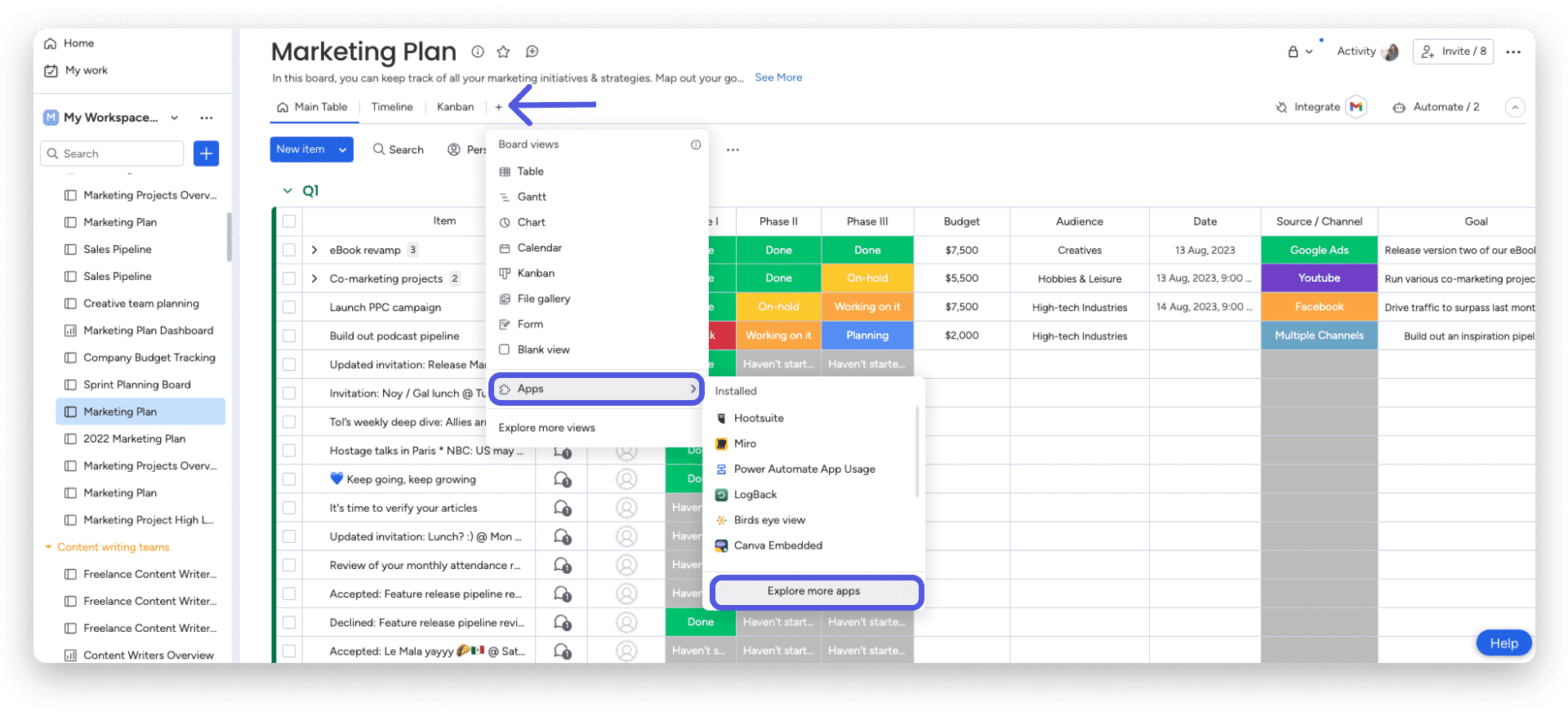
ثم ابحث عن “Performance Insights” وأضفه إلى منتداك.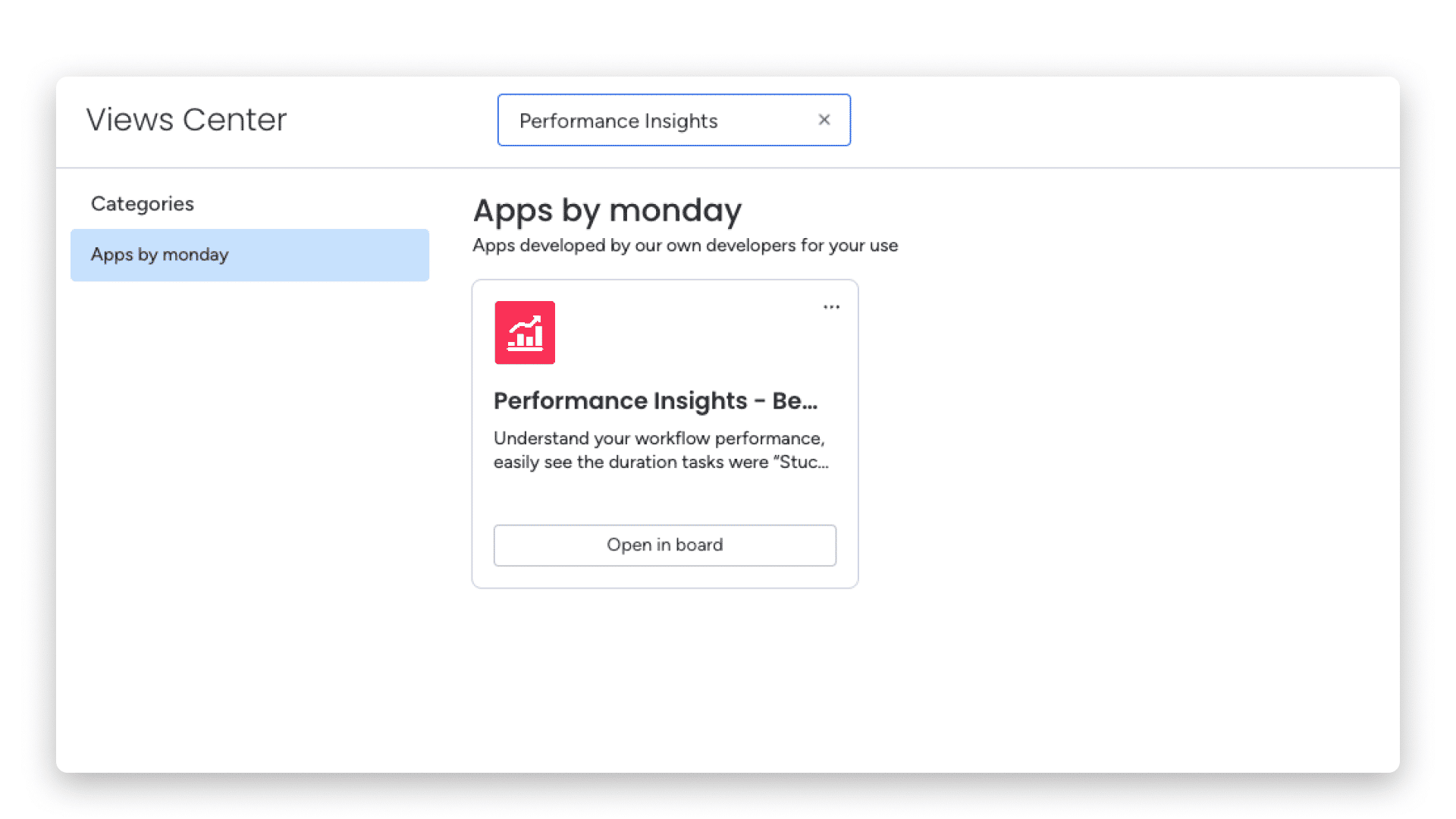
بمجرد تحديد اختيارك، ستجد مجموعة من الإعدادات المختلفة التي تسمح لك بضبط شاشة العرض الخاصة بك لتعكس المعلومات التي تبحث عنها.

كيف يعمل
بمجرد قيامك بإعداد عرض رؤى الأداء (راجع كيفية القيام بذلك أدناه)، يمكنك تتبع وقياس الوقت الذي قضيته في مواقف معينة خلال أي فترة زمنية معينة. سيتم استخلاص المعلومات المتعلقة بالمدة من يوم النشاط (سجل النشاط) في التقويم الخاص بك. إذا لم يكن هناك أي تغيير في حالة دفتر اليومية خلال الفترة المحددة، فستعتمد المعلومات المعروضة على علامة الحالة الخاصة بالبند في الوقت الذي بدأت فيه الفترة حتى نهاية الفترة (أي الآن).
عند تحليل الرسم البياني الخاص بك، تأكد من إلقاء نظرة على علامة الحالة التي تهمك، لفهم مقدار الوقت الذي قضيته عليه. على سبيل المثال، إذا كنت مهتمًا بمعرفة مقدار الوقت المستغرق في العمل على مشروع قبل اكتماله، فستحتاج إلى إلقاء نظرة على علامة الحالة “يعمل” بدلاً من “مكتمل”. 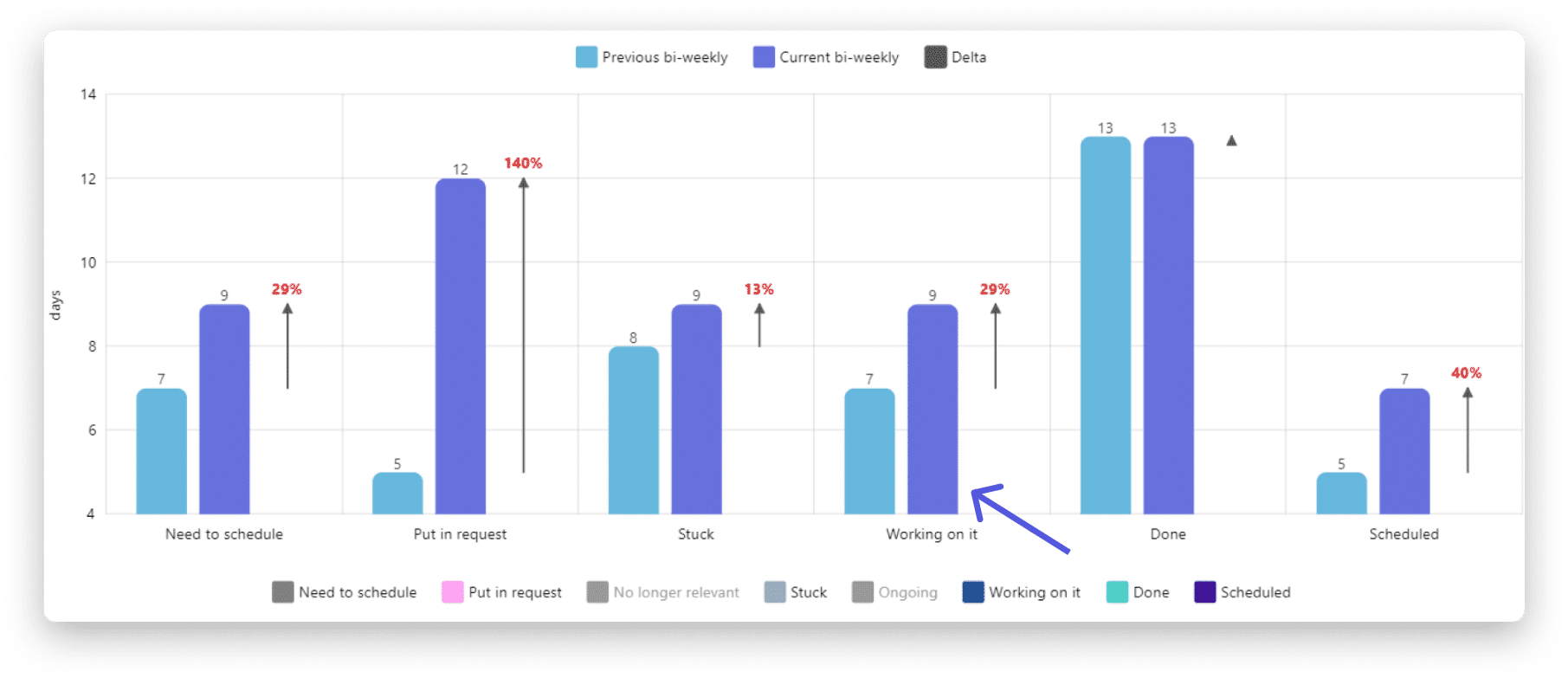
كيفية ضبطه؟
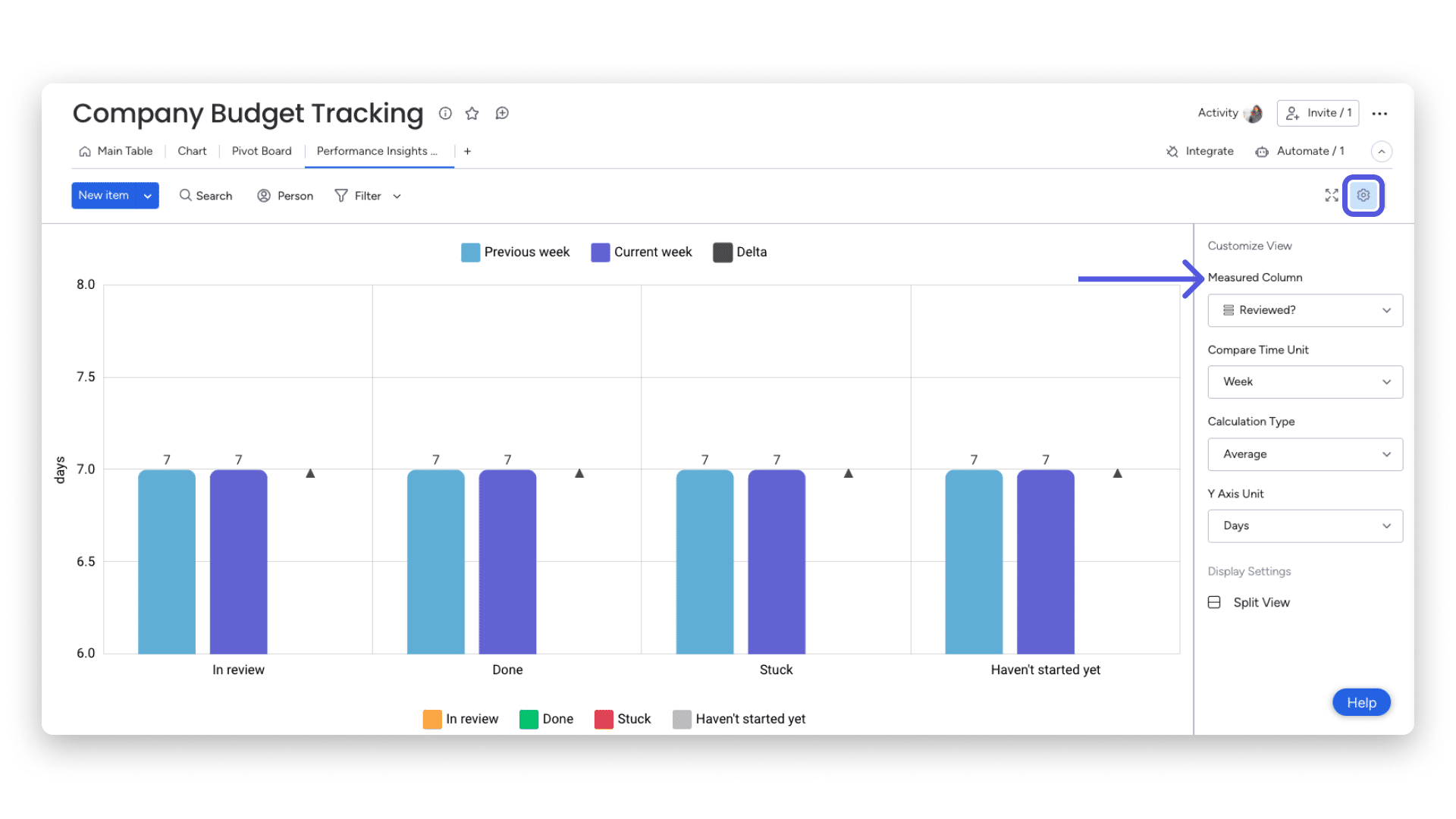
الخطوة 1: حدد عمود الحالة المراد قياسه
انقر على أيقونة الإعدادات في الزاوية اليمنى العليا من الشاشة. هنا يمكنك اختيار عمود الحالة الذي تريد قياسه. إذا كنت مهتمًا بمعرفة المدة التي تستغرقها مشاريعك في مرحلة معينة من العملية أو في أولوية معينة أو أي شيء آخر.
الخطوة 2: اختر الفترة الزمنية التي تهتم بها
ويعني هنا الفترة الزمنية التي تهتم بتحليلها ومقارنتها. على سبيل المثال، إذا كنت تريد معرفة مقدار الوقت الذي تم إنفاقه على كل خطوة حالة في مشروعك خلال الشهر الماضي، ومقارنتها بالشهر السابق، فحدد “الشهر”. 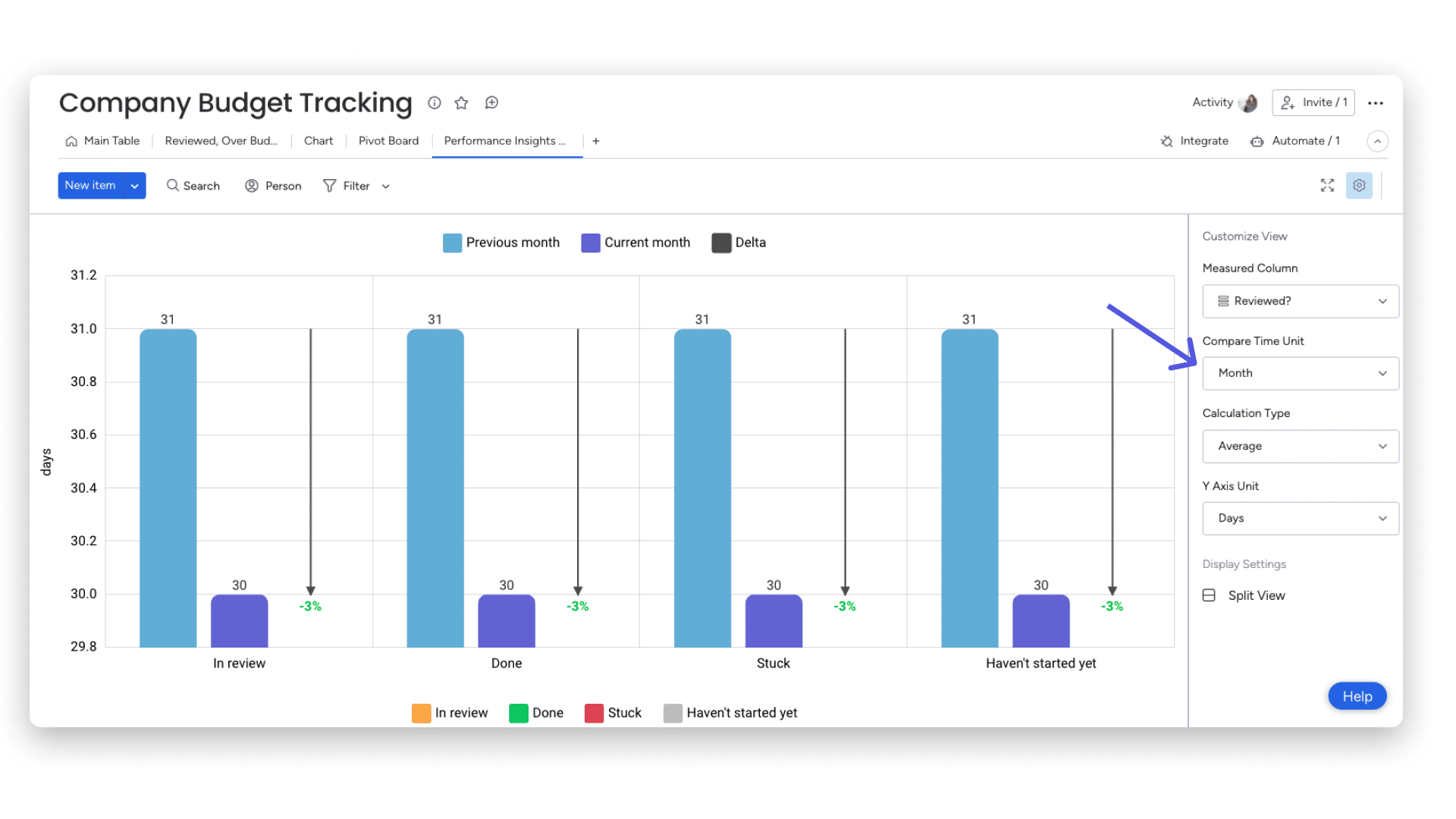
الخطوة 3: اختر نوع الحساب
هنا يمكنك أن تقرر ما إذا كنت تريد رؤية متوسط الوقت الذي تقضيه في الموقف أو الوقت التراكمي الذي تقضيه. 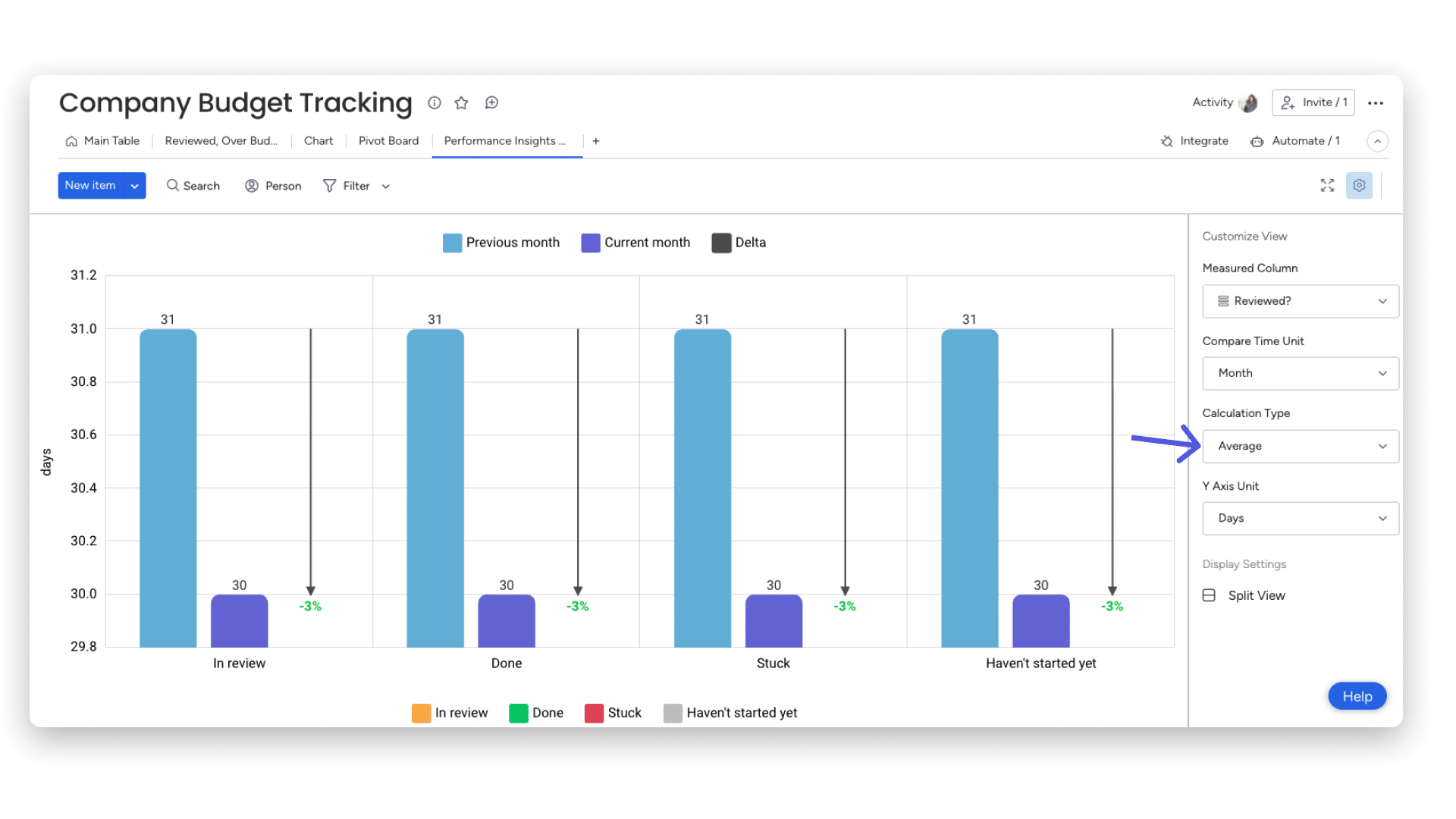
الخطوة 4: حدد وحدة موقع المحور Y
إذا كنت تريد رؤية القيمة المتوسطة أو التراكمية بالأسابيع أو الأيام أو الساعات أو الدقائق، فيمكنك ضبطها هنا لتناسب احتياجاتك. نحن مهتمون بمعرفة متوسط عدد الأيام التي نقضيها في موقف معين، لذلك اخترنا “الأيام”. 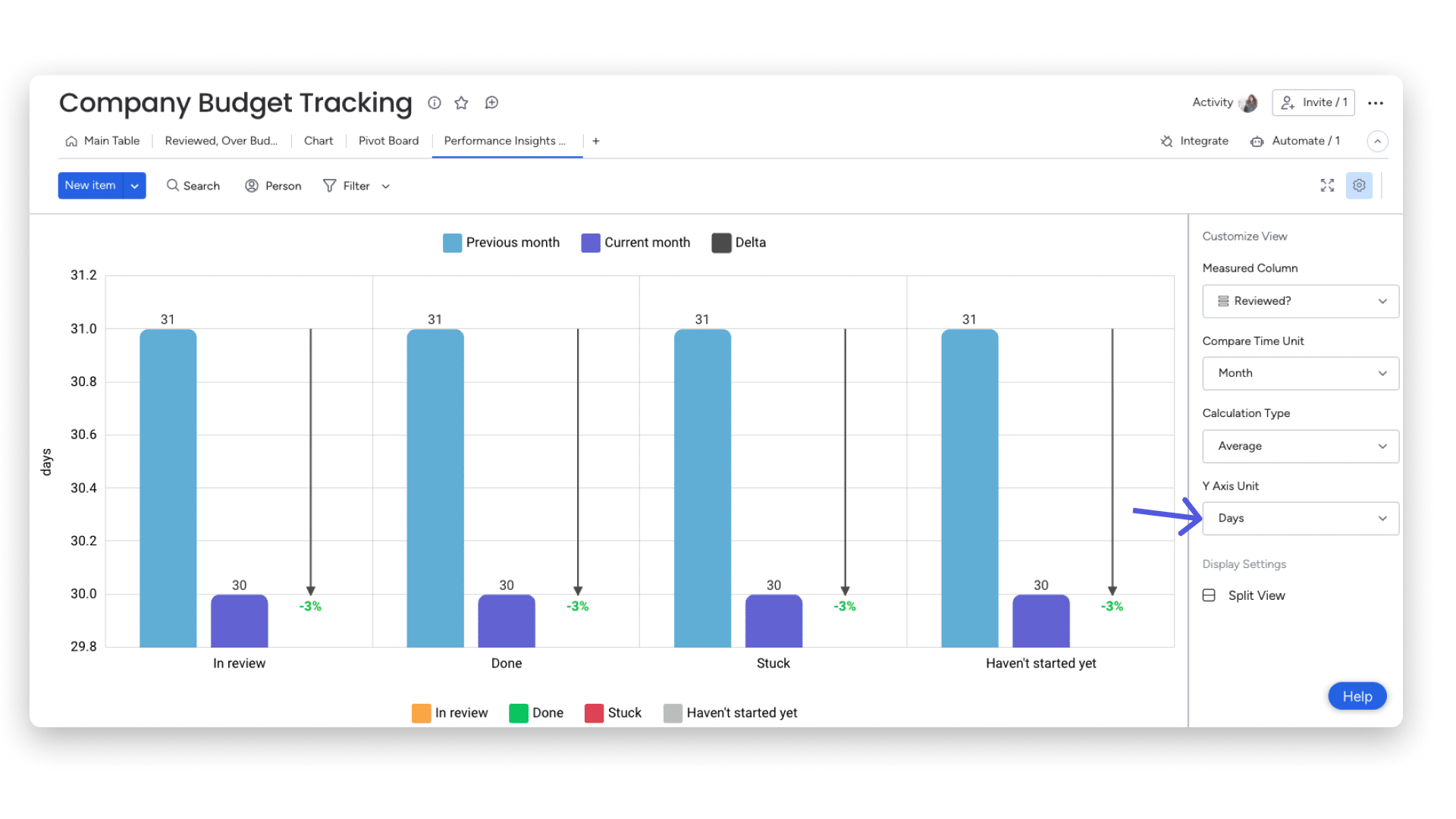
الخطوة 6: احصل على تحليل متعمق لبياناتك
إذا كنت تريد إلقاء نظرة فاحصة على البيانات والحصول على صورة أكثر تركيزًا، فيمكنك إزالة العلامات غير ذات الصلة مؤقتًا من الرسم البياني، وذلك ببساطة عن طريق النقر على علامة الحالة نفسها (في الجزء السفلي من الشاشة)، لتقليل التشويش. لنفترض أننا نريد رؤية جميع علامات الحالة باستثناء “عالقة”. 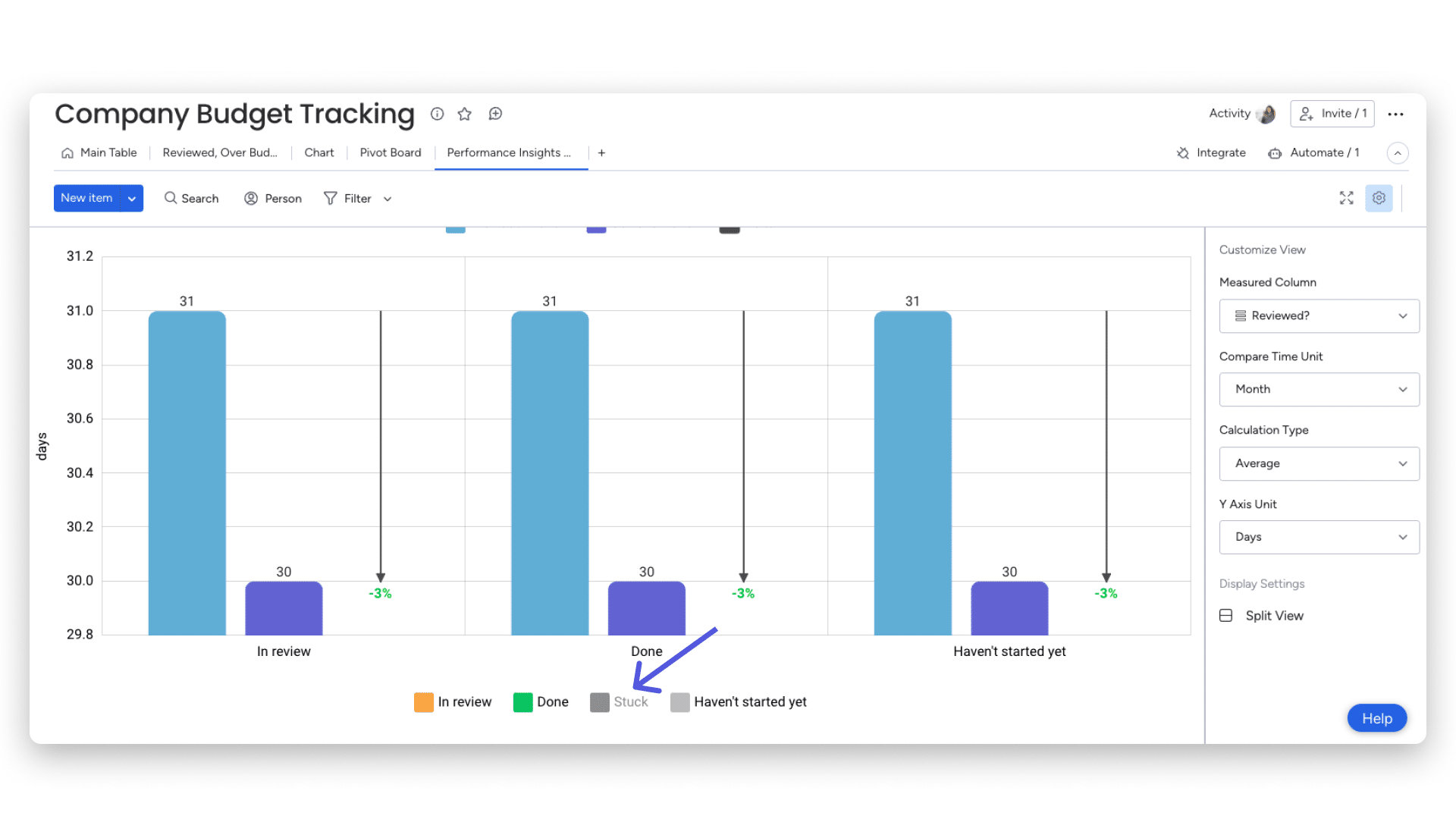
لإزالة البيانات المعيارية أو خيار دلتا، ما عليك سوى النقر على العلامة نفسها (في الجزء العلوي من الشاشة) وستتم إزالتها مؤقتًا أيضًا. 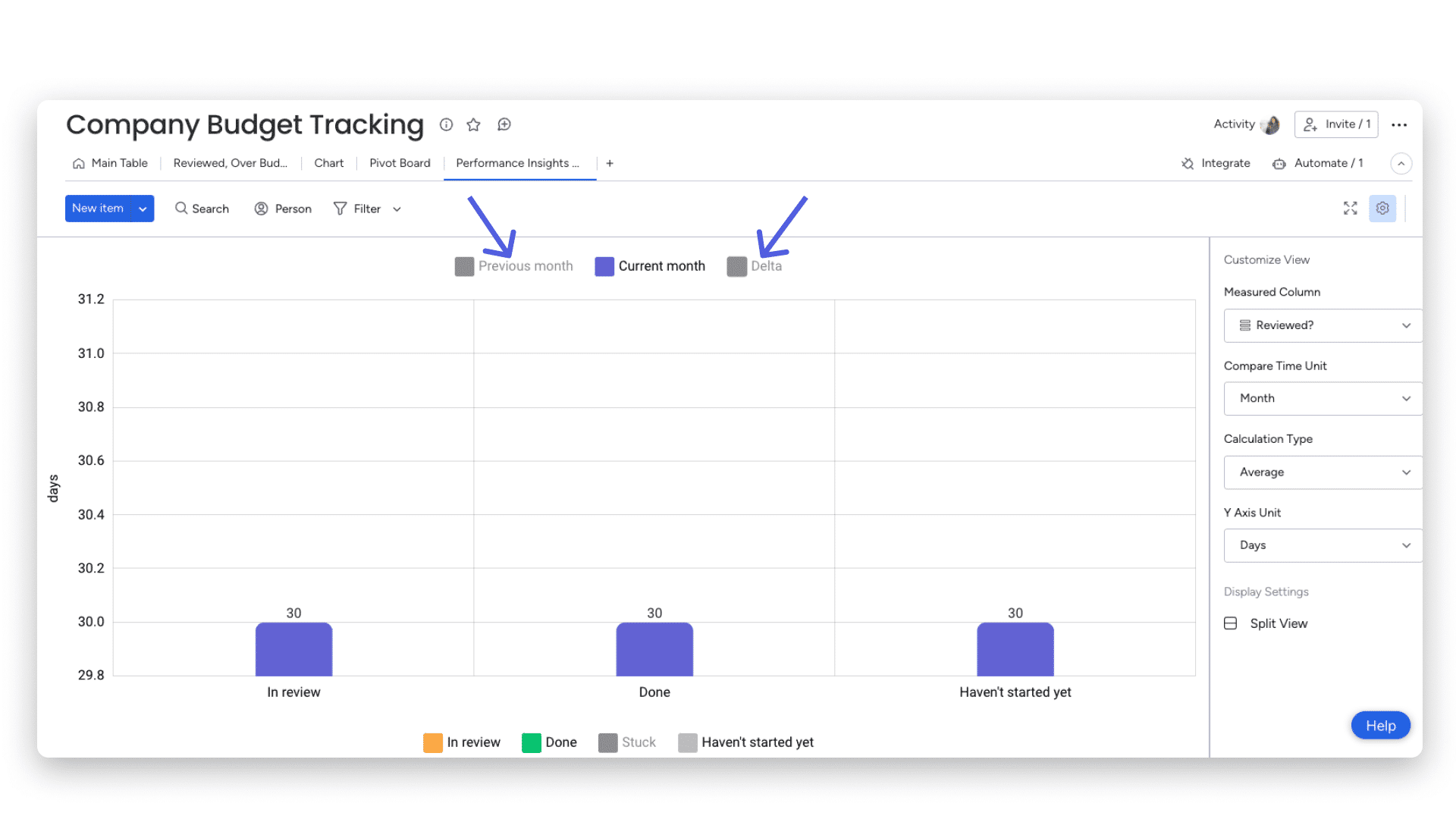
قم بتصفية الرسم البياني الخاص بك بشكل أكبر
يمكنك التصفية مباشرة على الرسم البياني الخاص بك باستخدام مرشحات اللوحة. هذه طريقة رائعة لعرض المعلومات الدقيقة التي تحتاجها. لنفترض أننا مهتمون فقط برؤية المهام الموجودة في لوحتي من المجموعة “الحالية” المصنفة على أنها ذات أولوية عالية ومتوسطة. من خلال تحديد المجموعات أو الأسماء ذات الصلة أو أي علامة أخرى، سيقوم عامل التصفية بتضييق نطاق جميع العناصر ذات الصلة وعرض تلك العناصر فقط. 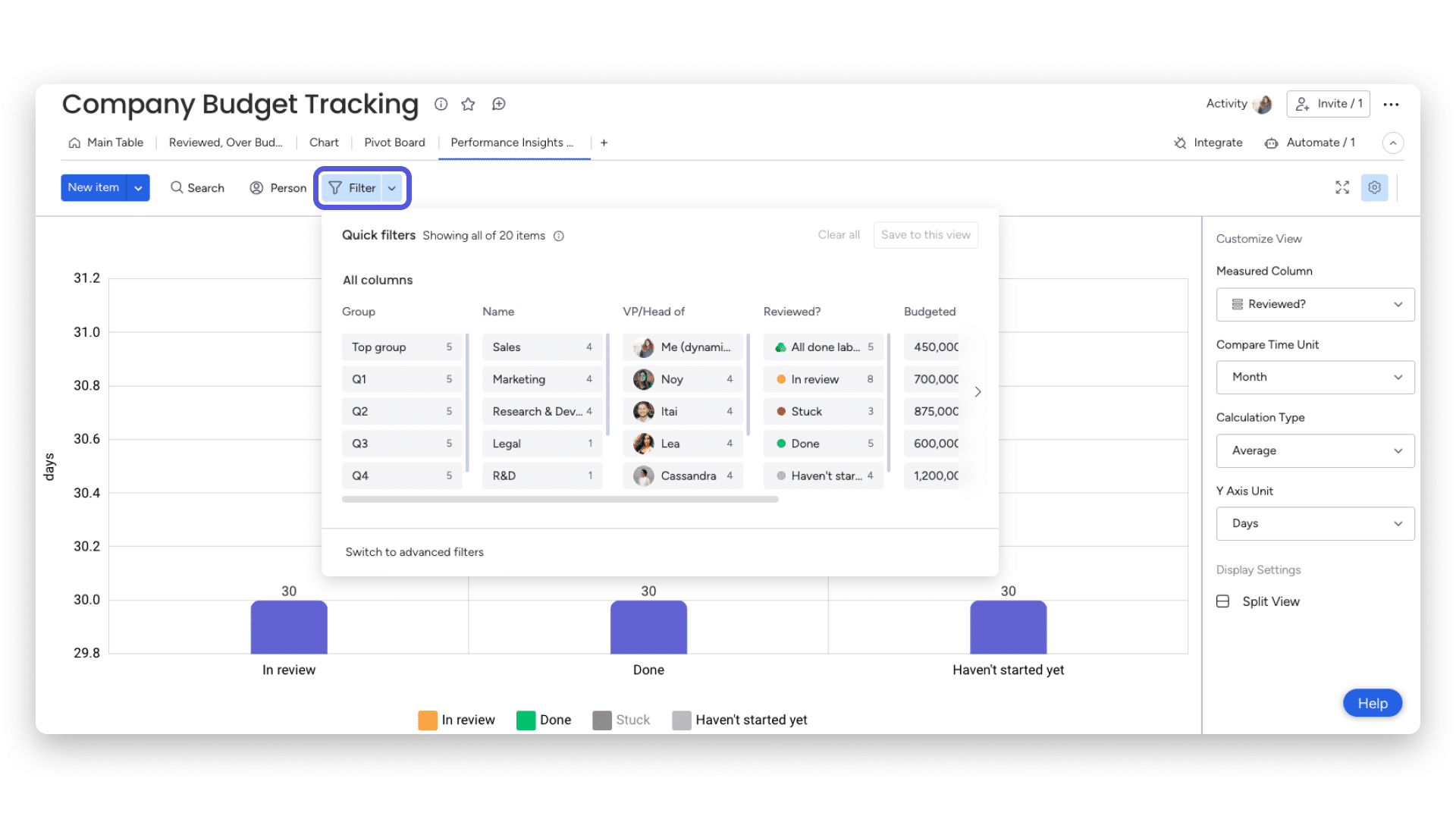
يمكنك أيضًا الوصول إلى مرشحات أكثر تقدمًا وأضيق من هذه القائمة المنسدلة. ما عليك سوى النقر على “الانتقال إلى المرشحات المتقدمة” كما هو موضح أدناه: 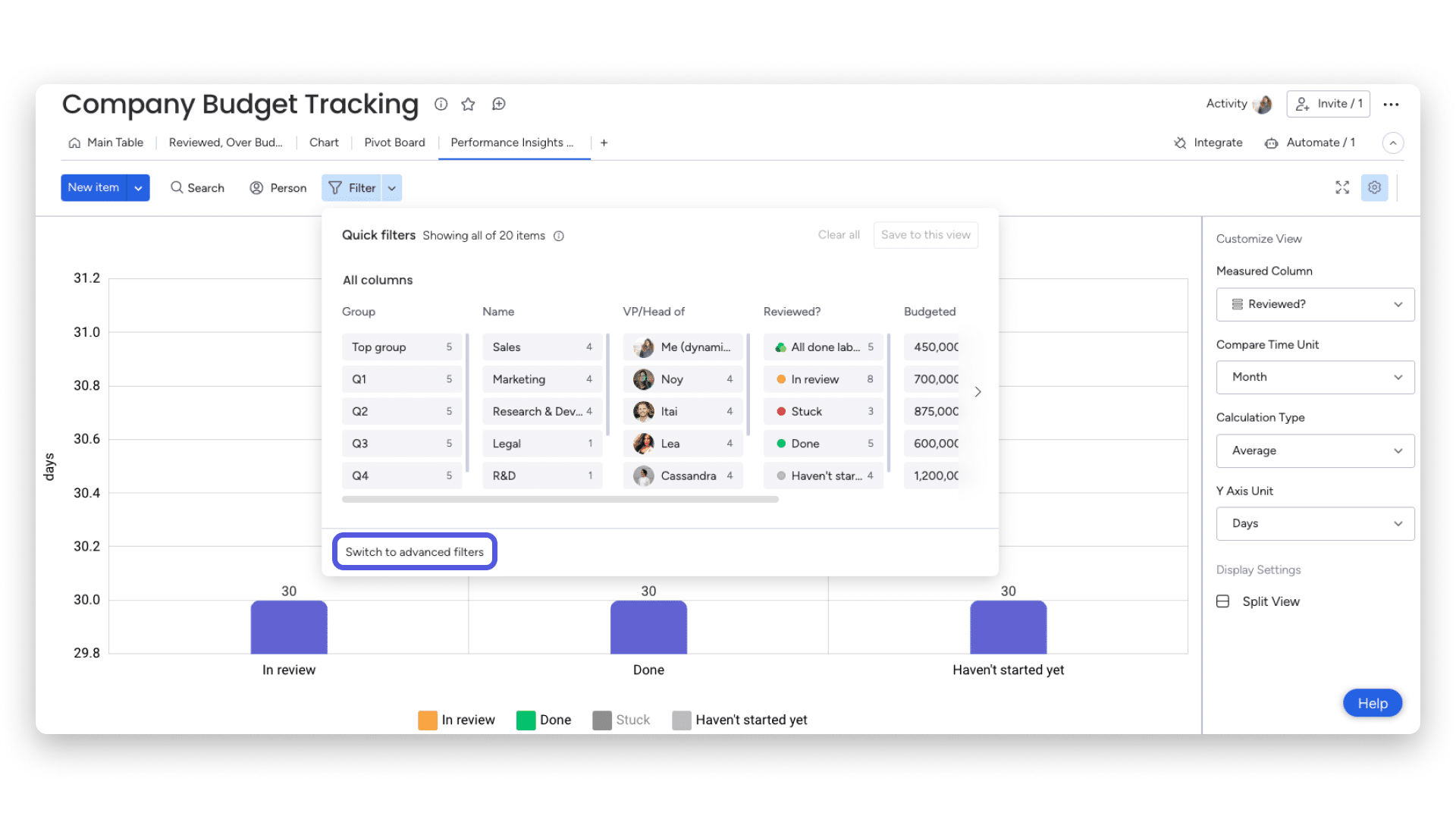
يمكنك التبديل بين “المرشحات السريعة” و”المرشحات المتقدمة” باستخدام الزر الموجود أسفل قائمة المرشحات.
إعدادات العرض
يمكنك اختيار ما إذا كنت تريد أن يكون الرسم البياني الخاص بك في وضع العرض الكامل أو العرض المقسم. إذا اخترت طريقة العرض المقسمة، فيمكنك رؤية الرسم البياني واللوحة نفسها في نفس طريقة العرض، كما هو موضح أدناه: